Claude Code Desktop完全ガイド【2026年最新】:インストール・使い方・CLIとの違い・MCP連携まで徹底解説
 室谷代表取締役
今回はClaude Code Desktopの話をしましょう。これ、.AI(ドットエーアイ)コミュニティでも「CLIと何が違うの?」「どっちを使えばいい?」という話が毎週出てくるんですよね・・・
 テキトー教師.AI認定講師
講座でも初日に出てくる質問ですね。「ターミナルで使うClaude Codeと、デスクトップアプリで使うClaude Code Desktopって、別物なんですか?」って。
実は同じ機能ベースで、UIが違うだけなんですが、Desktop版には追加機能がいくつもあって・・・
実は同じ機能ベースで、UIが違うだけなんですが、Desktop版には追加機能がいくつもあって・・・
室谷代表取締役そう、CLIの上位互換という感覚ですよね。ターミナルが苦手な人でも使えるようになってるし、Git Worktreeの自動分離とか、リモートで実行したままPCを閉じられるとか、GUIならではの機能が結構ある。
テキトー教師.AI認定講師この記事では、Claude Code Desktopとは何か、インストールから基本的な使い方、CLIとの違い、MCP連携まで全部カバーします。前回の「Claude Code CLI完全ガイド」に続く内容ですが、Desktop単体でも完結して読めるようにしています。
Claude Code Desktopとは?CLIとの違いから理解する
室谷代表取締役まずここを整理しましょう。「Claude Code Desktop」という言葉、実は2つの意味で使われていて混乱しやすいんですよ。
テキトー教師.AI認定講師そうなんですよね。一つ目は「Claude Desktopアプリ(claude.ai/download でダウンロードできるMac/Windowsアプリ)の中にある『コード』タブ」のことで、これが本記事のメインテーマです。
二つ目は「デスクトップ環境でClaude Codeを使う」という意味で使われることもある。
二つ目は「デスクトップ環境でClaude Codeを使う」という意味で使われることもある。
室谷代表取締役正確に言うと、Claude Desktopアプリを開いて、サイドバーにある「コード」タブを使うと、CLIと同じClaude Codeをグラフィカルなインターフェースで使えるようになります。これがClaude Code Desktop、あるいはDesktopのCode Tabと呼ばれているものです。
テキトー教師.AI認定講師CLIとの違いをざっくり整理するとこんな感じですね。
| 機能 | CLI(ターミナル) | Desktop(アプリ) |
|---|---|---|
| インターフェース | テキストのみ | GUI、ビジュアルUI |
| Diffレビュー | なし | インラインコメント付きDiff |
| アプリプレビュー | なし | 組み込みブラウザプレビュー |
| 並列セッション | 手動管理 | Git Worktree自動分離 |
| リモート実行 | 不可 | Anthropicクラウドで常時実行 |
| PR監視・自動修正 | なし | CI状態確認・自動Fix・自動Merge |
| Computer Use | なし | macOS・Windows対応(プレビュー) |
| MCP設定 | 設定ファイル編集 | GUIでコネクター追加 |
| プラグイン | CLIインストール | アプリ内マーケットプレイス |
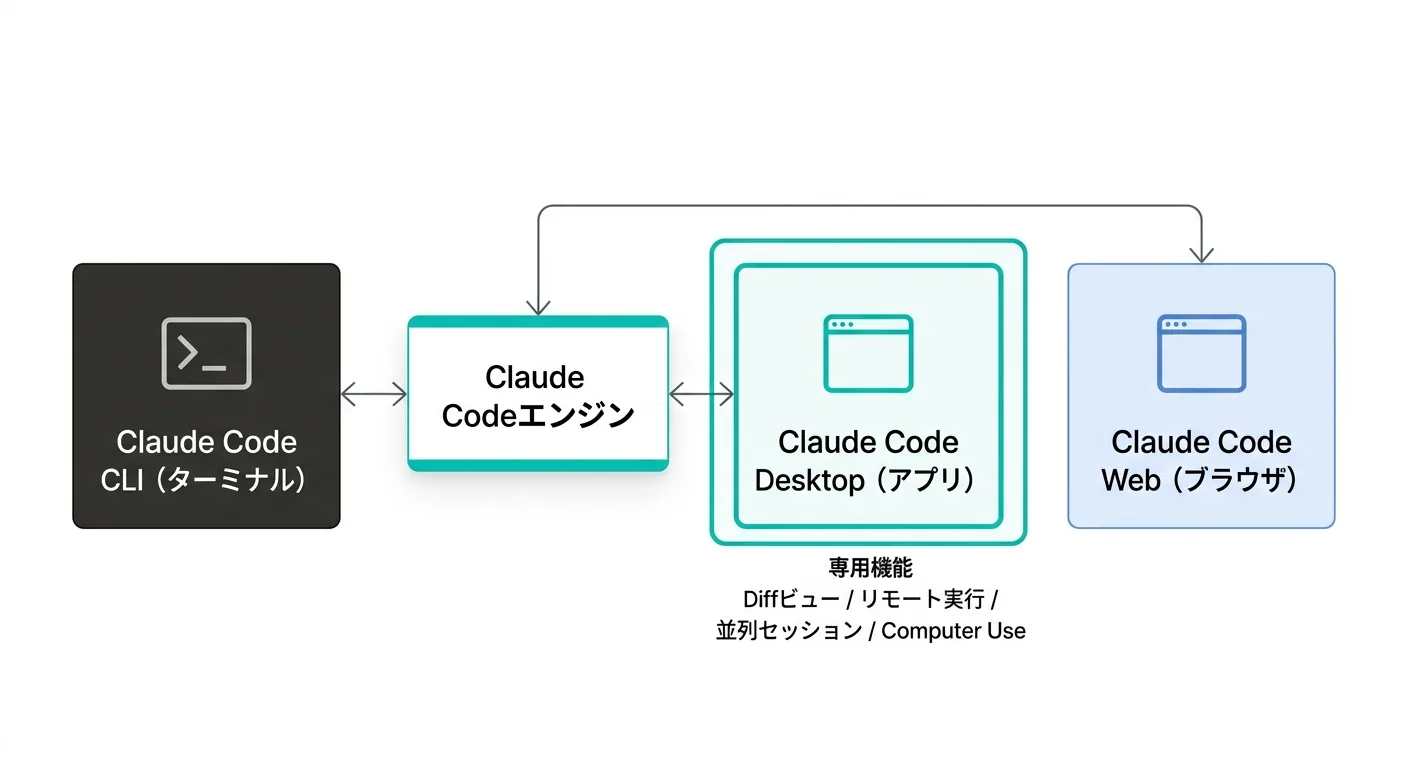
室谷代表取締役表を見てわかるように、DesktopはCLIの全機能をそのまま持ちつつ、GUIで使いやすくしたうえで、ビジュアルDiff、リモート実行、PR監視といったDesktopならではの機能が追加されています。
テキトー教師.AI認定講師コミュニティのメンバーさんがよく言うのが「ターミナルを見るのが怖い」という感想なんですよ。Claude Code Desktopなら、そういう方でもスムーズに入れますね。
逆に、ターミナルに慣れてる人でも、Diffビューや並列セッション管理はDesktopの方が快適だったりします。
逆に、ターミナルに慣れてる人でも、Diffビューや並列セッション管理はDesktopの方が快適だったりします。
室谷代表取締役MYUUUのエンジニアも、最初はCLI派が多かったんですが、Desktop版を試したら「Diffのレビューが楽すぎる」って言ってDesktopに移行した人が何人かいましたね。
インストール方法とセットアップ(Mac・Windows)
テキトー教師.AI認定講師まずはインストールの話をしましょう。セットアップ自体はシンプルで、3ステップです。
室谷代表取締役そうですね。コアは「Claude Desktopアプリをダウンロードして、対応プランでログインする」だけで完了します。
追加のインストールは基本的にいらない。
追加のインストールは基本的にいらない。
テキトー教師.AI認定講師手順を整理するとこうです。
- claude.ai/download にアクセスしてデスクトップアプリをダウンロード
- macOS用またはWindows用のインストーラーを実行してアプリをインストール
- ProプランまたはMaxプランのアカウントでログイン
- サイドバーに「コード(Code)」タブが表示されれば完了
室谷代表取締役プランの話は後で詳しくやりますが、重要なのがFreeプランでは「コード」タブが表示されない点ですね。ProかMax(またはTeam・Enterprise)が必要です。
テキトー教師.AI認定講師Windowsの場合、Gitが必須要件になっていて、インストールされていないとCode Tabが動かないので注意が必要です。Git for Windowsを先にインストールしてからアプリを再起動してください。
室谷代表取締役MYUUUチームでも、Windows環境でセットアップしたメンバーが最初に詰まったのがGitのインストール漏れでした。Windowsユーザーは必ず確認しておいた方がいいですね。
テキトー教師.AI認定講師macOSは標準でGitが入っているケースが多いので、ターミナルで
git --version を叩いて確認しておくと安心です。最初のセッションを始める
室谷代表取締役インストールが終わったら、実際にセッションを開始してみましょう。Desktop版ならではの設定項目がいくつかあって、最初に理解しておくと迷わないですよ。
テキトー教師.AI認定講師セッション開始時に設定する項目が4つあります。
- 環境(Environment): ローカル(自分のPC)、リモート(Anthropicのクラウド)、SSH(自分が管理するリモートサーバー)の3択
- プロジェクトフォルダ: Claudeが作業するディレクトリを指定
- モデル: 使用するClaudeモデルを選択(セッション開始後は変更不可)
- パーミッションモード: Claudeにどれくらいの自律性を持たせるか
室谷代表取締役最初はローカル環境で「Ask permissions(確認モード)」を選ぶのがおすすめですね。Claudeがファイルを変更するたびにDiffを見て承認・却下できるので、何をしているか把握しながら進められます。
テキトー教師.AI認定講師講座でよく言うのが「パーミッションモードはAsk permissionsから始めて、慣れてきたらAuto accept editsに上げましょう」ということです。Auto accept editsはファイル変更は自動承認しますが、ターミナルコマンドの実行は都度確認するので、バランスがいいです。
室谷代表取締役各モードをまとめると・・・
| モード | 動作 |
|---|---|
| Ask permissions(デフォルト) | ファイル変更・コマンド実行の両方を都度確認 |
| Auto accept edits | ファイル変更は自動、コマンドは確認 |
| Plan mode | ファイル変更なし、計画だけ作成 |
| Auto | バックグラウンドの安全チェック付きで全自動(Team・Enterprise・APIプランのみ) |
| Bypass permissions | 確認なし全自動(開発コンテナ・VM向け) |
テキトー教師.AI認定講師Plan modeは複雑なタスクのときに便利で、まずClaudeに「計画だけ作って」と頼んで、計画を見てから「じゃあこの方向でやって」と実行モードに切り替える、という使い方ができます。
室谷代表取締役これはMYUUUのチームでも標準フローにしていますよ。大きなリファクタリングのときは、まずPlan modeで全体像を確認してから、Auto accept editsで実行する。
これで手戻りが全然減りました。
これで手戻りが全然減りました。
ローカル実行の基本的な使い方
テキトー教師.AI認定講師環境に「Local」を選んだ場合の話をしましょう。これがDesktopを使ううえで最初に体験する基本的な使い方です。
室谷代表取締役ターミナルで使うClaude Codeと同じことができますが、GUIならではの機能がいくつか追加されていますね。特にDiffビューとコードレビューは、チームレビューのフローに組み込みやすくてMYUUUでも活用しています。
テキトー教師.AI認定講師Diffビューの使い方から説明しますね。Claudeがファイルを変更すると、セッションのツールバーに「+12 -1」みたいな形で変更の統計が出てきます。
このインジケーターをクリックすると、左にファイル一覧、右に変更内容がGitHubのPRレビューと同じ形式で表示されます。
このインジケーターをクリックすると、左にファイル一覧、右に変更内容がGitHubのPRレビューと同じ形式で表示されます。
室谷代表取締役さらに便利なのが、差分の行をクリックするとコメントを書けること。「ここはこうした方がいいんじゃないか」ってコメントを複数行に入れて、Cmd+Enter(Windowsは Ctrl+Enter)で一括送信すると、Claudeが全部読んで修正してくれます。
テキトー教師.AI認定講師これ、コミュニティのメンバーさんにデモすると毎回「すごい」ってなりますね(笑)。GitHubのPRレビューと同じ体験を、AIと直接やれる感覚で。
室谷代表取締役そして「コードをレビュー」ボタンを押すと、Claude自身が変更を自動評価してくれます。コンパイルエラー、ロジックエラー、セキュリティ脆弱性、明らかなバグにフォーカスしたコメントを差分ビューに直接入れてくれる。
スタイルやフォーマット問題は意図的に除外されているので、重要な問題だけに絞られてます。
スタイルやフォーマット問題は意図的に除外されているので、重要な問題だけに絞られてます。
テキトー教師.AI認定講師あとアプリプレビュー機能もあります。Claudeがコードを変更すると、自動的にdev serverを起動して組み込みブラウザでプレビューできます。
Claudeはスクリーンショット撮ったりDOM検査したりして自分で動作確認してから修正を完了させるので、「表示確認して」と言わなくても勝手にやってくれます。
Claudeはスクリーンショット撮ったりDOM検査したりして自分で動作確認してから修正を完了させるので、「表示確認して」と言わなくても勝手にやってくれます。
室谷代表取締役フロントエンド開発でこれがあるとないとじゃ全然スピードが違いますよ。ブラウザを別で開いてリロードして・・・みたいなことをしなくていいですから。
リモート実行でPCを閉じても動く
室谷代表取締役Desktop版で個人的に一番インパクトが大きいと思っている機能が、リモート実行ですね。環境を「Remote」に選ぶと、AnthropicのクラウドインフラでClaude Codeが動いて、PCを閉じてもセッションが続くんですよ。
テキトー教師.AI認定講師これ、講座のメンバーさんに説明すると最初「え、PCを閉じていいんですか?」って驚かれます。実際、大規模なリファクタリングやテストスイートの実行みたいな、何十分もかかるタスクをお昼に投げておいて、食後に戻ったら完了してる、みたいな使い方ができます。
室谷代表取締役海外だと「Nighttime coding」みたいな使い方がバズってましたね。寝る前にタスクを投げて、朝起きたらPRができてるって。
これはリモート実行ならではです。
これはリモート実行ならではです。
テキトー教師.AI認定講師リモートセッションはclaude.ai/code(Claude Code Web)とセッションが共有されます。デスクトップアプリで開始したセッションが、ブラウザからも確認・操作できる。
室谷代表取締役リモート実行の設定手順も整理しましょう。ローカルより少し設定項目が増えます。
- 環境に「Remote(クラウド)」を選択
- ネットワークアクセスを選択:「Trusted」(検証済みドメインのみ)か「Custom」(許可ドメインを手動指定)
- GitHubリポジトリを接続(事前にコネクターでGitHub認証が必要)
- タスクを入力してセッション開始
テキトー教師.AI認定講師ネットワークアクセスの設定で「Trusted」にしておくのが基本ですね。Anthropicがホワイトリストしているドメインだけアクセスできるので、セキュリティ面も安心です。
室谷代表取締役リモートセッションはパーミッションモードが少し制限されます。Ask permissionsが使えなくて(リモートはデフォルトでファイル変更を自動承認)、Bypass permissionsも使えない(リモート環境はすでにサンドボックス化されているため)。
使えるのはAuto accept editsとPlan modeです。
使えるのはAuto accept editsとPlan modeです。
テキトー教師.AI認定講師あと、リモートセッションでも複数リポジトリを追加できます。リポジトリのpillの横にある「+」ボタンから追加できて、複数コードベースにまたがるタスク(共有ライブラリを更新して、そのコンシューマーも更新するとか)をまとめて扱えます。
並列セッションとGit Worktree自動分離
室谷代表取締役これはDesktopの機能で、実務で使い始めると「これなしでは戻れない」ってなる人が多いやつですね。並列セッションとGit Worktreeの自動分離です。
テキトー教師.AI認定講師サイドバーの「+新しいセッション」をクリックするだけで、複数のタスクを同時並行で進められます。Gitリポジトリで作業している場合、各セッションに自動的にGit Worktreeが割り当てられて、セッションが互いに干渉しないように分離されてます。
室谷代表取締役Git Worktreeというのは、同じリポジトリを複数のディレクトリで同時チェックアウトできるGitの機能なんですよ。普通は手動で設定が必要で面倒なんですが、Claude Code Desktopが自動でやってくれる。
テキトー教師.AI認定講師Worktreeのデフォルト保存先は
<プロジェクトルート>/.claude/worktrees/ ですが、Settings → Claude Code から任意のディレクトリに変更できます。ブランチのプレフィックスも設定できるので、「claude/feature-xxx」みたいな形でClaude作成ブランチを整理することもできますよ。室谷代表取締役セッションが終わったら、サイドバーでセッションにホバーしてアーカイブアイコンをクリックするとWorktreeが削除されます。使い終わったWorktreeをほったらかしにしてディスクを圧迫する・・・みたいなことを防いでくれるんで助かります。
テキトー教師.AI認定講師.gitignore に入っている .env ファイルなどを新しいWorktreeに引き継ぎたい場合は、プロジェクトルートに .worktreeinclude ファイルを作って、引き継ぎたいファイルを列挙します。これも実務で地味に役立つ設定です。室谷代表取締役MYUUUでは「フロントエンドのバグ修正をSession 1で、API連携の実装をSession 2で、ドキュメント更新をSession 3で」みたいに並列で進める使い方をしてます。それぞれがWorktreeで分離されてるので、変更が混ざらない。
Claude Desktop vs Claude Code Desktop:名前の混乱を整理する
テキトー教師.AI認定講師実はここが一番混乱しやすいポイントで、講座でもよく質問が出ます。「Claude Desktop」「Claude Code Desktop」「Claude Desktopアプリ」、全部違うものなんですか?という質問です。
室谷代表取締役実は2つに分けて考えると整理がつきます。
テキトー教師.AI認定講師そうですね。対応表にするとこうなります。
| 名称 | 実態 |
|---|---|
| Claude Desktop(アプリ) | claude.ai/downloadからダウンロードするアプリ本体。チャット・Cowork・Codeタブが入っている |
| Claude Code Desktop | Claude DesktopアプリのCodeタブ。GUIでClaude Codeを使う機能 |
| Claude Code(CLI) | ターミナルで使うClaude Code。コマンドラインインターフェース |
| Claude Code Web | ブラウザで使うClaude Code。claude.ai/codeでアクセス |
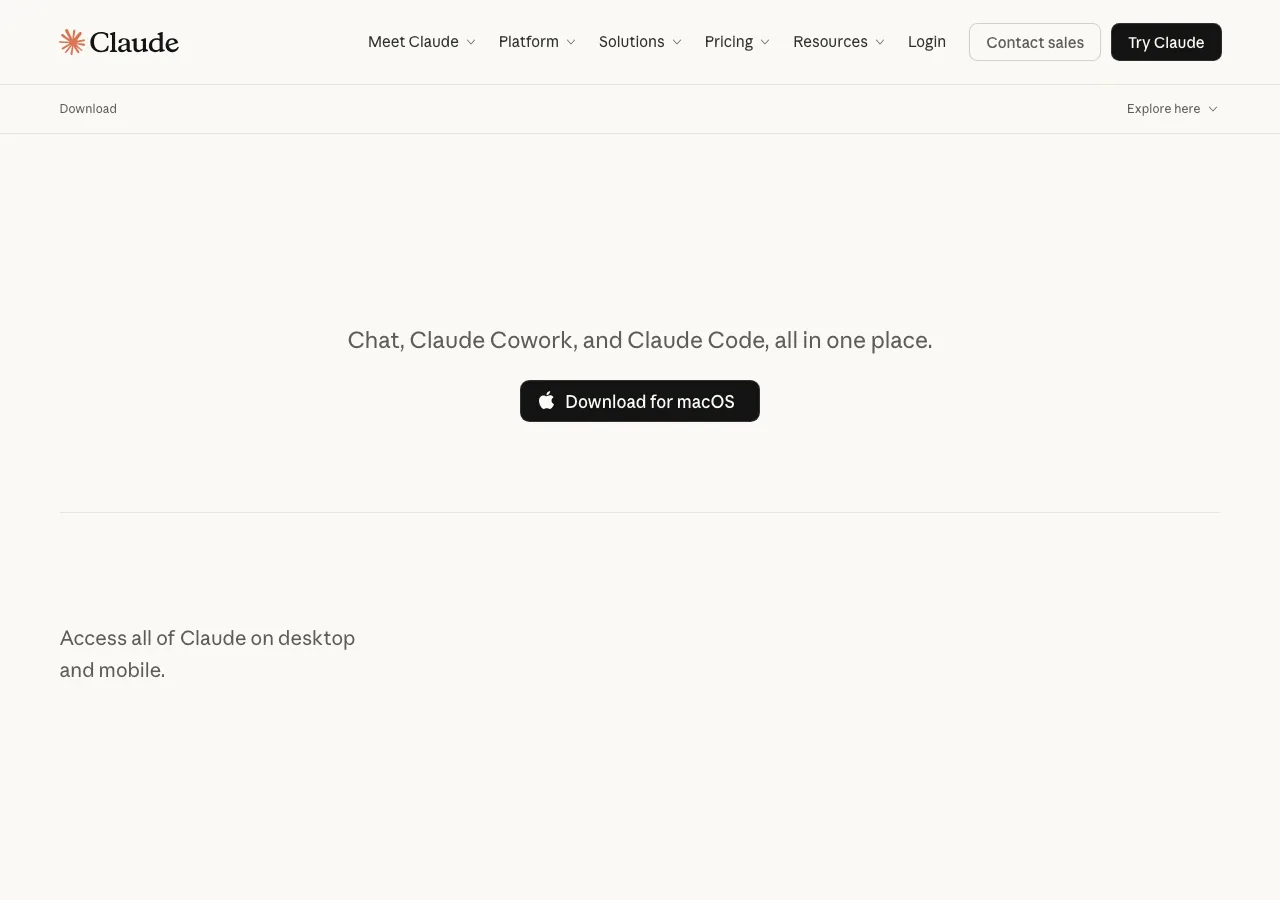
室谷代表取締役簡単に言うと「Claude Desktopアプリ」はコンテナで、その中の「コードタブ」がClaude Code Desktopですね。アプリのダウンロードページには「Chat, Claude Cowork, and Claude Code, all in one place.」と書いてあって、3つが一つのアプリに入っているというイメージです。
テキトー教師.AI認定講師あとよくある混乱として、「Claude DesktopアプリのMCP設定」と「Claude Code DesktopのMCP設定」が別管理になってることがあります。Claude Code(CLI版)でMCPを設定しても、Claude Desktopアプリのチャット機能には反映されないし、逆も然り。
室谷代表取締役ここはコミュニティでも混乱している人が多いですね。「設定したはずなのに動かない」というときは「どのClaude製品のMCP設定を触ったか」を最初に確認するといいですよ。
MCP・コネクター・プラグイン連携
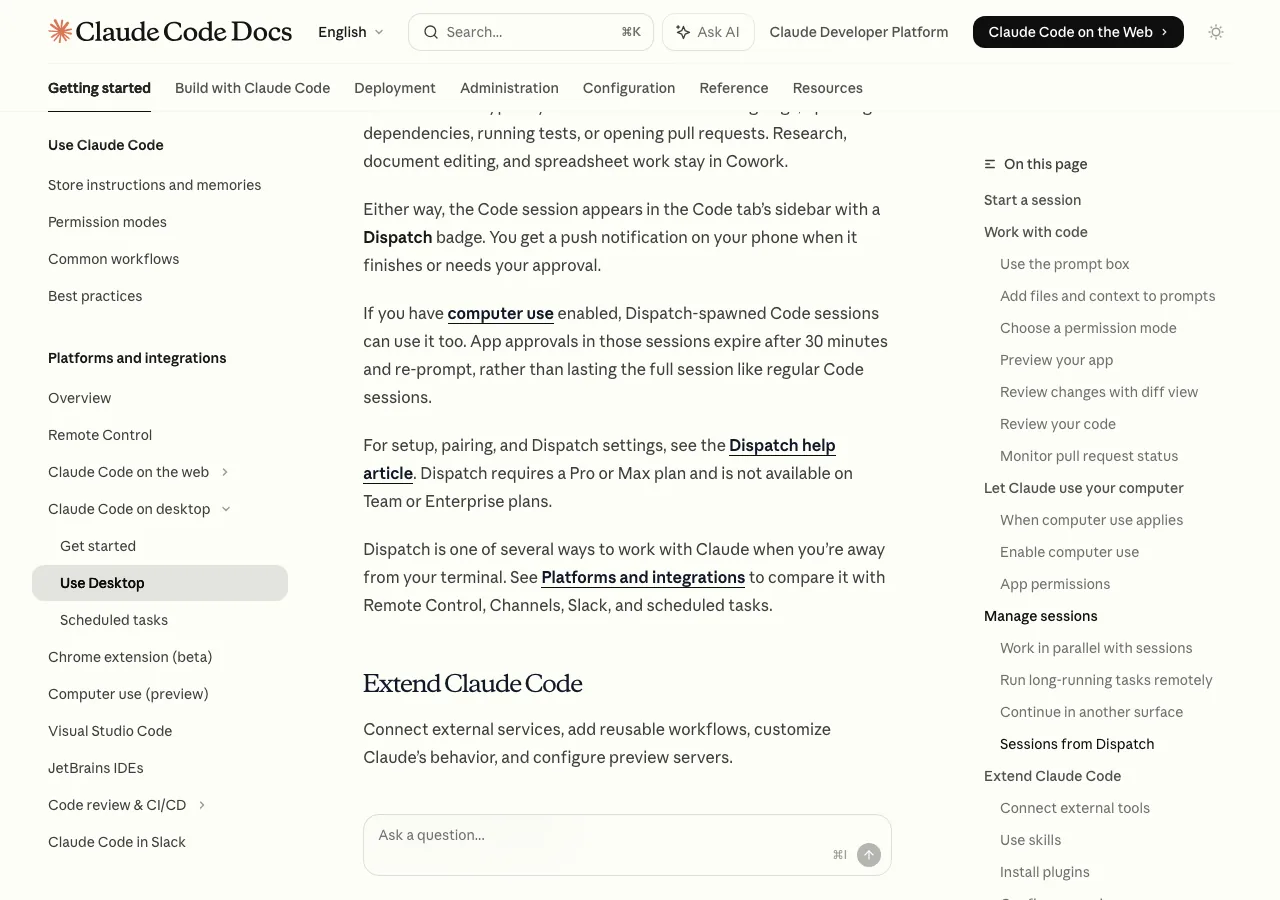
テキトー教師.AI認定講師Claude Code DesktopのMCP周りの話をしましょう。GUIでの設定がCLIよりかなり楽になっています。
室谷代表取締役DesktopにはコネクターというGUI設定フローがあって、GitHub・Slack・Linear・Google Calendar・Notionなどの主要サービスをポチポチするだけで連携できます。CLIでやるとJSON設定ファイルを手で書く必要がありましたが、それが不要になった。
テキトー教師.AI認定講師コネクターはプロンプトボックス横の「+」ボタンから「Connectors」を選んでアクセスします。設定済みのコネクターの管理やGitHub連携の設定・解除も、Settings → Connectorsからできます。
室谷代表取締役コネクターはMCPサーバーのグラフィカルな設定フロー、という位置付けです。公式ドキュメントには「Connectors are MCP servers with a graphical setup flow」と書いてあります。
コネクターにないサービスとの連携は、従来通り設定ファイルでMCPを追加できます。
コネクターにないサービスとの連携は、従来通り設定ファイルでMCPを追加できます。
テキトー教師.AI認定講師プラグイン機能も見逃せないですね。スキル・エージェント・フック・MCPサーバー・LSP設定をパッケージ化したものがプラグインで、これもDesktopのUIからインストールできます。
「+」ボタン→「Plugins」→「Add plugin」でAnthropicの公式マーケットプレイスからブラウズして追加できます。
「+」ボタン→「Plugins」→「Add plugin」でAnthropicの公式マーケットプレイスからブラウズして追加できます。
室谷代表取締役CLIだとコマンドでインストールする必要がありましたが、Desktopならターミナルを一切開かずにプラグインを追加できる。エンジニア以外のメンバーがチームに入ってきたときに、セットアップの説明が楽になりました。
テキトー教師.AI認定講師ただ注意点として、プラグインはリモートセッションでは使えません。ローカルとSSHセッションのみ対応です。
Computer Use(コンピューター操作機能)
室谷代表取締役Computer Useは、ClaudeがmacOSやWindowsの画面を直接操作できる機能ですね。ターミナルやAPIでは届かないGUIアプリ、モバイルシミュレーター、レガシーツールなどを操作できる。
テキトー教師.AI認定講師これはプレビュー機能なので現時点での話になりますが、ProまたはMaxプランが必須で、現在はTeam・EnterpriseプランでのComputer Useは利用できません。
室谷代表取締役有効化の手順はこうです。
- Claude Desktopアプリを最新版に更新(claude.com/download)
- アプリのSettings → General(Desktop appの下)でComputer Useのトグルをオン
- macOSの場合:アクセシビリティとスクリーン録画の権限をシステム設定で許可(Windowsはトグルをオンにするだけで完了)
テキトー教師.AI認定講師アプリの権限設定が地味に面倒なんですよね(笑)。でも、実際に動かすと「Claudeが自分のMacを操作してる」という体験は結構インパクトがあります。
室谷代表取締役Computer Useには優先度のロジックがあって、Claudeはまず最も精確なツールを試します。コネクターがあればコネクターを使い、シェルコマンドで済むならBashを使い、ブラウザ作業でClaude in Chromeが設定されていればそちらを使う。
それでもカバーできないGUI操作のときだけComputer Useを使う、という設計です。
それでもカバーできないGUI操作のときだけComputer Useを使う、という設計です。
テキトー教師.AI認定講師アプリごとに操作権限の段階が決まっていて、ブラウザは「表示のみ」、ターミナル・IDEは「クリックのみ」、それ以外は「フルコントロール」という制限があります。ターミナルやFinderには詳細な警告が出るので、承認前に何ができるか確認してから許可できます。
室谷代表取締役セキュリティ面を気にしている人も多いですが、Claudeは各アクションをチェックして、画面上のコンテンツからのプロンプトインジェクションを検出するようになっています。ただ、通常のBashツールと違って「実際のデスクトップ」で動くので、承認した内容は本当に実行されます。
CLIとDesktopの機能比較
テキトー教師.AI認定講師CLIからDesktopに移行するか、両方使うか、という判断ポイントを整理しましょう。公式ドキュメントにもCLIとDesktopの比較表があります。
室谷代表取締役Desktopでは使えない機能もあります。公式ドキュメントには「What's not available in Desktop」というセクションがあって・・・
テキトー教師.AI認定講師そうですね。CLIにあってDesktopにない主な機能は下記です。
dontAskパーミッションモード(CLIのみ)- 一部のCLIフラグ(設定で代替可能なものが多い)
- 直接のコード編集(Desktopはコードを直接エディットできないので、Worktreeフォルダを開いてIDEで編集する必要がある)
室谷代表取締役逆に、CLIにはなくてDesktopにあるものは・・・さっきの比較表の通りですね。Diffビュー、プレビュー、Computer Use、PR監視、並列セッション管理、コネクターGUI、プラグインマーケット。
テキトー教師.AI認定講師どちらを選ぶかの判断基準を言うと、「コードを書く作業が主体で、ビジュアルレビューやPR管理を楽にしたい」→Desktop、「スクリプトや自動化に組み込みたい、CLIパイプラインで使いたい」→CLI、という感じです。
室谷代表取締役両方使い分けるのも全然ありですよ。MYUUUでも、普段のコーディングはDesktopで、CI/CDパイプラインへの組み込みはCLIで、という使い分けをしています。
料金・プランの要件
室谷代表取締役プランの話もちゃんとやっておきましょう。Claude Code Desktopを使うのに何が必要かです。
テキトー教師.AI認定講師まず大前提として、Claude Code Desktopを使うにはProプラン(月$20)以上が必要です。Freeプランでは「コード」タブが表示されません。
室谷代表取締役プランごとの対応状況をまとめると・・・
| プラン | Code Desktop | リモート実行 | Computer Use | Auto mode |
|---|---|---|---|---|
| Free | × | × | × | × |
| Pro($20/月) | ○ | ○ | ○(プレビュー) | × |
| Max 5x($100/月) | ○ | ○ | ○(プレビュー) | × |
| Max 20x($200/月) | ○ | ○ | ○(プレビュー) | × |
| Team | ○ | ○ | × | ○ |
| Enterprise | ○ | ○ | × | ○ |
テキトー教師.AI認定講師Computer UseがProとMax限定でTeam・Enterpriseでは使えない、というのは意外と知られていないですよね。企業ユーザーが「Computer Useを使いたいのにTeamプランでは動かない」と困ることがあります。
室谷代表取締役Auto modeはTeam・Enterprise・APIプランのみで、Claude Sonnet 4.6またはOpus 4.6が必要です。Settings → Claude Codeで有効化できます。
テキトー教師.AI認定講師個人で使うなら、まずProから始めて様子を見るのがいいと思います。毎日ヘビーに使うようになったらMax 5xへの移行を検討する、という感じですね。
よくあるトラブルシューティング
室谷代表取締役最後にトラブルシューティングを整理しておきましょう。公式ドキュメントにトラブルシューティングセクションがあったので、よくあるケースをピックアップします。
テキトー教師.AI認定講師実際によくある症状を見てみましょう。
室谷代表取締役よくあるケースを表にしておきます。
| トラブル | 原因・対処法 |
|---|---|
| コードタブが表示されない | ProまたはMaxプランでログインしているか確認。アプリを最新版に更新 |
| Windowsでセッションが始まらない | Git for Windowsのインストールを確認してからアプリ再起動 |
| MCPサーバーがWindowsで動かない | Windows固有のMCP問題あり。公式ドキュメントのトラブルシューティング参照 |
| Intel MacでCoworkタブが使えない | Intel Macは非対応(Apple Siliconのみ) |
| 「Branch doesn't exist yet」エラー | CLIでOpenしようとしたWorktreeブランチが未作成。CLIから claude を起動して解決 |
| アプリが終了できない | 公式ドキュメントのApp won't quitを参照 |
テキトー教師.AI認定講師バージョン確認はDesktopアプリのメニュー→「バージョン情報」から確認できます。「アプリが最新版か確認してから問い合わせする」は、トラブル解決の第一歩です。
室谷代表取締役あと認証エラーが出た場合は、一度ログアウトして再ログインで解決することが多いですね。403エラーもここで解決するケースが多い。
まとめ
室谷代表取締役Claude Code Desktopのポイントをまとめましょう。
テキトー教師.AI認定講師今回カバーした内容を振り返るとこうですね。
- Claude Code DesktopはClaude DesktopアプリのCodeタブ。CLIの上位互換で、GUIならではの機能が追加
- インストールはclaude.ai/downloadからアプリをダウンロードするだけ。Pro・Max・Team・Enterpriseプランが必要
- セッション開始時に環境・フォルダ・モデル・パーミッションモードの4つを設定
- Diffビューでインラインコメント、アプリプレビューでリアルタイム確認が可能
- リモート実行でPCを閉じてもセッションが継続
- 並列セッションとGit Worktree自動分離で複数タスクを同時進行
- コネクターGUIでGitHub・Slack等のMCP連携を簡単設定
- Computer UseはProとMaxプランのみ(Team・Enterprise除く)
室谷代表取締役CLIに慣れた人でも、一度Desktop版のDiffビューを体験すると戻れなくなる人が多いんですよね。ビジュアルレビューの体験がGitHubのPRレビューと同じ感覚なので、チームのレビューフローにも組み込みやすい。
テキトー教師.AI認定講師ターミナルが苦手な方にとっては、これがClaude Codeへの入口になると思います。GUIから始めて、慣れてきたらCLIも試してみる、という順序でも全然大丈夫です。
室谷代表取締役まずはProプランで2週間使ってみるのが一番の近道ですね。実際に手を動かしてみると、自分のワークフローにどう組み込めるかが見えてきます。
よくある質問(FAQ)
Q: Claude Code DesktopとClaude Desktopアプリは別物ですか?
室谷代表取締役別物ではなくて、Claude DesktopアプリのCodeタブがClaude Code Desktopです。ダウンロードするアプリは一つです。
Q: リモート実行とローカル実行、どちらがいいですか?
テキトー教師.AI認定講師短時間のタスクはローカル、長時間かかるタスク(大規模リファクタリング、テスト実行等)はリモートが向いています。PCを閉じてもセッションが続くリモートは、時間のかかる作業に特に便利です。
Q: Freeプランでも一部機能だけ使えますか?
室谷代表取締役いいえ、Freeプランでは「コード」タブ自体が表示されません。ProまたはMaxプランへのアップグレードが必要です。
Q: WindowsとMacで機能差はありますか?
テキトー教師.AI認定講師基本的な機能は同じですが、Computer UseはmacOSとWindowsの両方で対応しています。ただし、Intel MacではCoworkタブが使えないという制限があります。
Windowsは追加でGit for Windowsのインストールが必要です。
Windowsは追加でGit for Windowsのインストールが必要です。
Q: Claude Code Desktop上でコードを直接編集できますか?
室谷代表取締役Desktop上でコードを直接編集することはできません。コードを編集するには、Worktreeフォルダを開いてVS Code、Cursor、Zedなどのエディターで作業します。
Desktop上のツールバーからIDEを開く「Continue in your IDE」機能も使えます。
Desktop上のツールバーからIDEを開く「Continue in your IDE」機能も使えます。
あわせて読みたい
- Cursor CLIとは?インストール・使い方・料金・Claude Codeとの違いを完全解説【2026年最新】
- Claude Code × n8n完全ガイド【2026年最新】:MCP連携・ワークフロー自動生成・コミュニティノードまで徹底解説
- ChatGPT CLI(Codex CLI)完全ガイド【2026年最新】:インストール・使い方・料金・Claude Codeとの比較
- Claude Codeのプラグイン完全ガイド【2026年最新】:種類・インストール・マーケットプレイスの使い方まで徹底解説
- Claude Code 4.5完全ガイド【2026年最新】:Sonnet・Opus・Haiku 4.5の違い、4.6との使い分けを徹底解説
- Claude Code 起動完全ガイド【2026年最新】:インストール・初回認証・起動しないときの対処法まで徹底解説
- Claude CodeとClineの違いと使い分け【2026年最新】:VSCode拡張 vs CLIツール、どっちを選ぶべきか完全解説
- Claude CodeでExcelを操作する完全ガイド【2026年最新】:読み込み・作成・VBA・MCPまで徹底解説