Claude Codeのログインで詰まったことはありますか?
 室谷代表取締役
今回はClaude Codeのログイン・認証まわりを徹底的に解説します。これ、.AI(ドットエーアイ)コミュニティでも「ログインできない」「どの方法を選べばいいかわからない」という相談が定期的に来るんですよね。
 テキトー教師.AI認定講師
講座でも初日に出るトピックですね。「インストールはできたのに、ログインで止まってしまった」という受講生さん、本当に多いです。
コマンドを叩いた後に何が起きるか想像できていないと、焦りますよね。
コマンドを叩いた後に何が起きるか想像できていないと、焦りますよね。
室谷代表取締役まず大前提として、Claude Codeを使うにはProまたはMaxサブスクリプションが必要です。無料プランのClaude.aiアカウントでは使えない。
ここ、最初に押さえておかないといけないポイントですね。
ここ、最初に押さえておかないといけないポイントですね。
テキトー教師.AI認定講師そうなんですよ。受講生さんの中に「Claudeのアカウントは持ってるのに使えない」という方がいて、確認したら無料プランだったということが実際にありました。
Pro(月$20)かMax(月$100〜)に入ってから進む、というのが大前提です。
Pro(月$20)かMax(月$100〜)に入ってから進む、というのが大前提です。
室谷代表取締役Claude for Teams/Enterpriseのアカウントでも使えますし、Amazon BedrockやGoogle Vertex AI、Microsoft Foundryなどのクラウドプロバイダー経由でも使えます。個人か法人か、どこのAPIを使うかによって方法が変わります。
テキトー教師.AI認定講師整理するとこうなりますね。
| 認証方法 | 対象 | ブラウザログイン |
|---|---|---|
| Claude Pro/Max | 個人ユーザー | 必要 |
| Claude for Teams/Enterprise | チーム・企業 | 必要(管理者招待後) |
| Claude Console | API課金ユーザー | 必要(Console認証) |
| Amazon Bedrock | AWSユーザー | 不要(環境変数) |
| Google Vertex AI | GCPユーザー | 不要(環境変数) |
| Microsoft Foundry | Azureユーザー | 不要(環境変数) |
室谷代表取締役このテーブルを見て「自分はどれに当てはまるか」を先に確認しておくと、ログイン手順がスムーズになります。
基本のログイン手順:claude を実行するだけ
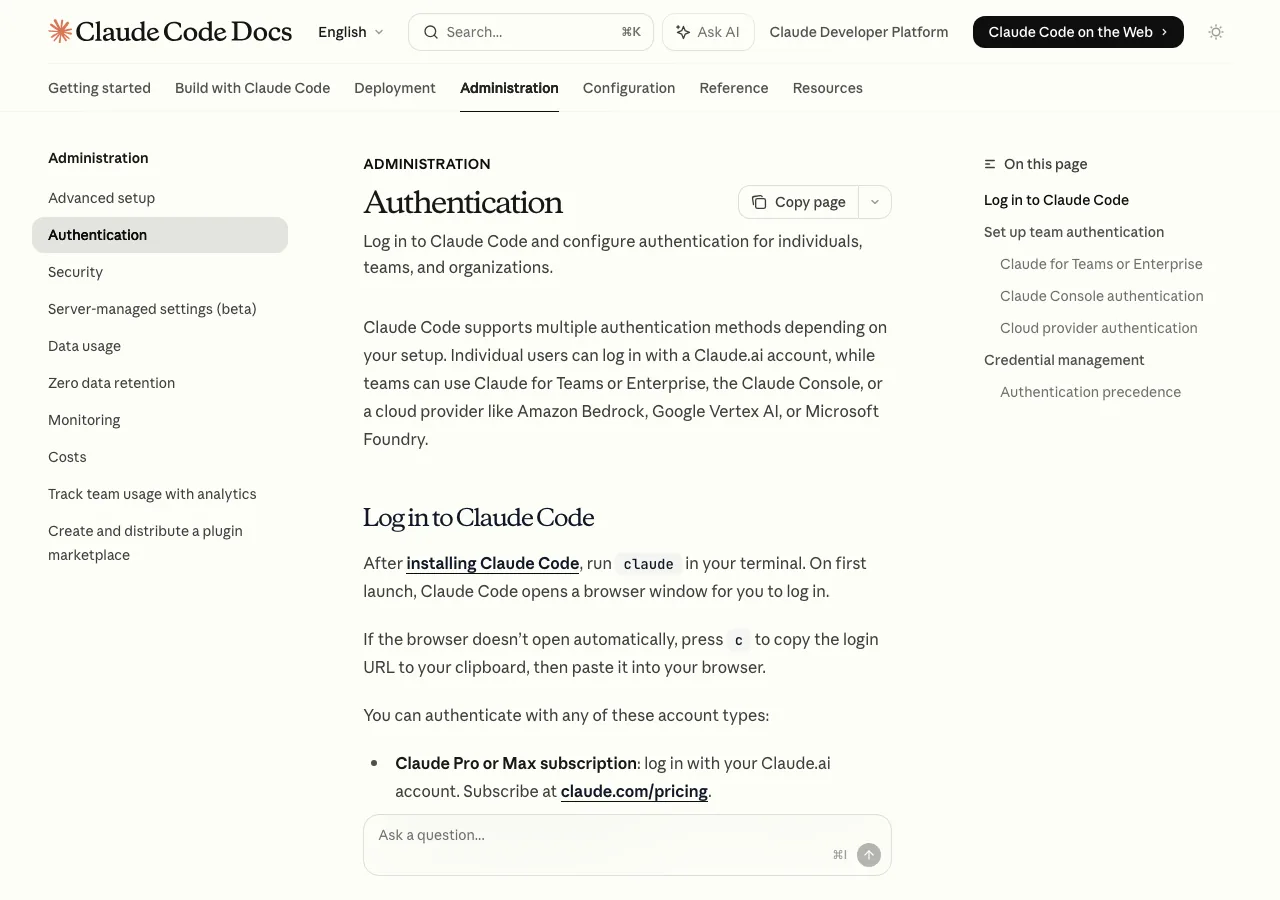
室谷代表取締役実際のclaude code loginの手順はシンプルです。インストール後にターミナルで
claude と打つだけで、初回起動時にブラウザが開いてOAuth認証が始まります。テキトー教師.AI認定講師ブラウザが自動で開かない場合もあるんですよね。その時は
c キーを押すとログインURLがクリップボードにコピーされるので、それをブラウザに貼り付ければOKです。室谷代表取締役SSH接続しているリモートサーバーやWSL上で作業している場合は、ブラウザが別のマシンで開いてしまうことがあります。その場合もターミナルに表示されているURLを手動でコピーして、手元のブラウザで開く方法が確実ですね。
テキトー教師.AI認定講師claude code ログインの操作を手順で整理するとこうです。
bash
# 1. ターミナルでClaudeを起動
claude

# 2. 初回起動時はブラウザが自動で開く
# → Claude.aiのログイン画面が表示される

# 3. ブラウザが開かない場合は「c」キーを押してURLをコピー
# → コピーしたURLをブラウザに貼り付け

# 4. ブラウザでClaude.aiにログイン
# → Pro/Maxアカウントでサインイン

# 5. ターミナルに戻ると認証完了の表示ログアウトは
これも知っておくと便利ですね。
/logout コマンドで行えます。再ログインが必要な場合は /login と打てばもう一度認証フローが始まります。これも知っておくと便利ですね。
テキトー教師.AI認定講師あと、認証情報の保存場所も覚えておくといいです。macOSだとmacOSキーチェーンに暗号化されて保存される。
LinuxとWindowsは
LinuxとWindowsは
~/.claude/.credentials.json です。セキュリティ面でも配慮されていますね。ログインに使えるアカウント種別
室谷代表取締役公式ドキュメントに明記されていますが、claude code loginに使えるアカウントは以下の通りです。
- Claude Pro / Max: claude.comでサブスクリプションを申し込んだ個人ユーザー
- Claude for Teams / Enterprise: チーム管理者に招待されたメンバー
- Claude Console: Consoleのアカウントを持つAPI利用ユーザー(管理者の招待が必要)
- クラウドプロバイダー: Amazon Bedrock、Google Vertex AI、Microsoft Foundry経由(ブラウザ不要)
テキトー教師.AI認定講師無料プランのClaude.aiアカウントはこのリストに含まれていません。これを知らずにログインしようとして「なぜ通らないのか」とハマる方がいます。
claude code loginでよく出るエラーと解決策
テキトー教師.AI認定講師「claude code login できない」という相談で一番多いのは何ですか?
室谷代表取締役そうですね、一番多いのは「OAuth error: Invalid code」です。ログインURLが期限切れになってしまったパターンで、焦って認証に時間をかけすぎると起きます。
テキトー教師.AI認定講師これはシンプルで、Enterを押してリトライして、今度は素早くブラウザで認証を完了させればOKです。原因がわからないと焦りますが、対処法は単純ですね。
室谷代表取締役次に多いのが「403 Forbidden」ですね。ログイン自体は通るけど、APIリクエストが弾かれるパターンです。
テキトー教師.AI認定講師これは複数の原因があります。まずサブスクリプションが有効かどうかを claude.com にログインして確認する。
それでもダメな場合、環境変数に古い
それでもダメな場合、環境変数に古い
ANTHROPIC_API_KEY が残っていることが多いです。室谷代表取締役前の職場のAPIキーが
恒久的に解決したいなら
~/.zshrc や ~/.bashrc に残ってて干渉してる、というのは実際にコミュニティでも相談が来るパターンです・・・。そういう場合は unset ANTHROPIC_API_KEY で一時的に解除してから claude を起動する。恒久的に解決したいなら
~/.zshrc や ~/.bashrc から export ANTHROPIC_API_KEY=... の行を削除する。テキトー教師.AI認定講師「This organization has been disabled」というエラーも同じ原因です。APIキーが環境変数に残っていて、そのキーの組織が無効化されているケースです。
室谷代表取締役/status コマンドを打つと今どの認証方法が使われているかが確認できるので、まず現状把握からというのがおすすめですね。主要なエラーをまとめておくとこうなります。| エラー | 原因 | 解決策 |
|---|---|---|
| OAuth error: Invalid code | ログインコード期限切れ | Enterでリトライ、素早く認証 |
| 403 Forbidden | サブスクリプション問題 / APIキー干渉 | claude.com/settings確認、ANTHROPIC_API_KEY削除 |
| This organization has been disabled | 古いAPIキーが有効 | unset ANTHROPIC_API_KEY |
| Not logged in / token expired | トークン期限切れ | /login で再認証 |
| OAuth login fails in WSL2 | ブラウザが開けない | BROWSERを設定またはURLを手動コピー |
テキトー教師.AI認定講師このテーブルを手元に置いておくだけで、エラーが出ても落ち着いて対処できます。
APIキーを使ったログイン方法(claude code login with api key)
室谷代表取締役ブラウザを使わないログイン方法も知っておきたいですよね。「claude code login with api key」や「claude code login without browser」という検索が多いのは、CI/CDパイプラインやサーバー環境で使いたいニーズがあるからだと思います。
テキトー教師.AI認定講師ヘッドレスな環境や自動化スクリプトの中ではブラウザが開けないので、APIキーを使った認証が必要になります。
室谷代表取締役方法はシンプルで、環境変数
ANTHROPIC_API_KEY を設定するだけです。bash
# APIキーを環境変数にセット(Claude Consoleから取得)
export ANTHROPIC_API_KEY="sk-ant-..."

# これだけでclaude cliはAPIキーを優先的に使用
claudeただ一点注意があって、インタラクティブモードで起動すると、APIキーを使うことへの承認確認が一度だけ出ます。非インタラクティブモード(
-p フラグ)で起動した場合は承認不要でAPIキーが自動的に使用されます。室谷代表取締役CI/CDで使う場合は
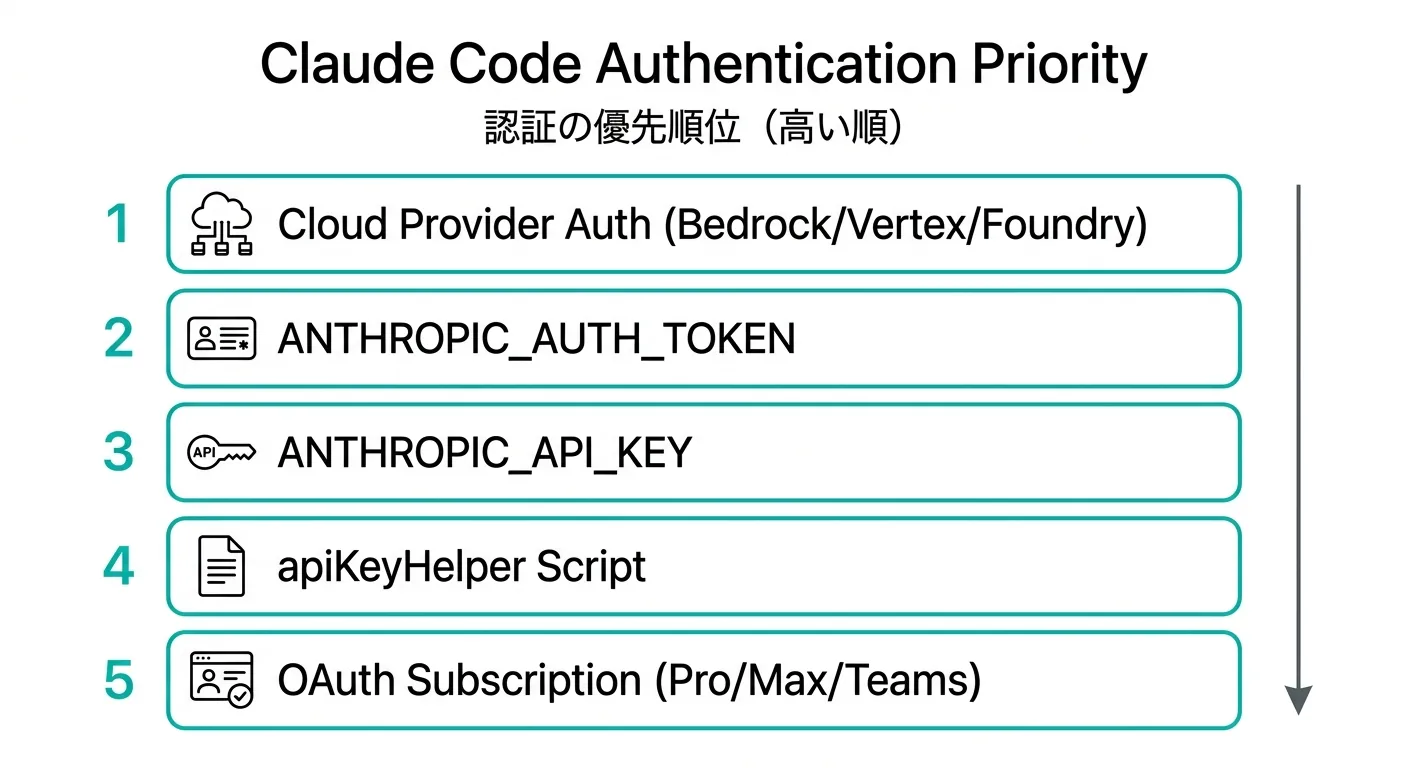
-p フラグが基本ですね。MYUUUでもGitHub ActionsからClaude Codeを呼ぶ時はAPIキーをSecretsに入れて、-p で起動する構成にしています。テキトー教師.AI認定講師認証の優先順位も覚えておくといいです。複数の認証方法が設定されている場合、どれが使われるかが決まっています。
| 優先度 | 認証方法 | 主な用途 |
|---|---|---|
| 1位 | クラウドプロバイダー認証 | Bedrock/Vertex/Foundry利用時 |
| 2位 | ANTHROPIC_AUTH_TOKEN | LLMゲートウェイ・プロキシ経由 |
| 3位 | ANTHROPIC_API_KEY | 直接API課金 |
| 4位 | apiKeyHelperスクリプト | 動的認証情報(Vault等) |
| 5位 | OAuthサブスクリプション | Pro/Max/Teams/Enterpriseの通常ログイン |
室谷代表取締役この優先順位を知らないと、「サブスクリプション持ってるはずなのにAPI課金されてる」みたいな状況が起きます。APIキーが環境変数に残っていると3位のAPIキー認証が勝ってしまいますから・・・
claude code cli loginでAPIキーを使う際のポイント
テキトー教師.AI認定講師ANTHROPIC_API_KEY 以外にも、ANTHROPIC_AUTH_TOKEN という環境変数があります。これはBearer tokenとして使われ、LLMゲートウェイやプロキシを経由する場合に使います。室谷代表取締役企業の中にはセキュリティポリシーで直接Anthropic APIを叩けず、社内プロキシを経由させる必要があるところもあります。そういった環境では
ANTHROPIC_AUTH_TOKEN を使います。テキトー教師.AI認定講師apiKeyHelper という設定もあります。これは動的に認証情報を取得するシェルスクリプトを指定できる機能で、HashiCorp VaultなどのシークレットマネージャーからAPIキーを取得する場合に便利です。デフォルトでは5分ごとにスクリプトが呼ばれます。
WSL・SSH環境でのclaude code loginの注意点
室谷代表取締役「claude code login terminal」で検索している人の多くはWSLやSSH環境のユーザーだと思います。ここは少し手順が変わります。
テキトー教師.AI認定講師WSL2でのOAuth認証は特にハマりやすいです。WSL2のLinux側からWindowsブラウザを呼び出せない設定になっていることがあります。
室谷代表取締役公式ドキュメントで推奨されている解決策が2つあります。1つは
BROWSER 環境変数を設定する方法です。bash
# Chrome(Windowsパス)を指定する場合
export BROWSER="/mnt/c/Program Files/Google/Chrome/Application/chrome.exe"
claudeもう1つは、ブラウザが開かなくてもターミナルに表示されているOAuth URLを手動でコピーして、Windows側のブラウザに貼り付ける方法ですね。
c キーでクリップボードにコピーできます。室谷代表取締役SSH経由でリモートサーバーに接続している場合も同じです。リモートサーバー上でclaudeを起動してもブラウザはローカルPCには開かないので、URLの手動コピーが基本になります。
テキトー教師.AI認定講師あるいはSSH接続先のサーバーでは最初からAPIキー認証を使う、という割り切りも有効です。「claude code login no browser」が必要な環境では
ANTHROPIC_API_KEY 環境変数で認証するのが一番トラブルが少ないです。室谷代表取締役その通りですね。環境に合った方法を選ぶのが大事です。
チームで使う場合の認証設定(claude code team login)
室谷代表取締役「claude code team login」についても整理しておきましょう。Claude for TeamsとClaude Consoleで少し設定方法が違います。
テキトー教師.AI認定講師Claude for Teamsはシンプルです。管理者がAdminダッシュボードからメンバーを招待 → 招待されたメンバーが自分のClaudeアカウントでログインするだけです。
室谷代表取締役Claude Consoleを使う場合はもう少し手順があります。コンソールアカウントにユーザーを招待する際、ロールの割り当てが必要なんですよね。
「Claude Codeロール」か「Developerロール」を割り当てないと、ユーザーがAPIキーを作れません。
「Claude Codeロール」か「Developerロール」を割り当てないと、ユーザーがAPIキーを作れません。
テキトー教師.AI認定講師具体的な手順はこうなります。
code
# 管理者の作業
1. Claude Console → Settings → Members → Invite
2. ユーザーにメール招待を送信
3. ロールを割り当て(Claude Code または Developer)

# ユーザーの作業
1. 招待メールのリンクを開いてConsoleアカウントをアクティベート
2. Claude Codeをインストール
3. Claude Consoleの認証情報でログイン(claude実行後にブラウザ認証)Enterpriseプランではシングルサインオン(SSO)も設定できます。大企業ではSSOが必須な場合が多いですからね。
管理者がSSOを設定しておけば、ユーザーは社内の認証基盤を通じてClaude Codeにアクセスできます。
管理者がSSOを設定しておけば、ユーザーは社内の認証基盤を通じてClaude Codeにアクセスできます。
テキトー教師.AI認定講師MYUUUさんでは実際にどちらを使ってますか?
室谷代表取締役うちはTeamsを使っています。メンバーごとのアクセス管理と一元化された請求がメリットです。
個別にAPIキーを管理するより断然楽で、誰がどれくらい使っているか把握しやすいです。
個別にAPIキーを管理するより断然楽で、誰がどれくらい使っているか把握しやすいです。
claude code ログアウトとアカウント切り替え
テキトー教師.AI認定講師アカウントの切り替えについても触れておきましょう。個人アカウントと会社アカウントを使い分けたい、というニーズもあります。
室谷代表取締役「claude code login with different account」という検索はそのニーズですね。切り替え方法はシンプルで、まず
/logout でログアウトして、再度 claude で起動すればログイン画面に戻ります。テキトー教師.AI認定講師手順で言うとこうです。
bash
# 現在のセッションでログアウト
/logout

# 新しいセッションを起動(別アカウントでログイン)
claude
# → ブラウザが開いて別のアカウントでサインイン可能設定を完全にリセットしたい場合は、
~/.claude.json(グローバル設定・OAuthトークンを含む)を削除する方法もあります。ただこれをやると全設定が消えるので注意が必要です・・・テキトー教師.AI認定講師claude code re-loginが必要になるシーンとしては、トークンの期限切れ以外に、プランを変更したときもあります。FreeからProに変えた直後に認証エラーが出る場合は、一度ログアウトして再ログインすると解決することが多いです。
室谷代表取締役/login コマンドも便利です。/logout とセットで覚えておくといいですね。よくある質問(FAQ)
テキトー教師.AI認定講師最後に、よく聞かれる質問をまとめておきましょう。
室谷代表取締役「claude code max login」について聞かれることがあります。MaxプランはProプランと同じログイン方法ですが、使用量の上限が5xまたは20xに引き上げられるプランです。
ログイン手順自体はProと変わりません。
ログイン手順自体はProと変わりません。
テキトー教師.AI認定講師「claude code login rate exceeded」も出てくることがあります。これはAPIレート制限に引っかかっているパターンで、認証の問題ではないです。
少し待てばリセットされますし、上限を上げたい場合はMaxプランへのアップグレードを検討してください。
少し待てばリセットされますし、上限を上げたい場合はMaxプランへのアップグレードを検討してください。
室谷代表取締役「claude code cannot login」や「claude code can't login」という状況全般に言えることですが、まず試してほしい手順があります。
/logoutでサインアウト- Claude Codeを完全に閉じる
- ターミナルを再起動して
claudeで起動 - ブラウザでClaude.aiのサブスクリプションが有効か確認(claude.com にログインして確認)
- 環境変数に古いAPIキーが残っていないか確認(
echo $ANTHROPIC_API_KEY)
テキトー教師.AI認定講師この5ステップを順番に試すと、大体の問題は解決します。受講生さんに伝えているのと同じ手順です。
室谷代表取締役「claude code login token」についても触れておくと、トークンはOAuth認証後に発行されるアクセストークンで、macOSではKeychainに、LinuxではJSONファイルに保存されます。通常は意識しなくていいのですが、期限切れになったら
/login で再取得できます。テキトー教師.AI認定講師「login to claude code」の別の方法として
how to login in claude code と検索する方もいますが、基本は claude コマンドを実行するだけです。専用のログインコマンドはなく、起動時に自動的に認証フローが走る仕組みですね。まとめ
室谷代表取締役今回はClaude Codeのログイン・認証まわりを総合的に解説しました。認証方法は大きく3つに分かれます。
テキトー教師.AI認定講師①Claude.aiサブスクリプションでのOAuth認証(個人・チーム向け)、②APIキーを環境変数にセットする方法(CI/CD・ヘッドレス環境向け)、③Amazon Bedrock/Google Vertex AI/Microsoft Foundryなどクラウドプロバイダー経由(企業向け)の3つです。
室谷代表取締役どれを選ぶかは使用環境によって変わります。ほとんどの個人ユーザーは①のOAuth認証だけ知っていれば十分です。
ログインでつまずいた場合は、まず
この2ステップが最初のチェックとして有効です。
ログインでつまずいた場合は、まず
/status で現在の認証状態を確認する。環境変数に古いAPIキーが残っていないか確認する。この2ステップが最初のチェックとして有効です。
テキトー教師.AI認定講師認証まわりはClaude Codeを使い始める上で最初に向き合うところなので、しっかり理解しておくと後が楽になります。公式のトラブルシューティングドキュメントも充実しているので、詰まったときは参照してみてください。
室谷代表取締役次回以降も実践的な使い方を掘り下げていきましょう。
出典
- Claude Code Authentication - Anthropic公式ドキュメント
- Claude Code Getting Started - Anthropic公式ドキュメント
- Claude Code Troubleshooting - Anthropic公式ドキュメント
あわせて読みたい
- Claude Code 認証の完全ガイド:ログイン方法・APIキー・チーム設定・トラブル対処まで
- Claude Codeの環境変数完全ガイド:ANTHROPIC_API_KEY、BASE_URL、MAX_THINKING_TOKENSの設定方法
- Cursor APIキーの完全ガイド【2026年最新】:BYOK設定方法・料金・対応プロバイダー・よくあるエラー対処まで徹底解説
- Claude Codeのセキュリティ完全ガイド:権限設定・リスク・チーム対策まで【2026年最新】
- Claude Codeのアカウント完全ガイド【2026年最新】:アカウント種類・料金プラン・ログイン・認証エラー対処まで徹底解説
- Claude Code登録・ログイン完全ガイド【2026年最新】:アカウント作成からインストール・認証・エラー対処まで全手順を解説
- Claude Code Workspaces完全ガイド【2026年最新】:APIキー管理・チームアクセス制御・Admin API操作まで徹底解説