Claude CodeとClaude(Web版)・Claude Cowork、何が違うの?——3製品の違いを全部解説します
 室谷代表取締役
今回は「Claude Codeと他のClaude製品の違い」というテーマです。これ、.AI(ドットエーアイ)コミュニティで本当によく聞かれるんですよね。
「Claude Codeを試したいけど、普段使ってるClaudeと何が違うの?」って・・・
「Claude Codeを試したいけど、普段使ってるClaudeと何が違うの?」って・・・
 テキトー教師.AI認定講師
講座の受講生さんから毎回必ず出る質問ですね。「Anthropicの製品がいっぱいあって、どれを使えばいいか全然わからない」という声はよく聞きます。
Claude Code、Claude(Web版)、それとClaude Coworkと3つもあるから混乱するのは当然だと思います。
Claude Code、Claude(Web版)、それとClaude Coworkと3つもあるから混乱するのは当然だと思います。
室谷代表取締役正直、名前が似すぎなんですよね(笑)。全部「Claude」ですし。
でも使ってみると全然違うプロダクトで、それぞれに明確な存在意義があります。この記事を読めば「自分はどれを使うべきか」がはっきりわかるように整理します。
でも使ってみると全然違うプロダクトで、それぞれに明確な存在意義があります。この記事を読めば「自分はどれを使うべきか」がはっきりわかるように整理します。
テキトー教師.AI認定講師結論から言うと、この3製品は「競合しているわけではなく、対象ユーザーと用途が全く異なる」んですよね。並べて比較するより、「どのシーンでどれを使うか」で選ぶのが正解です。
室谷代表取締役まず3製品を一言で整理すると、こういうイメージです。
| 製品 | 一言で言うと | 主なユーザー |
|---|---|---|
| Claude(Web版/claude.ai) | ブラウザで使えるAIチャット | 全ユーザー(エンジニア以外も) |
| Claude Code | ターミナル・IDEで使えるコーディングエージェント | エンジニア・開発者 |
| Claude Cowork | デスクトップで使えるGUI型エージェント | 非エンジニア・オペレーション担当 |
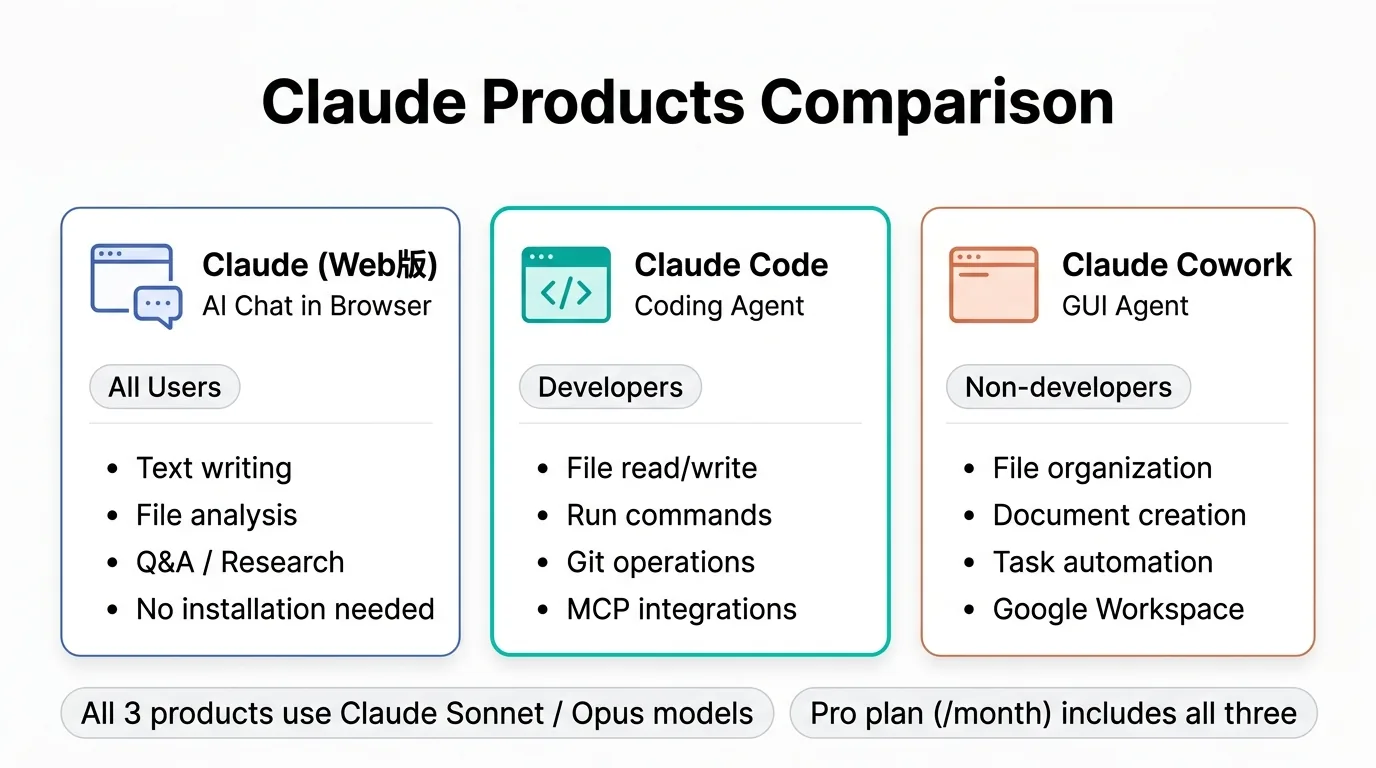
テキトー教師.AI認定講師この表を見るだけで大分整理されますよね。「Web版はチャット、Claude Codeはコーディング用のCLI、CoworkはGUI型の自律エージェント」というイメージが一番わかりやすいと思います。
室谷代表取締役では順番に詳しく見ていきましょう。まず最も多い質問、「Claude(Web版)とClaude Codeって何が違うの?」から行きます。
Claude(Web版)とClaude Codeは何が違うの?
室谷代表取締役これが一番聞かれる質問ですね。「claude.aiのClaude」と「Claude Code」の違いです。
同じAnthropicが作っていて、同じモデルを使っているのに、なぜ2つある?という疑問は自然だと思います。
同じAnthropicが作っていて、同じモデルを使っているのに、なぜ2つある?という疑問は自然だと思います。
テキトー教師.AI認定講師教える立場から言うと、ここを正確に理解するかどうかで、その後のAI活用の幅が大きく変わってくるんですよ。「Claude CodeはClaudeの高性能版」だと思ってる人が結構いて、それは全然違います。
室谷代表取締役ズバリ言うと、「Claude(Web版)は会話してコードの提案をもらうもの」、「Claude Codeは実際にコードを書いてファイルを変更してもらうもの」という違いです。
テキトー教師.AI認定講師これ、すごく重要なポイントなんですよね。Claude(Web版)でコードを書いてもらっても、それはあくまでチャット画面のテキストとして表示されるだけ。
自分でコピペして使う必要があります。
自分でコピペして使う必要があります。
室谷代表取締役一方、Claude Codeはローカルのファイルシステムに直接アクセスして、コードを書いて保存して、テストを実行して、GitにコミットするところまでAIが自律的にやってくれる。これが根本的な違いです。
テキトー教師.AI認定講師「執筆補助」と「実際に執筆してくれる人」の違いと言えば伝わりますかね。Claude(Web版)はどんなに便利でも最終的に「あなたが作業する」必要があります。
Claude Codeは「AIが作業する」んです。
Claude Codeは「AIが作業する」んです。
室谷代表取締役MYUUUの社内だとこんな使い分けをしてます。資料作成の壁打ちとかマーケティングの文章添削はClaude(Web版)。
コードを実際に書いてほしい、バグを直してほしいときはClaude Code。完全に別のツールとして使ってます。
コードを実際に書いてほしい、バグを直してほしいときはClaude Code。完全に別のツールとして使ってます。
テキトー教師.AI認定講師整理すると、具体的な違いはこんな感じです。
| 比較項目 | Claude(Web版) | Claude Code |
|---|---|---|
| インターフェース | ブラウザ(Web/iOS/Android) | ターミナル・IDE・デスクトップアプリ |
| コードの実行 | できない | できる |
| ファイルへのアクセス | アップロードしたファイルのみ | ローカルファイルシステム全体 |
| Gitの操作 | できない | できる(コミット・PR作成まで) |
| テストの実行 | できない | できる |
| MCPとの連携 | 限定的 | 完全対応 |
| 技術的な知識 | 不要 | ある程度必要 |
| 対象ユーザー | 全ユーザー | エンジニア・開発者 |
室谷代表取締役この表を見ると「Claude Codeのほうが強い」に見えますが、それは違うんですよね。コードを書かないユーザーにとってはClaude(Web版)で全然十分です。
むしろCLIに慣れてないとClaude Codeは使いにくいですし。
むしろCLIに慣れてないとClaude Codeは使いにくいですし。
テキトー教師.AI認定講師そこが大事なポイントで、「用途が全然違う」んですよ。Claude(Web版)は文章を書く、調べ物をする、アイデアを壁打ちする、データを分析する、といった知的作業全般に使えます。
Claude Codeはあくまでも「開発タスクの自律実行」に特化したツールです。
Claude Codeはあくまでも「開発タスクの自律実行」に特化したツールです。
室谷代表取締役海外のRedditを見てると「Why does Claude Code exist if I can just code in Claude.ai?」みたいな質問がよくあって、それに対するベストアンサーが「Claude Code actually does the work. Claude.ai just talks about it」というコメントで、これが一番的確だと思います。
テキトー教師.AI認定講師「話すのと実際にやるのの違い」は本当にそうですね。Claude(Web版)でコードについて議論するのと、Claude Codeがそのコードを実際にあなたのリポジトリに書いてくれるのとでは、体験が全く違います。
Claude(Web版)が向いているケース
室谷代表取締役Claude(Web版)が向いているケースを整理すると・・・
テキトー教師.AI認定講師「コーディング以外の作業全般」と「コードの相談・レビュー(実行は自分で)」ですね。具体的にはこういうケースです。
- ビジネス文書や記事の作成・編集
- データ分析・レポート作成(アップロードしたファイルの解析)
- 調査・情報収集・まとめ
- アイデアのブレインストーミング
- コードについての質問・解説(実行や保存は自分でやる)
- 非エンジニアがAIを日常業務で使いたい場合
室谷代表取締役特にプログラマーじゃない方にとっては、Claude(Web版)だけで十分すぎるほど使えます。.AIコミュニティでも「Proプランを契約してclaude.aiを使いこなす」だけで業務効率がかなり変わったという方が多いですよ。
テキトー教師.AI認定講師受講生さんにもまずClaude(Web版)から始めてもらってますね。インストール不要でブラウザからすぐ使えるのが大きい。
操作に慣れてからClaude Codeに移行するという順番が自然だと思います。
操作に慣れてからClaude Codeに移行するという順番が自然だと思います。
Claude Codeが向いているケース
室谷代表取締役Claude Codeが向いているのは「エンジニアが開発作業をAIに任せたい」場面ですね。
テキトー教師.AI認定講師具体的にはこういうケースです。
- 新機能の実装(仕様を伝えて自律的に開発してもらう)
- バグの調査と修正(コードベース全体を把握して原因を特定・修正)
- リファクタリング・大規模コード移行
- テストコードの自動生成と実行
- CI/CDパイプラインへの組み込み
- 複数ファイルにわたる変更の実施
室谷代表取締役MYUUUでもClaude Codeを導入してから、エンジニアの実装スピードが体感で2〜3倍になりました。「こういう機能を作って」と言うだけでPRが上がってくるのは本当に快感ですよw
テキトー教師.AI認定講師ただ注意してほしいのが、「コードが書ければClaude Codeのほうがいい」ではないという点です。Claude Codeを活かすには、CLAUDE.mdの設定とか、タスクの与え方とか、ある程度の習熟期間が必要です。
最初はClaude(Web版)でコードの相談をしながら感覚を掴んで、準備ができたらClaude Codeに移行するのが王道だと思います。
最初はClaude(Web版)でコードの相談をしながら感覚を掴んで、準備ができたらClaude Codeに移行するのが王道だと思います。
Claude CodeとClaude Coworkの違い
室谷代表取締役次は「Claude CodeとClaude Cowork」の違いです。Coworkは2026年に正式リリースされたAnthropicの新製品で、まだ知らない方も多いと思います。
テキトー教師.AI認定講師「Claude Cowork」という名前、コミュニティのメンバーさんからは「CoとCodeをかけてるの?」って質問が来ますが(笑)、基本的には全然別のプロダクトです。
室谷代表取締役Anthropic自身がCoworkを「Claude Code for the rest of your work(コーディング以外の作業のためのClaude Code)」と説明しているんですよね。つまり「Claude Codeと同じエージェントアーキテクチャを、コーディング以外のタスクに広げたもの」という位置づけです。
テキトー教師.AI認定講師一番大きな違いは「インターフェース」と「対象作業」ですね。Claude CodeはターミナルやIDEで動くCLIツール。
CoworkはClaude Desktopに内蔵されたGUIエージェントです。
CoworkはClaude Desktopに内蔵されたGUIエージェントです。
室谷代表取締役具体的に何ができるか比べてみましょう。
| 比較項目 | Claude Code | Claude Cowork |
|---|---|---|
| インターフェース | ターミナル・CLI(コマンドライン) | Claude Desktop(GUI) |
| 主な対象作業 | コーディング・開発タスク | ファイル管理・ドキュメント作成・業務自動化 |
| 対象ユーザー | エンジニア・開発者 | 全ユーザー(非エンジニアも) |
| 技術知識の必要性 | 高い | 低い(自然言語で指示するだけ) |
| ファイルアクセス | ターミナルからの設定 | フォルダ選択ダイアログ(直感的) |
| Git操作 | できる | 基本的にはできない |
| コード実行 | できる | 限定的 |
| 外部サービス連携 | MCP経由で可能 | プラグイン(Google Workspace等) |
テキトー教師.AI認定講師この表を見ると役割が全然違いますよね。CoworkはGUI操作でAIエージェントを動かせるので、エンジニアじゃない人でも「フォルダを整理して」「このドキュメント群からレポートを作って」みたいなことを自然言語で指示できるわけです。
室谷代表取締役CoworkはAppleのSpotlightみたいに使うイメージですね。Claudeのデスクトップアプリを開いて、やりたいことを言葉で伝えると、Claude Desktopが実行計画を立てて「この内容で進めますか?」と確認してから実行してくれます。
テキトー教師.AI認定講師「実行前に計画を確認できる」というのが重要なポイントですよね。AIエージェントが何をするかを事前に確認してからOKを出せるので、予期しない操作が起きにくい設計になっています。
室谷代表取締役Claude CodeはCoworkと違って、エンジニアが積極的にコントロールしながら使うもの。Coworkは「タスクを渡してAIに任せる」スタイル。
使い方の哲学が違うんですよね。
使い方の哲学が違うんですよね。
Claude Coworkが向いているケース
テキトー教師.AI認定講師Coworkが向いているのはこういったケースです。
- ファイルやフォルダの整理・分類(AIが内容を読んで自動整理)
- バラバラな資料からのレポート自動生成
- 繰り返し発生する管理業務の自動化
- Google WorkspaceやSlackなど外部サービスとの連携
- 非エンジニアの業務効率化
室谷代表取締役逆に「コードを書きたい」「GitHubにPRを出したい」「テストを走らせたい」という用途ではCoworkではなくClaude Codeを使うべきです。
テキトー教師.AI認定講師実際のところ、エンジニアでも「開発はClaude Code、管理業務はCowork」という使い分けをするのが理想的な使い方だと思います。両方Pro以上のプランに含まれているので、使い分けない手はないですよね。
室谷代表取締役そうなんですよね。Claude CodeもClaude CoworkもProプラン(月$20)以上に含まれているので、プランを分けて契約する必要はありません。
これは地味に重要なポイントです。
これは地味に重要なポイントです。
Claude CodeのDesktop版とCLI版の違い
室谷代表取締役話が少し変わりますが、「Claude CodeのDesktop版とCLI版の違い」もよく聞かれるんですよね。これも「違い」というKWでひっかかるトピックなので整理しておきましょう。
テキトー教師.AI認定講師ここ、意外と知らない方が多いですね。Claude Codeって「ターミナルで使うもの」というイメージが強いですが、Desktop版もあります。
室谷代表取締役Claude Code Desktopは2026年にリリースされたGUIアプリです。Anthropic公式サイトからダウンロードできるデスクトップアプリの中にClaude Codeが組み込まれています。
テキトー教師.AI認定講師具体的な違いを整理すると、こんな感じです。
| 比較項目 | Claude Code(CLI/ターミナル) | Claude Code(Desktop) |
|---|---|---|
| 起動方法 | ターミナルでclaudeコマンド | デスクトップアプリを開く |
| インターフェース | テキストベースのCLI | GUIアプリ |
| 差分の確認 | テキスト表示 | ビジュアル差分(コードの変更点が色で表示) |
| プレビュー機能 | なし | 実行中のサーバーのプレビューが見られる |
| タスク管理 | セッション内で管理 | 複数タスクを並行して管理可能 |
| PR/MR確認 | ターミナル上 | ビジュアルで確認 |
| iPhoneとの連携 | なし | Claude iOSアプリからタスクを指示可能 |
室谷代表取締役Desktop版の一番の強みは「ビジュアル差分」と「プレビュー機能」ですね。コードの変更点が視覚的にわかりやすく表示されるので、レビューがしやすいです。
テキトー教師.AI認定講師「どちらを使うべきか」という点では、基本的にはDesktop版がより使いやすいと思います。CLI版は自動化スクリプトやheadlessモード(CI/CDパイプライン等)で使うのが主な用途になりつつありますね。
室谷代表取締役そうですね。MYUUUでも最近はDesktop版メインになってきました。
Claude CodeとしてiPhoneからタスクを投げると、Macで動いているDesktop版が動いて、戻ってきたらPRができてるという使い方が最高に快感ですw
Claude CodeとしてiPhoneからタスクを投げると、Macで動いているDesktop版が動いて、戻ってきたらPRができてるという使い方が最高に快感ですw
テキトー教師.AI認定講師iPhoneとの連携はAnthropicが「Remote Control」と呼んでいる機能ですね。外出先からコーディング作業を指示できるのは、実際に使ってみると思った以上に便利です。
インストール方法の違い
室谷代表取締役インストール方法も違うので触れておきます。
テキトー教師.AI認定講師CLI版は公式のインストールスクリプトを使う方法が推奨されています。
bash
curl -fsSL https://claude.ai/install.sh | bashどちらも同じProプラン以上のAnthropicアカウントで使えます。別々に課金する必要はありません。
Claude Codeで使えるモデルの違い(OpusとSonnet)
室谷代表取締役「Claude Codeのモデルの違い」という質問も多いですね。「OpusとSonnetのどちらを使うべきか」という。
テキトー教師.AI認定講師これは実際に迷う方が多いポイントだと思います。Claude CodeではデフォルトでSonnet 4.6が使われますが、Opus 4.7も選べます。
室谷代表取締役Anthropicの公式ページによると、2026年時点のClaude Codeで使えるモデルは以下のとおりです。
| モデル | 特徴 | 向いている用途 |
|---|---|---|
| Claude Sonnet 4.6 | デフォルトモデル。速度と品質のバランスが良い | 日常的なコーディング作業、レスポンス速度重視 |
| Claude Opus 4.7 | 最高性能モデル。複雑な推論が得意 | 複雑なアーキテクチャ設計、難解なバグ調査 |
テキトー教師.AI認定講師コスト面で言うと、Opusの方が消費するトークンが多い(クレジットを多く使う)ので、Maxプランでもっとも効果を発揮します。日常のコーディングはSonnetで十分なケースが多いです。
室谷代表取締役Opusが向いているのは「設計の相談」とか「難しいバグの根本原因調査」みたいな高度な思考が必要な場面です。MYUUUでは「まずSonnetで試して、うまくいかなければOpusに切り替える」という運用をしています。
テキトー教師.AI認定講師モデルを切り替えるコマンドも一応紹介しておくと、Claude Codeのターミナル内で
/modelコマンドを使うか、設定ファイルで指定する方法があります。室谷代表取締役あと「claude code と claude sonnet の違い」というKWもあるんですが、これは「Claude Sonnet(モデル名)」と「Claude Code(ツール名)」を混同してる方が多いんですよね。
テキトー教師.AI認定講師そうですね、整理すると「Claude Sonnet 4.6」はモデル(AIの頭脳)の名前で、「Claude Code」はそのモデルを動かすツール(アプリケーション)の名前です。Claude CodeはSonnetやOpusといったモデルを使って動いています。
料金・プランの比較
室谷代表取締役では「どのプランで使えるか」という料金の話に移りましょう。これも違いを理解する上で重要なポイントです。
テキトー教師.AI認定講師| プラン | 月額(円換算目安) | Claude Code | Claude Cowork | Claude(Web版) |
|---|---|---|---|---|
| Free | $0 | 使えない | 使えない | 使える(制限あり) |
| Pro | $20/月 | 使える(Pro上限) | 使える | 使える |
| Max 5x | $100/月 | 使える(Proの5倍使用量) | 使える | 使える |
| Max 20x | $200/月 | 使える(Proの20倍使用量) | 使える | 使える |
| Team | $20/席/月 | 使える | 使える | 使える |
| Enterprise | 要問合せ | 使える | 使える | 使える |
| Claude API | 従量課金 | APIキーで使える | 対象外 | 対象外 |
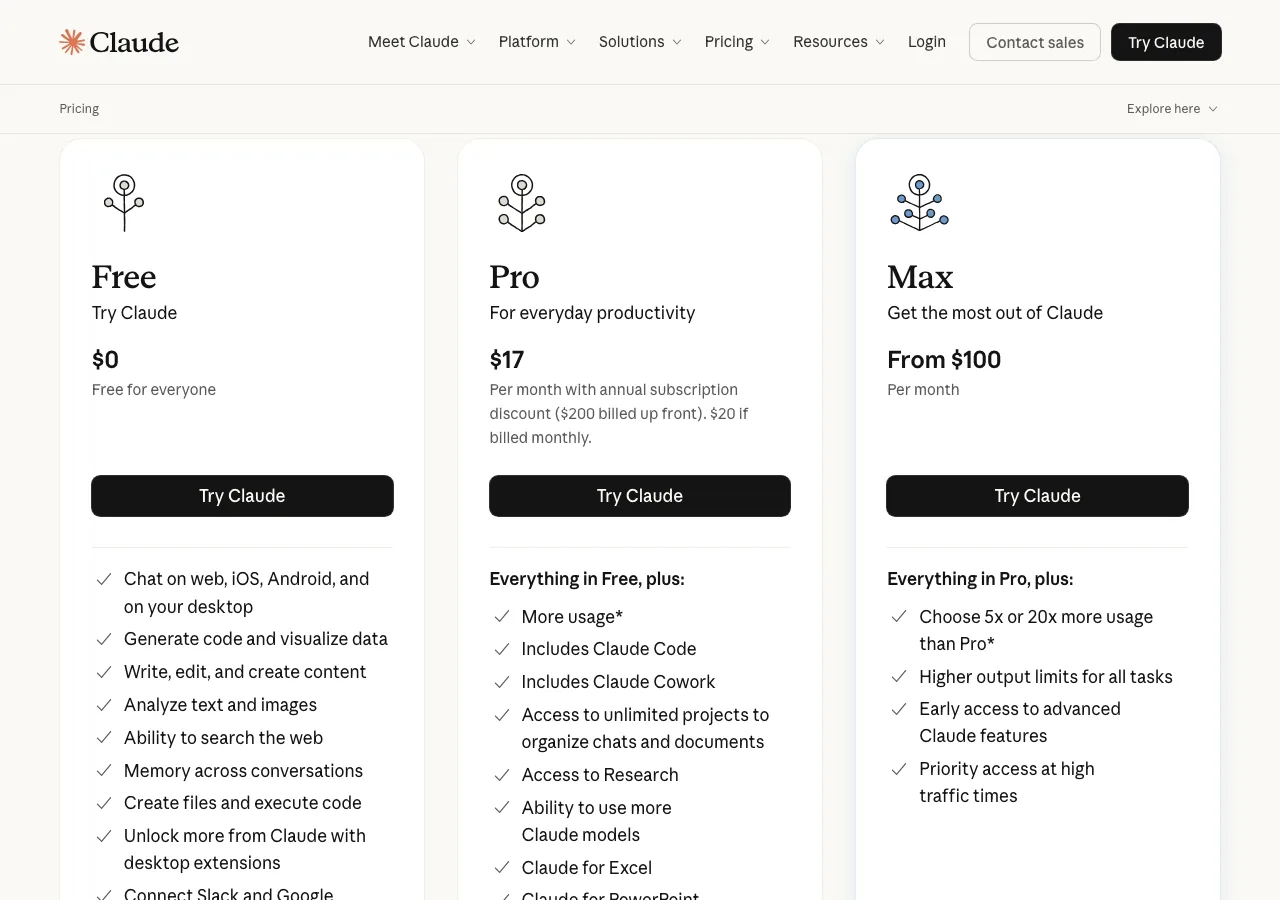
室谷代表取締役ここで大事なのが、「FreeプランではClaude Codeが使えない」という点です。最低でもProプラン(月$20)が必要です。
テキトー教師.AI認定講師一方で「Proプランで十分か」という疑問もよく出ます。日常的にコーディングで使うならProは割とすぐ制限に達することがあります。
本格的にClaude Codeを使うならMax 5x($100/月)を検討した方がいいですね。
本格的にClaude Codeを使うならMax 5x($100/月)を検討した方がいいですね。
室谷代表取締役MYUUUのエンジニアはMax 5x〜20x使ってますね。1日に何時間もClaude Codeを回すと、Proの制限はすぐ超えますので。
ただ、週に1〜2回使う程度なら十分Proで足ります。
ただ、週に1〜2回使う程度なら十分Proで足ります。
テキトー教師.AI認定講師料金の使い分けをまとめると、こんな感じかなと思います。
- Proプラン($20/月): 週数回、軽いコーディングサポート目的で使う場合
- Max 5xプラン($100/月): 毎日開発でClaude Codeを使う個人開発者・フリーランス
- Max 20xプラン($200/月): 複数エージェントを並列で動かすようなヘビーユーザー
- Teamプラン: 5人以上の開発チームで使う場合
室谷代表取締役あと「claude code クレジット」というワードもサジェストに出てくるんですが、これはプラン内の使用量(トークン)のことを指しているケースが多いです。Claude Codeを使うとトークンを消費して、プランの上限に達すると制限がかかります。
テキトー教師.AI認定講師「claude code 充值(ジュウチ)」という中国語っぽいワードも一緒に入っていましたね(笑)。中国圏のユーザーも「Claude Codeにクレジットをチャージしたい」という意味で検索してるんでしょうね。
室谷代表取締役グローバルにユーザーがいるんですよね。Claude Codeの人気はアジア圏でも高い。
無料で試せる方法はある?
テキトー教師.AI認定講師「無料でClaude Codeを試したい」という質問もよくあります。完全無料で本格的に使うのは難しいんですが・・・
室谷代表取締役一応、Anthropic APIのフリートライアル(クレジット)を使ってClaude Codeを動かす方法はあります。ただし枠が少ないので、本格的な開発には向きません。
テキトー教師.AI認定講師試してみたい場合は、Proプランを1ヶ月だけ試してみるのが現実的だと思います。$20でClaude Codeを含む全機能が使えますし、合わなければ解約できます。
室谷代表取締役そうですね。「まずProで1〜2週間試して、制限を体感してからMaxに上げるかどうか判断する」という流れが一番リスクが少ないと思います。
自分はどれを使えばいい?用途別の選び方ガイド
室谷代表取締役じゃあ「自分はどれを使えばいいか」をシンプルに整理しましょう。
テキトー教師.AI認定講師これが一番実用的な部分ですよね。それぞれのプロフィールに合わせた選び方です。
室谷代表取締役まず「職種・役割別」で整理するとこうなります。
| あなたのプロフィール | おすすめ製品 |
|---|---|
| エンジニア・開発者(コードを書く人) | Claude Code(CLI or Desktop) |
| 非エンジニアでAIを使いたい人全般 | Claude(Web版) |
| デジタルワーカー・オペレーション担当(ファイル整理・資料作成等) | Claude Cowork |
| マーケター・ライター・コンサルタント | Claude(Web版) |
| エンジニアで管理業務も効率化したい | Claude Code + Cowork両方 |
テキトー教師.AI認定講師もう少し具体的な「やりたいこと」ベースで選ぶなら、こういう判断基準があると思います。
やりたいことから選ぶ
室谷代表取締役「コードを書きたい・デバッグしたい・開発を自動化したい」→ Claude Code
テキトー教師.AI認定講師「文章を書きたい・調べ物をしたい・資料を作りたい・データを分析したい」→ Claude(Web版)
室谷代表取締役「ファイルを整理したい・繰り返し業務を自動化したい・Google Workspaceと連携したい」→ Claude Cowork
テキトー教師.AI認定講師「まだどれがいいかわからない、とりあえずAIを使ってみたい」→ まずClaude(Web版)から始める
室谷代表取締役Anthropicのプロダクト設計が面白いのは、「Claude(Web版)→Claude Code→Claude Cowork」と、段階的に使えるようになっていることですよね。Web版で基本的な使い方を覚えて、必要に応じてClaude CodeやCoworkに移行するというパスが自然にある。
テキトー教師.AI認定講師そうですね。無理にClaude Codeから始めなくていい。
Claude(Web版)を使い倒すだけでも十分すぎるくらい価値があります。
Claude(Web版)を使い倒すだけでも十分すぎるくらい価値があります。
エンジニアが「Claude CodeとCursor、どっちを使うべきか」と悩む場合
室谷代表取締役「claude code と cursor の違い」というKWも上位にあったので触れておきます。
テキトー教師.AI認定講師CursorはVSCodeベースのAI統合IDEで、Claude CodeとはアプローチもUIも全然違います。ざっくり比べると・・・
室谷代表取締役Cursorは「IDEの中でAIと一緒にコーディングするツール」で、Claude Codeは「AIに作業を任せて自律的に実行させるツール」です。
テキトー教師.AI認定講師Cursorは「コードを書きながらAIにサポートしてもらう」スタイルで、常にエンジニアが運転席にいます。Claude Codeは「タスクを渡してAIに全部やってもらう」スタイルで、エンジニアは監視・レビュー役になります。
室谷代表取締役どちらが優れているというわけじゃなくて、「常に自分でコーディングしたい人はCursor」「タスク単位でAIに任せたい人はClaude Code」という使い分けが正直なところです。MYUUUではClaude Code派が多いですが、Cursorの方が使いやすいと感じる方もいます。
テキトー教師.AI認定講師両方試してみて、自分のワークフローに合う方を選ぶのが一番いいと思います。どちらもProプランで試せますし。
よくある質問(FAQ)
室谷代表取締役最後によくある質問をまとめて答えておきましょう。
テキトー教師.AI認定講師「claude code 違い」「claude code claude 違い」系の質問で特に多いものをピックアップしました。
室谷代表取締役「Claude Codeは無料で使えますか?」
テキトー教師.AI認定講師Claude(Web版)のFreeプランはあります。ただしClaude Codeを使うには最低Proプラン(月$20)が必要です。
Claude Codeに無料プランはありません。
Claude Codeに無料プランはありません。
室谷代表取締役「Claude(Web版)でもコードは書けますか?」
テキトー教師.AI認定講師書けます。コードの提案・説明・レビューはClaude(Web版)で十分できます。
ただし「実際にファイルを変更してプログラムを動かす」ことはClaude(Web版)にはできません。実行や保存は自分でやる必要があります。
ただし「実際にファイルを変更してプログラムを動かす」ことはClaude(Web版)にはできません。実行や保存は自分でやる必要があります。
室谷代表取締役「Claude CodeとClaude Coworkは同時に使えますか?」
テキトー教師.AI認定講師使えます。同じProプラン以上のアカウントで両方使えます。
「開発はClaude Code、管理業務はCowork」という使い分けが効率的です。
「開発はClaude Code、管理業務はCowork」という使い分けが効率的です。
室谷代表取締役「Claude CodeはWindowsで使えますか?」
テキトー教師.AI認定講師使えます。WindowsではWSL2(Windows Subsystem for Linux)経由での利用が推奨されていますが、WinGetを使ったネイティブインストールも可能です。
Desktop版はWindowsにも対応しています。
Desktop版はWindowsにも対応しています。
室谷代表取締役「ChatGPTとClaude Codeの違いは?」
テキトー教師.AI認定講師ChatGPT(OpenAI)とClaude Code(Anthropic)は別会社の別製品です。性能面の比較は用途によりますが、コーディングエージェントとしての「ファイルシステムへのアクセス・コマンド実行・Gitの管理」はClaude Code特有の機能です。
ChatGPTにも「Codex CLI」というコーディングツールがありますが、アーキテクチャや操作感は異なります。
ChatGPTにも「Codex CLI」というコーディングツールがありますが、アーキテクチャや操作感は異なります。
室谷代表取締役「Claude Code JavaやJavaScriptも使えますか?」
テキトー教師.AI認定講師使えます。Claude Codeは特定の言語に限定されていません。
Java、JavaScript、Python、TypeScript、Go、Rust、その他ほぼすべてのプログラミング言語に対応しています。
Java、JavaScript、Python、TypeScript、Go、Rust、その他ほぼすべてのプログラミング言語に対応しています。
まとめ
室谷代表取締役では今回の内容をまとめましょう。
テキトー教師.AI認定講師「Claude Codeと他のClaude製品の違い」の核心は「用途と対象ユーザーが全く違う3つの製品」という点でした。
室谷代表取締役整理すると:
- Claude(Web版): 全ユーザー向けのAIチャット。コーディング以外の知的作業全般に使える。インストール不要でブラウザから使える
- Claude Code: エンジニア向けの自律コーディングエージェント。ファイルを直接操作・コマンドを実行・Gitを管理できる
- Claude Cowork: 非エンジニア向けのGUI型エージェント。ファイル管理・業務自動化をGUIで操作できる
テキトー教師.AI認定講師「Claude Codeのほうが高性能」ではなく「用途が違う別製品」というのが正確な理解です。コードを書かない人にとってはClaude(Web版)が最適な選択肢で、全然劣っているわけじゃありません。
室谷代表取締役どれを選ぶかに迷ったら:
- まずClaude(Web版)のProプランを試してみる
- エンジニアなら1〜2週間でClaude Codeに移行する価値を感じるはず
- 管理業務が多い方はClaude Coworkも試してみると面白い
テキトー教師.AI認定講師室谷代表取締役上のツイートでも書いたんですが、Claude Codeのデスクトップ版はUIがどんどん進化していて、ターミナルが快適になってきています。今が乗り換えのチャンスだと思いますよ。
テキトー教師.AI認定講師これからAI活用を本格化させたい方にとって、「どの製品から入るか」の判断材料になれば嬉しいです。