
Claude Codeの認証、結局どれを選べばいいのか
 室谷代表取締役
今回はClaude Codeの認証まわりを整理していきましょう。これ、.AI(ドットエーアイ)コミュニティでも毎週のように質問が来るんですよね。
「ログインできない」「どのアカウントで入れるの?」「APIキーと何が違うの?」って・・・
「ログインできない」「どのアカウントで入れるの?」「APIキーと何が違うの?」って・・・
 テキトー教師.AI認定講師
講座でも初回に必ず出ますね。「そもそもどうやってClaude Codeにつなぐのか」が分かっていない状態で使い始めようとしている人が、思っていた以上に多いです。
認証の仕組みを理解しておくと、トラブルが起きたときの対処が全然違ってきます。
認証の仕組みを理解しておくと、トラブルが起きたときの対処が全然違ってきます。
室谷代表取締役まず大前提として、Claude Codeは無料プランでは使えないんですよね。これが意外と知られていない。
Claude.aiのFreeプランでClaude Codeを試そうとして「なんか使えない」ってなっている人が結構いる。
Claude.aiのFreeプランでClaude Codeを試そうとして「なんか使えない」ってなっている人が結構いる。
テキトー教師.AI認定講師そうなんですよ。コミュニティのメンバーさんからも「インストールしたけど認証で詰まった」って相談が来たとき、確認するとFreeプランだったってパターンが多いです。
Claude Codeを使うには、最低でもProプラン(月$20)以上のサブスクリプションが必要です。
Claude Codeを使うには、最低でもProプラン(月$20)以上のサブスクリプションが必要です。
室谷代表取締役なので最初に「自分はどのアカウントで使えるのか」を確認しておくのが大事です。個人で使うのか、チームで使うのか、会社のAWSやGCPを経由するのかで、認証方法が変わってきますから。
Claude Codeが使えるプランと認証方法の全体像
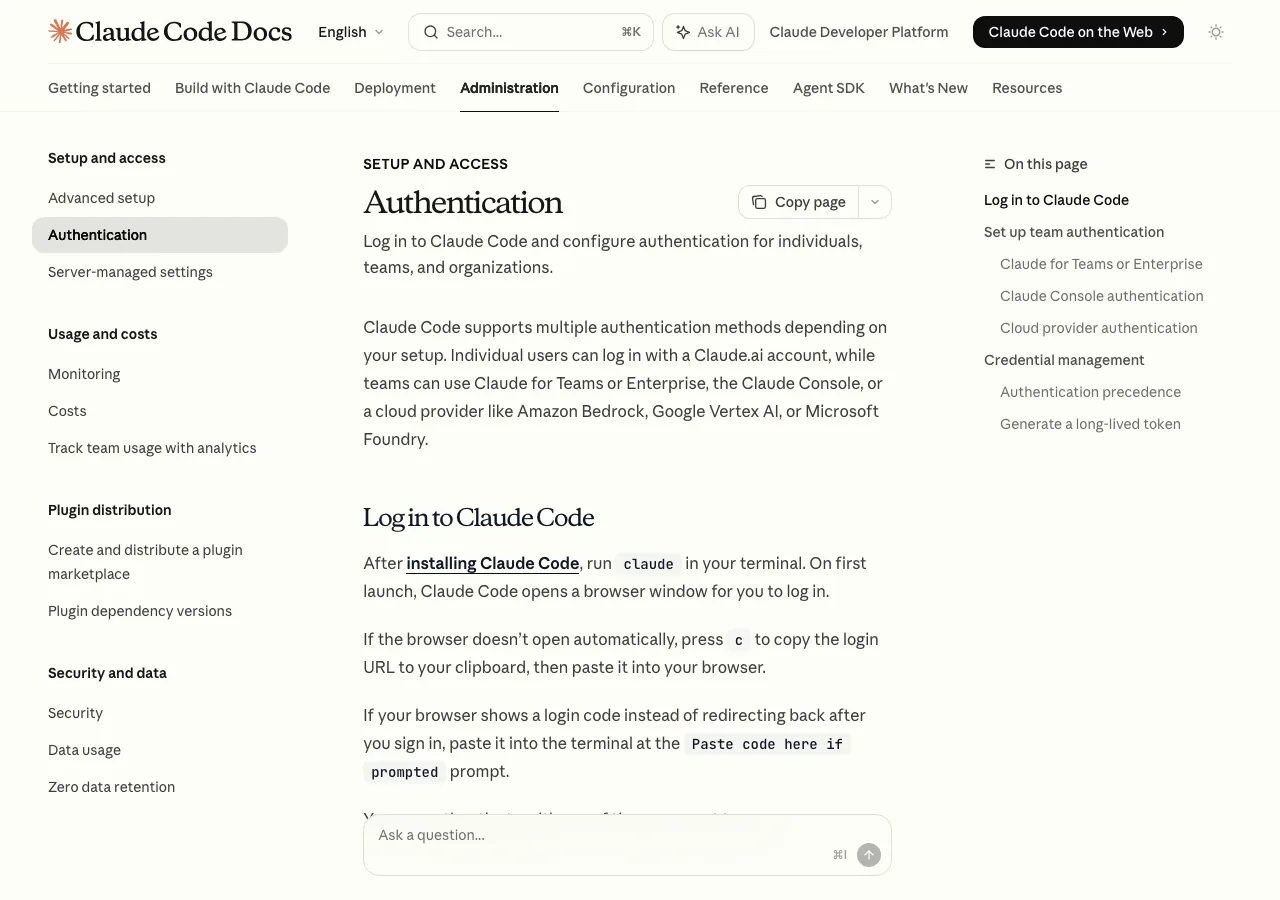
テキトー教師.AI認定講師まず大枠を整理しましょう。Claude Codeが使える認証方法は、大きく分けて複数パターンあります。
室谷代表取締役MYUUUでもメンバーによってルートが違うので、この整理はやっておいた方がいいですね。整理するとこうなります。
| 認証方法 | 対象 | 費用の目安 |
|---|---|---|
| Claude.ai サブスクリプション(Pro/Max/Team/Enterprise) | 個人・チーム | Pro $20/月〜 |
| Claude Console(APIキー) | 開発者・企業 | 従量課金 |
| Amazon Bedrock | AWS利用組織 | AWS経由の従量課金 |
| Google Vertex AI | GCP利用組織 | GCP経由の従量課金 |
| Microsoft Foundry | Azure利用組織 | Azure経由の従量課金 |
テキトー教師.AI認定講師個人で使うなら上から2番目までで十分です。ProかMax(個人サブスクリプション)でも使えますし、APIキーを直接使うこともできます。
Bedrock・Vertex・Foundryは、会社がAWS・GCP・Azureインフラを既に使っている場合の選択肢です。
Bedrock・Vertex・Foundryは、会社がAWS・GCP・Azureインフラを既に使っている場合の選択肢です。
室谷代表取締役日本のスタートアップや中小企業だとBedrock経由が多いですよね。AWSをすでに使っているところは、そのままAWSの認証基盤に乗せられるので・・・
Claude.aiサブスクリプションでログインする方法(最も基本)
室谷代表取締役個人ユーザーが最初にやることは、インストールしてから
claudeコマンドを叩くだけです。初回起動でブラウザが自動的に開いてログイン画面が出てきます。テキトー教師.AI認定講師ここで詰まる人のパターンが2つあって。ひとつはブラウザが自動で開かない環境。
もうひとつはログインコードが途中で切れてしまうケースです。
もうひとつはログインコードが途中で切れてしまうケースです。
室谷代表取締役ブラウザが開かないときは、
SSH経由やリモート環境で使っているときは特にこのパターンになります。
cキーを押すとログインURLがクリップボードにコピーされます。それをブラウザに貼り付けてログインすればいい。SSH経由やリモート環境で使っているときは特にこのパターンになります。
テキトー教師.AI認定講師ログインコードが切れてしまう「OAuth error: Invalid code」エラーも多いですね。これはブラウザが開いた後に時間が経ちすぎてコードが期限切れになっているか、コピーペーストで途中が欠けてしまっているケースです。
Enterを押してやり直してすぐにログインを完了させれば解消します。
Enterを押してやり直してすぐにログインを完了させれば解消します。
手順をまとめるとこうなります。
- ターミナルで
claudeを実行 - ブラウザが開くのでClaude.aiアカウントでログイン(Pro/Max/Team/Enterprise)
- ログインが完了するとターミナルに戻って使える状態になる
室谷代表取締役ブラウザでログインコードが表示される場合(ブラウザからターミナルへのリダイレクトが効かない環境)は、そのコードをターミナルの
Paste code here if prompted: というプロンプトに貼り付けます。テキトー教師.AI認定講師ログアウトして再認証したいときは
/logout コマンドです。認証が壊れたときもまずこれを試すことをすすめています。Claude ConsoleのAPIキーで認証する方法
室谷代表取締役次はAPI経由のパターン。これは従量課金でAPIを直接使いたい開発者向けです。
MYUUUのエンジニアチームはこっちを使っているメンバーもいます。
MYUUUのエンジニアチームはこっちを使っているメンバーもいます。
テキトー教師.AI認定講師Consoleの認証は、ブラウザログインとは別の流れになります。Anthropic Consoleでアカウントを作って、そこからAPIキーを発行して、環境変数に設定するという形です。
室谷代表取締役管理者がConsoleでメンバーを招待して、招待されたメンバーが
Claude Code ロールか Developer ロールをもらう。そのメンバーがAPIキーを発行してClaude Codeに設定する、という流れです。bash
# APIキーを環境変数に設定
export ANTHROPIC_API_KEY="sk-ant-xxxxxxxx"ここで重要な注意点があります。
古い会社のAPIキーが
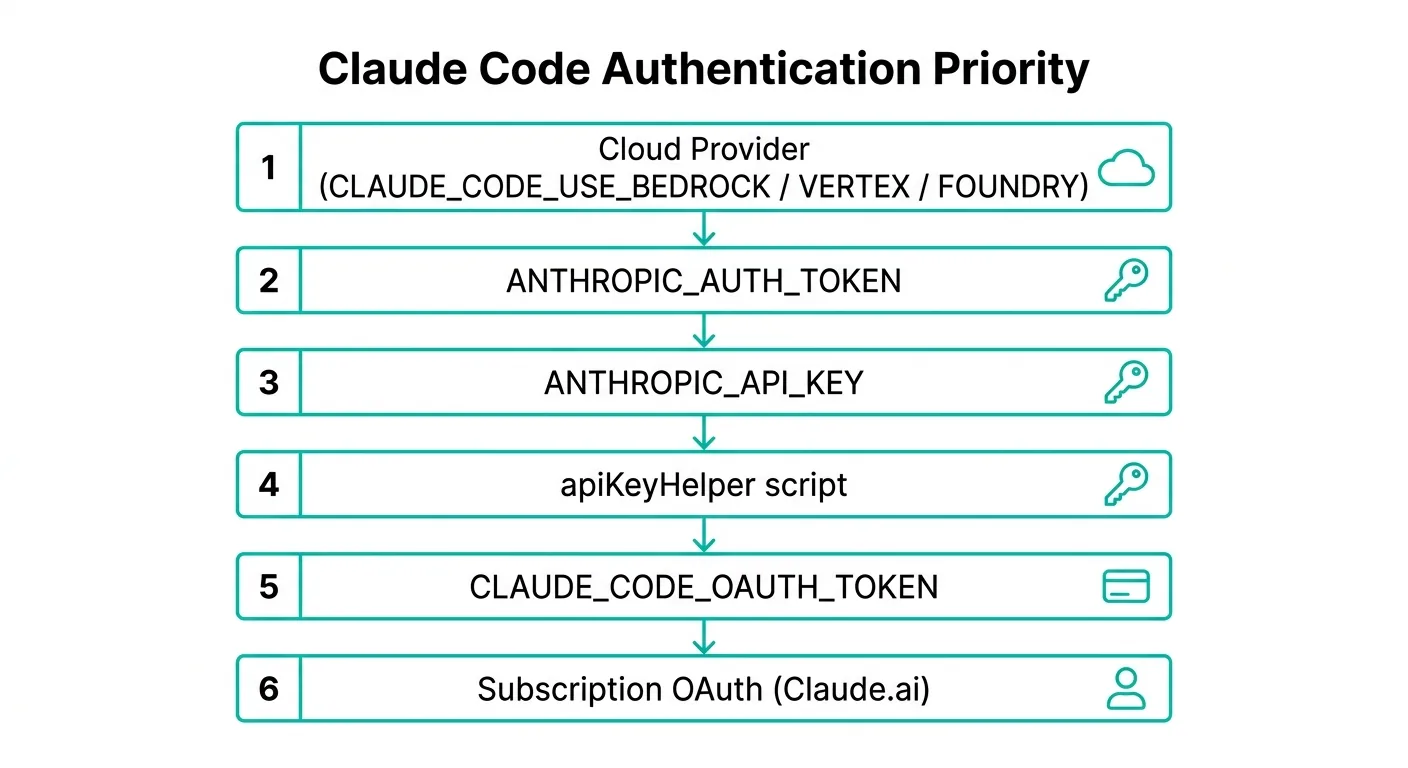
ANTHROPIC_API_KEY を設定しているとサブスクリプション(Claude.aiのPro/Max等)よりもAPIキーが優先されます。古い会社のAPIキーが
.zshrc や .bashrc に残ったままになっていると、個人のProサブスクを使おうとしても「This organization has been disabled」エラーが出るんですよ。室谷代表取締役これ、.AIコミュニティでも割と多い相談です。転職した後に前職のAPIキーが残っていてつながらない、みたいなパターン。
unset ANTHROPIC_API_KEY で一時的に無効化して、/status で認証状態を確認するのが最初のデバッグステップです。テキトー教師.AI認定講師/status コマンドで今どの認証方法がアクティブになっているか確認できます。これは覚えておくと便利ですね。チームで使う場合の認証設計(Teams/Enterprise)
室谷代表取締役ここからはチーム・組織での使い方です。Teamsプランは$20/シート/月(年間払いの場合)から使えます。
Standardシートが$20、Premiumシートが$100です(anthropic.com/team より)。
Standardシートが$20、Premiumシートが$100です(anthropic.com/team より)。
テキトー教師.AI認定講師Teamsプランの場合、管理者がダッシュボードからメンバーを招待して、招待されたメンバーが自分のClaude.aiアカウントでClaude Codeにログインするだけです。個人のProプランと認証フローは同じで、管理者が一元管理できるようになっている形です。
室谷代表取締役EnterpriseプランになるとSSO(シングルサインオン)やドメインキャプチャが使えます。社員がClaude.aiにアクセスしたとき、自動的に組織アカウントに紐付けられる仕組みです。
セキュリティポリシーが厳しい大企業向けですね。
セキュリティポリシーが厳しい大企業向けですね。
テキトー教師.AI認定講師講座の参加者さんで大企業にお勤めの方は「IT部門に申請が必要で個人では使えない」というケースが結構ありますね。会社がEnterprise契約を結んでSSOが整備されるまで使えない、ということも普通にあります。
室谷代表取締役スタートアップや少人数のチームなら、Teamsから始めるのが一番シンプルです。個人のProプランを複数人で使うよりも、Teamsで一元管理した方が請求もまとまりますし・・・
Teamsプランの導入ステップをまとめるとこうなります。
- 管理者がTeamsプランを契約(anthropic.com/pricing)
- 管理者ダッシュボードからメンバーを招待
- メンバーが招待メールからClaude.aiアカウントにログイン
- 各メンバーのPCで
claudeコマンドを叩いてブラウザ認証を完了
クラウドプロバイダー経由の認証(Bedrock・Vertex・Foundry)
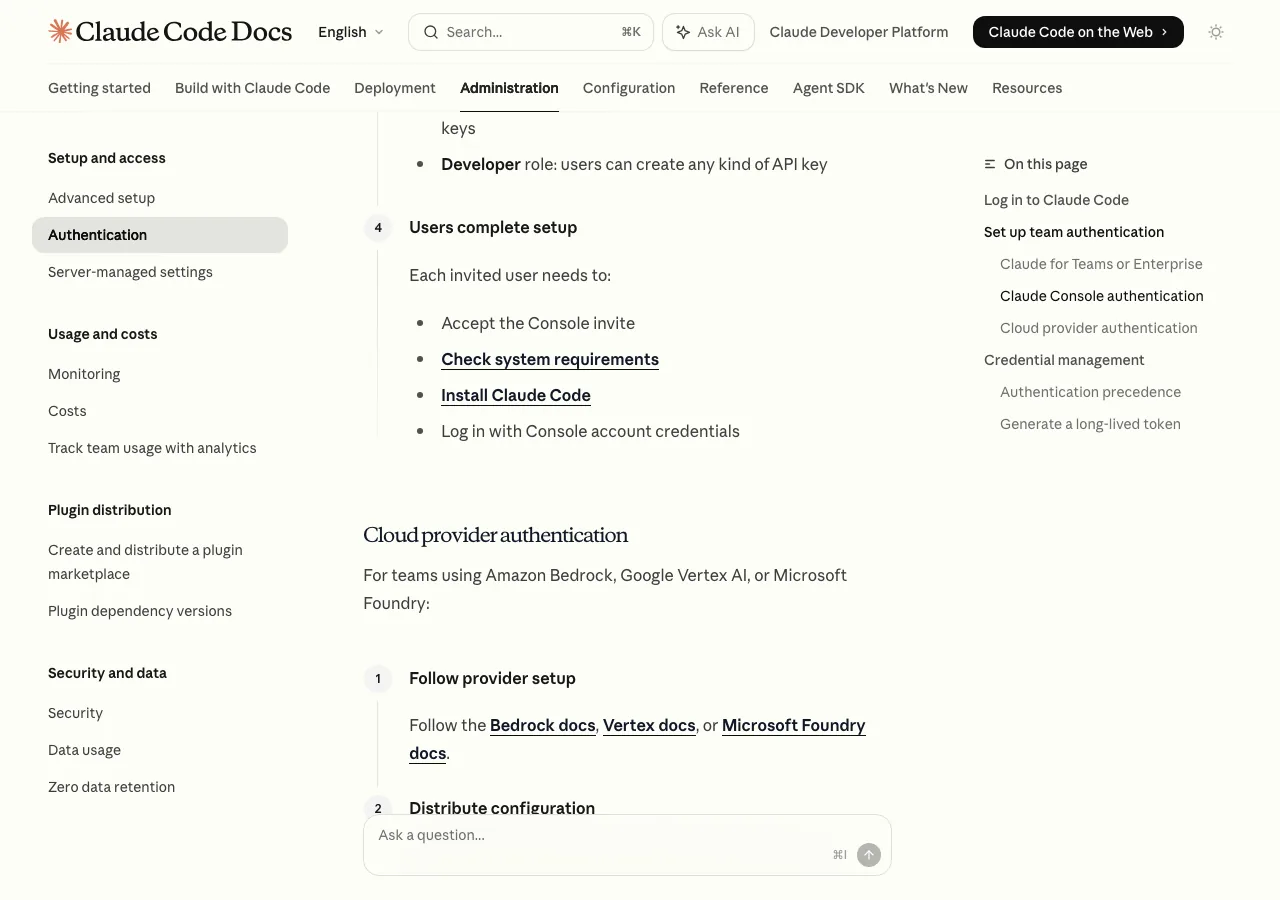
室谷代表取締役AWS・GCP・Azureを使っている組織向けのパターンです。この場合はブラウザログインが不要で、環境変数を設定するだけで認証が通ります。
テキトー教師.AI認定講師これはAWS/GCP/Azureのクレデンシャルをそのまま使う形なので、組織のIAMポリシーや権限管理をそのまま活かせます。Claude Code専用のアカウントを別途管理しなくていい、というのが企業にとっての大きなメリットです。
Amazon Bedrockで使う場合
室谷代表取締役BedrockでClaude Codeを使う場合は、以下の環境変数を設定します。
bash
# Bedrock経由で使う場合
export CLAUDE_CODE_USE_BEDROCK=1
export AWS_REGION="us-east-1" # 使用するリージョンAWSの認証情報(IAMクレデンシャル)は、
詳細はAnthropicの公式ドキュメント(docs.anthropic.com)で確認できます。
aws configure で設定済みのものがそのまま使われます。BedrockでClaudeモデルを有効化しておく必要もあります。詳細はAnthropicの公式ドキュメント(docs.anthropic.com)で確認できます。
室谷代表取締役環境変数の優先順位として、BedrockやVertex等のクラウドプロバイダー設定が最も優先されます。その後が
ANTHROPIC_AUTH_TOKEN、ANTHROPIC_API_KEY、apiKeyHelper スクリプト、OAuth (Claude.aiサブスクリプション) という順番です。Google Vertex AIで使う場合
bash
# Vertex AI経由で使う場合
export CLAUDE_CODE_USE_VERTEX=1
export ANTHROPIC_VERTEX_PROJECT_ID="your-project-id"
export CLOUD_ML_REGION="us-east5" # Claudeが使えるリージョンGCPを使っている組織はVertexが自然な選択です。GCPの認証基盤(
gcloud auth)を使っているなら追加の認証設定が不要です。室谷代表取締役Microsoft FoundryはAzure経由で使う場合です。Microsoft Entra IDと連携した認証ができます。
いずれも「すでに使っているクラウドインフラにそのまま乗せる」という考え方ですね。
いずれも「すでに使っているクラウドインフラにそのまま乗せる」という考え方ですね。
CIやスクリプトで使う場合の長期トークン認証
室谷代表取締役少し応用的な話です。GitHub ActionsのようなCI/CDパイプラインでClaude Codeを使いたい場合、インタラクティブなブラウザログインが使えません。
そういうときの解決策が
そういうときの解決策が
claude setup-token です。テキトー教師.AI認定講師自動化に組み込みたいという受講生さんからよく聞かれます。
このトークンを
claude setup-token を実行すると1年間有効なOAuthトークンが発行されます。このトークンを
CLAUDE_CODE_OAUTH_TOKEN 環境変数に設定しておくと、ブラウザログインなしで認証できます。bash
# 長期トークンの生成
claude setup-token

# 生成されたトークンを環境変数に設定
export CLAUDE_CODE_OAUTH_TOKEN="your-long-lived-token"このトークンはPro/Max/Team/Enterpriseのサブスクリプションが必要で、ブラウザ認証のOAuth認可フローを経由して発行されます。一度だけブラウザでの認証が必要になりますが、その後は1年間トークンで動きます。
テキトー教師.AI認定講師注意点として、このトークンは「推論専用」のスコープで発行されます。Remote Controlセッションは確立できません。
また、
また、
--bare モードで使う場合はこのトークンが読まれないので、その場合は ANTHROPIC_API_KEY か apiKeyHelper で認証します。認証の優先順位を理解する
室谷代表取締役よくあるトラブルと対処法を整理しておきましょう。「認証できない」という相談の大半はこれらで解決します。
テキトー教師.AI認定講師相談が来るパターンで一番多いのが、さっき話した「古いAPIキーが残っている」問題です。次に多いのが「403 Forbidden」エラーですね。
403 Forbiddenが出る場合
室谷代表取締役ログイン後に
403 Forbidden が出る場合は以下を確認してください。- Pro/Maxユーザー: claude.ai/settings でサブスクリプションが有効か確認
- Consoleユーザー: アカウントに
Claude CodeまたはDeveloperロールが割り当てられているか確認 - プロキシ経由: 企業のプロキシがAPIリクエストをブロックしている可能性がある
テキトー教師.AI認定講師プロキシの問題はIT部門に確認が必要なケースもありますね。プロキシの設定は環境変数で渡せます。
bash
# プロキシ経由の場合
export HTTPS_PROXY="https://proxy.example.com:8080"
トークン期限切れが頻発する場合
室谷代表取締役「ログインしたのにすぐ再認証を求められる」という場合、システムクロックがずれていることがあります。OAuthトークンの検証にタイムスタンプが使われているので、システム時刻が大きくずれていると期限切れと誤判断されます。
テキトー教師.AI認定講師macOSの場合、Keychainの問題が原因になることもあります。macOSはクレデンシャルをKeychainに暗号化して保存しているんですが、Keychainがロックされているとアクセスできなくなります。
claude doctor コマンドを実行するとKeychainへのアクセス状態が確認できます。Keychainがロックされている場合は security unlock-keychain ~/Library/Keychains/login.keychain-db でアンロックできます。
WSL2でのブラウザログイン問題
室谷代表取締役WindowsのWSL2環境でClaude Codeを使っている場合、ブラウザベースのログインで詰まることがあります。WSLがWindowsのブラウザを自動で開けない場合があるんですよね。
bash
# WSL2でブラウザを指定する場合
export BROWSER="wslview"あるいはログインプロンプトが出たときに
c を押してURLをコピーして、WindowsのブラウザにそのURLを貼り付けてログインする方法もあります。WSL2でClaude Codeを使っている受講生さんには、先にこれを伝えるようにしています。組織向けのカスタム認証(apiKeyHelper)
室谷代表取締役apiKeyHelper という設定があります。これはシェルスクリプトを指定して、Claude Codeが動的にAPIキーを取得できるようにする仕組みです。テキトー教師.AI認定講師例えばAWS Secrets ManagerやHashiCorp Vaultに短期間有効なトークンを保管していて、使うたびに新しいトークンを取得したい場合に使います。セキュリティポリシー上、長期間有効なキーを環境変数に持ちたくない組織向けですね。
json
// ~/.claude/settings.json または .claude/settings.json
{
  "apiKeyHelper": "/path/to/my-credential-script.sh"
}デフォルトでは5分ごと、またはHTTP 401レスポンスがあったときにこのスクリプトが呼ばれます。
CLAUDE_CODE_API_KEY_HELPER_TTL_MS 環境変数でリフレッシュ間隔を変更できます。テキトー教師.AI認定講師apiKeyHelper はターミナルのCLIセッションにのみ適用されます。Claude DesktopやリモートセッションはOAuth認証を使うので、apiKeyHelper は呼ばれません。スクリプトの処理が10秒を超えると警告が出るので、なるべく高速に返すように作るのが大事です。
よくある質問(FAQ)
Claude Codeは無料で使えますか?
テキトー教師.AI認定講師使えません。Claude.aiの無料プランはClaude Codeへのアクセスが含まれていません。
個人で使うなら最低限Proプラン(月$20、または年間$200)が必要です。
個人で使うなら最低限Proプラン(月$20、または年間$200)が必要です。
ProとMaxでClaude Codeの機能に差はありますか?
室谷代表取締役機能自体に差はありません。MaxはProより使用量が5倍または20倍多く使えるプランです。
Claude Codeをヘビーに使う場合はMax、たまに使う程度ならProで十分です。
Claude Codeをヘビーに使う場合はMax、たまに使う程度ならProで十分です。
APIキーとサブスクリプションで使い勝手の違いは?
テキトー教師.AI認定講師個人で使う分には体感は同じです。違いは課金形態で、サブスクリプションは定額制、APIキー(Console)は従量課金です。
たくさん使う個人はサブスクリプションの方がコストを読みやすいです。開発者がAPIを叩いてシステムに組み込む場合はConsole経由が一般的です。
たくさん使う個人はサブスクリプションの方がコストを読みやすいです。開発者がAPIを叩いてシステムに組み込む場合はConsole経由が一般的です。
認証情報はどこに保存されますか?
室谷代表取締役macOSの場合は暗号化されたKeychainに保存されます。Linux・Windowsの場合は
~/.claude/.credentials.json に保存されます(Linuxは600パーミッション)。CLAUDE_CONFIG_DIR 環境変数で保存場所を変えることも可能です。まとめ:自分のユースケースに合った認証を選ぶ
室谷代表取締役ここまで話してきた内容を整理すると、認証方法の選び方はシンプルです。個人なら.aiサブスクリプション、チームはTeams、クラウド組織はそのインフラ経由、CI/CDは長期トークン、という棲み分けです。
テキトー教師.AI認定講師「どの認証が有効になっているのか」を
/status コマンドで確認する習慣が大事です。認証まわりのトラブルはほぼ全部、複数の認証情報が混在している状態から起きますから。室谷代表取締役ANTHROPIC_API_KEY が環境変数にあるとサブスクリプション認証より優先される、という仕組みを覚えておくだけで多くのトラブルが予防できます。MYUUUでも新しいメンバーのオンボーディング時にこれを必ず説明するようにしています。| ユースケース | 推奨認証方法 |
|---|---|
| 個人・セルフスタディ | Claude Pro(月$20)でブラウザログイン |
| 小規模チーム | Claude Teams($20/シート/月〜) |
| 大企業・コンプライアンス重視 | Claude Enterprise(SSOあり) |
| AWS利用組織 | Amazon Bedrock経由 |
| GCP利用組織 | Google Vertex AI経由 |
| Azure利用組織 | Microsoft Foundry経由 |
| CI/CDパイプライン | claude setup-token で長期トークン |
| APIダイレクト利用 | Claude Console APIキー |
あわせて読みたい
- Claude Codeの環境変数完全ガイド:ANTHROPIC_API_KEY、BASE_URL、MAX_THINKING_TOKENSの設定方法
- Claude CodeのIDE統合完全ガイド【2026年最新】:VS Code・JetBrains・Xcode対応、接続設定からトラブル解決まで
- Claude Codeのセキュリティ完全ガイド:権限設定・リスク・チーム対策まで【2026年最新】
- Claude Codeのproxy設定完全ガイド【2026年最新】:HTTPS_PROXY・NO_PROXY・APIゲートウェイ・LiteLLMまで徹底解説
- Claude Codeの音声入力(/voice)完全ガイド【2026年最新】:有効化・日本語設定・読み上げ・トラブル対処まで徹底解説
- Cursor APIキーの完全ガイド【2026年最新】:BYOK設定方法・料金・対応プロバイダー・よくあるエラー対処まで徹底解説
- n8nとChatGPTの連携完全ガイド【2026年最新】:APIキー設定・ワークフローパターン・エージェント構成まで
- Claude Code 導入完全ガイド【2026年最新】:個人・チーム・企業の手順を徹底解説













