
Claude CodeでWordPressを触るという発想
 室谷代表取締役
今回はClaude CodeとWordPressの話をしたいんですよね。実は海外のWordPress開発者界隈で「wp-adminをもう開かない」「ターミナルから全部叩く」という流れがジワジワ来ていて、これは日本のWordPress運用者にも絶対に知ってほしい話なんです。
 テキトー教師.AI認定講師
講座でも「ブログを効率化したい」「複数のWordPressサイトを運用している」という受講生さんからの相談は多いんですよ。今までは管理画面をポチポチするしかなかったんですが、Claude Codeが出てきてから、そこが完全に変わりました。
室谷代表取締役WordPressって世界で一番使われているCMSと言われているくらい、ユーザー数が圧倒的に多いんですよね。そのWordPressをClaude Codeからターミナル経由で操作できるようになると、できることが一気に広がるんですよね・・・
テキトー教師.AI認定講師具体的には、記事の一括公開、プラグイン開発、テーマのカスタマイズ、メディアの整理、コメント対応まで、今まで管理画面でやっていたことのほとんどがClaude Code経由でできます。
室谷代表取締役この記事では、Claude CodeとWordPressを連携させる3つの主要パターンを解説して、実際にどうセットアップするのか、CLAUDE.mdに何を書くのか、セキュリティはどう担保するのかを深掘りしていきます。WordPressを1サイトでも運用している人なら、読み終わる頃にはターミナルから叩きたくなっているはずです。
Claude CodeとWordPressの相性がいい理由
室谷代表取締役そもそもなぜClaude CodeがWordPressに強いのか、という話から入りましょう。これ、意外と本質的な話なんですよね。
テキトー教師.AI認定講師Claude Codeは、ターミナルで動くAIコーディングアシスタントです。公式ドキュメントでは「プロジェクト全体のコンテキストを理解し、ファイル編集・ターミナルコマンド実行・Web検索などを自律的に実行できるツール」と位置付けられています。
室谷代表取締役ここがポイントで、Claude Codeはただコードを書くだけじゃなくて、bashコマンドを叩ける、ファイルを書ける、HTTPリクエストを投げられる、というフル機能のエージェントなんですよ。WordPressはREST APIを標準搭載しているので、curlでAPIを叩けば管理画面で操作していることがほぼ全部できるんです。
テキトー教師.AI認定講師つまり「curlを叩けるAI」と「APIで全部操作できるCMS」の組み合わせなので、非常に相性がいい、ということですね。
室谷代表取締役そうなんです。Claude Code側の特性として、プロジェクトディレクトリにCLAUDE.mdというファイルを置いておくと、会話開始時にそれを自動で読み込んでくれる機能があります。
ここにWordPressの運用ルールや注意事項を書いておけば、Claude Codeが毎回それを踏まえて動いてくれる。
ここにWordPressの運用ルールや注意事項を書いておけば、Claude Codeが毎回それを踏まえて動いてくれる。
テキトー教師.AI認定講師受講生さんに説明するときは「人間のパートナーを雇うときに渡す業務マニュアル」みたいなものだと伝えています。一度書いておけば、毎回同じ指示を出さなくても、Claude Codeが自動で守ってくれるんです。
Claude Code × WordPressの3つの連携パターン
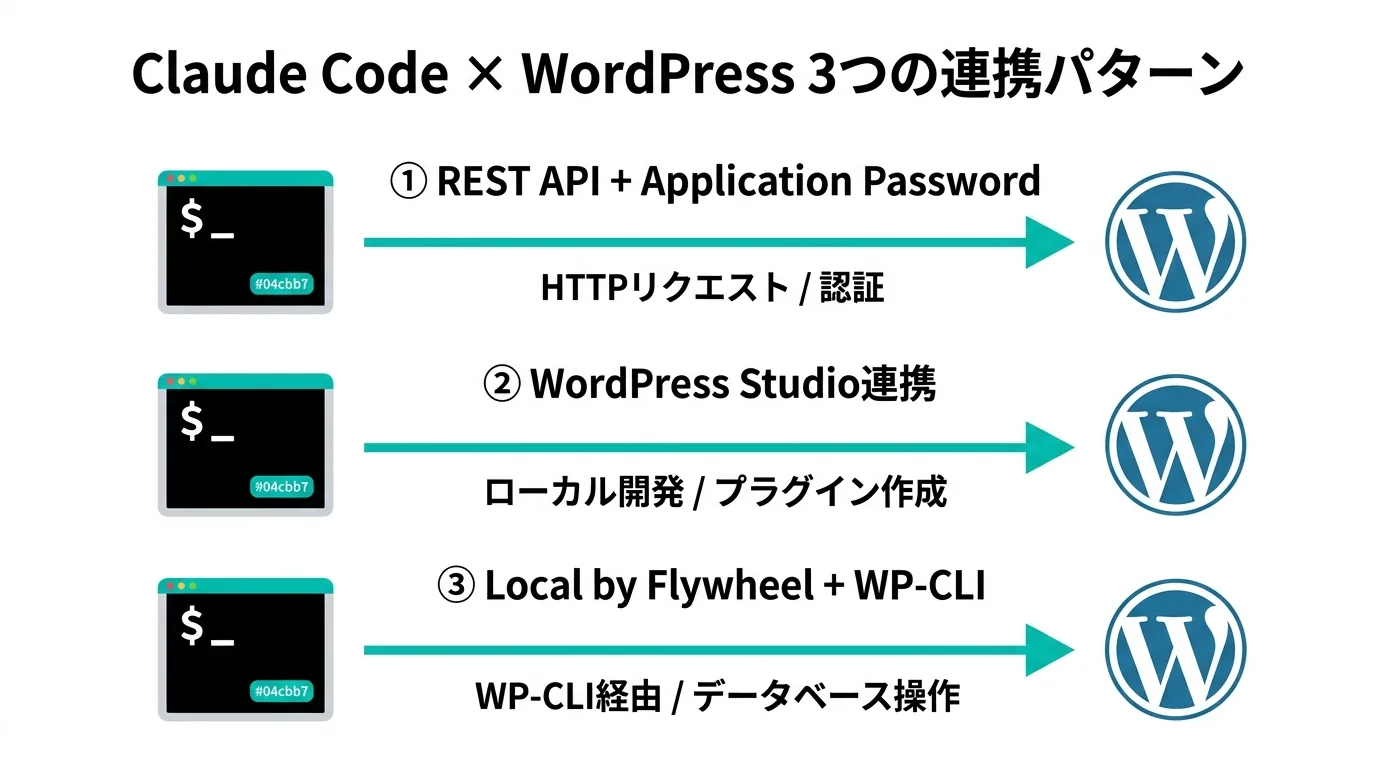
室谷代表取締役ここから具体的な話に入ります。Claude CodeとWordPressをつなぐ方法は、大きく3つのパターンに整理できるんですよね。
テキトー教師.AI認定講師最初にこの3パターンを頭に入れておくと、自分のユースケースに合う方法がすぐ選べます。まとめるとこうです。
| パターン | 連携方法 | 主な用途 | 難易度 |
|---|---|---|---|
| ① REST API + Application Password | WordPressのREST APIにHTTP Basic認証でアクセス | 既存サイトの記事投稿・管理 | 中 |
| ② WordPress Studio連携 | WordPress公式のローカル環境と組み合わせ | プラグイン開発・テーマ開発 | 低 |
| ③ Local by Flywheel + WP-CLI | ローカルWP環境 + WP-CLIをClaude Codeから呼ぶ | 本格的なWP開発・デバッグ | 中 |
室谷代表取締役①のREST APIパターンは、本番サイトを直接触りに行く方法です。ブログ運用者向けで、記事投稿やメディア管理を全部ターミナルから叩けるようになります。
テキトー教師.AI認定講師②のWordPress Studioパターンは、WordPress.com公式が出しているローカル環境ツールと組み合わせる方法ですね。プラグインを作りたい人向けです。
室谷代表取締役③のLocal by Flywheelパターンは、既にLocalでWordPress開発をしている人がClaude Codeを足す方法。WP-CLIが使えるので、データベース操作まで含めた本格的な開発ができます。
テキトー教師.AI認定講師どのパターンも組み合わせ可能です。本番サイトは①、開発環境では③、というふうに併用している人も多いですね。
順番に見ていきましょう。
順番に見ていきましょう。
パターン①: REST API + Application Passwordで既存サイトを操作
室谷代表取締役最初はREST APIパターンからいきましょう。これ、既にWordPressサイトを運用している人にとっては最短ルートなんですよね。
テキトー教師.AI認定講師このパターンの全体像をまとめるとこうなります。
- WordPressでApplication Passwordを発行する
wordpress-sites.jsonにサイト情報とパスワードを記録するCLAUDE.mdにWordPressの操作ルールを書く- Claude Codeに自然言語で依頼する
室谷代表取締役ポイントは、Claude Code側には特別なプラグインもMCPサーバーも必要ないということ。WordPress側の機能とClaude Codeの標準機能だけで完結します。
Application Passwordを発行する
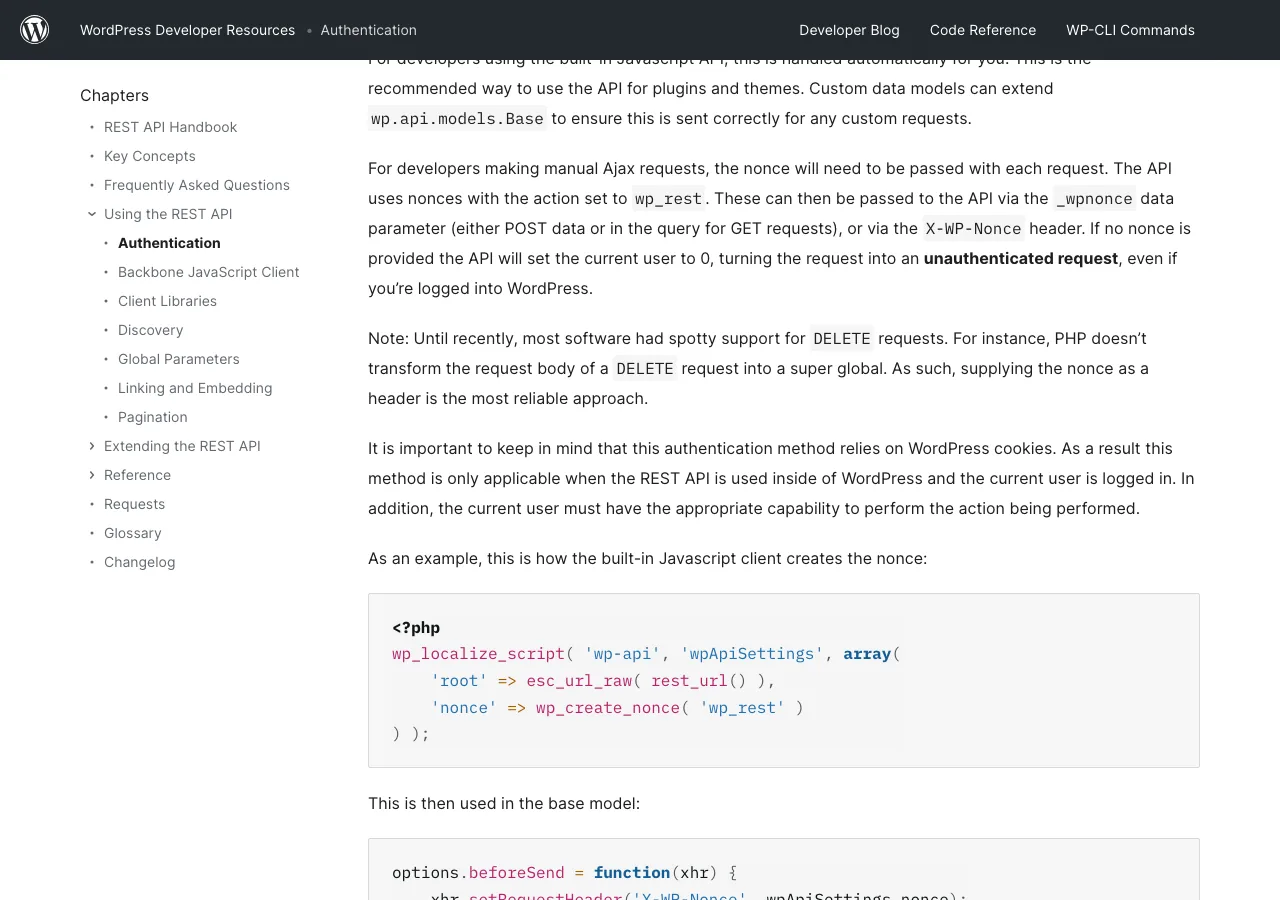
テキトー教師.AI認定講師まずはWordPress側の準備です。WordPressには5.6から「Application Password」という機能が標準搭載されていて、これを使うとREST APIへのHTTP Basic認証ができます。
WordPress公式ドキュメントにも手順が載っています。
WordPress公式ドキュメントにも手順が載っています。
室谷代表取締役手順はこれだけです。
- WordPress管理画面で「ユーザー」→「プロフィール」を開く
- ページ下部にスクロールして「アプリケーションパスワード」のセクションを探す
- 名前(例: Claude Code)を入力して「新規アプリケーションパスワードを追加」をクリック
- 生成されたパスワードをコピーする(この画面を閉じたら二度と表示されない)
テキトー教師.AI認定講師パスワードは
aBcD eFgH iJkL mNoP qRsT uVwX のようにスペース区切りの24文字で生成されます。このスペースも含めて全部パスワードの一部なので、コピーするときに削らないように気をつけてください。室谷代表取締役あと、運用の鉄則として、個人のメインアカウントではなくAPI専用のユーザーアカウントを作ってApplication Passwordを発行するのを強くおすすめします。例えば
こうしておくと、万が一パスワードが漏れても影響範囲を限定できます。
api@yourcompany.com のような専用アカウントを作って、そこに必要最低限の権限(editor権限など)を付与する。こうしておくと、万が一パスワードが漏れても影響範囲を限定できます。
テキトー教師.AI認定講師権限の話は後でセキュリティ章でも詳しく触れますが、最初に分けておかないと、あとで面倒なことになるのでここで分けておくのが正解ですね。
APIが叩けるか動作確認する
室谷代表取締役Application Passwordが発行できたら、実際にcurlでAPIを叩いて動くか確認しておきましょう。これで「認証が通っている」「サーバーがREST APIを返している」の両方が確認できます。
bash
curl -u "api@yourcompany.com:aBcD eFgH iJkL mNoP qRsT uVwX" \
https://yoursite.com/wp-json/wp/v2/users/meこれで自分のユーザー情報がJSON形式で返ってくれば成功です。もし401エラーになる場合は、パスワードのスペースが抜けていないか、ユーザー名が正しいかを確認してください。
室谷代表取締役記事一覧を取ってみるのもいいですね。
bash
curl -u "api@yourcompany.com:xxxx xxxx xxxx xxxx xxxx xxxx" \
https://yoursite.com/wp-json/wp/v2/posts?per_page=5最新5件の記事がJSONで返ってきます。ここまで動けば、REST APIの道は開通しています。
wordpress-sites.jsonで複数サイトを管理する
室谷代表取締役ここからが面白いところで、複数サイトを運用しているときに便利なパターンです。プロジェクトディレクトリに
wordpress-sites.json というファイルを作って、全サイトの情報をまとめて記録しておきます。json
{
  "sites": [
    {
      "name": "メインブログ",
      "url": "https://www.example.com/",
      "credentials": {
        "username": "api@yourcompany.com",
        "application_password": "xxxx xxxx xxxx xxxx xxxx xxxx"
      },
      "theme": "Twenty Twenty-Five",
      "builder": "Gutenberg",
      "hosting": "エックスサーバー"
    },
    {
      "name": "クライアントサイトA",
      "url": "https://www.clientsite.com/",
      "credentials": {
        "username": "api@yourcompany.com",
        "application_password": "yyyy yyyy yyyy yyyy yyyy yyyy"
      },
      "theme": "Kadence",
      "builder": "Kadence Blocks",
      "notes": "カテゴリページはh3見出しを使う運用ルール"
    }
  ]
}このファイルがあると、Claude Codeに「メインブログに記事を投稿して」と言えば、Claude Codeが自動で対象サイトのURLと認証情報を引いてきてくれるんですよね。受講生さんが「3サイト運用してるんですけど」という話をよくするんですが、このJSONがあると切り替えが一瞬になります。
室谷代表取締役重要な注意として、このJSONファイルには本物の認証情報が入っているので、Gitにコミットしないように
.gitignore に必ず追加してください。うっかり公開リポジトリにpushすると大惨事です。bash
echo "wordpress-sites.json" >> .gitignore環境変数に入れる派の人もいますね。Nick Winderさんのブログでは
どちらでも動きますが、複数サイトを扱うならJSON、1サイトだけなら
.env ファイルに WORDPRESS_APP_PASSWORD 形式で入れる方法が紹介されています。どちらでも動きますが、複数サイトを扱うならJSON、1サイトだけなら
.env がシンプルです。CLAUDE.mdでWordPressの操作ルールを教え込む
室谷代表取締役Application Passwordが発行できて、認証が通ったら、次はCLAUDE.mdを書きます。ここが一番重要なんですよね・・・
テキトー教師.AI認定講師Claude Code公式ドキュメントでは、CLAUDE.mdについて「プロジェクトのアーキテクチャ、コーディング規約、ビルド手順など、繰り返し必要になるコンテキストを記録する場所」と説明されています。CLAUDE.mdをプロジェクトルートに置いておくと、Claude Codeが会話開始時に自動で読み込んでくれます。
室谷代表取締役WordPressの運用で書いておくべきことはだいたい決まっていて、実戦で使えるテンプレートはこんな感じです。
markdown
# WordPress Site Management

WordPressサイトの認証情報と詳細は `wordpress-sites.json` に記録されている。

## API リクエストの注意点

JSON本文に日本語の括弧・ダッシュ・アポストロフィなど特殊文字を含めて
WordPress REST APIに送る際、bashのheredocを使うとクォート問題で失敗する。
代わりに以下の手順で送ること:

1. Writeツールで一時JSONファイルを書き出す
2. `curl -d @filename` でファイルから読み込む
3. リクエスト後に一時ファイルを削除する

## 記事を投稿するときのルール

- featured_imageは投稿本文には含めない。テーマが自動で上部に表示するため、
  二重表示になる
- カテゴリは事前にIDを取得してから投稿する:
  `curl -u "user:pass" https://site.com/wp-json/wp/v2/categories`
- タグが存在しない場合は新規作成してから割り当てる
- 記事下書き時は `status: "draft"` を明示する

## キャッシュ運用

スニペット配信後やフロントエンド変更後は以下でキャッシュをクリアする:
curl -u "user:pass" "https://site.com/?breeze_purge=1&breeze_action=breeze_purge_all"

## Gutenbergブロックのルール

全コンテンツを Section パターンでラップする:

<!-- wp:group {"tagName":"section"} -->
<!-- wp:group {"metadata":{"name":"Section inner container"}} -->
[CONTENT]
<!-- /wp:group -->
<!-- /wp:group -->Scalebloomの運用事例を参考にしたテンプレートですが、受講生さんが実際に使うときは、ご自身のサイトで必要なルールを足し引きしてもらう形ですね。
室谷代表取締役ポイントは、CLAUDE.mdには「実運用で詰まったこと」を書いていくということです。ゼロから完璧なマニュアルを書くのではなくて、使いながら「これ毎回指摘されるな」という部分をCLAUDE.mdに追記していくイメージ。
テキトー教師.AI認定講師最初は空のCLAUDE.mdでスタートして、Claude Codeと会話する中で、同じ間違いを2回やられたら、その時点でCLAUDE.mdに追記する、という使い方が現実的です。完璧主義で書こうとすると手が止まるので。
実際に記事を投稿してみる
室谷代表取締役セットアップが終わったら、実際にClaude Codeに記事を投稿させてみましょう。例えばこんな指示を出します。
code
「draft-post.md」というファイルの内容を、メインブログサイトに下書きとして投稿して。
カテゴリは「ニュース」、タグは「AI」「Claude」で。これだけで、Claude Codeはwordpress-sites.jsonからメインブログのURLと認証情報を引いて、REST APIを叩いて記事を作成してくれます。途中で「カテゴリIDを調べてもいいですか?」と確認が入ることもあります。
室谷代表取締役Claude Codeが裏で叩いているcurlはこんな感じです。
bash
# まずカテゴリIDを取得
curl -u "api@yourcompany.com:xxxx xxxx xxxx xxxx xxxx xxxx" \
  "https://www.example.com/wp-json/wp/v2/categories?search=ニュース"

# 記事を作成
curl -u "api@yourcompany.com:xxxx xxxx xxxx xxxx xxxx xxxx" \
  -H "Content-Type: application/json" \
  -d @draft-post.json \
"https://www.example.com/wp-json/wp/v2/posts"ここで重要なのは、CLAUDE.mdに書いた「JSON本文にはheredocではなくファイルを使う」というルールをClaude Codeが守っている点です。指定しておかないと日本語のクォートでハマります。
室谷代表取締役海外のScalebloomという制作会社のブログでは、この運用で「クライアントサイトを5つ同時に更新する」「画像の一括差し替え」「カスタム投稿タイプへの一括投稿」まで全部ターミナルから叩いている事例が紹介されていました。wp-adminを開かなくなる、という感覚は体感しないとわからないんですが、開いた瞬間にもう戻れなくなります・・・
パターン②: WordPress Studioでプラグインを爆速開発
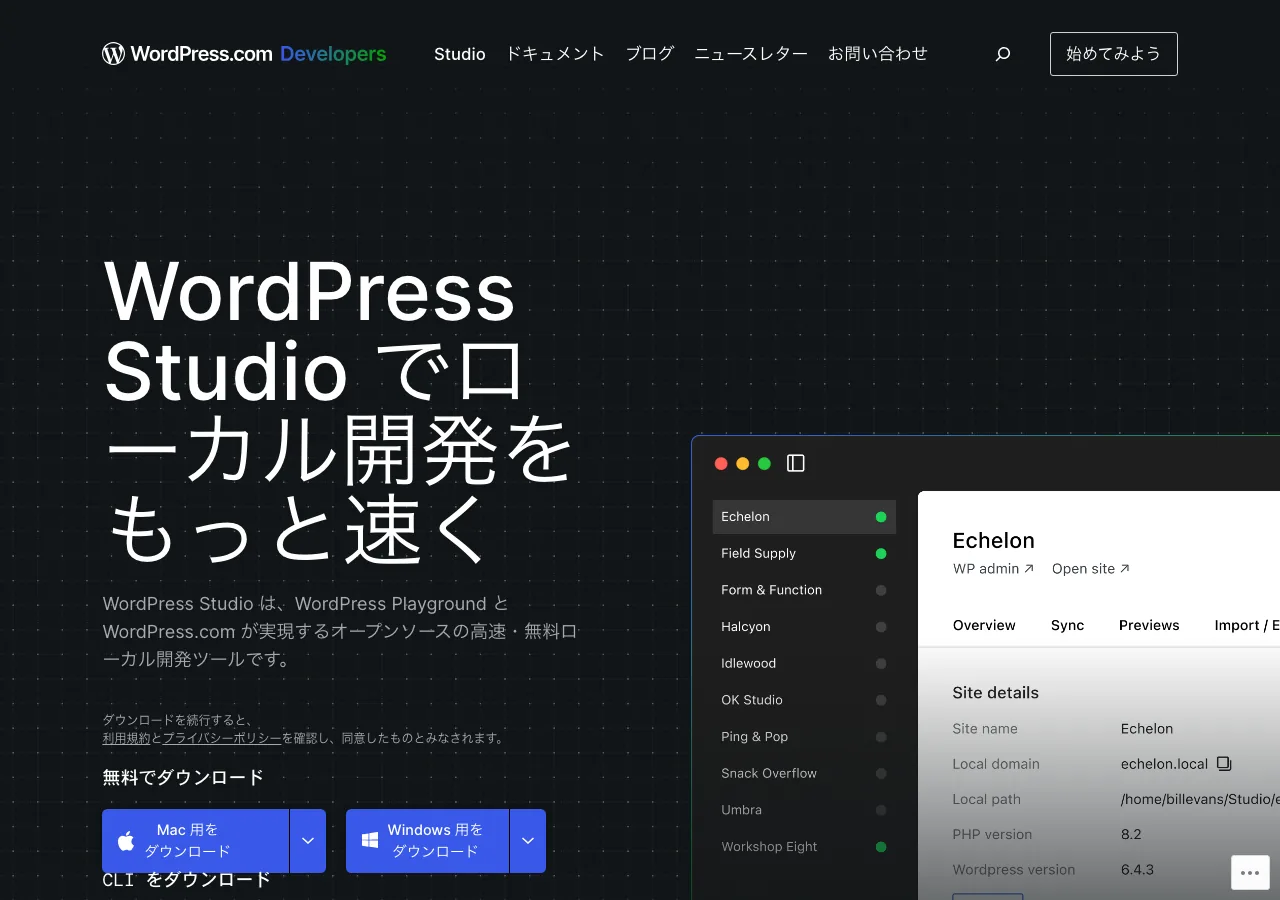
室谷代表取締役次は、プラグイン開発向けのパターンです。これはWordPress.com公式が出している「WordPress Studio」というローカル環境ツールを使います。
テキトー教師.AI認定講師WordPress Studioは、Mac/Windows両対応の無料のローカルWordPress開発環境です。WordPress公式サイトのStudioページによると、WordPress Playgroundを基盤にしていて、Docker・NGINX・Apache・MySQLが不要という特徴があります。
WordPress Studioとは
室谷代表取締役まずWordPress Studioを簡単に説明すると、特徴はこの通りです。
| 項目 | 内容 |
|---|---|
| 提供元 | WordPress.com(Automattic) |
| 料金 | 無料 |
| 対応OS | Mac(Intel / Apple Silicon)、Windows(Intel/AMD / ARM) |
| 依存関係 | なし(Docker不要) |
| 基盤 | WordPress Playground |
| CLI | npm install -g wp-studio |
| 特徴 | 無制限のローカルサイト作成、ワンクリックwp-admin、AIアシスタント内蔵 |
テキトー教師.AI認定講師WordPress.com公式ブログでも、Claude CodeとWordPress Studioを組み合わせるプラグイン開発手順が公開されています。公式推奨の組み合わせなので、情報が整理されていて入りやすいんですよ。
室谷代表取締役講座で「プラグインを作りたいんですけど、ローカル環境の準備が大変で・・・」という話をよく受けるんですが、Studioを使うと5分で開発環境が整います。初心者に一番おすすめのパターンです。
WordPress Studio + Claude Codeのセットアップ手順
テキトー教師.AI認定講師WordPress.comの公式手順に沿って、セットアップ方法を整理するとこうなります。
- Claude Codeをインストール: Anthropic公式のセットアップページからネイティブインストーラーをダウンロードして実行。完了まで1〜2分
- WordPress Studioをインストール: WordPress.com公式サイトから無料ダウンロード。Mac/Windows両対応
- Studio側で新規サイトを作成: 好きなサイト名を入れて、ワンクリックで完成
- Studioの「Open in...」メニューからTerminalを選択: プロジェクトディレクトリでターミナルが開く
claudeコマンドを実行: Claude Codeを起動し、初回はログイン認証とフォルダの信頼を確認- 自然言語でプラグインを作ってもらう: 「ヘッダーにHello World を表示するプラグインを作って」など
室谷代表取締役このパターンの強みは、Studioが作ったローカルサイトのフォルダ構造の中でClaude Codeを起動するので、Claude Codeが「いま自分はWordPressサイトのルートにいる」ということを文脈として理解した状態で動ける点です。
テキトー教師.AI認定講師WordPress.com公式のブログ記事には、実際のプロンプト例も載っています。
code
We are in the root of the WordPress site folder.
I want a simple plugin that prints out "Hello [Your Name]" in the admin of the site.これを日本語で言い換えるなら「いまWordPressサイトのルートにいます。管理画面に『こんにちは、〇〇さん』と表示するだけのシンプルなプラグインを作ってください」でOKです。
テキトー教師.AI認定講師Claude Codeが裏で何をしているかというと、まず
wp-content/plugins/の下にプラグインフォルダを作って、メインのPHPファイル、プラグインヘッダコメント、アクションフック、表示用の関数までを一発で書いてくれます。これをStudio側でアクティブ化すれば、即動きます。室谷代表取締役昔だったら「プラグインヘッダーって何を書けばいいんだっけ」「フックってどれを使えばいいんだっけ」とググる時間が3時間くらいかかっていたところが、5分で動くプラグインになる。これはプラグイン開発のハードルが劇的に下がった瞬間だと思うんですよね。
Studio内蔵のAIアシスタントとClaude Codeの違い
テキトー教師.AI認定講師ちなみにWordPress Studio自体にも、WP-CLIコマンドを呼べるAIアシスタントが内蔵されていますね。これとClaude Codeの違いは何ですか、という質問が講座でもよく出ます。
室谷代表取締役役割分担で考えるのがいいと思います。Studio内蔵のAIアシスタントは、WP-CLIを実行するためのインターフェース。
Claude Codeは、コードを書いたり、複数ファイルを同時に編集したり、GitHubに連携したり、外部APIを叩いたり、という本格的なエージェント。
Claude Codeは、コードを書いたり、複数ファイルを同時に編集したり、GitHubに連携したり、外部APIを叩いたり、という本格的なエージェント。
テキトー教師.AI認定講師つまり、「プラグインのコードを書く」のはClaude Codeの仕事で、「出来たプラグインをローカルサイトでwp-cliコマンドで有効化する」のはStudioのアシスタントの仕事、という使い分けができます。
室谷代表取締役もちろんClaude Code側でもbashコマンドは叩けるので、全部Claude Codeで済ませてもいいんですけどね。好みです。
パターン③: Local by Flywheel + WP-CLIで本格開発
室谷代表取締役3つ目のパターンは、既にLocal by Flywheel(WPEngine提供)でWordPress開発している人向けのものです。
テキトー教師.AI認定講師Localは日本のWordPress開発者にも人気のあるローカル環境ツールですね。受講生さんでも使っている方が多くて、「既にLocalで開発してるんですが、Claude Code入れたいです」という相談がきたときにおすすめするパターンです。
なぜLocalとの組み合わせがいいのか
室谷代表取締役Localの強みは、WP-CLIがサイトごとに最適化された状態で入っていることです。Localの「Site Shell」というボタンを押すと、そのサイト専用のPHPバージョンとWP-CLIが使える状態でターミナルが開きます。
テキトー教師.AI認定講師Claude Codeから
wp plugin listみたいなWP-CLIコマンドを叩けると、プラグインの一覧取得、データベースクエリ、キャッシュクリア、サイト移行など、WordPress開発の「重い作業」が全部自然言語で依頼できるようになります。室谷代表取締役JPTwebのJohn-Paulさんのブログ記事では、この組み合わせで「プラグインを3分で作る」「PHPエラーログから問題を特定する」「カスタム投稿タイプを一括作成する」という実例が紹介されていました。
セットアップ手順
テキトー教師.AI認定講師JPTwebで紹介されているやり方を日本語で整理すると、こうなります。
- Localで対象サイトの「Site Shell」を開く: Localのサイト画面でSite Shellボタンをクリック
- プロジェクトルートに移動:
cd ../..を実行(デフォルトではapp/publicにいるので、1つ上のプロジェクトルートに移る) - Claude Codeを起動:
claudeと入力 - スラッシュコマンドを作成:
/wordpress-localという独自コマンドで、Claude CodeにLocalの環境情報を伝える
室谷代表取締役4つ目のスラッシュコマンドがミソで、Claude Code公式ドキュメントの「Common workflows」に書かれている通り、
~/.claude/commands/ 以下にMarkdownファイルを置くと、それが独自スラッシュコマンドとして使えるようになります。/wordpress-localスラッシュコマンドを作る
テキトー教師.AI認定講師JPTwebのブログで公開されているテンプレートを参考に、日本語版を作るとこんな感じです。
markdown
# ~/.claude/commands/wordpress-local.md

Local(by Flywheel)でWordPress開発をしています。環境はWP-CLIが使える状態。

## 重要: 現在のセットアップ

- 現在地: プロジェクトルート(WordPressディレクトリの1つ上)
- WordPressインストール先: `./app/public/`
- PHPエラーログ: `./logs/php/error.log`
- WP-CLI実行には以下のどちらかが必要:
  a) `cd app/public && wp [command]`
  b) `(cd app/public && wp [command])`

## ディレクトリ構造

.
├── app/
│   └── public/         # WordPressルート(WP-CLIはここで動く)
│       ├── wp-content/
│       ├── wp-config.php
│       └── ...
├── logs/
│   ├── nginx/
│   └── php/
│       └── error.log   # PHPエラー
└── conf/               # Local設定

## WP-CLI実行例

プロジェクトルートからはサブシェルでWP-CLIを実行:
- `(cd app/public && wp plugin list)`
- `(cd app/public && wp cache flush)`
- `(cd app/public && wp db query "SELECT * FROM wp_options LIMIT 5")`

## エラーログの確認

`cat logs/php/error.log`

上記を踏まえて、作業前に「プロジェクトルートにいる」「WP-CLIはapp/public経由で叩く」ことを認識してから応答してください。これを作っておくと、Claude Code起動後に
/wordpress-local と打つだけで、Claude CodeがLocalの環境を完全に把握した状態で会話をスタートできます。テキトー教師.AI認定講師JPTwebのブログによると、このスラッシュコマンドを作っておくと、「プラグイン一覧を見せて、アクティブなものだけフィルタして」とか「エラーログから最新の問題を10件抽出して」みたいな依頼が、ほぼ自然言語のまま通るようになるそうですね。
室谷代表取締役1つ注意があるとすれば、LocalのMySQLソケット接続で問題が出ることがあります。「Unknown MySQL server host sock」みたいなエラーが出た場合は、JPTwebのブログに対処法が載っているので参照してください。
wp-config.php の DB_HOST にソケットパスを明示する、という修正で直ります。CLAUDE.mdのWordPress特化テンプレート
室谷代表取締役ここまで3パターン見てきましたが、どのパターンでも共通で使えるCLAUDE.mdの考え方を、もう少し深掘りしておきたいんですよね。
テキトー教師.AI認定講師Claude Code公式ドキュメントでは、CLAUDE.mdに書くべき内容として以下の項目が挙げられています。
| 項目 | 具体例 |
|---|---|
| プロジェクトの概要 | サイトのテーマ・用途・構成 |
| よく使うコマンド | WP-CLIのコマンド例、APIのcurl例 |
| 開発環境の情報 | PHPバージョン、WPバージョン、使用プラグイン |
| コーディング規約 | コミットメッセージ、コード整形ルール |
| 注意点 | 過去のハマりポイント、回避方法 |
室谷代表取締役WordPress運用に特化して書くなら、こういうチェックリストで考えるとヌケモレがなくなります。
- サイトのテーマは何か(Twenty Twenty-Five、SWELL、Cocoonなど)
- ビルダーは何を使っているか(Gutenberg、Elementor、Kadence、Bricksなど)
- カスタム投稿タイプ(CPT)があるか
- キャッシュプラグインは何か(Breeze、LiteSpeed Cache、WP Rocketなど)
- SEOプラグインは何か(Yoast、Rank Math、All in One SEO Packなど)
- 画像最適化プラグインは何か
テキトー教師.AI認定講師これを書いておくと、例えばSEOプラグインとしてRank Mathを使っているサイトでClaude Codeに記事を投稿させたときに、自動でRank Math仕様のメタデータを付けてくれるようになります。
よくあるハマりポイントをCLAUDE.mdに書く
室谷代表取締役Scalebloomのブログでは、運用して学んだ知見をCLAUDE.mdに蓄積していく例が詳しく紹介されていました。例えばこんな項目です。
| ハマりポイント | CLAUDE.mdへの記載例 |
|---|---|
| 特殊文字のエスケープ | JSONはファイル経由でcurlに渡す(heredocは使わない) |
| Yoastのメタデータ | meta.yoast_wpseo_title を使う、ただし事前にYoast側で許可が必要 |
| カスタム投稿タイプ | /wp-json/wp/v2/{cpt_slug} でアクセス、slugはLocalで先に確認 |
| タクソノミーの自動作成 | 存在しないタームは自動生成せず、先に _terms エンドポイントで登録 |
| キャッシュ | 記事更新後に ?breeze_purge=1 のようなクリアAPIを叩く |
テキトー教師.AI認定講師最初から完璧に書こうとしないのが鉄則ですね。実際に使ってみて「あ、これ毎回指摘されるな」と思った瞬間にCLAUDE.mdに追記していく。
これが一番現実的な育て方です。
これが一番現実的な育て方です。
CLAUDE.mdの階層構造を使い分ける
室谷代表取締役Claude Code公式ドキュメントによると、CLAUDE.mdは複数の階層に置けます。ここが意外と知られていないポイントなんですよね。
~/.claude/CLAUDE.md: ユーザー全体のデフォルト(全プロジェクトで読まれる)- プロジェクトルートの
./CLAUDE.md: そのプロジェクト専用 - サブディレクトリの
CLAUDE.md: その配下で作業するときだけ追加で読まれる
テキトー教師.AI認定講師つまり、
~/.claude/CLAUDE.md には「WordPress作業全般の基本ルール」を書いておいて、個別サイトのプロジェクトルートには「このサイト専用のテーマ・プラグイン情報」を書く、という分け方ができるんですね。室谷代表取締役これ、複数のWordPressサイトを運用している人には革命的に便利です。基本ルールを何度も書く必要がなくなるので。
本番運用で気をつけるセキュリティとコスト
室谷代表取締役便利そうなのはわかったとして、本番サイトに対してAIがAPIを叩くとなると、セキュリティは当然気になりますよね。
テキトー教師.AI認定講師受講生さんからも「本番サイトに触らせていいんですか?」という質問はよく出ます。ここは慎重に考えるべきポイントなので、実運用でやるべきことを整理しておきましょう。
Application Password運用の鉄則
室谷代表取締役まずはWordPress側の話から。Application Passwordはこの5つを守ってください。
- 専用ユーザーを作る: 個人アカウントではなく
api@yourcompany.comのような専用ユーザーにパスワードを発行 - 権限を最小化: そのユーザーにはeditor権限までに抑える。administrator権限は渡さない
- 用途ごとにパスワードを分ける: Claude Code用・バックアップツール用・外部連携用をそれぞれ別パスワードで発行
- 不要になったら削除: プロジェクト終了時にはWordPress側の管理画面から該当Application Passwordを削除
- 不審なアクセスを監視: Application Passwordの最終使用日時は管理画面に表示されるので、使っていないはずの時間帯に使用履歴がないか定期チェック
テキトー教師.AI認定講師Application Password自体は便利ですが、漏洩したらそのユーザー権限でのAPI操作が全部できてしまいます。だから「最小権限・最小期間・最小範囲」で運用するのが基本です。
Claude Code側の設定で事故を防ぐ
室谷代表取締役Claude Code側にも、事故防止のための設定があります。公式ドキュメントで説明されているツール許可設定です。
テキトー教師.AI認定講師Claude Codeは、ファイル編集・bash実行・Web fetch・MCPツール呼び出しなどのアクションを、実行前に毎回ユーザーに確認する仕様になっています。ここを「常に許可」にしてしまうと、本番サイトに対して意図しない操作が走るリスクがあります。
室谷代表取締役本番WordPressを触るときは、少なくとも
curl コマンドに対しては毎回確認する運用にしておくのが安全です。設定はプロジェクトの .claude/settings.local.json で管理できます。json
{
  "permissions": {
    "allow": [
      "Read(./**)",
      "Bash(curl -u *:* https://staging.example.com/*)"
    ],
    "deny": [
      "Bash(curl -u *:* https://www.example.com/*)"
    ]
  }
}この例では、ステージングサイトへのcurlは自動許可、本番サイトへのcurlは拒否にしています。本番を触りたいときは、denyを外して明示的に許可する運用にすると事故が激減します。
バックアップは必ず先に取る
室谷代表取締役どんなに気をつけていても事故は起こり得るので、Claude Codeに本番を触らせる前には必ずバックアップを取るのが鉄則です。
テキトー教師.AI認定講師UpdraftPlus、BackWPup、All-in-One WP Migrationなど、WordPress公式プラグインディレクトリで公開されているバックアッププラグインで定期バックアップを設定しておけば、万が一のときに復元できます。
室谷代表取締役特に初めてClaude Codeで操作するときは、「ステージング環境で試す→問題なかったら本番に実行」のフローを崩さないことです。AIは時々予想外のことをするので、いきなり本番はリスクが高いんですよね・・・
Claude Codeの料金目安
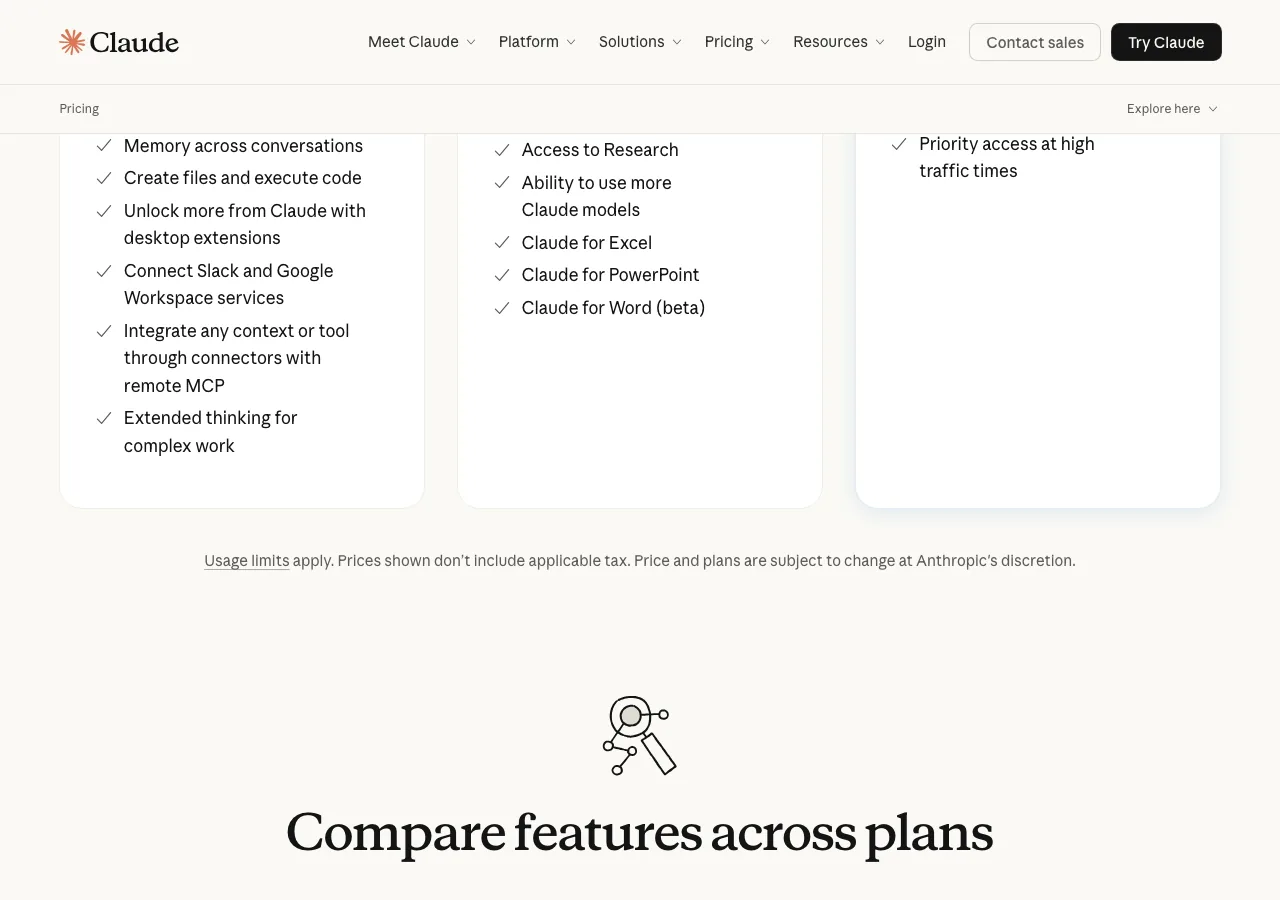
テキトー教師.AI認定講師もう一つよく聞かれるのが料金の話です。WordPress運用でClaude Codeを使うなら、どのくらいのプランが必要か、という問い合わせがコミュニティでも多いですね。
室谷代表取締役Anthropic公式の料金ページによると、Claude Codeのプランはこんな構成です。
| プラン | 月額(USD) | 概要 |
|---|---|---|
| Free | $0 | 制限あり、試用向け |
| Pro | $20 | 個人ユーザー向け、標準的な用途ならこれで足りる |
| Max 5x | $100 | Proの5倍の利用枠、ヘビーユーザー向け |
| Max 20x | $200 | Proの20倍の利用枠、本格運用向け |
| Team | 要問合せ | チーム向け、集約管理機能あり |
テキトー教師.AI認定講師Proプランで月$20、日本円だと3,000円くらいですね。JPTwebのJohn-Paulさんはブログで「Max $100プランに課金して、ヘビーに使っている」と書いていました。
1日中Claude Codeを叩くような使い方ならMaxのほうが結果的に安くなります。
1日中Claude Codeを叩くような使い方ならMaxのほうが結果的に安くなります。
室谷代表取締役記事を数本投稿するだけ、プラグインをたまに作るだけ、という使い方ならProで十分です。まずProで1ヶ月使ってみて、上限に当たるようならMaxに上げる、という進め方がコスト的にも合理的ですね。
Claude Code × WordPressの実運用ユースケース
室谷代表取締役ここからは、実際にどういうユースケースで使えるのか、具体例を見ていきましょう。
テキトー教師.AI認定講師海外の事例ブログと、コミュニティでのヒアリングをもとに、汎用性の高いものをピックアップしました。
ユースケース①: 複数サイトへの一括投稿
室谷代表取締役同じ記事を複数サイトに投稿する、というシーンは意外と多いんですよね。セミナー告知、プレスリリース、お知らせなど。
テキトー教師.AI認定講師Claude Codeに「このMarkdownをメインブログとクライアントサイトAに下書きで投稿、タグは自動生成して」と頼むだけで、2サイト同時に処理してくれます。各サイトのテーマ・カテゴリ構造・SEOプラグインの違いもCLAUDE.mdに書いておけば、適切に切り替えてくれるんですよ。
室谷代表取締役手作業でやると1サイトあたり20分、5サイトで1時間40分のところが、5分で終わります。毎週これをやっているような運用だと、労働時間が月8時間くらい減る計算になりますね・・・
ユースケース②: タグ・カテゴリの一括整理
テキトー教師.AI認定講師Nick Winderさんのブログにあった事例なんですが、「過去投稿50記事に新しいタグを一括追加する」とか「カテゴリ名を変更して全投稿の紐付けを更新する」みたいな、管理画面だと地獄の作業が一発で終わります。
室谷代表取締役具体的には「レビューカテゴリの全投稿に『updated-2026』タグを追加して」と依頼するだけで、Claude CodeがREST APIで該当投稿を取得→タグ追加→一括更新、を自動でやってくれます。
ユースケース③: 画像メディアの一括管理
室谷代表取締役メディアライブラリの整理も地味にきついんですよね。使っていない画像の洗い出し、altテキストの一括追加、ファイル名のリネームなど。
テキトー教師.AI認定講師Claude Codeに「altテキストが空の画像を全部リストアップして、ファイル名から推測したaltを提案して」と頼むと、候補が一覧で出てきます。承認した分だけ一括で更新、もできます。
ユースケース④: 過去投稿をMarkdownでローカル保存
室谷代表取締役これNick Winderさんのブログで紹介されていた「意外な使い道」で、地味に便利なんですよ。WordPress投稿を全部Markdownでローカルにダウンロードして、AI分析のデータセットとして使う、という使い方。
テキトー教師.AI認定講師「全投稿をMarkdownでダウンロードして」と頼むと、Claude CodeがREST APIで投稿を全件取得→フロントマター付きのMarkdownに変換→ローカルに保存、までやってくれます。これをやっておくと、Claude Code側で「過去記事の文体を分析して」「アップデートすべき古い記事を提案して」みたいな依頼もできるようになります。
ユースケース⑤: プラグインのワンタイム作成
テキトー教師.AI認定講師WordPress.com公式ブログで紹介されていたユースケースですが、「管理画面に特定のウィジェットを追加したい」「特定のユーザーロールだけに機能を出したい」といった小回りの利く要望を、その場でプラグイン化できます。
室谷代表取締役例えば「管理画面のダッシュボードに今月の投稿数を表示するウィジェットが欲しい」と依頼すると、Claude Codeが10分以内に動くプラグインを生成してくれます。既存のプラグインを探すより速いこともあります。
ユースケース⑥: 定期バッチ処理の自動化
室谷代表取締役これは応用編ですが、Claude Codeのヘッドレスモード(公式ドキュメントで言うSDKモード)を使えば、定期バッチ処理も作れます。
テキトー教師.AI認定講師例えば「毎週月曜の朝9時に、ステージングサイトから本番サイトへの差分をチェックして、未反映の記事を自動で本番に投稿する」みたいな処理をcronに組み込めます。WordPress側のAPIとClaude CodeのSDKをつなぐだけなので、Pythonが少し書ければ実装できます。
Claude Code × WordPressのよくある質問
室谷代表取締役講座とコミュニティで実際に受けた質問を、いくつかピックアップして回答しておきます。
テキトー教師.AI認定講師まずはこれですね。
Q1. 日本語ブログでも問題なく動きますか?
室谷代表取締役問題なく動きます。Claude Code本体が日本語に強いのはもちろん、WordPress REST APIは文字コードの扱いが標準化されているので、日本語タイトル・日本語本文・日本語カテゴリ名、全部扱えます。
ただし、curlのheredocで日本語を渡すとエスケープ周りでハマることがあるので、JSONはファイル経由で渡すルールをCLAUDE.mdに書いておくのが安全です。
ただし、curlのheredocで日本語を渡すとエスケープ周りでハマることがあるので、JSONはファイル経由で渡すルールをCLAUDE.mdに書いておくのが安全です。
Q2. WordPressのバージョンはいくつ以上が必要ですか?
テキトー教師.AI認定講師Application Passwordはバージョン5.6以降に標準搭載されています。最近のWordPressサイトなら、ほぼ全部のサイトで使えるはずです。
古いバージョンを使っている場合は、まずWordPress本体をアップデートするのが先ですね。
古いバージョンを使っている場合は、まずWordPress本体をアップデートするのが先ですね。
Q3. Gutenbergじゃないとダメですか?
室谷代表取締役いえ、REST APIはGutenbergでもClassic Editorでも動きます。ただし、GutenbergはHTMLのブロック構造で保存されるので、Claude Codeが生成するJSONがGutenbergブロック形式に合致している必要があります。
Elementor・Breakdance・Bricksなどのビルダーを使っているサイトは、ビルダー独自の保存形式があるので、REST APIだけでは完結しないケースもあります。
Elementor・Breakdance・Bricksなどのビルダーを使っているサイトは、ビルダー独自の保存形式があるので、REST APIだけでは完結しないケースもあります。
テキトー教師.AI認定講師その場合は、Localでの開発パターン(パターン③)と組み合わせて、データベースを直接読み書きするアプローチが必要になることもありますね。
Q4. SEOプラグイン(Yoast、Rank Math)のメタデータも設定できますか?
室谷代表取締役可能ですが、プラグインごとに扱いが違います。Yoastは
ただし、これらのフィールドをREST API経由で更新するには、プラグイン側で
meta.yoast_wpseo_title、Rank Mathは meta.rank_math_title のような独自のmetaフィールドを使います。ただし、これらのフィールドをREST API経由で更新するには、プラグイン側で
register_meta() などの許可設定が必要な場合があるので、各プラグインの公式ドキュメントを事前に確認してください。Q5. MCPサーバーを使うパターンもありますか?
テキトー教師.AI認定講師あります。Claude CodeはMCP(Model Context Protocol)に対応していて、WordPressをMCPサーバー化するコミュニティプロジェクトも出てきています。
ただし、今回紹介したREST API直叩きのパターンのほうが、MCP実装より安定しているのと、セットアップが簡単なので、まずはこちらをおすすめします。
ただし、今回紹介したREST API直叩きのパターンのほうが、MCP実装より安定しているのと、セットアップが簡単なので、まずはこちらをおすすめします。
Q6. Cursorでも同じことができますか?
室谷代表取締役できます。CursorにもClaude Codeと似たエージェント機能があるので、REST API経由でWordPressを操作するロジックは共通化できます。
ただ、Claude CodeはCLIベースで軽量なので、「ブログ運用のバッチ処理」的な使い方なら Claude Codeのほうがフィットすると個人的には感じています。
ただ、Claude CodeはCLIベースで軽量なので、「ブログ運用のバッチ処理」的な使い方なら Claude Codeのほうがフィットすると個人的には感じています。
まとめ
室谷代表取締役ここまでClaude Code × WordPressの連携を3パターン紹介してきました。最後に要点を整理しておきましょう。
- Claude CodeはREST APIを叩けるAIエージェントなので、WordPress運用と本質的に相性がいい
- 既存サイトの運用効率化なら**パターン①(REST API + Application Password)**が最短ルート
- プラグイン開発を始めたいなら**パターン②(WordPress Studio)**でサクッとローカル環境を立てる
- 本格的にWordPress開発をしたいなら**パターン③(Local + WP-CLI)**でWP-CLIまで連携させる
- CLAUDE.mdに「サイト情報・運用ルール・ハマりポイント」を書いていくのが成功の鍵
- セキュリティは「専用ユーザー・最小権限・バックアップ・ステージング検証」の4点セットで守る
- 料金はProプラン(月$20)から始めて、必要に応じてMaxに上げる
テキトー教師.AI認定講師受講生さんが一番変わると思うのは、管理画面を開く時間が劇的に減ること。これ、体感として言語化しにくいんですが、作業の体感スピードが5倍くらいになります。
単純作業で疲弊していた時間がなくなって、本当に考えるべきコンテンツ戦略に時間を使えるようになる、というのが最大のメリットです。
単純作業で疲弊していた時間がなくなって、本当に考えるべきコンテンツ戦略に時間を使えるようになる、というのが最大のメリットです。
室谷代表取締役WordPressを1サイトでも運用している人なら、今日から始められます。まずはApplication Passwordを1つ発行して、curlで記事一覧を取ってみるところからで大丈夫。
そこから徐々にClaude Codeに任せる範囲を広げていってください。
そこから徐々にClaude Codeに任せる範囲を広げていってください。
テキトー教師.AI認定講師この記事が、皆さんのWordPress運用の時間を取り戻すきっかけになれば嬉しいです。
あわせて読みたい
- Claude Code × n8n完全ガイド【2026年最新】:MCP連携・ワークフロー自動生成・コミュニティノードまで徹底解説
- Claude Code nvim完全ガイド【2026年最新】:プラグイン比較・インストール・tmux連携まで
- Claude Codeでテストを自動化する完全ガイド【2026年最新】:テスト生成・ハーネス設計・QAワークフローまで徹底解説
- Claude CodeのLSP完全ガイド【2026年最新】:有効化・プラグイン設定・言語別セットアップまで徹底解説
- Claude Code マーケットプレイス完全ガイド【2026年最新】:プラグインの追加・インストール・作り方まで徹底解説
- Claude Codeのproxy設定完全ガイド【2026年最新】:HTTPS_PROXY・NO_PROXY・APIゲートウェイ・LiteLLMまで徹底解説
- Claude Code git worktreeで並列開発を加速する完全ガイド【2026年最新】:--worktreeフラグ・subagent連携・クリーンアップまで徹底解説
- Claude CodeとOllamaの連携完全ガイド【2026年最新】:ローカルLLMで無料・無制限に使う方法













