
Claude Codeの命令(コマンド)完全ガイド【2026年最新】:スラッシュコマンド・CLIフラグ・口調設定・CLAUDE.mdルールまで徹底解説
 室谷代表取締役
今回はClaude Codeの「命令」と「コマンド」を深掘りしましょう。これ、.AI(ドットエーアイ)のコミュニティでも「何をどう打てばいいかわからない」って声がずっと多いんですよね・・・
 テキトー教師.AI認定講師
ほんとそうです。講座でも「Claude Codeを起動したはいいけど、その後どうすればいいの?」ってなる受講生さんが多いんですよ。
コマンドの種類が多すぎて全体像が見えない、というのが最初のハードルになってますね。
コマンドの種類が多すぎて全体像が見えない、というのが最初のハードルになってますね。
室谷代表取締役整理すると、Claude Codeの「命令」って大きく分けて3種類あるんですよね。CLIコマンド(起動時に使うやつ)、スラッシュコマンド(セッション中に使うやつ)、そしてCLAUDE.mdで設定するルールや口調の指示、この3つです。
テキトー教師.AI認定講師そのフレームワーク、めちゃくちゃわかりやすいですね。「入力する命令の種類によって、いつ・どこで使うかが違う」というのがポイントです。
ターミナルで
ターミナルで
claude を起動する前に渡す命令と、起動した後に対話の中で渡す命令は別物なので。室谷代表取締役そうなんですよ。MYUUUのチームでは最初にこの3つを整理してから渡してるんですが、それだけで全員がスムーズに使えるようになりましたね。
この記事でも同じ流れで説明していきます。
この記事でも同じ流れで説明していきます。
Claude Codeのコマンド体系:3種類の命令を理解する
テキトー教師.AI認定講師まず全体像から把握しましょう。Claude Codeに対して命令を渡す方法は、大きく3つに分類できます。
室谷代表取締役①起動コマンドとCLIフラグ、②セッション中のスラッシュコマンド、③CLAUDE.mdやsettings.jsonでの設定、この3つですね。
| 種類 | タイミング | 例 |
|---|---|---|
| CLIコマンド・フラグ | claude 起動時 | claude --model opus, claude -p "query" |
| スラッシュコマンド | セッション中(インタラクティブ) | /clear, /compact, /model |
| CLAUDE.md・設定 | 永続的なルール・口調指定 | Always respond in Japanese, Always use TypeScript |
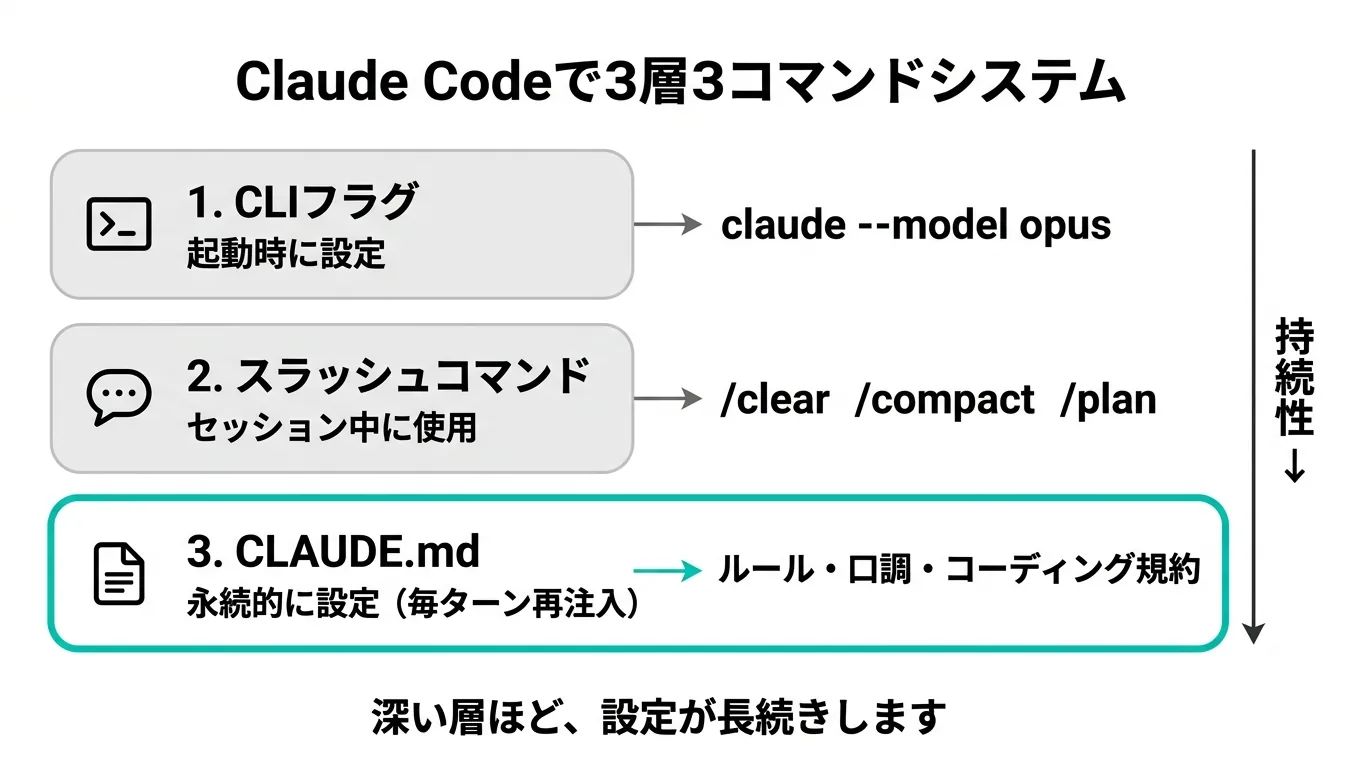
テキトー教師.AI認定講師この表を見せると「あ、全部がバラバラじゃなくて体系になってるんだ」ってなる受講生さんが多いです。特に3番目のCLAUDE.mdの命令は「毎回プロンプトに書かなくていい」という点で別格なんですよね。
室谷代表取締役実は2026年3月に流出したClaude Codeのソースコードの分析で明らかになったんですが、CLAUDE.mdの内容は会話の毎ターンにシステムプロンプトとして再注入されるんですよ。ここが本質なんですよね・・・
テキトー教師.AI認定講師それ、めちゃくちゃ重要な情報ですね。「CLAUDE.mdは1回読まれて終わり」じゃなくて、「毎ターン必ず読まれる」。
だから口調の設定をCLAUDE.mdに書いておくと、どんなに長い会話でも絶対に忘れないわけですね。
だから口調の設定をCLAUDE.mdに書いておくと、どんなに長い会話でも絶対に忘れないわけですね。
室谷代表取締役逆に言えばCLAUDE.mdが長いとトークン消費が増える・・・でもプロンプトキャッシュが効くので実コストは軽減されます。適切な粒度で書くのがコツですね。
CLIコマンドとフラグ:claude 起動時の命令一覧
室谷代表取締役では各種類を順番に見ていきましょう。まず起動コマンドから。
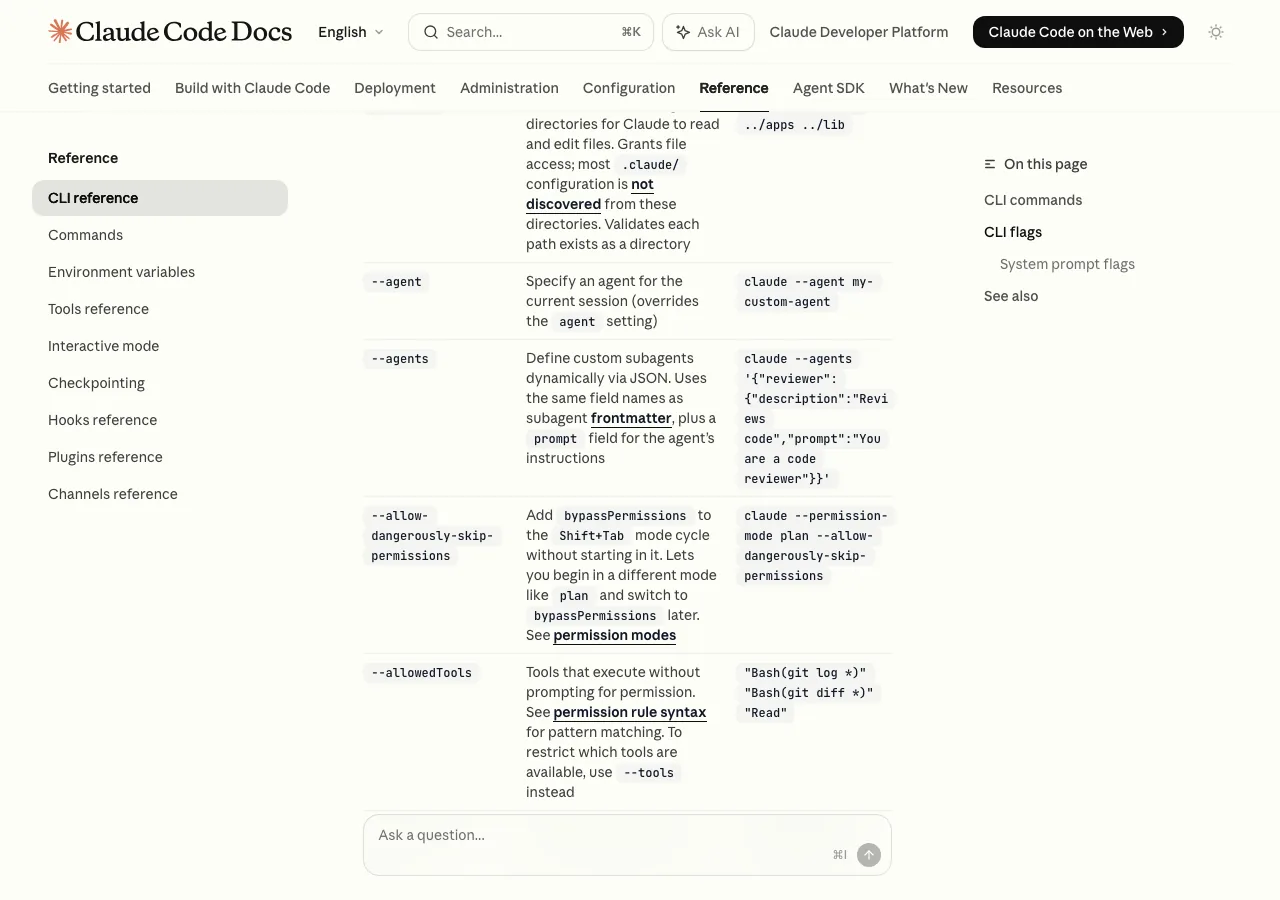
公式ドキュメントに載っているCLIコマンドはこちらです。
公式ドキュメントに載っているCLIコマンドはこちらです。
| コマンド | 説明 | 例 |
|---|---|---|
claude | 対話型セッションを開始 | claude |
claude "query" | 初期プロンプトを指定して開始 | claude "このプロジェクトを説明して" |
claude -p "query" | SDKモードでクエリを実行後に終了 | claude -p "この関数を説明して" |
cat file | claude -p "query" | パイプでコンテンツを処理 | cat logs.txt | claude -p "説明して" |
claude -c | 最近の会話を継続 | claude -c |
claude -r "session" "query" | 指定セッションを再開 | claude -r "auth-refactor" "続きをやって" |
claude update | 最新バージョンに更新 | claude update |
claude auth login | Anthropicアカウントにログイン | claude auth login |
テキトー教師.AI認定講師この中でも
-p フラグは特に重要ですよね。インタラクティブモードを起動せずにワンショットで結果を返す、いわゆる「SDKモード」なので、CI/CDやスクリプトと組み合わせて使えるのが便利です。室谷代表取締役MYUUUでもGitHub Actionsの中でClaude Codeに
-p で命令を渡して、PRレビューを自動化してますよ。「パイプでログを渡して要約してもらう」とかも頻繁にやってます。テキトー教師.AI認定講師受講生さんからよく質問が来るのが「-c と -r の違いは?」なんですが、
-c は今いるディレクトリで最近の会話を再開、-r はセッションIDや名前で特定の会話を再開という違いですね。複数のプロジェクトを並行している場合は -r を使って明示的に指定した方が安全です。よく使うCLIフラグ
室谷代表取締役CLIフラグも知っておきたいものがいくつかありますね。全部で50個以上あるんですが、実際によく使うのは限られてます。
| フラグ | 説明 | 使用例 |
|---|---|---|
--model | 使用モデルを指定 | claude --model claude-sonnet-4-6 |
--system-prompt | システムプロンプトを置き換え | claude --system-prompt "You are a Python expert" |
--append-system-prompt | システムプロンプトに追記 | claude --append-system-prompt "Always use TypeScript" |
--dangerously-skip-permissions | 権限確認をスキップ(注意) | claude --dangerously-skip-permissions |
--permission-mode | 権限モードを指定 | claude --permission-mode plan |
--max-turns | エージェントターン数を制限 | claude -p --max-turns 5 "query" |
--verbose | 詳細ログを表示 | claude --verbose |
--debug | デバッグモード | claude --debug "api,mcp" |
テキトー教師.AI認定講師--system-prompt と --append-system-prompt の使い分けも重要です。--system-prompt はデフォルトのシステムプロンプトを丸ごと置き換えるので、Claude Codeの組み込み機能を無効化することになります。ほとんどの場合は
--append-system-prompt で「追記」する方が安全ですね。室谷代表取締役そうなんですよ。公式ドキュメントでも「ほとんどのユースケースではappendフラグを使え」と明記されてます。
完全にコントロールしたい特殊な場面でのみ置き換えを使う、というのが正しい理解です。
完全にコントロールしたい特殊な場面でのみ置き換えを使う、というのが正しい理解です。
テキトー教師.AI認定講師あとCLAUDE.mdにも
--append-system-prompt 相当のことができるので、起動のたびにフラグを打たなくても済む、というのも覚えておくといいですね。スラッシュコマンド:セッション中の命令一覧
室谷代表取締役次にスラッシュコマンドです。セッション中に
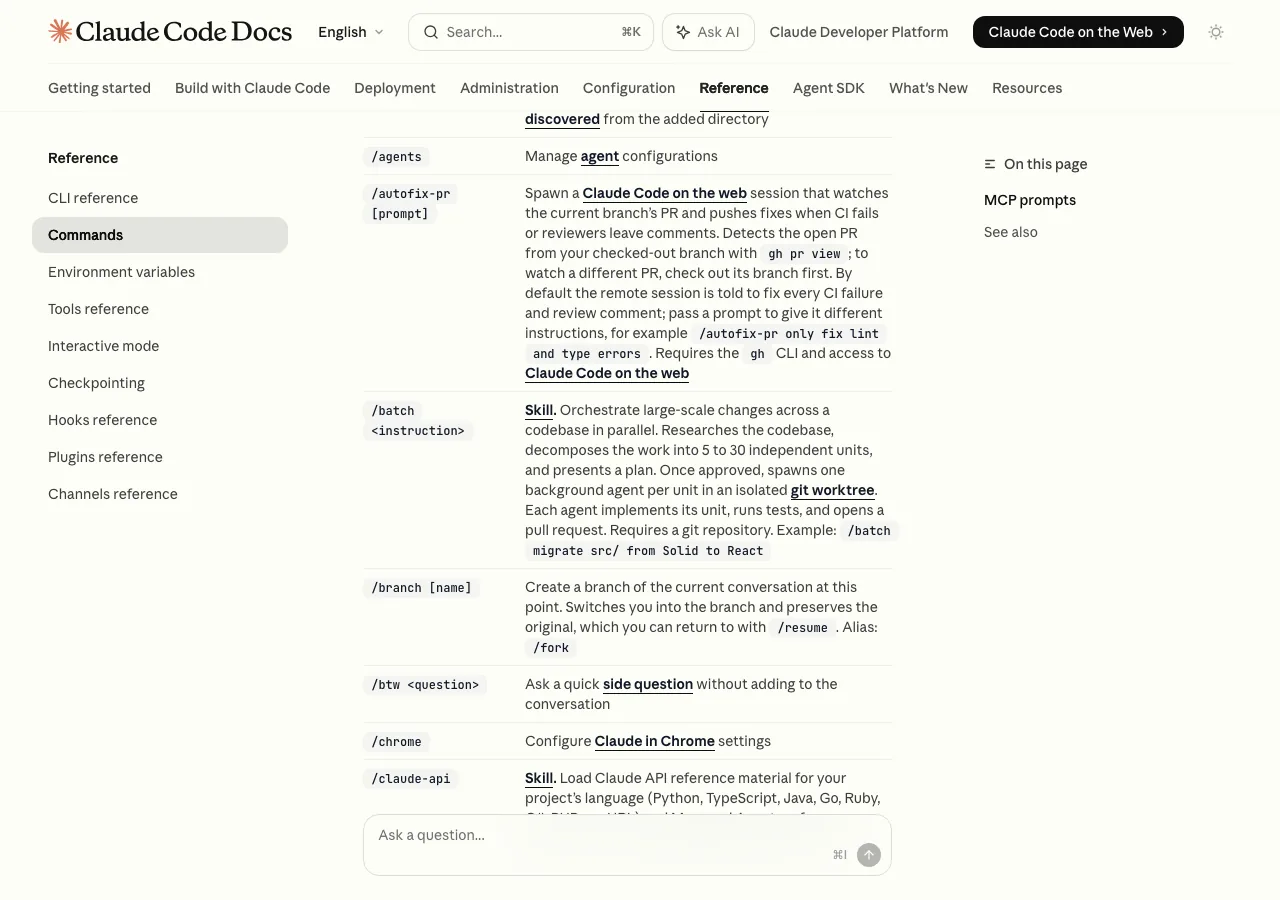
/ で始まるコマンドを打つと、様々な操作ができます。テキトー教師.AI認定講師/ キーを打つと一覧がポップアップするので、最初は全部暗記しなくてもいいんですが、よく使うものは体に染み込ませておくと作業効率が全然違いますね。室谷代表取締役公式ドキュメントに載っているスラッシュコマンドの一覧は、こうなります。
| コマンド | 目的 |
|---|---|
/clear | 会話履歴をクリアして新規セッションを開始 |
/compact | 会話を要約してコンテキストを節約 |
/model | 使用モデルを変更 |
/config | 設定インターフェースを開く |
/memory | CLAUDE.mdメモリファイルを編集 |
/resume | 過去のセッションを再開 |
/init | CLAUDE.mdを自動生成 |
/diff | 未コミットの変更を差分表示 |
/cost | トークン使用量を確認 |
/context | コンテキスト使用状況を表示 |
/plan | プランモードへ切り替え |
/permissions | ツールの許可設定を管理 |
/hooks | フック設定を管理 |
/agents | サブエージェント設定を管理 |
/export | 会話をファイルにエクスポート |
/help | ヘルプを表示 |
/exit | CLIを終了 |
テキトー教師.AI認定講師この中で特に押さえておきたいのが
コンテキスト管理の観点から非常に重要なコマンドです。
/compact ですね。コンテキストが大量に消費された状態で続きを書いてもらうのではなく、一度「ここまでのやり取りを要約して」とClaudeに処理させる。コンテキスト管理の観点から非常に重要なコマンドです。
室谷代表取締役MYUUUでは長いセッションになってきたら積極的に
この場合は
/compact を使うようにルールを作ってますね。あとよくあるのが「作業の途中でターミナルを閉じてしまった」というケース。この場合は
/resume で再開できるので安心してください。テキトー教師.AI認定講師受講生さんに「セッションが途切れたら最初からやり直し?」って聞かれることが多いんですが、
-c フラグや /resume でちゃんと継続できます。ここ、意外と知られてないですね。スラッシュコマンドのよく使うパターン
室谷代表取締役実際の作業でよく使うパターンとしては、こんな感じですかね。
bash
# 新しいタスクを始めるとき
/clear

# コンテキストが溜まってきたとき
/compact 認証周りの実装に集中して要約して

# 使用コストを確認したいとき
/cost

# モデルを切り替えてより深く考えてほしいとき
/model claude-opus-4-7

# 何か変更する前に計画させたいとき
/plan/compact に「集中して要約してほしいテーマ」を引数として渡せるのが地味に便利ですよね。「現在の実装の課題に集中した要約」とか「セキュリティ観点でのまとめ」とか、コンテキストの引き継ぎ方をコントロールできます。室谷代表取締役/plan はかなり重要なコマンドで、実行前に計画を立てさせることで「勝手に変更されすぎる」という問題を防げます。特に大規模な変更をお願いする前には必ず使うようにしてますね・・・CLAUDE.mdで命令する:口調と行動ルールを永続化する
室谷代表取締役さて、一番面白いセクションに入りましょう。CLAUDE.mdで「命令」を永続化する話です。
これ、使い始めた人が最初に驚くやつですね・・・
これ、使い始めた人が最初に驚くやつですね・・・
テキトー教師.AI認定講師「プロンプトを毎回書かなくていい」という感覚を一度覚えると、もう戻れないですよね。講座でこれを教えた瞬間に「え、最初からこれやればよかった」って声が必ず上がります。
室谷代表取締役CLAUDE.mdで設定できるのは大きく分けて2種類。①Claudeの口調・返答スタイルを指定するルールと、②プロジェクトのコーディングルール・作業手順です。
テキトー教師.AI認定講師前者は「こういう口調で返してほしい」「日本語で答えてほしい」「返答は簡潔に」みたいな指示ですよね。後者はコードの書き方やファイル構成の決まりごと。
この2つをCLAUDE.mdに書いておくだけで、セッションをまたいでも一貫した動きをしてくれます。
この2つをCLAUDE.mdに書いておくだけで、セッションをまたいでも一貫した動きをしてくれます。
口調・スタイルをCLAUDE.mdで設定する
室谷代表取締役口調の設定から見ていきましょう。CLAUDE.mdにはシンプルに「こうしてほしい」という指示を書くだけでOKです。
markdown
# CLAUDE.md の例(口調・スタイル設定)

## 返答スタイル
- 日本語で回答すること
- 返答は簡潔にまとめること。長くなる場合は箇条書きを使う
- コードの説明は必ずコードブロックを使うこと
- 不明点があれば、実装を始める前に必ず確認する「不明点があれば確認する」という指示は特に重要ですよね。これがないと、あいまいな指示でどんどん実装を進めてしまって、後から全部やり直しになることがある。
受講生さんからこのパターンの失敗談をよく聞きます。
受講生さんからこのパターンの失敗談をよく聞きます。
室谷代表取締役海外の実践者コミュニティでも「Ask first, code later」という原則が広まってますよ。CLAUDE.mdに書いておくことで、何度も同じことを言わなくて済む。
テキトー教師.AI認定講師「英語のコードコメントが出てくる」という悩みも、CLAUDE.mdに「コードコメントは日本語で書くこと」と1行追加するだけで解決しますよね。これ、知らずに毎回プロンプトに書いてる人がいます。
室谷代表取締役あとよくあるのが「Claudeが丁寧すぎる文体で答えすぎて読みにくい」というケース。CLAUDE.mdに「返答は簡潔に。
冗長な説明は省略する」と書いておくと、かなり改善されます。
冗長な説明は省略する」と書いておくと、かなり改善されます。
コーディングルールをCLAUDE.mdで設定する
テキトー教師.AI認定講師次はコーディングルールの設定ですが、これが開発チームでClaude Codeを使う場合の核になります。
室谷代表取締役MYUUUではCLAUDE.mdに以下のようなルールを入れてます。
markdown
# CLAUDE.md の例(プロジェクトルール)

## 技術スタック
- TypeScript(strict モード必須)
- Next.js 15 + App Router
- Supabase(PostgreSQL)

## コーディング規約
- コンポーネントはApp Routerのファイル規約に従うこと
- 型定義は必ず明示すること(any は禁止)
- テストを書かずにコードを完成させないこと

## 作業フロー
- 変更を加える前に必ず現状のコードを理解してから実装すること
- 大きな変更は小さなステップに分けて実装すること
- DBの変更はマイグレーションファイルを必ず作成することこの「DBの変更はマイグレーションファイルを必ず作成すること」みたいなルールが特に重要ですよね。プロジェクト固有の危険な操作を明示的に禁止しておくと、Claudeが勝手にDB構造を変えるという事故を防げます。
室谷代表取締役そうなんですよ。一度このレベルでCLAUDE.mdを整備すると、チームメンバーが交代してもClaudeの動きが一定になるので、標準化ツールとして機能するんですよね。
テキトー教師.AI認定講師「新人がClaude Codeを使い始めてもプロジェクトのルールに沿ったコードが出てくる」という使い方もできますよね。CLAUDE.mdがオンボーディングドキュメントとしても機能する。
CLAUDE.mdの配置場所と優先順位
室谷代表取締役CLAUDE.mdはどこに置くかによって、適用スコープが変わります。これも整理しておきましょう。
| 配置場所 | スコープ | 用途例 |
|---|---|---|
/Library/Application Support/ClaudeCode/CLAUDE.md(macOS) | 組織全体 | 会社の全プロジェクト共通ルール |
~/.claude/CLAUDE.md | ユーザー全体 | 個人の返答スタイル・口調設定 |
./CLAUDE.md または ./.claude/CLAUDE.md | プロジェクト | チームで共有するコーディング規約 |
./CLAUDE.local.md | プロジェクト(個人) | 個人のローカル設定(gitignore推奨) |
テキトー教師.AI認定講師口調設定は
~/.claude/CLAUDE.md に書くのがおすすめですね。「日本語で返答してほしい」「簡潔に答えてほしい」というのはプロジェクトに関係なく全部のプロジェクトで有効にしたいので。室谷代表取締役プロジェクト固有の設定は
これが一番スマートな使い方ですね。
./CLAUDE.md に書いてgitで共有する。チームへの周知もCLAUDE.mdをコミットするだけで完了する。これが一番スマートな使い方ですね。
テキトー教師.AI認定講師CLAUDE.local.md は個人の「サンドボックスURL」や「テスト用のAPIキー」を書いておく場所として便利ですよね。gitignoreに入れておけば機密情報を誤コミットするリスクがない。@importでCLAUDE.mdをモジュール化する
室谷代表取締役CLAUDE.mdが大きくなってきたら、
@ファイルパス 構文でファイルを分割インポートできます。markdown
# CLAUDE.md(メインファイル)

プロジェクトの概要は @README.md を参照してください。

# 技術ガイドライン
@.claude/rules/typescript.md

# API設計規約
@docs/api-guidelines.mdこれで「READMEに書いてあることをCLAUDE.mdにも書く」という二重管理を防げるんですよね。READMEを更新すれば自動的にClaude Codeにも反映される。
室谷代表取締役ただしインポートの深さは最大5層までという制限があります。それ以上入れ子にしてもロードされないので注意ですね。
カスタムコマンド(スキル)を作る
テキトー教師.AI認定講師ここからは少し発展的な話です。スラッシュコマンドは自分でも作れるんですが、それがClaude Codeの「スキル」という仕組みです。
室谷代表取締役カスタムコマンドを作ると「毎回同じ作業を命令するのが面倒」という問題が解決されます。PR作成のフローとか、テスト実行してフィードバックするフローとかを
/my-pr-review 一発で起動できるようになります。テキトー教師.AI認定講師作り方はシンプルで、
.claude/skills/ ディレクトリにマークダウンファイルを置くだけです。markdown
# .claude/skills/pr-review.md

---
description: プルリクエストをレビューしてフィードバックを提供する
---

以下の手順でPRをレビューしてください:

1. `git diff main` で変更内容を確認する
2. 以下の観点でレビューする:
   - バグや論理エラーがないか
   - TypeScriptの型が正しく使われているか
   - テストが十分にあるか
3. 改善点を箇条書きでまとめる
4. 深刻な問題があれば最初に指摘するこのファイルを置いておくと、セッション中に
/pr-review と打つだけでこの手順を実行してくれます。チームで共有のスキルファイルを作っておくと、全員が同じ品質のPRレビューを受けられるようになりますね。テキトー教師.AI認定講師受講生さんによっては「毎朝やること」を1つのスキルにまとめている人もいますよ。「Gitの状況確認 → 今日のタスクリスト作成 → 優先順位の提案」という流れを
/morning-check 1コマンドで実行できるようにする感じですね。室谷代表取締役これはMYUUUでもやってる。エージェントのワークフローをスキルにしておけば、手順書を更新するのと同じ感覚でAIへの命令を更新できる。
人間の指示と同じ粒度で管理できるのが面白いですよね・・・
人間の指示と同じ粒度で管理できるのが面白いですよね・・・
カスタムスキルのトリガー:明示的呼び出しと自動起動
テキトー教師.AI認定講師スキルには「自分でコマンドを打って起動する」場合と、「Claudeが文脈を読んで自動的に起動する」2つのパターンがあります。
室谷代表取締役公式ドキュメントによると、スキルのマークダウンファイルに
description を書いておくと、Claude Codeがそのスキルが適切な場面で自動的に使ってくれるんですよ。markdown
---
description: TypeScriptのコードを書くときに使う規約集
---「これ、いつ使うのかClaudeが学習してくれる」ということですよね。「TypeScriptのファイルを開いたとき」「コードを書く指示が来たとき」に自動でスキルが読み込まれる、みたいな動きをしてくれます。
室谷代表取締役Cursor的な文脈ですよね。ルールが「ファイルの種類に合わせて自動で変わる」という動き。
Claude Codeの
Claude Codeの
.claude/rules/ ディレクトリでパス指定のルール設定ができるのと同じ発想です。Bash命令とパイプ:CLIツールとの連携
テキトー教師.AI認定講師少し別の角度から。Claude Codeへの「命令」として、Bashコマンドをパイプで渡すパターンも非常に重要です。
室谷代表取締役これはエンジニアというよりも「Claude Codeをスクリプトの一部として使う」という場面ですね。CI/CDやバッチ処理との統合で本領発揮します。
bash
# ログファイルを渡して分析させる
cat error.log | claude -p "このエラーログの原因を特定して、修正方法を提案してください"

# git diffをClaudeに渡してコミットメッセージを生成させる
git diff --staged | claude -p "このdiffに基づいて、Conventionalコミット形式のコミットメッセージを生成してください"

# ファイルの内容をClaudeに渡してドキュメントを生成させる
cat src/api/handler.ts | claude -p "このコードのAPIドキュメントをMarkdown形式で生成してください"パイプ経由での命令はシンプルですが強力ですよね。「標準入力で受け取ったテキストをClaudeに処理させる」というパターンは、既存のシェルスクリプトに自然な形でAIを組み込めるので。
室谷代表取締役git diff --staged をパイプでClaude Codeに渡してコミットメッセージを自動生成、これはMYUUUのチームでも使ってます。コミットメッセージの品質が一気に上がりましたね。テキトー教師.AI認定講師最近は「PR作成時に自動でClaudeがテストとレビューをする」という自動化もよく見かけますね。GitHub ActionsでClaude Codeを
-p モードで呼び出して、結果をPRコメントに追加する、みたいな構成です。室谷代表取締役そうなんですよね。海外のエンジニアコミュニティだと「Claude Codeをバイナリとして埋め込む」という表現もされてます。
インタラクティブに使うだけじゃなくて、ツールチェーンの一部として組み込む、という発想です。
インタラクティブに使うだけじゃなくて、ツールチェーンの一部として組み込む、という発想です。
テキトー教師.AI認定講師室谷さんがシェアしてたCLAUDE.mdの毎ターン再注入の話、あれが今回の記事のキーポイントですよね。「どこに命令を書くか」によって効果の持続性が全然違う。
室谷代表取締役一時的な指示は「その場でプロンプトに書く」。セッション中ずっと有効にしたいなら「セッション開始時にシステムプロンプトフラグで渡す」。
永続的に毎回使いたいなら「CLAUDE.mdに書く」。この3層構造が大事です。
永続的に毎回使いたいなら「CLAUDE.mdに書く」。この3層構造が大事です。
キーボードショートカット:インタラクティブモードの命令
テキトー教師.AI認定講師コマンドとはちょっと違いますが、Claude Codeには知っておくべきキーボードショートカットもたくさんあります。
室谷代表取締役これ、知ってると知らないとで作業効率が全然違うんですよ。特に
Shift+Tab は絶対覚えておきたい。テキトー教師.AI認定講師Shift+Tab で権限モードが切り替わるやつですよね。Default → acceptEdits → plan → bypassPermissions の順に切り替わる。室谷代表取締役「確認なしで全部やってほしい」というときは bypassPermissions モードにする、「コードを変更せずに計画だけ立ててほしい」というときは plan モードにする、という使い分けですね。
よく使うショートカットをまとめると、こうなります。
| ショートカット | 動作 |
|---|---|
Shift+Tab | 権限モードを切り替え(Default/acceptEdits/plan/bypass) |
Ctrl+C | 現在の入力や生成をキャンセル |
Ctrl+L | プロンプト入力をクリア(会話履歴は残る) |
Ctrl+R | コマンド履歴を逆検索 |
Ctrl+O | トランスクリプトビューアーを開く |
Esc + Esc | 会話を以前のポイントに巻き戻す |
Ctrl+B | Bashコマンドをバックグラウンド実行に変更 |
Option+P(macOS) | モデルを切り替え(プロンプトをクリアせずに) |
Option+T(macOS) | 拡張思考モード(extended thinking)のON/OFF |
テキトー教師.AI認定講師Esc + Esc の「巻き戻し」は地味に便利ですよね。「あの変更、やっぱりやめたい」というときに使えます。Gitのチェックポイント機能と連携してるので、コードも会話も戻せる。
室谷代表取締役Option+T で extended thinking をトグルできるのも知っておきたいですね。「ちょっと複雑な問題を深く考えてほしい」というときに、その場でオンにできる。テキトー教師.AI認定講師macOSでこれらのOptionキーショートカットを使うには、ターミナルの設定で「Option を Meta キーとして使う」をONにする必要があります。iTerm2なら Settings → Profiles → Keys → General で設定できますね。
室谷代表取締役これ知らなくてOptionショートカットが効かなかった人、コミュニティでも結構いました。確かにデフォルトだとONになってないんですよね・・・
ビムモードとテキスト編集ショートカット
テキトー教師.AI認定講師プロンプトの入力中にもテキスト編集のショートカットが使えます。Emacsスタイルのキーバインドが基本です。
室谷代表取締役コマンドラインに慣れてる人は自然に使うやつですが、Claude Code入門者に改めて伝えると「あ、それ全部使えたんですか」って驚かれます。
| ショートカット | 動作 |
|---|---|
Ctrl+A | カーソルを行頭に移動 |
Ctrl+E | カーソルを行末に移動 |
Ctrl+K | カーソルから行末まで削除 |
Ctrl+U | カーソルから行頭まで削除 |
Ctrl+W | 直前の単語を削除 |
Alt+B | 1単語前に移動 |
Alt+F | 1単語後ろに移動 |
Shift+Enter | 改行して複数行入力 |
テキトー教師.AI認定講師複数行のプロンプトを書くときは
iTerm2やGhostyなどのターミナルでは設定なしで使えます。VS CodeやCursorのターミナルでは
Shift+Enter で改行できます。長い指示や、複数のコードスニペットを含む場合に便利ですね。iTerm2やGhostyなどのターミナルでは設定なしで使えます。VS CodeやCursorのターミナルでは
/terminal-setup を実行してキーバインドを設定する必要があります。室谷代表取締役長いプロンプトを書くときは
Ctrl+G か Ctrl+X Ctrl+E でデフォルトのテキストエディタが開きます。Vimやnanoで長文のプロンプトを書いてから貼り付けるのと同じ感覚で使えますよ。命令の英語・日本語の扱い方
テキトー教師.AI認定講師Claude Codeへの命令は日本語でも英語でもどちらでも動きますが、少し違いがあります。
室谷代表取締役これ、コミュニティでもよく議論になるんですが、結論としては「実行させたいのが英語のコードやコマンドなら英語で指示した方が精度が高い場合がある」というのがMYUUUでの体感ですね。
テキトー教師.AI認定講師ただ「日本語で返答してほしい」という設定をCLAUDE.mdに入れておけば、英語で指示しても日本語で返答してくれます。指示の言語と返答の言語は独立して設定できます。
室谷代表取締役CLAUDE.mdに設定しておける口調のパターンをいくつか挙げると・・・
markdown
# 返答スタイルの設定例

## 基本スタイル
- 返答は日本語でお願いします
- 技術的な説明は簡潔に。コードで示せる場合はコードを優先してください
- コードのコメントは日本語で書いてください

## 確認ルール
- 実装を開始する前に、必ず「こういう理解でよいですか?」と確認してください
- データベースやファイルシステムへの変更は、実行前に必ず内容を表示して確認を取ってください

## 報告形式
- 作業が完了したら、何をどのように変更したかを箇条書きでまとめてください
- エラーが発生した場合は、エラーの原因と対処方法を明確に記述してください「データベースへの変更は確認を取る」という設定は特にチームでの利用時に重要ですよね。誰かが間違ったマイグレーションを走らせてデータが消えた、みたいな事故を防ぐための設定です。
室谷代表取締役実際そういう事故が起きてからCLAUDE.mdを整備するケースが多いんですよね(笑)。「Claudeが勝手にやりすぎた」という失敗談からCLAUDE.mdが改善されていくパターン。
テキトー教師.AI認定講師失敗から学ぶのは大事ですが、先に学べるならその方がいい(笑)。CLAUDE.mdのテンプレートを共有しているGitHubリポジトリがいくつかあるので、参考にするといいですよ。
FAQ:命令に関するよくある疑問
室谷代表取締役最後に、よくある質問をまとめておきましょう。
テキトー教師.AI認定講師「CLAUDE.mdに書いたのに無視される」という相談がたまにあります。これはほとんどの場合、CLAUDE.mdが大きくなりすぎてコンテキストを食いすぎているか、指示が曖昧すぎるかのどちらかですね。
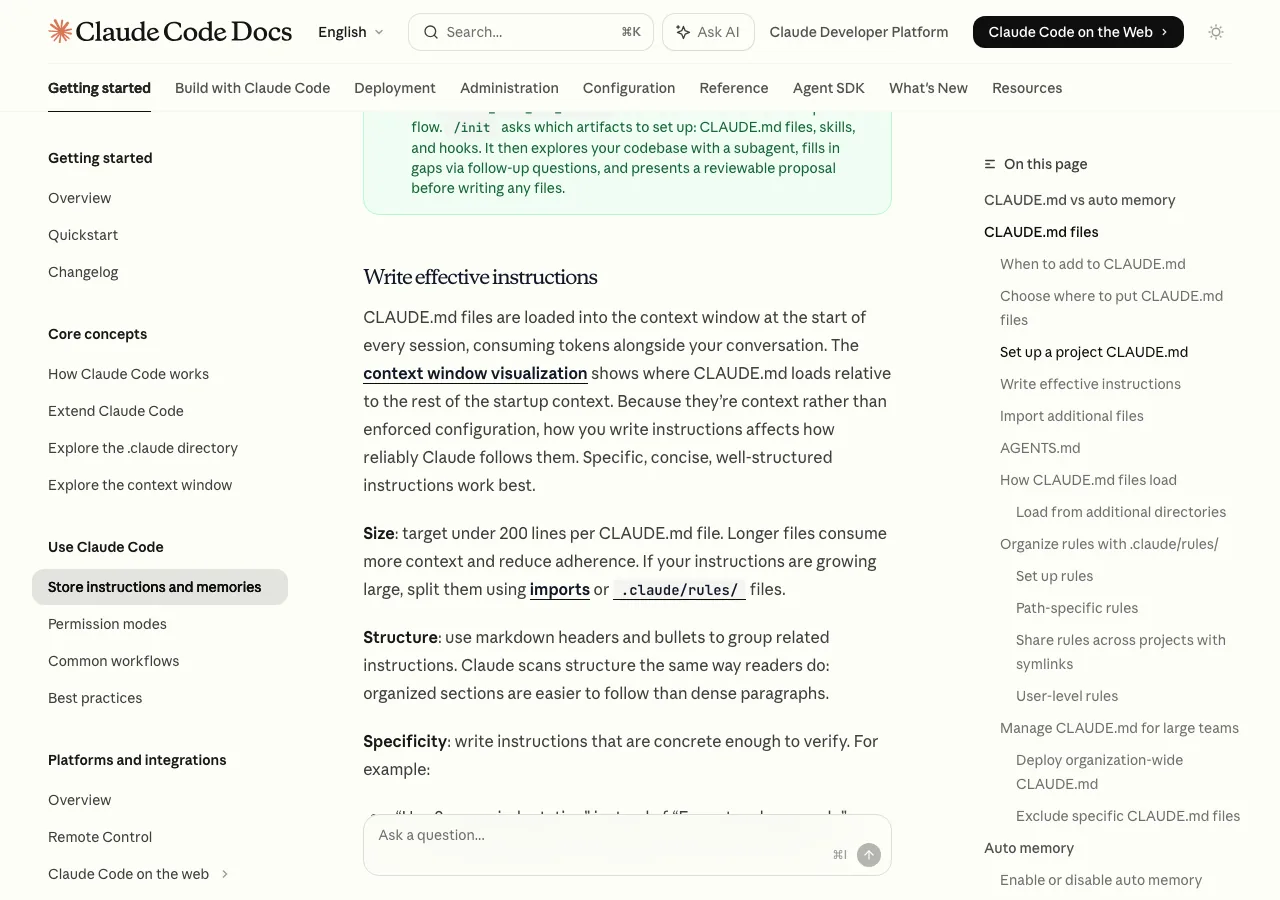
室谷代表取締役公式ドキュメントでは「1ファイルあたり200行以下を目安に」と明記されてます。超えてきたら
.claude/rules/ ディレクトリでファイルを分割するのがベストプラクティスです。テキトー教師.AI認定講師あと「コマンドを打ったらエラーになる」という質問も多いんですが、スラッシュコマンドはバージョンによって使えるものが違います。
/help でその環境で使えるコマンドを確認するのが確実です。室谷代表取締役claude --help はコマンドラインフラグを確認できますが、スラッシュコマンドの一覧は出ないんですよね。セッション中に / を打つとインタラクティブに確認できます。テキトー教師.AI認定講師「カスタムスキルを作ったのに
/ で出てこない」という問題もよくあります。この場合は .claude/skills/ ディレクトリの配置が正しいか、ファイル名がマークダウン形式になっているかを確認してください。室谷代表取締役あとは
/reload-plugins コマンドで再読み込みもできます。ファイルを変更したときに再起動せずに反映させたいときに使えますね。まとめ:Claude Codeへの命令を使いこなすポイント
テキトー教師.AI認定講師この記事を通じて、Claude Codeの命令体系を3つの層で理解できました。整理するとこうなります。
室谷代表取締役①起動時のCLIフラグで「セッション全体の動作を制御」、②スラッシュコマンドで「セッション中の操作を制御」、③CLAUDE.mdで「永続的なルール・口調を設定」。この3層を組み合わせるのが正しい使い方ですね。
テキトー教師.AI認定講師講座でよく言うんですが、「Claude Codeへの命令は積み重ねて育てるもの」だと思ってます。最初からパーフェクトなCLAUDE.mdを作ろうとしなくていい。
使いながら「これはいつも言ってるな」というものをCLAUDE.mdに移していく、という作業の繰り返しです。
使いながら「これはいつも言ってるな」というものをCLAUDE.mdに移していく、という作業の繰り返しです。
室谷代表取締役そうなんですよ。MYUUUのCLAUDE.mdも最初は10行くらいだったのが、今では100行を超えてますからね。
「Claude Codeと一緒に育てていく」という感覚が大事です。
「Claude Codeと一緒に育てていく」という感覚が大事です。
テキトー教師.AI認定講師カスタムスキルも同じで、「毎回同じ作業をお願いしてるな」と気づいたらスキルを作る。繰り返しやっていくと、自分専用のClaude Codeの使い方が出来上がってくるのが面白いところですよね。
室谷代表取締役.AI(ドットエーアイ)では、メンバーが使っているCLAUDE.mdやカスタムスキルを共有し合っています。他の人の設定を参考にすることで、自分では気づかなかった使い方を発見できますよ。
ぜひコミュニティに参加してみてください。
ぜひコミュニティに参加してみてください。
あわせて読みたい
- Claude Codeのオプション完全ガイド【2026年最新】:CLIフラグ・スラッシュコマンド・設定ファイル・権限モードまで徹底解説
- Claude Code設定完全ガイド【2026年最新】:settings.json・CLAUDE.md・MCP・言語設定・権限設定まで徹底解説
- Claude Code CLIとコマンド完全ガイド【2026年最新】:基本操作からフラグ・他ツール比較まで
- Claude Code /initコマンド完全ガイド【2026年最新】:CLAUDE.mdの自動生成・新インタラクティブモード・活用ベストプラクティスまで徹底解説
- Claude Code historyコマンド完全ガイド【2026年最新】:会話履歴の確認・再開・削除・保存場所まで徹底解説
- Claude Codeで改行する方法:環境別・状況別に全パターン解説
- Claude Code git worktreeで並列開発を加速する完全ガイド【2026年最新】:--worktreeフラグ・subagent連携・クリーンアップまで徹底解説
- Claude Codeのログ・デバッグ完全ガイド【2026年最新】:--debugフラグ・トランスクリプト・OTelまで徹底解説













