ChatGPTの初期設定、実はほとんどの人がやっていない
 室谷代表取締役
今日はChatGPTの初期設定の話をしましょう。これ、.AI(ドットエーアイ)コミュニティでも「使い始めたけど設定どうすればいいですか?」という声が毎週出てくるんですよね。
 テキトー教師.AI認定講師
ですよね。講座でも「ChatGPTをそのまま使ってます」という人が8割くらいで、設定を触ったことがないという方が本当に多いです。
デフォルトのままだと正直もったいない。
デフォルトのままだと正直もったいない。
室谷代表取締役そうなんです。実はデフォルト設定のままだと、入力した内容がOpenAIのモデル学習に使われる可能性があるんですよね・・・。
仕事でChatGPTを使っている方は、特にここを確認しておいた方がいいです。
仕事でChatGPTを使っている方は、特にここを確認しておいた方がいいです。
テキトー教師.AI認定講師企業でChatGPTを導入したのに、社員がデフォルト設定のまま顧客情報を入力してしまう。こういうケースが実際にあって、情報セキュリティの観点からリスクになり得るんです。
室谷代表取締役この記事を読むと、ChatGPTの初期設定で何をすべきかが一通りわかります。設定の場所から、おすすめの設定内容まで2026年4月時点の最新情報でまとめていきます。
テキトー教師.AI認定講師設定は大きく5つのカテゴリに分かれます。一般・パーソナライズ・データコントロール・セキュリティ、そして广告コントロール。
順番に見ていきましょう。
順番に見ていきましょう。
ChatGPTの設定画面はどこにある?
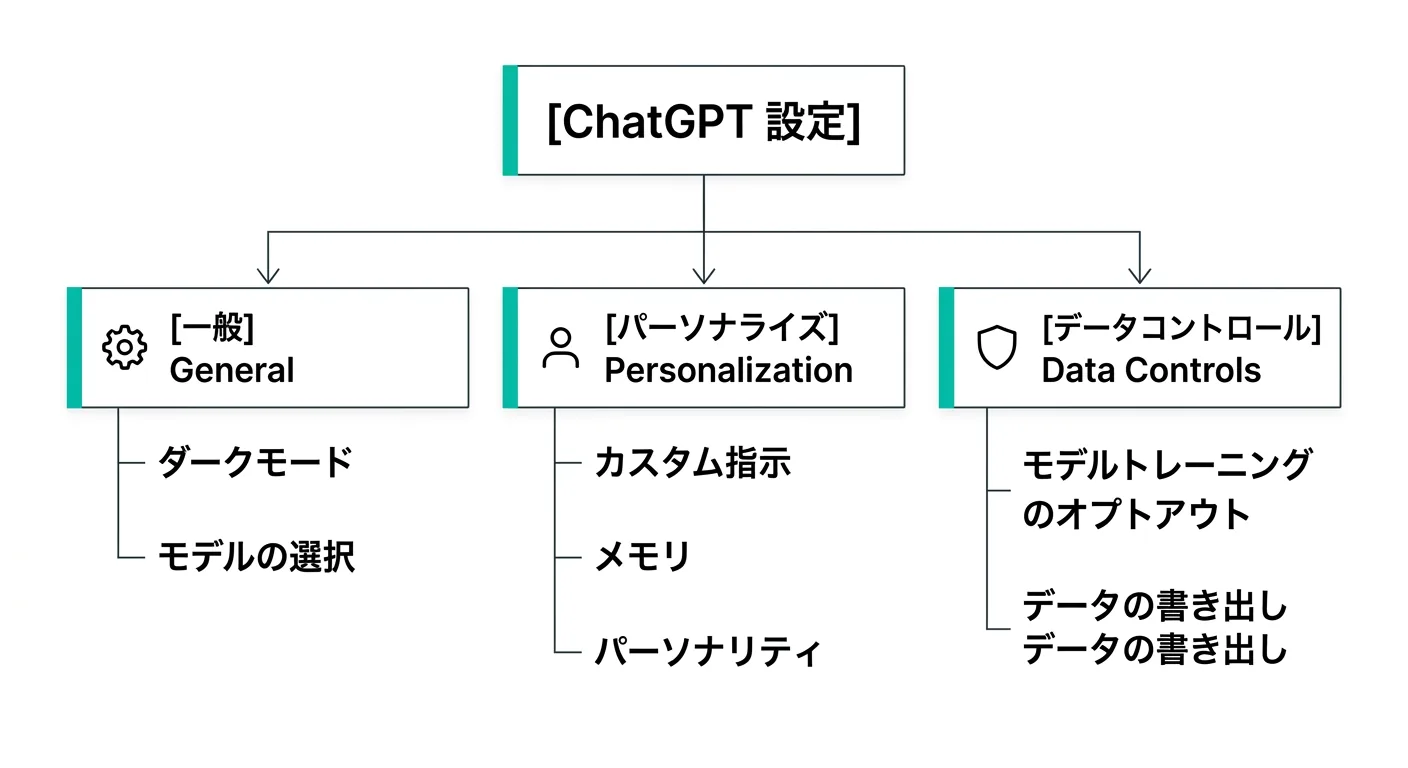
室谷代表取締役まず設定画面の場所から確認しましょう。これ意外と迷う人が多いんですよね。
テキトー教師.AI認定講師ウェブ版の場合、画面左下のアカウント名のところをクリックして「設定」を選べばOKです。スマホアプリの場合はサイドバーメニューのプロフィールアイコンから入れます。
室谷代表取締役設定画面の中身は「一般」「パーソナライズ」「データコントロール」の3つのメインタブがあって、プランによっては「広告コントロール」も表示されます。
テキトー教師.AI認定講師公式ドキュメントを確認すると、設定の場所や項目名はプランによって多少異なる場合があるので、自分の画面と見比べながら確認するのが確実です。
ウェブ版の設定手順
室谷代表取締役ウェブ版の手順をまとめるとこうです。
- ChatGPTにログイン
- 画面左下のアカウント名をクリック
- 「設定」を選択
- 各タブから設定を変更
テキトー教師.AI認定講師スマホアプリは少し違って、サイドバーからプロフィールアイコンをタップして「設定」に進む形です。ウェブで設定を変えると、スマホにも反映されるので、どちらで設定しても同じです。
室谷代表取締役これはOpenAIの公式ドキュメントにも書いてありますが、設定はアカウント全体に適用されるので、一度設定すればデバイスをまたいで有効です。
最初にやるべき設定①:データコントロール(モデル学習のオプトアウト)
室谷代表取締役一番最初にやってほしいのがデータコントロールです。ここが本質で、入力したデータがOpenAIのモデル改善に使われるかどうかを決める設定です。
テキトー教師.AI認定講師デフォルトではオンになっているんですよ。つまり「許可」状態。
ビジネスで使うなら真っ先にここを変えた方がいいです。
ビジネスで使うなら真っ先にここを変えた方がいいです。
室谷代表取締役MYUUUでも新しいメンバーがChatGPTを使い始めるときには、まずこの設定をオフにするようにアナウンスしてます。特に顧客情報や社外秘の情報を扱うなら必須です。
テキトー教師.AI認定講師設定の場所は「設定」→「データコントロール」で、「すべての人のためにモデルを改善する」というトグルをオフにします。たった1分の作業です。
室谷代表取締役注意点として、オフにしても会話履歴はアカウントに残ります。「学習に使われなくなる」というだけで、履歴が自動的に消えるわけじゃない。
不要な会話は手動で削除する必要があります。
不要な会話は手動で削除する必要があります。
テキトー教師.AI認定講師機密性の高い作業の場合は「一時的なチャット」モードを使うのもおすすめです。一時的なチャットは30日後に自動削除されて、メモリも作られません。
プランによる違い
室谷代表取締役テキトー教師.AI認定講師個人のFree・Go・Plus・Proプランの方だけ、この設定を手動でオフにする必要があるということですね。
最初にやるべき設定②:メモリ(長期記憶の管理)
室谷代表取締役次がメモリの設定です。ChatGPTのメモリ機能、2026年になってかなり仕様が変わりましたね・・・。
テキトー教師.AI認定講師そうなんですよ。以前は1つの項目だったのが、「保存済みメモリを参照する」と「チャット履歴を参照する」の2つに分かれたんです。
これで混乱する人が増えました。
これで混乱する人が増えました。
室谷代表取締役整理すると2種類のメモリがあります。
テキトー教師.AI認定講師まとめるとこうです。
| 設定名 | 内容 | オフにするとどうなるか |
|---|---|---|
| 保存済みメモリを参照する | 明示的に「覚えて」と伝えた情報 | 以降の会話で使われなくなる |
| チャット履歴を参照する | 過去の会話全体から学習 | 情報が削除される(30日以内) |
室谷代表取締役「チャット履歴を参照する」をオフにすると、ChatGPTが過去の会話から記憶していた内容が削除されます。これは結構影響が大きいので注意が必要です。
テキトー教師.AI認定講師「保存済みメモリ」だけオフにして「チャット履歴」はオンのまま、という使い方もできます。フレキシブルに設定できるようになったのはありがたいです。
室谷代表取締役仕事と私用でChatGPTのアカウントを分けている人もいますが、メモリの中身を整理する方法もありますよね。
テキトー教師.AI認定講師「設定」→「パーソナライズ」→「メモリを管理」から、保存されているメモリを一覧で確認して個別に削除できます。定期的に棚卸しするといいですよ。
メモリへの指示の仕方
室谷代表取締役メモリを活用するコツは、積極的に「これを覚えておいて」と指示することです。例えば「私は医療業界で働いています。
専門用語は使っても大丈夫です」と伝えると、以降の回答が最適化されます。
専門用語は使っても大丈夫です」と伝えると、以降の回答が最適化されます。
テキトー教師.AI認定講師逆に「今日だけの設定」として使いたいなら一時的なチャットを使うのがベストです。メモリを汚さずに作業できます。
最初にやるべき設定③:カスタム指示(chatgpt 初期設定 おすすめの核心)
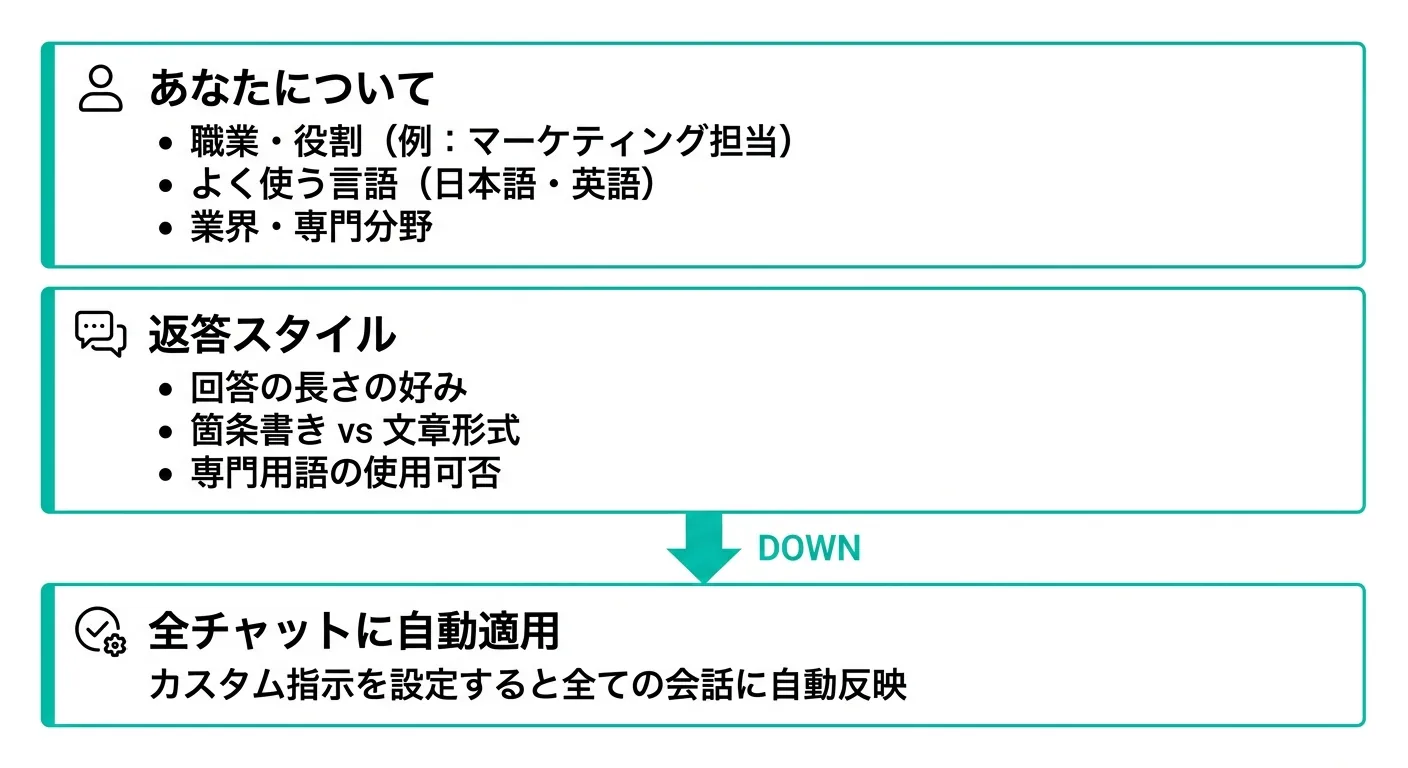
室谷代表取締役ここが「chatgpt 初期設定 おすすめ」で一番検索されてる部分じゃないかと思うんですが・・・カスタム指示(Custom Instructions)です。
テキトー教師.AI認定講師これを設定するだけでChatGPTの回答クオリティが劇的に変わります。設定した内容が全てのチャットに自動で反映されるので、毎回「私は〇〇です」と説明しなくて済むようになります。
室谷代表取締役設定場所は「設定」→「パーソナライズ」→「カスタム指示」です。入力フィールドが2つあります。
テキトー教師.AI認定講師1つ目が「ChatGPTに伝えておきたいこと」、2つ目が「ChatGPTにどのように返答してほしいか」です。
室谷代表取締役具体的にどんな内容を入れるかというと、こんなイメージです。
1つ目のフィールド(自己紹介・背景)の例:
私はSaaS企業のマーケティング担当です。AIツールを業務で活用しています。日本語と英語を使います。
2つ目のフィールド(返答スタイルの指定)の例:
結論を最初に述べてから詳細を説明してください。箇条書きより文章形式を好みます。専門用語は説明なしで使ってOKです。
テキトー教師.AI認定講師文字数制限は1,500字です。詰め込みすぎると逆効果なので、自分にとって一番重要なことだけを入れるのがコツです。
室谷代表取締役MYUUUのメンバーが使っているカスタム指示の例で言うと、「私はAI系スタートアップの経営者です。回答は日本語で。
長文よりも要点を絞ったコンパクトな回答を好みます」みたいな感じです。
長文よりも要点を絞ったコンパクトな回答を好みます」みたいな感じです。
テキトー教師.AI認定講師職種や業界、言語の好み、回答の長さや形式の好みを入れておくと効果的ですね。あとは「私を名前で呼んでください」なんかも。
キャラクター設定・性格設定のカスタマイズ
室谷代表取締役もう1つ面白い設定がパーソナライズタブにある「ChatGPTの性格をカスタマイズ」です。デフォルトではオフになっていますが、ここをオンにするとChatGPTの基本スタイルを変えられます。
テキトー教師.AI認定講師回答を「見出しとリスト形式多め」か「文章中心」かを選べたり、ChatGPTの話し方のトーンを変えられます。キャラクター設定に近い感じですね。
室谷代表取締役キャラクター設定プロンプトやテンプレートで独自の人格を持たせるのはカスタム指示でもできますが、このパーソナライズ設定はUI上で直感的に操作できるのが強みです。
テキトー教師.AI認定講師「ちゃんとした敬語で返して欲しい」「もっとカジュアルに話して」みたいな調整が、プロンプトを書かなくてもできるわけです。これは便利です。
最初にやるべき設定④:言語・外観・一般設定
室谷代表取締役設定の「一般」タブにある基本的な設定も確認しておきましょう。外観(ダークモード/ライトモード)とモデル表示の設定がここにあります。
テキトー教師.AI認定講師特に見落とされがちなのが「追加モデルを表示する」のトグルです。Plus以上のプランだと複数のモデルが使えるんですが、この設定をオンにしないとモデル一覧が出てこないんですよ。
室谷代表取締役ウェブ版だと「一般」タブの中にあります。これをオンにすると、チャット画面の左上にモデル名が表示されてクリックするとモデルを選べるようになります。
テキトー教師.AI認定講師現在使えるモデルを確認すると、GPT-5.4が主力で、GPT-5.4 Thinking(高度な推論タスク向け)、GPT-5.4 Proといった選択肢があります。
室谷代表取締役Freeプランだと使えるモデルが限られますが、Plus以上になると選択肢が増える。特にGPT-5.4 Thinkingは複雑な分析や推論に強いので、用途に応じて使い分けるといいです。
テキトー教師.AI認定講師言語設定についてですが、ChatGPTのUIの表示言語はブラウザの言語設定に従います。日本語で表示したい場合はブラウザ設定を日本語にするのが基本です。
公式ヘルプにも「ブラウザの言語を対応言語のいずれかに設定してください」と記載があります。
公式ヘルプにも「ブラウザの言語を対応言語のいずれかに設定してください」と記載があります。
室谷代表取締役iOS/Androidアプリの場合は、端末の言語設定が優先されます。ただし回答はプロンプトの言語で返ってくるので、日本語で質問すれば日本語で答えてくれます。
テキトー教師.AI認定講師意外と聞かれるのが「ログインできない」「ログイン 日本語で表示したい」という話です。この辺は表示言語とUIのログイン周りを分けて考えるといいです。
最初にやるべき設定⑤:セキュリティ(多要素認証)
室谷代表取締役データの話と並んで大事なのがアカウントセキュリティです。ChatGPTのアカウントが乗っ取られるケースが海外でも報告されているんですよね。
テキトー教師.AI認定講師.AIのコミュニティのメンバーさんからも「アカウントが乗っ取られた気がする」という相談が来ることがあります。多要素認証(MFA)を設定していれば、かなりリスクを下げられます。
室谷代表取締役テキトー教師.AI認定講師具体的には、ChatGPT画面の左下のアカウント名をクリック→「マイプラン」→ページ右上の「アカウント」から入れます。あるいは直接platform.openai.comにアクセスしてサインインすれば、アカウント設定から多要素認証を設定できます。
室谷代表取締役認証アプリ(Google AuthenticatorやAuthyなど)を使うタイプと、SMSでワンタイムパスワードを受け取るタイプが選べます。認証アプリの方がセキュリティは高いです。
テキトー教師.AI認定講師パスワード変更もここからできます。長期間パスワードを変えていない方は、この機会に変えておくといいですね。
室谷代表取締役「見覚えのないデバイスからのアクセスがある」と感じたら、プラットフォームのページからアクティブなセッションを確認して、不要なセッションをログアウトできます。
意外と知らない便利な設定:ピン留め・音声会話・アカウント共有
室谷代表取締役ここからは少しアドバンスドな設定を紹介します。まず会話のピン留めです。
よく使う会話を最大3件サイドバーのトップにピン留めできます。
よく使う会話を最大3件サイドバーのトップにピン留めできます。
テキトー教師.AI認定講師継続的なプロジェクトがある人には便利ですね。いつも同じ会話を上から探す手間が省けます。
室谷代表取締役音声会話の設定も確認しておくと良いですね。ChatGPTのVoice Mode(音声会話機能)を使っている方は、「設定」→「音声」で声のタイプや音声入力の設定が変えられます。
テキトー教師.AI認定講師これ、スマホで移動しながらChatGPTと会話する人には特に関係のある設定です。最近は英語学習でVoice Modeを使う方も増えてきました。
室谷代表取締役アカウントの共有について言うと、ChatGPTは1アカウントに複数デバイスからアクセスできますが、規約上は個人利用が原則です。家族やチームで使いたい場合はBusinessプランを選ぶべきです。
テキトー教師.AI認定講師「chatgpt アカウント 共有」や「chatgpt アカウント 複数」という検索が多いのも、ここを知りたい人が多いからですよね。個人プランでの共有はグレーゾーンというか、利用規約上は認められていないので注意です。
室谷代表取締役Businessプランは1ユーザーあたりの月額コストはかかりますが、チームで使うなら管理者コンソールもついてきますし、データの保護も強固になります。
チャット履歴・メッセージの削除方法
室谷代表取締役「chatgpt メッセージ 削除」という検索も多いので、削除の方法も触れておきましょう。
テキトー教師.AI認定講師削除には2種類あります。個別チャットの削除と、全チャット履歴の一括削除です。
室谷代表取締役個別の会話を削除するには、サイドバーで削除したい会話にマウスオーバーして「...」→「削除」でできます。削除すると30日以内にOpenAIのシステムから完全に消去されます。
テキトー教師.AI認定講師全部まとめて消したい場合は「設定」→「データコントロール」の「全ての会話を削除」でできます。ただし削除すると元には戻せません。
室谷代表取締役「アーカイブ」という選択肢もあって、これはサイドバーから消すけど完全に削除はしないという機能です。過去の会話を参照したいけどサイドバーをすっきりさせたいときに使えます。
テキトー教師.AI認定講師メッセージを誤送信した場合、送信後にそのメッセージを編集し直して送信することもできます。完全な取り消しはできませんが、内容を修正した上で再送信という形で使えます。
室谷代表取締役週9億人が使うようになったChatGPTですが、ちゃんと設定を使いこなしている人はまだ少数派なんですよね。この差が実は大きい・・・。
テキトー教師.AI認定講師設定を最適化したChatGPTと素のままのChatGPT、長期的に使い込むと回答の質が全然違います。最初の設定投資は絶対にペイします。
用途別おすすめ設定パターン
室谷代表取締役ここからは「どんな用途で使うか」別に、設定のおすすめパターンをまとめてみましょう。
テキトー教師.AI認定講師「chatgpt 初期設定 おすすめ」で調べている人の多くは、自分のケースに合った設定を知りたいと思っているはずです。
室谷代表取締役3つのパターンに分けると見やすいかと思います。
| 用途 | データコントロール | メモリ | カスタム指示 |
|---|---|---|---|
| 仕事・ビジネス利用 | 必ずオフ | 用途に応じて設定 | 職種・業種・回答スタイルを入力 |
| 個人・趣味利用 | オフ推奨 | オンでOK | 好みの回答スタイルを入力 |
| 機密情報を扱う | 必ずオフ | オフ | 一時チャットを使用 |
テキトー教師.AI認定講師ビジネス利用の方は、まずデータコントロールをオフ。次にカスタム指示で自分の役割と回答スタイルを設定する。
この2ステップだけで別物になります。
この2ステップだけで別物になります。
室谷代表取締役個人利用だとメモリは積極的にオンにした方がいいですね。「私は東京在住です」「30代の会社員です」みたいな基本情報を入れておくと、回答がどんどんパーソナライズされていきます。
テキトー教師.AI認定講師メモリに関して受講生さんからよく聞くのが「何を覚えさせたらいいかわからない」という声です。まずは「職業」「よく使う言語」「好みの回答形式」の3つだけ設定するところから始めてもらってます。
室谷代表取締役情報漏洩が心配な場面では、通常チャットではなく一時チャットを使うのが一番です。設定を変えなくても、チャット開始時に「一時的なチャット」を選べばOKです。
ChatGPTの設定で「chatgpt codex 初期設定」も知っておこう
室谷代表取締役2026年4月時点でCodexがかなり注目されているので、「chatgpt codex 初期設定」についても触れておきます。
テキトー教師.AI認定講師CodexはChatGPT内でコーディングエージェントとして使える機能ですね。通常のChatGPTとは少し別の扱いです。
室谷代表取締役Codexは左サイドバーのCodexメニューからアクセスします。GitHubリポジトリと連携して、コードのレビューや修正、テスト実行までエージェント的にやってくれます。
テキトー教師.AI認定講師Codexの初期設定で重要なのはGitHub連携と環境変数の設定です。ChatGPTの一般設定とは別の設定画面があります。
室谷代表取締役Plusプランでも使えますが、先ほどのリリースノートにあったように2026年4月からProプランの使用量が再編されていて、長時間のCodexセッションにはProが有利になってきました。
テキトー教師.AI認定講師Codexについては別で詳しく記事を書きたいくらいですが・・・設定面で言えば、まずChatGPTの基本設定を整えてからCodexを触る、という順番がいいと思います。
ChatGPTの設定変更後に確認すること
室谷代表取締役設定を変えたあとの確認も大事です。特にメモリの設定を変えたとき。
テキトー教師.AI認定講師メモリをオフにしても、保存済みのメモリ自体は残っています。「メモリを管理」から実際に何が保存されているか確認するのが大事です。
室谷代表取締役「ChatGPTが自分の情報を覚えていない」という相談が来ることがあるんですが、たいていの場合はメモリの設定がオフになっているか、保存されたメモリが満杯になっているかのどちらかです。
テキトー教師.AI認定講師保存済みメモリの管理は「設定」→「パーソナライズ」→「メモリを管理」から確認できます。Plus・Proユーザーは自動管理機能もあって、重要度の低いメモリを自動的に整理してくれます。
室谷代表取締役あとはプランを変更したときは設定が変わる場合があるので、アップグレード後に一度設定を見直すといいです。
テキトー教師.AI認定講師設定画面はアップデートで変わることもあります。「以前あった設定項目が消えた」という場合は、タブや場所が変わったか、プランによって表示されなくなったか、のどちらかが多いです。
よくある質問(FAQ)
室谷代表取締役最後に、よく聞かれる質問をまとめておきましょう。
テキトー教師.AI認定講師.AIコミュニティで繰り返し出てくる質問があるので、ここで一気に答えます。
Q:ChatGPTの設定をオフにすると回答の質が下がりますか?
室谷代表取締役「モデル学習をオフにすると賢くなくなる」という誤解がありますが、そんなことはないです。自分のアカウントの回答品質は全く変わりません。
テキトー教師.AI認定講師これほんと誤解が多いんですよ。学習に使われなくなるだけで、ChatGPT自体の性能には影響ありません。
Q:スマホとパソコンで設定を同期させるには?
室谷代表取締役同じOpenAIアカウントでログインしていれば、設定は自動的に同期されます。どちらかで変えれば、もう一方にも反映されます。
Q:無料プランでもカスタム指示は使えますか?
テキトー教師.AI認定講師はい。カスタム指示はFree・Go・Plus・Pro全プランで利用できます。
公式ドキュメントにも「all plans on Web, Desktop, iOS, and Android」と明記されています。
公式ドキュメントにも「all plans on Web, Desktop, iOS, and Android」と明記されています。
室谷代表取締役無料でも使えるのに設定していない人が多い。本当にもったいないです。
Q:ChatGPT Plusにアップグレードする意味は?
テキトー教師.AI認定講師使えるモデルの幅が広がります。GPT-5.4 ThinkingやDeep Research機能などPlusから使えるものが増えます。
日常的に重い作業をするならPlusへの切り替えは十分ペイします。
日常的に重い作業をするならPlusへの切り替えは十分ペイします。
室谷代表取締役月$20で使えるモデルの選択肢が増えるのは投資対効果が高い。MYUUUのメンバーはほぼ全員Plusかそれ以上を使っています。
まとめ:ChatGPT初期設定のチェックリスト
テキトー教師.AI認定講師最後に、やるべき設定をチェックリスト形式でまとめます。
室谷代表取締役これを見て、まだやっていない設定があれば今すぐやってください。
- データコントロール →「すべての人のためにモデルを改善する」をオフ
- メモリ設定 → 用途に応じてオン/オフを選択し、保存内容を確認
- カスタム指示 → 自分の職業・役割・回答スタイルの好みを入力
- モデル表示 → 「追加モデルを表示する」をオン(Plus以上のプランの場合)
- 多要素認証 → platform.openai.comからMFAを設定
- 不要なチャット履歴 → 定期的に削除またはアーカイブ
テキトー教師.AI認定講師全部やっても5〜10分で完了します。それだけで毎日のChatGPTの使い心地が変わります。
室谷代表取締役特に「データコントロール」と「カスタム指示」の2つだけでも今日やってみてください。この2つが効果の実感が一番早いです。
テキトー教師.AI認定講師設定をした後は、しばらく使い込んでみてください。特にメモリがたまってくると、だんだん自分専用のアシスタントになっていく感覚があります。
室谷代表取締役ChatGPTは設定を丁寧にやった人ほど使いこなせます。最初の5分の投資、ぜひやってみてください。
あわせて読みたい
- ChatGPTの設定完全ガイド【2026年最新】:どこにある・おすすめ設定・カスタム指示・メモリまで徹底解説
- ChatGPTのセキュリティ完全ガイド【2026年最新】:設定・リスク・対策・企業利用まで徹底解説
- ChatGPTの性格設定完全ガイド【2026年最新】:カスタム指示・性格診断・プロンプトまで徹底解説
- ChatGPTの口調を変える・固定する完全ガイド【2026年最新】:キャラクター設定・カスタム指示・プロンプトテンプレまで徹底解説
- ChatGPTは中国で使える?規制の理由・中国版AI・中国語設定まで完全解説【2026年最新】
- ChatGPTの編集機能を完全解説【2026年最新】:メッセージ・画像・Canvas・メモリの編集方法からトラブル対処まで
- ChatGPTの履歴削除方法を完全解説【2026年最新】:個別・一括削除・履歴オフ・メモリとの違いまで
- ChatGPTがうざいと感じる原因と対処法【2026年最新】:質問返し・提案・口調のイライラをカスタム指示で解決