
Claude Codeの音声入力(/voice)とは?
 室谷代表取締役
Claude Codeに音声入力機能が追加されてから、開発スタイルがかなり変わったと感じています。MYUUUのチームでもターミナルに向かって話しかけながらコードを書く人が増えてきて・・・ちょっと不思議な光景ですよね(笑)
 テキトー教師.AI認定講師
そうですよね。.AI(ドットエーアイ)コミュニティのメンバーさんからも「手が空いているときに声で指示できるのが便利」という声が増えてきました。
特にコーディング中に両手がふさがっているとき、ショートカットを使わずに音声で操作できるのは大きいですね。
特にコーディング中に両手がふさがっているとき、ショートカットを使わずに音声で操作できるのは大きいですね。
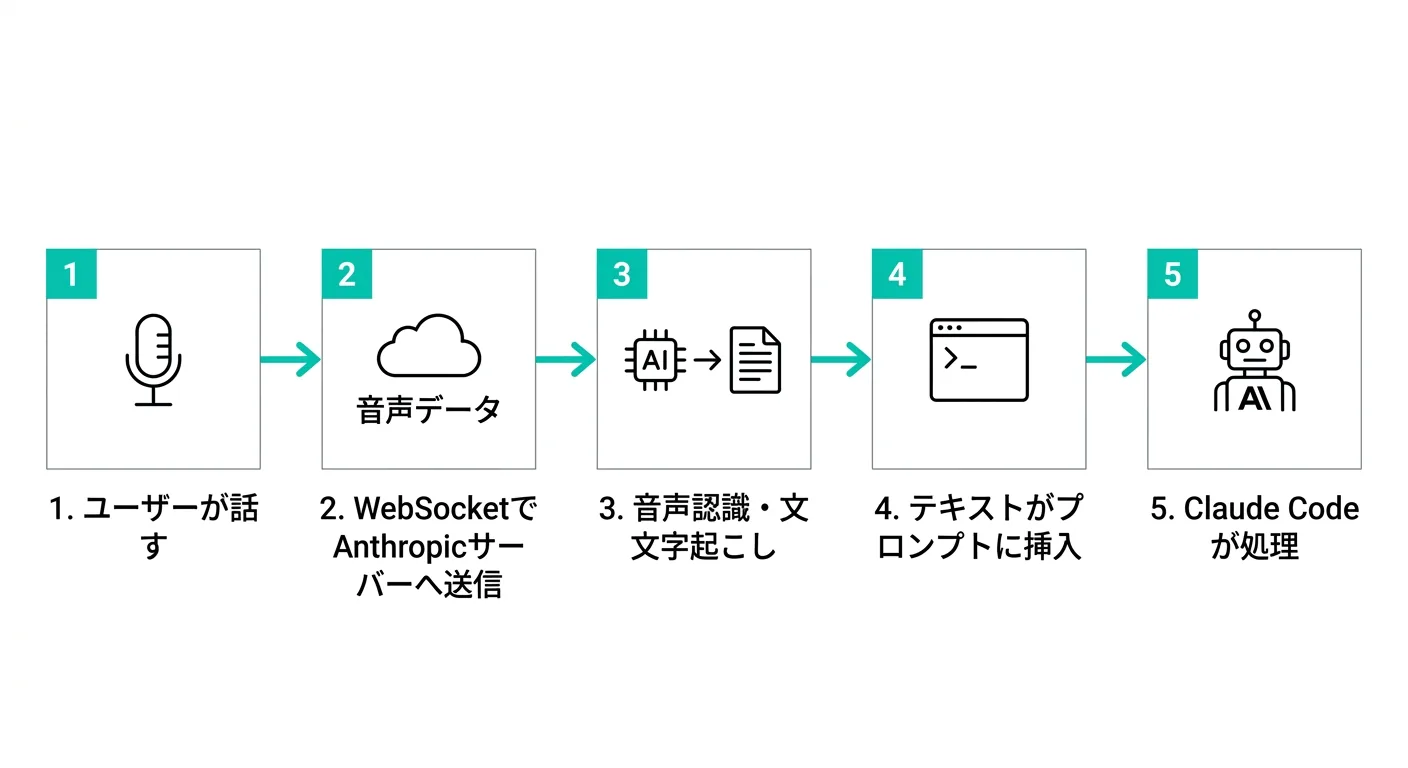
室谷代表取締役/voiceコマンドを有効にすると、スペースキーを押し続けることで音声録音が始まって、話した内容がそのままプロンプトとして入力されるんですよね。リリースはv2.1.69以降なので、古いバージョンを使っている人はまずアップデートが必要です。テキトー教師.AI認定講師機能の仕組みから整理すると、Claude Codeの音声入力はローカルで処理するのではなく、録音した音声をAnthropicのサーバーに送って文字起こしをする仕組みです。なので、Claude.aiアカウントでのログインが必須になっています。
APIキーだけで使っている人は対応していないので要注意ですね。
APIキーだけで使っている人は対応していないので要注意ですね。
室谷代表取締役そこは意外と見落とされるポイントですよね。Amazon BedrockやGoogle Vertex AI、Microsoft Foundryで接続している場合も使えないんです。
Anthropicのクラウドサービスを経由することが条件なので・・・企業環境で独自プロキシを使っているチームは気をつけてください。
Anthropicのクラウドサービスを経由することが条件なので・・・企業環境で独自プロキシを使っているチームは気をつけてください。
テキトー教師.AI認定講師あと、ローカルのマイクアクセスが必要なので、リモート環境(SSHセッションやClaude Code on the Web)では動作しません。これを理解していないと「なぜ使えないのか」と悩む人が出てきます。
実際に講座で最初の質問がそれでした。
実際に講座で最初の質問がそれでした。
/voiceコマンドの有効化手順
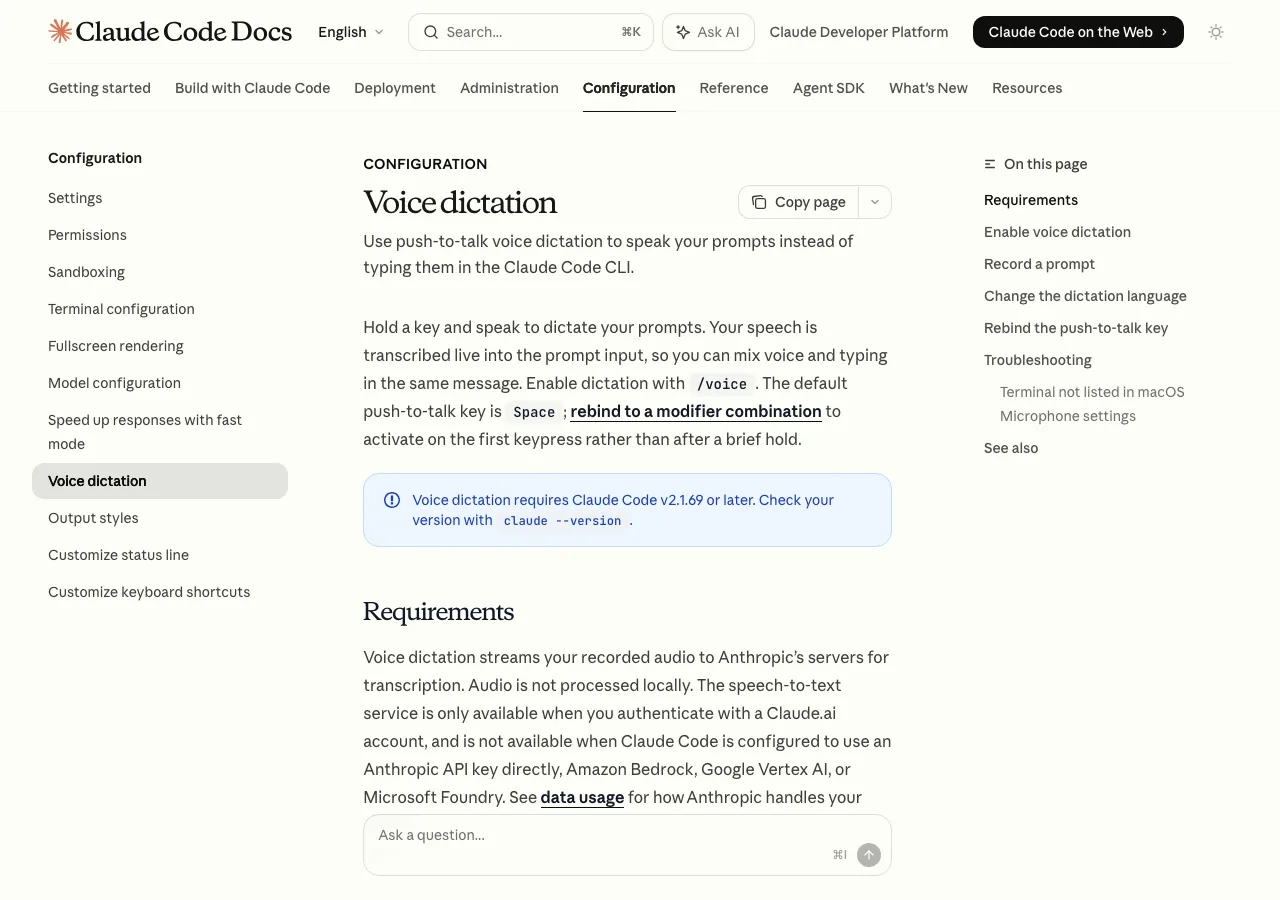
室谷代表取締役実際の使い方を見ていきましょう。有効化は本当に簡単で、Claude Codeのターミナルで
/voice と入力するだけです。テキトー教師.AI認定講師最初に有効にするときだけ、マイクのアクセス許可が求められます。macOSならシステムの許可ダイアログが出るので、「許可」を選べばOKです。
Windowsは設定からマイクのアクセスを有効にする必要があります。
Windowsは設定からマイクのアクセスを有効にする必要があります。
室谷代表取締役有効化すると、プロンプト入力欄の下に「スペースを押して話す」というヒントが表示されます。この状態でスペースキーを長押しすると録音が始まります。
ターミナルで以下を実行します:
code
/voice実行すると以下のメッセージが表示されます:
code
Voice mode enabled. Hold Space to record. Dictation language: en (/config to change)./voice コマンドはトグルなので、再度実行すれば音声入力がオフになります。設定を永続化したい場合はユーザー設定ファイルに書き込む方法もあります。json
{
  "voiceEnabled": true
}セッションをまたいで設定が保持されるのが便利ですよね。毎回コマンドを打つ手間がなくなります。
音声の録音方法:Push-to-Talkの仕組み
テキトー教師.AI認定講師実際の録音操作ですが、スペースキーを長押しするとウォームアップ期間があって、そのあと録音が開始されます。フッターに波形が表示されたら話し始めるタイミングです。
室谷代表取締役最初の1〜2秒くらいが「キャリブレーション」みたいな感じですね。慌てて話し始めると最初の言葉が認識されないことがあります。
「listening...」と表示されてから話し始めるのがコツです。
「listening...」と表示されてから話し始めるのがコツです。
テキトー教師.AI認定講師話した内容はリアルタイムで薄く表示されて、スペースキーを離すと確定します。面白いのが、タイピングと音声を混在させてもいいんですよ。
室谷代表取締役これはMYUUUのメンバーが特に気に入っている機能で・・・コード名は手で入力して、説明部分は音声で話す、みたいな使い方ができるんですよね。
テキトー教師.AI認定講師具体的にはこんな使い方ができます。テキスト入力中にスペースを長押しして、途中から音声入力に切り替えることができます:
code
# 入力途中でスペースを長押しし、「新しいトークン検証ヘルパーを使うように」と話す
> auth middlewareをリファクタして▮
↓
> auth middlewareをリファクタして新しいトークン検証ヘルパーを使うように▮カーソル位置に挿入されるのもポイントですよね。文章の途中に音声入力を追加できる。
テキトー教師.AI認定講師ウォームアップをスキップしたい場合は、キーバインドを
meta+kのようなモディファイアの組み合わせに変更するといいですよ。モディファイア+キーの組み合わせは、最初のキープレスで即座に録音が始まります。日本語設定の方法(最重要ポイント)
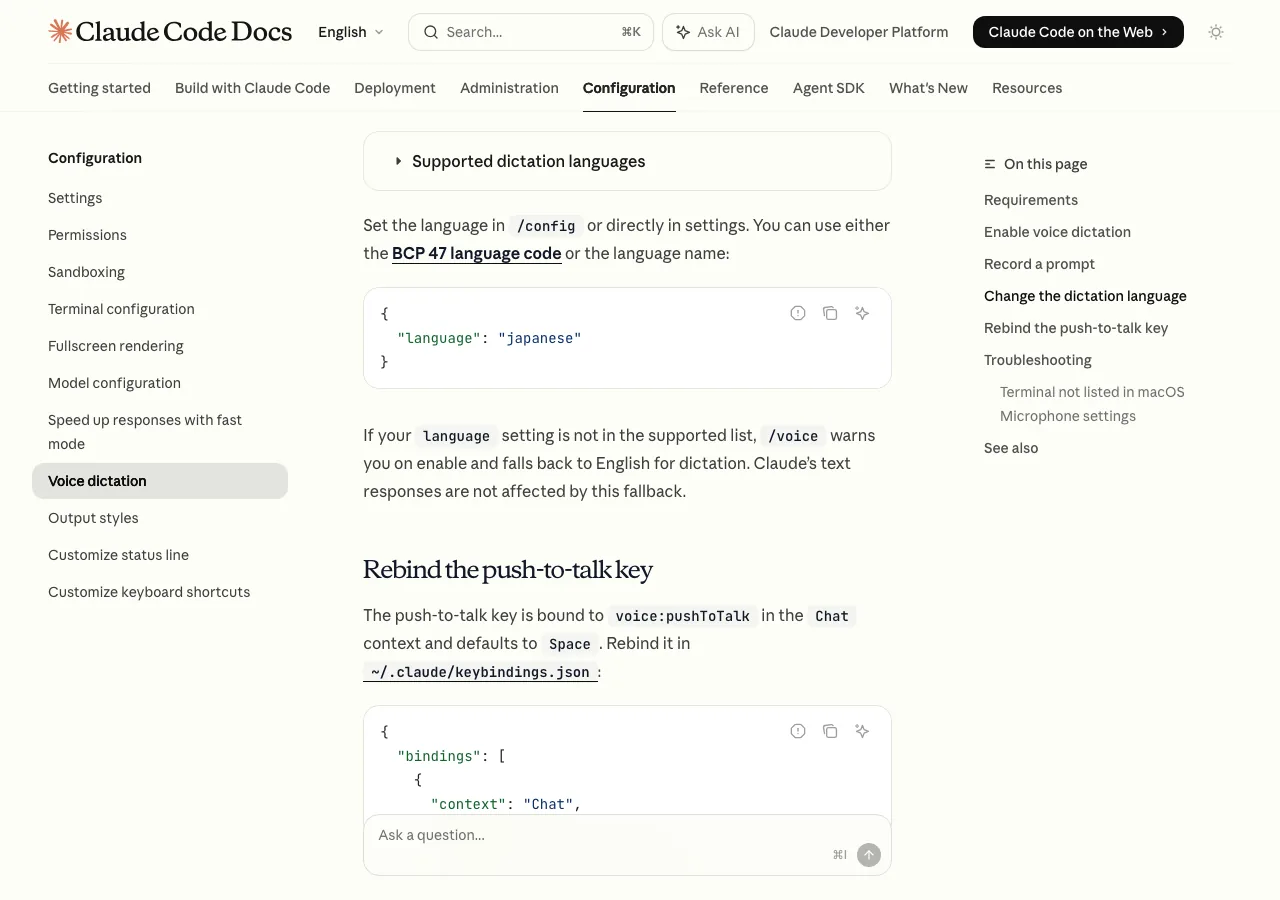
室谷代表取締役日本語ユーザーがここで必ずつまずくのが、デフォルトが英語認識になっているという点です。日本語で話しかけても「No speech detected」になったりします。
テキトー教師.AI認定講師これ、コミュニティのメンバーさんからも「使い方がわからない」と言われて見てみると、言語設定を変えていないだけ、というパターンが本当に多いんですよね(笑)。解決策は簡単で、
/config コマンドで言語を変更するだけです。室谷代表取締役/configを実行すると設定メニューが開いて、Language の項目から「Japanese」または「日本語」を選べます。これだけで日本語音声入力が動くようになります。設定ファイルで直接指定する場合は以下のように書きます:
json
{
  "language": "japanese"
}
あるいはBCP 47コードで指定することもできます:
json
{
  "language": "ja"
}対応言語は日本語以外にも多数あります。主な言語をまとめると:
| 言語 | コード |
|---|---|
| 日本語 | ja / japanese |
| 英語 | en / english |
| フランス語 | fr / french |
| ドイツ語 | de / german |
| 韓国語 | ko / korean |
| ポルトガル語 | pt / portuguese |
| スペイン語 | es / spanish |
| イタリア語 | it / italian |
室谷代表取締役注意点として、この言語設定はClaude自身の返答言語も兼ねているんですよね。音声入力だけ変えたい場合でも、返答言語が一緒に変わることは覚えておく必要があります。
テキトー教師.AI認定講師もしサポートされていない言語を設定した場合、
/voice 有効化時に警告が出て、音声入力は英語にフォールバックします。でもClaudeのテキスト返答はそのままの言語設定に従います。キーバインドのカスタマイズ
室谷代表取締役デフォルトのスペースキーは使いやすいですが、文章入力中にスペースを誤って長押ししてしまうことがあるんですよね。モディファイアキーとの組み合わせにした方がミスが減ります。
テキトー教師.AI認定講師~/.claude/keybindings.json を編集することでカスタマイズできます。以下のようにすると meta+k でPush-to-Talkが動くようになります:json
{
  "bindings": [
    {
      "context": "Chat",
      "bindings": {
        "meta+k": "voice:pushToTalk",
        "space": null
      }
    }
  ]
}"space": null でデフォルトのスペースキーバインドを解除できます。両方有効にしたい場合はこの行を省略するだけ。テキトー教師.AI認定講師meta+k が人気の組み合わせですね。モディファイア+キーの組み合わせは、ウォームアップなしで即座に録音が始まるのがメリットです。スペースキーと違って誤爆もしにくい。
室谷代表取締役b や v のような単体の文字キーへのバインドは避けた方がいいです。ウォームアップ期間中にその文字がプロンプトに入力されてしまうので。技術的な仕組みと注意点
テキトー教師.AI認定講師少し技術的な話をすると、Claude Codeの音声入力はリアルタイムでWebSocket接続を通じてAnthropicのサーバーに音声データを送信します。ローカルのSTT(音声認識)ではなく、クラウドベースの処理です。
室谷代表取締役データの扱いについては、Anthropicのデータポリシーに従います。企業でClaude Codeを使う場合、この点を確認しておく必要があります。
音声データがサーバーに送られることを把握した上で使うかどうか判断してください。
音声データがサーバーに送られることを把握した上で使うかどうか判断してください。
テキトー教師.AI認定講師音声入力は開発向けに最適化されているのも面白い点です。「regex」「OAuth」「JSON」「localhost」のような開発用語が正確に認識されます。
さらに現在のプロジェクト名とgitブランチ名が自動的に認識ヒントに追加されるので、プロジェクト固有の用語も認識されやすいです。
さらに現在のプロジェクト名とgitブランチ名が自動的に認識ヒントに追加されるので、プロジェクト固有の用語も認識されやすいです。
室谷代表取締役そこは地味に大きいですよね。一般の音声認識で「claudeCode」みたいなキャメルケースを話しても認識されなかったりしますが、Claude Codeの音声認識は開発文脈に最適化されているんですよ。
テキトー教師.AI認定講師プラットフォームごとの音声録音の仕組みも違います。macOS・Linux・Windowsはネイティブモジュールを使います。
Linuxでネイティブモジュールが使えない場合は、
Linuxでネイティブモジュールが使えない場合は、
arecord(ALSA utils)か rec(SoX)にフォールバックします。どちらも入っていない場合は、インストールコマンドが表示されます。室谷代表取締役WSL2はWSLg(Windows 11)が必要で、Windows 10やWSL1では対応していません。その場合はWindowsのネイティブ環境でClaude Codeを使うことが推奨されます。
トラブルシューティング
テキトー教師.AI認定講師よくあるトラブルをまとめておきます。コミュニティのメンバーさんから多い質問がこの辺りです。
室谷代表取締役「/voiceが使えない」というのが一番多いですよね。原因は大抵、Claude.aiアカウントではなくAPIキーで認証しているケースです。
テキトー教師.AI認定講師その場合は
/login でClaude.aiアカウントにサインインし直せばOKです。整理するとトラブルの原因と対処はこうなります:| 症状 | 原因 | 解決策 |
|---|---|---|
| /voiceが機能しない | APIキー認証 / サードパーティプロバイダー | /login でClaude.aiアカウントにサインイン |
| マイクアクセス拒否 | システム設定でマイク許可なし | macOS: システム設定→プライバシーとセキュリティ→マイク |
| スペース長押しで何も起きない | 音声入力がオフ | /voice で有効化 |
| 文字起こしが英語で来る | 言語設定が英語のまま | /config でLanguageをJapaneseに変更 |
| Linuxで録音ツールが見つからない | arecord/SoXが未インストール | エラーメッセージのコマンドでSoXをインストール |
| WSL2で動作しない | WSLgが未対応のWindowsバージョン | Windows 11 + WSL2 + WSLg環境を用意する |
室谷代表取締役macOSでターミナルアプリがマイク設定に表示されない、というケースも意外とありますね。
テキトー教師.AI認定講師その場合は
tccutil reset Microphone <バンドルID> でマイクの権限をリセットして、再度ターミナルを起動すると許可ダイアログが再表示されます。ターミナルアプリを完全に終了(Cmd+Q)してから再起動するのが重要です。室谷代表取締役iTerm2なら
tccutil reset Microphone com.googlecode.iterm2、デフォルトのターミナルなら tccutil reset Microphone com.apple.Terminal です。スマホからの音声操作との連携
室谷代表取締役僕が最近よくやっている使い方として、スマホとClaude Code Webを組み合わせる方法があります。外出先からスマホのOS標準の音声入力で指示を出せるんですよね。
テキトー教師.AI認定講師ローカルの
/voice コマンドとはまた別の話ですよね。Claude Code Webからの操作に、スマホの音声認識機能を組み合わせるという。室谷代表取締役そうです。以前ツイートしたんですが、移動中や外出先から開発を続けるとき、スマホのマイクを使ってClaude Code Webに指示を出せると結構快適なんですよ。
テキトー教師.AI認定講師MVPフェーズのプロダクトなら外出先からでも十分という話、コミュニティのメンバーさんにも共感される方が多かったですね。ローカルとリモート、それぞれの音声操作の使い分けが定着してきた印象があります。
室谷代表取締役使い分けとしては、精度の高い音声認識でコーディング作業をするなら
/voice、手軽にスマホから使いたい場合はClaude Code Webからのスマホ音声入力、という感じでしょうか。バージョン要件とアップデート
テキトー教師.AI認定講師音声入力機能を使うには、Claude Codeをv2.1.69以降にアップデートする必要があります。現在のバージョンを確認するには以下のコマンドです:
bash
claude --versionアップデート方法は使っているインストール方法によって違いますが、ネイティブインストーラー経由であれば:
bash
claude updatebrew経由の場合は:
bash
brew upgrade claudev2.1.69でvoice機能が初登場してから、その後のバージョンで細かい改善が続いています。プッシュ・トゥ・トークの精度、WSL2対応、言語フォールバックの挙動、Cloudflare経由でのWebSocket接続の安定性など、継続的に改善されています。
室谷代表取締役特に初期はバグが多かったですが、最新バージョンではかなり安定してきた印象です。常に最新バージョンを使うことをおすすめします。
まとめ
テキトー教師.AI認定講師Claude Codeの音声入力機能、いろいろな側面から見てきましたね。
室谷代表取締役キーポイントをまとめると:
/voiceコマンドで音声入力を有効化(Claude Code v2.1.69以降必須)- Claude.aiアカウントでの認証が必要(APIキーのみではNG)
- デフォルトは英語認識。日本語を使うなら
/configでLanguage設定が必須 - スペースキー長押しでPush-to-Talk。
meta+kなど修飾キーにすればウォームアップなし - キーバインドは
~/.claude/keybindings.jsonでカスタマイズ可能 - ローカルマイクが必要。SSH・Claude Code Webでは動作しない
- 開発用語(regex、OAuth、JSONなど)が認識しやすく最適化されている
テキトー教師.AI認定講師実際に使ってみると、思ったよりもスムーズに使えると思います。特に設計を考えながら話しかけると、頭の整理にもなるんですよね。
「コーディングしながら思考を言語化する」という新しいワークフローが生まれている感じがします。
「コーディングしながら思考を言語化する」という新しいワークフローが生まれている感じがします。
室谷代表取締役そうですよね。単に「タイプが面倒だから話す」というだけじゃなくて、思考プロセスと入力が同時にできるのが面白い。
声でコードを書く時代が来ているんですよ・・・
声でコードを書く時代が来ているんですよ・・・













