ChatGPTのキャンバス機能とは?使い方・できること・削除・文字数制限を完全解説【2026年最新】
 室谷代表取締役
今回はChatGPTのキャンバス(Canvas)機能を深掘りしていきます。これ、.AI(ドットエーアイ)コミュニティでも「どう使えばいいんですか?」って声が多いんですよね。
 テキトー教師.AI認定講師
講座でも「キャンバスって普通のChatGPTと何が違うんですか?」ってよく聞かれます。機能の説明は難しくないんですが、使いどころが見えないという人が多い印象ですね。
室谷代表取締役まずキャンバスが何なのかをシンプルに言うと、ChatGPTとの対話中にサイドパネルを開いて、文章やコードをリアルタイムで共同編集できるインターフェースです。普通のチャットが「質問→回答→また質問」というやり取りなのに対して、キャンバスは「一緒に成果物を作り上げる」イメージですね。
テキトー教師.AI認定講師わかりやすいのはライティングの場面ですね。ブログ記事を書いてもらって「この段落だけ短くして」「この表現をもっとカジュアルにして」って部分指定で修正できる。
全体を書き直してもらうんじゃなくて、ピンポイントで編集できるのが大きいです。
全体を書き直してもらうんじゃなくて、ピンポイントで編集できるのが大きいです。
室谷代表取締役コーディングも同じで、Pythonのコードを生成して、エラーが出たらその箇所だけ修正してもらって、そのままキャンバス上で実行まで確認できる。外部のエディタに行ったり来たりしなくて済むんですよね。
テキトー教師.AI認定講師受講生さんが最初に驚くのが「バージョン履歴で戻せる」ところです。ChatGPTが修正してくれたけど前の方が良かったってとき、矢印ボタンで簡単に戻せる。
これ地味に便利なんですよね。
これ地味に便利なんですよね。
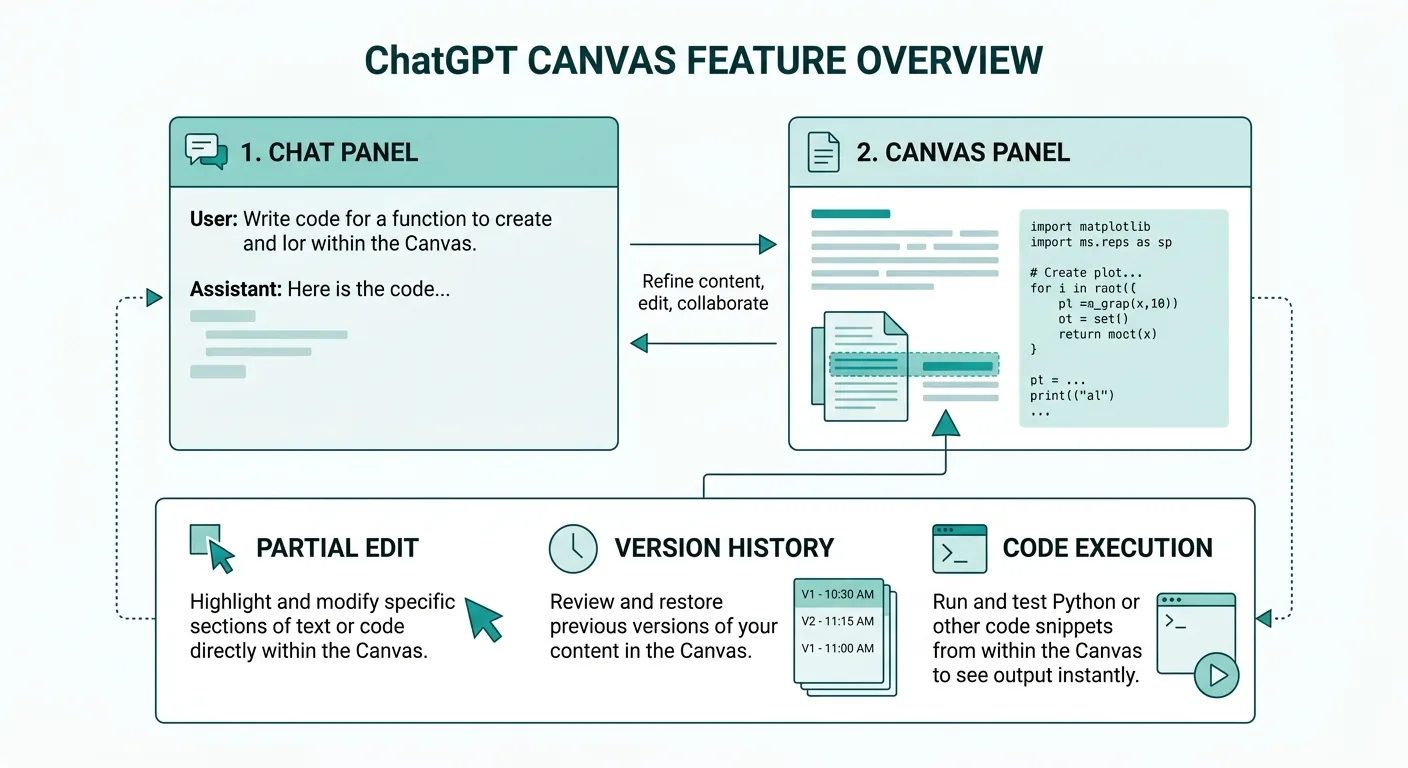
ChatGPTキャンバスの基本的な使い方
室谷代表取締役使い方から話しましょう。キャンバスを開く方法が何種類かあるんですよね。
テキトー教師.AI認定講師整理すると3パターンあります。一つ目が自動起動、二つ目が手動で開く、三つ目がプロンプトで指定する方法です。
室谷代表取締役自動起動は、ChatGPTが「これはキャンバスで作業した方がいい」と判断したときに自動で開いてくれるやつですね。長文の記事や10行以上のコードを書く場面が多いです。
テキトー教師.AI認定講師手動の場合は、プロンプト入力欄のツールボックスから「キャンバス」を選択するか、スラッシュ「/」を入力して「canvas」コマンドを使う方法もあります。
室谷代表取締役プロンプトで指定するなら「use canvas」を含めるだけです。「use canvas でPythonのスクレイパーを書いて」みたいな感じで。
あとは「キャンバスを開いて」と日本語で書いてもだいたい認識してくれますね。
あとは「キャンバスを開いて」と日本語で書いてもだいたい認識してくれますね。
テキトー教師.AI認定講師空のキャンバスから始めることもできます。「open a canvas」と言って白紙の状態で開いて、既存のテキストやコードを貼り付けて作業を始めるパターンですね。
室谷代表取締役Web版だとWebのChatGPTから使えますが、デスクトップアプリ(Windows・macOS)でも対応しています。スマホ(iOS・Android)は2026年4月時点ではまだ正式対応していないですね。
テキトー教師.AI認定講師これはコミュニティのメンバーさんがよく引っかかるポイントで、「スマホのアプリで使えない」という質問が来ます。公式ヘルプにも「モバイル(iOS、Android、モバイルWeb)にも近日対応予定」と書いてあります。
室谷代表取締役あとキャンバスはproシリーズのモデルでは使えないというのも公式で明言されています。GPT-4oなどでは動くけど、o1 proやo3 proでは開かないので注意です。
キャンバスを開く3つの方法
テキトー教師.AI認定講師3つの方法を具体的に言うとこうなります。
- 自動起動: ChatGPTが判断して自動でキャンバスを開く(長文・長いコードなど)
- 手動起動: ツールボックスから「キャンバス」を選択、またはスラッシュ「/」→「canvas」コマンド
- プロンプト指定: 「use canvas」を含めて指示する
室谷代表取締役慣れてきたら手動よりもプロンプトで指定する方が楽ですね。「use canvas でプレゼン資料の構成を作って」みたいに目的と一緒に伝えると精度が上がります。
キャンバス内での編集方法
テキトー教師.AI認定講師キャンバスが開いたあとの操作も押さえておきましょう。チャットで指示する方法と、直接編集する方法の2つがあります。
室谷代表取締役チャットで指示するのは普通のChatGPTと同じ感覚です。「最後の段落を削除して」「コードにコメントを追加して」と入力するだけです。
テキトー教師.AI認定講師部分選択して指示する方法が強力で、テキストをハイライトすると入力欄が開くんです。そこで「この部分だけ英語に翻訳して」みたいに指示できる。
室谷代表取締役段落ブロック全体を選択するときはブロックコメントのアイコンを使います。段落の横にカーソルを合わせると出てきますね。
テキトー教師.AI認定講師キャンバス内をクリックして直接入力することもできます。ただ対応しているのは基本的なMarkdown書式(太字・斜体・見出し・箇条書き・番号付きリストなど)のみで、高度な書式設定オプションはまだないです。
ChatGPTキャンバスでできること:ショートカット一覧
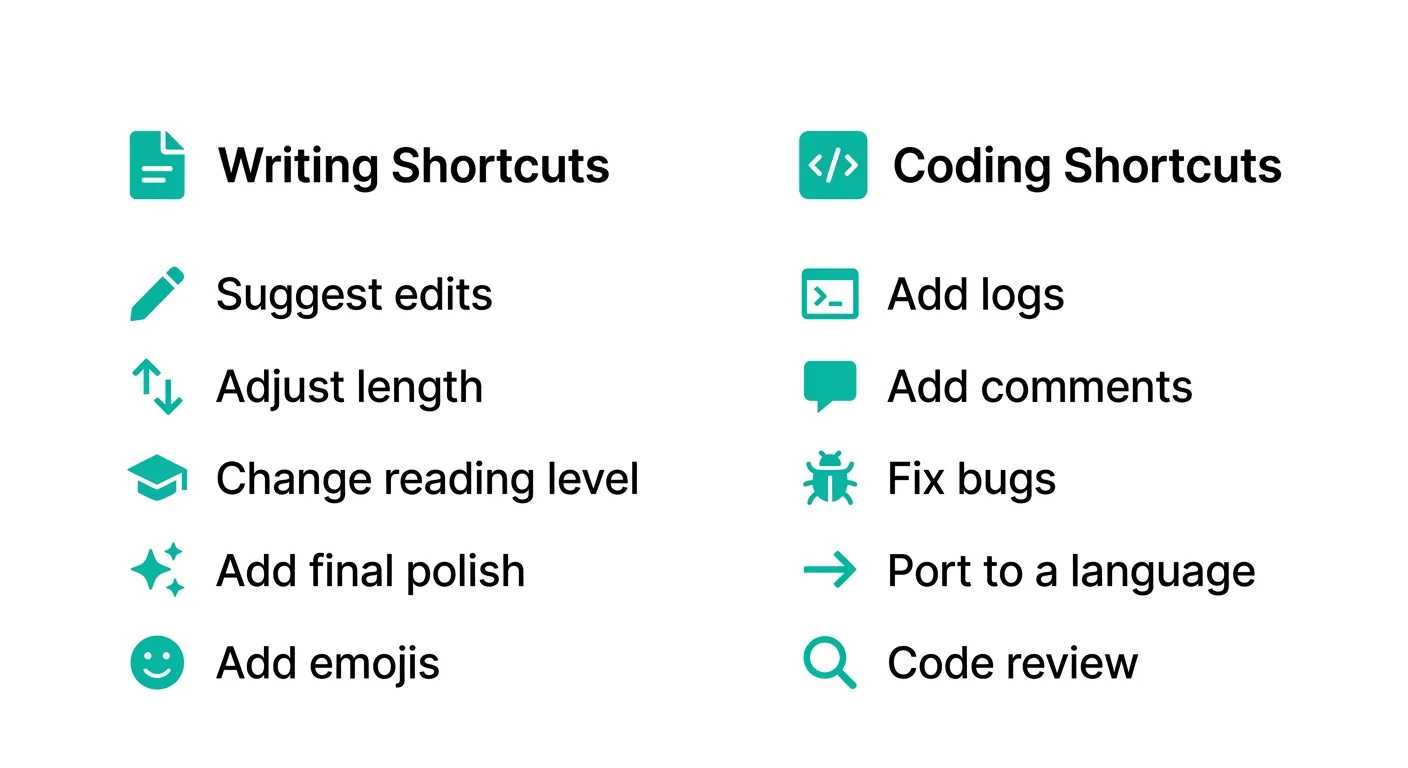
室谷代表取締役キャンバスには便利なショートカットが揃っています。画面右下のショートカットメニューにカーソルを合わせると出てくるんですよね。
テキトー教師.AI認定講師文章向けとコーディング向けで別々のショートカットがあります。全部一覧にするとこうなります。
文章作成向けショートカット
| ショートカット | 内容 |
|---|---|
| Suggest edits(編集を提案) | ChatGPTがインラインで改善提案を追加 |
| Adjust the length(長さ調整) | ドキュメントを短く/長くする |
| Change reading level(読解レベル変更) | 幼稚園〜大学院レベルまで調整 |
| Add final polish(最終仕上げ) | 文法・明瞭さ・一貫性をチェック |
| Add emojis(絵文字追加) | 強調や彩りに絵文字を挿入 |
コーディング向けショートカット
| ショートカット | 内容 |
|---|---|
| Add logs(ログ追加) | デバッグ用のprint文を挿入 |
| Add comments(コメント追加) | コードの説明コメントを追加 |
| Fix bugs(バグ修正) | 問題のあるコードを検出して修正 |
| Port to a language(言語変換) | JavaScript・Python・Java・TypeScript・C++・PHPなどに変換 |
| Code review(コードレビュー) | 最適化・改善のインライン提案 |
室谷代表取締役「Adjust the length」はスライダーで「Shortest」から「Longest」の間で調整できるので、ドキュメントの量が多すぎる/少なすぎるときにすぐ使えます。
テキトー教師.AI認定講師「Change reading level」が地味に面白くて、同じ内容でも対象読者のレベルに合わせて言い換えてくれる。ビジネス文書を専門家向けに書き直したいときや、逆に一般向けに噛み砕くときに活用できます。
室谷代表取締役コーディングだと「Port to a language」が実用的ですね。Pythonでプロトタイプをサッと書いてからTypeScriptに変換して本番実装、みたいな流れができる。
これMYUUUでも活用してますね。
これMYUUUでも活用してますね。
テキトー教師.AI認定講師「Fix bugs」はその場でエラーを修正してくれるので、プログラミング学習中の受講生さんにも好評です。エラーメッセージをコピペして「Fix bugs」するだけでだいたい解決するので(笑)。
ChatGPTキャンバスのコード実行機能
室谷代表取締役コード実行の話をしましょう。これは地味にすごい機能で、Pythonのコードをキャンバス上でそのまま実行できるんですよね。
テキトー教師.AI認定講師キャンバス内の「Execute」ボタンをクリックするだけで、Pythonコードをブラウザ上で直接実行できます。コンソールに出力が表示されて、エラーが出たらChatGPTが提案を出してくれる。
室谷代表取締役試行錯誤のスピードが全然違うんですよね。「コードを生成→ローカルで実行→エラーをコピペ→ChatGPTに聞く→修正してもらう」って往復がなくなって、全部キャンバス内で完結する。
テキトー教師.AI認定講師現在対応しているのはPythonのみで、将来的に他の言語にも対応予定です。あとReact/HTMLのコードはサンドボックス環境でレンダリングできて、npmパッケージや多くのJavaScriptライブラリも動きます。
室谷代表取締役これフロントエンドエンジニアには刺さる機能だと思いますよ。Reactコンポーネントを書いてもらってリアルタイムでプレビューを確認できる・・・っていうのは開発のフィードバックサイクルが速くなる。
テキトー教師.AI認定講師注意点として、コード実行とReact/HTMLのレンダリングでは外部へのネットワークリクエストが発生することがあります。エンタープライズ環境では管理者がこの設定を制御できます。
室谷代表取締役個人利用なら気にしなくていいですが、企業の機密情報が含まれるコードをキャンバスで実行するときはその点を意識した方がいいですね。
ChatGPTキャンバスのバージョン履歴と変更の確認
テキトー教師.AI認定講師バージョン管理の話をしましょうか。これがキャンバスの安心感に繋がってるんですよね。
室谷代表取締役上部ツールバーの矢印ボタンでバージョン履歴を遡れます。ChatGPTに修正してもらったけど「やっぱり前の方が良かった」ってときに、どんどん戻れる。
テキトー教師.AI認定講師「Show changes」ボタンを使うと、バージョン間の差分を表示してくれます。追加された部分と削除された部分が色分けで表示されるので、ChatGPTが何を変えたのかが一目でわかります。
室谷代表取締役これGitのdiffみたいなものですよね。ライターの人にとってはすごく助かる機能だと思いますよ。
「どこが変わったかわからない」って問題が解消される。
「どこが変わったかわからない」って問題が解消される。
テキトー教師.AI認定講師コピーボタンで内容をクリップボードにコピーできるのも地味に便利です。そのままNotionやWordに貼り付けて使えますね。
ChatGPTキャンバスのダウンロード・保存・印刷
室谷代表取締役ダウンロード機能が2025年6月のアップデートで追加されましたね。これけっこう需要があった機能だと思います。
テキトー教師.AI認定講師キャンバス右上のDownloadボタンから、コンテンツの種類に合わせた形式でエクスポートできます。
室谷代表取締役文章ドキュメント(エッセイやブログ投稿など)の場合はPDF、Markdown(.md)、Word(.docx)の3形式に対応しています。
テキトー教師.AI認定講師コードの場合は言語を自動検出して適切な拡張子でエクスポートしてくれます。Pythonなら.py、JavaScriptなら.jsって感じで書式と構文がそのまま保たれます。
室谷代表取締役これで「キャンバスで書いたものをどうやって保存するの?」問題が解決しましたね。以前は全部コピペするしかなかったので・・・。
テキトー教師.AI認定講師印刷したい場合はPDFにダウンロードしてからプリントアウトするのが現実的な方法ですね。キャンバス上から直接印刷する機能は今のところないですが、PDF経由で対応できます。
キャンバスのファイル共有
室谷代表取締役共有機能も充実していて、レンダリングされたReact/HTMLコード、ドキュメント、コードなどのキャンバスアセットを別のユーザーと共有できます。
テキトー教師.AI認定講師共有はFree、Plus、Pro、Team、Enterprise、Eduを含む全プランで利用できます。キャンバスを開いているときにキャンバスツールバーから操作できます。
室谷代表取締役チームで記事を編集したり、コードレビューをしたりするときに便利ですね。リンクを共有するだけで相手もキャンバスで作業できる。
ChatGPTキャンバスのモデルと無料版・有料版の違い
テキトー教師.AI認定講師「キャンバスは有料じゃないと使えないの?」って聞かれることが多いので、プランの話をしましょう。
室谷代表取締役結論から言うと、無料プランでも使えます。ただしモデルの制限はあります。
テキトー教師.AI認定講師プランごとにまとめるとこうなります。
| プラン | キャンバスの利用 |
|---|---|
| Free | 利用可能(利用回数制限あり) |
| Plus(月$20) | 利用可能 |
| Pro(月$200) | 利用可能(ただしproシリーズモデル不可) |
| Team | 利用可能 |
| Enterprise | 利用可能(管理者設定あり) |
室谷代表取締役proシリーズのモデル(o1 pro、o3 proなど)ではキャンバスが使えないというのが唯一の制限で、それ以外は全プランで使えます。
テキトー教師.AI認定講師Freeプランだと利用回数の制限があるので、ヘビーに使うならPlusからが現実的です。月$20でこれだけ使えれば費用対効果は高いと思いますよ。
室谷代表取締役MYUUUのメンバーはPlusかMaxで使ってますね。記事を書く人間がキャンバスを使うとアウトプット速度が上がるので、プランのコストは余裕で回収できます。
テキトー教師.AI認定講師受講生さんからは「とりあえずFreeで使ってみて、足りないと感じたらPlusに上げる」というアドバイスをよくしています。最初から課金しなくても機能を試せるので。
ChatGPTキャンバスが表示されない・使えない場合の対処法
室谷代表取締役トラブルシューティングも押さえておきましょう。「キャンバスが出てこない」「表示されない」って相談がコミュニティに来るんですよね。
テキトー教師.AI認定講師よくある原因と対処法を整理しましょう。
原因1: proシリーズモデルを使っている
室谷代表取締役o1 pro、o3 proなどのproシリーズでは使えません。GPT-4oに切り替えてみてください。
テキトー教師.AI認定講師モデルの切り替えは画面上部のモデルピッカーから選べます。
原因2: スマートフォンで開いている
室谷代表取締役iOSとAndroidのモバイルアプリでは2026年4月時点で未対応です。PCのブラウザかデスクトップアプリで使う必要があります。
テキトー教師.AI認定講師原因3: 古いブラウザを使っている
室谷代表取締役ブラウザが古いと動作しないことがあります。最新版にアップデートしてみてください。
テキトー教師.AI認定講師キャッシュが原因で表示がおかしくなることもあるので、ブラウザのキャッシュをクリアしてから再度試すのが効果的です。
原因4: ChatGPTの障害・不具合
室谷代表取締役テキトー教師.AI認定講師「急に使えなくなった」という場合はまずここを確認するのがいいですね。たいていの場合は一時的な問題なので、少し時間をおけば復旧します。
キャンバスが勝手に開くのを防ぐ方法
室谷代表取締役逆に「キャンバスが勝手に開いて邪魔」という声もあるんですよね。
テキトー教師.AI認定講師ChatGPTが自動でキャンバスを開くと判断した場合に自動起動するので、それを回避したい場合はプロンプトに「キャンバスを使わずに回答して」と明示するのが確実です。
室谷代表取締役「chat only」とか「no canvas」と書いても認識してくれます。設定で永続的にオフにする機能は今のところないので、プロンプトで都度指定するしかないですね・・・。
ChatGPTキャンバスの削除方法
テキトー教師.AI認定講師キャンバスで作ったファイルを削除したい場合の話もしましょう。これも質問が多いポイントです。
室谷代表取締役キャンバスで作業した内容はチャット履歴と紐づいています。キャンバス単体を削除する専用の機能はないですね。
テキトー教師.AI認定講師キャンバスの内容を消したい場合は、会話履歴ごと削除する方法が基本です。サイドバーのチャット履歴から削除できます。
室谷代表取締役「キャンバスの内容だけ削除したい」という要望は多いですが、現時点では対応していないです。内容をクリアしたい場合は新しいチャットを開いて作業し直すのが現実的ですね。
テキトー教師.AI認定講師ダウンロードして使ったファイルを削除したい場合は、ダウンロードしたローカルのファイルをPC上で削除するだけです。クラウドに保存されているわけではないので。
ChatGPTキャンバスの文字数制限と上限
室谷代表取締役文字数制限について聞かれることがあります。実は「キャンバスの文字数上限はXX文字」という公式の数値は明示されていないんですよね。
テキトー教師.AI認定講師制限があるとしたら、ChatGPT自体のコンテキストウィンドウの上限に引っ張られる形になります。現在のGPT-4oだとかなりの長文を扱えます。
室谷代表取締役実用上の限界で言うと、10,000〜20,000文字程度の長文でも問題なく動くことが多いです。ただし非常に長い文書だと動作が重くなったり、ChatGPTの応答が遅くなったりすることはあります。
テキトー教師.AI認定講師「キャンバス 重い」「キャンバス 遅い」という声が出るのはそのあたりが原因ですね。長文を扱う場合はセクションを分割して作業する方が快適です。
室谷代表取締役コーディングの場合も同様で、大きなファイルは分割した方が管理しやすいです。複数ファイルを同時に扱う機能は現在対応していないので、ファイルを分けて都度キャンバスを使うのが現実的な運用方法ですね。
ChatGPTキャンバスをGPTsで活用する
テキトー教師.AI認定講師GPTs(カスタムGPT)でもキャンバスが使えるようになったのは大きいですね。
室谷代表取締役GPT Builderでキャンバス機能を有効にすると、そのGPTを使うユーザーもキャンバスを開けるようになります。ただし既存のGPTはデフォルトでオフなので、オンにしたい場合はGPT Builderで設定を変える必要があります。
テキトー教師.AI認定講師新しく作ったGPTはデフォルトでキャンバスがオンになっています。受講生さんと一緒にGPTを作ることがあるんですが、キャンバス対応にするだけで使いやすさが全然変わります。
室谷代表取締役例えば「ブログ記事作成アシスタントGPT」を作って、キャンバスをオンにすると、チャットで指示しながらリアルタイムで記事を編集できる環境が完成する。コンテンツ制作の生産性を大幅に上げますね。
ChatGPTキャンバスの実用的な活用場面
テキトー教師.AI認定講師では実際にどんな場面で使うと効果的か、具体的に話しましょう。
室谷代表取締役大きく分けて文章系とコード系ですね。文章系から見ていきましょう。
文章・ライティングでの活用
テキトー教師.AI認定講師文章系だと以下の場面が特に効果的です。
- ブログ記事・コンテンツ制作: 構成→執筆→修正のサイクルをキャンバス上で完結できます
- 提案書・企画書の作成: 一部分だけ修正しながら精度を上げていける
- 翻訳・文体変換: 日本語↔英語の翻訳や、カジュアル↔ビジネス調への変換
- 校正・添削: 「Add final polish」でざっと仕上げてから細部を調整
- 小説・創作: 長文の物語を章ごとに管理しながら執筆できる
室谷代表取締役個人的に使って便利だと感じるのは提案書の作成ですね。「Change reading level」で役員向けの硬い表現と現場向けのわかりやすい表現を切り替えながら、同じ内容を2つのバージョンで仕上げるのに使っています。
テキトー教師.AI認定講師受講生さんでよく聞くのが「Adjust the length」で文字数を調整するケースです。SNSの文字数制限に合わせて長い文章を短くしたいときに、何度も手動でカットするより断然速いですね。
コーディングでの活用
室谷代表取締役コード系での活用も増えています。エンジニアじゃなくてもコードを扱う機会が増えているので・・・。
テキトー教師.AI認定講師コーディングでの活用場面はこんな感じです。
- スクリプト作成: データ処理・自動化スクリプトをゼロから作成
- デバッグ: エラーをその場で修正、Pythonはそのまま実行確認できる
- コードレビュー: 既存コードをキャンバスに貼り付けて「Review code」
- 言語変換: PythonをTypeScriptに変換するなど、別言語への移植
- フロントエンド開発: React/HTMLをレンダリングしながら確認
室谷代表取締役非エンジニアが使うケースが増えているのが面白いんですよね。「VBAを書いてほしい」とか「Google Apps Scriptで自動化したい」みたいな要望が.AIコミュニティでも増えていて、キャンバスで反復修正しながら完成させるパターンが定着してきている。
テキトー教師.AI認定講師プログラミング経験がなくてもキャンバスを使えば実際に動くコードが作れるという体験は、受講生さんにとってかなりのモチベーションになります。「エラーが出た→Fix bugs→もう一度実行→完成」の流れがわかると一気にハードルが下がりますね。
ChatGPTキャンバスとClaude Codeの違い
室谷代表取締役よく聞かれるのがClaude CodeやCursorとの使い分けですね。
テキトー教師.AI認定講師立ち位置がだいぶ違うと思いますよ。Claude CodeはターミナルベースのAIコーディングエージェントで、複数ファイルにまたがる大規模な開発に向いています。
キャンバスは単一ドキュメント・単一ファイルの作業を効率化するツールです。
キャンバスは単一ドキュメント・単一ファイルの作業を効率化するツールです。
室谷代表取締役シンプルに言うと、キャンバスは「ChatGPTをもっと使いやすく文章・コードを扱う」ための機能で、Claude Codeは「AIがコードベース全体をエージェント的に操作する」ツールです。用途が全然違う。
テキトー教師.AI認定講師日常的なライティングやちょっとしたスクリプト作成ならキャンバスで十分です。本格的な開発プロジェクトならClaude Codeやカーソルを使う、という使い分けが現実的だと思います。
室谷代表取締役MYUUUでは両方使っていますね。コンテンツ制作はChatGPTのキャンバス、エンジニアリングはClaude Codeという感じで棲み分けています。
よくある質問(FAQ)
キャンバスは無料で使えますか?
室谷代表取締役使えます。ChatGPTの無料プランでもキャンバスは利用できます。
ただし利用回数に制限があるため、頻繁に使う場合はPlusプラン(月$20)の方が快適です。
ただし利用回数に制限があるため、頻繁に使う場合はPlusプラン(月$20)の方が快適です。
キャンバスがスマホで使えません
テキトー教師.AI認定講師2026年4月時点では、iOSとAndroidのモバイルアプリには対応していません。PCのブラウザかWindowsまたはmacOSのデスクトップアプリをご利用ください。
キャンバスで複数のファイルを同時に扱えますか?
室谷代表取締役現時点では対応していません。キャンバスは1つのドキュメントまたはコードファイルを単位として作業します。
複数ファイルを扱う場合は、ファイルを分けてそれぞれ別のキャンバスで作業してください。
複数ファイルを扱う場合は、ファイルを分けてそれぞれ別のキャンバスで作業してください。
キャンバスで保存した内容はどこに保存されますか?
テキトー教師.AI認定講師チャット履歴に保存されます。ローカルに保存したい場合はDownloadボタンからPDF・Markdown・Wordなどの形式でエクスポートするか、コピーボタンでコンテンツをコピペしてください。
Proプランのモデルでキャンバスが使えません
室谷代表取締役o1 pro、o3 proなどのproシリーズモデルではキャンバスが利用できないことが公式で明記されています。GPT-4oなどのモデルに切り替えると使えます。
まとめ
テキトー教師.AI認定講師一言で言うと、ChatGPTのキャンバスは「チャットの延長でドキュメントとコードを共同編集できる機能」ですね。
室谷代表取締役普通のChatGPTが「答えを出してもらう」ツールなら、キャンバスは「一緒に作り上げる」ツールです。特に修正のサイクルを繰り返す作業、長文の執筆、コードの試行錯誤に威力を発揮します。
テキトー教師.AI認定講師使い始めのハードルは低いので、まずFreeプランで試してみるのが一番です。長文を書いてもらう、コードを生成してもらう、その状態でショートカットをいくつか試してみるだけで「これ便利だ」と感じると思います。
室谷代表取締役スマホ対応がまだという点と、proシリーズモデルで使えない点は注意が必要ですが、それ以外の制限はほぼないので積極的に活用してほしいですね。.AIコミュニティでもキャンバスを活用したコンテンツ制作の事例が増えています。
テキトー教師.AI認定講師ぜひChatGPT関連の他の記事も読んでみてください。
あわせて読みたい
- ChatGPT Deep Researchとは?使い方・料金・回数制限・プロンプトのコツを完全解説【2026年最新】
- ChatGPTのThinkingモードとは?使い方・制限・プランごとの違いを完全解説【2026年最新】
- ChatGPT agentとは?できること・使い方・料金・制限を完全解説【2026年最新】
- ChatGPTの画面共有とは?ボイスモードで使う方法・制限・プランを完全解説【2026年最新】
- ChatGPTのセッション上限とは?制限の仕組み・引き継ぎ・リセット方法を完全解説【2026年最新】
- ChatGPT o1とは何か?推論モデルの仕組み・使い方・o3への進化を完全解説【2026年最新】
- ChatGPTのメモリ機能とは?仕組み・使い方・削除・増やし方を完全解説【2026年最新】