ChatGPTの写真編集機能、これかなり変わりましたよね
 室谷代表取締役
今回はChatGPTの写真編集機能を掘り下げていきます。この機能、2025年3月から2025年12月にかけて2回大きく更新されて、もはや「写真を送ってちょっと聞く」レベルじゃなくなってきてるんですよね。
 テキトー教師.AI認定講師
ですよね。.AI(ドットエーアイ)のコミュニティのメンバーさんから「ChatGPTで写真ってどこまで編集できるの?」という質問が最近すごく増えてて。
「ジブリ風にできますか」から「背景だけ変えたい」「プロフィール写真を整えたい」まで、用途が多様化しています。
「ジブリ風にできますか」から「背景だけ変えたい」「プロフィール写真を整えたい」まで、用途が多様化しています。
室谷代表取締役MYUUUでもマーケティングチームが商品写真の加工にChatGPTを使い始めています。正直最初は「Photoshopの代わりになるの?」って懐疑的だったんですが、用途をちゃんと絞れば全然ありですね。
テキトー教師.AI認定講師教える立場から見ると、ここで重要なのは「ChatGPTが得意な写真編集」と「苦手な写真編集」をちゃんと理解してから使うことです。この前提がないと、プロンプトに時間をかけてもうまくいかないことが多い。
室谷代表取締役そこが本質ですね。今回はその整理から始めて、ジブリ風への変換や写真の評価機能、プランごとの上限まで全部カバーしていきましょう。
ChatGPTの写真編集機能とは?できること・できないことを整理
室谷代表取締役まず現状の把握から。ChatGPTの画像機能は2025年3月にGPT-4oの画像生成としてリリースされて、2025年12月にGPT Image 1.5というモデルに更新されています。
この12月の更新が大きくて、「写真を編集する」精度が格段に上がった。
この12月の更新が大きくて、「写真を編集する」精度が格段に上がった。
テキトー教師.AI認定講師OpenAIの公式発表を見ると「Precise edits that preserve what matter(重要な部分を保持した精密な編集)」というのが今バージョンの核心だと書かれています。要するに、「髪型だけ変えて」と言ったら顔立ちや背景はそのままで髪型だけを変えてくれるようになった。
以前のバージョンは全体的に「それっぽい別の画像」になってしまいがちだったんです。
以前のバージョンは全体的に「それっぽい別の画像」になってしまいがちだったんです。
室谷代表取締役そこが変わったのは実感としてあります。現在のChatGPTで対応している写真編集は大きく分けて5つですかね。
ChatGPTで写真編集としてできること
テキトー教師.AI認定講師5種類のカテゴリを表でまとめるとこうなります。
| 編集の種類 | 概要 | 精度 |
|---|---|---|
| スタイル変換 | ジブリ風・アニメ風・水彩画など雰囲気を変える | 高 |
| 背景変更 | 背景だけを差し替える、または削除する | 中〜高 |
| 要素の追加・削除 | 人物・物体・テキストを追加または消す | 中 |
| 色調・ライティング調整 | 明るさ・コントラスト・色温度を変更する | 高 |
| テキスト追加 | 画像内に文字を追加する | 高 |
室谷代表取締役この「テキスト追加」の精度が上がったのは地味に大きいですね。以前は画像内の文字がぐちゃぐちゃになることが多かったんですが、GPT Image 1.5からかなり改善されています。
テキトー教師.AI認定講師「写真 評価」という観点でも使われますよね。写真をアップして「この構図どう思う?」「このポートレートの光の当たり方を評価して」みたいな使い方。
これは「編集」というより「分析・フィードバック」ですが、受講生さんから見るとここも需要が高い。
これは「編集」というより「分析・フィードバック」ですが、受講生さんから見るとここも需要が高い。
ChatGPTの写真編集が苦手なこと
テキトー教師.AI認定講師逆に苦手なこと・できないことも明確にしておいたほうがいいですよね。
室谷代表取締役そうですね。精密な顔のレタッチ(シミや皺を消すような細かい作業)や、RAWファイルの現像処理はChatGPTの範囲外です。
Lightroomが必要な作業は今もLightroomでやるべきですね。
Lightroomが必要な作業は今もLightroomでやるべきですね。
テキトー教師.AI認定講師あとは「写真 上限」という話にも関係しますが、一度に複数枚を送って全部まとめて処理するのは少し苦手です。1枚ずつ丁寧に指示を出す方がずっと精度が上がります。
室谷代表取締役「著名人・実在する人物の顔を意図的に変える」もコンテンツポリシーで制限されています。これは仕様上の制約なので、どんなプロンプトを書いても突破はできません。
写真編集の基本的な使い方:アップロードから編集まで
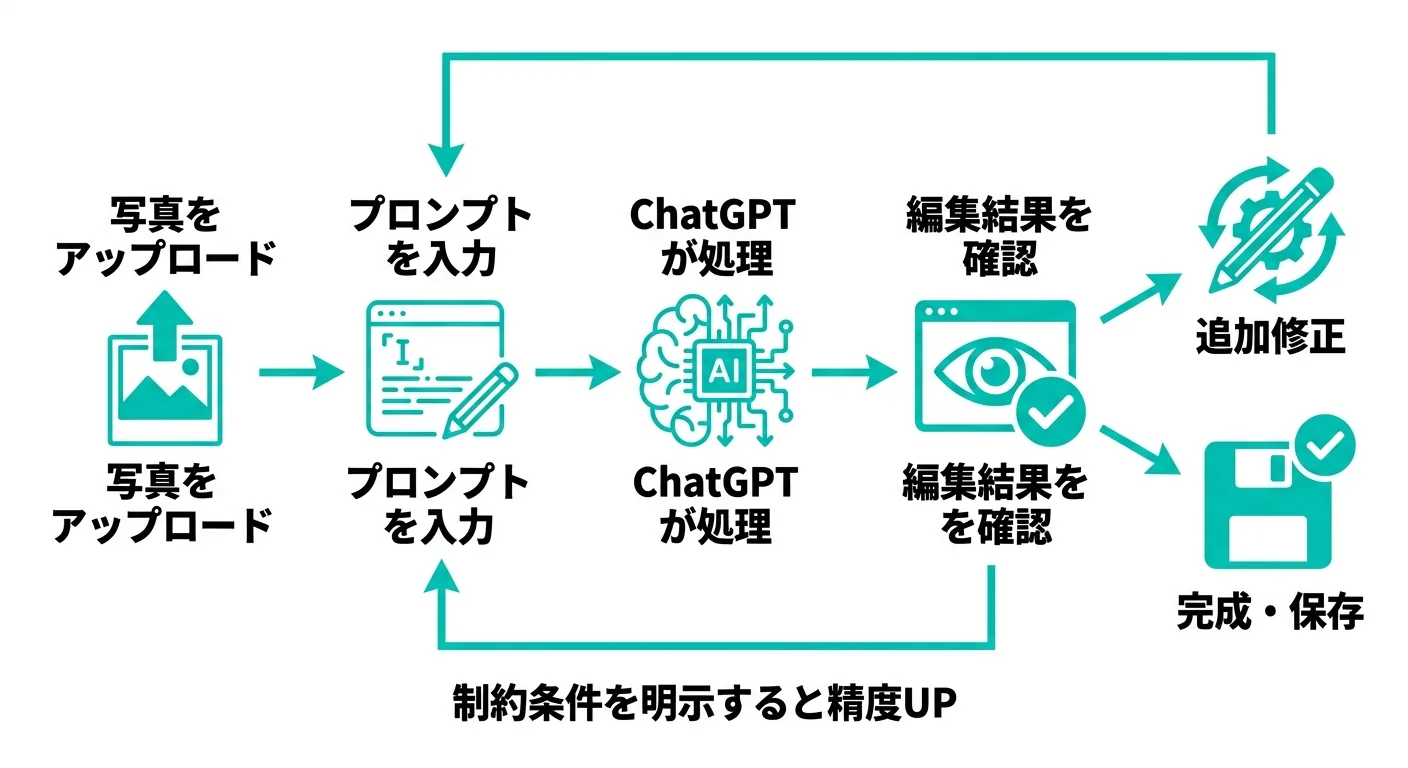
テキトー教師.AI認定講師じゃあ実際の使い方を見ていきましょう。「ChatGPT 写真 を 編集」と検索してくる方の多くは、そもそも「どこから写真を送ればいいの?」という段階の方も多いので。
室谷代表取締役基本的な操作はシンプルですよね。PC・スマホ共通で「クリップアイコン(添付ボタン)」から写真をアップロードして、テキストで指示を書いて送る。
それだけです。
それだけです。
PC(ブラウザ)での操作手順
テキトー教師.AI認定講師PCブラウザの手順を整理しておきます。
- https://chatgpt.com にアクセスしてログイン
- テキスト入力欄の左下にある添付アイコン(クリップマーク)をクリック
- 「コンピューターからアップロード」を選択して写真を選ぶ
- テキスト欄に編集の指示を書いて送信
室谷代表取締役モデルの選択も大事です。2026年4月現在、ChatGPTで写真編集をするときはGPT-5.3かGPT-5.4を使うのが基本です。
古いモデルを選ぶと画像生成・編集機能が使えないことがあります。
古いモデルを選ぶと画像生成・編集機能が使えないことがあります。
テキトー教師.AI認定講師「Auto」設定にしておけばChatGPTが自動で最適なモデルを選んでくれるので、初心者の方はAutoのままで問題ないです。
スマホアプリでの操作手順
室谷代表取締役スマホアプリ(iOS・Android)の場合は、テキスト入力欄の左にある「+」ボタンをタップして「写真ライブラリ」から選べます。カメラで撮って即座に送ることもできるので、出先で撮った写真をその場で加工したいときに便利です。
テキトー教師.AI認定講師スマホでの使い方で意外と知られていないのが、「写真を撮りながらリアルタイムで相談する」使い方です。たとえばイベントで撮影した写真を数枚送って「一番雰囲気がいいのはどれですか?」と聞くと、写真の評価・フィードバックをしてくれます。
室谷代表取締役それ、SNS担当者が使うと地味に効率上がりますよね。「投稿に使う1枚を選ぶ」という判断をAIに相談できる。
プロンプトの書き方:意図した通りに編集してもらうコツ
室谷代表取締役写真編集でプロンプトの書き方が一番肝心ですね。「ジブリ風にして」という一言で完結する場合もあれば、細かく指定しないといけない場合もある。
テキトー教師.AI認定講師基本的な考え方は「変えてほしいもの」と「変えてほしくないもの」を両方書くことです。ここが弱いプロンプトはだいたい失敗します。
基本プロンプトパターン
テキトー教師.AI認定講師よく使われるパターンを挙げるとこうなります。
code
【スタイル変換】
「この写真をジブリ風のアニメイラストに変換してください。
人物の特徴(髪型・体型)はそのまま維持してください」

【背景変更】
「人物はそのままにして、背景を夕暮れのビーチに変えてください。
光の当たり方も夕方の自然な感じに合わせてください」

【写真の評価】
「この写真の構図・ライティング・色調をプロの写真家の視点で評価してください。
改善点があれば具体的に教えてください」

【テキスト追加】
「画像の右下に白いフォントで 'MYUUU 2026' と入れてください」「人物の特徴はそのまま維持してください」という一文が大事です。これを書かないと全然別の人に変わってしまうことがある。
MYUUUのチームでも最初はこれで失敗しましたw
MYUUUのチームでも最初はこれで失敗しましたw
テキトー教師.AI認定講師講座で教えていて気づいたのですが、「〇〇してください」という指示だけより「〇〇してください。ただし△△は変えないでください」という形の方が圧倒的に精度が上がります。
制約条件を明示することがポイントです。
制約条件を明示することがポイントです。
よくある失敗と対処法
室谷代表取締役「写真 加工 やり方」で調べる方が引っかかりがちな失敗をまとめておきましょう。
テキトー教師.AI認定講師一番多いのは「指示が曖昧すぎる」ケースですよね。「いい感じにして」は機能しません。
「色温度を暖かくして、ハイライトを少し落としてください」くらいの具体性が必要です。
「色温度を暖かくして、ハイライトを少し落としてください」くらいの具体性が必要です。
室谷代表取締役もう一つは「一度で完璧を求める」こと。ChatGPTは「まだ少し明るすぎます。
もう少し暗くしてください」という追加指示に素直に応えてくれるので、対話を繰り返しながら仕上げるのが現実的です。
もう少し暗くしてください」という追加指示に素直に応えてくれるので、対話を繰り返しながら仕上げるのが現実的です。
テキトー教師.AI認定講師「写真 編集 プロンプト」でよく検索される質問が「何回でも修正してもらえるの?」ということです。技術的には何回でも会話の流れの中で修正できますが、画像生成の上限(後述)が関係するので注意が必要です。
室谷代表取締役あとはモデルによって出力がかなり違うことも覚えておくと良いです。うまくいかないときはモデルを変えて試してみる価値があります。
写真をジブリ風・アニメ風に変換する方法
室谷代表取締役「chatgpt 写真 ジブリ風 やり方」は2025年3月以降ずっと人気のキーワードですね。OpenAIのリリースでジブリ風への変換ができることが話題になって、一時期Xのタイムラインがジブリ風に変換した自撮り写真で埋まりましたよねw
テキトー教師.AI認定講師あれは印象的でした。.AIで教えているメンバーさんもみんなやってましたね(笑)。
ただ「やってみたら著作権的にどうなの?」という質問も増えて、そこを整理する必要がありました。
ただ「やってみたら著作権的にどうなの?」という質問も増えて、そこを整理する必要がありました。
ジブリ風プロンプト例
テキトー教師.AI認定講師プロンプトの例を紹介します。
code
【基本的なジブリ風変換】
「この写真をスタジオジブリ作品のようなアニメイラストに変換してください。
温かみのある色使いと、柔らかいライティングで描いてください。
人物の表情や特徴はできるだけ元の写真に近い形で再現してください」

【風景写真のジブリ風変換】
「この風景写真をジブリアニメのワンシーンのような画風に変換してください。
空の色を夕暮れっぽい暖かいオレンジ系にして、
草や木を少し緑が深い印象にしてください」

【アニメ風(ジブリ以外)】
「この写真を90年代の日本のアニメ風イラストに変換してください。
線が細く、目が大きめの画風で描いてください」「スタジオジブリ作品のような」という表現を使うことでジブリっぽい温かい雰囲気が出やすいです。ただ厳密に「トトロのキャラクターを入れて」とか「千と千尋の世界観で」という表現は、著作権・コンテンツポリシー的なリスクがあります。
ジブリ風変換の著作権・利用規約上の注意点
テキトー教師.AI認定講師ここは必ず押さえておく必要があります。「ジブリ風」という雰囲気・スタイルへの変換は一般的に認められていますが、スタジオジブリのキャラクター自体(トトロ・キキ・ナウシカなど)を無断で生成・商用利用するのは著作権の問題があります。
室谷代表取締役OpenAIの利用規約でも、他者の著作物を侵害するコンテンツ生成は禁止されています。個人で楽しむ範囲と、SNS投稿・商用利用では取り扱いが異なります。
テキトー教師.AI認定講師実務的なガイドラインとしては「スタイルの模倣はOK、キャラクターの複製はNG」です。自分の写真をジブリ風の画風で変換して個人で楽しむのは問題ないですが、それを商品に使う・販売するとなると別の話です。
室谷代表取締役MYUUUでもこの辺のルールを整理してコミュニティに共有しました。使う場合は「風」という曖昧な表現でとどめておくのが安全ですね。
写真の加工・評価用途での活用
テキトー教師.AI認定講師「写真 評価」という使い方は、意外と知られていない活用法ですよね。写真を見せて「良い点と改善点を教えて」と聞くと、構図・ライティング・色調・焦点などについて具体的なフィードバックを返してくれます。
室谷代表取締役これ、MYUUUで社内の資料デザインのフィードバックにも使っています。プレゼン用のグラフ画像を送って「視覚的に伝わりにくい部分はありますか?」と聞くと、かなり的確に指摘してくれる。
写真の評価・フィードバックの実践例
テキトー教師.AI認定講師写真評価の使い方をいくつか紹介します。
code
【ポートレート写真の評価】
「このポートレート写真を評価してください。
光の当たり方・背景・構図の観点から、
改善できる点があれば具体的に教えてください」

【商品写真の改善提案】
「このECサイト用の商品写真を評価してください。
購買意欲を高める観点から、改善が必要な点を教えてください。
また、背景や角度についても提案があれば教えてください」

【料理写真のフィードバック】
「このレストランのSNS用料理写真を評価してください。
食欲をそそる写真にするためにどんな改善ができるか教えてください」「評価してください」という言葉を使うのがポイントで、「意見を言ってください」より具体的なフィードバックが返ってきやすいです。
背景変更・オブジェクト削除
テキトー教師.AI認定講師「chatgpt 写真 を 編集」として最も需要が高いのが背景変更ですよね。「この人物の背景だけオフィスっぽい画像に変えて」みたいな用途。
室谷代表取締役これはGPT Image 1.5になってから精度が上がりました。人物と背景の境界線がきれいに処理できるようになっている。
ただしPhotoshopの「Select Subject」のような完璧な切り抜きには及ばないので、細部(髪の毛など)は少し粗くなる場合があります。
ただしPhotoshopの「Select Subject」のような完璧な切り抜きには及ばないので、細部(髪の毛など)は少し粗くなる場合があります。
テキトー教師.AI認定講師オブジェクト削除もよく使われます。「写真の右端に映り込んでいるゴミ箱を消してください」みたいな。
これも「変えてほしくない部分」を明示するとうまくいきやすいです。
これも「変えてほしくない部分」を明示するとうまくいきやすいです。
code
「写真の左端に映り込んでいる柱を消して、
壁の質感を自然につなげてください。
人物や机は絶対に変えないでください」「絶対に変えないでください」という強調表現、意外と効きますよね。
テキトー教師.AI認定講師効きます(笑)。制約をしっかり伝えると従ってくれる確率が上がります。
写真の上限・制限:無料・Plusプランの違い
テキトー教師.AI認定講師「chatgpt 写真 上限」というのもよく聞かれる話題です。「何枚まで送れるの?」「制限に引っかかったらどうすれば?」という質問ですね。
室谷代表取締役ここは2つの「上限」を分けて考える必要があります。「写真をアップロードして分析してもらう」と「写真を元に新しい画像を生成・編集してもらう」では仕組みが異なります。
プラン別の画像生成上限
室谷代表取締役| プラン | 月額 | 画像生成 |
|---|---|---|
| Free | $0 | 制限あり(Limited) |
| Go | $10 | あり(制限的) |
| Plus | $20 | あり(Expanded) |
| Pro | $200 | 無制限(abuse guardrails適用) |
| Business | 要問い合わせ | 無制限(abuse guardrails適用) |
テキトー教師.AI認定講師実際の枚数上限はOpenAIが公式に「1日〇枚」と明示していません。サーバー負荷や利用状況によって動的に変わる仕組みになっています。
コミュニティメンバーの報告では、Plusで数十枚程度を連続して生成すると制限がかかる場合があるようです。
コミュニティメンバーの報告では、Plusで数十枚程度を連続して生成すると制限がかかる場合があるようです。
室谷代表取締役「写真 上限」で困る人は、だいたい「ジブリ風変換を連続して大量にやろうとした」か「商品写真を一気に何十枚も変換しようとした」ケースです。個人で使う分には普段の使用で上限に当たることはほぼないです。
「写真が送れない」「上限に達した」ときの対処法
テキトー教師.AI認定講師「chatgpt 写真 送れない」という状況は、原因が複数あります。主なパターンはこうです。
- 画像生成の回数制限に達した → 数時間待てばリセットされます
- ファイルサイズが大きすぎる → 20MB以下に圧縮してから送ってください
- 対応していないファイル形式 → JPEG・PNG・GIF・WebPに変換してください
- コンテンツポリシー違反 → 送ろうとしている写真の内容を確認してください
- サーバー側の一時的な問題 → 少し時間を置いて再試行してください
室谷代表取締役ファイルサイズの問題は意外と盲点です。スマホで撮った写真は最近4KのものやRAW形式が多いので、そのまま送ろうとすると弾かれることがある。
テキトー教師.AI認定講師Macなら「プレビュー」で書き出し時にサイズを落とせますし、iPhoneなら「ファイル」アプリから共有すると自動的に圧縮されます。Windowsなら「ペイント」で保存するだけでも十分小さくなります。
活用事例:実践でのChatGPT写真編集活用
室谷代表取締役実際にどういう使い方が業務で役立つかを、もう少し具体的に話しましょう。
テキトー教師.AI認定講師講座で受講生さんに紹介すると一番反響が大きいのが「SNS用の写真を整える」用途です。個人でカメラマンに頼むほどでもないけど、ちょっと見栄えをよくしたい写真を手軽に加工できる。
室谷代表取締役ビジネス用途で言うと、プレゼン資料用の画像作成や商品写真の背景変更が実用的です。MYUUUではECサイトの商品写真に使っていますが、同じ商品をさまざまな背景で見せたいときに、1枚の元写真から複数パターンを生成するのに活用しています。
テキトー教師.AI認定講師.AIのコミュニティでは「名刺・ポートフォリオ写真のブラッシュアップ」という使い方が多いですね。プロのカメラマンに撮ってもらったわけじゃないけど、LinkedInやWantedlyに使いたいとき、背景を整えたり光を調整したりするのに使っています。
室谷代表取締役「写真 評価」の実践例でもう一つ面白いのが、インテリアや空間の改善提案です。部屋の写真を送って「もっとおしゃれに見せるにはどんな変更が効果的ですか?」と聞くと、家具の配置や照明について具体的なアドバイスをくれます。
テキトー教師.AI認定講師それ、意外と実用的ですよね。引っ越し前に「この間取りで家具をどう配置するか」を写真ベースで相談したりもできる。
室谷代表取締役AIをライフスタイルに組み込む上でこういう日常的な使い方が広がるのは、本質的な変化だと思います。「AIは仕事用ツール」という認識から「日常の判断を一緒にやってくれる相棒」に変わっていく・・・というのは海外でも同じ流れがありますね。
よくある質問(FAQ)
テキトー教師.AI認定講師最後によくある質問をまとめておきましょう。
室谷代表取締役そうしましょう。「chatgpt 写真 加工 やり方」で調べる方向けに。
Q: 無料プランでも写真編集はできますか?
室谷代表取締役「写真を送って分析・評価してもらう」は無料でもできます。「写真を元に新しい画像に編集・加工する」は無料プランでも一部できますが、回数制限があります。
本格的に使いたい場合はPlusプラン(月$20)が現実的です。
本格的に使いたい場合はPlusプラン(月$20)が現実的です。
Q: 編集した写真は商用利用できますか?
テキトー教師.AI認定講師OpenAIの利用規約上、ChatGPTで生成・編集した画像は商用利用できます。ただし「第三者の著作権を侵害するコンテンツ」は使えません。
自分の写真を素材に使った場合は基本的に問題ありませんが、著名人の写真や他者の著作物を素材にした場合は注意が必要です。
自分の写真を素材に使った場合は基本的に問題ありませんが、著名人の写真や他者の著作物を素材にした場合は注意が必要です。
Q: 写真を何枚まで同時に送れますか?
室谷代表取締役1回のメッセージで複数枚送ることはできますが、まとめて全部を一気に加工するのは精度が落ちやすいです。1枚ずつ順番に処理した方が意図通りの結果が得やすいです。
Q: 元の写真に戻すことはできますか?
テキトー教師.AI認定講師ChatGPT上では元の写真は変わらず手元に残っているので、「元に戻す」という概念自体があまりないです。ChatGPTが生成した結果が気に入らなければ、元の写真から再度やり直すだけです。
Q: スマホで撮ったまま送ってもいいですか?
室谷代表取締役大丈夫です。ただ、前述の通りファイルサイズが大きい場合は圧縮が必要なことがあります。
最近のiPhone・Androidは1枚5〜10MBになることがあるので、サイズが原因でうまくいかないときは圧縮してから試してください。
最近のiPhone・Androidは1枚5〜10MBになることがあるので、サイズが原因でうまくいかないときは圧縮してから試してください。
まとめ:ChatGPTの写真編集を使いこなすために
室谷代表取締役今回カバーした内容を振り返ると、ChatGPTの写真編集は「Photoshopの代替」というより「ライトな加工・スタイル変換・評価フィードバック」の用途で使うのが正解です。
テキトー教師.AI認定講師プロンプトの書き方さえ押さえれば、プロのデザイナーやカメラマンに頼むほどでもない作業を自分でこなせるようになります。コミュニティのメンバーさんへのアドバイスとしては「まず自分の写真で試して、どんな指示が効くか体感してほしい」という一言に尽きます。
室谷代表取締役GPT Image 1.5以降、写真を「変えてほしい部分だけ変える」精度が上がっているので、今まで試してうまくいかなかった人も改めて試してみる価値があります。
テキトー教師.AI認定講師特にジブリ風変換や写真の評価・フィードバック機能は、プロンプトのコツを掴めば日常的に使えるツールになります。ぜひ今回の内容を参考に試してみてください。