
Claude CodeでPythonを完全攻略【2026年最新】:Python開発・Agent SDK・スクリプト実行まで徹底解説
 室谷代表取締役
今回はClaude CodeとPythonの話をしましょう。.AI(ドットエーアイ)コミュニティでも「Claude CodeってPythonとどう組み合わせるの?」という質問が増えてきていて・・・
 テキトー教師.AI認定講師
講座でも毎回聞かれますよね。「Claude CodeでPythonスクリプトを実行できますか?」「Claude Agent SDKはPythonで使えますか?」という2つが鉄板の質問で、実は全然違う話なのに混同している方が多い印象です。
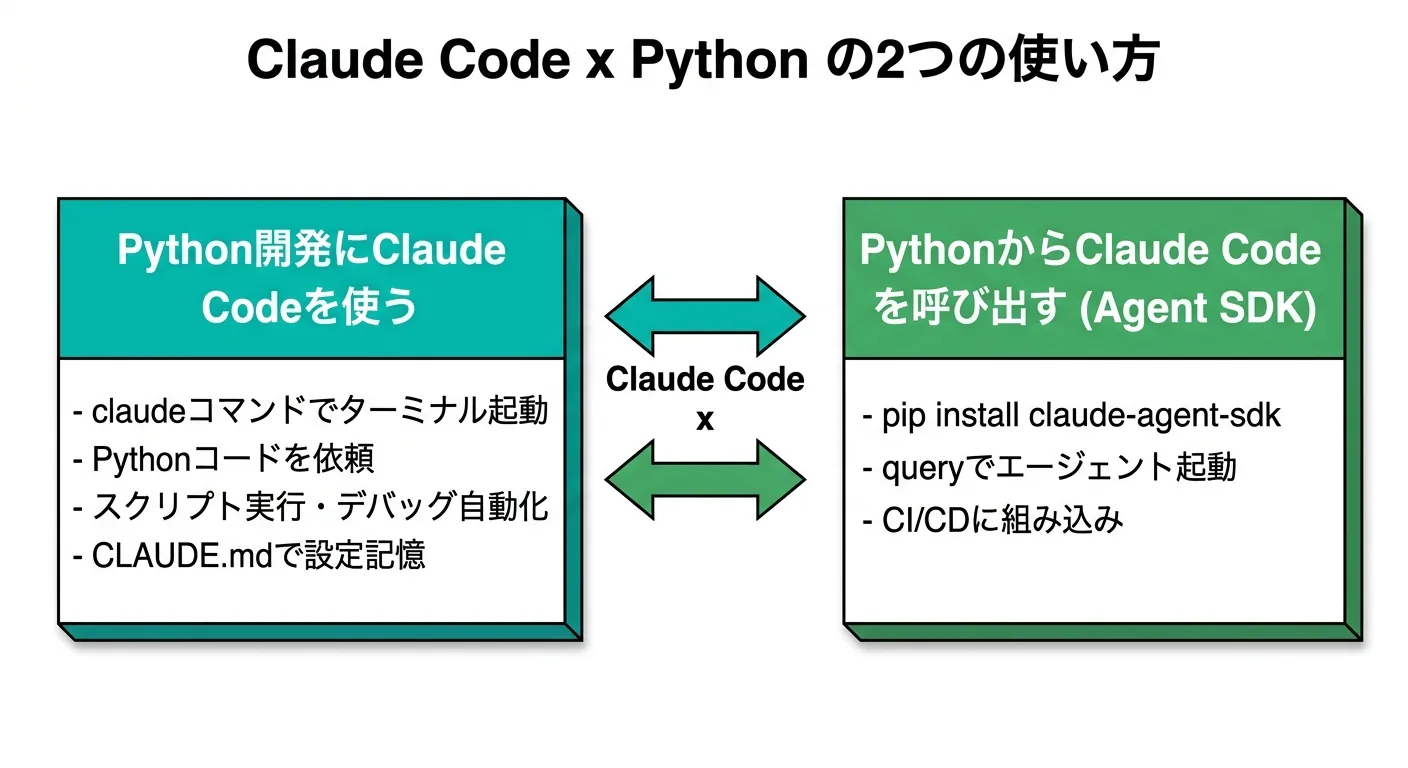
室谷代表取締役そこが重要なポイントで、整理すると「Claude CodeのターミナルでPythonを使う話」と「Claude Agent SDKをPythonから呼び出す話」の2つがあるんですよね。どちらも「Claude Code × Python」ですが、目的が全然違います。
テキトー教師.AI認定講師前者はClaude Codeを使ってPythonの開発をする、AIコーディングアシスタントとしての使い方。後者はPythonコードからClaude Codeのエージェントループをプログラムで動かす、SDK的な使い方です。
この記事では両方を丁寧に解説していきます。
この記事では両方を丁寧に解説していきます。
室谷代表取締役この記事を読むと、Claude CodeでPythonファイルを書いてもらう基本的な使い方、Pythonスクリプトの実行方法、仮想環境の設定、そして最終的にはClaude Agent SDK(Python版)を使って自分のPythonアプリからClaudeのエージェントを動かせるようになります。
Claude Codeの基本:PythonファイルはそのままAIに書かせる
テキトー教師.AI認定講師まず前提として、Claude CodeはPythonに限らずあらゆる言語のコードを書いてくれます。ただPythonは特に相性がいいですよね。
室谷代表取締役相性がいいというか、MYUUUでも一番使われている言語がPythonなんですよ。スクリプト系の自動化、データ処理、API連携、全部Pythonで書いてClaude Codeに任せてます。
テキトー教師.AI認定講師基本的な使い方はシンプルで、プロジェクトのディレクトリでclaude コマンドを起動して、自然言語でやりたいことを伝えるだけです。
bash
cd /path/to/your-python-project
claude起動したら、あとは普通に話しかけるだけですね。「このAPIのレスポンスをパースするPythonスクリプトを書いて」とか「このクラスにバリデーションを追加して」とか。
テキトー教師.AI認定講師Claude Codeはプロジェクトのファイルを自分で読んで、コンテキストを理解した上でコードを書いてくれます。他のAIツールみたいに「ここにコードをペーストしてください」という手間が不要なのが大きいですよね。
Pythonスクリプトを実行させる方法
室谷代表取締役コードを書いてもらうだけじゃなくて、実行まで頼めるのがClaude Codeの強みで・・・Bashツールで実行できるので、「書いてテストして修正して」という一連の流れを任せられます。
テキトー教師.AI認定講師講座でよく言うのが、「Claude Codeにはターミナルの操作権限を与えてある」ということです。ファイルの読み書きだけじゃなくて、コマンドの実行もできる。
室谷代表取締役なので「このスクリプトを実行してエラーが出たら直して」というプロンプトが成立するんですよね。Claude Codeがpython3コマンドを走らせて、エラーメッセージを読んで、修正して、また実行して・・・という自律的なループができます。
テキトー教師.AI認定講師ただ一点注意があって、デフォルトではClaude Codeがコマンドを実行しようとするたびに確認を求めてきます。「python3 script.pyを実行してもいいですか?」という形で。
室谷代表取締役慣れてきたら「--dangerously-skip-permissions」フラグや「acceptEdits」モードを使うと確認なしで動いてくれますが、最初は確認ありの方が安全ですね。
Python環境の設定(仮想環境・パッケージ管理)
テキトー教師.AI認定講師Python特有の話として、仮想環境(venv)の扱いがあります。Claude CodeはデフォルトではシステムのPythonを使うので、プロジェクトごとの仮想環境を使いたい場合は少し設定が必要です。
室谷代表取締役CLAUDE.mdに書いておくのが一番スムーズですね。プロジェクトのルートにCLAUDE.mdを置いて、「このプロジェクトではvenv環境を使ってください。
source venv/bin/activateしてから実行してください」と書いておくだけで毎回確認不要になります。
source venv/bin/activateしてから実行してください」と書いておくだけで毎回確認不要になります。
テキトー教師.AI認定講師CLAUDE.mdはClaude Codeが毎回セッション開始時に読み込む設定ファイルです。プロジェクトのルールを書いておくと、毎回伝えなくて済む。
コミュニティのメンバーさんに一番効果があると言われるのが、ここにPython環境の情報を書くことですね。
コミュニティのメンバーさんに一番効果があると言われるのが、ここにPython環境の情報を書くことですね。
室谷代表取締役例えばこんな感じで書けばいいですよね。
markdown
## 開発環境
- Python 3.12(venv使用)
- 仮想環境の有効化: source venv/bin/activate
- パッケージ管理: pip(requirements.txt)
- テスト: pytestこれだけで、Claude Codeがパッケージをインストールするときも「pip install〜」じゃなくて、ちゃんと仮想環境の中に入れてくれます。uvを使っているプロジェクトなら「uv pip install」と書いておくとそっちに合わせてくれますし、Poetryでも同様です。
Claude Codeはどのパッケージマネージャーにも対応しています。
Claude Codeはどのパッケージマネージャーにも対応しています。
PythonプロジェクトでのCLAUDE.md活用法
テキトー教師.AI認定講師PythonプロジェクトのCLAUDE.mdに書いておくと便利な情報をまとめるとこうなります。
| 項目 | 書くべき内容 |
|---|---|
| Pythonバージョン | python3.12, python3.10 等 |
| 仮想環境 | venv, conda, uv の有効化コマンド |
| パッケージ管理 | pip, poetry, uv |
| テストフレームワーク | pytest, unittest |
| コードスタイル | PEP 8, black, ruff |
| メインエントリポイント | main.py, app.py 等のファイル名 |
室谷代表取締役テストフレームワークを書いておくのが特に重要で・・・「テストを書いて」と頼んだときにClaude Codeがpytestで書くかunittestで書くかが決まるので。プロジェクトの規約と合わせておかないと、後で統一するのが面倒になります。
テキトー教師.AI認定講師あとコードスタイルも大事で、blackやruffの設定があるプロジェクトならCLAUDE.mdに書いておくと、Claude Codeが生成するコードもそのスタイルに合わせてくれます。
Claude CodeでPythonを使った実践的な開発フロー
室谷代表取締役実際の開発でどう使っているか、MYUUUのケースで話すと・・・Pythonスクリプトの開発は3ステップになってます。まずClaude Codeに仕様を伝えてコードを生成させる。
次に実行させてデバッグ。最後に本番環境用に最適化させる。
次に実行させてデバッグ。最後に本番環境用に最適化させる。
テキトー教師.AI認定講師仕様を伝えるときのコツとして、「どんなPythonスクリプトが欲しいか」だけじゃなくて「入力は何で、出力は何で、エラーケースはどう処理するか」まで伝えると精度がかなり上がりますよね。
室谷代表取締役そうですね。例えば「JSONファイルを読み込んでCSVに変換するスクリプト」じゃなくて、「inputsディレクトリにある複数のJSONファイルを読み込み、outputsディレクトリにCSVとして出力する。
JSONの構造はこう(サンプルを貼る)。エラー時は処理をスキップしてエラーログを出力する」みたいに。
JSONの構造はこう(サンプルを貼る)。エラー時は処理をスキップしてエラーログを出力する」みたいに。
テキトー教師.AI認定講師具体的な入出力の例を最初に渡すのが一番効くと思います。Claude Codeはファイルを読めるので、サンプルデータのファイルをプロジェクトに置いておいて「input_sample.jsonを参考にしてスクリプトを書いて」とやるのが実用的です。
よく使うPython開発コマンドパターン
室谷代表取締役Claude Codeに出すプロンプトのパターンもある程度決まってきて・・・Pythonプロジェクトでよく使うのはこの辺りですね。
code
# デバッグ
このスクリプトを実行してエラーが出たら修正してください: python3 src/process.py

# テスト追加
src/utils.pyのすべての関数にpytestテストを書いてください

# リファクタリング
src/legacy.pyをPEP 8に準拠するようにリファクタリングしてください

# ドキュメント
src/api.pyのすべての関数にdocstringを追加してください

# 型ヒント
src/models.pyに型ヒント(type hints)を追加してください「リファクタリング + テスト追加」は特に強力で、コミュニティのメンバーさんもよく使っているパターンです。「このファイルをリファクタリングしてから、テストを書いて、全テストをパスさせてください」という一連のタスクをClaude Codeは自律的にこなしてくれます。
室谷代表取締役これマジで便利なんですよw。1年前だったら3時間かかってたリファクタリング + テスト追加が、Claude Codeに頼むと10〜20分で終わる。
MYUUUではレガシーコードの改善に活用してます。
MYUUUではレガシーコードの改善に活用してます。
テキトー教師.AI認定講師このツイートで紹介されている「Claude Codeで1400行のPythonスクリプトを生成して技術図面を作った」という事例が面白くて・・・コーディングAIとしての使い方の究極形の一つですよね。コードを書くのが目的じゃなくて、Pythonで「もの」を作ることが目的になっている。
室谷代表取締役ここが本質なんですよね。Claude CodeとPythonの組み合わせは、「Pythonを書く手間を省く」じゃなくて「Pythonでできることの幅を大幅に広げる」。
エンジニアじゃない人でも複雑なスクリプトを作れるようになるし、エンジニアでもアイデアを実装するスピードが全然変わります。
エンジニアじゃない人でも複雑なスクリプトを作れるようになるし、エンジニアでもアイデアを実装するスピードが全然変わります。
Claude Agent SDK(Python)でエージェントを作る
テキトー教師.AI認定講師ここからが「Pythonコードでエージェントを動かす」という話で、これが2つ目のテーマですね。Claude Code自体がAIエージェントですが、そのエージェントループをPythonから呼び出せるのが「Claude Agent SDK」です。
室谷代表取締役「Claude Code SDK」という名称で知っている方もいると思いますが、2026年に「Claude Agent SDK」に名称が変わりました。中身は同じで、名前が変わっただけです。
テキトー教師.AI認定講師何がすごいかというと・・・Claude Codeのターミナル操作、ファイル読み書き、コマンド実行、コード編集という能力を全部、自分のPythonスクリプトから呼び出せるようになります。
室谷代表取締役「Pythonアプリの中にClaude Codeを埋め込める」ということで。CIパイプラインで自動的にコードレビューをするとか、定期バッチでドキュメントを自動更新するとか、自分のWebアプリからAIエージェントを動かすとか・・・そういう使い方ができます。
Claude Agent SDK(Python)のインストールと環境構築
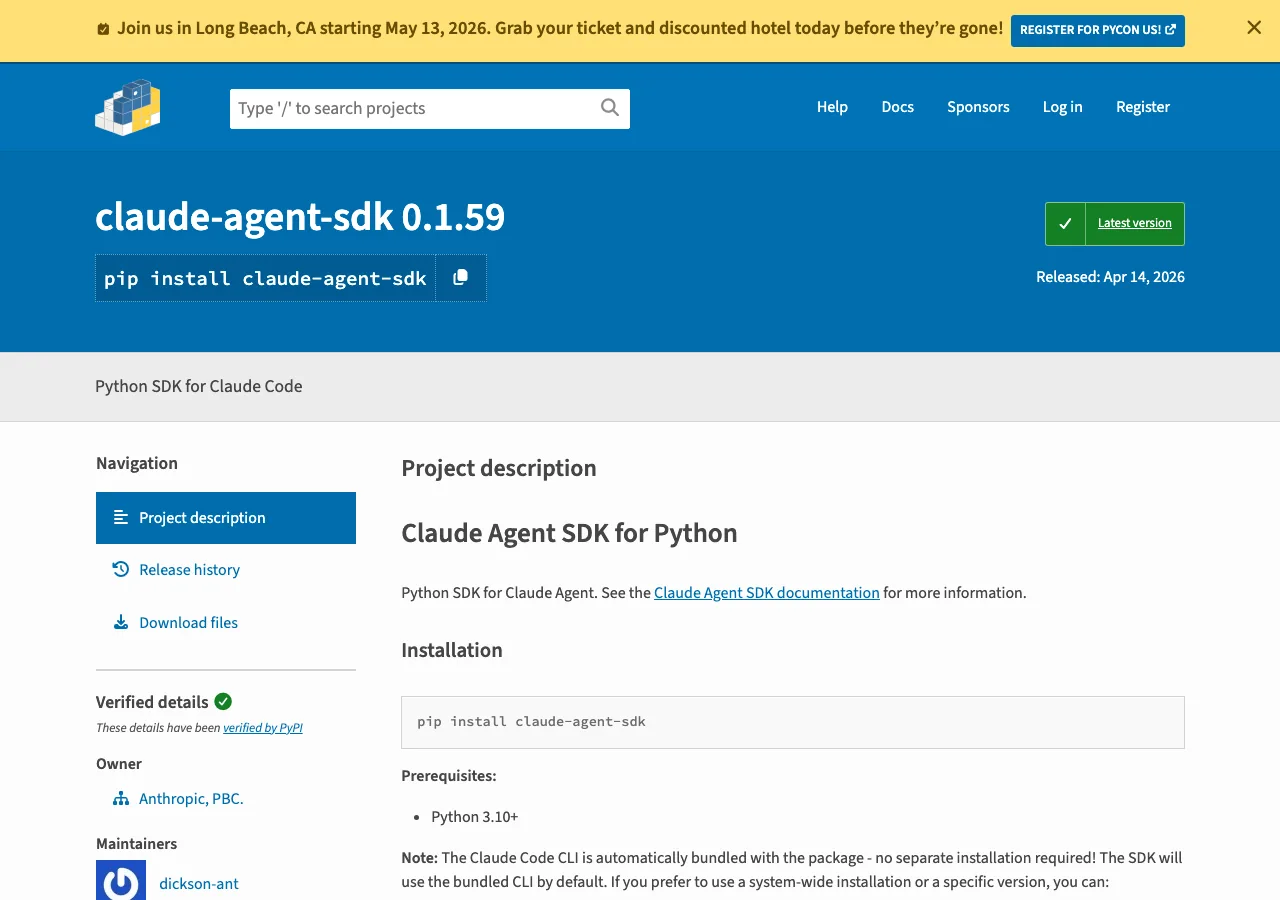
テキトー教師.AI認定講師インストールはシンプルで、pip または uv で
claude-agent-sdk パッケージを入れるだけです。bash
# pip の場合
pip install claude-agent-sdk

# uv の場合
uv pip install claude-agent-sdkPython 3.10以上が必要です。2026年4月時点の最新版はv0.1.59で、PyPI上でAnthropicの公式パッケージとして公開されています(PyPI: claude-agent-sdk)。
テキトー教師.AI認定講師次にAPIキーの設定が必要です。Claude Agent SDKはAnthropicのAPIキーを使って認証します。
bash
export ANTHROPIC_API_KEY=your-api-keyAPIキーはAnthropicのConsole(console.anthropic.com)から取得できます。あるいは.envファイルに書いておいて、python-dotenvで読み込む方法でも大丈夫です。
最初のエージェント:バグを自動で見つけて修正する
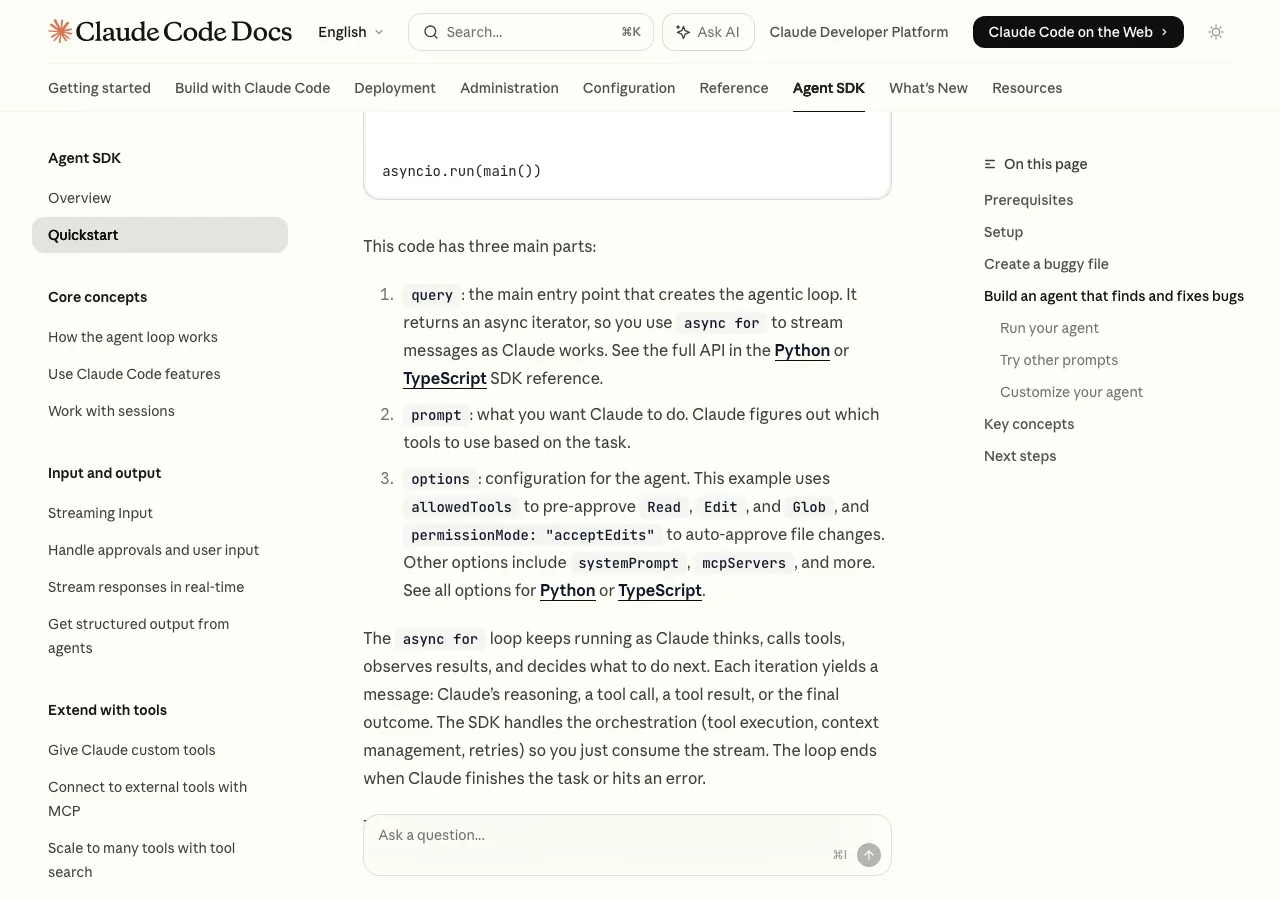
テキトー教師.AI認定講師公式のQuickstartを参考に、一番シンプルな例から見ていきましょう。こんなPythonコードで、ファイルのバグを自動で見つけて修正するエージェントが作れます。
python
import asyncio
from claude_agent_sdk import query, ClaudeAgentOptions, AssistantMessage, ResultMessage

async def main():
    # エージェントループを非同期でストリーミング実行
    async for message in query(
        prompt="utils.pyのバグを見つけて修正してください",
        options=ClaudeAgentOptions(
            allowed_tools=["Read", "Edit", "Glob"],  # 使えるツールを指定
            permission_mode="acceptEdits",  # ファイル編集を自動承認
        ),
    ):
        # メッセージをリアルタイムで受け取る
        if isinstance(message, AssistantMessage):
            for block in message.content:
                if hasattr(block, "text"):
                    print(block.text)  # Claudeの推論過程
                elif hasattr(block, "name"):
                    print(f"ツール実行: {block.name}")
        elif isinstance(message, ResultMessage):
            print(f"完了: {message.subtype}")

asyncio.run(main())query 関数がメインのエントリポイントです。prompt に「何をしてほしいか」を書いて、options で「どんなツールを使っていいか」と「どのレベルの自動承認をするか」を設定します。テキトー教師.AI認定講師async for で非同期ストリーミングになっているのがポイントで・・・エージェントが考えて、ツールを呼んで、結果を見て、また考えて・・・というループがリアルタイムで流れてきます。これはClaude Codeのターミナルと同じ動きです。室谷代表取締役ターミナルで使っているClaude Codeと全く同じエージェントループがPythonのコードの中で動いているということですよね。これを初めて動かしたとき、本当に感動しました・・・
エージェントで使えるツール一覧
テキトー教師.AI認定講師allowed_tools で指定できるツールの一覧はこうなります。| ツール名 | できること |
|---|---|
| Read | ファイルを読む |
| Write | 新しいファイルを作成する |
| Edit | 既存ファイルを編集する |
| Bash | ターミナルコマンドを実行する(python3も実行可) |
| Glob | パターンでファイルを検索する |
| Grep | ファイル内をregexで検索する |
| WebSearch | ウェブ検索をする |
| WebFetch | URLからコンテンツを取得する |
室谷代表取締役Bashツールを入れるとPythonスクリプトを実行させることもできます。つまり「コードを書いて、実行して、エラーがあったら修正して、もう一度実行する」という完全自動化が実現できます。
テキトー教師.AI認定講師読み取り専用の分析だけやらせたいなら
["Read", "Glob", "Grep"]、コードを書いて修正もさせたいなら ["Read", "Edit", "Glob"]、全自動にしたいなら ["Read", "Edit", "Bash", "Glob", "Grep"] という使い分けが基本です。権限モードの設定
室谷代表取締役permission_mode の設定も重要で・・・どのくらい自動で動かすかをコントロールできます。| モード | 動作 | 使いどころ |
|---|---|---|
| acceptEdits | ファイル編集とファイル操作を自動承認 | 信頼できる開発ワークフロー |
| dontAsk | allowed_tools以外は全て拒否 | ヘッドレスのロックダウン環境 |
| bypassPermissions | 全てのツールを確認なしで実行 | CI、完全信頼環境(要サンドボックス) |
| default | カスタムの承認フローを設定 | 独自の承認ロジックが必要な場合 |
テキトー教師.AI認定講師バッチ処理や自動化の文脈では
acceptEdits か bypassPermissions がよく使われますね。bypassPermissions はサンドボックス環境(Dockerコンテナ等)でのみ使うべきで、ローカル環境でやみくもに使うのは危ないです。室谷代表取締役CIパイプラインで使うなら
bypassPermissions をDockerコンテナの中で使うのが正解です。コンテナ内なら最悪暴走しても影響範囲が限られますから。Claude Agent SDKの実践例:コードレビューを自動化する
テキトー教師.AI認定講師実践的な使い方として、Gitのプルリクエストで変更されたファイルを自動でコードレビューするエージェントを作れます。
python
import asyncio
import subprocess
from claude_agent_sdk import query, ClaudeAgentOptions, ResultMessage

async def review_pr():
    # 変更ファイルのリストを取得
    result = subprocess.run(
        ["git", "diff", "--name-only", "main...HEAD"],
        capture_output=True, text=True
    )
    changed_files = result.stdout.strip()

    if not changed_files:
        print("変更ファイルなし")
        return

    prompt = f"""
以下のファイルがPRで変更されました:
{changed_files}

各ファイルをレビューして以下を確認してください:
1. バグの可能性
2. パフォーマンスの問題
3. セキュリティリスク
4. コードスタイル(PEP 8)
レビュー結果をMarkdown形式で出力してください。
"""

    final_result = None
    async for message in query(
        prompt=prompt,
        options=ClaudeAgentOptions(
            allowed_tools=["Read", "Glob", "Grep"],
            permission_mode="dontAsk",  # 読み取り専用
        ),
    ):
        if isinstance(message, ResultMessage):
            final_result = message

    if final_result:
        print(final_result.result)

asyncio.run(review_pr())これをGitHub Actionsに組み込むと、PRを出すたびに自動でコードレビューが走る仕組みになります。MYUUUでも実際に使っていて、レビューの品質が上がりながらレビュアーの負担が減りました。
テキトー教師.AI認定講師「読み取りだけで動かす」というのが鍵で・・・コードレビューはファイルを読むだけでいいので
["Read", "Glob", "Grep"] で十分ですし、dontAsk にすれば書き込み系は全部拒否されます。これが一番安全な使い方ですね。室谷代表取締役このツイートで話したことと関連するんですが・・・Agent SDKのツール設計でパフォーマンスが変わります。read-onlyなツールには
ツールの設計の細部がエージェントの実用性を左右するということですね。
readOnlyHint: true を設定すると並列実行が許可されるので、速くなる。ツールの設計の細部がエージェントの実用性を左右するということですね。
Claude APIのPython SDKとの違い
テキトー教師.AI認定講師「ClaudeのPython SDKといえば
anthropicパッケージじゃないの?」と思った方もいると思います。実はClaude関連のPython SDKは2種類あります。室谷代表取締役全く別物なんですよね・・・混乱する人が多いのも理解できます。
| anthropic(Client SDK) | claude-agent-sdk(Agent SDK) | |
|---|---|---|
| インストール | pip install anthropic | pip install claude-agent-sdk |
| 役割 | LLM APIを直接呼ぶ | エージェントループを動かす |
| ツール実行 | 自分で実装する | 自動で実行される |
| 用途 | チャットボット、単純な推論 | 自律的なタスク実行 |
テキトー教師.AI認定講師anthropic パッケージ(Client SDK)はClaude APIに対してメッセージを送受信するための薄いラッパーです。ツールを呼び出したい場合は自分でループを書かないといけません。室谷代表取締役claude-agent-sdk は「エージェントループ込み」のSDKで、ツールの実行からコンテキスト管理まで全部やってくれます。シンプルなチャットや単一の推論ならanthropic、複数のツールを組み合わせて自律的にタスクを実行させるならclaude-agent-sdkという使い分けですね。テキトー教師.AI認定講師実際のコードで比べるとわかりやすくて・・・
python
# anthropic(Client SDK)の場合
# ツールループを自分で書く必要がある
import anthropic
client = anthropic.Anthropic()
response = client.messages.create(
    model="claude-sonnet-4-5",
    max_tokens=1024,
    messages=[{"role": "user", "content": "utils.pyのバグを修正して"}]
)
# この後、tool_useがあれば自分でファイルを読んで、修正して、
# 結果をまたAPIに送って...というループを自分で実装する必要がある
python
# claude-agent-sdk(Agent SDK)の場合
# ループは全て自動
from claude_agent_sdk import query, ClaudeAgentOptions
async for message in query(
    prompt="utils.pyのバグを修正してください",
    options=ClaudeAgentOptions(allowed_tools=["Read", "Edit"])
):
    print(message)
# ファイルを読む→バグを見つける→修正する→確認する
# というループをSDKが自動でやってくれるこの差は本質的で・・・Agent SDKを使うと、「エージェントとして動かす」ためのボイラープレートコードを全部省略できます。自分で書かないといけないのは「何をしてほしいか(prompt)」と「何ができるか(allowed_tools)」だけです。
Claude CodeでPythonプロジェクトを開発するベストプラクティス
テキトー教師.AI認定講師ここからは実際にClaude Codeを使ってPythonプロジェクトを開発するときのベストプラクティスをまとめていきましょう。
室谷代表取締役半年以上MYUUUでClaude Codeを使ってきて、「これをやるとうまくいく」というパターンが見えてきました。
プロジェクト構成を最初に設計させる
テキトー教師.AI認定講師Pythonプロジェクトを始めるときに、まずClaude Codeにプロジェクト構成を提案させるのがおすすめです。
室谷代表取締役「FastAPIを使ったユーザー管理APIを作りたい。データはPostgreSQLで、認証はJWT。
プロジェクト構成を提案して」みたいに伝えると、ディレクトリ構造からファイル分割の方針まで出してくれます。それをCLAUDE.mdに書き込んでから開発を始めると、ブレなく進められます。
プロジェクト構成を提案して」みたいに伝えると、ディレクトリ構造からファイル分割の方針まで出してくれます。それをCLAUDE.mdに書き込んでから開発を始めると、ブレなく進められます。
テキトー教師.AI認定講師設計フェーズにClaude Codeを使うのは、コミュニティのメンバーさんには意外と盲点で・・・「コードを書かせるためのツール」と思っている方が多いんですよ。でも設計の壁打ち相手としても使えます。
テスト駆動開発(TDD)との組み合わせ
室谷代表取締役Claude Codeとテスト駆動開発の相性がめちゃくちゃいいんですよ。先にテストを書いて、そのテストをパスするコードを書かせる、という流れが自然に回ります。
テキトー教師.AI認定講師実際のフローとしては・・・
- 「この関数の仕様に基づいてpytestテストを書いてください」
- 「このテストをパスするように実装してください」
- 「テストを実行して失敗したら修正してください」
という3ステップです。Step 3でClaude Codeが自律的にテスト→修正→テストを繰り返します。
室谷代表取締役これだけで、テストカバレッジが高い実装がほぼ自動でできちゃうんですよね。MYUUUでもこのフローに切り替えてから、バグの混入率がかなり下がりました。
デバッグはエラーメッセージをそのまま渡す
テキトー教師.AI認定講師Pythonのエラーデバッグも、Claude Codeに任せるのが一番速いです。エラーメッセージのトレースバックをそのままClaude Codeに渡して「このエラーを修正してください」と伝えるだけ。
室谷代表取締役「エラーを解釈して原因を説明してから修正する」というのが得意なので、なぜ起きたかも理解しながら修正できます。デバッグに費やす時間がかなり短縮されました。
テキトー教師.AI認定講師ただ一点、エラーの再現条件も一緒に渡すとより精度が上がります。「このコードでこのコマンドを実行したらこのエラーが出た」という情報をセットにするのが大事です。
よくある質問(FAQ)
Q. Claude CodeはPython以外の言語も使えますか?
テキトー教師.AI認定講師もちろんです。JavaScript、TypeScript、Go、Rust、Java、Ruby、C++など、ほぼ全ての主要言語で使えます。
ただClaude Code自体の設定ファイルやAgent SDKはTypeScriptとPythonが公式にサポートされているという意味では、この2言語が一番「Claude Code × プログラミング」をフル活用できますね。
ただClaude Code自体の設定ファイルやAgent SDKはTypeScriptとPythonが公式にサポートされているという意味では、この2言語が一番「Claude Code × プログラミング」をフル活用できますね。
室谷代表取締役MYUUUでも実際にはPython以外のコードベースでも使っていますが、PythonとTypeScriptが一番スムーズな印象です。エコシステムとの相性が良い。
Q. Claude Agent SDKは無料で使えますか?
テキトー教師.AI認定講師SDKパッケージ自体は無料でインストールできますが、エージェントを動かすにはAnthropicのAPIキーが必要で、API使用料がかかります。従量課金制です。
室谷代表取締役Claude Proサブスクリプション(月額$20)はClaude.aiのWebインターフェース向けで、APIには適用されません。SDKを使う場合はAnthropicのConsoleでAPIクレジットを用意する必要があります。
最初は小さく試しながらコストを把握するのがおすすめです。
最初は小さく試しながらコストを把握するのがおすすめです。
Q. AWS BedrockやGoogle VertexからもClaude Agent SDKは使えますか?
室谷代表取締役使えます。環境変数で切り替えられます。
- AWS Bedrock:
CLAUDE_CODE_USE_BEDROCK=1を設定してAWSの認証情報を用意 - Google Vertex AI:
CLAUDE_CODE_USE_VERTEX=1を設定してGCPの認証情報を用意
テキトー教師.AI認定講師エンタープライズ環境でClaudeを使う場合、Anthropicに直接アクセスするより、すでに契約しているクラウドプロバイダー経由の方が管理しやすいというケースがあります。そういうときはこの方法が便利ですね。
Q. Pythonの仮想環境でClaude Agent SDKを使うには?
テキトー教師.AI認定講師通常の手順で仮想環境を作って、その中にインストールするだけです。
bash
python3 -m venv venv
source venv/bin/activate  # macOS/Linux
pip install claude-agent-sdkuvを使っているなら
uv pip install claude-agent-sdk でも同じです。プロジェクトのrequirements.txtに claude-agent-sdk を追加しておけば、チームメンバーが同じ環境を再現できます。まとめ:Claude Code × Pythonの使い分けポイント
室谷代表取締役今回話してきたことを振り返ると、Claude CodeとPythonの組み合わせには2つの軸があります。
テキトー教師.AI認定講師「Claude CodeでPython開発をする」と「Claude Agent SDKをPythonから使う」という2つで、目的が違います。
室谷代表取締役前者は「AIコーディングアシスタントとしてClaude Codeを使いながらPythonコードを書く」。開発効率を上げたい人向けです。
テキトー教師.AI認定講師後者は「自分のPythonアプリの中にClaude Codeのエージェントを組み込む」。自動化や独自のAIツールを作りたい人向けですね。
室谷代表取締役まずClaude Codeを使ってPythonの開発効率を上げる、それに慣れてきたらAgent SDKで更に踏み込んだ活用をするというステップが自然だと思います。
テキトー教師.AI認定講師.AI(ドットエーアイ)のコミュニティでもこの2段階で理解している方が多くて、最初は「Claude Codeで書いてもらう」から入って、慣れてきたらAgent SDKで自動化の仕組みを作る流れが定番になってます。
室谷代表取締役Claude Codeがある世界で、Pythonエンジニアの仕事の質がどんどん上がっていくのは間違いなくて・・・「Pythonは書けないけどClaude Codeで動かせる」という人も増えてきています。これからのAI時代では、Pythonコードを書く力よりも「Claude CodeにPythonで何をさせるか」を設計する力の方が重要になるかもしれませんね。













