
Claude Codeのアカウント、どれを選べばいいの?
 室谷代表取締役
今回はClaude Codeのアカウントについて話しましょう。「どのアカウントで使えるのか」「料金プランはどれを選べばいいのか」って、.AI(ドットエーアイ)コミュニティでも毎週のように質問が来るんですよね。
 テキトー教師.AI認定講師
ほんとそうですよ。Claude Codeを使いたいという方が増えてきて、まず最初にぶつかるのがこの「アカウント選び」の壁なんです。
「Claudeのアカウントを持ってるのに使えなかった」という声が講座でも多くて。
「Claudeのアカウントを持ってるのに使えなかった」という声が講座でも多くて。
室谷代表取締役それよくある話で、実は「Claudeのアカウントを持っている」だけだと不十分なんですよね。Claude Codeには使えるアカウントと使えないアカウントがある。
まずそこを整理しましょう。
まずそこを整理しましょう。
テキトー教師.AI認定講師公式ドキュメントにはっきり書いてあるんですが、Claude Codeを使うには「Pro、Max、Team、Enterpriseのいずれかのサブスクリプション、またはConsoleアカウント」が必要です。無料の Claude.ai プランでは使えません。
室谷代表取締役そう、無料プランはNGなんですよ。これ知らずにインストールして「なんで使えないんだ」ってなってる人、かなりいるんですよね・・・
テキトー教師.AI認定講師「claude code free」で検索してくる方が多いですね。無料で使えるかどうか、まず確認したくなる気持ちはわかります。
ただ残念ながら、Claude Codeは有料プランが前提のツールです。
ただ残念ながら、Claude Codeは有料プランが前提のツールです。
室谷代表取締役ただ逆に言うと、Anthropicが「本気でプロフェッショナルなツールとして提供している」ということでもあって。実際にMYUUUでもプロ向けのコーディングツールとして位置づけて全社導入してますよ。
使えるアカウントの種類と料金プランの選び方
室谷代表取締役では実際に使えるアカウントの種類を整理しましょう。大きく分けると3系統あります。
テキトー教師.AI認定講師そうですね。claude.aiのサブスクリプション系、Anthropic Console系、そしてクラウドプロバイダー経由の3つ。
個人ユーザーか企業ユーザーかで選ぶルートが変わります。
個人ユーザーか企業ユーザーかで選ぶルートが変わります。
| アカウント種類 | 対象 | 特徴 |
|---|---|---|
| Claude Pro | 個人 | 月額$20。Claude Codeを個人で使うならまずこれ |
| Claude Max | 個人ヘビーユーザー | 月額$100〜$200。制限を気にせず使いたい人向け |
| Claude for Teams | 小規模チーム | 1ユーザー月額$30〜。請求一元管理・チーム管理機能付き |
| Claude for Enterprise | 大企業 | SSO・コンプライアンスAPI・組織全体ポリシー設定 |
| Claude Console | API課金希望の組織 | 従量課金。トークン消費量で支払う |
| Amazon Bedrock / Google Vertex | クラウド使用組織 | 既存クラウドインフラ上でClaude Codeを使いたい場合 |
室谷代表取締役個人でとりあえず使ってみたいならProプラン(月額$20)一択ですね。日本円だと約3,000円前後。
これで十分すぎるくらいです。
これで十分すぎるくらいです。
テキトー教師.AI認定講師講座でコミュニティのメンバーさんに聞かれたら、まずProから始めることを推奨しています。実際に使ってみてから「もっと使いたい」と感じたらMaxに上げるのが無駄がない。
室谷代表取締役MYUUUのエンジニアチームだと、本格的に使う人はMax($100)を選んでますね。1日中Claude Codeを回してると、Proだと制限に引っかかることがあって。
でもProで十分なメンバーも多い。
でもProで十分なメンバーも多い。
テキトー教師.AI認定講師Maxプランには「Max 5x($100)」と「Max 20x($200)」の2種類があって、Claude Code利用時の使用量上限が5倍・20倍になります。ヘビーユーザーなら$100のプランから検討していいと思います。
室谷代表取締役企業で使う場合の話をすると、Teams以上になると管理者機能が入ってくるんですよ。誰がどれだけ使ってるか把握できたり、一元請求できたり。
MYUUUでも一定規模になってからはTeamsに移行しました。
MYUUUでも一定規模になってからはTeamsに移行しました。
テキトー教師.AI認定講師Consoleアカウントは少し特殊で、APIで従量課金したい組織向けです。公式ドキュメントによると、開発者1人あたり平均で月$100〜$200かかると書かれています。
ただし使い方によって大きくブレますよ。
ただし使い方によって大きくブレますよ。
室谷代表取締役そうですね。Claude Codeのコストって、コードベースのサイズ、クエリの複雑さ、会話の長さによって変わるので。
公式では「平均コストは開発者1人あたり1日6ドル、90%のユーザーは日次コスト12ドル以下」とされています。
公式では「平均コストは開発者1人あたり1日6ドル、90%のユーザーは日次コスト12ドル以下」とされています。
アカウントの作成からClaude Codeへのログインまで
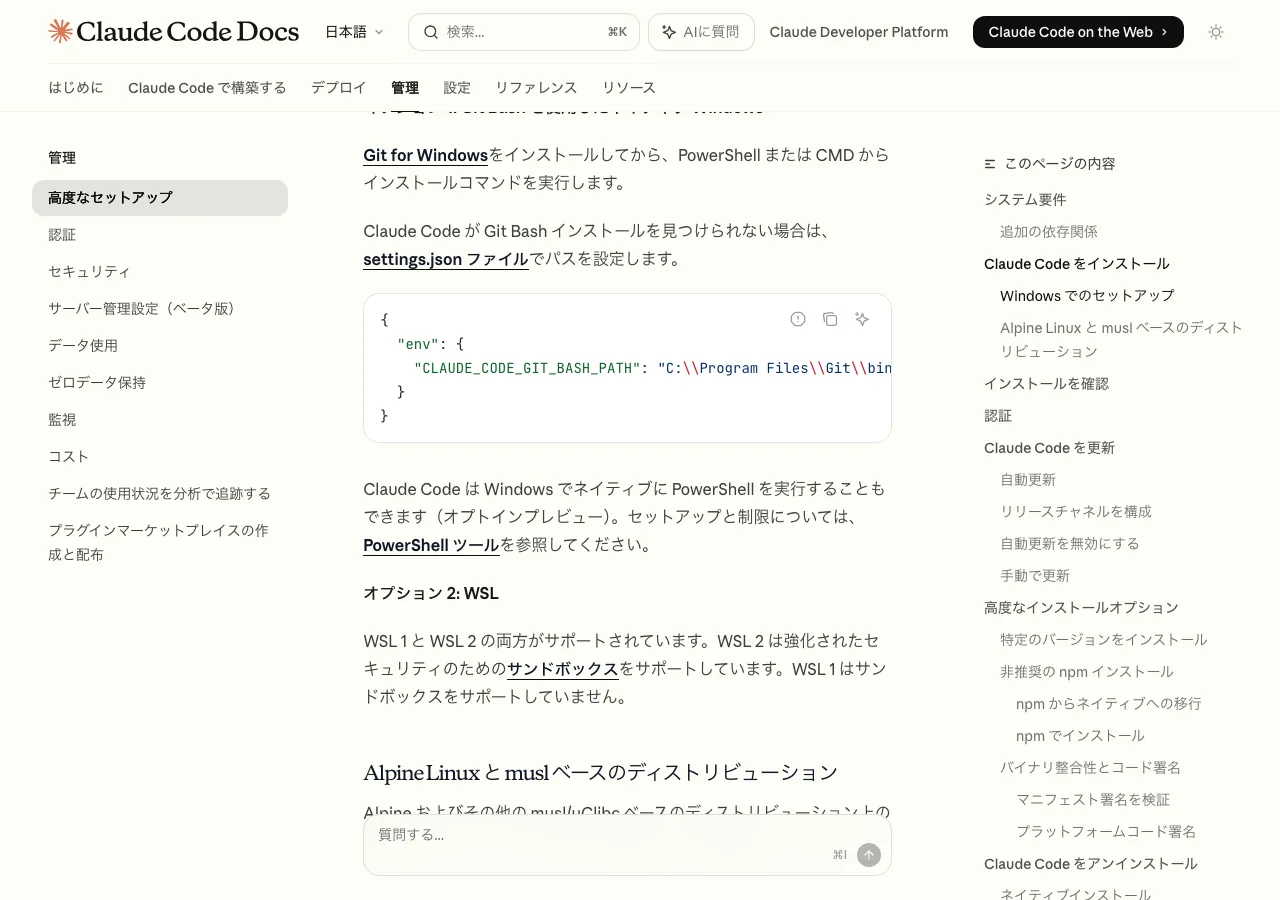
テキトー教師.AI認定講師じゃあ実際にどうやってアカウントを作ってClaude Codeにログインするか、ステップを整理しましょう。
室谷代表取締役まずclaude.aiでアカウントを作って有料プランに加入する、というのが個人ユーザーの基本ルートですよね。
テキトー教師.AI認定講師そうです。順番に言うと——
- claude.ai にアクセスしてアカウントを作成
- 「Settings」から有料プラン(ProまたはMax)に加入
- Claude Codeをインストール(
curl -fsSL https://claude.ai/install.sh | bash) - ターミナルで
claudeを実行するとブラウザが開く - Claude.aiのアカウントでログイン
室谷代表取締役インストールコマンドはプラットフォームによって違うんですよね。
テキトー教師.AI認定講師そうですね。まとめるとこうなります。
| OS | インストールコマンド |
|---|---|
| macOS / Linux / WSL | curl -fsSL https://claude.ai/install.sh | bash |
| Windows PowerShell | irm https://claude.ai/install.ps1 | iex |
| Windows CMD | curl -fsSL https://claude.ai/install.cmd -o install.cmd && install.cmd && del install.cmd |
| Homebrew (macOS) | brew install claude-code |
室谷代表取締役インストールした後、ターミナルで
claude と打つと初回起動時にブラウザが開いて「ログインしてください」というプロンプトが出ます。そこでclaude.aiのアカウント情報を入れればOK。テキトー教師.AI認定講師ブラウザが自動で開かない場合は、ターミナルに表示されているURLをブラウザに貼り付けるか、
cキーを押してURLをクリップボードにコピーする方法もあります。室谷代表取締役そこで対応するClaude.aiのアカウントでログインすると、Claude Codeとアカウントが紐づいて使い始められます。
テキトー教師.AI認定講師インストール後に動いているか確認したいときは、
claude --version か claude doctor を実行すると状態を確認できます。claude doctor は設定全体を診断してくれるのでおすすめです。室谷代表取締役claude doctor、これ便利なんですよね。「なんか動かないな」というときにまず実行してみると、何が問題かわかることが多い。よくある認証エラーとその対処法
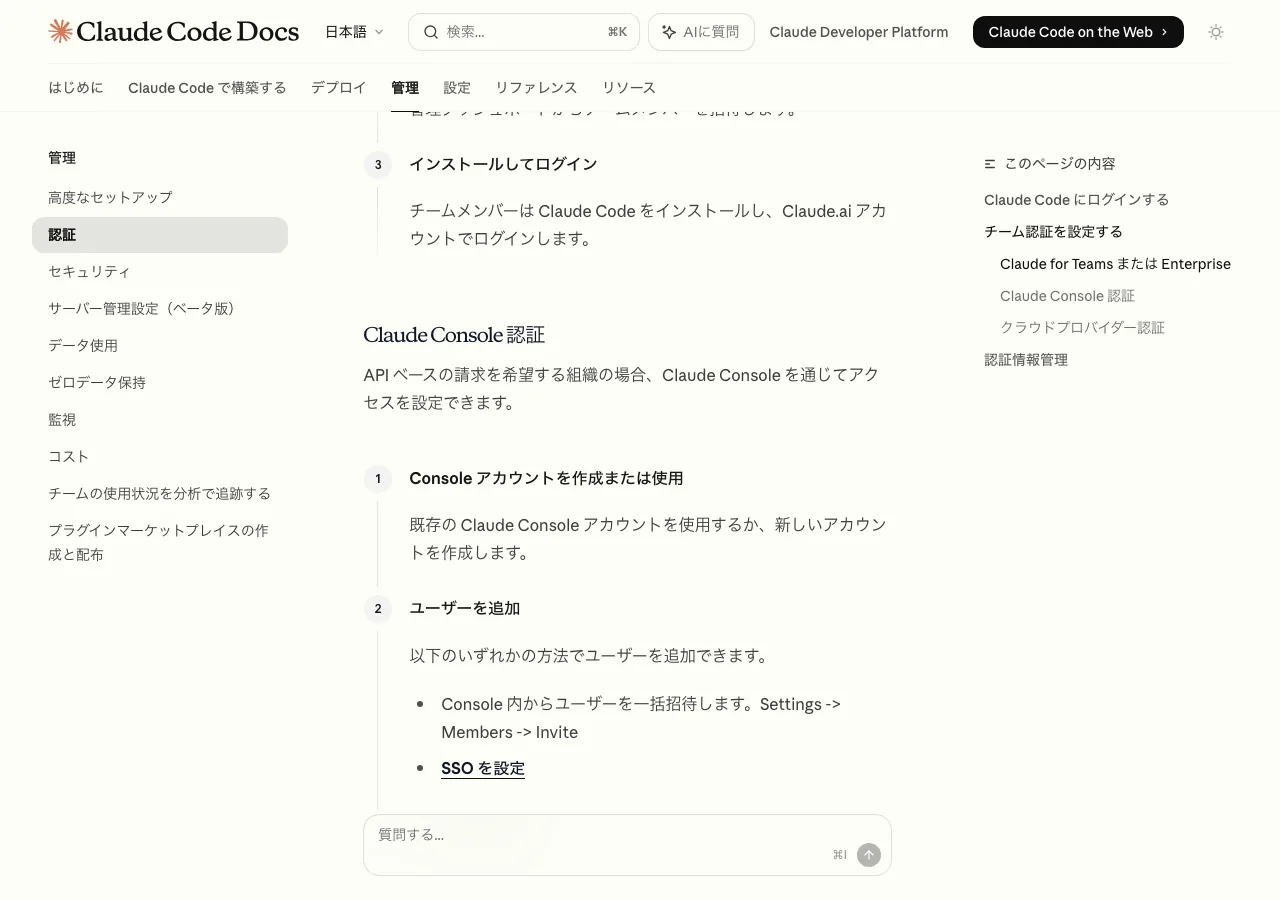
テキトー教師.AI認定講師ログイン周りのトラブルは一定数あります。よく見るエラーパターンを整理しておきましょう。
室谷代表取締役これ、実際に詰まった人から相談を受けることがあるんですよ。パターンがだいたい決まってますよね。
テキトー教師.AI認定講師公式のトラブルシューティングドキュメントにも整理されています。主要なものをまとめるとこうです。
| エラー | 原因と対処法 |
|---|---|
| OAuthエラー:無効なコード | ログインコードが期限切れ。Enterを押して再試行し、ブラウザが開いたらすぐにログイン完了する |
| ログイン後に403 Forbidden | Proサブスクリプションが有効か確認。Consoleユーザーはロール割り当てを管理者に確認 |
| WSL2でOAuthログイン失敗 | export BROWSER="/mnt/c/Program Files/Google/Chrome/Application/chrome.exe" を設定するか、URLを手動でコピー |
| 「ログインしていません」またはトークン期限切れ | /login コマンドで再認証。システムクロックが正確か確認 |
| command not found: claude | PATHに~/.local/binが含まれているか確認 |
室谷代表取締役OAuthエラーでよくあるのは「ブラウザで認証するのに時間がかかりすぎた」ケースです。コードに有効期限があるので、ブラウザが開いたらすぐに進むのがポイント。
テキトー教師.AI認定講師403 Forbiddenは「サブスクリプションが有効じゃない」ことが多いです。「Proに登録した」と思っていても、支払いが完了していなかったり、無料トライアルが終了していたりするケースがあります。
室谷代表取締役あとWSL2ユーザーに多いのが「ブラウザが開かない」問題。WSL2からWindows側のブラウザを呼び出せないケースがあって。
環境変数でブラウザのパスを指定するか、URLを手動でコピペするのが確実です。
環境変数でブラウザのパスを指定するか、URLを手動でコピペするのが確実です。
テキトー教師.AI認定講師トークンが期限切れになって「再ログインを求められる」のは、OAuth認証トークンに有効期限があるので避けられないです。そのときは
システムクロックがずれていると頻発することもあります。
/login コマンドで再認証してください。システムクロックがずれていると頻発することもあります。
室谷代表取締役「認証情報はどこに保存されているの?」という質問も来るんですが、macOSでは暗号化されたmacOS Keychainに保存されています。設定ファイルとしては
~/.claude.json にグローバル状態(OAuthトークンなど)が保存されています。テキトー教師.AI認定講師何度やってもうまくいかないときの最終手段として、
~/.claude.json を削除してリセットする方法があります。ただし設定も全部消えるので注意が必要です。アカウント設定の変更・確認方法
室谷代表取締役ログインできた後の「アカウント情報の確認・変更」についても触れておきましょう。
テキトー教師.AI認定講師Claude Code内からできることと、claude.aiのウェブサイト側でやることの2種類あります。
室谷代表取締役まずClaude Code側でよく使うアカウント関連のコマンドから。
bash
# 現在のログイン状態・バージョン確認
claude --version

# 設定・認証状態の診断
claude doctor

# ログアウト
/logout

# 再ログイン
/login

# コスト確認(APIユーザー向け)
/cost

# 使用状況確認(サブスクリプションユーザー向け)
/stats/logout は現在のセッションをログアウトして、/login で別のアカウントでログインし直せます。アカウントを切り替えたいときに使います。室谷代表取締役テキトー教師.AI認定講師アカウントの確認で重要なのは「どのプランに加入しているか」をウェブ側でしっかり把握しておくことです。Claude Codeが使えるProプラン以上になっているか、定期的にチェックしておくといいです。
室谷代表取締役Consoleアカウントを使っている場合は、console.anthropic.com からコスト・使用量レポートを確認できます。Claude Codeを初めてConsoleで認証すると「Claude Code」というワークスペースが自動的に作成されて、そこに使用量がまとまります。
複数アカウントの使い分けと切り替え
テキトー教師.AI認定講師複数のアカウントを持っている場合の使い分けについても質問がよく来ます。
室谷代表取締役「仕事用と個人用で別のアカウント」とか「自分のProアカウントと会社のTeamsアカウントを切り替えたい」というケースですよね。
テキトー教師.AI認定講師はい。Claude Code自体は1台のマシンで1アカウントが基本です。
アカウントを切り替えるときは
アカウントを切り替えるときは
/logout → /login のフローで行います。室谷代表取締役ただ、プロジェクトごとに違うアカウントを使いたいなら、Amazon BedrockやGoogle Vertex経由のAPIキーを環境変数で設定するアプローチもあります。これは企業向けのAdvancedな使い方です。
テキトー教師.AI認定講師個人レベルで複数アカウントを使い分ける場合、シェルのプロファイルに環境変数を分けて設定しておく方法が現実的ですね。
室谷代表取締役あと「アカウント共有」について聞かれることがありますが、規約上アカウントの共有は基本的にNGです。チームで使うなら個人ごとにアカウントを持つか、Teams/Enterpriseプランを使う形が正しい。
テキトー教師.AI認定講師そこは大事なポイントです。Consoleアカウントでチームメンバーを招待する場合も、1人1アカウントが基本です。
管理者がメンバーを招待して、それぞれが自分のアカウントでClaude Codeにログインする形になります。
管理者がメンバーを招待して、それぞれが自分のアカウントでClaude Codeにログインする形になります。
室谷代表取締役MYUUUでもそういう運用ですね。全員に個別でアカウントを割り当てて、管理者のコンソールから使用状況を把握する、という形を取っています。
チームでClaude Codeのアカウントを管理する方法
室谷代表取締役チームや企業での使い方について、もう少し詳しく話しましょう。「チームアカウント管理」のニーズって、規模が大きくなるほど重要になります。
テキトー教師.AI認定講師公式のアカウントタイプでいうと、小規模チーム向けのTeamsプランと、大企業向けのEnterpriseプランがあります。
室谷代表取締役Teamsプランの流れを整理すると——
- claude.ai/pricing からTeamsプランを購入
- 管理ダッシュボードからチームメンバーをメールで招待
- メンバーがClaude Codeをインストールして、自分のclaude.aiアカウントでログイン
テキトー教師.AI認定講師これで一元管理できるようになります。請求が1つにまとまるので、経理処理が楽ですよ。
室谷代表取締役EnterpriseはSSOが入るのが大きい。既存のActive DirectoryやOktaと連携できるので、IT部門が管理しやすい。
コンプライアンス要件のある企業には必須です。
コンプライアンス要件のある企業には必須です。
テキトー教師.AI認定講師ConsoleアカウントでAPIベースで管理する場合は、もう少し細かい設定ができます。ユーザーに割り当てるロールが2種類あって——
- Claude Codeロール: Claude Code専用のAPIキーのみ作成可能
- Developerロール: あらゆる種類のAPIキーを作成可能
室谷代表取締役細かくアクセス制御したいならConsoleが向いています。ただ運用コストも増えるので、小規模チームだとTeamsの方がシンプルで良かったりします。
テキトー教師.AI認定講師チームのレート制限も公式ドキュメントに推奨値が書いてあります。チームサイズによって1ユーザーあたりの推奨TPM(トークン/分)が変わってきます。
| チームサイズ | 推奨ユーザーあたりTPM |
|---|---|
| 1〜5ユーザー | 200k〜300k |
| 5〜20ユーザー | 100k〜150k |
| 20〜50ユーザー | 50k〜75k |
| 50〜100ユーザー | 25k〜35k |
| 100〜500ユーザー | 15k〜20k |
室谷代表取締役大規模になるにつれてユーザーあたりのTPMが下がるのは、全員が同時に使うわけじゃないからです。組織が大きくなると、アクティブユーザーの割合は下がる傾向があるので。
テキトー教師.AI認定講師コスト管理という観点では、Consoleなら「ワークスペース支出制限」を設定できます。月のAPI料金が一定額を超えないよう上限を設けられるので、予算管理がしやすい。
室谷代表取締役MYUUUでも月ごとに予算を設定してますよ。「エンジニア1人あたり月$X以内に収める」みたいな形で。
急に使用量が跳ね上がったときの保険として大事です。
急に使用量が跳ね上がったときの保険として大事です。
ProプランとMaxプランの違いを詳しく解説
室谷代表取締役「ProにするかMaxにするか」で迷っている人が多いので、もう少し掘り下げましょう。
テキトー教師.AI認定講師そうですね。ここは結構重要な判断ポイントです。
金額が5倍違うので、「本当にMaxが必要か」をちゃんと考えてから選びたい。
金額が5倍違うので、「本当にMaxが必要か」をちゃんと考えてから選びたい。
室谷代表取締役まず前提として、Proの制限は「使い放題ではない」んですよ。Claude.aiのサービス全体として使えるメッセージ数・トークン数に上限があって、Claude Codeで使うと消費が速い。
テキトー教師.AI認定講師そうなんです。Claude Codeはコードベースを読みながら動かすので、通常のチャットよりずっと多くのトークンを消費するんですよね。
「Proに入ったのにすぐ制限になった」という声はこれが原因です。
「Proに入ったのにすぐ制限になった」という声はこれが原因です。
室谷代表取締役体感でいうと、Proのコーディングセッションを1日中回していると、午後には制限に当たることがある。ちょっとした作業を数時間やる程度なら全然足りますけど。
テキトー教師.AI認定講師コミュニティのメンバーさんのパターンで多いのが「週に数回、数時間ずつ使う」という場合。これならProで余裕があります。
逆に「仕事でほぼ毎日8時間フルで使う」というエンジニアさんだとMaxを推奨しています。
逆に「仕事でほぼ毎日8時間フルで使う」というエンジニアさんだとMaxを推奨しています。
室谷代表取締役MYUUUの話をすると、フルタイムのエンジニアは基本的にMaxですね。でもコーディングメインじゃないメンバー——企画や営業でAIを補助的に使う程度なら、Proで十分という判断をしています。
テキトー教師.AI認定講師Maxには「5x($100)」と「20x($200)」の2種類があります。「5x」は使用量の上限がProの5倍、「20x」は20倍です。
室谷代表取締役「20xが必要な人っているの?」って思うかもしれないですが、エージェント的に使って複数のClaude Codeインスタンスを同時に走らせるとか、そういう高度な使い方をすると意外と消費しますよ。
テキトー教師.AI認定講師海外の開発者コミュニティを見ていると、複数エージェントを並列で走らせる使い方が広がってきていますよね。そういう人たちは20xでも足りないと言っている人もいる。
室谷代表取締役日本だとまだそこまでの使い方をしている人は少ないですが、今後増えてくるんじゃないですかね。まずは「5xのMaxで始めて、足りなくなったら考える」でいいと思います。
Proプランの実際の制限
室谷代表取締役Proプランの制限については、Anthropicの公式サイトでは具体的な回数が非公開になっています。これはシステム全体の負荷状況によって動的に変わる設計になっているからです。
テキトー教師.AI認定講師そうですね。「何回まで使えます」という固定の数字が出ていないのは、ピーク時と閑散時で同じ制限にはしないという方針だからです。
実務的には「長時間のコーディングセッションを連続して回すと制限になる」という理解で十分です。
実務的には「長時間のコーディングセッションを連続して回すと制限になる」という理解で十分です。
室谷代表取締役制限に当たったときは「レート制限に達しました」というメッセージが出て、しばらく待つか、Maxにアップグレードする選択肢が出ます。
テキトー教師.AI認定講師「制限になった」というより「ちょっと休んで再開する」くらいのノリで、多くの方は問題なくProで回せています。本当にヘビーな使い方をする前提でなければ、まずProから試すことをおすすめします。
Claude Codeのデスクトップアプリとアカウント連携
テキトー教師.AI認定講師ターミナルだけじゃなく、デスクトップアプリ版のClaude Codeも出てきましたよね。
室谷代表取締役そうなんですよ。デスクトップアプリ版が使いやすくなってきていて、ターミナルを使ったことがない人でも始めやすくなってます。
テキトー教師.AI認定講師デスクトップアプリ版でも、アカウントの要件は同じです。Pro以上のサブスクリプションが必要で、ログイン方法も同様にclaude.aiアカウントを使います。
室谷代表取締役使い方の幅が広がっていますよね。VSCodeやJetBrains IDEとの統合もあるし、Slackとの統合もあるし・・・それぞれのインターフェースで同じアカウントを使えます。
テキトー教師.AI認定講師複数のインターフェースを使う場合でも、課金は1つのアカウントに対して行われます。「VSCodeとデスクトップアプリで別々に課金される」ということはありません。
室谷代表取締役そういう意味では、月額の料金体系はシンプルです。アカウントに対してプランが1つ決まっていて、どのインターフェースから使っても同じプランの範囲内で動きます。
テキトー教師.AI認定講師ウェブ版(Claude Code on the Web)も最近進化していて、ブラウザから直接使える形になっています。インストール不要でアカウントさえあれば始められます。
室谷代表取締役これも同じアカウントで使えますね。MYUUUだと、開発マシンが決まっている時はターミナルのCLIを使って、出先やちょっとした確認はウェブ版、という使い分けをしているメンバーもいます。
アカウントに関するよくある質問
テキトー教師.AI認定講師せっかくなのでQ&A形式でよくある質問にも答えていきましょう。
室谷代表取締役これも本当によく来ますからね。
Claude Codeは無料プランで使えますか?
テキトー教師.AI認定講師これが一番多い質問です。答えは「使えません」。
Claude.aiの無料プランにはClaude Codeのアクセス権が含まれていません。最低でもProプラン(月額$20)が必要です。
Claude.aiの無料プランにはClaude Codeのアクセス権が含まれていません。最低でもProプラン(月額$20)が必要です。
アカウントを削除したい場合はどうすればいいですか?
室谷代表取締役Claude.aiのアカウント削除は claude.ai/settings のAccountセクションから行えます。ただし削除するとすべてのデータ・会話履歴が消えるので注意してください。
サブスクリプションのキャンセルとアカウント削除は別の操作です。
サブスクリプションのキャンセルとアカウント削除は別の操作です。
ログインしていたのに突然使えなくなりました
テキトー教師.AI認定講師よくあるケースが「サブスクリプションの更新が失敗した」です。支払い方法の問題でサブスクリプションが失効することがあります。
まず claude.ai/settings でサブスクリプション状態を確認してください。もう一つは「OAuthトークンの期限切れ」で、その場合は
まず claude.ai/settings でサブスクリプション状態を確認してください。もう一つは「OAuthトークンの期限切れ」で、その場合は
/login コマンドで再認証します。日本から使えますか?
室谷代表取締役はい、使えます。ただしAnthropicがサポートする国・地域である必要があります。
2026年時点で日本はサポート対象です。
2026年時点で日本はサポート対象です。
法人でのアカウント登録はできますか?
テキトー教師.AI認定講師できます。Teams以上のプランだと法人名義での契約・請求が可能です。
ConsoleアカウントもAnthropicのビジネス契約として使えます。Enterprise以上だと営業チームと直接交渉する形になります。
ConsoleアカウントもAnthropicのビジネス契約として使えます。Enterprise以上だと営業チームと直接交渉する形になります。
claude code アカウント停止になった場合は?
室谷代表取締役利用規約違反や異常な使用パターンが検出された場合、アカウントが停止されることがあります。その場合はAnthropicのサポートに問い合わせるしかありません。
規約を守った使い方をしていれば、通常は停止されません。
規約を守った使い方をしていれば、通常は停止されません。
Amazon BedrockやGoogle Vertex経由でも使えますか?
テキトー教師.AI認定講師使えます。その場合はブラウザでのOAuthログインは不要で、各クラウドプロバイダーの認証情報を環境変数に設定してからClaude Codeを起動します。
企業で既存のクラウドインフラを使っている場合はこのルートが向いています。
企業で既存のクラウドインフラを使っている場合はこのルートが向いています。
室谷代表取締役まあこういうツールって、使い方が日々進化しているんですよね。デスクトップ版なんかも使い勝手がどんどん良くなっていますし・・・
テキトー教師.AI認定講師そうですよね。コミュニティのメンバーさんも「最初は設定で詰まったけど、使い始めたら手放せなくなった」という方が多い。
最初のアカウント設定さえクリアできれば、あとは快適に使えます。
最初のアカウント設定さえクリアできれば、あとは快適に使えます。
まとめ
室谷代表取締役今回はClaude Codeのアカウントについて整理しました。要点をまとめると——
テキトー教師.AI認定講師そうですね。大事なポイントをまとめると:
- 無料プランではClaude Codeを使えない。最低でもProプラン(月$20)が必要
- 個人利用はPro、ヘビーユーザーはMax($100〜$200)、チームはTeams以上を選ぶ
- インストール後に
claudeを実行するとブラウザが開き、Claude.aiアカウントでログイン - ログインに詰まった場合は
/loginで再認証、claude doctorで状態確認 - チーム・企業利用はTeams/Enterprise/Console経由でアカウント管理を一元化
室谷代表取締役アカウント設定でつまずいて挫折してしまう人が一定数いるので、この記事を参考にスムーズに始めてもらえると嬉しいですよね。
テキトー教師.AI認定講師始めてしまえば本当に便利なツールです。.AIのコミュニティでも「Claude Codeで仕事のスピードが倍になった」という声が続々と出てきていますよ。
室谷代表取締役次回はClaude Codeの実際の使い方も深掘りしていきましょう。まずはアカウントを作って、Claude Codeを動かしてみてください。
テキトー教師.AI認定講師「アカウントを作ったらまず何をすればいいか」という話はまた別の記事でもやっていきましょう。今回はアカウント・認証まわりをしっかり整理できたと思います。
あわせて読みたい
- Claude Code登録・ログイン完全ガイド【2026年最新】:アカウント作成からインストール・認証・エラー対処まで全手順を解説
- Claude Codeのライセンス完全ガイド【2026年最新】:OSSではない理由・商用利用・料金・規約まで徹底解説
- Claude Codeのログイン完全ガイド【2026年最新】:ログイン方法・エラー解決・APIキー認証・チーム設定まで
- Claude Code EnterpriseとTeamプラン完全解説:料金・機能・導入方法から法人向けセキュリティまで【2026年最新】
- Claude Codeのエラーコード完全解説【2026年最新】:529・401・403・429・503の原因と対処法
- ChatGPTのログイン方法を完全解説【2026年最新】:アカウント作成・エラー対処・ログインなしでの使い方まで
- Cursorのログイン方法を完全解説!できない時の対処法からアカウント切り替えまで













