
ChatGPTの画面(UI)完全ガイド【2026年最新】:各エリアの見方・使い方・設定まで徹底解説
 室谷代表取締役
今回はChatGPTの画面、いわゆるUIの話をしようと思います。これ、.AI(ドットエーアイ)コミュニティでも地味にずっと聞かれるテーマなんですよね。
「ボタンが増えてよくわからなくなった」「モデルの切り替えってどこでやるの?」という声が多くて・・・
「ボタンが増えてよくわからなくなった」「モデルの切り替えってどこでやるの?」という声が多くて・・・
 テキトー教師.AI認定講師
講座でも初回に必ずUIの説明から入るんですが、毎回アップデートされてますよね。2026年になってから特に変化が多くて、受講生さんが「前と違う」と混乱するパターンが増えてます。
室谷代表取締役2026年はGPT-5.3、GPT-5.4とモデルが続々登場して、それに合わせてUIも変わってますからね。でも本質的な構造は変わっていないので、一度しっかり理解すると後が楽です。
テキトー教師.AI認定講師「画面の構造を理解する」というのは、ChatGPTを使いこなすための最初の関門で。ここを飛ばして「プロンプトの書き方」に行っても、効果が半減します。
室谷代表取締役では今回は、ChatGPTのUIを基礎から丁寧に解説していきます。PC版・スマホアプリ版、両方の画面を見ながら、各エリアが何をするものなのか、どう活用するかを話していきましょう。
ChatGPTの画面構成:3つのエリアを理解すれば全部わかる
室谷代表取締役まず大前提として、ChatGPTの画面は大きく3つのエリアに分かれています。「サイドバー(左側)」「チャットエリア(中央)」「入力エリア(下部)」の3つです。
テキトー教師.AI認定講師この3分割の構造、一度頭に入れてしまえば、その後のアップデートで細かい機能が増えても迷わなくなります。「あの機能はどこのエリアにある?」という発想で探せるようになります。
室谷代表取締役モバイルアプリでは少し異なる配置になりますが、根本の考え方は同じです。まずPC版のブラウザから見ていきましょう。
テキトー教師.AI認定講師PCブラウザ版(chatgpt.com)を開くと、左にサイドバー、真ん中にチャット、下に入力欄という配置ですね。この「3ゾーン」として覚えてもらうようにしています。
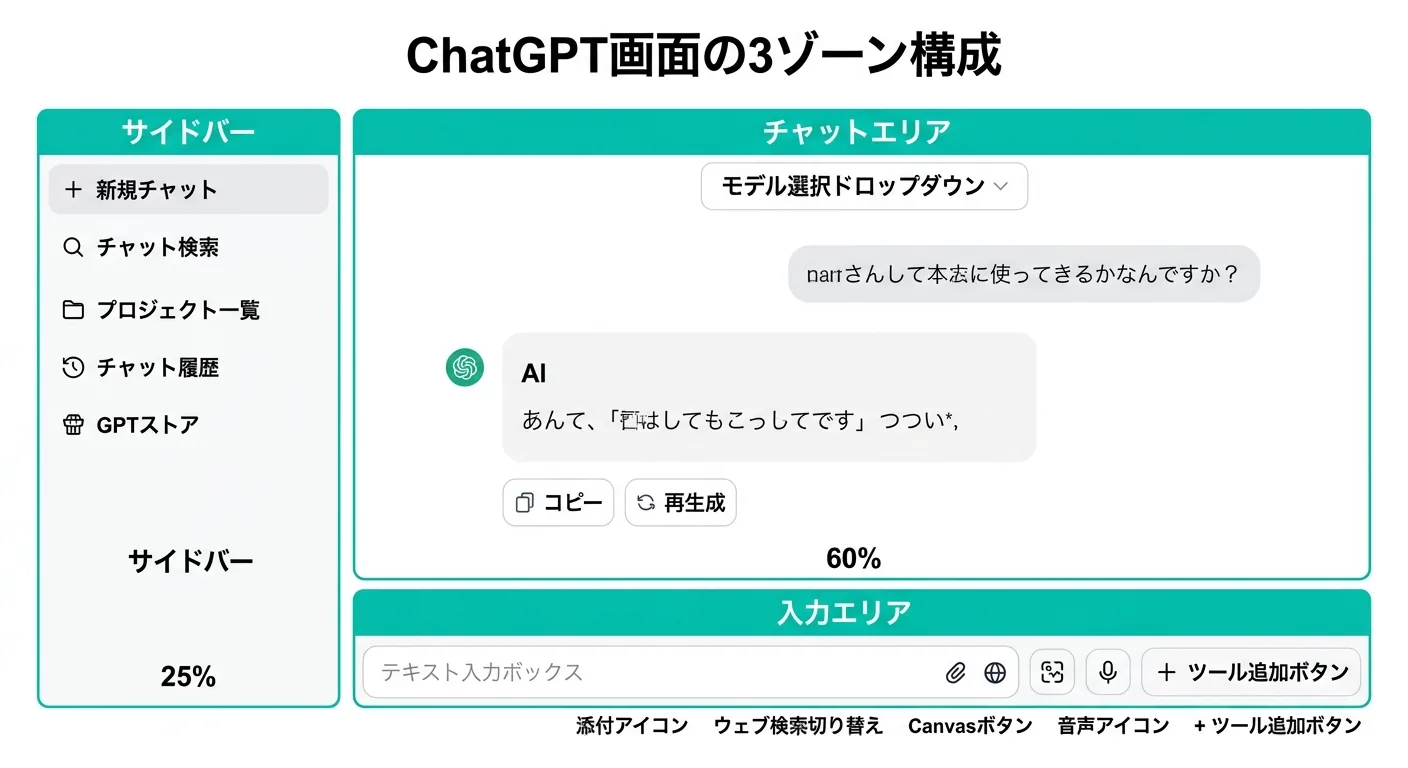
サイドバー(左エリア):チャット管理の司令塔
室谷代表取締役左のサイドバー、ここが意外と使いこなせていない人が多いんですよね。MYUUUでも「サイドバーにこんな機能があったの?」という声がよく出ます。
テキトー教師.AI認定講師サイドバーには主に5つの要素があります。
- 新規チャット(New chat): 会話をゼロから始めるボタン。ショートカットはCtrl/Cmd+Shift+O
- チャット検索: 過去のチャット履歴をキーワード検索できる。Ctrl/Cmd+Kで起動
- プロジェクト一覧: グループ化した作業ごとのまとめ(後ほど詳しく解説)
- チャット履歴: 今日・昨日・直近7日間などで自動分類
- GPTストア(Explore GPTs): カスタムGPTを探せるライブラリ
室谷代表取締役特にチャット検索は、本格的に使い出すと必須機能になります。「先週なんか良い回答もらったな」と思ったとき、検索ですぐ引っ張り出せるので・・・
テキトー教師.AI認定講師受講生さんにすぐ使ってもらうのが「チャットのタイトル変更」です。デフォルトだと最初のメッセージが自動タイトルになるんですが、後で探しにくい。
「【マーケ用】件名の改善案」みたいに目的がわかる名前に変えると、資産として積み上がっていきます。
「【マーケ用】件名の改善案」みたいに目的がわかる名前に変えると、資産として積み上がっていきます。
室谷代表取締役これMYUUUのチームでも徹底してますね。チャット名の付け方まで社内ルール化しています。
テキトー教師.AI認定講師右クリック(またはチャット名の横の「…」メニュー)から「名前を変更」「アーカイブ」「削除」「ピン留め」「共有」ができます。ピン留めは上部に固定できるので、よく使う会話(たとえば「毎週の議事録まとめ用」)はピン留めしておくと便利ですよ。
チャットエリア(中央エリア):対話の舞台
室谷代表取締役中央のチャットエリア、シンプルに見えて実は機能が詰まっています。
テキトー教師.AI認定講師チャットエリアで押さえておきたい機能をまとめるとこうです。
- モデル選択ドロップダウン: 新規チャット時の上部にある。どのモデルで話すかを選ぶ
- メッセージの編集: 自分の発言の横にある編集ボタンをクリックすると過去のメッセージを修正できる。修正後はその時点からChatGPTが再回答
- ブランチ機能: 編集するたびに「会話の分岐」が発生する。矢印ボタンで異なる回答経路を行き来できる
- コピー・再生成・フィードバックボタン: 各回答の下に表示。コードブロックは個別のコピーボタンで一括コピー
- 共有ボタン: 特定の会話のURLを生成できる。ChatGPTアカウントがない人でも閲覧可能
室谷代表取締役ブランチ機能、これは海外のパワーユーザーの間では結構語られる機能で・・・。「一つの会話で複数の方向性を試せる」という使い方をしている人が多いんですよね。
テキトー教師.AI認定講師プロンプトを微調整して「このアプローチとあのアプローチ、どちらが良い回答を引き出せるか」を比較するのに使えます。コミュニティのメンバーさんで、プロンプト実験にブランチを使っているという方が何人かいました。
入力エリア(下エリア):プロンプトを送る拠点
室谷代表取締役入力エリア、一番目立つ場所ですが、周辺にも重要なアイコンがたくさんあります。
テキトー教師.AI認定講師2026年時点の入力エリアには、主にこれらのボタンがあります。
- テキスト入力ボックス: Shift+Enterで改行、Enterで送信
- 添付ボタン(クリップアイコン): 画像・PDF・スプレッドシート・コードファイルなどをアップロード
- Webサーチトグル: オンにすると最新情報をWeb検索してから回答
- Canvasボタン: ChatGPTと共同で文書やコードを編集できる専用エディタを開く
- ボイス入力(マイクアイコン): 音声でプロンプトを入力できる
- ツールボタン(+アイコン): 接続されたアプリ(Google Drive、Slackなど)にアクセス
室谷代表取締役添付ファイル機能、これはMYUUUのエンジニアも毎日使っています。コードのファイルをそのまま投げて「このバグを直して」というワークフローが定着していて・・・
テキトー教師.AI認定講師講座でよく伝えるのが、PDFの資料を添付して「この内容を箇条書きで整理して」というシンプルな使い方です。初めてChatGPTの凄さを体感してもらいやすい操作なんですよ。
モデル選択ガイド:GPT-5.3とGPT-5.4の使い分け方
室谷代表取締役さて、2026年時点でChatGPTが使えるモデル、これが一番混乱しやすいポイントですよね。
テキトー教師.AI認定講師「GPT-5.3とGPT-5.4、何が違うの?」というのが今一番多い質問です。受講生さんに整理して説明するのが大変になってきました(笑)。
室谷代表取締役まず大前提として、モデル選択は「タスクの重さ」と「回答スピードのトレードオフ」で決まります。公式サイト([https://openai.com/chatgpt/pricing)の情報によると、現在のプラン別のアクセスはこうなっています。
](https://openai.com/chatgpt/pricing%EF%BC%89%E3%81%AE%E6%83%85%E5%A0%B1%E3%81%AB%E3%82%88%E3%82%8B%E3%81%A8%E3%80%81%E7%8F%BE%E5%9C%A8%E3%81%AE%E3%83%97%E3%83%A9%E3%83%B3%E5%88%A5%E3%81%AE%E3%82%A2%E3%82%AF%E3%82%BB%E3%82%B9%E3%81%AF%E3%81%93%E3%81%86%E3%81%AA%E3%81%A3%E3%81%A6%E3%81%84%E3%81%BE%E3%81%99%E3%80%82)
](https://openai.com/chatgpt/pricing%EF%BC%89%E3%81%AE%E6%83%85%E5%A0%B1%E3%81%AB%E3%82%88%E3%82%8B%E3%81%A8%E3%80%81%E7%8F%BE%E5%9C%A8%E3%81%AE%E3%83%97%E3%83%A9%E3%83%B3%E5%88%A5%E3%81%AE%E3%82%A2%E3%82%AF%E3%82%BB%E3%82%B9%E3%81%AF%E3%81%93%E3%81%86%E3%81%AA%E3%81%A3%E3%81%A6%E3%81%84%E3%81%BE%E3%81%99%E3%80%82)
| プラン | 月額 | 主なモデルアクセス |
|---|---|---|
| Free | $0 | GPT-5.3(制限あり) |
| Go | $8 | GPT-5.3(より多いアクセス)、広告あり |
| Plus | $20 | 高度な推論モデル(GPT-5.3 Thinking含む) |
| Pro | $100〜 | GPT-5.4 Proを含む全モデル、5〜20倍の使用量 |
| Business | 要問合せ | GPT-5.4 Pro含む、チーム向け機能付き |
テキトー教師.AI認定講師モデルの使い分けをもう少し具体的にまとめるとこうです。
- GPT-5.3 Instant: 高速で汎用的。日常的な文章生成・要約・メール作成はほぼこれで十分
- GPT-5.3 Thinking: 複雑な推論が必要なタスク。戦略立案・分析・コードの設計
- GPT-5.4: さらに高度な推論。科学的な問いや難しい数学的問題に
- GPT-5.4 Pro: Pro/Business/Enterprise専用。研究・高難度タスク向け
室谷代表取締役MYUUUのチームではほぼ全員PlusかBusinessを使っています。日常業務であればPlusで十分すぎるくらいで、APIも使うエンジニアはProが必要というケースも出てきています。
テキトー教師.AI認定講師講座では「まずPlusで2〜3週間使ってから判断してください」とお伝えしています。いきなりProにして使い切れない人も結構いて・・・。
自分の使用パターンを把握してから上げる方が合理的です。
自分の使用パターンを把握してから上げる方が合理的です。
室谷代表取締役モデル切り替えはチャット上部のドロップダウンから。「Auto」モードにしておくと、タスクの難易度に応じてChatGPTが自動で最適なモデルを選んでくれます。
これが地味に便利なんですよね。
これが地味に便利なんですよね。
テキトー教師.AI認定講師Autoモード、「よくわからないから全部任せたい」という方に向いています。コミュニティのメンバーさんでも「Autoにして以来、回答の質が上がった気がする」という声がちょくちょく出ます。
Thinkingモードと「Answer now」ボタン
室谷代表取締役Thinkingモードのとき、UIに少し特殊な表示が出ますよね。
テキトー教師.AI認定講師そうです。ChatGPTが深く推論しているとき、思考の過程が表示されます。
「Answer now」というボタンが出ることもあって、これを押すと深く考えるのをやめて即答に切り替わります。急いでいるときのエスケープ機能ですね。
「Answer now」というボタンが出ることもあって、これを押すと深く考えるのをやめて即答に切り替わります。急いでいるときのエスケープ機能ですね。
室谷代表取締役「Thinking表示が出たときは焦らず待つ」が基本です。あの時間がChatGPTにとっての考える時間なので。
Thinkingを中断させると、回答の質が落ちます。
Thinkingを中断させると、回答の質が落ちます。
テキトー教師.AI認定講師Thinkingモードのときは「どれだけ深く考えさせるか」をある程度コントロールできます。プロンプトに「できるだけ詳しく考えてください」と書くか、単純に「簡単に答えてください」と書くかで変わります。
ChatGPTのプロジェクト機能:長期的な作業を整理するワークスペース
室谷代表取締役プロジェクト機能、これがリリースされてから.AIコミュニティでも「使い方がわからない」から「めちゃくちゃ便利」に評価が変わっています。
テキトー教師.AI認定講師リリース当初は「チャット整理ツール」くらいの認識だったのが、実際に使い込んでみると「仕事の単位で作業を管理できるワークスペース」だとわかってきます。
室谷代表取締役テキトー教師.AI認定講師プロジェクトでできることを整理するとこうです。
- チャットをグループ化して一箇所にまとめる
- PDF・スプレッドシート・コードをプロジェクト内に保存して参照させる
- プロジェクト専用のカスタム指示を設定できる(グローバル設定を上書き)
- プロジェクト内の会話・ファイルの文脈をChatGPTが継続的に記憶
- Business/Enterprise/Eduでは同僚とプロジェクトを共有して共同作業できる
室谷代表取締役MYUUUでは「クライアントA社向け提案」というプロジェクトを作って、関連する会話を全部そこに入れています。次にアクセスしたとき、前回の文脈を一から説明しなくていいのが大きいですね。
テキトー教師.AI認定講師講座で実際に作ってもらうのが「学習プロジェクト」です。「AP生物の勉強」というプロジェクトを作って、教科書PDFを入れて、「練習問題を出して」という使い方。
学生さんに特に刺さります。
学生さんに特に刺さります。
プロジェクトの作り方と設定のポイント
室谷代表取締役作り方はシンプルです。サイドバーの「New project」をクリックして名前をつけるだけ。
テキトー教師.AI認定講師ステップで整理するとこうです。
- サイドバーの「New project」をクリック
- プロジェクト名をつける(アイコンと色も選べる)
- 右上の「…」メニューから「Project settings」でカスタム指示を追加
- ファイルやアプリリンク(Google Drive、Slack)をソースとして追加
室谷代表取締役カスタム指示の設定が実は一番大事なんですよね。「マーケティングのメンターとして、箇条書きで、明確な次のアクションを添えて回答してください」みたいに書いておくと、プロジェクト内の全会話でその指示が効きます。
テキトー教師.AI認定講師プロジェクトは全プランで使えますが、ファイルのアップロード数に制限があります。Business/Enterprise/EduではチームとのShareが追加されるので、チーム利用ならそこが一つの判断ポイントになりますね。
ChatGPTの設定画面を使いこなす:カスタム指示・メモリ・データ管理
室谷代表取締役設定画面の話を必ずしておきたいんですよね。ここが使いこなせるかどうかで、ChatGPTの「自分専用感」が全然違ってきます。
テキトー教師.AI認定講師そうです。設定は左下のプロフィールアイコン→「Settings」から開けます。
主要な項目は「General」「Personalization」「Data controls」「Security」の4つですね。
主要な項目は「General」「Personalization」「Data controls」「Security」の4つですね。
カスタム指示(Custom Instructions):AIに自己紹介しておく
室谷代表取締役カスタム指示、これは早い段階で設定しておくべき機能だと思います。一度書いておくと、その後の全会話に反映されるので・・・
テキトー教師.AI認定講師設定方法はWeb/Desktop版では「Settings → Personalization → Custom Instructions」から。iOS/Androidでは「Settings → Customize ChatGPT」から入れます。
公式ドキュメント(https://help.openai.com/en/articles/8096356-custom-instructions-for-chatgpt)によると、カスタム指示は全プランで使えます。
公式ドキュメント(https://help.openai.com/en/articles/8096356-custom-instructions-for-chatgpt)によると、カスタム指示は全プランで使えます。
室谷代表取締役書く内容のポイントは2つで、「あなた自身のこと」と「どう回答してほしいか」です。たとえばこんな感じ。
- あなたについて: 「私はWebメディアの編集長です。AIビジネス活用について発信しています。」
- 回答スタイル: 「常に箇条書きで要点を整理し、次のアクションを提示してください。専門用語は避けてください。」
テキトー教師.AI認定講師文字数制限が1500文字あるので、詰め込もうと思えばかなり書けます。ただし欲張りすぎると逆効果になることもあって・・・。
「これだけは絶対押さえてほしい」というポイントを絞るのがコツです。
「これだけは絶対押さえてほしい」というポイントを絞るのがコツです。
室谷代表取締役カスタム指示を更新すると、すぐ新しい会話に反映されます。ただし過去の会話には遡及しないので、既存の会話に適用したい場合はそのチャット内で改めて指示を出す必要があります。
メモリ機能:ChatGPTに「覚えさせる」2つの方法
室谷代表取締役メモリ機能、これが地味に革命的で・・・。「前にも言いましたよね」という繰り返しから解放されます。
テキトー教師.AI認定講師公式ドキュメント([https://help.openai.com/en/articles/8590148-memory-faq)によると、メモリには2つの設定があります。整理するとこうです。
](https://help.openai.com/en/articles/8590148-memory-faq%EF%BC%89%E3%81%AB%E3%82%88%E3%82%8B%E3%81%A8%E3%80%81%E3%83%A1%E3%83%A2%E3%83%AA%E3%81%AB%E3%81%AF2%E3%81%A4%E3%81%AE%E8%A8%AD%E5%AE%9A%E3%81%8C%E3%81%82%E3%82%8A%E3%81%BE%E3%81%99%E3%80%82%E6%95%B4%E7%90%86%E3%81%99%E3%82%8B%E3%81%A8%E3%81%93%E3%81%86%E3%81%A7%E3%81%99%E3%80%82)
](https://help.openai.com/en/articles/8590148-memory-faq%EF%BC%89%E3%81%AB%E3%82%88%E3%82%8B%E3%81%A8%E3%80%81%E3%83%A1%E3%83%A2%E3%83%AA%E3%81%AB%E3%81%AF2%E3%81%A4%E3%81%AE%E8%A8%AD%E5%AE%9A%E3%81%8C%E3%81%82%E3%82%8A%E3%81%BE%E3%81%99%E3%80%82%E6%95%B4%E7%90%86%E3%81%99%E3%82%8B%E3%81%A8%E3%81%93%E3%81%86%E3%81%A7%E3%81%99%E3%80%82)
- Reference saved memories(保存メモリ): 明示的に「覚えておいて」と言ったことを記憶。「私はベジタリアンです」と伝えると、料理レシピを聞くたびに反映される
- Reference chat history(チャット履歴の参照): 過去の会話から自動的にコンテキストを参照する
室谷代表取締役「Reference saved memories」をオフにすると「Reference chat history」も一緒にオフになります。両方をオンにしておくのが通常の使い方ですね。
テキトー教師.AI認定講師メモリの確認・管理は「Settings → Personalization → Manage memories」からできます。「ChatGPTが自分のことを何を覚えているか気になる」という受講生さんに、まず見てもらうようにしています。
何が記録されているか一覧で確認できて、個別に削除もできます。
何が記録されているか一覧で確認できて、個別に削除もできます。
室谷代表取締役「あのトピックについては覚えないでほしい」という場合は、チャット内で「この件は忘れてください」と言うか、Settings側で手動削除します。一時チャット(Temporary Chat)を使うと、その会話はメモリにも履歴にも残りません。
テキトー教師.AI認定講師一時チャットは機密情報を扱うときに使うといいです。「この会話は記録に残したくない」という業務上の使い分けができます。
ただし安全上の理由で一定期間OpenAI側で保持される可能性はあります、という点は押さえておく必要がありますね。
ただし安全上の理由で一定期間OpenAI側で保持される可能性はあります、という点は押さえておく必要がありますね。
データコントロール:業務利用で最初にやるべき設定
室谷代表取締役データコントロールの設定、これは業務で使う人は特に最初にチェックしてほしいです。
テキトー教師.AI認定講師「Settings → Data controls」に「すべての人のためにモデルを改善する(Improve the model for everyone)」というトグルがあります。これをオフにすると、以後の会話がモデルのトレーニングに使われなくなります。
室谷代表取締役ビジネスで使うなら絶対にオフにしておくべきですね。「取引先名とか金額とかを入力して後でそれが学習されて・・・」というリスクを避けるための基本設定です。
テキトー教師.AI認定講師ただし、これをオフにしても「入力内容が100%安全」というわけではないです。個人情報や機密情報はそもそも入力しない、あるいは伏せた形で入力する、というオペレーションが前提です。
室谷代表取締役あとはデータエクスポート機能もここにあります。これまでの全チャット履歴をファイルとして一括ダウンロードできる。
定期的なバックアップとして使えます。
定期的なバックアップとして使えます。
ChatGPTのCanvas機能:文書・コードの共同編集エディタ
室谷代表取締役Canvas、これ登場したとき結構驚きましたね。単なる「回答を表示するAI」から「一緒に文書を作る編集ツール」に変わった感じがして。
テキトー教師.AI認定講師受講生さんの反応も「使い方がわかった瞬間に一気に活用が増える」タイプの機能ですね。最初は「何のためにあるの?」という反応が多いんですが、実際に使ってもらうと「これ便利すぎる」になります。
室谷代表取締役入力エリアのCanvasボタン(またはプロンプトで「Canvasで書いて」と言う)から起動できます。Canvasが開くと、ChatGPTの回答エリアとは別に、独立した編集ウィンドウが開きます。
テキトー教師.AI認定講師Canvasでできることを整理するとこうです。
- 共同文書編集: ブログ記事、レポート、プレゼン資料のドラフトを一緒に作れる
- コード編集: コードをCanvas内で直接編集して、ChatGPTとリアルタイムで修正できる
- 右側ツールバー: 文章の場合「絵文字を追加」「改善提案」「読みやすさを調整」など。コードの場合「レビュー」「バグを修正」「ドキュメント追加」などのボタンが表示される
- テキストの選択とコメント: 特定の段落を選択して「この部分だけ詳しくして」と指示できる
室谷代表取締役MYUUUでは提案書のドラフトにCanvasを使っています。ChatGPTが最初の構成を作って、そこを直接編集しながら「この章を膨らませて」「この表現を変えて」と指示していく。
テキトー教師.AI認定講師コードを書く人にはデバッグ用途が刺さります。「バグを直して」→Canvasが開いて修正箇所が赤でハイライトされる、というUIが直感的なんですよ。
室谷代表取締役ただし、Canvasの中身はチャット履歴に保存されないという点は注意が必要です。完成したらコピーして保存するか、ダウンロードするかのどちらかが必要になります。
スマホアプリ(iOS/Android)のUI:PC版との違いと使い方
室谷代表取締役ChatGPT mobile app UI(スマホアプリの画面)の話も必ずしておきたいんですよね。PC版と操作感が全然違うと感じている人が多いと思うので・・・
テキトー教師.AI認定講師アプリのUIはPC版と基本的な構造は同じなんですが、配置と操作感がかなり異なります。特にサイドバーの開き方が違うので、最初に戸惑う人が多いですね。
スマホアプリの基本画面
室谷代表取締役iOSとAndroid、細かな違いはありますが大きな構造は同じです。
テキトー教師.AI認定講師スマホアプリの主要UIを整理するとこうです。
- ハンバーガーメニュー(三本線): 左上をタップするとサイドバーが開く。チャット履歴、プロジェクト、設定にアクセスできる
- チャット入力欄: 下部にある。テキスト入力のほか、マイクアイコンでボイス入力も可
- 添付アイコン: クリップアイコンから写真・ファイルをアップロード
- +アイコン: 接続されたアプリや各種ツール(カメラ、スクリーンショットなど)にアクセス
- モデル選択: 画面上部のドロップダウンから切り替え可能(プランにより表示されるモデルが異なる)
室谷代表取締役スマホだとボイス入力が断然使いやすくなりますよね。移動中や家事の合間にChatGPTと話す、という使い方が定着しています。
テキトー教師.AI認定講師Advanced Voice Mode(Plus以上)だと自然会話ができるのが強くて。「音声でChatGPTと議論する」という使い方が受講生さんの間でも広がっています。
スマホ版のカメラ機能とリアルタイム画像認識
室谷代表取締役スマホアプリならではの機能として、カメラを使ったリアルタイム認識があります。これ、使ったことない人は一度試してみてほしいですね。
テキトー教師.AI認定講師入力欄の「+」→「カメラ」から写真を撮ってそのままChatGPTに送れます。「この料理のカロリーを教えて」「このエラーメッセージを解決して」「この書類を要約して」といった使い方ができます。
室谷代表取締役先ほどの銀行口座とUIを接続するという機能のリークもありましたが・・・。スマホとの統合が進めば進むほど、「スマホのAIアシスタント」としての役割が大きくなっていく気がします。
テキトー教師.AI認定講師室谷さんのXでも話題になってましたよね。銀行口座連携のUIスクショが出てきたという話。
現時点ではまだ正式な発表はないですが、方向性としてはスマホとの深い統合が来るだろうというのは見えてきています。
現時点ではまだ正式な発表はないですが、方向性としてはスマホとの深い統合が来るだろうというのは見えてきています。
One UI 7とChatGPT:Samsung端末での統合
室谷代表取締役Samsungの話もしておきましょう。One UI 7でChatGPTとの統合が強化されていますよね。
テキトー教師.AI認定講師One UI 7とChatGPTの統合について言うと、Galaxy S25シリーズ以降、Samsung端末ではOne UI 7のAI機能の一部にChatGPTが統合されています。Galaxy AIの機能(文字起こし、翻訳、ライブ通訳など)でChatGPTのモデルが使われているケースがあります。
室谷代表取締役設定から「Galaxy AI」→「ChatGPTを使用する」の部分で、自分のOpenAIアカウントを紐付けることができます。これをやるとGalaxy AIの機能がChatGPTの高精度なモデルで動くようになります。
テキトー教師.AI認定講師ただし、Samsungのネイティブアプリ経由でChatGPTを使う場合と、ChatGPTアプリを直接使う場合では、できることが異なります。深い機能(プロジェクト、Canvas、カスタム指示など)は直接アプリで使う方が全機能にアクセスできます。
キーボードショートカット一覧:ChatGPTを素早く操作する
室谷代表取締役キーボードショートカット、PC版を使い込んでいる人は知っておくと作業効率が全然違います。
テキトー教師.AI認定講師Ctrl/Cmd + / で全ショートカット一覧が表示されるので、まずはそれを確認するといいですよ。よく使うものをまとめるとこうです。
| ショートカット | 操作 |
|---|---|
| Ctrl/Cmd + Shift + O | サイドバーの開閉 |
| Ctrl/Cmd + K | チャット検索を開く |
| Ctrl/Cmd + Shift + ; | 最後のChatGPTの回答をコピー |
| Ctrl/Cmd + Shift + C | コードブロックをコピー |
| Ctrl/Cmd + / | ショートカット一覧を表示 |
| Shift + Enter | 改行(送信せずに次の行へ) |
| Esc | 回答生成を停止 |
室谷代表取締役「Esc」で回答停止できるのは地味に便利で、長い回答が始まったときに「もう十分です」で止められる。
テキトー教師.AI認定講師あと「@」をチャット内で打つと、カスタムGPTをメンションできます。「@で特定のGPTを呼び出す」という使い方、知らない人が意外と多いですね。
室谷代表取締役ドラッグ&ドロップでファイルをチャットウィンドウに直接投げ込めるのも、地味に毎日使うショートカットですね。いちいちクリップアイコンを押す手間が省けます。
タスク機能:ChatGPTに定期的な仕事を自動化させる
室谷代表取締役タスク機能、これが個人的に2026年で最も「生活に溶け込んでいる」機能だと思っています。
テキトー教師.AI認定講師どういうことですか?
室谷代表取締役ChatGPTに「毎朝8時にAIニュースのまとめを送って」と頼んでおくと、毎朝プッシュ通知で届くんですよ。自分が何もしなくても。
これがChatGPTをただの「質問ツール」ではなくアシスタントに変えているんですよね。
これがChatGPTをただの「質問ツール」ではなくアシスタントに変えているんですよね。
テキトー教師.AI認定講師それは確かに。公式ドキュメント([https://help.openai.com/en/articles/10291617-tasks-in-chatgpt)によると、タスクは「特定の時間やAPIをトリガーに自動実行されるプロンプト」と定義されています。
ユーザーがオフラインのときでも実行されます。](https://help.openai.com/en/articles/10291617-tasks-in-chatgpt%EF%BC%89%E3%81%AB%E3%82%88%E3%82%8B%E3%81%A8%E3%80%81%E3%82%BF%E3%82%B9%E3%82%AF%E3%81%AF%E3%80%8C%E7%89%B9%E5%AE%9A%E3%81%AE%E6%99%82%E9%96%93%E3%82%84API%E3%82%92%E3%83%88%E3%83%AA%E3%82%AC%E3%83%BC%E3%81%AB%E8%87%AA%E5%8B%95%E5%AE%9F%E8%A1%8C%E3%81%95%E3%82%8C%E3%82%8B%E3%83%97%E3%83%AD%E3%83%B3%E3%83%97%E3%83%88%E3%80%8D%E3%81%A8%E5%AE%9A%E7%BE%A9%E3%81%95%E3%82%8C%E3%81%A6%E3%81%84%E3%81%BE%E3%81%99%E3%80%82%E3%83%A6%E3%83%BC%E3%82%B6%E3%83%BC%E3%81%8C%E3%82%AA%E3%83%95%E3%83%A9%E3%82%A4%E3%83%B3%E3%81%AE%E3%81%A8%E3%81%8D%E3%81%A7%E3%82%82%E5%AE%9F%E8%A1%8C%E3%81%95%E3%82%8C%E3%81%BE%E3%81%99%E3%80%82)
ユーザーがオフラインのときでも実行されます。](https://help.openai.com/en/articles/10291617-tasks-in-chatgpt%EF%BC%89%E3%81%AB%E3%82%88%E3%82%8B%E3%81%A8%E3%80%81%E3%82%BF%E3%82%B9%E3%82%AF%E3%81%AF%E3%80%8C%E7%89%B9%E5%AE%9A%E3%81%AE%E6%99%82%E9%96%93%E3%82%84API%E3%82%92%E3%83%88%E3%83%AA%E3%82%AC%E3%83%BC%E3%81%AB%E8%87%AA%E5%8B%95%E5%AE%9F%E8%A1%8C%E3%81%95%E3%82%8C%E3%82%8B%E3%83%97%E3%83%AD%E3%83%B3%E3%83%97%E3%83%88%E3%80%8D%E3%81%A8%E5%AE%9A%E7%BE%A9%E3%81%95%E3%82%8C%E3%81%A6%E3%81%84%E3%81%BE%E3%81%99%E3%80%82%E3%83%A6%E3%83%BC%E3%82%B6%E3%83%BC%E3%81%8C%E3%82%AA%E3%83%95%E3%83%A9%E3%82%A4%E3%83%B3%E3%81%AE%E3%81%A8%E3%81%8D%E3%81%A7%E3%82%82%E5%AE%9F%E8%A1%8C%E3%81%95%E3%82%8C%E3%81%BE%E3%81%99%E3%80%82)
室谷代表取締役タスクの作り方はシンプルで、チャット内で「〜してください。定期的に」と頼むだけです。
- 「毎週月曜の朝、今週のAI関連ニュースをまとめてください」
- 「毎日フランス語を5分練習させてください」
- 「3月13日の母の誕生日を教えてください」
テキトー教師.AI認定講師UIとしては、作成したタスクの管理が「Settings → Notifications → Manage tasks」からできます。タスクの一覧表示、編集、一時停止が可能です。
室谷代表取締役個人的にはMYUUUの業務日報作成をタスクで自動化しています。「毎日18時にその日の主な出来事を聞いて、日報フォーマットで整理して」というタスクを設定してあって。
テキトー教師.AI認定講師それはかなり実用的ですね。受講生さんでも「英語学習のリマインダー」として活用している方が増えています。
「毎晩9時に今日の英語表現を5つ教えて」という使い方で。
「毎晩9時に今日の英語表現を5つ教えて」という使い方で。
室谷代表取締役タスクはWeb、iOS、Android、macOS版で使えます。Windows版は近日対応予定ということで、2026年中には来そうですね。
ChatGPTのApp UI KitとFigmaリソース:デザイナー向けガイド
室谷代表取締役少し違う角度の話もしましょう。ChatGPTのUIをデザインに活用する話です。
「chatgpt app ui kit」というキーワードで検索する人がいるということは、プロダクトやサービスにChatGPT風のUIを組み込もうとしているデザイナーも多いんですよね。
「chatgpt app ui kit」というキーワードで検索する人がいるということは、プロダクトやサービスにChatGPT風のUIを組み込もうとしているデザイナーも多いんですよね。
テキトー教師.AI認定講師そうですね。AIチャットボットのUIをアプリに組み込む案件が増えているので。
ChatGPT自体のUIをリファレンスにしたいというニーズがあります。
ChatGPT自体のUIをリファレンスにしたいというニーズがあります。
室谷代表取締役Figma Communityには複数のChatGPT UI Kitが公開されています。代表的なものだと:
- ChatGPT UI Kit, AI Chat(https://www.figma.com/community/file/1226866936281840601/chatgpt-ui-kit-ai-chat):ChatGPTの画面を再現したUIコンポーネント集
- ChatGPT Apps UI Kit(https://www.figma.com/community/file/1563250138613643820/chatgpt-apps-ui-kit):最新UIに対応したモダンなキット
- ChatGPT iOS App UI(https://www.figma.com/community/file/1377140124614731195/chatgpt-ios-app-ui-free-figma-template):iOSのモバイルUI専用テンプレート
テキトー教師.AI認定講師これらは「ChatGPT風のチャットUIを自社アプリに組み込む」際の参考として使えます。ただし、公式のOpenAIブランドガイドラインに沿った使用が必要な点は注意ですね。
室谷代表取締役自社プロダクトでAIアシスタントのUIを作るとき、ChatGPTのUIパターンをベースにするのは理にかなっていると思います。ユーザーが既に慣れている操作感を再現できるので。
テキトー教師.AI認定講師「吹き出し形式」「左右交互のメッセージ配置」「下部固定の入力欄」という基本パターンは、今やAIチャットUIのデファクトスタンダードになっています。ChatGPTが広めたと言っても過言ではないですよね。
室谷代表取締役このあたりのUIパターン、海外の記事でも「ChatGPT UIがAIチャットのUXパターンを定義した」という論考が多いんですよ。OpenAIがリリースした2022年当時、あの「シンプルなチャット画面」は革新的でした。
テキトー教師.AI認定講師そう考えると、UIを理解することはAIプロダクトデザインを学ぶことにも繋がりますよね。単に「使い方」だけじゃなく、「なぜこのUIになっているか」を理解すると応用が効きます。
ChatGPTの設定:よく使う設定項目まとめ
室谷代表取締役設定の話をもう少し掘り下げましょう。実際にどの設定を触るべきか、一覧で整理しておきたいと思います。
テキトー教師.AI認定講師はい。「Settings」の主要項目をまとめるとこうです。
| 設定項目 | 場所 | 何ができるか |
|---|---|---|
| テーマ切り替え | General | ライトモード・ダークモードを切り替え |
| 言語設定 | General | 表示言語を日本語に設定 |
| カスタム指示 | Personalization | 全会話に適用する指示を設定 |
| メモリ管理 | Personalization | 保存メモリの確認・削除 |
| モデルトレーニングの無効化 | Data controls | 会話がトレーニングに使われないよう設定 |
| データエクスポート | Data controls | 全履歴を一括ダウンロード |
| 共有リンクの管理 | Data controls | 作成した共有リンクを一覧・削除 |
| 2要素認証 | Security | アカウントのセキュリティ強化 |
| タスク管理 | Notifications | 設定したタスクの確認・編集 |
室谷代表取締役「テーマ切り替え」と「言語設定」はアプリを最初に開いたときにやっておくと快適になります。
テキトー教師.AI認定講師データコントロールのところで「すべての人のためにモデルを改善する」をオフにするのは、特にビジネス利用する方は絶対に最初にやってほしい設定です。受講生さんにも口を酸っぱくして言っています。
室谷代表取締役2要素認証(2FA)も設定しておいた方がいいですね。ChatGPTのアカウントが乗っ取られると、カスタム指示やメモリ内の個人情報がリスクにさらされる可能性があります。
よくある質問(FAQ)
室谷代表取締役最後に、よくある質問をまとめておきましょう。UIについての質問、コミュニティでも定期的に出てくるものがありますよね。
テキトー教師.AI認定講師そうですね。毎回答えているものをまとめると・・・
Q1. スマホアプリとPC版で設定は同期されますか?
テキトー教師.AI認定講師はい、同じOpenAIアカウントにログインしていれば、チャット履歴・カスタム指示・メモリはPC版とスマホアプリで自動的に同期されます。どちらで会話を始めても、別のデバイスで続きから始められます。
室谷代表取締役ただし一時チャット(Temporary Chat)は同期されません。一時チャットはデバイス内の一時的な会話として扱われます。
Q2. サイドバーを非表示にできますか?
テキトー教師.AI認定講師できます。左上の「←」アイコンをクリックするか、Ctrl/Cmd+Shift+Oでサイドバーをたたむことができます。
集中して作業したいときに使うと画面が広くなって便利です。
集中して作業したいときに使うと画面が広くなって便利です。
Q3. 過去の会話を削除すると履歴から消えますか?
室谷代表取締役削除した会話は履歴から消えます。ただし、「データのトレーニング」への使用を止めたい場合は、Settings側の設定も確認してください。
チャットの削除だけではトレーニングへの使用を止められない場合があります。
チャットの削除だけではトレーニングへの使用を止められない場合があります。
テキトー教師.AI認定講師また、メモリ(Saved memories)と会話は独立しています。会話を削除しても、その会話から生成されたメモリは残ります。
メモリも消したい場合は「Settings → Personalization → Manage memories」から個別に削除する必要があります。
メモリも消したい場合は「Settings → Personalization → Manage memories」から個別に削除する必要があります。
Q4. チャットの会話を他の人と共有できますか?
室谷代表取締役できます。共有したい会話を開いて、右上の「共有」ボタン(または「…」メニュー)から「会話リンクをコピー」を選ぶと、そのチャットのURLが生成されます。
テキトー教師.AI認定講師生成されたリンクは、ChatGPTアカウントを持っていない人でも閲覧できます。ただし機密情報が含まれる会話は共有しないように注意してください。
リンクを削除したい場合は「Settings → Data controls → 共有リンク」から管理できます。
リンクを削除したい場合は「Settings → Data controls → 共有リンク」から管理できます。
Q5. 無料プランでCanvasやプロジェクトは使えますか?
テキトー教師.AI認定講師プロジェクト機能は全プランで利用可能です。ただし、ファイルのアップロード数など一部の制限があります。
Canvasも基本的な機能は無料プランで使えますが、Codexやより高度な機能はPlus以上が必要なケースがあります。
Canvasも基本的な機能は無料プランで使えますが、Codexやより高度な機能はPlus以上が必要なケースがあります。
室谷代表取締役無料プランでも意外と使える機能は多いんですよね。ただ、本格的に業務で使うとなるとPlus(月$20)が現実的なスタートラインだと思います。
制限に引っかかるたびに作業が止まるのが一番のデメリットなので。
制限に引っかかるたびに作業が止まるのが一番のデメリットなので。
ChatGPTのUIを活用した業務自動化:実践的なワークフロー
室谷代表取締役ここからは「UIを理解した上で、どう実際の業務に組み込むか」という話をしましょう。MYUUUでの実例をベースに。
テキトー教師.AI認定講師それはいいですね。「機能を知っている」から「使いこなしている」への橋渡しができます。
室谷代表取締役MYUUUでのChatGPTの使い方で言うと、大きく3つのワークフローがあります。
- 情報収集と要約:毎朝タスク機能で業界ニュースをまとめさせる
- ドキュメント生成:Canvas機能でプレスリリースや提案書の初稿を作る
- コードレビュー:エンジニアがファイル添付でバグを見てもらう
テキトー教師.AI認定講師どれも「UIのどの機能を使うか」が決まっていますね。タスク機能、Canvas、添付ファイルという具合に。
室谷代表取締役そうなんですよ。UIを理解していないと「プロンプトだけ工夫すればいい」という発想になりがちで。
でも実際は、機能を適切に組み合わせることで作業効率が10倍くらい変わる・・・
でも実際は、機能を適切に組み合わせることで作業効率が10倍くらい変わる・・・
テキトー教師.AI認定講師講座でも最初にUIを教えてから、次にプロンプトエンジニアリングに進むのはそのためです。順番を逆にすると、受講生さんが「プロンプトを工夫しても限界がある」という壁にぶつかりやすいんですよ。
情報収集ワークフロー:タスク+Webサーチの組み合わせ
室谷代表取締役情報収集でよく使うパターンを紹介しましょう。
テキトー教師.AI認定講師まずWebサーチトグルの話から。これ、「毎日のブリーフィング」との相性が抜群なんですよ。
室谷代表取締役具体的にはこういうフローです。
- 入力欄でWebサーチトグルをONにする
- 「今週のAI業界の主なニュースを5つ日本語でまとめてください」と入力
- 「これを毎週月曜の朝9時に自動で送ってください」と頼む
- タスクとして登録される
テキトー教師.AI認定講師このフローのポイントは「Webサーチがタスクとセットで動く」という点ですね。毎週最新情報を検索して要約してくれるので、手動では手が回らなかった情報収集が自動化されます。
室谷代表取締役MYUUUでは「競合他社の動向サマリー」をこの方法で毎週自動化しています。手動でやっていたときと比べて2〜3時間/週は削減できています。
ドキュメント生成ワークフロー:Canvasの使い方
室谷代表取締役ドキュメント作成でCanvas機能を使うパターン、これもMYUUUでの標準ワークフローになっています。
テキトー教師.AI認定講師Canvas、使い方を知らない人にはどう説明しますか?
室谷代表取締役「一緒に書けるGoogleドキュメント、ただしAIが共同編集者」というイメージが一番わかりやすいですね。
テキトー教師.AI認定講師なるほど。受講生さんにも「Googleドキュメントでの共同作業をAIとやる感覚」と説明すると理解が早かったです。
室谷代表取締役Canvasを使ったドキュメント作成のフローはこうです。
- 「Canvasで〇〇の提案書を書いてください」と指示
- Canvasウィンドウが開いて、ChatGPTが初稿を生成
- 直接編集したい部分はCanvasウィンドウ内でクリックして修正
- 特定の段落を選択して「この部分をもっと具体的に」と追加指示
- 右側ツールバーから「改善提案」「文字数調整」「トーン変更」などを使える
- 完成したらコピーして保存
テキトー教師.AI認定講師「初稿を生成して自分で修正」よりも、「Canvasで一緒に編集しながら作る」方がずっと完成度が高くなるんですよ。逐次的に改善できるので。
室谷代表取締役プレゼン資料の構成案をCanvasで作ってから、内容を肉付けしていくというフローは特に便利ですよね。
コードワークフロー:エンジニアのための添付ファイル活用
室谷代表取締役エンジニア向けの活用法も話しておきましょう。MYUUUのエンジニアはほぼ毎日ChatGPTにコードを投げています。
テキトー教師.AI認定講師「バグを直す」「コードレビュー」「ドキュメント生成」の3つが主なユースケースですね。
室谷代表取締役特に便利なのが添付ファイルでのコード投げです。コードを貼り付けるよりも、ファイルをそのままアップロードした方が、ChatGPTが全体の文脈を理解してくれるんですよ。
テキトー教師.AI認定講師Plus以上のプランだと複数ファイルを同時にアップロードできます。「このモジュールとそれを呼んでいるファイルを一緒に見て」という使い方ができます。
室谷代表取締役Canvas機能でコードを扱うと、「バグを直して」「コメントを追加して」「テストコードを書いて」というボタンがサイドバーに表示されます。ワンクリックでそれぞれの操作が実行されるので、エディタとしての使い勝手が上がっています。
ChatGPTのUIアップデート履歴:2025〜2026年の主な変更点
室谷代表取締役UIの変遷を振り返っておくと、「前と違う」と感じたポイントがわかります。
テキトー教師.AI認定講師そうですね。特に2025年後半〜2026年初頭にかけて、大きな変更がいくつかありました。
室谷代表取締役- 2025年末: GPT-4o系モデルがChatGPTから廃止され、GPT-5系に完全移行(2026年2月13日に正式廃止)
- 2026年初頭: タスク機能のmacOS版追加
- 2026年: Canvas機能でのコードデバッグ機能強化
- 継続中: One UI(Samsung)との統合アップデート
テキトー教師.AI認定講師「GPT-4oが使えなくなった」という混乱が2026年初頭にコミュニティで多かったですね。「前のモデルに戻したい」という声もありましたが、GPT-5系の方が全体的な性能は高いです。
室谷代表取締役ただしAPIではGPT-4oは継続して使えます。ChatGPTのUIからは消えたけど、APIとして呼び出すことは引き続き可能なんですよね。
テキトー教師.AI認定講師その辺りの区別が混乱を生んでいる気がします。「ChatGPTのUI(アプリ)」と「OpenAI API」は別物、という認識をしっかり持っておくことが大事です。
モデル廃止の影響とUIの変化
室谷代表取締役GPT-4oの廃止に伴って、UIのモデル選択部分が変わりましたよね。
テキトー教師.AI認定講師はい。以前は「GPT-4o」「GPT-4o mini」という選択肢が見えていたのが、2026年以降は「GPT-5.3 Instant」「GPT-5.3 Thinking」「GPT-5.4」という表示に変わっています。
室谷代表取締役新しいモデル体系になってから「Instant」「Thinking」「Pro」というサフィックスが付くようになっていて、これが直感的でわかりやすくなったと個人的には思います。
テキトー教師.AI認定講師受講生さんからも「InstantとThinkingの違いが名前でわかる」という反応がありました。以前の「GPT-4o」「o1」という命名より、使い分けの意図が伝わりやすいですよね。
ChatGPTのUIとアクセシビリティ:全ユーザーへの配慮
室谷代表取締役アクセシビリティの話もしておきましょう。これ、あまり語られないですが重要なテーマで・・・
テキトー教師.AI認定講師そうですね。ChatGPTはスクリーンリーダーへの対応、キーボード操作での完全操作など、アクセシビリティに配慮したUIになっています。
室谷代表取締役特に視覚的な補助として、ダークモード対応は必須機能になっています。長時間使う場合の目の疲れ軽減という点でも、設定から切り替えておくといいです。
テキトー教師.AI認定講師ボイス入力(音声認識)は、キーボードでの文字入力が難しい方にとっても重要な機能ですよね。スマホ版では特に音声入力のUIが使いやすくなっています。
室谷代表取締役9種類のボイスを選べるAdvanced Voice Modeは、単に「声でやり取りできる」という利便性だけでなく、アクセシビリティとしても大きな価値があると思います。
テキトー教師.AI認定講師選べるボイスは「Arbor」「Breeze」「Cove」「Ember」「Juniper」「Maple」「Sol」「Spruce」「Vale」の9種類。それぞれキャラクターが異なるので、自分に合ったボイスを選ぶのも一つの楽しみですよ(笑)。
室谷代表取締役MYUUUでは海外のVoice Mode事例もよく調べているんですが、英語圏ではAdvanced Voice Modeを日常の言語学習に使っているユーザーがかなり多いです。発音のフィードバックをChatGPTに頼むというケースが増えています。
ChatGPTのUIで「見落とされがちな機能」ランキング
室谷代表取締役最後にこれをやりましょう。「UIの中で存在は知っていても使っていない機能」をランキング形式で紹介します。
テキトー教師.AI認定講師これは受講生さんにも刺さりそうですね。
室谷代表取締役第1位は「一時チャット(Temporary Chat)」。
テキトー教師.AI認定講師これはコミュニティのメンバーさんでも、知っていても使っていない人が多い機能ですね。左上の自分のアイコンから「Temporary Chat」を選ぶと、その会話は履歴に残らず、メモリも更新されません。
室谷代表取締役機密情報が含まれる相談や、「ちょっとテストしたいだけ」という用途に最適です。MYUUUでは財務や人事関連の相談に使っています。
テキトー教師.AI認定講師第2位は「会話のブランチ」ですね。
室谷代表取締役過去のメッセージを編集すると会話が分岐する機能、実際に使っている人はかなり少ないと思います。「あのときの返答を別のアプローチで試したい」というときに、過去のメッセージを編集するだけで別の枝が生える。
テキトー教師.AI認定講師第3位は「@でカスタムGPTをメンション」する機能。チャット内で「@」を入力するとカスタムGPT一覧が表示されて、特定のカスタムGPTをその場で呼び出せます。
室谷代表取締役プロジェクトのカスタム指示とは別に、「この質問にはこのカスタムGPTを使いたい」という柔軟な使い分けができます。
テキトー教師.AI認定講師第4位は「会話のピン留め」。頻繁にアクセスするチャット、たとえば「日次の作業ログ」とか「毎週の会議準備」みたいなチャットをピン留めしておくと、サイドバーの上部に固定されます。
室谷代表取締役第5位は「データのエクスポート」です。全てのチャット履歴をJSONファイルとしてダウンロードできます。
「ChatGPTとのやり取りの全記録を保管しておきたい」という人や、自分のプロンプトライブラリを外部で管理したい人に使えます。
「ChatGPTとのやり取りの全記録を保管しておきたい」という人や、自分のプロンプトライブラリを外部で管理したい人に使えます。
テキトー教師.AI認定講師見落とされがちな機能、使ってみると「あ、これ便利だった」というものばかりですね。ChatGPTのUIは機能が増えすぎていて、ドキュメントを一通り読まないと気づかないものが結構あります。
室谷代表取締役定期的にOpenAIのリリースノートをチェックする習慣があると、新機能を見逃さずに済みますよ。
まとめ:ChatGPTのUI、まず「3ゾーン」から理解しよう
室谷代表取締役今回はChatGPTの画面(UI)について、かなり広範囲に話しました。
テキトー教師.AI認定講師整理すると、今回カバーした内容はこうです。
- ChatGPTの基本構造:サイドバー・チャットエリア・入力エリアの「3ゾーン」
- モデル選択とプランの対応関係(Free〜Business)
- プロジェクト機能の使い方と活用シーン
- 設定画面の重要項目(カスタム指示・メモリ・データコントロール)
- Canvas機能の基本
- スマホアプリの特徴とOne UI 7との統合
- キーボードショートカット一覧
- タスク機能で自動化する方法
- App UI KitとFigmaリソース
室谷代表取締役UIというのは「ツールの入口」で、ここを理解していないとせっかくの機能が使えないまま終わる。
テキトー教師.AI認定講師そうですよね。「ChatGPTを使っているつもりで、実は5%しか使えていない」という状態になりやすいのがUIの理解不足が原因なんですよ。
今回の記事で「あのボタン、そういう意味だったのか」という発見が一つでもあれば、それだけで十分価値があると思います。
今回の記事で「あのボタン、そういう意味だったのか」という発見が一つでもあれば、それだけで十分価値があると思います。
室谷代表取締役次回は、ChatGPTを使ったプロンプトの書き方と、実際にMYUUUで使っているテンプレートの話をしましょう。
テキトー教師.AI認定講師いいですね。「UIを理解した次のステップ」として自然につながりますね。













