
Claude CodeとXcodeを連携させる完全ガイド【2026年最新】:インストール・設定・エージェントコーディングまで徹底解説
 室谷代表取締役
今回はClaude CodeとXcodeの連携について話しましょう。これ、.AI(ドットエーアイ)のコミュニティでもiOS開発者から質問がどんどん来てて・・・正直、2026年に入ってから状況が大きく変わったんですよね。
 テキトー教師.AI認定講師
そうなんですよ。2025年9月にXcode 26でClaudeが使えるようになって、さらに2026年2月にXcode 26.3でClaude Agent SDKが統合されて。
この半年で2段階の進化があったので、情報が追いついてない人が多いんだと思います。
この半年で2段階の進化があったので、情報が追いついてない人が多いんだと思います。
室谷代表取締役そうそう。MYUUUのエンジニアも「Xcodeで使えるClaudeって結局Claude Codeと同じもの?」って聞いてくる人が多かった。
この記事を読んでもらえれば全部わかります、という感じで整理していきましょう。
この記事を読んでもらえれば全部わかります、という感じで整理していきましょう。
テキトー教師.AI認定講師この記事を読むと、「Claude CodeとXcodeの関係」「XcodeでClaudeを使えるようにする設定方法」「Xcode 26.3のエージェントコーディングの使い方」「Claude Code CLIとXcodeをMCPで繋ぐ方法」がわかります。それぞれ別物なので、ちゃんと分けて理解したほうがいいですよ。
Claude CodeとXcodeの関係をまず整理する
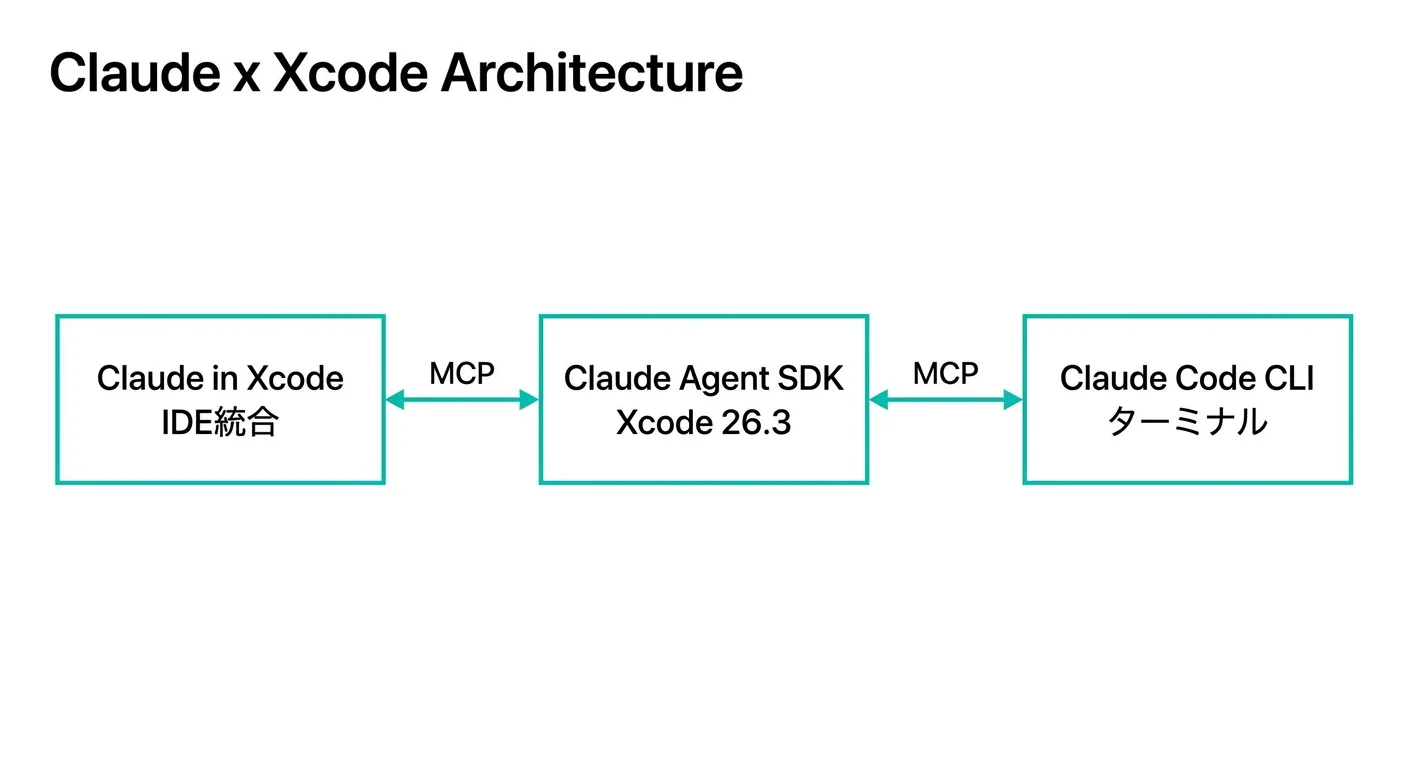
室谷代表取締役まず根本的なところから。「Claude CodeとXcode」という話をするとき、実は2つの文脈があるんですよね。
一つはXcode 26に組み込まれた「Claude in Xcode」、もう一つはClaude Code CLIをXcodeと連携させるというもの。これが混同されがちです。
一つはXcode 26に組み込まれた「Claude in Xcode」、もう一つはClaude Code CLIをXcodeと連携させるというもの。これが混同されがちです。
テキトー教師.AI認定講師整理するとこういう構造になります。
| 種類 | 概要 | 必要なもの |
|---|---|---|
| Claude in Xcode(組み込み) | XcodeのIDE内にClaude Sonnet 4が統合されたもの | Xcode 26、ClaudeのProまたはMaxプラン |
| Claude Agent(Xcode 26.3) | Claude Agent SDKを使ったエージェントコーディング | Xcode 26.3、ClaudeのProまたはMaxプラン |
| Claude Code CLI + MCP | ターミナルのClaude CodeからXcodeを操作 | Claude Code、XcodeBuildMCPなど |
室谷代表取締役この3つは全部使えますし、組み合わせることもできます。ただ、使いどころが違うんですよね。
「ちょっとコードの説明が欲しい」ならClaude in Xcodeで十分。「設計から実装まで全部自律でやってほしい」ならClaudeエージェント。
「既存のClaude CodeワークフローにiOS開発を組み込みたい」ならMCP連携、という感じです。
「ちょっとコードの説明が欲しい」ならClaude in Xcodeで十分。「設計から実装まで全部自律でやってほしい」ならClaudeエージェント。
「既存のClaude CodeワークフローにiOS開発を組み込みたい」ならMCP連携、という感じです。
テキトー教師.AI認定講師講座のコミュニティのメンバーさんが最初に混乱するのもここですね。「Xcodeに統合されたClaudeを使うためにClaude Codeをインストールしないといけないのか?」と思っている人が多くて。
実はXcode 26.3のエージェントコーディングはXcodeだけで完結します。Claude Code CLIは別物です。
実はXcode 26.3のエージェントコーディングはXcodeだけで完結します。Claude Code CLIは別物です。
室谷代表取締役ただ、最終的にはClaude Code CLIも持っておいたほうがいいとは思います。「Claudeとのインタラクティブな作業」はCLIのほうが柔軟性があるので・・・
Xcode 26でClaudeを使う:基本のセットアップ
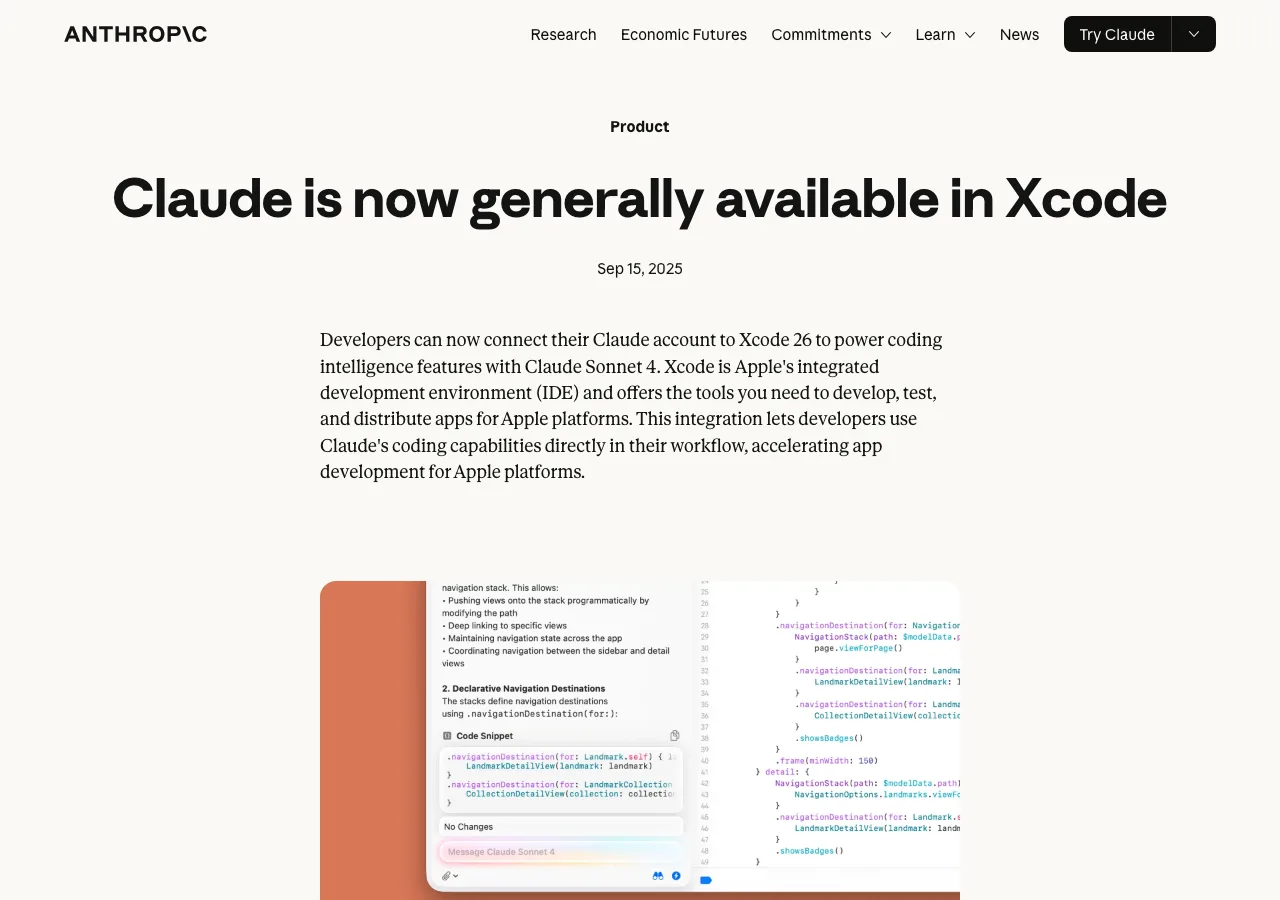
室谷代表取締役じゃあまずベースから。Xcode 26にClaudeを設定する手順ですが、これが意外とシンプルなんですよ。
テキトー教師.AI認定講師- Mac App StoreからXcode 26をダウンロードする
- Xcodeを開いて、Preferences(環境設定)を開く
- Intelligenceの設定を開く
- Claudeアカウントでログインする
室谷代表取締役これだけです。拍子抜けするくらいシンプルですよね。
あとはXcode内でClaude Sonnet 4が使えるようになります。
あとはXcode内でClaude Sonnet 4が使えるようになります。
テキトー教師.AI認定講師注意点として、利用できるプランが決まっています。個人の場合はProプランとMaxプラン。
チームや企業向けではTeamプランとEnterpriseプランのプレミアムシート。Freeプランでは使えません。
チームや企業向けではTeamプランとEnterpriseプランのプレミアムシート。Freeプランでは使えません。
室谷代表取締役Claude CodeはProから使える、という話と同じですね。Claude in XcodeもPro以上が前提です。
MYUUUのiOSチームはMax 5xを使っていますが、Xcode内でもMax相当のレート制限で使えるのが便利です。
MYUUUのiOSチームはMax 5xを使っていますが、Xcode内でもMax相当のレート制限で使えるのが便利です。
テキトー教師.AI認定講師使用量(レート制限)についても確認しておきましょう。Claude in Xcodeの利用はClaudeの全プラットフォームで共有されます。
ClaudeのWebアプリで使った分も、Claude Codeで使った分も、Xcodeで使った分も全部同じ上限から引かれます。リセット期間は5時間です。
ClaudeのWebアプリで使った分も、Claude Codeで使った分も、Xcodeで使った分も全部同じ上限から引かれます。リセット期間は5時間です。
室谷代表取締役これ、知らないと「なんかXcodeで急に使えなくなった」ってなりますよね。CLIで使い過ぎてXcodeでも制限がかかる、という体験をMYUUUのエンジニアが最初の頃にやってましたw
XcodeでClaudeができること(コーディングアシスタント)
室谷代表取締役Claude in Xcodeで何ができるかを具体的に見ていきましょう。大きく「コーディングアシスタント」と「コーディングツール」の2種類があります。
テキトー教師.AI認定講師コーディングアシスタントは、自然言語でコードについて質問できる機能です。ClaudeがSwiftプロジェクト全体のコンテキストを自動で収集してくれるので、「このファイル読んで」と指定しなくても状況を理解した上で回答してくれます。
室谷代表取締役ここが地味に重要で、プロジェクト全体を把握した上での回答になるんですよね。「このクラスとあのクラスの関係がわからない」みたいな質問に、ちゃんとアーキテクチャ全体を踏まえて答えてくれる。
ファイルを添付することもできますし、会話履歴も保持されます。
ファイルを添付することもできますし、会話履歴も保持されます。
テキトー教師.AI認定講師具体的に何に使えるかというと:
- バグのデバッグ(エラーメッセージを貼ってそのまま原因を聞ける)
- コードのリファクタリング提案
- 新機能の実装方針についての相談
- SwiftやSwiftUIの書き方の確認
室谷代表取締役SwiftUIのコードって独特のシンタックスがあるじゃないですか。あれをClaude in Xcodeで「このViewをもっとパフォーマンスよく書けないか」と聞くと、プロジェクトのコンテキスト込みで教えてくれる。
これが便利なんですよね・・・
これが便利なんですよね・・・
XcodeでClaudeができること(コーディングツール)
テキトー教師.AI認定講師コーディングツールの方は、アクション系の機能です。コードを選択したり、特定の操作をトリガーにして動くものです。
室谷代表取締役どういうことができるかまとめるとこうなります。
| 機能 | 内容 |
|---|---|
| ドキュメント生成 | コードのdocstringやコメントを自動生成 |
| コード説明 | ハイライトした箇所の動作を日本語で説明 |
| SwiftUI Preview作成 | PreviewコードとPlaygroundを自動生成 |
| インライン修正 | エディタ内で直接コードを変更 |
| エラー・警告の自動修正 | ビルドエラーや警告を自動で直す |
テキトー教師.AI認定講師この中で特に「エラー・警告の自動修正」は受講生さんに好評ですね。Xcodeのビルドエラーって、初心者だとエラーの意味がわからなくて詰まることが多い。
それをClaudeが「このエラーはこういう意味で、こう直せば動きます」と修正まで提案してくれるので。
それをClaudeが「このエラーはこういう意味で、こう直せば動きます」と修正まで提案してくれるので。
室谷代表取締役iOS開発は環境特有のエラーが多いんですよね。Provisioning Profileのエラーとか、Swift Package Managerの依存関係問題とか。
そういうXcodeならではのエラーに対して、文脈を理解した上で対処してくれるのは大きいです。
そういうXcodeならではのエラーに対して、文脈を理解した上で対処してくれるのは大きいです。
Xcode 26.3のエージェントコーディング:自律的なアプリ開発
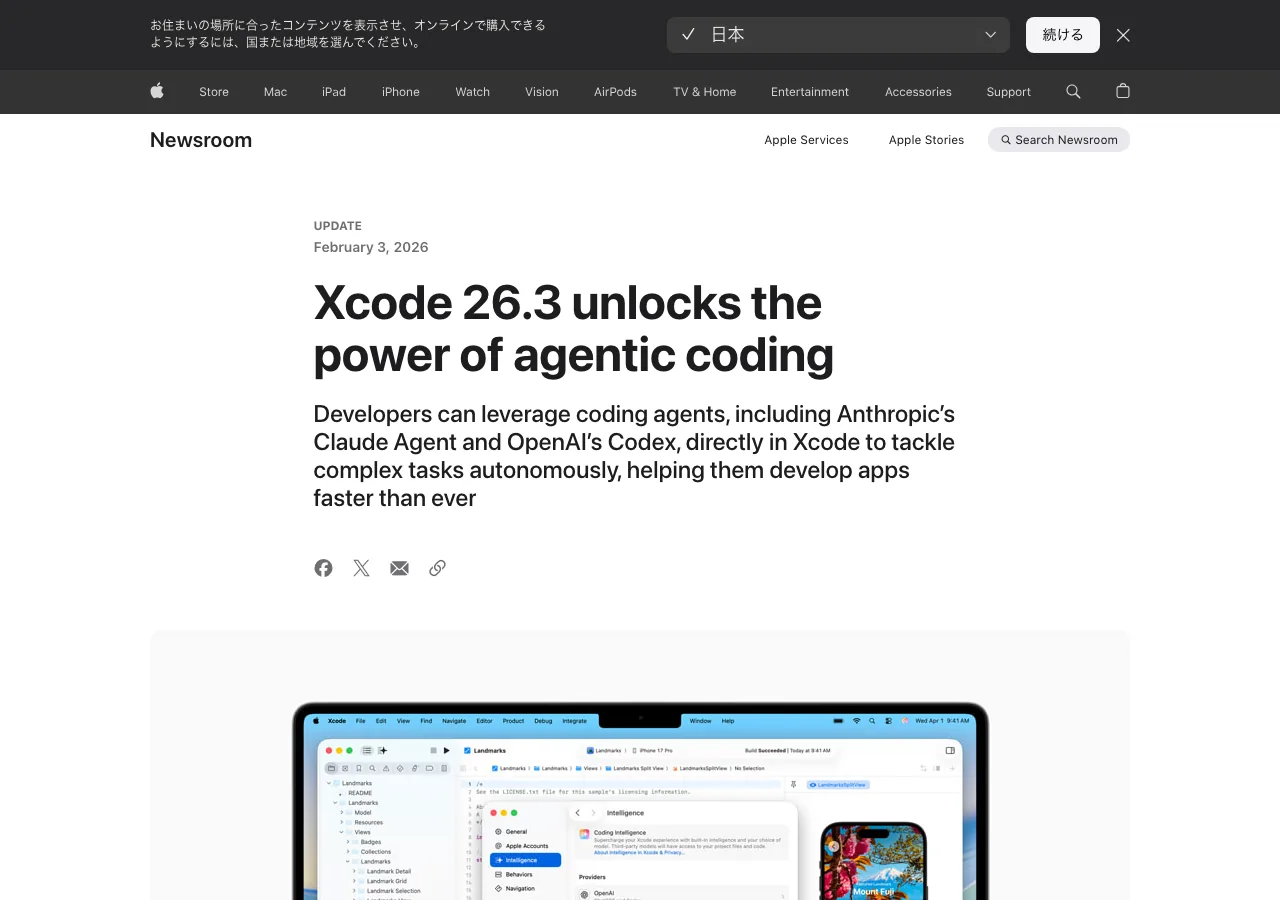
室谷代表取締役ここからが2026年に入ってからの話。Xcode 26.3でClaude Agent SDKが統合されて、エージェントコーディングができるようになりました。
これ、マジで別次元の話なんですよね。
これ、マジで別次元の話なんですよね。
テキトー教師.AI認定講師2026年2月3日にAppleとAnthropicが共同で発表した機能ですね。Appleのニュースルームでも「Xcode 26.3 unlocks the power of agentic coding」というタイトルで発表されています。
室谷代表取締役Xcode 26.3の変化を一言で言うと「聞いたら答えてくれる」から「指示したら最後まで自分でやってくれる」への進化です。
テキトー教師.AI認定講師Appleの公式発表によると、エージェントコーディングではこういったことができます。
- ドキュメントを自分で検索する(Apple公式ドキュメントを参照しながら実装)
- ファイル構造を探索してプロジェクト全体を把握する
- プロジェクト設定を更新する
- XcodeのPreviewをキャプチャして、UIを「見て」確認する
- ビルドエラーが出たら自分で修正して再ビルドする
- 完了するか人間の判断が必要になるまで止まらない
室谷代表取締役「XcodeのPreviewをキャプチャして見る」というのがなんで大事かというと、SwiftUIの開発って「見た目」が超重要じゃないですか。テキストで「この画面をこういうレイアウトにして」と指示するだけで、ClaudeがPreviewを確認しながら調整してくれる。
これが一番インパクトでかいですね。
これが一番インパクトでかいですね。
テキトー教師.AI認定講師講座で教えていると、実は一番時間がかかるのが「コード書いた→ビルドしたらエラー→修正→また違うエラー」のループなんですよ。そのループをClaudeが自分でやってくれるなら、人間はゴールの設定とレビューに集中できる。
室谷代表取締役まさに。MYUUUのiOSチームに聞いたら「最初に仕様を説明して、終わったら確認するだけ」という使い方ができるようになったと言ってて・・・開発のあり方が変わりますよね。
エージェントコーディングの使い方
テキトー教師.AI認定講師実際にXcode 26.3でエージェントコーディングを使う流れを整理しましょう。
室谷代表取締役Xcode 26.3はApple Developer Programのメンバーであれば利用できます。App Storeでも正式版が配布されています。
テキトー教師.AI認定講師エージェントを動かす流れはこうです。
- Xcode 26.3を開く
- Intelligenceパネルを開く(または専用のUIから)
- エージェントモードに切り替える
- やりたいことを自然言語で伝える(例:「このユーザー一覧画面に検索機能を追加して、検索結果をリアルタイムにフィルタリングする」)
- エージェントが自律的に作業する
- 完了通知が来たらレビューして承認または修正依頼
室谷代表取締役ここで大事なのは「ゴールの伝え方」で、曖昧だとエージェントも迷います。「画面をいい感じにして」じゃなくて「このリスト画面にプルトゥリフレッシュ機能を追加して、ローカルのキャッシュと合わせて整合性を保つようにして」みたいに、仕様として話すほうがいいですね。
テキトー教師.AI認定講師その通りです。エージェントはコンテキストが多いほど精度が上がりますから。
あとは、「どこまで任せるか」のラインをあらかじめ決めておくのも大事です。例えば「データモデルの変更は人間が承認するまで実施しない」みたいなルールをCLAUDE.mdに書いておく、とか。
あとは、「どこまで任せるか」のラインをあらかじめ決めておくのも大事です。例えば「データモデルの変更は人間が承認するまで実施しない」みたいなルールをCLAUDE.mdに書いておく、とか。
室谷代表取締役そこはClaude Codeの使い方と同じ感覚ですね。エージェントを信頼しながらも、クリティカルな変更は人間がゲートを持つ。
Xcode 26.3でサポートされるエージェント
テキトー教師.AI認定講師Xcode 26.3でサポートされているエージェントについても確認しておきましょう。AnthropicのClaude AgentとOpenAIのCodexの2つがApple公式でサポートされています。
室谷代表取締役競合のCodexも使えるという状況ですが、正直ClaudeとXcodeの相性はかなりいいですよ。SwiftやObjective-Cのコードは学習データが豊富だし、Apple純正のAPIに詳しい。
海外エンジニアのレビューでもClaudeが一歩抜けているという評価が多いです。
海外エンジニアのレビューでもClaudeが一歩抜けているという評価が多いです。
テキトー教師.AI認定講師私も両方使いましたが、長時間タスクの一貫性という点でClaudeのほうが安定している印象があります。
Claude Code CLIとXcodeをMCPで連携させる
室谷代表取締役次のテーマ、Claude Code CLIとXcodeのMCP連携に移りましょう。これはXcode 26.3のエージェント機能とは別の話で、「ターミナルのClaude CodeからXcodeの機能を呼び出す」というものです。
テキトー教師.AI認定講師コミュニティで人気が高いのが「XcodeBuildMCP」というサードパーティ製のMCPサーバーです。Claude Code CLIにこれを設定すると、ターミナルからXcodeのビルド・テスト・シミュレーター操作ができるようになります。
室谷代表取締役XcodeBuildMCPでできることをまとめるとこういう機能があります。
| 機能 | 内容 |
|---|---|
| xcodebuild実行 | プロジェクトのビルドをコマンドで実行 |
| シミュレーター操作 | iOS/iPadOSシミュレーターの起動・制御 |
| テスト実行 | ユニットテスト・UIテストの実行と結果取得 |
| ログ取得 | ビルドログ・実行時ログの収集 |
| スクリーンショット | シミュレーターの画面をキャプチャ |
テキトー教師.AI認定講師Xcode 26.3ではネイティブのMCP対応も追加されました。CLIからXcodeと連携できる公式の仕組みができたということです。
室谷代表取締役これがあると、Claude Code CLIで作業しながらXcodeのPreviewをキャプチャして確認する、というワークフローが組めます。ターミナルから離れずにiOSアプリ開発ができる環境が整うということですね。
XcodeBuildMCPのインストールと設定
テキトー教師.AI認定講師XcodeBuildMCPの設定方法を見ていきましょう。Claude Codeに設定するMCPサーバーの一つとして追加します。
室谷代表取締役まずXcodeBuildMCPをインストールします。
bash
# npm経由でインストール
npm install -g xcodebuildmcp

# またはnpxで直接実行する場合は設定のみでOK次に、Claude CodeのMCP設定ファイルに追加します。Claude Codeの設定は
~/.claude/settings.json またはプロジェクト直下の .claude/settings.json に書きます。json
{
  "mcpServers": {
    "xcodebuild": {
      "command": "npx",
      "args": ["xcodebuildmcp"],
      "env": {}
    }
  }
}この設定を入れたら、Claude Code CLIで「XcodeのプロジェクトをビルドしてiPhoneシミュレーターで起動して」と指示するだけで、Claude Codeがxcodebuildコマンドを叩いてくれます。
テキトー教師.AI認定講師注意点として、Xcodeが正しくインストールされていること、Command Line Toolsが設定されていることが前提です。
xcode-select --install を実行してCommand Line Toolsを入れておきましょう。bash
# Command Line Toolsのインストール
xcode-select --install

# 設定確認
xcode-select -p
# → /Applications/Xcode.app/Contents/Developer と表示されればOKこれ、初めてMac上でXcodeを使う人がよくつまずくポイントですね。Xcodeアプリをインストールしただけではなく、Command Line Toolsの設定もしないといけない。
テキトー教師.AI認定講師あと、Apple Developerの証明書やProvisioning Profileの設定が必要な場合もあります。実機テストではなくシミュレーターだけ使うなら、この辺りは不要ですが、本番環境に向けたビルドをする場合は証明書の設定も必要です。
Claude Code CLIからXcodeを動かす実践的なワークフロー
室谷代表取締役実際にどういうふうに使うか、具体的なワークフローを見ていきましょう。
テキトー教師.AI認定講師典型的な流れはこうです。まずClaude Code CLIを起動して、iOSプロジェクトのディレクトリに移動します。
bash
cd ~/Projects/MyiOSApp
claudeその後、Claude Codeに自然言語で指示します。「このプロジェクトをビルドして、シミュレーターで起動して」という感じで。
XcodeBuildMCPが入っていると、ClaudeがxcodebuildとXcodeのシミュレーターを操作してくれます。
XcodeBuildMCPが入っていると、ClaudeがxcodebuildとXcodeのシミュレーターを操作してくれます。
テキトー教師.AI認定講師エラーが出た場合、Claude Codeはビルドログを読んで原因を特定して、修正を提案してくれます。「どのファイルのどの行を直せばいい?」と細かく教えてくれるので、ビルドエラーで詰まる時間が大幅に減ります。
室谷代表取締役この「エラーを自分で読んで修正する」というループがClaude Codeの強みですよね。普通は「ビルドエラー→内容を読む→検索する→修正する」という手順が、Claude Codeだと「ビルドエラー→Claudeに投げる→修正される」でかなり短縮されます。
テキトー教師.AI認定講師iOSアプリ開発特有の話でいうと、SwiftUI Previewが使える環境でXcodeBuildMCPと組み合わせると、「このUI画面のPreviewをキャプチャしてClaude Codeに見せて、改善を指示する」というループが回ります。
室谷代表取締役「このボタンの配置がおかしい」「このフォントサイズを調整して」という見た目の話もClaudeと直接やりとりできる。MYUUUでもこの流れを試したんですが、UIの微調整がかなり速くなりましたね。
Claude CodeでiOSアプリ開発:Swift・SwiftUI対応の実態
室谷代表取締役XcodeとのMCP連携やXcode内のClaudeという話をしてきましたが、「Claude CodeはSwift・SwiftUIがどれくらい書けるのか」という話もしておきましょう。
テキトー教師.AI認定講師これ、実際に使ってみると普通に高精度で書けます。SwiftUIのViewコンポーネントの設計から、Combineを使った非同期処理、Core Dataのモデル定義まで、一般的なiOSアプリ開発で必要なコードはかなりカバーできています。
室谷代表取締役海外のiOS開発者コミュニティでも「Claude CodeでiPhoneアプリをゼロから作る」というチャレンジをやっている人が増えていて・・・ハッカソンでもClaude Code使ってiOSアプリを作って入賞した、という話が普通に出てくるようになりましたね。
テキトー教師.AI認定講師コミュニティのメンバーさんで「Claude Codeで週末にiPhoneアプリを作って個人開発者としてリリースした」という方が何人かいますよ。Swiftをゼロから覚えなくても、Claude Codeに「こういうアプリを作りたい」と伝えれば、必要なコードを書いてくれますから。
室谷代表取締役それが正直一番インパクトのある話ですよね。「Swiftを覚える」という学習コストを一部Claude Codeが代替してくれる。
もちろん完全にはなれないですが、最初の壁を越えるのは格段に楽になっています。
もちろん完全にはなれないですが、最初の壁を越えるのは格段に楽になっています。
SwiftUIでよく使うプロンプトパターン
テキトー教師.AI認定講師SwiftUI開発でClaude Codeに効果的に指示するためのパターンも整理しておきましょう。
室谷代表取締役プロンプトのパターンをいくつか挙げると・・・
テキトー教師.AI認定講師こういう形が有効です。
- コンポーネントを作ってもらう場合: 「SwiftUIで〇〇なViewを作って。プレビューコードも一緒に書いて」
- 既存コードを改善する場合: 「このViewのコードを貼るので、パフォーマンスを改善して。特に〇〇の部分が気になっている」
- エラーを解決する場合: 「このエラーメッセージが出ている。原因と修正方法を教えて。コードも直して」
- アーキテクチャを相談する場合: 「こういう機能を実装したい。MVVM・MVPどっちが適しているか、理由も含めて教えて」
室谷代表取締役特に「理由も含めて」を付けるのが重要で、Claudeは根拠を説明してくれるので、選択肢の背景を理解しながら開発できる。ただコードをコピペするだけじゃなくて、学習にもなるんですよね。
テキトー教師.AI認定講師初学者の方には特にその姿勢が大事だと思います。Claude Codeが書いたコードを「なぜこう書くのか」を必ず聞く習慣をつけると、知識として積み上がっていきます。
xcodeprojectの操作とClaude Code
室谷代表取締役xcodeproject(.xcodeproj)の操作について話しておきましょう。Xcodeのプロジェクトファイルは特殊なフォーマットで、Claude Codeがどう扱うかという質問がコミュニティでもよく出ます。
テキトー教師.AI認定講師.xcodeprojファイルはXMLベースのフォーマットなので、Claude Codeも読み書きできます。ただ、直接編集するのはリスクがあって、XcodeBuildMCPやxcodeproj gem、Tuistといったツールを使って操作するのが安全です。
室谷代表取締役ファイルの追加削除やビルドターゲットの設定など、プロジェクト構造の変更はClaude Codeに「こういう構造にしたい」と伝えると、適切な方法を提案してくれます。
テキトー教師.AI認定講師ただここは正直、慎重に使った方がいい領域でもあります。プロジェクトファイルを壊すとビルドできなくなる。
Gitで管理しておいて、変更前にコミットしておく、というのが基本です。
Gitで管理しておいて、変更前にコミットしておく、というのが基本です。
室谷代表取締役Claude Codeを使う上での基本ですね。特にiOSプロジェクトはチーム開発が多いので、プロジェクトファイルの変更をチームに共有できる状態でやるのが大事です。
Claude Code × Xcode:プランとコストの整理
室谷代表取締役実際に使おうと思ったときに「費用はどのくらいかかるの?」という話ですが、これも整理しておきましょう。
テキトー教師.AI認定講師Claude in Xcode(Xcode 26.3のエージェント含む)を使うための費用はClaudeのサブスクリプション代だけです。追加費用は基本的にありません。
室谷代表取締役Claude Codeの料金プランを表にするとこうなります。
| プラン | 月額 | Claude in Xcode利用 |
|---|---|---|
| Free | $0 | 不可 |
| Pro | $20 | 可(レート制限あり) |
| Max 5x | $100 | 可(Pro比5倍の制限) |
| Max 20x | $200 | 可(Pro比20倍の制限) |
| Team | $30/人〜 | プレミアムシート購入で可 |
テキトー教師.AI認定講師使用量の上限はClaudeの全プラットフォームで共有される、という話をしましたが、Xcodeでのコーディング作業はかなりトークンを消費します。「Claude CodeでiOS開発をがっつりやりたい」という場合はProだと不足する場合も出てきます。
室谷代表取締役MYUUUのエンジニアはMax 5xを使っていますが、1日中Xcode + Claude Codeで開発している場合でも、大体余裕があるレベルです。もちろん個人差はありますが。
テキトー教師.AI認定講師コスト面で言うと、時給換算で考えると合うかどうかがわかりやすいです。エンジニアの時給 × 月間の節約時間が、月額$100(Max 5x)を超えるなら費用対効果があるということです。
室谷代表取締役実際のところ、Claude Codeで1日2〜3時間節約できるなら、月額$100のMaxでも余裕でペイします。iOS開発は特にビルドエラーやデバッグで時間を取られることが多いので、効果が出やすい。
Claude Code Xcode skillsの活用
室谷代表取締役Claude CodeにはSkills(スキル)という仕組みがあって、専門的な作業をカスタマイズして使えます。iOS開発向けのスキルもあって、これを使うとさらに効率化できます。
テキトー教師.AI認定講師.AIのコミュニティでもXcode向けのSkillsを作って共有している人がいますね。スキルの内容としては、SwiftUIのボイラープレートコード生成、プロジェクトのアーキテクチャチェック、コードレビューの観点リストなどがあります。
室谷代表取締役テキトー教師.AI認定講師iOS開発でよく使うSkillsのパターンを挙げると・・・
室谷代表取締役こういう使い方ができます。
- コードレビュースキル: 「このコードをSwiftの設計原則に基づいてレビューして」という指示をパッケージ化
- テスト生成スキル: 「このViewModelのユニットテストをXCTestで書いて」を自動化
- ドキュメント生成スキル: 「このクラスの全メソッドにdocコメントを追加して」を一発で実行
- Xcodeエラー解析スキル: ビルドエラーのフォーマットを解析して原因を特定するパターン
テキトー教師.AI認定講師スキルはプロジェクトの
.claude/skills/ ディレクトリに置くと、そのプロジェクト専用のスキルになります。チームで共有することもできるので、「うちのプロジェクト用の標準スキル」を整備しておくとチームの生産性も上がります。室谷代表取締役MYUUUでも各プロジェクトのskillsディレクトリにコードレビューの観点やコーディング規約をまとめたスキルを置いています。新しいメンバーがジョインしたときに、Claudeが自動的にそのルールで作業してくれるので・・・オンボーディングのコストも下がっています。
Claude in XcodeとClaude Codeの比較:どちらを使うべきか
室谷代表取締役改めて「Claude in Xcode」と「Claude Code」どちらを使うべきか、という話をまとめましょう。
テキトー教師.AI認定講師これ、「どちらかを選ぶ」という話ではなくて、「目的によって使い分ける」が正解です。
室谷代表取締役比較してみるとこうです。
| 観点 | Claude in Xcode | Claude Code CLI |
|---|---|---|
| 使い方 | Xcode IDE内で完結 | ターミナルで操作 |
| 向いている作業 | UIの確認、コードの質問、インライン修正 | 複数ファイルにまたがる作業、自動化、CI/CD連携 |
| iOS知識の必要度 | 比較的低い(Xcodeが補助してくれる) | 中程度(コマンドの知識が必要) |
| カスタマイズ性 | 低い | 高い(MCPやSkillsで拡張可能) |
| 長時間タスク | Xcode 26.3エージェントで対応 | 得意 |
テキトー教師.AI認定講師初心者の方には「まずClaude in Xcodeから始める」をおすすめします。Xcodeの環境に統合されているので、余計な設定不要で使えます。
Claude Codeに慣れてきたら、CLIも導入して組み合わせていくのが自然な流れです。
Claude Codeに慣れてきたら、CLIも導入して組み合わせていくのが自然な流れです。
室谷代表取締役経験のある開発者だと、最初からClaude Code CLIを導入して、XcodeBuildMCPで繋げるという方も多いです。既存のターミナルワークフローに組み込めるので。
テキトー教師.AI認定講師結局のところ、両方使えるようになるのが最強です。Xcodeの中ではClaude in Xcodeのコーディングアシスタントを使いながら、重い作業や自動化はClaude Code CLIに任せる、という組み合わせが一番効率的です。
室谷代表取締役それ、MYUUUのiOSチームのやり方と全く同じですね(笑)。
よくある質問(FAQ)
テキトー教師.AI認定講師ここで、コミュニティのメンバーさんからよく来る質問にまとめて答えていきましょう。
室谷代表取締役確かに、同じ質問がよく来ますね。ではQ&A形式でいきましょう。
テキトー教師.AI認定講師まず「Claude CodeはXcodeなしで使えますか?」という質問ですが、はい、使えます。Claude Code CLIはターミナルで動くツールなので、Xcodeがなくてもコードを書くことはできます。
ただ、Xcodeなしでは「ビルド」「シミュレーター起動」「実機テスト」ができないので、iOSアプリとして動作確認するにはXcodeが必要です。
ただ、Xcodeなしでは「ビルド」「シミュレーター起動」「実機テスト」ができないので、iOSアプリとして動作確認するにはXcodeが必要です。
室谷代表取締役「claude code xcode 連携はiPadでもできますか?」という質問も来ますが、現時点ではClaude Code CLIはMacでの利用が前提です。iPadOS向けのネイティブなClaude Codeアプリはありません。
ただ、iPhoneだけでiOSアプリ開発をしようという試みはコミュニティのメンバーさんでもやっている方がいますよ。
ただ、iPhoneだけでiOSアプリ開発をしようという試みはコミュニティのメンバーさんでもやっている方がいますよ。
テキトー教師.AI認定講師「Windowsでもできますか?」という質問もありますが、XcodeはmacOS専用です。iOSアプリのビルドにはmacOSが必要なので、Claude Code × Xcodeの連携もmacOSのみです。
Windowsでは Claude Code CLIの基本的な利用のみ可能です。
Windowsでは Claude Code CLIの基本的な利用のみ可能です。
室谷代表取締役「claude code xcode extensionはありますか?」という質問もよく見ますが、Claude Code専用のXcodeプラグインや拡張機能は公式にはありません。ただ、Xcode 26のClaude in Xcode自体が実質的な「Xcodeとの統合機能」です。
テキトー教師.AI認定講師「シミュレーターの操作はClaude Codeでできますか?」については、XcodeBuildMCPを設定すると可能です。シミュレーターの起動・停止・スクリーンショット取得なども自動化できます。
室谷代表取締役「claude code xcode setupで詰まるポイントは?」という質問には、さっき話したCommand Line Toolsの設定が一番多いですね。次いで、Xcodeのバージョンが古くてClaude in Xcodeが使えない(Xcode 26以降が必要)というケースも多い。
テキトー教師.AI認定講師あと「Xcodeのインテリジェンス設定でClaudeが出てこない」という場合は、Xcodeのバージョンを確認するのが最初です。Xcode 26未満だと該当のメニューが表示されません。
まとめ:Claude Code × Xcodeで何が変わるか
室谷代表取締役最後にまとめましょう。Claude CodeとXcodeの連携は、2025年後半から2026年にかけて急速に進化しました。
テキトー教師.AI認定講師この変化をポイントとしてまとめると、こうなります。
- Xcode 26(2025年9月): Claude Sonnet 4がXcodeのIDE内に統合。コーディングアシスタントとしてコードの質問・修正・ドキュメント生成が可能に
- Xcode 26.3(2026年2月): Claude Agent SDKが統合。ゴールを与えるだけで自律的にアプリ開発ができるエージェントコーディングが実現
- Claude Code CLI + MCP: XcodeBuildMCPを使ってターミナルからXcodeを操作するワークフローが確立。Xcode 26.3でネイティブMCP対応も追加
室谷代表取締役iOS開発の文脈で言うと、「Swiftが書けなくてもiOSアプリの開発に参加できる」という状況がかなり現実的になってきました。もちろん、設計の判断や品質のレビューには知識が必要ですが、実装の多くをClaudeに任せられる環境が整いつつあります。
テキトー教師.AI認定講師教える立場から言うと、Claude CodeとXcodeの組み合わせは「学習と実践を同時にやる」環境として優秀です。Claudeにコードを書いてもらいながら「なぜこう書くのか」を聞いていけば、Swiftの知識も自然に蓄積されます。
室谷代表取締役2026年はiOS開発の参入障壁がさらに下がる年になると思います。Claude Code × Xcodeの組み合わせを早めに試してみることをおすすめします。
あわせて読みたい
- Claude Code Desktop完全ガイド【2026年最新】:インストール・使い方・CLIとの違い・MCP連携まで徹底解説
- Claude Code設定完全ガイド【2026年最新】:settings.json・CLAUDE.md・MCP・言語設定・権限設定まで徹底解説
- Claude Code × n8n完全ガイド【2026年最新】:MCP連携・ワークフロー自動生成・コミュニティノードまで徹底解説
- Claude CodeとLiteLLMの連携完全ガイド【2026年最新】:プロキシ設定・非Anthropicモデル・コスト管理まで徹底解説
- Claude CodeとFigmaを連携させる方法【2026年最新】:Figma MCPの設定から実践的なデザイン→コード変換まで完全解説
- Claude Codeのアンインストール完全ガイド【2026年最新】:インストール方式別の手順・設定ファイル削除・再インストールまで徹底解説
- Claude CodeのIDE統合完全ガイド【2026年最新】:VS Code・JetBrains・Xcode対応、接続設定からトラブル解決まで
- Claude CodeでExcelを操作する完全ガイド【2026年最新】:読み込み・作成・VBA・MCPまで徹底解説













