
ChatGPTをXcodeで使う完全ガイド【2026年最新】:連携方法・Codex・制限・Claude Agentとの比較まで徹底解説
 室谷代表取締役
今回はXcodeとChatGPTの話をしましょう。Xcode 26でAppleがAI連携を一気に進めてきて、.AI(ドットエーアイ)のコミュニティでも「iOSアプリ開発どう変わる?」って声がかなり増えてきているんですよね。
 テキトー教師.AI認定講師
そうですね。受講生さんからも「Xcodeに直接ChatGPTが入るって本当ですか?」って質問が増えました。
Xcode 26で一気に状況が変わりましたよね。
Xcode 26で一気に状況が変わりましたよね。
室谷代表取締役実は2段階の変化があって、まずmacOSアプリとのXcode連携から始まって、Xcode 26でネイティブ統合になった。さらに2026年2月にXcode 26.3でエージェントモードまで入ってきた。
今は「2世代先」まで来てますね。
今は「2世代先」まで来てますね。
テキトー教師.AI認定講師講座で教えていて気づいたんですが、「ChatGPTとXcodeの連携」っていっても意味が全然違う2つのケースが混在しているんですよ。macOSアプリ経由の外部連携と、Xcode 26のネイティブ統合。
ここを整理しないとハマる人が多いです。
ここを整理しないとハマる人が多いです。
室谷代表取締役そこ、めちゃくちゃ重要なんですよね。この記事では2つをしっかり分けて解説しながら、Xcode 26.3の最新状況まで全部カバーしていきます。
Xcodeとは?AI連携が注目される背景
室谷代表取締役まず前提として、Xcodeを使ったことがない方向けに簡単に説明すると、AppleのiOS・macOSアプリ開発のための公式IDEです。SwiftやSwiftUIで開発する場合、基本的にXcodeを使うことになる。
テキトー教師.AI認定講師「IDE」(統合開発環境)とは、コードを書く・実行する・デバッグする・ビルドする、全部を一つのアプリでやるツールですね。VS CodeやIntelliJ IDEAと同じカテゴリです。
室谷代表取締役CursorやClaude CodeがVS Code系の開発者向けのAI連携で注目されてきた中で、AppleがXcodeでどう対応するか、というのが業界全体でずっと注目されていたんですよね・・・
テキトー教師.AI認定講師2025年のWWDCでXcode 26が発表されるまで、ずっと「Swift Assist」という独自のAI機能が開発中と言われていたんですが、結果的にOpenAI・AnthropicのAIをネイティブに使える形に方向転換した。
室谷代表取締役この判断、経営的に見ると相当面白いですよね。Appleが自前でAIを作るより、一番いいモデルを繋いで使えるようにした方が開発者体験として早く改善できる、という判断だと思います。
2種類の「XcodeとChatGPT連携」を整理する
テキトー教師.AI認定講師ここが一番混乱しやすいポイントです。講座でも必ず最初に整理するんですが、XcodeとChatGPTの連携には2つの全く異なる方法があります。
室谷代表取締役まとめると、こういう区別になりますね。
| 方法 | 必要なOS | 必要なもの | 特徴 |
|---|---|---|---|
| macOSアプリ経由 | macOS 14以降(Apple Silicon) | ChatGPT macOSアプリ + Plusサブスク | アクセシビリティAPI経由でXcodeのコードを読む |
| Xcode 26 ネイティブ統合(Chat) | macOS 26 Tahoe + Xcode 26 | OpenAIアカウント(無料でも可) | XcodeのIntelligence設定から直接有効化 |
| Xcode 26.3 Codex(エージェント) | macOS 26 Tahoe + Xcode 26.3 | OpenAIアカウントまたはAPIキー | ビルドや修正まで自律的に実行するエージェント |
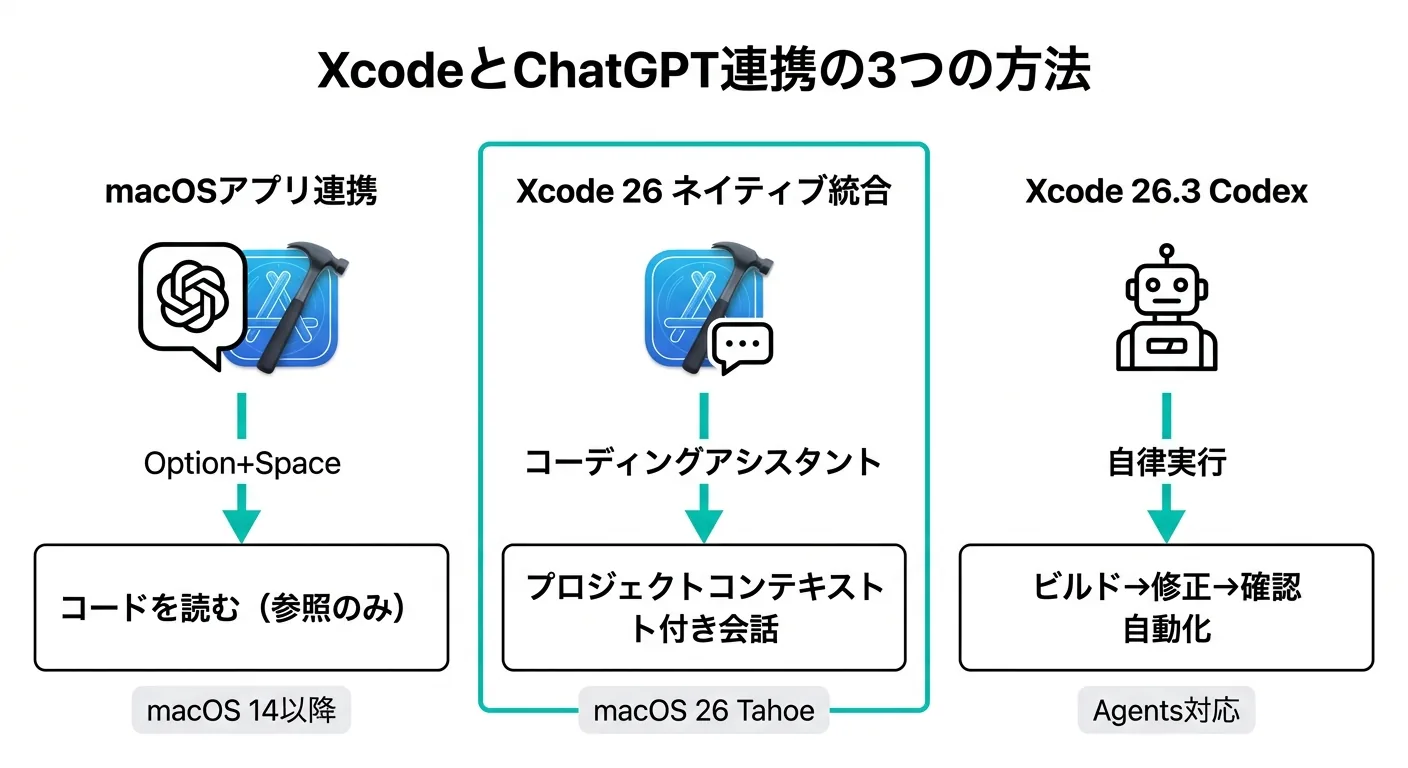
テキトー教師.AI認定講師ポイントは、macOSアプリ経由は「Xcode外から介入する」方式で、Xcode 26以降のネイティブ統合は「Xcode内で完結する」方式という違いです。
室谷代表取締役macOSアプリ経由の場合は、macOSのアクセシビリティAPIを使ってXcodeのコードを読み取る仕組みなので、Xcodeを改造しているわけじゃない。一方、Xcode 26のネイティブ統合はAppleが公式にサポートしている正式機能です。
テキトー教師.AI認定講師で、さらにXcode 26.3から「エージェントモード(Codex)」が入ってきた。これがまた別次元の話で・・・後で詳しく解説しましょう。
macOSアプリ経由でChatGPTをXcodeと使う方法
室谷代表取締役まず歴史的に先にあった、macOSアプリ経由の連携から説明しましょう。これは2024年末に使えるようになった機能ですね。
テキトー教師.AI認定講師仕組みとしては、ChatGPTのmacOSアプリが持つ「Work with Apps」機能を使います。アクセシビリティ権限を付与することで、現在開いているXcodeのファイル内容をChatGPTが読み取れるようになる。
室谷代表取締役セットアップ手順はこんな感じです。
- ChatGPT for macOSをダウンロードする(macOS 14以降、Apple Silicon必須)
- ChatGPT Plusサブスクリプション(月$20)に加入する
- システム設定 > プライバシーとセキュリティ > アクセシビリティ でChatGPTを許可する
- ChatGPT設定 > 「Work with Apps」でXcodeを有効にする
テキトー教師.AI認定講師設定が完了すると、XcodeでコードをひらきながらOption + Spaceでチャットバーを呼び出せます。現在開いているファイルが自動的にコンテキストとして渡されるんですよ。
室谷代表取締役コードの一部を選択した状態でOption + Spaceを押すと、選択した行だけをコンテキストにすることもできる。コードをコピペしてChatGPTのブラウザに貼って、回答をコピーしてXcodeに戻って貼り付け、という往復がなくなる。
テキトー教師.AI認定講師ただし、コミュニティのメンバーさんが必ずハマる制限があって。これ、あくまで「読む」だけなので、ChatGPTがXcodeのコードを直接書き換えることはできない。
提案を見て自分でコピペする必要があります。
提案を見て自分でコピペする必要があります。
室谷代表取締役そこが本質的な限界ですよね。Cursorが「コードを直接書き換える」ことができるのに対して、この連携は「会話の相手がコードを見てくれる」にとどまる。
とはいえ、macOS 14からすぐ使えるので、まずここから試すのはアリですね。
とはいえ、macOS 14からすぐ使えるので、まずここから試すのはアリですね。
Xcode 26のネイティブ統合:ChatGPTをXcode内で直接使う
テキトー教師.AI認定講師Xcode 26から入ったネイティブ統合は、全然別の話です。Xcode 26のIntelligence設定から直接ChatGPTを有効化できるようになりました。
室谷代表取締役必要な環境が「macOS 26 Tahoe + Xcode 26」という点は注意が必要で・・・まだ新しいOSなので、アップグレードしていない方はまずそこからですね。
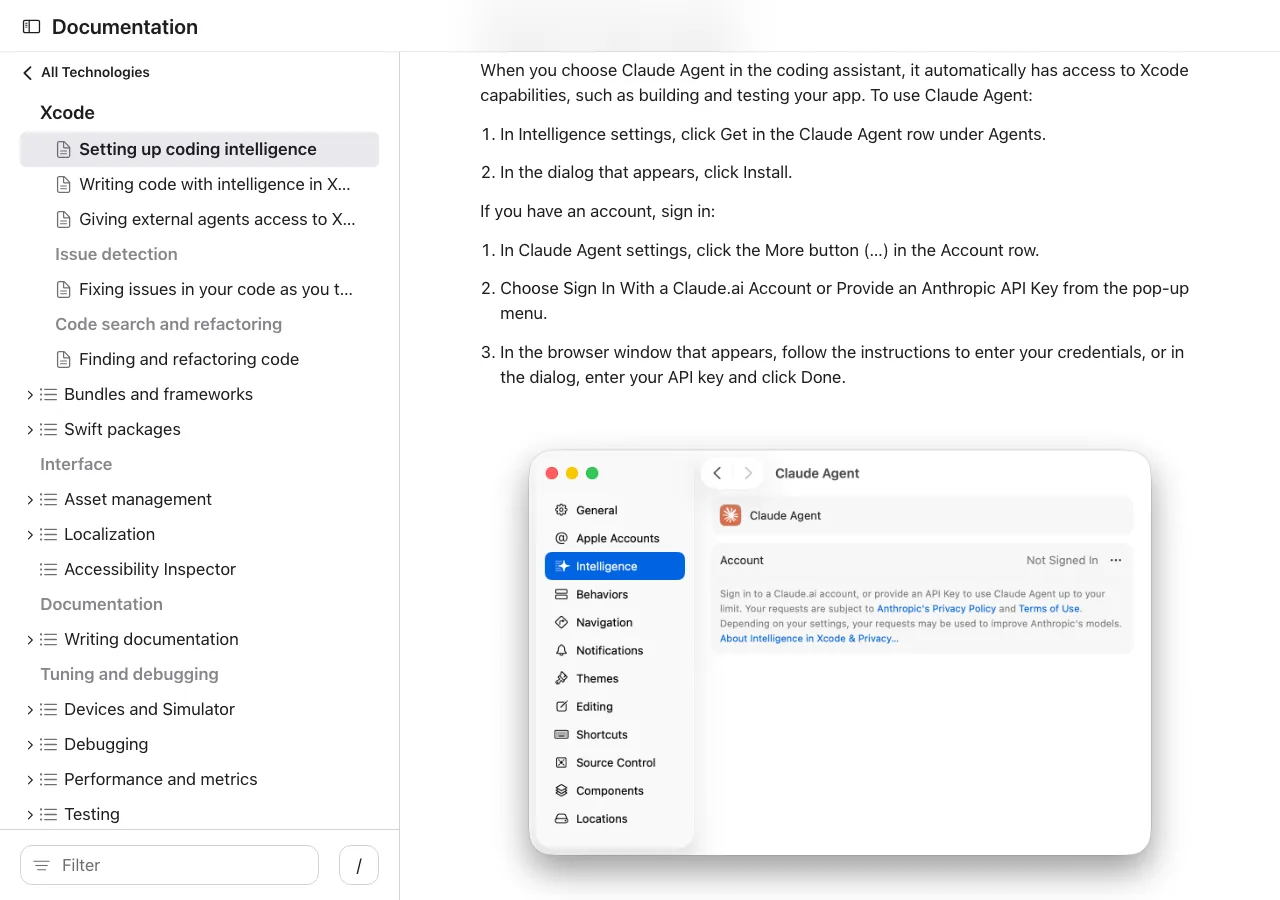
テキトー教師.AI認定講師セットアップ手順を整理すると、こうなります。
- macOS 26 Tahoeにアップグレードする
- Xcode 26をApp Storeからインストールする
- Xcode > 設定(Settings) > Intelligence を開く
- 「Chat」セクションの「ChatGPT in Xcode」行の「Turn On」をクリック
- 確認ダイアログで「Next」→「Turn On ChatGPT」をクリック
- OpenAIアカウントでサインインする(無料アカウントでも使用可能)
- 利用制限が気になる場合はChatGPT Plusにアップグレードする
室谷代表取締役Xcode内で使う場合は、コーディングアシスタントパネルがXcodeのサイドバーに統合されています。ファイルやシンボルを@参照できて、プロジェクト全体のコンテキストを踏まえた回答が返ってくる。
テキトー教師.AI認定講師受講生さんが「ブラウザのChatGPTと何が違うの?」って聞くんですが、一番の違いは「Xcodeが自動でプロジェクトコンテキストを渡してくれる」点ですね。いちいちコードをコピペしなくていい。
室谷代表取締役Appleの公式ドキュメントには、会話履歴もプロジェクト情報も踏まえて回答する設計になっていると明記されています。コーディングアシスタントを使うことで、コードの説明を求めたり、新機能の実装方法を聞いたり、エラーの修正を依頼したりできますね。
テキトー教師.AI認定講師Xcodeがコードの変更をApplyする場面では、「Automatically apply code changes」ボタンがデフォルトでオンになっています。オフにすると「Proposal(提案)」として表示されて、自分で選択してApplyできる。
細かいコントロールが効きます。
細かいコントロールが効きます。
chatgpt xcode 連携:実際の使い方と活用例
室谷代表取締役実際にどう使うかを具体的に見ていきましょう。iOSアプリ開発の典型的なユースケースで考えると、大きく4つのパターンがあります。
テキトー教師.AI認定講師ユースケースを分けると、こうなりますね。
- コード生成: 「この画面のSwiftUIビューを作って」
- デバッグ支援: 「このエラーの意味を教えて、修正方法は?」
- リファクタリング: 「このコードをasync/await対応にして」
- コード説明: 「このクラスは何をしているの?」
室谷代表取締役MYUUUのチームでも、iOSアプリ案件でXcodeのAI連携を試してみたんですが、特に「コード説明」と「デバッグ支援」は相当便利ですよね。既存のコードを引き継いで、何をしているか理解する作業がかなり速くなる。
テキトー教師.AI認定講師典型的なワークフローとしては、まず自然言語で「この画面に〇〇機能を追加したい」とプロンプトを入れて、ChatGPTが提案してきたコードをXcodeに適用して、エラーが出たらそのエラーをそのままChatGPTに投げる。このサイクルがXcode内で完結するのが大きいです。
室谷代表取締役海外のiOSデベロッパーのレビューを見ていると「プロジェクトのコンテキストを毎回説明しなくていいのが一番助かる」という声が多い。これは本質的なメリットですね。
テキトー教師.AI認定講師ただし、注意点もあって。ChatGPTがご存じの通り、最新のSwift APIを知らないことがある。
SwiftUIの新しいObservable APIとか、Swift Testingとか。使う際は生成されたコードをそのまま信頼せず、Xcodeのビルドで確認するステップを必ず入れてください。
SwiftUIの新しいObservable APIとか、Swift Testingとか。使う際は生成されたコードをそのまま信頼せず、Xcodeのビルドで確認するステップを必ず入れてください。
chatgpt xcode limits:制限と利用量の上限
室谷代表取締役ここは実際に使い始めると必ず当たるポイントなんですよね・・・制限の話をしましょう。
テキトー教師.AI認定講師Xcode 26のネイティブ統合でChatGPTを使う場合、プランによって利用制限が異なります。
| プラン | 月額 | Xcode内ChatGPTの利用制限 |
|---|---|---|
| 無料(Free) | $0 | 利用可能だが制限が厳しい |
| ChatGPT Plus | $20/月 | 制限が緩和される(上限あり) |
| ChatGPT Pro | $200/月 | 最大限に利用可能 |
| API直接利用 | 従量制 | プランに依存しない使い放題 |
室谷代表取締役「chatgpt xcode limit reached」というエラーに当たった場合、多くはFreeプランかPlusプランで上限に達したケースです。日次の上限があるので、ヘビーに使う場合はAPIキーを使う方法も検討できます。
テキトー教師.AI認定講師Xcode 26のIntelligence設定で、ChatGPT in Xcodeの設定画面からAPIキーを入力できます。自分のOpenAIアカウントのAPIキーを使う形になるので、プランの上限を気にしなくてよくなる。
室谷代表取締役ただし、APIキー使用の場合は従量課金なので、使いすぎに注意は必要ですね。GPT-4oのAPIコストはそこまで高くはないですが、大規模なプロジェクトで大量のコンテキストを送ると積み上がることはある。
テキトー教師.AI認定講師もう一つよく聞かれる「chatgpt xcode inactive」という状態について。これはXcodeのIntelligence設定でChatGPTが有効化されていない、またはサインインが切れている状態です。
設定 > Intelligence > ChatGPT in Xcodeをオンにし直して、サインインし直すと解消されることが多いです。
設定 > Intelligence > ChatGPT in Xcodeをオンにし直して、サインインし直すと解消されることが多いです。
Xcode 26.3のCodex:エージェントモードで何が変わったか
室谷代表取締役ここからが本題の「次世代」の話です。2026年2月にリリースされたXcode 26.3では、「Codex」というOpenAIのエージェントが統合されました。
テキトー教師.AI認定講師これ、チャット形式とは全然違うんですよね。従来の「聞く→回答を受け取る→適用する」というサイクルじゃなくて、「ゴールを与えると自律的に完了させる」という動き方になる。
室谷代表取締役うちのコミュニティでも話題になりましたよ。具体的に何ができるかというと、Apple公式ドキュメントとSix Colorsのレポートによれば:
- プロジェクトのファイル構造を自律的に探索する
- コードを書いて自分でビルドを実行する
- ビルドエラーを発見したら自分で修正して再ビルドする
- 最新のAppleドキュメントにアクセスして適切なAPIを使う
- ビルドが成功するまで繰り返し修正を続ける
テキトー教師.AI認定講師教える立場から言うと、これは「AIがコードを書く」から「AIがタスクを完了させる」への転換です。今まで「コードを生成してもらって自分でビルドして確認する」という手順が必要でしたが、Codexは自分でビルドして確認するところまでやる。
室谷代表取締役これを最初に聞いたとき、正直「Swift Assist相当のものがとうとう来たか」と思いましたよね。Appleが2年かけて独自で作ろうとしていたものを、OpenAI・Anthropicと連携することで一気に実現した。
テキトー教師.AI認定講師室谷さんのツイートにも詳しくありましたが、Xcode 26.3でのClaude Agent SDK対応という話も含めて、一気にエージェントの時代に入ったという感じです。
chatgpt xcode integration:Xcode 26.3のCodexセットアップ方法
室谷代表取締役Codexのセットアップは、チャット型ChatGPTの有効化とは別の手順が必要です。
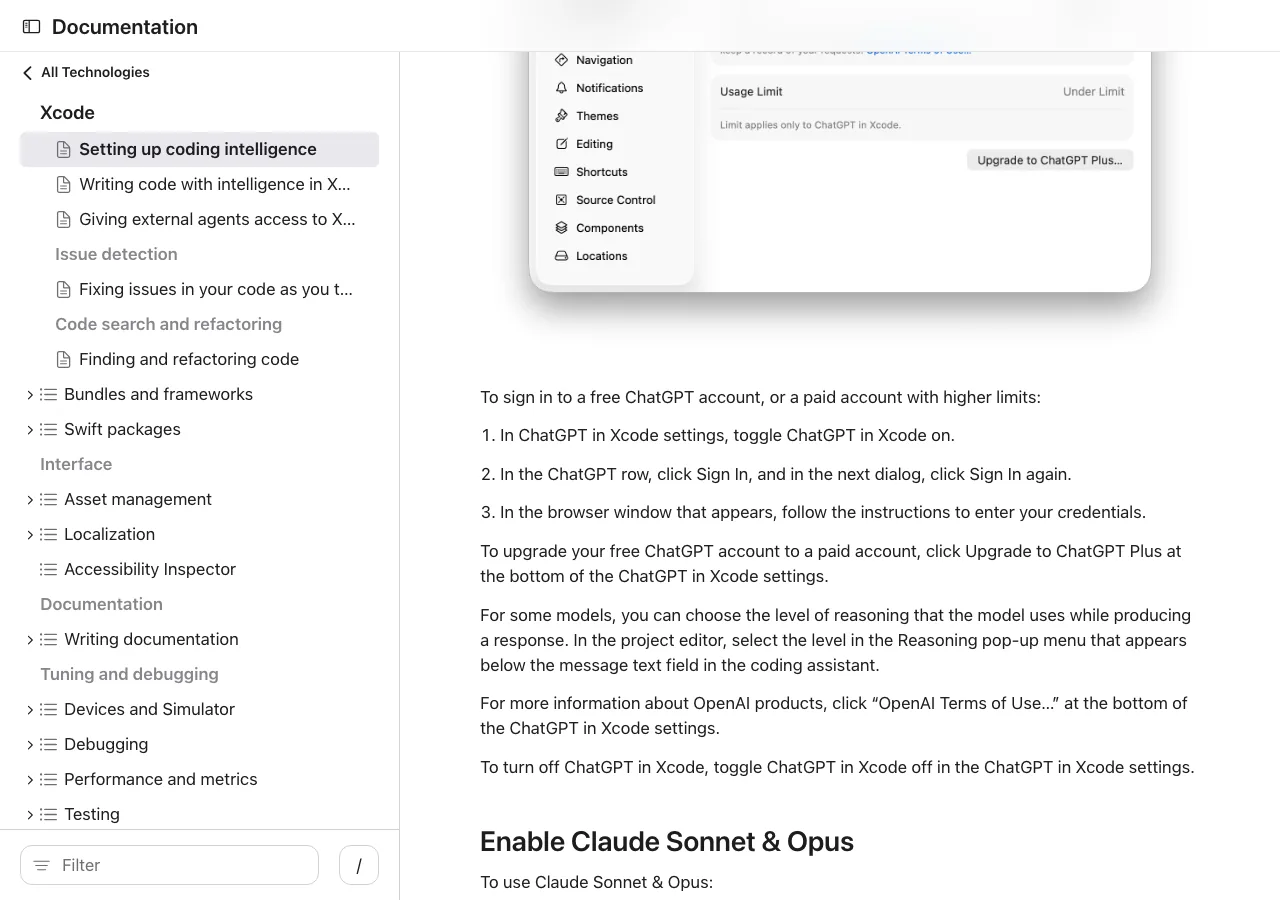
テキトー教師.AI認定講師Apple公式ドキュメントに従って整理するとこうなります。
- Xcode 26.3をダウンロードしてインストールする(developer.apple.com/xcode/から)
- Xcode > 設定 > Intelligence を開く
- 「Agents」セクションの「Codex」行の「Get」をクリック
- インストール確認ダイアログで「Install」をクリック
- 「Codex settings」でChatGPTアカウントでサインイン、またはOpenAI APIキーを入力
- コーディングアシスタントパネルで「Start New Conversation」を開き、AgentsのCodexを選択
室谷代表取締役エージェント利用時は、Xcodeがどのツールやコマンドラインツールを使ってよいかをXcode > 設定 > Intelligence > Permissionsで管理できます。セキュリティコントロールがちゃんとある点は良いと思いますね。
テキトー教師.AI認定講師エージェントが使おうとするツールについては、最初の使用時に許可を求めるダイアログが出ます。許可・拒否のリストを後から管理することも可能なので、必要なもの以外はブロックできます。
室谷代表取締役MCPへの対応も大きいですよね。Model Context Protocolに対応しているので、Xcode外のエージェント(たとえばClaude Code)からXcodeに接続して操作することも可能になった。
chatgpt xcode extension:プラグインエコシステムの状況
室谷代表取締役「chatgpt xcode extension」「chatgpt xcode plugin」という検索をしている方は、サードパーティのXcode拡張機能を探しているんだと思います。
テキトー教師.AI認定講師以前は、GitHub CopilotのXcode拡張機能とか、サードパーティのChatGPT連携拡張機能が出ていたんですよ。ただ今は状況が変わっていて・・・
室谷代表取締役Xcode 26のネイティブ統合がかなり充実しているので、サードパーティ拡張機能の必要性は下がっています。Apple公式でChatGPT・Claude・Codexが使えるようになったので、後から拡張機能を追加しなくてもいい状況になった。
テキトー教師.AI認定講師Xcode 26.3はMCPに対応しているので、MCPサーバーを介して他のAIツールを繋ぐ、という形でのカスタマイズは可能です。具体的には、Xcode > 設定 > Intelligence > Permissionsから、MCPで許可するツールを管理できます。
室谷代表取締役「add chatgpt to xcode」「use chatgpt with xcode」という観点で言うと、Xcode 26.3以降は拡張機能をインストールするより、Apple純正のIntelligence設定から有効化する方が推奨の方法ですね。
Claude AgentとCodexを比較する:どっちを使うべきか
テキトー教師.AI認定講師Xcode 26.3では、OpenAIのCodexだけでなく、AnthropicのClaude Agentも統合されています。「xcode claude vs chatgpt」「chatgpt codex xcode」という比較も多いので、整理しましょう。
室谷代表取締役この比較、経営者とエンジニアの両方の視点で見てきたんですが・・・正直、どちらが絶対的に優れているというより、ユースケースによる部分が大きいと思います。
| 項目 | ChatGPT(Codex) | Claude Agent |
|---|---|---|
| 提供元 | OpenAI | Anthropic |
| モデル | OpenAIの最新モデル | Claudeの最新モデル |
| アカウント | ChatGPTアカウントまたはAPIキー | Claude.aiアカウントまたはAPIキー |
| エージェント機能 | Codexとして利用可能 | Claude Agentとして利用可能 |
| Xcode連携 | Xcode 26.3からネイティブ対応 | Xcode 26.3からネイティブ対応 |
| MCPサポート | あり | あり |
テキトー教師.AI認定講師受講生さんへのアドバイスとしては、「すでにChatGPT Plusを使っているならCodex」「Claude Codeを使い慣れているならClaude Agent」という選び方でいいと思います。どちらもXcode内で同等レベルのエージェント機能を持っている。
室谷代表取締役MYUUUのチームでの傾向は、Web系のコードはClaude Code(CLI)、Xcodeでのネイティブ開発はClaude Agentという使い分けになってきています。MCPで繋がっているので、Claude CodeのCLI環境からXcodeのPreviewを確認する、ということもできるようになりました。
テキトー教師.AI認定講師「xcode chatgpt integration apple」という観点で言うと、AppleがOpenAI・Anthropic両方と連携したのは、開発者がどちらのAIサービスを使っているかによって選べるようにするためだと思います。ロックインを避ける設計ですね。
Xcode 26のAI連携、現時点での課題と今後
室谷代表取締役ここまで良いことを話してきましたが、正直な評価として課題もあります。
テキトー教師.AI認定講師公正に言うと、Xcode 26のAI統合が現時点で持っているギャップがいくつかある。
室谷代表取締役具体的に挙げると:
- リクエストのキュー機能がない: 回答処理中は次の入力ができない
- コンテキストファイルのサポートが限定的: CLAUDE.mdのような設定ファイルを読み込む仕組みが完全ではない
- Web検索機能がない(Chat機能の場合): 最新情報を自分で検索できない(Claude Agentは対応)
- dotファイルへのアクセス制限: .gitignoreや.github/workflows等のdotfileが見えない
テキトー教師.AI認定講師ただし、Xcode 26.3でかなり改善されていて、アップデートのペースも速い。業界の動きを見ていると、次の数リリースでさらに改善されてくると思います。
室谷代表取締役Appleがこのペースでアップデートを出してきているのは、CursorやClaude Codeへの対抗意識があるんだと思います・・・完全に同等になるかは時間がかかるかもしれないけど、「Xcodeでこれだけ使える」というレベルは想定より早く来た印象があります。
テキトー教師.AI認定講師教育者の立場から言うと、「まずXcode内でAIを試してみる」ことのハードルが格段に下がったのは良いことです。Xcodeを開けばAIが使える、という環境になったことで、iOSデベロッパー全体のAI活用が進みますよね。
chatgpt xcode 26:エージェントを最大活用するコツ
室谷代表取締役実際に使ってみてわかった、Codex・Claude Agentを最大限に活用するためのコツをシェアしましょう。
テキトー教師.AI認定講師まず基本として、エージェントに渡すプロンプトは「ゴールを明確に」することが重要です。「このビューをリファクタリングして」より「この画面のリストをLazyVStackで実装して、パフォーマンスを改善して」という形の方が良い結果になる。
室谷代表取締役あとは、エージェントが途中で「次に何をするか確認してほしい」と止まることがある。その時に「継続して」「自分で判断して進めて」と指示すると、自律的に動いてくれる。
細かく確認させすぎると効率が落ちますね。
細かく確認させすぎると効率が落ちますね。
テキトー教師.AI認定講師コンテキストの整理も大事で、@ファイル名や@シンボル名で関連ファイルを明示的に参照させると精度が上がります。プロジェクト全体を渡すより、必要な部分を指定した方が応答が速くて正確なことが多い。
室谷代表取締役あと、エージェントが作ったコードは必ずビルドで確認するのは大前提ですが、Xcodeはエラーが出た箇所で「Generate Fix for Issue」ボタンが出るので、そこからAIに修正を依頼するフローが効率的です。
テキトー教師.AI認定講師複数ファイルにまたがる変更をさせるときは、まず「このタスクをどう進めるか計画を立てて」と聞いてから実装させると、大きな方向性のズレを防げます。これはXcodeに限らずAIエージェント全般のコツですよね。
室谷代表取締役MYUUUで試してみて一番効果を感じたのは「コードの説明とドキュメント生成」です。Appleの公式ドキュメントによれば、Xcodeがシンボルを選択してDocument機能を使うと、DocC形式のコメントを自動生成してくれる。
既存コードのドキュメント化がかなり楽になりました。
既存コードのドキュメント化がかなり楽になりました。
chatgpt xcode multiple files:複数ファイルにまたがる開発の実践
室谷代表取締役「chatgpt xcode multiple files」という検索もよくあるので、ここも解説しましょう。Xcodeのプロジェクトは当然複数ファイルにまたがるので、AIがどこまでコンテキストを把握できるかは重要なポイントですよね。
テキトー教師.AI認定講師Xcode 26のChat機能では、デフォルトで「Project Context」が有効になっています。これがオンになっていると、Xcodeが現在の会話に関連するコードを自動的にプロジェクトから探して、AIに渡してくれる。
室谷代表取締役具体的には、@ファイル名とか@シンボル名で明示的に参照もできます。「@UserViewModel @NetworkManager を参照してこのエラーを解決して」という形でプロンプトを書くと、該当ファイルが自動的にコンテキストとして渡されます。
テキトー教師.AI認定講師Codex(エージェント)を使う場合は、エージェント自身がプロジェクト全体を探索します。どのファイルが関係するかを自律的に判断して、必要なファイルを読み込んでから実装する。
なので「この機能をAdd機能を追加して」とだけ伝えても、関連するViewModelやServiceファイルまで把握した上で変更案を出してくれます。
なので「この機能をAdd機能を追加して」とだけ伝えても、関連するViewModelやServiceファイルまで把握した上で変更案を出してくれます。
室谷代表取締役ただ、ここで面白い発見があって。SwiftWithVincentさんが調べたんですが、Xcode 26がChatGPTにプロジェクトを渡す際には「隠しプロンプト」が先頭に入っているんです。
テキトー教師.AI認定講師どんな内容なんですか?
室谷代表取締役Appleが「コーディングアシスタントとして動作する際の振る舞い」を定義したシステムプロンプトですね。SwiftやObjective-Cを優先してほしい、Apple公式フレームワークを使ってほしい、Swift Testingに対応してほしい、といった指示が事前に入っている。
さらに、コードを変更する際はファイル全体を出力するよう指示していて、部分的なコードの切り貼りによるミスを防ぐ設計になっています。
さらに、コードを変更する際はファイル全体を出力するよう指示していて、部分的なコードの切り貼りによるミスを防ぐ設計になっています。
テキトー教師.AI認定講師それはよく考えられていますね。自分でシステムプロンプトを書かなくても、Xcodeが適切な文脈でChatGPTを使えるようにしてくれている。
室谷代表取締役開発者が意識しなくても「iOS開発に最適化された状態」でAIが動いてくれるのは、Xcodeネイティブ統合ならではのメリットですよね。
xcode chatgpt not working:トラブルシューティング
テキトー教師.AI認定講師「xcode chatgpt not working」「chatgpt xcode network error」という検索も多いので、よくあるトラブルと解決方法を整理しましょう。
室谷代表取締役実際にコミュニティのメンバーさんから相談を受けたケースをもとに、主なパターンを紹介します。
テキトー教師.AI認定講師主なパターンをまとめます。
| 症状 | 原因 | 解決方法 |
|---|---|---|
| ChatGPT in Xcodeが「Turn On」できない | macOS 26未満または古いXcode | macOS 26 TahoeとXcode 26にアップデートする |
| Inactive状態になる | サインアウト / セッション切れ | Intelligence設定でサインインし直す |
| 「Limit reached」エラー | 無料プランの上限超過 | ChatGPT PlusにアップグレードまたはAPIキーを使用 |
| Network error | プロキシ・VPN・ファイアウォールの問題 | VPNをオフにするか、ネットワーク設定を確認する |
| コードが適用されない | 「Automatically apply」がオフ | Proposalとして表示されているのでApplyを押す |
| Codex(エージェント)が止まる | 権限許可が必要 | 表示された権限ダイアログで許可する |
室谷代表取締役「chatgpt xcode unable to generate edits」という問題は、Chatモードではコード生成はできるがApplyができないケースで起きることが多い。エージェントモード(Codex)に切り替えると直接編集できるようになる場合があります。
テキトー教師.AI認定講師根本的な解決として、Xcode > 設定 > Intelligence で一度全ての設定をリセットして、最初からセットアップし直すのが確実ですね。キャッシュが悪さをしているケースもあるので。
xcode coding intelligence chatgpt:Predictive code completionとの関係
室谷代表取締役もう一つ整理しておきたいのが、Xcodeの「Predictive code completion」とChatGPT連携の違いですね。
テキトー教師.AI認定講師「xcode coding intelligence chatgpt」で検索している方は、ここが混乱している可能性があります。3つの機能はこう区別できます:
- Predictive code completion: Apple Silicon上でローカルで動作するAI補完。GitHub Copilotのようにコードをリアルタイムでサジェスト。モデルはApple製で、サーバーに送信しない。Xcode 16からすでに利用可能。
- ChatGPT / Claude(Chat機能): コーディングアシスタントパネルでの会話形式の支援。プロジェクトコンテキスト付きで質問できる。サーバーにデータが送信される。Xcode 26から。
- Codex / Claude Agent(エージェント機能): 自律的にタスクを実行するエージェント。ビルド・修正まで自動化。Xcode 26.3から。
室谷代表取締役3つが並行して使えるんですよね。コードを書きながら補完を受けつつ、詰まったらChatGPTに相談して、大きな機能追加はCodexに任せる、という使い分けができる。
テキトー教師.AI認定講師プライバシー的には、Predictive code completionだけを使っていれば外部サービスにコードが送られません。ChatGPTやClaude連携を使う場合は設定画面にプライバシー説明へのリンクがあるので、会社のコードを使う場合は確認することを推奨します。
室谷代表取締役Apple公式ドキュメントに「After you enable coding tools in the Intelligence settings and begin entering prompts in the coding assistant, that product can share your project files and other information with its model when processing your requests.」と明記されているので、業務コードを使う場合は自社のポリシーを確認してから使うのが正解ですね。
xcode 26 how to use chatgpt:ChatGPTでのiOSアプリ開発実践例
テキトー教師.AI認定講師最後に、実際のiOSアプリ開発でChatGPTをどう活かすか、具体的なシナリオを見ていきましょう。
室谷代表取締役SwiftUIで新しい画面を作るシナリオで考えてみましょう。
テキトー教師.AI認定講師典型的なプロンプトチェーンはこんな感じですね。
- 設計フェーズ: 「ユーザーのプロフィールを表示するSwiftUI画面の設計をして。表示する情報はアバター・ユーザー名・フォロワー数・フォロー中の数。実装前に構成案だけを提示して」
- 実装フェーズ: 「さっきの設計に基づいて、UserProfileView.swiftを作成して。@Observableに対応したViewModelも一緒に」
- 調整フェーズ: 「Xcode Previewで見たら、アバター画像が正方形になっていた。円形にして、影も追加して」
- 最終確認: 「ビルドエラーが出ている。[エラーテキスト]これを修正して」
室谷代表取締役各ステップでXcodeが自動的にプロジェクトのコンテキストを渡してくれるので、「プロジェクトはSwiftUI製です」「iOSターゲットはiOS 18です」という前提説明を毎回しなくていい。これが地味に大きい効率化ですよね。
テキトー教師.AI認定講師Codexエージェントを使う場合は、ステップ1〜4を一気にゴールとして投げることもできます。「プロフィール画面を作って。
アバター・ユーザー名・フォロワー数を表示するSwiftUI画面と対応するViewModelを実装して、Previewが表示できるまでビルドを通して」という形で。
アバター・ユーザー名・フォロワー数を表示するSwiftUI画面と対応するViewModelを実装して、Previewが表示できるまでビルドを通して」という形で。
室谷代表取締役MYUUUで見ている限り、エージェントに任せた方が速いケースと、人間がコントロールしながら進めた方が良いケースがある。シンプルなUIコンポーネントはエージェント任せが速い。
アーキテクチャの判断が絡む部分は、人間が指示を出しながら進める方がズレが少ないですね。
アーキテクチャの判断が絡む部分は、人間が指示を出しながら進める方がズレが少ないですね。
テキトー教師.AI認定講師教育者として見ると、Xcode内でAIを使うことで「完成形を見て逆算して学ぶ」というアプローチができるようになっています。AIが作ったコードを理解して、なぜそう書いたのかを学ぶ使い方ですね。
xcode 接 入 chatgpt:注意点と今後の展望
室谷代表取締役ここまで色々話してきましたが、ChatGPTやAIをXcodeに組み込む際の注意点と今後の展望も整理しましょう。
テキトー教師.AI認定講師注意点として一番伝えたいのは、AIが生成したコードを確認せずにマージしないことです。特にXcode 26のCodexがビルドを自動で通すようになっても、ビルドが通る=正しいコードではない。
ロジックや設計の観点から人間がレビューする工程は残しておくべきです。
ロジックや設計の観点から人間がレビューする工程は残しておくべきです。
室谷代表取締役これはClaude CodeでもCursorでも同じで・・・AIが速く動けば動くほど、「確認する側の人間のスキル」が重要になってくるんですよね。コードを書けなくても良くなっても、コードを読んで判断できることは必要になる。
テキトー教師.AI認定講師今後の展望として、AppleがXcode 26.3でMCP対応・Claude Agent・Codexを一気に入れてきたのは、次のWWDCでさらに大きなアップデートを予告している可能性があります。Simulator連携やSwiftUI Preview連携まで進めば、AIがUIを「見て」確認するというフローが実現する。
室谷代表取締役iOSアプリ開発者にとってはワクワクする方向性ですよね。Appleエコシステムに閉じた形でAI開発が完結するという方向性は、セキュリティや体験の一貫性という面でも理にかなっている。
xcode beta chatgpt:ベータ版での最新機能のテスト
室谷代表取締役「xcode beta chatgpt」というキーワードで検索している方は、最新のベータ版でどんな新機能が使えるか気になっているんだと思います。
テキトー教師.AI認定講師室谷代表取締役ベータ版は機能が先に入ってくる分、安定性の面でリスクがある。実際の業務プロジェクトに使うなら安定版を待つのが無難ですが、「新機能を試したい」という場合はベータ版で確認して、正式リリースで本格導入というサイクルが良いと思います。
テキトー教師.AI認定講師Xcode 26.3の正式版はApp Storeからもインストールできます。ベータ期間を経て安定版がリリースされるので、焦らず待つのもアリです。
まとめ:XcodeでChatGPTを使う方法の選び方
室谷代表取締役最後に整理しましょう。2026年4月時点でのXcodeとChatGPT連携には3つの方法があります。
テキトー教師.AI認定講師状況に応じてこう選ぶといいですね。
- macOS 14〜25でXcodeを使っている場合: ChatGPT macOSアプリの「Work with Apps」機能でOption + Space連携。お手軽に始められる。
- macOS 26 Tahoe + Xcode 26を使っている場合: Xcode > Intelligence設定からChatGPTを有効化。Xcode内でプロジェクトコンテキスト付きで会話できる。
- 最大限に自動化したい場合: Xcode 26.3のCodexエージェント。ビルド・修正・確認まで自律的に実行。
室谷代表取締役これだけ短期間でAppleの開発環境がAI連携を進めてきたのは、正直予想より速かったですね。CursorやClaude Codeが出てきたことで「Apple純正でも同等のことができる」というプレッシャーが働いたんだと思います。
テキトー教師.AI認定講師受講生さんへのアドバイスとしては、まずXcode 26のネイティブ統合から試してみることをおすすめします。追加コストゼロで(無料アカウントで制限付きながら)使えるので、ここから始めて「これだけじゃ足りない」と感じたらCodexやClaude Agentのエージェントモードに進むのが自然な流れです。
室谷代表取締役iOSアプリ開発者にとって、XcodeがAI対応を進めることはかなりポジティブな変化だと思います。エコシステムの中で完結する形でAIが使えるのは、Appleプラットフォームの強みを活かした方向性ですよね。
よくある質問
ChatGPTはXcodeで無料で使えますか?
Xcode 26のネイティブ統合では、無料のOpenAI(ChatGPT)アカウントでも利用できます。ただし、利用量に制限があります。制限なく使いたい場合はChatGPT Plus(月$20)へのアップグレードか、APIキーを使う方法をご検討ください。
macOSアプリ経由の連携はmacOS 15以前でも使えますか?
macOS 14(Sonoma)以降で、Apple SiliconのMacであれば利用可能です。ただし、Xcode 26のネイティブ統合はmacOS 26 Tahoeが必要です。
Codexと通常のChatGPTチャットの違いは何ですか?
通常のChatGPT(Xcode 26のChat機能)は、プロンプトに対して回答を返す形式です。Codex(エージェント)は、ゴールを与えると自律的にビルド・修正・確認まで実行する「エージェントモード」です。より複雑なタスクを自動化するのに適しています。
「ChatGPT in Xcode」をオフにする方法は?
Xcode > 設定 > Intelligence > ChatGPT in Xcodeの設定でトグルをオフにすることで無効化できます。













