 室谷代表取締役
今回はDifyの使い方、初心者向けに一から解説していきましょう。.AI(ドットエーアイ)コミュニティでも「Difyって聞いたことあるけど、どこから始めればいいかわからない」って声が本当に多いんですよね・・・  テキトー教師.AI認定講師
講座でも受講生さんが「AIツールの中でDifyだけ難しそうで避けてた」って言ってくることが多いです。でも実際に触ってみると、最初の30分でアプリが完成するくらいわかりやすいんですよね。 室谷代表取締役 そうなんですよ。難しそうに見えるのはインターフェースが英語主体だったり、「ワークフロー」「チャットフロー」「エージェント」って用語が並んでいるせいで。
でも本質的には「ブロックを繋げるだけ」なんです。 テキトー教師.AI認定講師 この記事を読めば、Difyとは何か、どうやってアカウントを作るか、最初のアプリをどう作るか、使えるLLM(大規模言語モデル)は何か、そして初心者がつまずきやすいポイントまで全部わかります。前回の記事でDifyの料金プランを解説しましたが、今回はその先——実際に使い始める手順に深掘りしていきます。 室谷代表取締役 まさに「Difyってどんなもの?」というところから「最初のワークフローを動かす」まで、一本道で進めていきましょう。 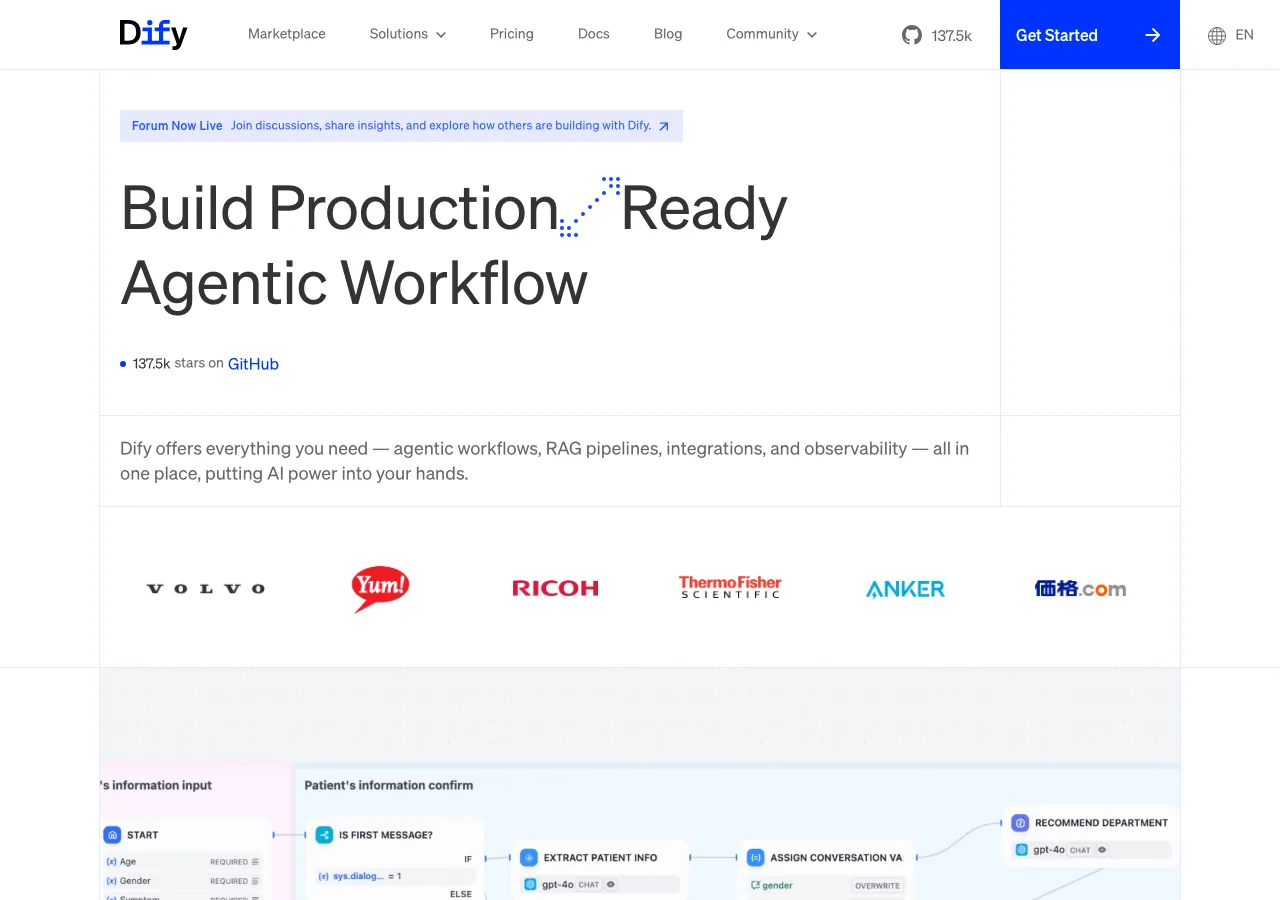
室谷代表取締役 そもそもDifyって何なのか、から話しましょう。一言で言うと「AIアプリを作るためのオープンソースプラットフォーム」ですね。 テキトー教師.AI認定講師 教える立場から言うと、Difyを一番わかりやすく説明するのは「AIのワークフローを視覚的に組み立てられるツール」ですね。コードを書かなくても、ブロックを繋げてAIのフローを作れる。 室谷代表取締役 名前の由来が「Do It For You」、つまり「あなたの代わりにやります」なんですよね。AIが人間の代わりにタスクをこなすアプリを、誰でも作れるようにする、という思想です。 テキトー教師.AI認定講師 初心者の方が最初に知っておくべきポイントを3つ整理するとこうなります。 1. オープンソースで無料から始められる
Difyはオープンソースプロジェクトです。GitHubに公開されていて、自分のサーバーで動かす「セルフホスト版」は完全無料です。クラウド版(dify.ai)にもSandboxという無料プランがあり、アカウントを作れば今すぐ試せます。
2. コードなしでAIアプリが作れる
プログラミング経験ゼロでも、ビジュアルキャンバスでブロックを繋げるだけでAIアプリが作れます。チャットボット、文書要約ツール、自動分析レポート生成など、幅広いアプリが作れます。
3. ChatGPTやClaudeなど主要なLLMをすべて使える
OpenAIのGPTシリーズ、AnthropicのClaudeシリーズ、GoogleのGeminiシリーズなど、主要なLLMをすべて接続して使えます。プロバイダーを切り替えるだけで、同じワークフローをさまざまなモデルで動かせます。
室谷代表取締役 この3点が揃っているから、MYUUUでも社内ツールをDifyで作ることが多いんですよ。エンジニアじゃないメンバーも自分でAIツールを作れるようになるので・・・ テキトー教師.AI認定講師 .AIのコミュニティでも、Difyを触り始めた1週間後には「独自のチャットボットをお客さんに提供しました」って報告が来るくらい学習速度が速いんですよ。 室谷代表取締役 Dify 2.0が出てから、エージェント機能もかなり強化されましたね。以前は「ワークフロー専用ツール」という印象が強かったけど、今はAIエージェント開発でも本格的に使えるようになってきた。 テキトー教師.AI認定講師 そうですね。Queue-based Graph Engine(キュー駆動グラフエンジン)が搭載されて、複雑な並列処理やエラーハンドリングが格段にやりやすくなりました。
初心者の方も、最初はシンプルなワークフローから入って、慣れてきたらこういった高度な機能に触れていくといいですよ。 テキトー教師.AI認定講師 じゃあ実際に使い始める手順を解説していきましょう。まずクラウド版(dify.ai)でのアカウント作成からです。 室谷代表取締役 初心者の方にはセルフホスト版よりクラウド版から始めることをおすすめしています。Docker等の環境構築が不要で、ブラウザだけで今すぐ試せますから。 テキトー教師.AI認定講師
- dify.ai にアクセスする
- 「Get Started」または「Start for Free」ボタンをクリック
- GitHubアカウントかメールアドレスで登録する
- メールの確認リンクをクリック
- ワークスペース名を設定する(後で変更可能)
室谷代表取締役 GoogleアカウントやGitHubアカウントでのソーシャルログインにも対応しているので、新しくパスワードを作る必要もないんですよ。 テキトー教師.AI認定講師 登録後に最初に見えるのが「スタジオ」と呼ばれる画面です。ここがDifyのメイン作業場所になります。 室谷代表取締役 スタジオの左メニューを見ると、「探索する」「スタジオ」「ナレッジ」「ツール」といった項目が並んでいます。初心者の方はまず「スタジオ」に注目してください。
アプリを作る場所です。 テキトー教師.AI認定講師 登録直後のSandboxプランでは、まずモデルプロバイダーの設定が必要です。これをやらないと、アプリが動かないことがあります。 モデルプロバイダーの設定方法
室谷代表取締役 右上のアカウントアイコンをクリック → 「設定」→「モデルプロバイダー」と進みます。ここで使いたいLLMのAPIキーを設定します。 テキトー教師.AI認定講師 | プロバイダー | 代表モデル | 特徴 |
|---|
| OpenAI | GPT-4o、o3 | 汎用性が高い。日本語も安定している |
| Anthropic | Claude 3.7 Sonnet | 長文・コーディングに強い |
| Google | Gemini 2.0 Flash | 速度と低コストのバランスが良い |
| Mistral | Mistral Large | ヨーロッパ系で低コスト |
| Ollama | Llama、Qwen等 | ローカルLLMを無料で使える |
室谷代表取締役 「どのAPIキーを使えばいいの?」って最初に迷う方が多いんですが、MYUUUでは「まずOpenAIかAnthropicのAPIキーを1つ用意する」ことをすすめています。月$5〜10くらいで普通に使えますから。 テキトー教師.AI認定講師 Sandboxプランの200メッセージクレジットを使い切ってしまう前に、自分のAPIキーを設定しておくのが重要です。自分のAPIキーを設定すれば、Sandboxプランでもその制限が実質関係なくなりますから。 室谷代表取締役 これ、知らない人が多いんですよ。「Difyの無料プランはすぐ制限に当たる」って言っている人の多くが、自分のAPIキー設定を知らないだけのケースが多い。 クラウド版Sandboxプランの主な制限
テキトー教師.AI認定講師 Sandboxプランで始める場合、制限を把握しておくと後で困らないです。 | 項目 | Sandboxプラン |
|---|
| 料金 | 無料 |
| メッセージクレジット(ビルトインモデル) | 200回 |
| チームメンバー | 1人 |
| アプリ数 | 5個 |
| ナレッジドキュメント数 | 50件 |
| APIリクエスト制限 | 5,000回/月 |
室谷代表取締役 制限が気になってきたら、Professionalプラン(月$59)に切り替えるタイミングです。チームで使うなら、Professional以上から複数メンバーを追加できます。 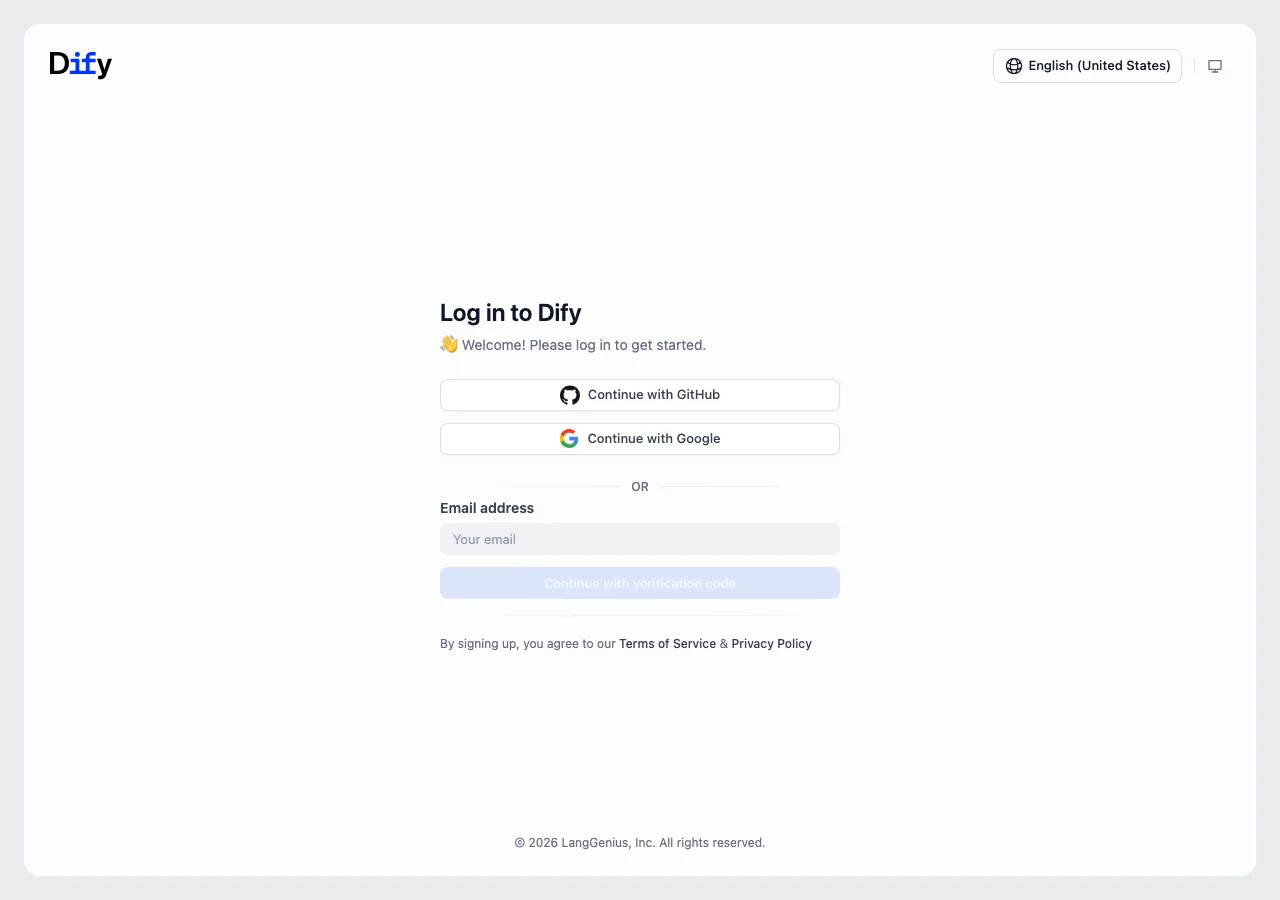
室谷代表取締役 アカウントができたら、次は「アプリを作る」という段階です。ここで初心者の方が一番迷うポイントが「チャットボット」「テキストジェネレーター」「エージェント」「ワークフロー」「チャットフロー」という5種類のアプリタイプの選択なんですよね。 テキトー教師.AI認定講師 ここは実際に教えていて、みなさんが最初に詰まるところです。講座でも「どれを選べばいいかわからなかった」という声が毎回出ます。 室谷代表取締役 一番シンプルな整理は「対話型か、一回実行型か」で考えることですね。 テキトー教師.AI認定講師 まさにその通りで、アプリタイプを大きく2軸で整理するとこうなります。 | アプリタイプ | 実行方式 | 向いている用途 |
|---|
| チャットボット | 対話型(往復) | カスタマーサポート、AIアシスタント |
| エージェント | 対話型(自律実行) | 検索、ツール使用、自律的なタスク処理 |
| テキストジェネレーター | 一回実行型 | 文章生成、要約、翻訳 |
| ワークフロー | 一回実行型(複数ステップ) | データ処理、バッチ生成、レポート作成 |
| チャットフロー | 対話型(複数ステップ) | 会話しながら複雑な処理をこなすアシスタント |
室谷代表取締役 初心者の方が最初に作るなら「チャットボット」か「ワークフロー」のどちらかですね。チャットボットはとにかく直感的で、システムプロンプトを書くだけでAIが動く。 テキトー教師.AI認定講師 コミュニティのメンバーさんに最初に勧めているのもチャットボットです。「とりあえずシステムプロンプトを書いてみて、自分専用のアシスタントを作る」という体験から入ると、Difyの感覚が掴みやすいんですよ。 室谷代表取締役 ワークフローはもう少し複雑ですが、こちらも慣れると本当に強力で。「文章を入力して要約してSlackに送る」みたいな自動化が、コードを書かずに実現できますから。 初心者に最適な最初の一歩:チャットボット作成
テキトー教師.AI認定講師 最初の1時間でやることとして、「カスタム営業アシスタントのチャットボット」を作るのをおすすめしています。手順をまとめるとこうです。
- スタジオ画面で「アプリを作成」をクリック
- 「チャットボット」を選ぶ
- アプリ名を入力(例:「社内Q&Aボット」)
- 左側のオーケストレーションパネルで「システムプロンプト」を入力する
- 右側の「プレビュー」でチャットしてテストする
- 「公開」ボタンでWebアプリとして公開する
室谷代表取締役 このステップを追えば、本当に30分でAIチャットボットが完成します。コードなし、専門知識なし。 テキトー教師.AI認定講師 システムプロンプトに「あなたはXX会社のサポートAIです。以下の情報を参考に回答してください」と書いて、会社の情報を貼り付けるだけで、カスタマイズされたAIアシスタントが完成しますから。 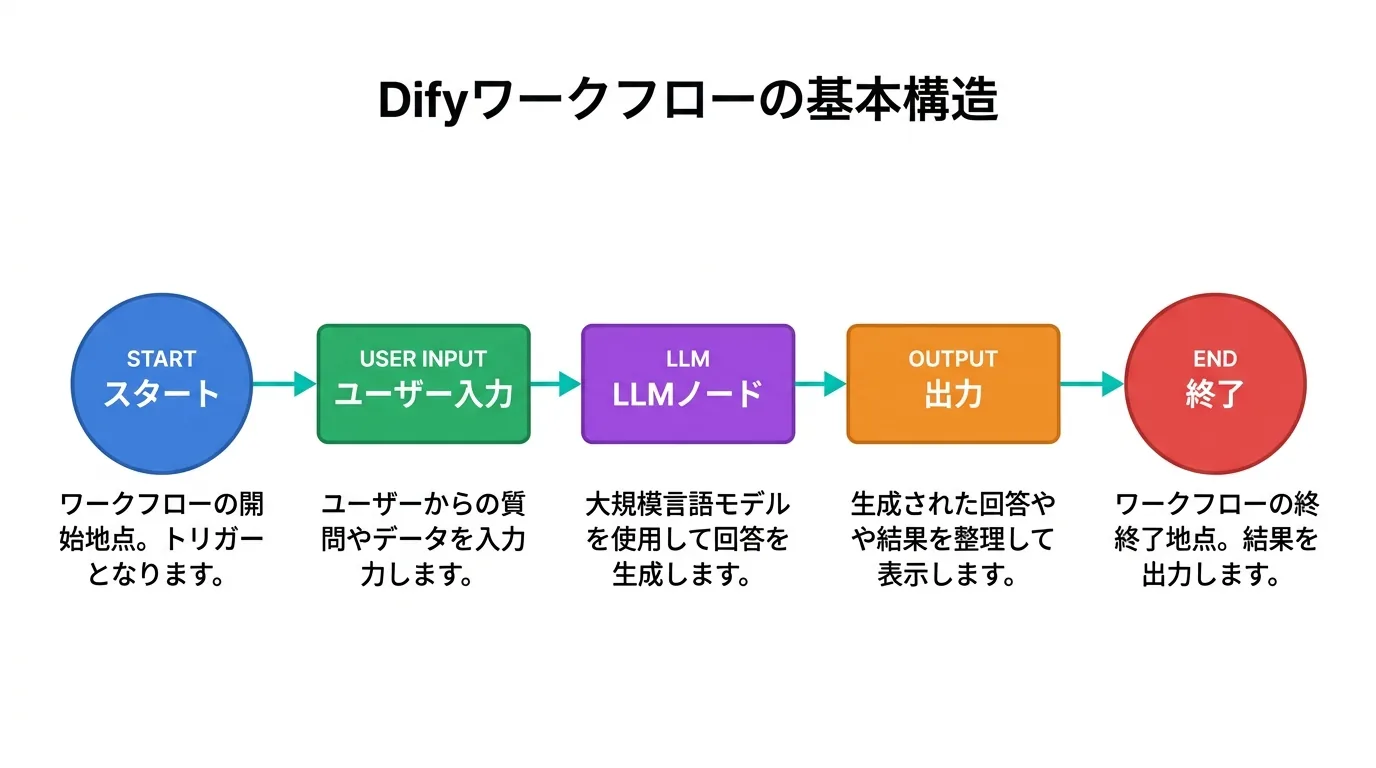
室谷代表取締役 じゃあ次は、Difyの本命ともいえる「ワークフロー」の使い方を解説しましょう。チャットボットに慣れてきたら、次はここですね。 テキトー教師.AI認定講師 ワークフローは「入力を受け取り、複数のステップを経て、結果を返す」という処理です。例えば「ユーザーがテキストを入力 → LLMで分析 → 結果をフォーマット → 出力」みたいな流れを視覚的に組み立てられます。 室谷代表取締役 Difyのキャンバスを開くと、左端に「スタート」ノードと右端に「終了」ノードが最初から置かれています。ここに処理ノードを繋げていくんですね。 テキトー教師.AI認定講師 | ノード | 機能 | 初心者向けの使いどころ |
|---|
| LLM | AIモデルを呼び出して処理する | テキスト生成、要約、分類 |
| コード | Pythonコードを実行する | テキスト加工、計算 |
| 知識検索 | ナレッジベースを検索する(RAG) | 社内文書Q&A |
| IF/ELSE | 条件分岐する | 入力に応じた処理切り替え |
| HTTPリクエスト | 外部APIを呼び出す | SlackやNotionへの投稿 |
| テンプレート | 変数を使ってテキストを組み立てる | プロンプトの動的生成 |
| パラメータ抽出器 | 自然言語から構造化データを取り出す | フォーム入力の整形 |
室谷代表取締役 最初はLLMノードだけ使ったシンプルなワークフローから始めるのがいいですね。「スタート → LLM → 終了」の3ノード構成でも、立派なAIアプリになります。 テキトー教師.AI認定講師 コミュニティのメンバーさんに「最初に作ってみてください」と言っている課題が「記事要約ワークフロー」です。記事のURLか本文を入力すると、3行で要約してくれるワークフローです。
これだとLLMノード1個で完結するので、ワークフローの基本を体感できます。 実践:最初のワークフローを作る手順
室谷代表取締役 テキトー教師.AI認定講師 まず「スタジオ」画面で「アプリを作成」→「ワークフロー」を選びます。キャンバスが開いたら、以下の手順を踏みます。
- スタートノードをクリックして、入力変数「article_text」(テキスト型)を追加する
- LLMノードをキャンバスに追加する
- スタートノードとLLMノードを繋ぐ(接続点をドラッグ)
- LLMノードの設定でモデルを選択し、システムプロンプトを入力する
- LLMノードから終了ノードに繋ぐ
- 右上の「実行」ボタンでテスト実行する
室谷代表取締役 LLMノードのシステムプロンプトはこんな感じで書きます。 あなたは文章要約の専門家です。
入力された記事テキストを3行以内で要約してください。
箇条書きで出力してください。
テキトー教師.AI認定講師 プロンプトの中で変数を参照するには {{変数名}} という書き方をします。上の例だと「入力内容: {{article_text}}」という形で、スタートノードで定義した変数を参照できます。 室谷代表取締役 ここがDifyのビジュアルプログラミングの醍醐味なんですよ。変数がノード間を流れていく様子を見ながら処理を組み立てられる。 テキトー教師.AI認定講師 「実行」でテストして結果を確認したら、右上の「公開」ボタンを押せばWebアプリとして使えるようになります。URLが発行されるので、そのリンクを共有するだけで他の人も使えます。 室谷代表取締役 もう一つ、初心者の方に早めに知ってほしい機能が「ナレッジ」です。これが使えると一気にDifyの世界が広がります。 テキトー教師.AI認定講師 ナレッジ機能は「ドキュメントやデータをDifyに取り込んで、AIが参照できるようにする」機能です。よくRAG(Retrieval-Augmented Generation)と呼ばれている技術の実装です。 室谷代表取締役 具体例で言うと、会社のマニュアルをPDFで取り込む → ナレッジベースとして保存 → チャットボットに接続 → 「このマニュアルに基づいて回答して」という流れで、社内ドキュメントに基づいたAIアシスタントが作れます。 テキトー教師.AI認定講師 対応しているファイル形式が幅広いのも特徴で、PDF、DOCX、TXT、Markdown、HTMLなどほとんどの形式で取り込めます。 室谷代表取締役 これを使って「会社のFAQボット」を作ると、お客さんからの問い合わせ対応が自動化できるんですよ。MYUUUでも社内ルールのQ&Aボットをこれで作っていて、かなり重宝しています。 ナレッジベースの作成手順
テキトー教師.AI認定講師 左メニューの「ナレッジ」から、以下の手順で作れます。
- 「ナレッジを作成」ボタンをクリック
- ファイルをアップロードするか、テキストを直接入力する
- チャンク設定を選ぶ(最初はデフォルトでOK)
- 埋め込みモデルを選ぶ(text-embedding-3-smallがコスト効率が良い)
- 「保存してプロセス」をクリック
室谷代表取締役 チャンク設定というのはドキュメントをどう分割してベクトル化するか、という設定ですね。最初はAuto設定で問題ないです。 テキトー教師.AI認定講師 作成したナレッジベースをアプリに接続するには、チャットボットやワークフローの設定画面で「ナレッジ」の項目を探してナレッジベースを選択するだけです。接続後は自動的に関連情報を検索して回答に使うようになります。 室谷代表取締役 検索精度の話をすると、デフォルトのベクトル検索だけでも結構精度が出るんですが、ハイブリッド検索(ベクトル+BM25)にすると精度がさらに上がります。 テキトー教師.AI認定講師 受講生さんがよく聞くのが「ナレッジを更新したいとき、どうすればいいですか?」という質問なんですが、ナレッジ管理画面からドキュメントを削除・再アップロードするだけです。バージョン管理まではないですが、ドキュメント単位での差し替えは簡単にできます。 室谷代表取締役 次は「どのLLMを使うか」の話をしましょう。Difyでは多数のLLMをサポートしていますが、初心者の方はまず主要な3〜4個を把握しておくといいですね。 テキトー教師.AI認定講師 LLMの選択って、実は最初の段階ではそんなに神経質にならなくて大丈夫なんですよ。Difyの便利なところは後でLLMを切り替えられることなので。 室谷代表取締役 そうなんですよね。ワークフローを作ってから「GPTよりClaudeの方が出力品質が良い」とわかっても、LLMノードのモデル設定を変えるだけで切り替えられます。 テキトー教師.AI認定講師 初心者向けに整理すると、こういう使い分けが多いです。 | 用途 | 推奨LLM | 理由 |
|---|
| 日本語テキスト生成 | GPT-4o | 日本語品質が安定している |
| 長文処理・分析 | Claude 3.7 Sonnet | 最大200Kトークンのコンテキスト |
| 高速・低コスト処理 | Gemini 2.0 Flash | コストパフォーマンスが高い |
| 無料で試したい | Ollamaでローカル実行 | APIコスト不要 |
| 高精度な推論 | o3 / Claude 3.7 Sonnet | 複雑なタスクの処理 |
室谷代表取締役 MYUUUでのリアルな使い分けをお伝えすると、アイデア出しや日常的な文章生成はGPT-4o、コードレビューや長文分析はClaudeという感じですね。 テキトー教師.AI認定講師 講座でよく聞かれるのが「日本語はGPTの方がいいですか?」という質問ですが、正直なところ最近のClaudeもGeminiも日本語品質はかなり高いので、コストや速度重視で選ぶのが実用的ですよね。 室谷代表取締役 海外の事例を見ていると、コスト最適化のためにGemini 2.0 Flash使っているケースが増えてきていますね。精度よりもスループットとコストを重視する場面では特に。 テキトー教師.AI認定講師 ここで、初心者の方が特によくハマるポイントを整理しておきましょう。講座で繰り返し出てくる質問をまとめました。 室谷代表取締役 これは本当に重要なセクションですね。自分も最初は同じところで詰まりましたから。 ハマりポイント1:変数が反映されない
テキトー教師.AI認定講師 一番多いのが「変数を設定したのに、LLMに渡されない」という問題です。原因の多くは「プロンプトに {{変数名}} の形で変数を参照していない」か、「ノードが繋がっていない」かのどちらかです。 室谷代表取締役 ノードが繋がっていない、これ初心者あるあるですよね。キャンバスで見ると繋がっているように見えても、実は接続点が微妙にずれていて繋がっていなかったということが起きます。
接続点をクリックすると繋がっているか確認できます。 ハマりポイント2:LLMの出力が毎回変わる
テキトー教師.AI認定講師 「出力の安定性」について質問されることが多いです。LLMは生成AIなので、同じ入力でも毎回少し違う出力が返ることがあります。 室谷代表取締役 これが気になる場合は、LLMノードの「Temperature」設定を下げるといいですよ。0に近づけるほど出力が安定します。
反対に創造的な文章を生成したい場合は高めに設定します。 テキトー教師.AI認定講師 出力のフォーマットを固定したい場合は、プロンプトに「必ずJSON形式で出力してください」と明示するか、構造化出力(JSON Schema)の設定を使うのが確実です。 ハマりポイント3:ワークフローがエラーで止まる
室谷代表取締役 エラーが出るとパニックになりがちですが、Difyのデバッグはわかりやすいんですよ。エラーが発生したノードが赤くハイライトされて、エラーメッセージが表示されます。 テキトー教師.AI認定講師
- APIキーのエラー: モデルプロバイダーのAPIキーが正しく設定されていない、または期限切れ
- 変数名のタイポ: プロンプト内の
{{変数名}} と実際の変数名が一致していない
- トークン超過: 入力テキストが多すぎてモデルのコンテキスト制限を超えた
室谷代表取締役 トークン超過エラーはLLMノードの「最大トークン数」設定を確認する、または入力テキストを分割する処理をワークフローに追加するといいです。 ハマりポイント4:Difyの使い方が英語でわからない
テキトー教師.AI認定講師 インターフェースが英語なことへの戸惑いも多いです。Difyは設定画面の多くが英語ですが、ドキュメントは日本語版も提供されています(docs.dify.ai)。 室谷代表取締役 .AI(ドットエーアイ)のコミュニティ「Dify部」では日本語での質問・情報交換が活発に行われているので、詰まったらそこで聞いてみるといいですよ。累計2,000名以上のAI実践者が集まっているので、大抵の疑問は解決できます。 室谷代表取締役 最後に「最初に何を作ればいいかわからない」という方向けに、初心者におすすめのDify使用例を5つ紹介しておきましょう。 テキトー教師.AI認定講師 これはコミュニティのメンバーさんにも実際に作ってもらって、「Difyへの理解が深まった」という声が多かった5選です。 1. カスタムAIアシスタント
最もシンプルなチャットボットアプリ。システムプロンプトに「あなたは〇〇の専門家です」と書くだけで、特定分野のAIアシスタントが完成します。営業資料作成アシスタント、英語添削アシスタント、コードレビューアシスタントなど、自分の業務に合わせてカスタマイズできます。
2. PDF要約ツール
PDFをアップロードすると自動で要約してくれるワークフロー。ナレッジ機能とワークフローを組み合わせると、「資料を読む時間をゼロにする」ことが可能です。
3. 社内FAQ回答ボット
会社のマニュアルや規定文書をナレッジに取り込んで、チャットボットに接続します。新入社員向けのオンボーディングツールや、社内ヘルプデスクとして使えます。
4. SNS投稿ジェネレーター
テキストや記事URLを入力すると、X(Twitter)、LinkedIn、Instagram用の投稿文を自動生成するワークフロー。Dify公式チュートリアルでも紹介されているマルチプラットフォームコンテンツジェネレーターが参考になります。
5. ショート動画台本生成ツール
室谷がXで紹介していた通り、キーワードやURLを入力するとYouTubeショート動画の台本を自動生成するワークフローもDifyで作れます。文字起こし・構成・台本執筆まで一連のフローを組み立てられます。
室谷代表取締役 このように、アイデアさえあれば初心者でも3〜4時間で実用的なAIアプリが作れます。まずは「自分の仕事で一番繰り返しているタスク」をDifyで自動化することから始めるのがおすすめです。 テキトー教師.AI認定講師 受講生さんに「Difyで1つ作ってきてください」と課題を出すと、ほぼ全員が締め切りまでに何かしら動くものを作ってきます。それくらい取り掛かりのハードルが低いツールです。 テキトー教師.AI認定講師 「独学でDifyを学ぶ本ってありますか?」という質問も多いので、おすすめリソースをまとめておきましょう。 室谷代表取締役 実は僕自身が本を書いていて・・・「お金を使わず、AIを働かせる『Dify』活用」という本が2025年にぱる出版から発売されました。現在3刷まで増刷しているので、日本でのDify入門書として役立てていただけると思います。 テキトー教師.AI認定講師 その本は初心者向けに、基礎から業種・職種別の30種類以上のユースケースまでカバーしているんですよね。独学で始めたい方にはぴったりです。 室谷代表取締役 公式ドキュメントも充実していますよ。docs.dify.ai に日本語版があります。
チュートリアルも充実していて、マルチプラットフォームコンテンツジェネレーターやカスタマーサービスボットなど実践的な題材で学べます。 テキトー教師.AI認定講師 動画で学びたい方には、.AI(ドットエーアイ)が運営するYouTubeチャンネルや、コミュニティ内の勉強会アーカイブも参考になります。「Dify×n8nウェビナー」は600名以上に参加いただいた人気コンテンツです。 室谷代表取締役 独学を続ける上で一番効果的なのは、コミュニティに入ること。.AIのDify部では毎週勉強会が開かれていて、実際に作っているものを見せ合ったり、詰まったポイントを質問できます。 室谷代表取締役 じゃあ全体を振り返りましょう。Difyの使い方、初心者向けにポイントをまとめるとこうなります。 テキトー教師.AI認定講師
- dify.ai でアカウント作成(無料のSandboxプランからスタート)
- 設定 → モデルプロバイダーで自分のAPIキー(OpenAI or Anthropic)を設定する
- スタジオで「チャットボット」アプリを1つ作ってみる
- システムプロンプトを書いて、プレビューでテストする
- 公開ボタンでWebアプリとして公開してみる
室谷代表取締役 この5ステップを踏むだけで、1時間後には自分のAIアプリが完成しています。「ノーコードでAIアプリが作れる」という体験を、まず一度してほしいですね。 テキトー教師.AI認定講師 慣れてきたら、ナレッジ機能でRAGを試す、ワークフローで複数ノードを繋げる、HTTPリクエストノードで外部APIを叩くといった形でステップアップしていけます。Difyは奥が深いですが、最初の入口は本当にシンプルです。 室谷代表取締役 Dify 使用例は無限にあって、世界中の開発者がマーケットプレイスにアプリを公開しています。まずはマーケットプレイス(探索する画面)で他の人が作ったアプリを見てみるのも、アイデアの参考になりますよ。 テキトー教師.AI認定講師 「触って壊して学ぶ」がDifyの正しい学び方だと思います。ワークフローが動かなくても何も壊れないので、どんどん試してみてください。 室谷代表取締役 そうなんですよね。失敗コストがゼロなのがノーコードツールの良さで。
とにかく動かしてみることから始めましょう。 Q1. DifyはChatGPTとどう違いますか?
テキトー教師.AI認定講師 ChatGPTは「AIと会話するサービス」ですが、DifyはAIを使ったアプリを自分で作るプラットフォームです。ChatGPTを土台にしたカスタムアプリをDifyで作る、という使い方もできます。 Q2. Difyは日本語に対応していますか?
室谷代表取締役 UIは主に英語ですが、ドキュメントの日本語版があります(docs.dify.ai)。日本語のテキスト処理も問題なくできます。
UIの日本語化は進んでいますが、現時点では設定画面の一部に英語表記が残っています。 Q3. プログラミング経験ゼロでも使えますか?
テキトー教師.AI認定講師 使えます。基本的なアプリ(チャットボット、テキスト生成、ナレッジベースQ&A)はコードを一切書かずに作れます。
高度な処理をしたい場合にコードブロック(Pythonコード)が使えますが、必須ではありません。 Q4. Dify 初心者の本でおすすめは?
室谷代表取締役 先ほど触れた「お金を使わず、AIを働かせる『Dify』活用」(ぱる出版)は初心者から実践者まで対応した入門書です。30種類以上のユースケースが載っているので、「何を作ればいいか」のアイデア集としても使えます。 Q5. DifyはMCPに対応していますか?
テキトー教師.AI認定講師 対応しています。Dify 2.0から、MCPツール(Model Context Protocol)のサポートが追加されました。
外部のMCPサーバーをDifyのワークフローに接続して使えるようになっています。 













