Cursorで開発する完全ガイド【2026年最新】:AI駆動開発・開発環境構築・言語別活用まで徹底解説
 室谷代表取締役
今回はCursorの「開発」にフォーカスして話しましょう。Cursorって名前は知ってる人が増えてきたんですけど、「実際の開発でどう使うか」がまだ整理できていない人が多いんですよね・・・
 テキトー教師.AI認定講師
ですね。.AI(ドットエーアイ)のコミュニティでも「ダウンロードはした」「ちょっと触った」で止まっている人が結構います。
Cursorの真価って、ガチの開発フローに組み込んでからなので、入口に立っただけでは実感しにくいんですよ。
Cursorの真価って、ガチの開発フローに組み込んでからなので、入口に立っただけでは実感しにくいんですよ。
室谷代表取締役そうなんですよ。MYUUUのエンジニアチームを見てても、最初の2週間はまだ「チャット機能便利だな」くらいの使い方なんですけど、1ヶ月経つと設計段階からCursorをフル活用する形になってる。
そこに至るまでのプロセスを今日は整理したいですね。
そこに至るまでのプロセスを今日は整理したいですね。
テキトー教師.AI認定講師ちょうどいいタイミングで、Cursor 3.0が2026年4月2日にリリースされましたよね。Agents Windowが追加されて、並列エージェントの操作が格段に楽になった。
開発スタイルが根本から変わりうるアップデートだと思います。
開発スタイルが根本から変わりうるアップデートだと思います。
室谷代表取締役あのアップデートは本当に大きかったですね。ローカルとクラウドのエージェントをシームレスに切り替えられるようになって、「ラップトップ閉じながらエージェントに作業続けさせる」みたいな使い方ができるようになった。
これ、経営者目線でも「開発チームの非同期作業」が可能になる話なんですよね。
これ、経営者目線でも「開発チームの非同期作業」が可能になる話なんですよね。
この記事では、Cursorを開発で本格的に活用したい方に向けて、Cursor 3.0の最新機能から言語別の活用方法、開発環境の構築、AI駆動開発のベストプラクティスまで徹底的に解説します。
Cursorの開発元はどこ?Anysphere, Inc.について
室谷代表取締役まずCursorがどういう会社が作っているかを押さえておくと、ツールへの信頼感が変わりますよね。
テキトー教師.AI認定講師そうですね。コミュニティのメンバーさんからも「どこの会社が作ってるの?」っていう質問が結構来ます。
OpenAIの系列かと思ってる人もいて。
OpenAIの系列かと思ってる人もいて。
室谷代表取締役開発元はAnysphere, Inc.というアメリカのスタートアップです。MIT出身の創業チームが立ち上げた会社で、Michael Truell(CEO)をはじめとする少数精鋭の体制で急成長しています。
資金調達も積極的にしてて、シリコンバレーで注目されてる企業のひとつです。
資金調達も積極的にしてて、シリコンバレーで注目されてる企業のひとつです。
テキトー教師.AI認定講師ちなみに「Cursor」という名前はエディタのカーソル(テキスト入力位置を示すあれ)からきていますよね。読み方は「カーソル」そのままです。
ただ、AIコーディングツールのCursorを指す場合は、ただのカーソル記号と区別するために「CursorエディタのCursor」という文脈で話すことが多いです。
ただ、AIコーディングツールのCursorを指す場合は、ただのカーソル記号と区別するために「CursorエディタのCursor」という文脈で話すことが多いです。
室谷代表取締役Anysphereの面白いところは、VS Codeをフォークして作っているところです。既存の膨大なVS Code拡張機能エコシステムをそのまま引き継ぎながら、AI機能を深いレベルで統合している。
拡張機能として後付けしたGitHub Copilotとは根本的なアーキテクチャが違うんですよね。
拡張機能として後付けしたGitHub Copilotとは根本的なアーキテクチャが違うんですよね。
テキトー教師.AI認定講師その点が、企業がCursorを選ぶ大きな理由のひとつですよね。「VS Codeは使ってたけどCopilotが物足りない」という開発者が、そのまま移行できる。
学習コストが低いので、講座でも「VS Code経験者ならCursorは3日で慣れます」と説明しています。
学習コストが低いので、講座でも「VS Code経験者ならCursorは3日で慣れます」と説明しています。
室谷代表取締役Anysphereは急成長しているAIスタートアップで、2025年時点で評価額$9.9Bに達したと報じられています。AI開発ツール市場の拡大と製品の完成度の高さがうまく一致した会社だと思います。
Anysphereという社名は知らなくても、Cursorというプロダクトは開発者なら誰でも知っているという状態になってきてますね。
Anysphereという社名は知らなくても、Cursorというプロダクトは開発者なら誰でも知っているという状態になってきてますね。
Cursor 3.0の新機能と開発への影響
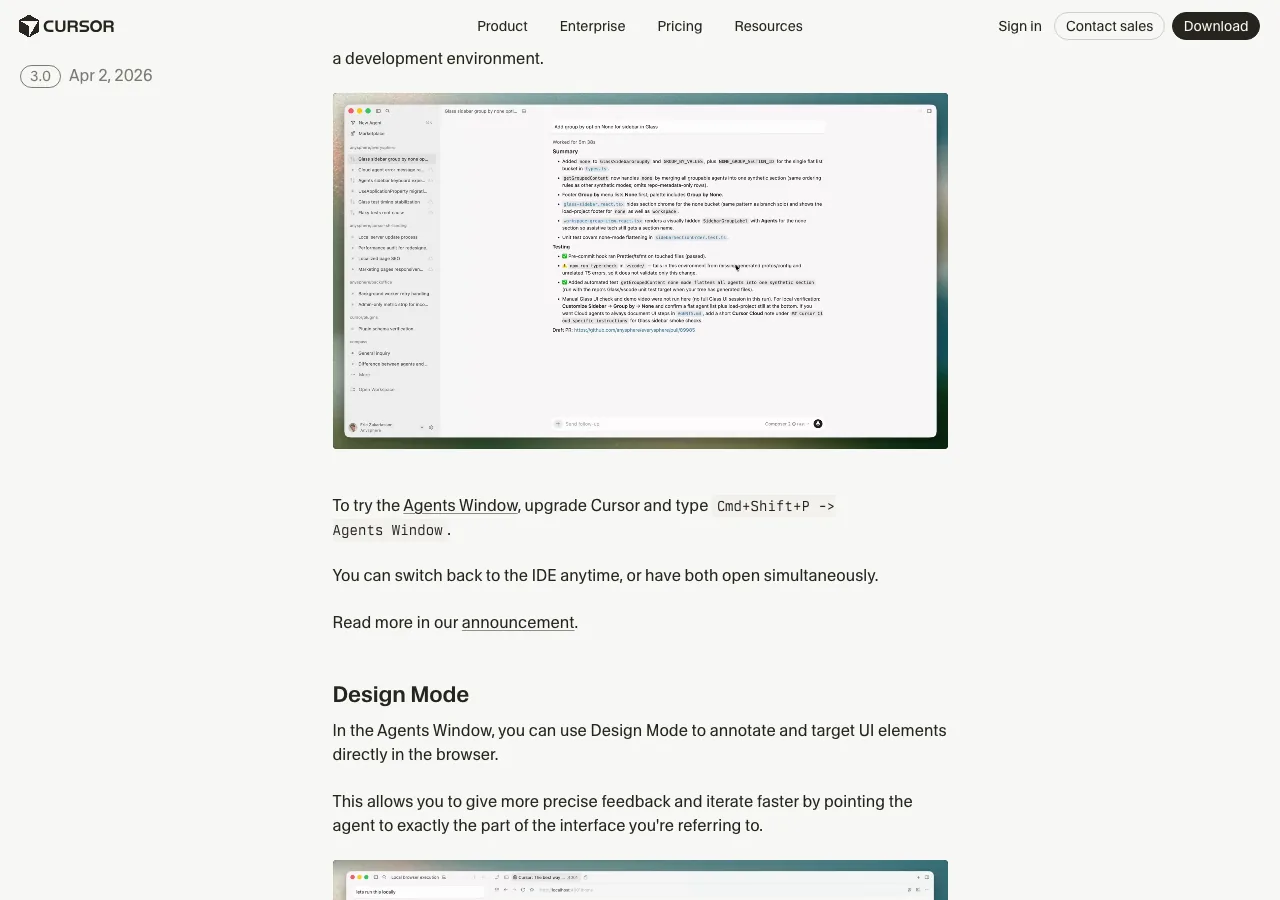
テキトー教師.AI認定講師Cursor 3.0で何が変わったか、整理してみましょうか。開発者にとって一番インパクトが大きいのはAgents Windowだと思います。
室谷代表取締役そうですね。Agents Windowって何が画期的かというと、複数のエージェントを同時に走らせながら俯瞰管理できるということなんですよね。
今まではタブで複数のチャットを開いても、それぞれが独立していて管理しにくかった。
今まではタブで複数のチャットを開いても、それぞれが独立していて管理しにくかった。
テキトー教師.AI認定講師具体的には、こういう使い方ができます。フロントエンドの実装をエージェントAに任せながら、別のエージェントBにはテストを書かせて、さらにエージェントCにはドキュメント更新をさせる、みたいな並列作業ですね。
室谷代表取締役MYUUUでもこれを早速試してみたんですが、正直「もうエンジニアが複数いるような感覚」でした。タスクの分割とエージェントへの割り振りが、プロジェクトマネジメントみたいになってきてる。
テキトー教師.AI認定講師もうひとつ大きいのが、ローカル↔クラウドのシームレスな切り替えですよね。
室谷代表取締役これは本当に便利です。例えば「このタスク、1時間かかりそうだから、クラウドエージェントに任せてラップトップ閉じよう」というのができる。
移動中でもエージェントが動き続けてくれる・・・
移動中でもエージェントが動き続けてくれる・・・
テキトー教師.AI認定講師非エンジニアでも「AIに長時間作業させておく」ための設計が整ってきたということですよね。Cursor 3.0でもうひとつ面白いのが、Design Modeです。
ブラウザ上のUI要素を直接クリックしてエージェントに指示できる。「ここのボタンの色を変えて」を言葉ではなくクリックで伝える感覚。
ブラウザ上のUI要素を直接クリックしてエージェントに指示できる。「ここのボタンの色を変えて」を言葉ではなくクリックで伝える感覚。
室谷代表取締役フロントエンド開発で特に効きますよね。デザインカンプがある場合も、Design Modeで「ここをデザインに合わせて」と指示するとエージェントが対応してくれる。
Cursor デザイン系の作業の効率が全然違ってきます。
Cursor デザイン系の作業の効率が全然違ってきます。
Cursor 3.0の主な新機能をまとめるとこうなります。
| 機能 | 内容 | 開発者へのメリット |
|---|---|---|
| Agents Window | 複数エージェントの一元管理 | 並列タスクの進捗を一画面で把握 |
| ローカル↔クラウド切替 | エージェントの実行環境を動的に移動 | 長時間タスクをクラウドに任せられる |
| Design Mode | ブラウザUI要素を直接クリックして指示 | フロントエンド開発・デザイン調整が直感的に |
| Agent Tabs | 複数チャットの並列表示 | コンテキストを比較しながら作業 |
| Cursor Marketplace | プラグインのワンクリックインストール | MCP・スキル・サブエージェントの拡張が容易 |
| Bugbot Learned Rules | PRレビューからルールを自動学習 | コードレビューの精度が継続的に改善 |
テキトー教師.AI認定講師Cursor Marketplaceが地味に大きいと思います。「プラグインを探して設定する」という手間がワンクリックになった。
コミュニティのメンバーさんに「まずMarketplaceを見てみてください」と言えば、自分の開発ニーズに合ったツールをすぐ見つけられるので。
コミュニティのメンバーさんに「まずMarketplaceを見てみてください」と言えば、自分の開発ニーズに合ったツールをすぐ見つけられるので。
室谷代表取締役Bugbot Learned Rulesも開発チーム視点では大きいですね。最初はデフォルトのルールでレビューしていくんですが、チームメンバーのフィードバックを学習してだんだん「うちのチームの基準」に近づいていく。
個人・チーム双方の開発習慣に最適化されていくというのが面白い。
個人・チーム双方の開発習慣に最適化されていくというのが面白い。
Cursorの開発環境を整える
室谷代表取締役実際にCursorを開発に使うためのセットアップを話しましょう。入れてすぐ使えるものと、少し設定が必要なものがある。
テキトー教師.AI認定講師開発環境の整え方は、講座でも一番丁寧に説明するポイントです。ここで手を抜くと、後で「なんかうまく動かない」という状態になりがちなので。
室谷代表取締役テキトー教師.AI認定講師VS Codeを使っていた人なら、インストール時に設定・拡張機能を引き継げます。「VS Codeから移行」を選ぶだけで、ほぼ同じ環境がCursorで使える。
これが嬉しいんですよね。
これが嬉しいんですよね。
室谷代表取締役プロジェクトを開いたら、まず
.cursorrulesまたは.cursor/rules/ディレクトリにルールを設定することを強くおすすめします。これがないと、エージェントに毎回「このプロジェクトはこういう構造で、こういう規約で書いてね」と説明し直す必要が出てくる。テキトー教師.AI認定講師Cursor Rulesは本当に重要で、講座で一番時間をかけて説明します。プロジェクトのルールを書くときのポイントを整理するとこうなります。
- 技術スタックの明示: 使っている言語・フレームワーク・バージョンを明記する
- コーディング規約: 命名規則、インデント、コメントの方針
- プロジェクト構造: ディレクトリ構成とそれぞれの役割
- 禁止事項: 「〇〇は使わない」「〇〇の方式は採用しない」という制約
- テスト方針: どのテストフレームワークを使うか、カバレッジの基準
室谷代表取締役MYUUUのプロジェクトでは、技術スタックをかなり細かく書いています。「TypeScript 5.x、Next.js 15、Supabase」みたいな感じで。
書いておけば、エージェントが余計なライブラリを提案してくることもなくなりますし、方針に合わないコードを生成することも減ります。
書いておけば、エージェントが余計なライブラリを提案してくることもなくなりますし、方針に合わないコードを生成することも減ります。
テキトー教師.AI認定講師もうひとつ開発環境として整えておくといいのが、MCPの設定ですよね。CursorはMCP(Model Context Protocol)に対応しているので、GitHubやSlackやデータベースへのアクセスをエージェントに与えられます。
室谷代表取締役最近はGitHub MCPとSupabase MCPを入れています。「このテーブルのスキーマを確認して、それに合わせたAPIを書いて」みたいなことをCursor上で完結できる。
データベース周りは非エンジニアには難しいと言われてきたんですが、MCPがあるとCursorエージェントがそこも含めてサポートしてくれるんですよね。
データベース周りは非エンジニアには難しいと言われてきたんですが、MCPがあるとCursorエージェントがそこも含めてサポートしてくれるんですよね。
AI駆動開発(Vibe Coding)とCursorの関係
テキトー教師.AI認定講師最近「AI駆動開発」とか「Vibe Coding」という言葉をよく聞くようになりましたね。Cursorでの開発がまさにこのスタイルだと思います。
室谷代表取締役Vibe Codingって聞き慣れない人もいると思いますが、簡単に言うと「AIに大半のコードを書かせながら、開発者はビジョンと方向性を担う」という開発スタイルのことです。Andrej Karpathy(元テスラ、元OpenAI)が提唱した概念で、2025年から急速に広まりました。
テキトー教師.AI認定講師「コードを書く」から「エージェントを指揮する」へのシフト、ということですよね。コミュニティのメンバーさんに説明するとき、「作曲家とオーケストラの関係」に例えることがあります。
作曲家はすべての楽器を演奏するわけではないけれど、全体の音楽を作る指揮者・設計者として機能する。
作曲家はすべての楽器を演奏するわけではないけれど、全体の音楽を作る指揮者・設計者として機能する。
室谷代表取締役それすごくいい例えですね。もっと実務的に言うと、AI駆動開発においてCursorでの開発者がやることはこういうことです。
- 要件を自然言語でエージェントに伝える
- 生成されたコードをレビューして方向性を確認する
- テストを走らせてバグを発見し、エージェントに修正を指示する
- コンテキストを与えて「なぜこの実装にしたか」を文書化させる
- アーキテクチャ判断と最終的なマージ承認は人間が担う
テキトー教師.AI認定講師「全部エージェントに任せればいい」と思いがちですが、実際には上位の判断は人間が担うんですよね。特に「この機能はどの技術選択が最適か」という設計判断は、まだエージェントより人間の経験値が物を言う部分があります。
室谷代表取締役NVIDIAのジェンスン・ファンが2026年3月のGTC(GPU Technology Conference)で「NVIDIAの100%がAIコーディングツールを使っている。エンジニアでAIエージェントに助けられていない者は一人もいない」と言い切ったのが話題になりましたよね。
NVIDIAが選んでいるのはClaude Code、Codex、そしてCursorだと。
NVIDIAが選んでいるのはClaude Code、Codex、そしてCursorだと。
テキトー教師.AI認定講師大企業がここまで言い切るようになったというのは、時代の変わり目を感じますよね。「試験導入」ではなく「全員が使っている」というレベルになっている。
室谷代表取締役しかもNVIDIAって自社でGPUを作ってる会社なのに、自社製のAIコーディングツールではなく外部ツールを選んでいる。ブランドより実測性能で選ぶという判断ですよね。
AI駆動開発でCursorを使うワークフロー
テキトー教師.AI認定講師実際のAI駆動開発のワークフローを整理しておくと、Cursorの使い方が見えてきます。
室谷代表取締役MYUUUで実践してるフローで言うと、まずPlan Modeから入ります。Cursorには「Agent Mode」と「Plan Mode」があるんですが、複雑な機能開発の場合はPlan Modeで先に「どう実装するか」を設計させてから、Agent Modeで実装に移るのが安定します。
テキトー教師.AI認定講師これ重要なポイントで、いきなり「この機能を実装して」とAgent Modeで投げると、エージェントが自分で判断して進めてしまって、後で「こういう実装は望んでなかった」となることがある。Plan Modeで一度プランをレビューする工程を挟むことで、大きなズレを事前に防げます。
室谷代表取締役仕様駆動開発(Spec-Driven Development)と組み合わせるのも効果的ですね。仕様書を先に書いて、それをCursorのコンテキストに渡してから実装を依頼する方法です。
cursor 仕様駆動開発はPlan Modeと相性がいい使い方です。
cursor 仕様駆動開発はPlan Modeと相性がいい使い方です。
Cursorを言語別・用途別に使いこなす
テキトー教師.AI認定講師Cursorは汎用的なAIエディタですが、言語や用途によって使い方のコツが変わります。代表的なケースをいくつか整理しましょう。
室谷代表取締役そうですね。「Cursorって何でも使えるの?」という質問がよくありますが、答えはYESです。
ただし、各言語・フレームワークの得意・不得意はある。
ただし、各言語・フレームワークの得意・不得意はある。
JavaでCursorを使う(cursor java開発)
テキトー教師.AI認定講師Javaは日本のエンタープライズ開発では依然として主流なので、「cursor java開発」を実践している人も増えてきています。
室谷代表取締役JavaのプロジェクトでCursorを使う場合、一番大切なのはプロジェクト構造をしっかりRulesに書いておくことです。Javaはディレクトリ構造が複雑になりがちなので、パッケージ構造やクラス設計の方針を明示しておくと、エージェントが適切な場所にファイルを生成してくれます。
テキトー教師.AI認定講師Spring Bootを使っている場合は特にそうですね。「Controllerはここ、Serviceはここ、Repositoryはここ」という構造をRulesで指定しておくと、エージェントが迷わない。
講座でも「Javaチームの人こそRulesをしっかり書いて」と伝えています。
講座でも「Javaチームの人こそRulesをしっかり書いて」と伝えています。
室谷代表取締役JUnit5でのテスト生成はCursorがかなり得意です。「このサービスクラスのユニットテストを書いて」と指示するだけで、Mockitoを使った適切なモックと網羅的なテストケースを生成してくれます。
C#でCursorを使う(cursor c#開発)
テキトー教師.AI認定講師C#はゲーム開発(Unity)と業務系の両方で使われますね。cursor c#開発はUnityの文脈で語られることが多いですが、ASP.NET CoreやBlazorでも使えます。
室谷代表取締役.NETの場合、CursorはVisual Studioよりも軽くてサクサク動くので、AIアシストと組み合わせると開発速度が変わります。Roslyn(C#コンパイラ)ベースの補完とCursorのAI機能が共存できるので、既存のVS資産も活かせます。
テキトー教師.AI認定講師Razor Page、Entity Framework CoreなどのASP.NETエコシステムも、CursorのエージェントがドキュメントをIndexしているので、適切なコードを生成してくれます。
ゲーム開発でCursorを使う(cursor ゲーム開発)
室谷代表取締役cursor ゲーム開発というと、主にUnityとGodotですね。特にUnityはMCP連携がかなり整ってきていて、Cursorからシーン操作やスクリプト生成ができるようになっています。
テキトー教師.AI認定講師Unityの開発でCursorが特に強いのは、スクリプトの生成と修正ですね。「このプレイヤーに重力を追加して」「このアニメーションステートマシンを書き換えて」みたいな指示を自然言語でできる。
室谷代表取締役ゲーム開発は試行錯誤が多いので、AIのアシストと相性がいいんですよね。「こういう動きにしたいんだけど」というビジョンをまず言語化して、エージェントにプロトタイプを作らせる。
動きを確認して、フィードバックを返す。このサイクルが速い。
動きを確認して、フィードバックを返す。このサイクルが速い。
テキトー教師.AI認定講師個人ゲーム開発者にとっては、Cursorがチームメンバーの代わりになるという面もありますよね。1人でグラフィック、音楽、コードを全部やろうとすると、コーディング部分をCursorに任せる比重が高くなる。
GASでCursorを使う(cursor gas開発)
テキトー教師.AI認定講師cursor gas開発、つまりGoogle Apps ScriptとCursorの組み合わせは、非エンジニアにとって特に有用なユースケースだと思います。
室谷代表取締役GASってスプレッドシートやGoogleドキュメントの自動化に使うスクリプトですよね。コーディング経験が浅い人でも、Cursorを使えば「このスプレッドシートの特定の列に基づいてメールを送る」みたいなスクリプトが書けてしまう。
テキトー教師.AI認定講師.AIのコミュニティでも「GAS + Cursor」という組み合わせを実践している方が増えていますね。バックエンドが不要な小規模な業務自動化なら、これで十分なケースが多い。
室谷代表取締役GASはデプロイが不要で、Googleのインフラで動くので管理コストがほぼゼロという強みがありますよね。Cursorでスクリプトを書いて、スプレッドシートに貼り付ければ終わり。
FlutterでCursorを使う(cursor flutter開発)
テキトー教師.AI認定講師cursor flutter開発は、モバイルアプリ開発者に人気の組み合わせです。Dartという言語は比較的新しいので、CursorのAIがどこまで対応できるか気になる人も多いかと思います。
室谷代表取締役FlutterとDartはCursorがかなり得意です。WidgetツリーのMarkdownっぽい構造と、エージェントの得意な「コンテキストを把握した補完」が相性いい。
「このリストアイテムをカード形式に変えて」みたいな指示でサクサク変更してくれます。
「このリストアイテムをカード形式に変えて」みたいな指示でサクサク変更してくれます。
テキトー教師.AI認定講師Flutter開発でCursorを使うコツは、pubspec.yamlをRulesのコンテキストに含めることです。使っているパッケージが分かると、エージェントが「このパッケージのAPIを使うならこう書く」という適切なコードを出してくれます。
cursor 個人開発:ソロ開発者こそCursorを使うべき理由
室谷代表取締役個人開発者にとって、Cursorは特に価値が高いと思います。チームがいないからこそ、AIを「開発チームの代替」として使える可能性がある。
テキトー教師.AI認定講師経験上、個人開発でCursorを使い始めた人は、最初の1週間で「自分1人でこんな規模のものが作れるのか」という体験をすることが多いです。それまで「エンジニアじゃないから無理」と思っていたことが、実は自分でもできると気づく。
室谷代表取締役ソロファウンダーの議論で面白いのが、YCombinator(Yコンビネータ)がソロファウンダーの受け入れを解禁しているという話ですよね。これって、CursorをはじめとするAIツールで少人数での開発が現実的になったことが背景にあると言われています。
テキトー教師.AI認定講師確かに、今は1人でプロダクト全体を見れる時代になってきましたよね。AI個人開発は失敗してもトラックレコードになる、という考え方は講座でも強調しています。
cursor 個人開発の具体的なワークフロー
室谷代表取締役cursor 個人開発を実践するためのワークフローを整理すると、大きく4つのフェーズに分かれます。
テキトー教師.AI認定講師まとめるとこうなりますね。
| フェーズ | やること | Cursorの使い方 |
|---|---|---|
| 企画 | アイデアを言語化、要件を整理 | 仕様書の草案をエージェントと一緒に作る |
| 設計 | 技術スタック選定、DB設計 | Plan Modeで「このアプリを作るなら何が必要か」を問う |
| 実装 | コーディング、バグ修正 | Agent Modeで機能ごとに実装を依頼 |
| リリース | デプロイ、運用 | CI/CDの設定もCursorに依頼 |
室谷代表取締役このフェーズで大事なのは、企画・設計段階でCursorを巻き込むことなんですよ。「実装からCursorを使う」という人が多いですが、「どんな技術スタックで作るか」の段階からエージェントと議論すると、後の実装がスムーズになります。
テキトー教師.AI認定講師講座でコミュニティのメンバーさんに伝えているのは、「いきなりコードを書かせるな、まず会話しろ」ということです。アプリの概要を説明して「何を使うべきか」「どう設計すべきか」を聞いてから実装に入る。
その違いは大きい。
その違いは大きい。
室谷代表取締役cursor リモート開発の観点でも、個人開発者に朗報があって。Cursor 3.0からクラウドエージェントがより使いやすくなったので、「ローカルPCのスペックに依存しない開発」がしやすくなりました。
低スペックのマシンでも、クラウドに処理を任せながら開発できます。
低スペックのマシンでも、クラウドに処理を任せながら開発できます。
Cursorの開発者向けプランと料金
テキトー教師.AI認定講師Cursorを開発に使うなら、プラン選びも大事ですよね。公式サイトで確認した最新のプランをおさらいしましょう。
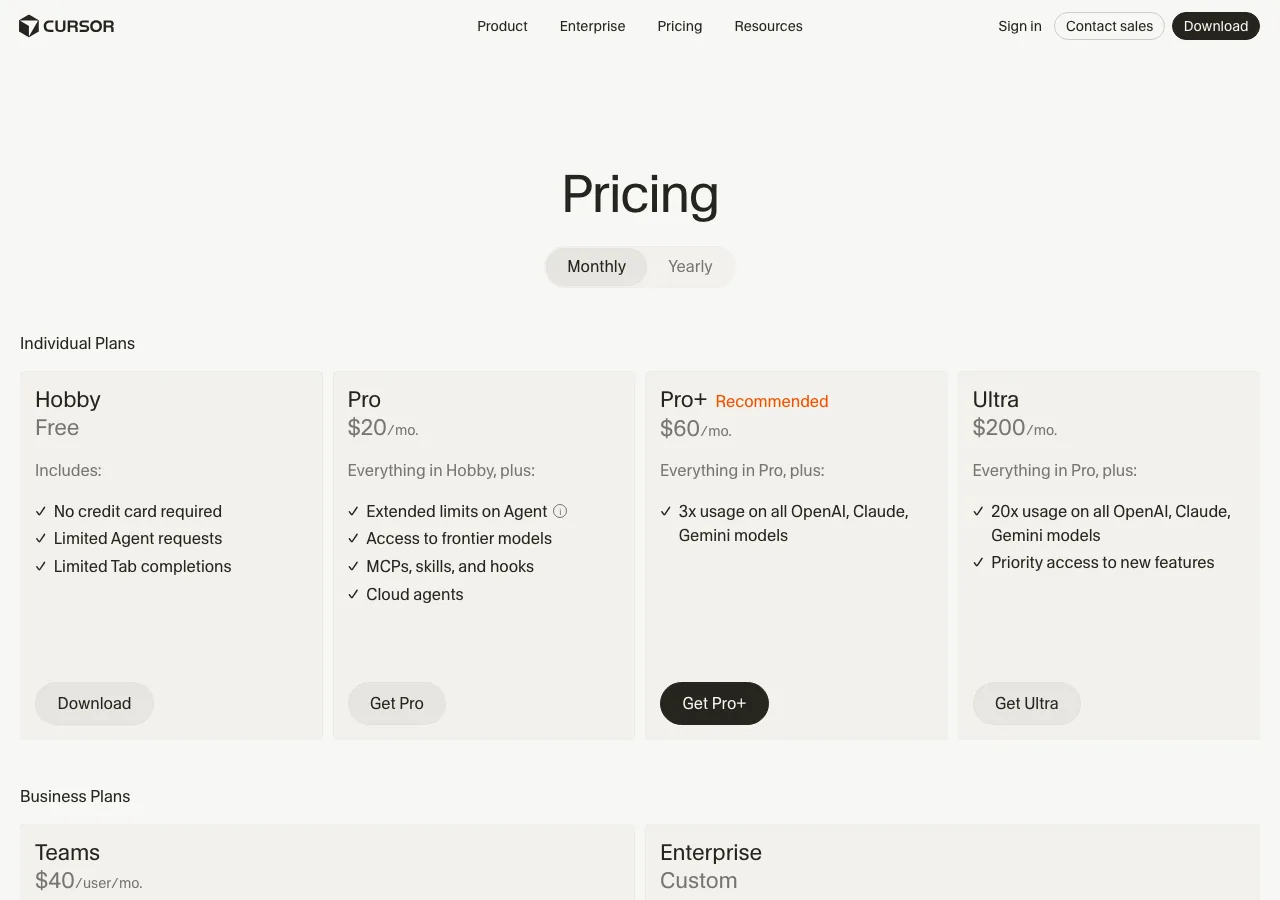
室谷代表取締役2026年4月時点の料金体系は以下の通りです。個人利用なら最初はHobbyで試して、物足りなくなったらProへというのが基本ルートですね。
| プラン | 月額 | 主な特徴 |
|---|---|---|
| Hobby | 無料 | 制限付きAgentリクエスト、限定Tab補完 |
| Pro | $20/月 | 制限拡張、フロンティアモデルアクセス、MCP・スキル・クラウドエージェント |
| Pro+ | $60/月 | Proの3倍の使用量 |
| Ultra | $200/月 | Proの20倍の使用量、新機能への優先アクセス |
| Teams | $40/user/月 | Proの機能+チーム管理、SAML/SSO |
テキトー教師.AI認定講師Hobbyプランは「お試し」として優秀ですが、ガチで開発に使い始めるとすぐに制限に当たります。Pro($20)が個人開発者のスタートラインですね。
室谷代表取締役Pro+($60)以降は、「ヘビーに使っているかどうか」で判断すればいいと思います。1日4〜5時間Cursorで作業するエンジニアはPro+が費用対効果が高い。
MYUUUのエンジニアはほとんどPro+で回してます。
MYUUUのエンジニアはほとんどPro+で回してます。
テキトー教師.AI認定講師Ultra($200)は、Proの20倍の使用量というのが強烈ですよね。フルタイムでAI駆動開発をしている人、複数のエージェントを並列で走らせる人向けです。
室谷代表取締役チームで使うならTeams($40/user)が合理的です。共有チャット、共有コマンド、共有ルールが使えるので、チームの知見が蓄積されていく。
Proより高いですが、チームとしての一貫性と生産性を考えると十分ペイすると思います。
Proより高いですが、チームとしての一貫性と生産性を考えると十分ペイすると思います。
Cursorの開発コツ・使い方の実践Tips
テキトー教師.AI認定講師最後に、Cursorで開発する際の実践的なコツをまとめましょう。講座で「これを知ってるかどうかで全然違う」と言っているポイントです。
室谷代表取締役実務で使っていて気づいたこともいくつかありますね。ポイントをまとめてみます。
コンテキストを意図的に絞る
室谷代表取締役Cursorのエージェントは、コンテキストが広すぎると精度が落ちます。「プロジェクト全体を見て」よりも「このファイルのこの関数を」と絞った方がいい結果が出ます。
テキトー教師.AI認定講師これ、多くの人がやってしまうんですよ。「@codebase」でプロジェクト全体を渡して「全体的にリファクタリングして」という指示は、ほぼうまくいかない。
まずスコープを絞ることが大事です。
まずスコープを絞ることが大事です。
チェックポイントを作る
室谷代表取締役エージェントが自律的に作業する際に、「ここまで作ったら一度見せて」というチェックポイントを設けることが大切です。長い実装を1回で全部任せるより、区切りを設けてレビューを挟む。
テキトー教師.AI認定講師テスト駆動開発(TDD)との相性も抜群です。先にテストを書いて「このテストが通るように実装して」という指示が明確で、エージェントも迷いにくい。
cursor テスト駆動開発を実践すると、コードの品質が上がります。
cursor テスト駆動開発を実践すると、コードの品質が上がります。
Cursorのターミナルを活かす
室谷代表取締役Cursorにはターミナルが内蔵されていて、エージェントからターミナルコマンドを実行できます。「インストールして、設定して、動くか確認して」を一連の流れで任せられる。
テキトー教師.AI認定講師特にセットアップ系の作業は、エージェントがターミナルを使える状態にしておくと格段に楽になります。「環境構築して」と言えば、package.jsonを読んで、npm installして、起動確認までやってくれる。
Obsidianとの連携(cursor obsidian 開発)
テキトー教師.AI認定講師cursor obsidian 開発という組み合わせも面白いですよね。ObsidianのVaultをCursorの開発ナレッジベースとして使う活用方法です。
室谷代表取締役設計ドキュメントやメモをObsidianで管理して、そのVaultをCursorの@Docsに追加しておくと、プロジェクト固有の知見をエージェントが参照できるようになる。「あの設計の判断はどうだったっけ」という質問もCursorに聞けるようになります。
iPad/スマホからもCursorを使う(ipad cursor 開発)
室谷代表取締役ipad cursor 開発という組み合わせも実用的になってきました。Cursor 3.0から、クラウドエージェントへのモバイルアクセスが改善されて、iPhoneやiPadからエージェントを操作できます。
テキトー教師.AI認定講師「移動中に思いついたアイデアをすぐ実装してもらう」という使い方が現実的になってきましたよね。PCを持ち歩かなくても、エージェントに指示だけ出しておいて、PCを開いた時には実装が完成している、みたいな。
よくある質問(FAQ)
テキトー教師.AI認定講師コミュニティやサポートでよく来る質問をまとめておきましょう。
室谷代表取締役開発に関してよく聞かれる質問から答えていきます。
Q: Cursorは日本語のプロジェクトでも使えますか?
テキトー教師.AI認定講師もちろん使えます。日本語のコメント、変数名、ドキュメントも認識してくれます。
ただし、Rulesや指示は日本語で書いても英語で書いても問題ありませんが、英語の方が微妙に精度が上がる場合があります。
ただし、Rulesや指示は日本語で書いても英語で書いても問題ありませんが、英語の方が微妙に精度が上がる場合があります。
Q: 無料プランでどこまでできますか?
室谷代表取締役個人の軽い学習や試用には十分です。ただし、ガチで開発に使い込むと制限に当たります。
「使えるのかどうか試してみる」のがHobby、「実際に開発プロジェクトで使う」のがProからというイメージです。
「使えるのかどうか試してみる」のがHobby、「実際に開発プロジェクトで使う」のがProからというイメージです。
Q: GitHub Copilotとどっちが使えますか?
テキトー教師.AI認定講師ユースケースによりますが、エージェント機能(ファイルを跨いだ自律的な実装)はCursorが現時点で一歩リードしていると言えます。単純なコード補完だけなら差は縮まっています。
企業での導入は既存のGitHub環境があればCopilotも選択肢になる、というのが私の見方です。
企業での導入は既存のGitHub環境があればCopilotも選択肢になる、というのが私の見方です。
Q: 既存のプロジェクトに途中から導入できますか?
室谷代表取締役できます。というか、既存プロジェクトに入れるのが一番実感しやすいです。
新規プロジェクトより「このバグを直して」「このコードをリファクタリングして」という使い方の方が、即効性があるので。
新規プロジェクトより「このバグを直して」「このコードをリファクタリングして」という使い方の方が、即効性があるので。
まとめ
テキトー教師.AI認定講師今回はCursorを使った開発を、幅広い角度から解説しました。まとめると、Cursorの強みは「コードを書く速さ」だけじゃなくて、「開発フロー全体を変える力」にあると思います。
室谷代表取締役そうなんですよね。「Cursorで開発すると速い」ではなく、「Cursorを使うと開発の仕方が変わる」というのが本質だと思っています。
Plan Mode + Agent Modeの使い分け、Rulesで開発規約を守らせる、MCPで外部ツールと連携する・・・これらが組み合わさって、初めてCursorの真価が出てくる。
Plan Mode + Agent Modeの使い分け、Rulesで開発規約を守らせる、MCPで外部ツールと連携する・・・これらが組み合わさって、初めてCursorの真価が出てくる。
テキトー教師.AI認定講師最初は「チャットが便利な普通のエディタ」としてしか使っていないケースが多いですが、徐々に「エージェントへの指揮の仕方」を学んでいくと、開発生産性が飛躍的に変わります。焦らず、使いながら自分なりのワークフローを見つけてください。
室谷代表取締役2026年現在、Cursor 3.0が出てAI駆動開発は新しいステージに入りました。ソロ開発者も、チーム開発も、エンタープライズも、Cursorが選択肢に入る時代になっています。
まだ使ったことがない方は、まず無料のHobbyプランから始めてみてください。
まだ使ったことがない方は、まず無料のHobbyプランから始めてみてください。