 室谷代表取締役
今回はChatGPTのプロジェクト機能について深掘りしていきます。.AI(ドットエーアイ)コミュニティでも「Projectsってどう使うの?」「無料でも使えるの?」って質問がめちゃくちゃ多いんですよね。  テキトー教師.AI認定講師
講座でも毎回聞かれますね。「カスタムGPTsとどう違うの?」っていう質問も定番です。
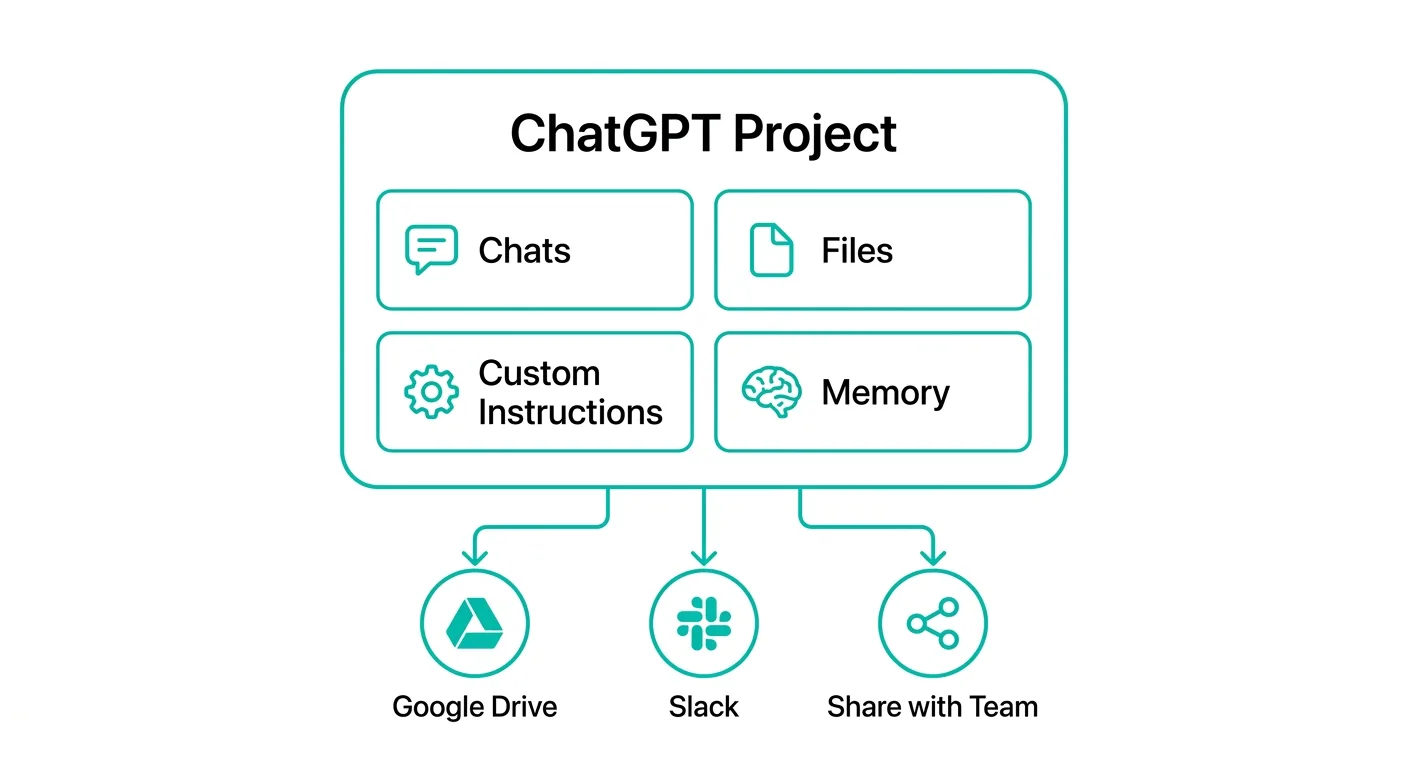
今回はその辺りをまとめて整理していきましょう。 室谷代表取締役 ChatGPT Projectsは、複数のチャット・ファイル・カスタム指示を1つのワークスペースにまとめて管理できる機能です。OpenAIが「スマートワークスペース」と呼んでいるもので、単なるフォルダ整理とは全然違います。 テキトー教師.AI認定講師 そうなんですよ。フォルダって聞くと「チャットを分類するだけでしょ?」って思われがちなんですけど、Projectsはそれ以上のことをやってくれます。
プロジェクト単位でChatGPTの振る舞いを変えられるし、アップロードしたファイルを全チャットで参照できるんです。 プロジェクトの基本コンセプト
室谷代表取締役 MYUUUでの使い方を紹介すると、たとえば「SEO記事制作」というプロジェクトを作って、そこに競合分析のPDF、キーワードリスト、ライティングガイドラインをアップロードしています。カスタム指示で「常にSEOを意識した構成で回答して」と設定しておけば、そのプロジェクト内のチャットは全部その前提で動くわけです。 テキトー教師.AI認定講師 しかもプロジェクトメモリという仕組みがあって、プロジェクト内のチャット同士で文脈を共有してくれるんですよね。前のチャットで議論した内容を別のチャットでも参照してくれるから、毎回ゼロから説明し直す必要がない。 室谷代表取締役 これ、長期的なプロジェクトだとかなり効きます。1週間前のチャットで決めた方針を覚えてくれているので、「先週の続きで」みたいな使い方ができるんですよね。 フォルダ整理とは違う「スマートワークスペース」
テキトー教師.AI認定講師 従来のChatGPTだと、チャットがサイドバーにどんどん溜まっていって、どれがどの案件だったか分からなくなる問題がありましたよね。 室谷代表取締役 あれ、本当にストレスでしたね・・・検索しても出てこないし。Projectsはそこを根本から解決してくれます。
チャットのグルーピングに加えて、ファイル管理、カスタム指示、メモリまでがセットになっている。これが「スマートワークスペース」と呼ばれる理由です。 テキトー教師.AI認定講師 具体的にProjectsの中で使える主な機能を整理するとこうなります。 | 機能 | 内容 |
|---|
| チャットのグルーピング | 関連するチャットをプロジェクト単位でまとめて管理 |
| ファイルアップロード | PDF、Excel、画像などをプロジェクトに紐づけて全チャットで参照可能 |
| カスタム指示 | プロジェクトごとにChatGPTの振る舞いを設定 |
| プロジェクトメモリ | チャット間で文脈を共有し、前回の議論を引き継ぐ |
| 共有・コラボレーション | チームメンバーとプロジェクトを共有して共同作業 |
| コネクター | Google DriveやSlackとの連携 |
室谷代表取締役 この表を見て分かる通り、単なるフォルダじゃなくて「AI付きのプロジェクト管理ツール」に近いですね。 テキトー教師.AI認定講師 では実際にプロジェクトを作る手順を見ていきましょう。コミュニティのメンバーさんから「難しそう」って言われることがあるんですけど、実は30秒で作れます。 プロジェクトの新規作成
室谷代表取締役
- サイドバーの「New project」をクリック
- プロジェクト名を入力
- アイコンとカラーを選択
テキトー教師.AI認定講師 アイコンとカラーの選択は地味に大事ですね。プロジェクトが増えてくるとサイドバーがごちゃごちゃになるので、視覚的に区別できるようにしておくと後で助かります。 室谷代表取締役 うちのチームでは「クライアント案件は青系」「社内プロジェクトは緑系」みたいにルールを決めてますね。プロジェクトの数に制限はないので、案件ごとにどんどん作って大丈夫です。 既存チャットの移動・整理
テキトー教師.AI認定講師 既にたくさんチャットが溜まっている人も安心してください。既存のチャットをプロジェクトに移動する方法があります。 室谷代表取締役
- チャット一覧からドラッグ&ドロップでプロジェクトに移動
- チャットのメニューから「Move to project」を選択
テキトー教師.AI認定講師 移動したチャットはプロジェクトの指示やファイルコンテキストを引き継いでくれるので、移動した瞬間からプロジェクトの一部として機能します。逆にプロジェクトから外すことも可能です。 室谷代表取締役 ただし注意点として、チャットを移動すると元の場所からは消えます。コピーではなく移動なので、そこだけ気をつけてください。 室谷代表取締役 Projectsの中でも特に強力なのがカスタム指示ですね。プロジェクトごとにChatGPTの振る舞いをガラッと変えられます。 テキトー教師.AI認定講師 これ、講座で実演すると皆さん驚かれるんですよ。同じChatGPTなのに、プロジェクトを切り替えるだけで全く違うキャラクターになるんですから。 プロジェクト指示の書き方
室谷代表取締役 設定方法は、プロジェクト右上の三点メニューから「Project settings」を開いて指示を入力するだけです。たとえばこんな感じで書きます。 あなたはマーケティング戦略のメンターです。
以下のルールで回答してください:
- 簡潔に、箇条書きを多用
- 必ず具体例を含める
- 質問に対して「なぜそれが重要か」も合わせて説明
- 不明点があれば確認の質問を返す
テキトー教師.AI認定講師 ポイントは具体的に書くことですね。「いい感じに回答して」みたいな曖昧な指示だと効果が薄いです。
役割、トーン、出力形式、制約条件を明確にするのがコツです。 室谷代表取締役 もう1つ、Canvasをデフォルトで開くように指示することもできます。コーディングプロジェクトなら「コードに関する質問はCanvasで開いて」と書いておくと便利ですね。 グローバル指示との優先順位
テキトー教師.AI認定講師 ここ、メンバーさんからよく質問されるんですけど、プロジェクト指示はグローバルのカスタム指示よりも優先されます。 室谷代表取締役 つまり、普段のChatGPTには「カジュアルに答えて」と設定していても、特定のプロジェクトで「フォーマルなビジネス文書で回答して」と設定すれば、そのプロジェクト内ではフォーマルになります。 テキトー教師.AI認定講師 プロジェクトの外に出れば元のカジュアルな設定に戻るので、設定を切り替える手間がないんですよ。用途ごとにプロジェクトを分けるだけで、複数の"性格の異なるChatGPT"を使い分けられるわけです。 室谷代表取締役 次はファイル周りの話ですね。Projectsにファイルをアップロードすると、そのプロジェクト内の全チャットでファイルの内容を参照して回答してくれるようになります。 テキトー教師.AI認定講師 個別チャットにファイルを添付するのとは違うんですよね。チャットに添付したファイルはそのチャットでしか使えませんが、プロジェクトにアップロードしたファイルはプロジェクト全体で共有されます。 対応ファイル形式とプラン別の上限
室谷代表取締役
- PDF
- DOCX(Word)
- PPTX(PowerPoint)
- XLSX(Excel)
- TXT
- ZIP
- JPEG / PNG(画像)
テキトー教師.AI認定講師 ただし、アップロードできるファイル数はプランによって違います。ここは料金に直結するので、しっかり押さえておきましょう。 | プラン | ファイル上限 | コラボレーター上限 |
|---|
| Free | 5ファイル | 5人 |
| Plus / Go | 25ファイル | 10人 |
| Pro | 40ファイル | 100人 |
| Business / Enterprise / Edu | 40ファイル | 100人(ワークスペース) |
室谷代表取締役 無料プランだと5ファイルなので、用途を絞る必要がありますね。ただ、5ファイルでもプロジェクト指示と組み合わせれば十分に使えます。 テキトー教師.AI認定講師 Plusプランの25ファイルあれば、ほとんどのプロジェクトはカバーできますね。40ファイル必要になるのは、大量のドキュメントを読ませたい企業ユースがメインだと思います。 室谷代表取締役 ちなみにファイルは読み取り専用で、ChatGPT上では編集できません。あくまで参照用として使う形です。 Google DriveやSlackとの連携(コネクター)
室谷代表取締役 最近追加されたのがコネクター機能ですね。Google DriveやSlackのリンクをプロジェクトのソースとして追加できるようになりました。 テキトー教師.AI認定講師 これ、実務で使うとかなり便利なんですよ。Google Driveのフォルダを指定すれば、そこにあるドキュメントをChatGPTが参照してくれます。
Slackのチャンネルも同様に連携できます。 室谷代表取締役 設定方法も簡単で、プロジェクトのソースエリアから「Add source」を選んで、Google DriveやSlackのリンクを貼るだけです。初回はアプリの接続と権限の承認が必要ですが、一度やれば後はスムーズです。 テキトー教師.AI認定講師 1つ注意点として、Google Driveの連携は現時点では「同期」ではなく「検索・アクセス」です。つまりDriveのファイルが自動で最新化されるわけではなく、必要なときにアクセスして取得する形になります。 室谷代表取締役 リアルタイム同期ではないんですね。ここは今後のアップデートに期待ですが、それでもいちいちファイルをダウンロードしてアップロードし直す手間が省けるだけでも十分価値があると思います。 テキトー教師.AI認定講師 次はProjectsの中でも少し分かりにくい「メモリ」の話をしましょう。ここをちゃんと理解しているかどうかで、Projectsの使いこなし度が大きく変わります。 室谷代表取締役 プロジェクトメモリには2つのモードがあるんですよね。「project-only」と「default」です。
プロジェクトを新規作成するときにどちらかを選べます。 project-onlyメモリとdefaultメモリの違い
テキトー教師.AI認定講師 | メモリモード | プロジェクト外の記憶を参照 | プロジェクト内チャット間の参照 |
|---|
| project-only | しない | する |
| default | する(保存済みメモリを参照) | する |
室谷代表取締役 project-onlyを選ぶと、そのプロジェクトは完全に独立した空間になります。他のプロジェクトや通常のChatGPTで覚えた内容は一切参照されない。
逆にプロジェクト内のチャット同士は文脈を共有してくれます。 テキトー教師.AI認定講師 使い分けのコツとしては、クライアント案件や機密性の高い業務にはproject-onlyがおすすめです。他のプロジェクトの情報が混ざり込む心配がありませんから。 室谷代表取締役 defaultメモリは、普段のChatGPTの記憶も活用したい場合に便利ですね。たとえば個人の学習プロジェクトなら、他のチャットで学んだ知識も反映してほしいので、defaultの方が使いやすいと思います。 共有時のメモリ挙動
テキトー教師.AI認定講師 ここが重要なポイントなんですが、プロジェクトを他の人と共有すると、メモリは自動的にproject-onlyに切り替わります。これは後から変更できません。 室谷代表取締役 セキュリティの観点から当然ですよね。共有プロジェクトで他のメンバーの個人的なメモリが参照されたら困りますから・・・ テキトー教師.AI認定講師 共有プロジェクトでは、プロジェクト内のチャットやファイルだけが文脈として使われます。各メンバーのグローバルなカスタム指示やメモリは参照されません。 室谷代表取締役 Projectsの共有機能、これがかなりパワフルなんですよ。2025年10月からは無料プランを含む全ユーザーが使えるようになりました。 テキトー教師.AI認定講師 チームでChatGPTを使うなら必須の機能ですよね。 プロジェクトの共有方法
室谷代表取締役
- プロジェクト右上の「Share」ボタンをクリック
- 共有したい相手のメールアドレスを入力
- アクセスレベルを選択(「edit」か「chat」)
- 「Invite」をクリック
テキトー教師.AI認定講師
- edit: 指示の編集、ファイルのアップロード・削除、他のメンバーの招待が可能
- chat: プロジェクト内のチャット・ファイル・指示の閲覧と利用のみ
室谷代表取締役 リンクで共有する方法もあります。「Anyone with a link」に設定すれば、リンクを知っている人なら誰でもプロジェクトに参加できます。
社内の全員に共有したいときに便利ですね。 プラン別のコラボレーター制限
テキトー教師.AI認定講師 室谷代表取締役 先ほどのファイル制限の表にも書きましたが、Freeプランだと5人まで、Plusだと10人まで、Proなら100人までです。Business/Enterprise/Eduのワークスペースプロジェクトも100人が上限になっています。 テキトー教師.AI認定講師 5人以上のチームで使うなら、少なくともPlusプランは必要ですね。10人を超える場合はProプランが必要になります。 ブランチチャットで議論を分岐させる
室谷代表取締役 共有プロジェクトで面白いのがブランチチャットですね。既存のチャットから「枝分かれ」させて、別の方向性を試すことができます。 テキトー教師.AI認定講師 たとえばデータ分析のプロジェクトで、チームメンバーが作った分析チャットから枝分かれさせて、自分は別の仮説をテストする・・・みたいな使い方ができるわけです。元のチャットはそのまま残るので安心です。 室谷代表取締役 Gitのブランチに近い感覚ですね。エンジニアにはイメージしやすいと思います。 室谷代表取締役 これ、一番多い質問かもしれないですね。結論から言うと、ChatGPT Projectsは無料プランでも使えます。 テキトー教師.AI認定講師 そうなんですよ。以前はPlus以上の有料プランだけだったんですが、現在はFreeプランでもProjectsが利用可能になっています。
ただし機能の制限はあります。 室谷代表取締役 | 機能 | Free | Plus(月$20) | Pro(月$200) |
|---|
| プロジェクト作成 | 無制限 | 無制限 | 無制限 |
| ファイルアップロード | 5ファイル | 25ファイル | 40ファイル |
| コラボレーター数 | 5人 | 10人 | 100人 |
| 共有機能 | あり | あり | あり |
| カスタム指示 | あり | あり | あり |
| プロジェクトメモリ | あり | あり | あり |
| エージェントモード | なし | あり | あり |
| Deep Research | なし | あり | あり |
| Voice Mode | 制限あり | あり | あり |
テキトー教師.AI認定講師 無料プランでもプロジェクトの作成数に制限がないのは嬉しいですね。カスタム指示もメモリも使えるので、基本的な整理やワークフローの構築は十分できます。 室谷代表取締役 ファイル5つと5人のコラボレーター上限をどう見るかですね。個人利用なら5ファイルでも十分なケースは多いと思います。
ただ、本格的にプロジェクト管理として使うなら、Plusプランの25ファイルは欲しいところです。 テキトー教師.AI認定講師 Proプランの月$200は高く感じるかもしれませんが、100人までコラボレーションできるのと、エージェントモードやDeep Researchが使えるのを考えると、チームで使う場合はコスパがいいと思いますよ。 テキトー教師.AI認定講師 これもメンバーさんからよく聞かれる質問ですね。GPTs(カスタムGPT)とProjects、名前も似てるし何が違うの?って。 室谷代表取締役 | 比較項目 | GPTs(カスタムGPT) | Projects |
|---|
| 目的 | 特定用途の「AIアプリ」を作る | 作業ごとの「ワークスペース」を作る |
| カスタム指示 | あり(GPTの性格を定義) | あり(プロジェクトの文脈を設定) |
| ファイル | ナレッジとしてアップロード | プロジェクトソースとしてアップロード |
| チャット管理 | GPTごとに別々のチャット | 複数チャットを1つのプロジェクトにまとめる |
| メモリ | GPT間では共有されない | プロジェクト内チャット間で共有 |
| 共有 | GPT Storeで公開可能 | メール招待やリンクで共有 |
| 利用シーン | 繰り返し使うAIツール | 長期的な作業の管理 |
テキトー教師.AI認定講師 簡単に言うと、GPTsは「特定の仕事をするAIアシスタント」で、Projectsは「その仕事を進めるための作業場所」ですね。 室谷代表取締役 実は両方を組み合わせるのが最強の使い方だと思っています。GPTsで作ったアシスタントをProjectsの中で使えば、専用のAIアシスタントが文脈を理解した上で動いてくれるわけです。 テキトー教師.AI認定講師 なるほど、GPTsが「誰」で、Projectsが「どこで」作業するか、という関係ですね。これは分かりやすい。 室谷代表取締役 他のAIサービスにも似たような機能がありますよね。ClaudeのProjectsやGeminiのGemsと比較してみましょう。 テキトー教師.AI認定講師 | 比較項目 | ChatGPT Projects | Claude Projects | Gemini Gems |
|---|
| 無料プラン | あり(制限付き) | なし(Pro以上) | あり(制限付き) |
| ファイル上限 | 5〜40(プランによる) | 50ファイル以上 | 制限あり |
| コンテキスト処理 | RAGベースでスニペット取得 | 200K+トークンの全文参照 | RAGベース |
| カスタム指示 | あり | あり | あり |
| チーム共有 | 全プランで可能 | Teamプラン以上 | Workspace以上 |
| コネクター | Google Drive, Slack | なし | Google Workspace連携 |
| メモリ | project-only / default選択可 | プロジェクト単位 | 会話単位 |
室谷代表取締役 面白いのは、それぞれのアプローチが微妙に違うところです。ChatGPT ProjectsはRAGでファイルから必要な部分を抜き出す方式、Claude Projectsは200Kトークン以上のコンテキストウィンドウで丸ごと読み込む方式です。 テキトー教師.AI認定講師 ファイルの内容を隅々まで把握してほしいならClaudeが有利で、大量のファイルから必要な情報だけピンポイントで引っ張ってきてほしいならChatGPTが向いているとも言えます。 室谷代表取締役 共有機能の面ではChatGPTが一歩リードしていますね。無料プランでもプロジェクト共有ができるのは大きなアドバンテージです。
Claude Projectsはチーム共有にTeamプラン(月$30/ユーザー、最低5名)が必要になります。 テキトー教師.AI認定講師 Gemini GemsはGoogle Workspace連携が強みですね。すでにGoogle Workspaceを使っている企業なら、Gemsの方が導入しやすいケースもあると思います。 室谷代表取締役 結局、どのサービスがベストかは使い方次第です。MYUUUでは用途によって使い分けています。 室谷代表取締役 ここからはProjectsを使っていてよくあるトラブルと、その対処法を紹介します。.AIコミュニティでも結構報告が上がっているんですよね。 プロジェクトが表示されない・消えた
テキトー教師.AI認定講師 「プロジェクトが突然消えた!」っていう相談、かなり多いです。 室谷代表取締役
- ブラウザのキャッシュをクリアして再読み込みする
- 別のブラウザやデバイスでログインしてみる
- ChatGPTにログインし直す
テキトー教師.AI認定講師 多くの場合、一時的な表示バグです。ログアウト→ログインで復活することがほとんどですね。 室谷代表取締役 もしそれでも戻らない場合は、OpenAIのヘルプセンター(help.openai.com)からサポートに連絡してください。プロジェクトのデータ自体はサーバー側に保存されているので、消えたように見えても復旧できるケースが多いです。 読み込みが遅い・動作が重い
テキトー教師.AI認定講師 「Projectsがとにかく遅い」っていう報告も多いですね。 室谷代表取締役
- ファイル数が多い: アップロードしたファイルが多いと、ChatGPTがコンテキストを構築するのに時間がかかります。不要なファイルは削除しましょう
- チャット数が多い: プロジェクト内のチャットが多すぎると表示が遅くなることがあります。古いチャットはアーカイブを検討してください
- ブラウザの問題: 拡張機能が干渉している場合があります。シークレットモードで試してみてください
テキトー教師.AI認定講師 特にファイル数の影響は大きいですね。使っていないファイルは思い切って削除するか、本当に必要なファイルだけに絞ることをおすすめします。 室谷代表取締役 ここからは、Projectsをもっと使いこなすための実践テクニックを紹介します。MYUUUのチームで実際に使っている方法も含めてお話しします。 プロジェクト指示のテンプレート集
テキトー教師.AI認定講師 カスタム指示って何を書けばいいか分からない人が多いんですよね。よく使うパターンをいくつか紹介します。 室谷代表取締役 あなたはSEOに精通したコンテンツディレクターです。
以下のルールで回答してください:
- 記事の構成はh2→h3の階層で提案
- キーワードを自然に含めた見出しを作成
- 各セクションの目安文字数を提示
- 競合との差別化ポイントを意識
- 出典が必要な情報には必ずソースを添付
テキトー教師.AI認定講師 次はコードレビュー用です。プログラミングの勉強をしている人にもおすすめですね。 あなたはシニアソフトウェアエンジニアです。
コードレビューでは以下を重視してください:
- セキュリティ上の問題を最優先で指摘
- パフォーマンスのボトルネックを特定
- 命名規則の一貫性をチェック
- リファクタリングの提案は具体的なコード例付きで
- 良い点も必ずフィードバック
室谷代表取締役 あなたは優秀な秘書です。
会議メモを以下の形式で整理してください:
- 決定事項(箇条書き)
- 未決事項とネクストアクション(担当者付き)
- 重要な発言のサマリー
- 次回会議までのタスクリスト
- 出力は常に日本語で
テキトー教師.AI認定講師 これらをプロジェクトの指示に設定しておくだけで、毎回指示を書く手間が省けるわけですね。 複数プロジェクトの効果的な使い分け
室谷代表取締役 MYUUUでは、1つの大きなプロジェクトに全部詰め込むのではなく、フェーズごとにプロジェクトを分けています。 テキトー教師.AI認定講師 室谷代表取締役
- 「プロダクト企画」プロジェクト: 市場調査、競合分析、要件定義
- 「UI/UXデザイン」プロジェクト: ワイヤーフレーム、デザインフィードバック
- 「開発」プロジェクト: コードレビュー、技術的な議論
- 「マーケティング」プロジェクト: LP制作、広告文作成、SEO対策
テキトー教師.AI認定講師 なるほど、各プロジェクトに適切なカスタム指示とファイルを設定しておけば、用途に応じて最適なChatGPTが使えるわけですね。 室谷代表取締役 そうです。全部1つに入れると、ファイルが多すぎてChatGPTが混乱することがあるんですよね。
適度に分割した方が精度の高い回答が返ってきます。 レスポンスの保存でナレッジベースを育てる
テキトー教師.AI認定講師 最近追加された「レスポンスをプロジェクトに保存する」機能、これがかなり使えるんですよ。 室谷代表取締役 ChatGPTが生成した回答の中で、後から使い回したいもの、たとえばよくまとまったサマリーや分析結果をプロジェクトのソースとして保存できる機能ですよね。 テキトー教師.AI認定講師 やり方は簡単です。チャット内の回答メニューから「Save to project」を選ぶだけ。
保存した内容はプロジェクトのソースに追加されて、以降のチャットで参照されるようになります。 室谷代表取締役 これを使うと、プロジェクトがどんどん賢くなっていくんですよね。チームで使っている場合、メンバーが見つけた良い回答を保存していけば、共有のナレッジベースが自然に育っていく。 テキトー教師.AI認定講師 新しいメンバーがプロジェクトに入ったとき、過去の議論やまとめを全部参照できるので、キャッチアップがめちゃくちゃ早くなりますよね。 内蔵ツールとの組み合わせ
室谷代表取締役 Projects内ではChatGPTの全ツールが使えるのも強みですね。 テキトー教師.AI認定講師 主要なツールとProjectsの組み合わせ例を紹介します。
- Canvas: ドキュメントの共同編集、コードの作成・レビューに。プロジェクト指示と連動するので、コーディングスタイルを統一できます
- 画像生成: ブランドガイドラインをプロジェクトにアップロードしておけば、一貫したビジュアルを生成してくれます
- Web検索: 最新情報をリサーチしつつ、プロジェクトのファイルも参照するので、既存の知識と最新情報を組み合わせた回答が得られます
- Voice Mode: ハンズフリーでプロジェクト内のチャットができます。移動中にプロジェクトの続きを進めたいときに便利です
室谷代表取締役 有料プラン限定ですが、エージェントモードやDeep Researchもプロジェクト内で使えます。Deep Researchで深い調査をして、その結果をプロジェクトに蓄積していくのは、研究やマーケティング分析で重宝しますね。 テキトー教師.AI認定講師 ここからは具体的な業務シーンごとに、Projectsのおすすめ活用パターンを紹介します。 マーケター向け
室谷代表取締役 テキトー教師.AI認定講師 たとえばコンテンツマーケティングのプロジェクトなら、こんな構成が効果的です。
- ファイル: ペルソナ設計書、ブランドガイドライン、過去の高パフォーマンス記事
- カスタム指示: ターゲット読者の属性、トーン&マナー、SEOルール
- 活用方法: 記事の構成案作成、タイトル案の生成、リライトの提案
室谷代表取締役 広告運用のプロジェクトも作っています。広告クリエイティブのA/Bテスト結果やランディングページのコピーをファイルとして入れておくと、「前回うまくいったパターンに近い広告文を作って」みたいな依頼ができるんですよ。 エンジニア向け
テキトー教師.AI認定講師 エンジニアの場合、コードベースのドキュメントやAPI仕様書をプロジェクトに入れておくのが基本ですね。 室谷代表取締役 アーキテクチャの設計ドキュメント、コーディング規約、エラーログのサンプルなんかも入れておくと便利です。ChatGPTがプロジェクトの技術的なコンテキストを理解した上でコードレビューやデバッグの提案をしてくれるので、精度が全然違います。 テキトー教師.AI認定講師 新しいメンバーのオンボーディング用プロジェクトを作るのもおすすめです。開発環境のセットアップ手順、よくあるエラーとその解決法、コーディング規約をまとめたプロジェクトがあれば、新メンバーは自分のペースでキャッチアップできます。 学生・研究者向け
室谷代表取締役 学生や研究者にとっても、Projectsは強力な学習・研究ツールになりますね。 テキトー教師.AI認定講師 OpenAI公式でも「AP Biology study guide」のような使い方を推奨しています。教科書のPDF、授業ノート、過去問をプロジェクトにまとめて、Study Modeで問題を出してもらう・・・という使い方ですね。 室谷代表取締役 研究用途では、論文のPDFを入れておいて、「この論文の手法と先週読んだ論文の手法を比較して」みたいな横断的な分析を依頼できます。プロジェクトメモリのおかげで、以前のチャットで議論した内容も踏まえて回答してくれるのが大きいです。 テキトー教師.AI認定講師 無料プランでも5ファイルまでは入れられるので、学生の方はまず試してみてほしいですね。 室谷代表取締役 企業でProjectsを使う場合、データの取り扱いやセキュリティが気になりますよね。この辺りもしっかり押さえておきましょう。 プロジェクトの削除と復元
テキトー教師.AI認定講師 まず知っておくべきなのが、プロジェクトの削除は不可逆だということです。 室谷代表取締役 プロジェクトを削除すると、中のチャット、ファイル、指示が全て永久に削除されます。元に戻す手段はありません。
共有プロジェクトの場合、全メンバーがアクセスを失います。 テキトー教師.AI認定講師 だからこそ、重要な議論の結論やドキュメントは、定期的にプロジェクト外にもバックアップしておくことをおすすめします。ChatGPTのチャットをエクスポートする機能を使うか、重要なやり取りをドキュメントとして別途保存しておくのがいいですね。 共有プロジェクトの退出
室谷代表取締役 共有プロジェクトから抜けたい場合は、サイドバーから退出できます。退出時に自分のチャットのコピーを作成するオプションがあるので、必要な場合は必ずコピーしてから抜けてください。 テキトー教師.AI認定講師 コピーしたチャットは「Copy - [元のプロジェクト名]」という新しいプロジェクトに移動されます。元のプロジェクトのファイルや指示は引き継がれませんが、自分のチャット履歴は保持できるので安心です。 Enterprise向けの管理機能
室谷代表取締役 Enterprise / Eduプランでは、管理者がプロジェクト共有の権限を細かくコントロールできます。 テキトー教師.AI認定講師
- ロールベースのアクセス制御(RBAC)でプロジェクト共有を許可するロールを指定
- ワークスペース全体でプロジェクト共有を無効化するオプション
- コンプライアンスAPIでプロジェクトのデータを監査
- SCIMグループとの連携で、グループ単位でのプロジェクト共有管理
室谷代表取締役 大企業では情報漏洩のリスク管理が重要ですからね。この辺りの管理機能が充実しているのはEnterpriseプランの大きなメリットです。 テキトー教師.AI認定講師 Projectsはどのデバイスでも使えるのかという質問も多いですよね。 室谷代表取締役
- Web版(chatgpt.com): 全機能が利用可能
- デスクトップアプリ(Mac / Windows): 全機能が利用可能
- iOS / Androidアプリ: 閲覧・チャット・ファイルアクセスが可能
テキトー教師.AI認定講師 デバイス間で完全に同期されるので、PCで作ったプロジェクトをスマホで確認したり、外出先でチャットを追加したりといった使い方ができます。 室谷代表取締役 「Start on your phone, continue on the web, or vice versa」とOpenAIが公式に言っている通り、シームレスなデバイス切り替えが売りの1つですね。通勤中にスマホでリサーチをして、会社でPCを開いてその続きから本格的に作業するような使い方ができます。 テキトー教師.AI認定講師 Voice Modeとの組み合わせもいいですね。スマホアプリでVoice Modeを使えば、ハンズフリーでプロジェクト内のチャットができます。
運転中や料理中でも作業の続きを進められるのは便利です。 室谷代表取締役 最後に、今日からProjectsを使い始める人のために、最初の30分でやるべきことを整理しておきましょう。 テキトー教師.AI認定講師 これ、講座の最後にいつも話すんですよ。「分かったけど、何から手をつければいいの?」って人が多いので。 室谷代表取締役 ステップ1: 自分のメインタスクを1つ選ぶ(5分)
いきなり全業務をプロジェクト化しようとしない。まずは一番よく使うタスクを1つだけ選んでください。「毎週の報告書作成」「コードレビュー」「英語メールの下書き」など、何でもOKです。
テキトー教師.AI認定講師 ポイントは「繰り返し発生するタスク」を選ぶことですね。一度きりの作業だとProjectsの恩恵が薄いです。 室谷代表取締役 ステップ2: プロジェクトを作ってカスタム指示を書く(15分) 「New project」をクリックして名前をつけたら、カスタム指示を書きましょう。先ほど紹介したテンプレートを参考にしてもいいですし、自分の言葉で「こういう風に答えてほしい」と書くだけでもOKです。
テキトー教師.AI認定講師 最初は完璧を目指さなくて大丈夫です。使いながら指示を調整していけばいいんですよ。
「もう少し箇条書きを使って」「専門用語は噛み砕いて」みたいに、気づいたことを追記していくイメージです。 室谷代表取締役 ステップ3: ファイルを2〜3個アップロードして使い始める(10分) そのタスクに関連するファイルを2〜3個アップロードしたら、あとは普通にチャットするだけです。カスタム指示とファイルの効果を実感できるはずです。
テキトー教師.AI認定講師 無料プランの方は5ファイルまでなので、本当に必要なものだけに絞ってくださいね。使ってみて「もっとファイルを入れたい」と思ったら、Plusプランへのアップグレードを検討するタイミングです。 室谷代表取締役 この3ステップで、Projectsの基本的な使い方はマスターできます。慣れてきたら、プロジェクトを増やしたり、チームメンバーと共有したり、コネクターで外部ツールと連携したりと、活用の幅を広げていってください。 室谷代表取締役 ここからはよくある質問にまとめて答えていきましょう。 テキトー教師.AI認定講師 講座やコミュニティで実際に聞かれる質問ばかりですね。 室谷代表取締役 プロジェクトの作成数に上限はありません。無料プランでも有料プランでも、必要なだけ作成できます。
テキトー教師.AI認定講師 プロジェクト内のチャットでは、通常のChatGPTと同じようにモデルを切り替えられます。GPT-4oやo3など、利用可能なモデルから選択できます。
室谷代表取締役 Q. モバイルアプリでもProjectsは使えますか? はい、iOS・Androidアプリの両方でProjectsの閲覧と利用が可能です。デスクトップ版と同期されるので、外出先でも作業の続きができます。
テキトー教師.AI認定講師 プロジェクトを削除すると、中のチャット、ファイル、指示が全て永久に削除されます。この操作は元に戻せないので、削除前に必要なデータはバックアップしておいてください。共有プロジェクトの場合、全メンバーがアクセスできなくなります。
室谷代表取締役 Q. ChatGPTのProjectsでRAGは使われていますか? はい、ChatGPT Projectsではファイルからの情報取得にRAG(Retrieval-Augmented Generation)が使われています。アップロードしたファイルの中から質問に関連する部分を検索・取得して回答に活用します。
テキトー教師.AI認定講師 Q. プロジェクトのデータはAIの学習に使われますか? 共有プロジェクトの場合、全てのプロジェクトメンバーとオーナーが「Improve the model for everyone」トグルをオンにしている場合にのみ、学習データとして使用されます。1人でもオフにしていれば、そのプロジェクトのデータは学習に使われません。
室谷代表取締役 Q. Projectsの中でDeep ResearchやAgent Modeは使えますか? 有料プランのユーザーはProjectsの中でDeep ResearchやAgent Modeを利用できます。プロジェクトのファイルやカスタム指示も反映された状態で高度な調査やタスク実行が可能です。無料プランでは利用できません。
テキトー教師.AI認定講師 Q. プロジェクト指示に文字数の制限はありますか? 公式には明確な文字数制限は公表されていませんが、十分な長さの指示を書けます。ただし、あまりにも長い指示を書くと、ChatGPTが全てを正確に守りきれないことがあるので、重要なルールを優先的に上部に書くことをおすすめします。
室谷代表取締役 Q. 共有プロジェクトで他のメンバーのチャットは見えますか? 共有プロジェクトに参加すると、プロジェクト内の全チャットを閲覧できます。ただし、メンバーは自分のチャットをプロジェクトから外したり削除したりできます。外されたチャットはオーナーを含む他のメンバーからは見えなくなります。
テキトー教師.AI認定講師 Q. NotebookLMの代わりにProjectsは使えますか? 用途によりますね。Google NotebookLMは論文やドキュメントの要約・質疑に特化していますが、ChatGPT Projectsはもっと汎用的です。ファイルの分析だけでなく、コード生成、画像生成、Web検索など多様なツールと組み合わせて使えるのがProjectsの強みです。ただし、ファイルの深い読み込みに関してはNotebookLMの方が得意なケースもあります。
室谷代表取締役 今回はChatGPT Projectsの全体像から実践的な使い方まで一通り解説してきました。 テキトー教師.AI認定講師 Projectsは「チャットの整理ツール」という以上に、AIとの長期的な協業を可能にするワークスペースですよね。カスタム指示、ファイル管理、メモリ、共有機能を組み合わせることで、ChatGPTの活用レベルが一段上がります。 室谷代表取締役 特に嬉しいのが、無料プランでも基本機能が使えるようになったことです。まだProjectsを試していない人は、まず1つプロジェクトを作ってみるところから始めてみてください。 テキトー教師.AI認定講師 おすすめの始め方は、今一番時間を使っている作業をプロジェクト化することですね。レポート作成でも、リサーチでも、コーディングでも何でもいいです。
カスタム指示を書いて、関連ファイルを2〜3個アップロードするだけで、ChatGPTの回答の質が明らかに変わりますよ。 室谷代表取締役 前回はChatGPTのメモリ機能について解説しましたが、Projectsと組み合わせるとさらに効果的に使えます。ぜひ両方を活用して、自分だけのAIワークスペースを作ってみてください。 













