
CursorとXcodeの連携、結局どうすればいいの?
 室谷代表取締役
今回はCursorとXcodeの連携について話しましょう。.AI(ドットエーアイ)コミュニティでも「iOSアプリ作りたいけどCursorでできるの?」って質問がかなり増えてきてるんですよね・・・
 テキトー教師.AI認定講師
講座でもまさにその質問、毎回出ますね。結論から言うと、2026年現在はCursorとXcodeの連携がかなり成熟してきていて、「CursorをメインエディタにしてXcodeはビルド・デバッグ専用」というワークフローが現実的になってます。
室谷代表取締役しかもXcode 26.3でMCP(Model Context Protocol)に対応したのが大きいですね。CursorのAIエージェントがXcodeのビルド・テスト・プレビューまで全部操作できるようになった。
テキトー教師.AI認定講師これ、コミュニティのメンバーさんに教えると「え、Xcodeから離れられるの?」って驚かれますね。正確に言うとXcode自体は必要なんですが、開いてるだけでCursor側から全部コントロールできるようになったんです。
室谷代表取締役この記事では、SweetPadを使った基本的な連携から、Xcode 26.3 MCPによる最新の自動化ワークフロー、さらにXcodeBuildMCPまで全部カバーします。CursorでiOS開発を始めたい人は、この記事を読めば全体像がわかりますよ。
まずは3つの連携パターンを理解しよう
テキトー教師.AI認定講師CursorとXcodeの連携方法って、実は大きく3パターンあるんですよね。整理してみましょう。
| パターン | 概要 | 難易度 | おすすめ度 |
|---|---|---|---|
| 基本ワークフロー | CursorでコードをXcodeでビルド | 簡単 | 初心者向け |
| SweetPad連携 | Cursor内でビルド・実行・デバッグ | 中級 | バランス型 |
| Xcode MCP連携 | AIがXcodeを自動操作 | やや高度 | 最強の自動化 |
室谷代表取締役MYUUUのiOSエンジニアは全員3番目のMCP連携を使ってますね。最初はSweetPadから入って、Xcode 26.3が出てからMCPに移行した感じです。
テキトー教師.AI認定講師コミュニティのメンバーさんだと、まずSweetPadで慣れてからMCPに進む人が多いですね。いきなりMCPだとXcodeの基本操作がわからないまま進んじゃうので。
パターン1: CursorとXcodeの「併用」が基本
室谷代表取締役一番シンプルなのは、CursorでSwiftコードを書いて、ビルドと実行はXcodeで行うパターンです。CursorのAI補完やCmd+Kでのコード生成を活用しつつ、Xcodeの安定したビルド環境を使う形ですね。
テキトー教師.AI認定講師この方法の利点は設定がほぼ不要なところです。CursorでSwiftファイルを開いて編集し、Xcodeに切り替えてビルド。
シンプルですが、Cmd+Tabでの切り替えが頻繁に発生するのがデメリットですね。
シンプルですが、Cmd+Tabでの切り替えが頻繁に発生するのがデメリットですね。
室谷代表取締役あと注意点として、Xcodeがワークスペースやプロジェクト形式で開いている場合、Cursor側で保存した変更をXcodeが検知しないことがあります。
テキトー教師.AI認定講師その場合はXcodeでフォルダとして開き直すか、Injectというホットリロードライブラリを使うと解決しますよ。Cursorで保存した瞬間にアプリがリアルタイムで更新されるので、切り替えの手間がかなり減ります。
パターン2: SweetPadでCursor完結型に近づける
室谷代表取締役次のステップがSweetPadですね。これはVSCode/Cursor用の拡張機能で、xcodebuildのCLIをラップしてCursor内からビルド・実行・デバッグまで完結させてくれます。
テキトー教師.AI認定講師SweetPadを使うと、Cursorのサイドバーにスキーム一覧とシミュレータ一覧が表示されて、ボタン一つでビルド・ランできるようになります。Xcodeを開く必要がなくなるので、ワークフローが一気にスムーズになりますよ。
SweetPadのセットアップ手順
室谷代表取締役SweetPadの設定は3ステップです。順番に見ていきましょう。
必要なツールのインストール
テキトー教師.AI認定講師まずターミナルで必要なツールをインストールします。
bash
# Xcode Build Serverのインストール(Xcode不要でプロジェクトをビルド)
brew install xcode-build-server

# xcodebuildの出力を見やすく整形
brew install xcbeautify

# Swiftコードのフォーマッター
brew install swiftformatこの3つはiOS開発をCursorでやるなら必須ツールですね。xcode-build-serverが特に重要で、これがあることでsourcekit-LSPがXcodeの外でも動作するようになります。
ジャンプ定義、参照検索、コールツリーなどの言語機能がCursorで使えるようになるんです。
ジャンプ定義、参照検索、コールツリーなどの言語機能がCursorで使えるようになるんです。
テキトー教師.AI認定講師次にCursor側で2つの拡張機能をインストールします。
- Swift Language Support — Swiftのシンタックスハイライトと基本的な言語機能
- SweetPad — Xcodeプロジェクトのビルド・実行・デバッグ統合
SweetPadの設定と使い方
室谷代表取締役SweetPadをインストールしたら、Swiftプロジェクトを開いた状態でコマンドパレット(Cmd+Shift+P)から「Sweetpad: Generate Build Server Config」を実行します。
テキトー教師.AI認定講師これでプロジェクトルートにbuildServer.jsonが生成されます。このファイルがXcode Build Serverとプロジェクトを接続するブリッジの役割を果たすんですね。
室谷代表取締役設定が完了すると、サイドバーにロリポップのアイコンが表示されます。ここからスキーム選択、シミュレータ選択、ビルド・ランが全部できます。
テキトー教師.AI認定講師一つ注意点があって、オートコンプリートやジャンプ定義が効くようになるのは最初のビルドが成功した後です。SweetPadで一度ビルドを通してから、初めて言語機能がフルに使えるようになりますよ。
デバッグ環境の構築
室谷代表取締役デバッグも設定すればCursor内で完結します。F5を押すとSweetPadがビルド・ラン・デバッガアタッチまで一括でやってくれます。
テキトー教師.AI認定講師初回だけlaunch configurationの選択を求められますが、「SweetPad」を選べばOKです。ブレークポイントも普通に使えますし、変数のインスペクションもCursorのデバッグパネルから確認できますよ。
室谷代表取締役ただし注意点もあって、XCAssetsやLocalizable.stringsdict、.xcodeprojファイルの管理はCursorでは難しいです。これらのXcode固有のカタログ系ファイルは引き続きXcodeで管理する必要があります。
テキトー教師.AI認定講師そうですね。コードを書くのはCursor、リソース管理はXcodeという分担が現実的です。
XcodeGenやTuistを使ってプロジェクト設定をYAMLで管理すれば、AIにとっても理解しやすい構造になりますよ。
XcodeGenやTuistを使ってプロジェクト設定をYAMLで管理すれば、AIにとっても理解しやすい構造になりますよ。
Xcode 26.3 MCP連携 — AI駆動のiOS開発はここから
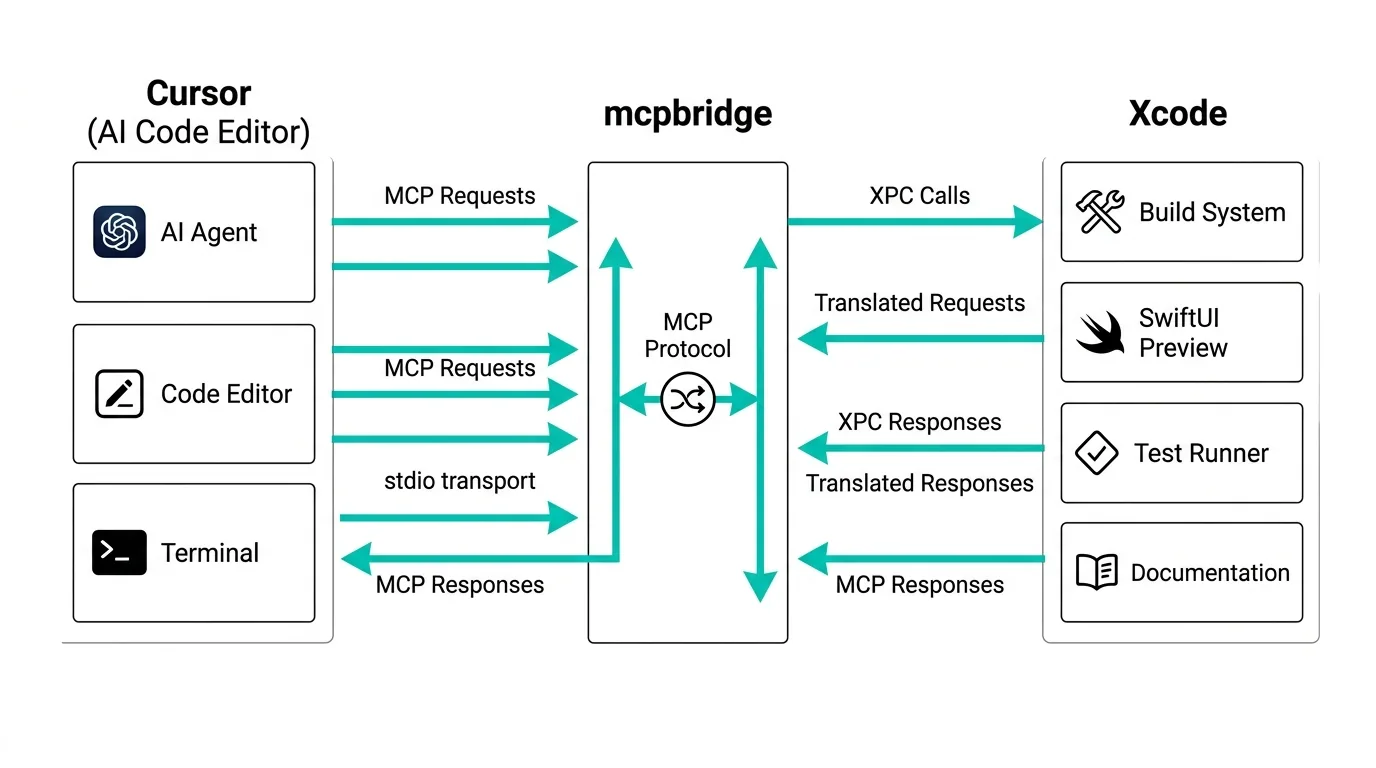
室谷代表取締役ここからが本題です。2026年2月にリリースされたXcode 26.3で、Apple公式のMCPサーバーが搭載されました。
これによってCursorのAIエージェントがXcodeの機能を直接操作できるようになったんです。
これによってCursorのAIエージェントがXcodeの機能を直接操作できるようになったんです。
テキトー教師.AI認定講師MCPって何?という方に説明すると、Model Context Protocolの略で、AIエージェントが外部ツールと連携するための標準プロトコルです。CursorがXcodeと「会話」するための共通言語みたいなものですね。
室谷代表取締役技術的には、
xcrun mcpbridgeというバイナリがMCPプロトコルのリクエストをXcode内部のXPC呼び出しに変換するブリッジとして機能します。Cursorから見ると「Xcodeが1つのMCPサーバー」に見えるわけです。Xcode MCPサーバーの設定方法
テキトー教師.AI認定講師設定手順を具体的に見ていきましょう。まずXcode側の準備から。
- Xcodeを開く
- Settings(Cmd+,)を開く
- サイドバーから「Intelligence」を選択
- 「Model Context Protocol」セクションで「Xcode Tools」をオンにする
室谷代表取締役次にCursor側の設定です。3つの方法があります。
方法1: JSON設定ファイル
~/.cursor/mcp.jsonに以下を追加します。
json
{
  "mcpServers": {
    "xcode-tools": {
      "command": "xcrun",
      "args": ["mcpbridge"]
    }
  }
}方法2: CursorのGUI設定
Cursorの設定画面(Cmd+,)から Features > MCP > + Add New MCP Server で、Transport typeを「stdio」、名前を「xcode-tools」、コマンドに「xcrun mcpbridge」と入力するだけです。
室谷代表取締役これだけで設定完了です。Cursorを再起動するとMCPツール一覧にxcode-toolsが表示されます。
初回接続時にXcodeから権限確認のダイアログが出るので「Allow」を押してください。
初回接続時にXcodeから権限確認のダイアログが出るので「Allow」を押してください。
テキトー教師.AI認定講師mcpbridgeは自動的にXcodeのプロセスを検出します。Xcodeが1つだけ起動していればそのまま接続、複数起動していればxcode-selectで設定されたものを使います。
20種類のMCPツールで何ができる?
室谷代表取締役Xcode 26.3のMCPサーバーには20種類のツールが搭載されています。これが全リストです。
| カテゴリ | ツール名 | 機能 |
|---|---|---|
| ファイル操作 | XcodeRead / XcodeWrite / XcodeUpdate | ファイルの読み取り・書き込み・パッチ適用 |
| ファイル操作 | XcodeGlob / XcodeGrep / XcodeLS | ファイル検索・内容検索・ディレクトリ一覧 |
| ファイル操作 | XcodeMakeDir / XcodeRM / XcodeMV | ディレクトリ作成・ファイル削除・移動 |
| ビルド | BuildProject / GetBuildLog | プロジェクトビルド・ビルドログ取得 |
| テスト | RunAllTests / RunSomeTests / GetTestList | テスト実行・特定テスト実行・テスト一覧 |
| 診断 | XcodeListNavigatorIssues / XcodeRefreshCodeIssuesInFile | エラー一覧・リアルタイム診断 |
| 実行 | ExecuteSnippet | Swift REPLのようにコード断片を実行 |
| UI | RenderPreview | SwiftUIプレビューを画像としてキャプチャ |
| ドキュメント | DocumentationSearch | Apple公式ドキュメントとWWDC動画を検索 |
| ウィンドウ | XcodeListWindows | 開いているXcodeウィンドウの一覧 |
テキトー教師.AI認定講師全部をエージェントが使えるのがポイントですね。例えば「プロジェクトをビルドして」と頼むと、エージェントが自動的にXcodeListWindowsでウィンドウを確認して、BuildProjectでビルドして、エラーがあればXcodeListNavigatorIssuesで確認して修正まで自律的にやってくれます。
SwiftUIプレビューをAIが「見る」
室谷代表取締役RenderPreviewツールが個人的に一番衝撃的でした。CursorのAIエージェントがSwiftUIのプレビューを画像としてキャプチャして、UIの見た目を「視覚的に確認」できるんです。
テキトー教師.AI認定講師これ、他のIDEでは実現できていない機能です。エージェントが「ボタンの色を変えて」と頼まれたら、変更後のプレビューをキャプチャして「色が正しく反映されたか」まで目視確認してくれる。
室谷代表取締役デザインの意図に近いものが一発で出る確率が格段に上がりますよ。「背景を青にして」→プレビュー確認→「少し暗いから明るくして」みたいなフィードバックループがAI内部で完結するんです。
テキトー教師.AI認定講師DocumentationSearchも強力ですよ。Appleの公式ドキュメントだけじゃなくて、過去のWWDCセッションのトランスクリプトまで横断検索できます。
Apple内部で「Squirrel MLX」と呼ばれるMLXベースの埋め込みシステムで、Apple Siliconに最適化されたセマンティック検索が動いています。
Apple内部で「Squirrel MLX」と呼ばれるMLXベースの埋め込みシステムで、Apple Siliconに最適化されたセマンティック検索が動いています。
XcodeBuildMCPでさらに自動化を進める
室谷代表取締役Xcode公式のMCPに加えて、XcodeBuildMCPというサードパーティのMCPサーバーも注目です。Sentryが管理しているオープンソースプロジェクトで、Xcodeの公式MCPではカバーしきれない領域を補完してくれます。
テキトー教師.AI認定講師公式MCPが20ツールなのに対して、XcodeBuildMCPは59ツールを提供していますよね。LLDBデバッグ、UI自動化、実機テスト、スクリーンショット撮影まで対応しています。
XcodeBuildMCPのセットアップ
室谷代表取締役インストールは簡単です。MCP設定に以下を追加するだけ。
json
{
  "mcpServers": {
    "XcodeBuildMCP": {
      "command": "npx",
      "args": ["-y", "xcodebuildmcp@latest", "mcp"]
    }
  }
}CLIとしてグローバルインストールすることもできます。
bash
npm install -g xcodebuildmcp@latestv2.0からはCLIモードも追加されていて、ターミナルから直接
xcodebuildmcp simulator build-and-run --scheme MyAppみたいに使えます。CI/CDパイプラインにも組み込めるのが大きいですね。XcodeBuildMCPの特筆すべき機能
テキトー教師.AI認定講師XcodeBuildMCPで特に便利なのはこの辺りですね。
- LLDBデバッグ統合: AIエージェントがブレークポイントの設定、変数の確認、LLDBコマンドの実行まで自律的に行える
- UI自動化: シミュレータ上のUI要素をタップ、スワイプ、スクリーンショット撮影
- 実機テスト: USB/Wi-Fi経由で物理デバイスにデプロイしてテスト
- Xcode公式MCPのプロキシ: XcodeBuildMCPがXcode 26.3の公式MCPツールを自動的にプロキシするので、MCP設定が1つで済む
室谷代表取締役最後のプロキシ機能が地味に重要で、XcodeBuildMCPだけ設定すればXcode公式のRenderPreviewやDocumentationSearchも使えるようになります。設定ファイルが1つで済むのはありがたいですね。
CursorとXcode、どっちをメインにすべき?
室谷代表取締役これ、よく聞かれる質問ですよね。結論から言うと、2026年時点では「コードを書くのはCursor、ビルドとリソース管理はXcode」というハイブリッド型が最適解です。
テキトー教師.AI認定講師比較表にまとめてみましょう。
| 機能 | Cursor | Xcode |
|---|---|---|
| AI補完・コード生成 | 非常に強い | Claude/Codex対応 |
| Swift LSP | SweetPad/xcode-build-server | ネイティブ |
| ビルド速度 | xcodebuildに依存 | ネイティブで高速 |
| デバッグ | SweetPad/XcodeBuildMCP | ネイティブ |
| SwiftUIプレビュー | MCP経由で画像取得 | リアルタイム |
| Interface Builder | 非対応 | ネイティブ |
| XCAssets管理 | 非対応 | ネイティブ |
| Core Data / Swift Data | コード編集のみ | モデルエディタ付き |
| 拡張機能エコシステム | VSCode互換で豊富 | 限定的 |
| マルチカーソル編集 | ネイティブ対応 | 限定的 |
室谷代表取締役Xcode固有の機能(Interface Builder、XCAssets、Core Dataモデルエディタ)は今でもXcodeでしか使えません。ただ、SwiftUIベースの開発ならCursorだけでほぼ完結しますね。
テキトー教師.AI認定講師マルチカーソル編集ができるのもCursorの利点ですね。Xcodeでも一応使えますが、Cursorの方が直感的です。
「cursor xcode」で検索している人の中には、Xcode内のマルチカーソル機能を探している方もいると思いますが、Cursor(エディタ)のマルチカーソルとは別物です。
「cursor xcode」で検索している人の中には、Xcode内のマルチカーソル機能を探している方もいると思いますが、Cursor(エディタ)のマルチカーソルとは別物です。
おすすめワークフロー
室谷代表取締役MYUUUで実際にやっているワークフローを紹介しますね。
- プロジェクト設計: Cursorのエージェントモードで方針を相談。AGENTS.mdにプロジェクトのコンテキストを記述しておく
- コーディング: CursorのAI機能でSwiftコードを書く。Cmd+Kでインライン生成、エージェントモードで大きめの変更
- ビルド・テスト: Xcode MCP経由でCursorからビルドを実行。エラーがあればエージェントが自動修正
- UIチェック: RenderPreviewでSwiftUIの見た目を確認。MYUUUではFigma MCPも組み合わせてデザインからコードへのパイプラインを構築してます
- リソース管理: XCAssetsやローカライズはXcodeで管理。ここだけはXcodeを直接操作
テキトー教師.AI認定講師ステップ4のFigma MCP連携は面白いですよね。FigmaのデザインデータをMCP経由で取得して、Xcode MCPのRenderPreviewで出力を確認するという、デザインからコードへの自動パイプラインが組めるんです。
CursorのテーマをXcode風にカスタマイズ
室谷代表取締役CursorとXcodeを行き来するとき、見た目が違うと地味にストレスなんですよね。テーマを揃えると快適になります。
テキトー教師.AI認定講師Cursorの拡張機能から「Xcode Theme」(mateocerquetella.xcode-12-theme)を検索してインストールすると、Xcodeのカラースキームに近い見た目になりますよ。フォントもXcodeに合わせてSF Monoにするとさらに統一感が出ます。
室谷代表取締役設定方法はCursorのsettings.jsonに以下を追加するだけです。
json
{
  "editor.fontFamily": "SF Mono",
  "workbench.colorTheme": "Xcode Default (Dark)"
}テーマの統一は小さなことに見えますが、1日中コードを書いていると目の疲れ方がかなり変わりますからね。
Objective-CプロジェクトでもCursorは使える?
室谷代表取締役レガシーなObjective-Cプロジェクトでも基本的にCursorは使えます。sourcekit-LSPがObjective-Cもサポートしているので、SweetPad経由でビルドやジャンプ定義が動きます。
テキトー教師.AI認定講師ただし、AIのコード生成精度はSwiftに比べるとObjective-Cは一段落ちますね。Cursorのエージェントは最新のSwift文法に最適化されているので、SwiftUIベースの新規開発でCursorの恩恵が最大化されます。
室谷代表取締役既存のObjective-CプロジェクトをSwiftにマイグレーションする場合は、Cursorのエージェントが強力なアシスタントになりますよ。ファイル単位での変換をかなり正確にやってくれます。
iPadからCursorを使ってiOS開発は可能?
テキトー教師.AI認定講師これもよく聞かれますね。結論から言うと、iPadからCursorのWeb版にアクセスしてコード編集は可能ですが、Xcode MCPやSweetPadの連携はMac上でしか動きません。
室谷代表取締役iPadでできるのはコードの閲覧・編集とAIチャットくらいですね。ビルドやデバッグはMacが必須です。
リモートのMacにSSH接続してCursorのリモート開発機能を使う方法もありますが、そこまでするならMacで直接作業した方が速いです。
リモートのMacにSSH接続してCursorのリモート開発機能を使う方法もありますが、そこまでするならMacで直接作業した方が速いです。
よくある質問(FAQ)
テキトー教師.AI認定講師CursorとXcodeの連携でよく出る質問をまとめておきましょう。
CursorだけでiOSアプリの審査提出(App Store Connect)はできますか?
室谷代表取締役コードの生成とビルドまではCursorからできますが、アーカイブの作成やApp Store Connectへのアップロードは現状Xcodeが必要です。
xcodebuild archiveコマンドをターミナルから実行する方法もありますが、署名やProvisioning Profileの管理はXcodeの方が確実ですね。SweetPadとXcode MCPは併用できますか?
テキトー教師.AI認定講師できます。SweetPadはCursor内でのビルドUIとデバッグ機能を提供し、Xcode MCPはAIエージェントとXcodeの連携を担当するので、役割が異なります。
両方入れておくと便利ですよ。
両方入れておくと便利ですよ。
Cursorの料金プランでiOS開発に最適なのは?
室谷代表取締役iOS開発はコンテキストが大きくなりがちなので、ProプランかPro+プランがおすすめです。Hobbyプランでも使えますが、AI機能の利用制限にすぐ到達します。
Xcode 26以前のバージョンでもCursor連携できますか?
テキトー教師.AI認定講師MCP連携はXcode 26.3以降が必要ですが、SweetPadによるビルド・実行はそれ以前のXcodeでも動作します。古いXcodeでもSweetPadベースのワークフローは問題なく使えますよ。
CocoaPods / SPM / Carthageのパッケージ管理はCursorから操作できますか?
室谷代表取締役Swift Package Manager(SPM)はPackage.swiftをCursorで編集すればOKです。CocoaPodsはターミナルから
Carthageも同様ですね。パッケージの追加・削除自体はCursorのエージェントにお願いすれば適切にやってくれます。
pod installを実行する形になります。Carthageも同様ですね。パッケージの追加・削除自体はCursorのエージェントにお願いすれば適切にやってくれます。
まとめ
室谷代表取締役CursorとXcodeの連携方法を一通り見てきました。2026年現在、3つの連携パターンがあります。
テキトー教師.AI認定講師まとめるとこうなりますね。
- 初心者: Cursorでコード編集、Xcodeでビルド・実行の「併用ワークフロー」から始める
- 中級者: SweetPadを導入してCursor内でビルド・デバッグまで完結させる
- 上級者: Xcode 26.3 MCPやXcodeBuildMCPでAIエージェントにビルド・テスト・プレビューまで自動化させる
室谷代表取締役特にXcode 26.3のMCP対応は革命的ですよ。CursorのAIエージェントがSwiftUIプレビューを「見て」確認できるのは、他のIDEにはない強みです。
テキトー教師.AI認定講師個人開発者や小規模チームにとっては特に大きな恩恵がありますよね。一人で設計から実装、確認、修正のサイクルを回す場面で、AIエージェントがビルドとプレビューまで自律的にやってくれるわけですから。
室谷代表取締役CursorでのiOS開発はまだ発展途上の部分もありますが、MCP対応で一気に実用的になりました。SwiftUIベースの開発なら、今日からCursorをメインエディタにして問題ないレベルですね。














