
Cursorが重い・遅い原因:3つのカテゴリで整理する
 室谷代表取締役
今回はCursorが重くなる・遅くなるときの話をしましょう。これ、.AI(ドットエーアイ)コミュニティでも定番の悩みになってますよね。
 テキトー教師.AI認定講師
本当によく聞きます。「昨日まで普通に動いてたのに、今日突然重い」っていうパターンが一番多いですね。
コミュニティのメンバーさんからも「Cursorが急に遅くなったんですがどうすればいいですか」って質問が週に数件は来ます。
コミュニティのメンバーさんからも「Cursorが急に遅くなったんですがどうすればいいですか」って質問が週に数件は来ます。
室谷代表取締役MYUUUのエンジニアも何人かこれに当たってます。で、調べてみると原因がわりと明確なパターンに分類できるんですよね。
今日はその全パターンを整理しながら話しましょう。
今日はその全パターンを整理しながら話しましょう。
テキトー教師.AI認定講師この記事を読んでいただくと、Cursorのエディタ自体が遅い場合と、AIのレスポンス・回答が遅い場合、起動が遅い場合のそれぞれで何をすべきかがわかります。状況別に対処法が違うので、その切り分けから入るのが大事ですね。
室谷代表取締役まず大事なのが「何が遅いのか」を区別することです。CursorのUIやエディタ操作自体が重いのか、AIチャットの回答が遅いのか、起動が遅いのかで、対処がまったく変わります。
テキトー教師.AI認定講師整理するとこういう構造になります。
| カテゴリ | 症状の例 | 主な原因 |
|---|---|---|
| エディタ・UIが重い | ファイル切り替えが遅い、スクロールがカクカク、CPUが異常に高い | 拡張機能、キャッシュ肥大化 |
| AIの回答・レスポンスが遅い | チャットの返答が遅い、Agentが止まる、Auto応答が遅い | プランのusage上限、サーバー混雑 |
| 起動・接続が遅い | Cursor自体の起動が遅い、WSL環境での動作が遅い | インストール環境、WSL設定 |
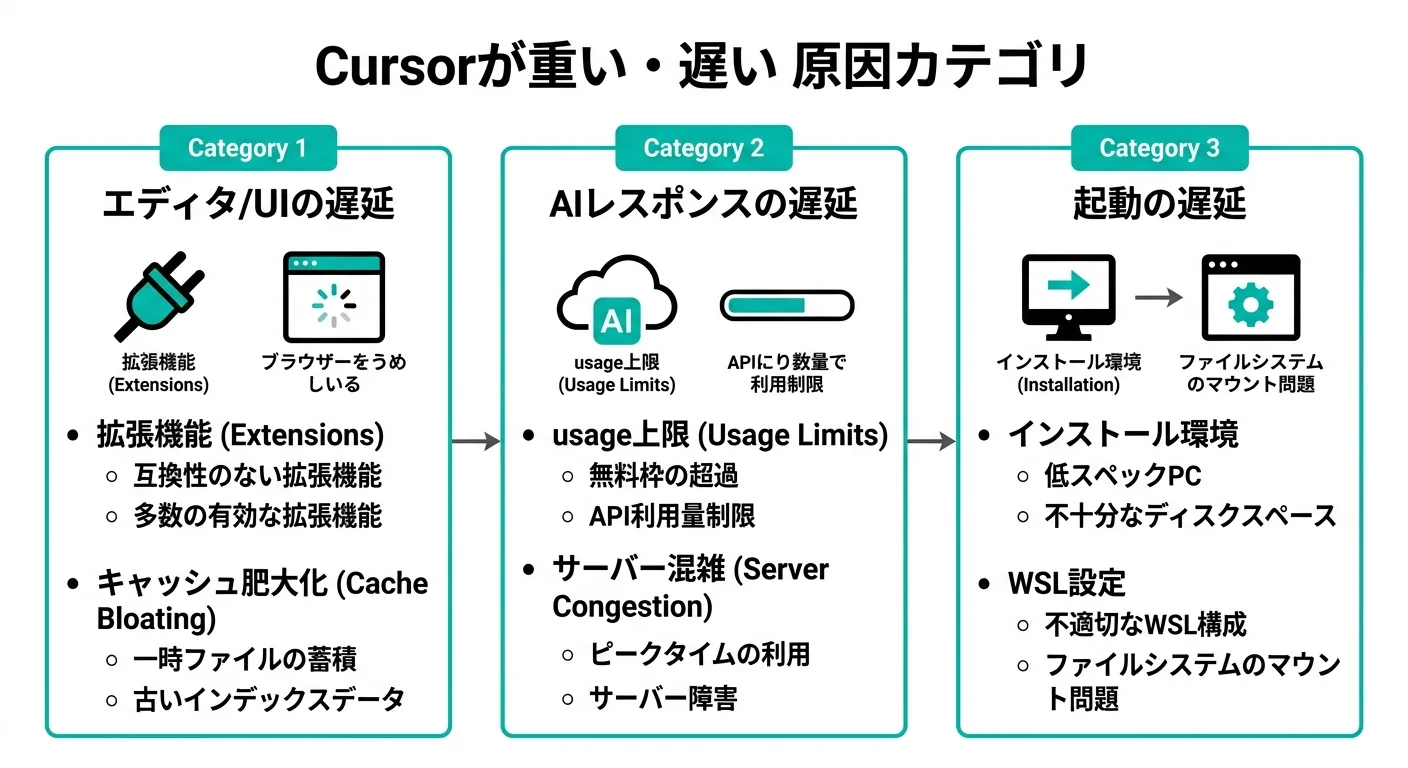
室谷代表取締役この3カテゴリに分けると、それぞれの原因がかなりはっきりするんですよ。カテゴリ1はほぼ確実に拡張機能かキャッシュの問題で、カテゴリ2はプランの使用量上限かモデルサーバーの問題、カテゴリ3はインストール環境かWSL設定の問題です。
エディタが重い・遅いとき:拡張機能を疑う
Extension Monitorで原因を特定する
テキトー教師.AI認定講師カテゴリ1で一番多い原因が拡張機能です。CursorはVS Codeベースなので、VS Codeの拡張機能をそのまま使えますが、それが原因で重くなるケースが非常に多い。
Cursor公式フォーラムでも「拡張機能を無効にしたら直った」という報告が一番多いです。
Cursor公式フォーラムでも「拡張機能を無効にしたら直った」という報告が一番多いです。
室谷代表取締役特に重くなりやすいのが、リアルタイムで解析を走らせる系の拡張機能ですよね。
テキトー教師.AI認定講師そうです。よく名前が出るのがこのあたりです。
- ESLint :JavaScript/TypeScriptのリント処理が重い
- Import Cost :パッケージのサイズをリアルタイム表示する
- Tailwind CSS IntelliSense :クラス名のサジェスト処理が重い
- GitLens :gitの履歴をリアルタイムで読み込む
室谷代表取締役全部便利な拡張機能ですが、大きなプロジェクトで使うとCPUをかなり消費するんですよね。MYUUUでも規模が大きいプロジェクトほどこの問題が出やすい。
テキトー教師.AI認定講師確認する手順を整理すると:
- Cursor設定(Cmd/Ctrl + ,)を開く
- 「Application > Experimental」を探す
- 「Extension Monitor」を有効にする
- Cursorを再起動する
- Cmd/Ctrl + Shift + Pを押して「Developer: Open Extension Monitor」と入力
- CPU使用率が高い拡張機能を特定する
室谷代表取締役重い拡張機能が見つかったら無効にしてみる。それだけで解決するケースが多いんです。
まず
まず
cursor --disable-extensions でコマンドラインから拡張機能を全部無効にして起動してみるのが一番手っ取り早い確認方法ですね。テキトー教師.AI認定講師ターミナルで
cursor --disable-extensions を実行すると、全拡張機能をオフにした状態でCursorが立ち上がります。その状態でサクサク動くなら、原因は確実に拡張機能です。bash
# 拡張機能なしでCursorを起動(原因の切り分けに使う)
cursor --disable-extensionsこれで動くなら、あとは1つずつ有効に戻していくだけですね。バイナリサーチみたいに半分ずつ有効にしていくと早く特定できますよ。
チャット・Composerのキャッシュが肥大化している
テキトー教師.AI認定講師もう一つ多いのがキャッシュの問題です。CursorのチャットとComposerは、過去のやり取りや参照したファイルの情報をキャッシュとして保持します。
このキャッシュが大きくなりすぎると、チャットを開くたびにメモリを大量に消費してエディタ全体が重くなります。
このキャッシュが大きくなりすぎると、チャットを開くたびにメモリを大量に消費してエディタ全体が重くなります。
室谷代表取締役特に大きなJSONファイルやGeoJSONなど、サイズの大きいファイルをエディタで開いた後にCursorが重くなるケースが多いです。そういうファイルの内容がキャッシュに残ってしまうんですよね。
テキトー教師.AI認定講師解決策はシンプルで、新しいチャットを作るだけです。
- チャット画面の「+」ボタンでNew Chat
- Composer画面の「+」ボタンでNew Composerを作成
室谷代表取締役これで「ふっ」と軽くなることがあります。
テキトー教師.AI認定講師コミュニティのメンバーさんに教えると「え、それだけですか?」ってなります(笑)。でも大きなコードベースで長時間Cursorを使い続けているとどうしても起きる現象なので、重くなったらまず試してほしい対処法です。
state.vscdbの肥大化(上級者向け)
室谷代表取締役これはCursor公式フォーラムでも話題になってましたよね。
cursorDiskKVテーブルが上限なしに増殖して、数GBになることがあるという話。テキトー教師.AI認定講師はい。
state.vscdbという内部データベースファイルが肥大化して重くなるケースがあります。bubbleId:*というキーのレコードが無制限に蓄積されるバグです。これが起きると、ディスクI/Oが重くなってエディタ全体が遅くなります。確認方法:
code
# macOS
~/Library/Application Support/Cursor/User/workspaceStorage/

# Windows
%APPDATA%\Cursor\User\workspaceStorage\数百MB以上になっているフォルダがあれば、Cursorを終了してから削除するのが応急処置です。バグとして認識されているので公式修正が来ると思いますが、遭遇したときの応急処置として知っておくといいですね。
Cursorのチャット・AIのレスポンスが遅いとき
cursor ai 遅い・cursor agent 遅い:まず確認すること
テキトー教師.AI認定講師AIの回答・返答が遅い場合は、エディタが重い場合とは原因がまったく違います。ここを混同している方が多い印象です。
室谷代表取締役チャットのレスポンスが遅い場合、原因として考えられるのは大きく3つです。1つ目が使用量上限に近づいている、2つ目がCursorサーバー自体が混雑している、3つ目がモデルの問題です。
テキトー教師.AI認定講師室谷代表取締役そうですね。ただ実際には「サーバーの問題じゃなくて、自分の使い方の問題」であるケースも多いんですよね。
cursor auto 遅い・プランのusage制限に達している
テキトー教師.AI認定講師2026年現在のCursorのプランを確認しておきましょう。
「cursor auto 遅い」「cursor 回答 遅い」の原因として、プランの使用量上限に達してレスポンスが制限されているケースがあります。
| プラン | 月額 | 主な特徴 |
|---|---|---|
| Hobby(無料) | $0 | Agentリクエスト制限あり、Tab補完制限あり |
| Pro | $20/月 | フロンティアモデルへのアクセス、拡張制限 |
| Pro+ | $60/月 | ProのOpenAI・Claude・Gemini使用量3倍 |
| Ultra | $200/月 | ProのOpenAI・Claude・Gemini使用量20倍 |
| Teams | $40/user/月 | Pro機能+チーム管理、共有チャット |
室谷代表取締役無料のHobbyプランで使っていると、Agentリクエストの制限にすぐ当たりますよね。本気で開発に使うならProからが前提です。
テキトー教師.AI認定講師あと意外と知られていないのが、Proプランでも長時間使い続けると「usage limits」に近づいてレスポンスが遅くなることがあります。そういう場合はPro+かUltraへのアップグレードを検討するか、使用量をリセットする翌月まで待つ判断になります。
室谷代表取締役MYUUUでは開発メンバーはProかPro+で使ってますね。1日ガッツリ使うとProでも制限に当たる人が出てくる感じです。
cursor チャット 遅い・cursor 返答 遅い:モデルの変更で改善
テキトー教師.AI認定講師チャットの返答が遅いときにすぐ試せるのが、使用するモデルの変更です。上位モデルほど処理が遅い傾向があります。
室谷代表取締役たとえばClaude Opus系はすごく賢いですが、レスポンスが遅い。日常的なコーディングならClaude Sonnet系の方がバランスがいいですよね。
テキトー教師.AI認定講師モデルを変更する手順:
- チャット画面でモデル選択ドロップダウンを開く
- より軽いモデルを選択する(例:Claude Opus → Claude Sonnet)
- 送信してレスポンス速度を確認する
室谷代表取締役用途によって使い分けるのが賢いやり方ですよね。単純な質問や軽いタスクは軽いモデル、複雑なアーキテクチャ設計や難しいバグ解析は上位モデルというように。
cursor agent 遅い:Agentモードの特性を理解する
室谷代表取締役Agentが遅いというのは、実はある程度しょうがない部分もあるんですよね。Agentモードは複数ステップで処理するので、単純なチャットより時間がかかるのは正常です。
テキトー教師.AI認定講師ただ「明らかに止まっている」「いつまでたっても終わらない」という場合は問題です。よくあるパターンが、Agentがループに入っているケース。
室谷代表取締役大きなファイルをコンテキストに入れすぎているとAgentが処理に詰まることがあります。コンテキストに渡すファイルを絞る、または
@codebase の代わりに特定のファイルだけを参照するようにすると改善することが多いです。テキトー教師.AI認定講師あとSubagentsを使う設定になっている場合、Agentが複数のサブエージェントを立ち上げて、それぞれが処理を走らせるので時間がかかります。シンプルなタスクの場合はSubagentsを無効にするのも手ですね。
Cursorの起動が遅いとき
cursor 起動 遅い・cursor 起動 が 遅い:原因の切り分け
テキトー教師.AI認定講師起動が遅い場合の原因も拡張機能が多いですが、起動時に読み込むプロジェクトの大きさも影響します。
室谷代表取締役これも経験があって・・・モノリポみたいな巨大なリポジトリを開いているとき、起動時のインデックス作成でかなり時間がかかりますよね。
テキトー教師.AI認定講師対策としては:
- 不要な拡張機能を削除する(有効・無効ではなくアンインストール)
- ワークスペースを小さくする(巨大なモノリポを丸ごと開かない)
.cursorignoreファイルでインデックスから除外する
室谷代表取締役.cursorignoreはあまり知られてませんが、node_modulesやdist、.nextなどを除外するだけで起動がかなり速くなります。.gitignoreと同じ書き方ができます。code
# .cursorignore の例
node_modules/
dist/
.next/
build/
.cache/
*.logこれ、講座で教えると「知らなかった!」って声が多いですね。特に
node_modulesが入ったままだとCursorが全ファイルをインデックスしようとして起動がものすごく遅くなります。cursor wsl 遅い:WSL環境での最適化
室谷代表取締役Windowsユーザーで、WSL(Windows Subsystem for Linux)を使っている場合の遅さも独特の問題ですよね。
テキトー教師.AI認定講師WSLでCursorを使う場合、ファイルシステムをまたぐアクセスが遅くなりやすいです。たとえばWindowsのCドライブ上にプロジェクトがあって、WSL2からアクセスしているとI/Oが遅くなります。
室谷代表取締役解決策は「WSLのファイルシステム内にプロジェクトを置く」ことですね。
/home/username/projects/にプロジェクトを置けば、WSL2のネイティブファイルシステムにアクセスするので速くなります。テキトー教師.AI認定講師確認方法として、現在のプロジェクトのパスを確認してみてください。
/mnt/c/...で始まるパスはWindows側なので遅い。/home/...で始まればWSL側なので速い。室谷代表取締役あとWSL2でCursorを使う場合、Cursor ServerがWSL内にインストールされているかも確認ポイントですね。Remote Development拡張機能を使って「WSL」接続で開いているかどうか。
HTTP/2無効化・ネットワーク設定の問題
テキトー教師.AI認定講師これ、地味に効くんですが見落としがちな設定です。特に企業のVPNや社内ネットワークを使っている環境でCursorのAIが遅い場合、HTTP/2の設定が原因のことがあります。
室谷代表取締役企業ネットワークってHTTP/2を適切にハンドリングできないプロキシが結構あるんですよね。CursorがHTTP/2でリクエストを送ろうとするとプロキシで詰まる、みたいな。
テキトー教師.AI認定講師確認・設定方法:
- Cmd/Ctrl + ,で設定を開く
- 検索バーに「HTTP/2」と入力
- 「Disable HTTP/2」をオンにする
- Cursorを再起動する
室谷代表取締役これで体感速度がかなり改善するケースがあります。特にVPNをオンにしてから急に遅くなったという人は、まずこれを試してほしいですね。
テキトー教師.AI認定講師あと社内ネットワークだとプロキシ設定が必要なこともあります。Cursorの設定で
http.proxyを社内プロキシのアドレスに設定すると解決するケースもあります。Cursorの完全リセット・再インストール
室谷代表取締役ここまで試して全部ダメだったときの最終手段ですが、AppData(アプリデータ)のクリアと再インストールです。
テキトー教師.AI認定講師Cursor公式フォーラムのサポートが推奨している手順を整理します。
Windowsの場合:
code
# コマンドプロンプトで実行
rd /s /q "%USERPROFILE%\AppData\Local\Programs\Cursor"
rd /s /q "%USERPROFILE%\AppData\Local\Cursor"
rd /s /q "%USERPROFILE%\AppData\Roaming\Cursor"
del /f /q "%USERPROFILE%\.cursor*"macOSの場合:
bash
# アプリを終了してから実行
rm -rf ~/Library/Application\ Support/Cursor
rm -rf ~/Library/Caches/Cursor
rm -rf ~/.cursorこれをやると設定がリセットされてしまうので、事前にCursor RulesやSettings Syncの設定をメモしておくか、エクスポートしておくといいですね。
テキトー教師.AI認定講師設定のバックアップを取ってから実行するのが鉄則ですね。Settingsは
settings.jsonをバックアップしておけばOKです。Claude CodeとCursorを組み合わせると重くなる問題
室谷代表取締役これ、結構衝撃的な話なんですよね。海外で「Claude CodeをCursorで動かすのは情弱」という議論が起きたことがあって・・・
テキトー教師.AI認定講師知ってます。メモリ効率の問題ですよね。
室谷代表取締役そうです。VS CodeやCursorのような重いIDEの上でClaude Codeを動かすと、IDEのメモリ消費+Claude Codeのメモリ消費が重なって、システム全体が重くなるという話です。
テキトー教師.AI認定講師Claude Codeを本格的に使うなら、Ghosttyなどの軽量ターミナルから直接実行する方がパフォーマンスがいいという話ですね。
室谷代表取締役実際MYUUUでもこの話が出て、重量級のIDE上でClaude Codeを動かすのと、ターミナル直打ちで動かすのとではメモリ使用量がかなり違いました。Cursorのターミナル上で叩いているとCursorのRenderer processがメモリを食い続けるので・・・
テキトー教師.AI認定講師使い分けの観点で言うと、Claude Codeをメインで使うタスクはターミナルで完結させて、Cursorはコードの確認・レビュー・軽い編集に使うというスタイルが、実は合理的だと思います。
室谷代表取締役CursorがClaude Codeの重さで遅くなっているという場合は、このアーキテクチャの見直しが有効ですね。
Cursorのパフォーマンスを維持する予防策
テキトー教師.AI認定講師問題が起きてから対処するより、起きないようにする方が当然いいので、普段からやっておくといい設定を整理しましょう。
室谷代表取締役日常的にやっていると差が出る設定ですね。MYUUUのエンジニアに共有しているチェックリストがあって・・・
テキトー教師.AI認定講師整理するとこうなります。
| 予防策 | 具体的な内容 | 効果 |
|---|---|---|
| .cursorignoreの設定 | node_modules、dist、buildなどを除外 | 起動速度改善、インデックス高速化 |
| 拡張機能の最小化 | 必要な拡張機能のみ有効化 | CPU負荷軽減 |
| 定期的なキャッシュクリア | New Chat/New Composerを定期的に作成 | メモリ使用量安定 |
| ファイルを最小化して開く | 不要なファイルタブを閉じる | メモリ削減 |
| 最新版を使う | Cursor公式から最新版にアップデート | バグ修正、性能改善 |
室谷代表取締役.cursorignoreの設定は本当に効果が大きいんですよね。設定していないプロジェクトと比べると、起動時間が3分の1くらいになることもあります。テキトー教師.AI認定講師あとCursorのアップデートが結構頻繁に出るので、バージョンを最新に保つのも重要です。パフォーマンス関連のバグ修正がアップデートで入ることが多いので。
エディタのレスポンス設定を調整する
テキトー教師.AI認定講師Cursorはアクセシビリティのための「editor.accessibilitySupport」設定があって、これが「auto」になっているとスクリーンリーダー検出処理が走ってエディタが重くなることがあります。
室谷代表取締役それは盲点ですね・・・どう設定すればいいんですか?
テキトー教師.AI認定講師settings.jsonで
"editor.accessibilitySupport": "off" に設定するだけです。スクリーンリーダーを使っていない方はオフにしても問題ありません。json
// settings.json に追加
{
  "editor.accessibilitySupport": "off"
}あとVS Code由来の設定で
"extensions.experimental.affinity" の設定も効く場合があります。これはExtension Hostのワーカースレッドに拡張機能を割り振る設定で、重い拡張機能を別スレッドで動かすことができます。Cursorが重い・遅いときのQ&A
テキトー教師.AI認定講師ここまで話してきた内容を踏まえて、よくある質問に答えておきましょう。
テキトー教師.AI認定講師よく来る質問で「アップデートしたら急に遅くなった」というのがあるんですが・・・
室谷代表取締役これは結構あるパターンです。アップデート直後に一時的にパフォーマンスが下がることがあります。
まずCursorのフォーラム(forum.cursor.com)で同じ症状の報告がないか確認してください。公式が認識している問題であれば、次のアップデートで修正されることが多いです。
それまでの応急処置として、前のバージョンに戻すことも選択肢にあります。
まずCursorのフォーラム(forum.cursor.com)で同じ症状の報告がないか確認してください。公式が認識している問題であれば、次のアップデートで修正されることが多いです。
それまでの応急処置として、前のバージョンに戻すことも選択肢にあります。
テキトー教師.AI認定講師一時的なものか恒久的な問題かを見極めるのが先ですね。1日待って改善するなら、サーバー側の一時的な問題だった可能性が高いです。
テキトー教師.AI認定講師「エディタは速いのにAIの回答だけが遅い」というパターンもよくあるんですよね。
室谷代表取締役それはAIサービス側の問題です。使用しているモデルのサーバー状況やプランの使用量を確認してください。
cursor.comのアカウントページでusageを確認して、制限に近づいていないかチェックするのが先決です。
cursor.comのアカウントページでusageを確認して、制限に近づいていないかチェックするのが先決です。
テキトー教師.AI認定講師あとモデルを変更してみるのも有効です。Claude Opus系から Claude Sonnet系に変えるだけでレスポンスが速くなることがあります。
テキトー教師.AI認定講師macOSのアップデート後にCursorが重くなったという報告も多いですよね。
室谷代表取締役macOSのメジャーアップデート後にCursorが重くなる事例がフォーラムでも報告されています。特にSequoiaやTahoeなど新しいバージョンに上げた直後は、OSとCursorの最適化が追いついていないことがあります。
テキトー教師.AI認定講師この場合は、まずCursorを最新バージョンに更新してください。macOSのメジャーアップデートに合わせてCursorも更新されることが多いので、CursorのバージョンとmacOSのバージョンを合わせることが重要です。
室谷代表取締役WSL上でCursorを使っている場合の動作が遅い、という話もありますよね。
テキトー教師.AI認定講師WSL環境でCursorを使う場合の最大のポイントは、プロジェクトファイルをどちらのファイルシステムに置くかです。
室谷代表取締役繰り返しになりますが、プロジェクトは必ずWSLのファイルシステム(
/home/以下)に置いてください。Windowsの/mnt/c/以下に置いて作業するのが最も遅くなる原因です。テキトー教師.AI認定講師「友人のCursorは速いのに自分だけ遅い」という相談も来ますよね。プランの問題ですか?という。
室谷代表取締役プランの違いも影響しますが、それだけではないです。使用しているPCのスペック、ネットワーク環境、インストールされている拡張機能の数と種類、プロジェクトの規模など、様々な要因が絡みます。
テキトー教師.AI認定講師まずこの記事で紹介した原因を一つずつ確認していくのが確実です。「拡張機能を無効にして試す」「キャッシュをクリアする」「HTTP/2を無効にする」という順番で試していくのがおすすめです。
まとめ:Cursorが遅いときの対処チェックリスト
室谷代表取締役では最後に、Cursorが重い・遅いときのアクションを整理しましょう。
テキトー教師.AI認定講師状況別に対応策をまとめるとこうなります。エディタが重いとき(操作・UI):
cursor --disable-extensionsで拡張機能を無効にして起動し、速くなるか確認- 速くなるなら Extension Monitor で原因の拡張機能を特定して無効化
- チャット/Composerで「+」ボタンから新しいチャットを作成してキャッシュをクリア
.cursorignoreにnode_modules/,dist/,.next/等を追加- 改善しない場合はAppDataをクリアして再インストール
室谷代表取締役AIの応答・レスポンスが遅いときはこうです。
- status.cursor.com でサーバー状況を確認
- 使用するモデルを軽いものに変更する
- cursor.comのアカウントでusage上限を確認する
- VPN使用中ならHTTP/2を無効化する(設定で "Disable HTTP/2")
テキトー教師.AI認定講師起動が遅いときは:
.cursorignoreで大きなフォルダを除外する- 不要な拡張機能をアンインストールする
- WSL環境ならプロジェクトをWSLのファイルシステム(
/home/以下)に移動する
室谷代表取締役この手順を順番に試していけば、ほとんどの「Cursorが遅い」問題は解決できるはずです。それでも解決しない場合は、Cursor公式フォーラムに投稿すると、コミュニティや公式サポートから回答が得られます。
テキトー教師.AI認定講師フォーラムには同じような問題の報告と解決策が大量に蓄積されているので、まず検索してみるのもいいですね。日本語での報告は少ないですが、英語でslow、laggy、performanceあたりのキーワードで検索すると参考になる投稿が見つかります。
室谷代表取締役あと最後に一つ・・・Claude CodeをCursorのターミナルから使っている方で、Cursorが重いと感じる場合は、Ghosttyなどの軽量ターミナルに切り替えてClaude Codeだけを動かすというアーキテクチャも検討してみてください。IDEとAIエージェントを分離することで、それぞれがベストなパフォーマンスを発揮できます。
テキトー教師.AI認定講師「重くなったらこの記事を読む」というくらい、網羅した内容にできたと思います。ブックマークしておいていただけると嬉しいですね。













