
Cursorのターミナルとは?VSCodeベースの統合ターミナルを理解しよう
 室谷代表取締役
今回はCursorのターミナル機能について深掘りしていきます。前回のCursorエージェント機能の記事でもちょっと触れましたが、ターミナルって意外と奥が深いんですよね・・・
 テキトー教師.AI認定講師
講座でも「Cursorのターミナルってどこにあるんですか?」っていう質問、毎回出ますね。VSCodeベースだって知らない方も多くて、そこから説明することが多いです。
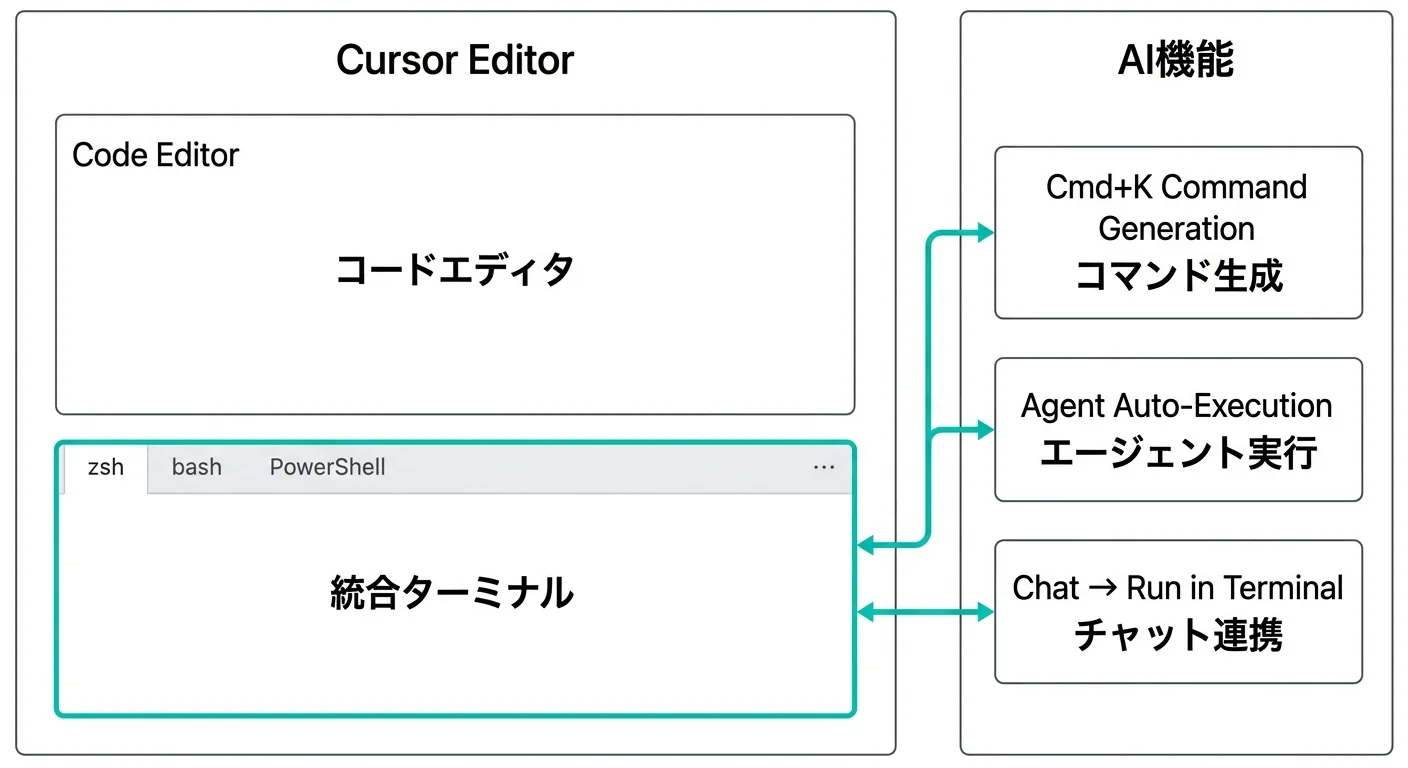
室谷代表取締役そうなんですよ。CursorはVSCodeをベースに作られたAIコードエディタなので、ターミナル機能もVSCodeの統合ターミナルがそのまま使えます。
bash、zsh、PowerShellなど、普段使っているシェルをエディタの中で直接使えるのが大きな特徴です。
bash、zsh、PowerShellなど、普段使っているシェルをエディタの中で直接使えるのが大きな特徴です。
テキトー教師.AI認定講師さらにCursorならではの強みとして、ターミナルとAIが連携している点があります。Agentモードでコマンドを自動実行したり、ターミナル上でCmd+Kを使ってAIにコマンドを生成してもらったりできます。
室谷代表取締役.AI(ドットエーアイ)コミュニティでもCursorのターミナルに関する質問は多いですし、MYUUUのエンジニアも全員日常的に使ってます。外部のターミナルアプリを別で開くより、エディタの中で完結するほうが効率的なんですよ。
ただ最近は、Claude Codeをヘビーに使うメンバーだとGhosttyみたいな外部ターミナルに移行する人も出てきてます。メモリ効率の問題で。
ただ最近は、Claude Codeをヘビーに使うメンバーだとGhosttyみたいな外部ターミナルに移行する人も出てきてます。メモリ効率の問題で。
テキトー教師.AI認定講師その辺のトレードオフも含めて、今回はCursorのターミナルの使い方を全部まとめていきましょう。
ターミナルの開き方・ショートカットキー
室谷代表取締役まず基本中の基本、ターミナルの出し方からいきましょう。Cursorのターミナルを開くには、大きく3つの方法があります。
テキトー教師.AI認定講師一番よく使われるのはキーボードショートカットですね。ターミナルの表示・非表示をワンキーで切り替えられるので、コーディング中にサッと出し入れできます。
| OS | ショートカット | 動作 |
|---|---|---|
| Mac | Ctrl + ` (バッククォート) | ターミナルパネルの表示/非表示を切り替え |
| Windows/Linux | Ctrl + ` | ターミナルパネルの表示/非表示を切り替え |
| Mac | Ctrl + Shift + ` | 新しいターミナルを作成 |
| Windows/Linux | Ctrl + Shift + ` | 新しいターミナルを作成 |
室谷代表取締役Ctrl+バッククォートが一番使う操作ですね。パネルの開閉をトグルできるので、コード書いてるときはサッと閉じて、コマンド実行したいときにパッと開けます。
バッククォートはキーボード左上の、数字の1の左隣にあるキーです。
バッククォートはキーボード左上の、数字の1の左隣にあるキーです。
テキトー教師.AI認定講師2つ目の方法はメニューバーからですね。「ターミナル」メニューから「新しいターミナル」を選択して開けます。
ショートカットを覚えていない間はこちらでもOKです。
ショートカットを覚えていない間はこちらでもOKです。
室谷代表取締役3つ目はコマンドパレット経由です。Cmd+Shift+P(WindowsならCtrl+Shift+P)でコマンドパレットを開いて、「Terminal: Create New Terminal」と入力しても開けます。
個人的にはショートカットに指が慣れるとそっちのほうが圧倒的に速いですけどね。
個人的にはショートカットに指が慣れるとそっちのほうが圧倒的に速いですけどね。
テキトー教師.AI認定講師受講生さんで「ターミナルがどこにあるかわからない」「どこを探せばいいんですか?」という方には、まず画面下部のパネルエリアを確認してもらいます。「問題」「出力」「デバッグコンソール」と並んで「ターミナル」タブがあるので、そこをクリックすればすぐに表示されます。
室谷代表取締役パネルエリア自体が表示されていない場合は、メニューの「表示」→「ターミナル」でも開けますし、先ほどのCtrl+`で一発です。意外とシンプルなんですが、最初はわからないですよね。
テキトー教師.AI認定講師VSCodeからCursorに移行してきた方は同じ操作でそのまま使えるので、すぐ馴染むと思いますよ。
ターミナルの位置・レイアウト設定
室谷代表取締役次に、ターミナルパネルの位置を変える方法です。デフォルトだと画面下部に配置されますが、これは好みで変えられます。
テキトー教師.AI認定講師コミュニティのメンバーさんでも好みが分かれるところですね。横長のワイドモニターを使っている方は、ターミナルを右側に配置したほうがコードとターミナルを同時に見られて便利だったりします。
室谷代表取締役位置の変更方法は簡単です。ターミナルパネルの右上にある「パネル位置」のアイコンをクリックして、「左」「右」「下」から選べます。
もしくはsettings.jsonで指定もできます。
もしくはsettings.jsonで指定もできます。
json
{
  "workbench.panel.defaultLocation": "right"
}「右側に置きたい」「横に表示したい」という声は結構多いですね。ワイドモニターの場合はコードの表示領域を縦に確保できるので、右側配置をおすすめすることが多いです。
室谷代表取締役ちなみにパネルをドラッグして別ウィンドウとして切り離すこともできます。デュアルモニター環境だと、片方のモニターにターミナルだけ表示するという使い方もアリですね。
MYUUUでもデュアルモニターのメンバーはこのスタイルが多いです。
MYUUUでもデュアルモニターのメンバーはこのスタイルが多いです。
テキトー教師.AI認定講師ターミナルパネル内での分割もできます。ターミナルタブの右にある「分割」アイコンを押すと、パネル内で左右に分かれます。
フロントエンドのdevサーバーとバックエンドのログを同時に見たい場合に便利ですよ。
フロントエンドのdevサーバーとバックエンドのログを同時に見たい場合に便利ですよ。
室谷代表取締役パネルのサイズ調整もドラッグでできます。境界線を上下(または左右)にドラッグすれば、ターミナルの表示領域を広げたり狭めたりできます。
デフォルトシェルの変更・カスタマイズ
室谷代表取締役Cursorのターミナルで使うシェルは、OSのデフォルトシェルが自動で選ばれますが、これを変更したいケースもありますよね。
テキトー教師.AI認定講師Windowsだと特に多い相談ですね。「PowerShellじゃなくてbashを使いたい」「WSLのシェルに切り替えたい」という声をよく聞きます。
室谷代表取締役設定方法はsettings.jsonに書くか、設定UIから変更できます。OSごとに設定キーが異なるので注意してください。
json
// Mac/Linux
{
  "terminal.integrated.defaultProfile.osx": "zsh"
}

// Windows
{
  "terminal.integrated.defaultProfile.windows": "Git Bash"
}Windowsの場合、選べるプロファイルとしてPowerShell、Command Prompt、Git Bash、WSL(Ubuntu)などがあります。WSLを使いたい場合は、まずWSL自体をインストールしておく必要がありますね。
室谷代表取締役WSLでの開発は最近かなり増えてますよね。MYUUUでもWindows環境のメンバーはほぼWSL経由でLinux環境を使ってます。
CursorからWSLのターミナルを直接開けるのは本当に便利です。
CursorからWSLのターミナルを直接開けるのは本当に便利です。
テキトー教師.AI認定講師設定UIでの変更手順も説明しておきますね。GUIで操作したい方はこちらのほうがわかりやすいです。
- Cmd+,(Windowsの場合はCtrl+,)で設定を開く
- 検索バーに「terminal default profile」と入力
- お使いのOSに対応する設定が表示される
- ドロップダウンから使いたいシェルを選択
室谷代表取締役bashに変更したい場合は、Macならsettings.jsonの
terminal.integrated.defaultProfile.osxを"bash"にするだけです。シンプルですね。テキトー教師.AI認定講師PowerShellからbashに切り替えたいWindowsユーザーは、Git for Windowsをインストールしてからプロファイルで「Git Bash」を選ぶのが一番手軽ですね。インストール後にCursorを再起動すれば、プロファイル一覧にGit Bashが自動で追加されます。
室谷代表取締役Warp(最近人気のモダンターミナル)をデフォルトシェルとして使いたいという話もたまに聞きますが、Warpはスタンドアロンのターミナルアプリなので、Cursor内の統合ターミナルのシェルとして設定するものではないです。WarpとCursorは別々に使い分けるイメージですね。
フォント・見た目のカスタマイズ
室谷代表取締役ターミナルの見た目、特にフォントやフォントサイズも設定で変えられます。コードエディタ部分のフォント設定とは独立して設定できるんですよね。
テキトー教師.AI認定講師これ、意外と知らない方が多いです。エディタのフォントサイズを大きくしてもターミナルはそのままだったりして、「ターミナルの文字が小さくて読めない」と言われることがあります。
室谷代表取締役settings.jsonで設定できる主な項目を一覧にします。
json
{
  "terminal.integrated.fontSize": 14,
  "terminal.integrated.fontFamily": "Menlo, Monaco, 'Courier New', monospace",
  "terminal.integrated.lineHeight": 1.2,
  "terminal.integrated.cursorStyle": "block"
}| 設定項目 | 内容 | デフォルト値 |
|---|---|---|
| terminal.integrated.fontSize | フォントサイズ(pt) | 12 |
| terminal.integrated.fontFamily | フォントファミリー | エディタと同じ |
| terminal.integrated.lineHeight | 行間の倍率 | 1.0 |
| terminal.integrated.cursorStyle | カーソル形状(block/line/underline) | block |
| terminal.integrated.scrollback | スクロールバック行数 | 1000 |
テキトー教師.AI認定講師フォントサイズは14から16ptくらいが読みやすいですね。講座でプロジェクターに映すときは18ptに上げることもあります。
受講生さんに画面を見せながら説明するときは大きめにしたほうがいいです。
受講生さんに画面を見せながら説明するときは大きめにしたほうがいいです。
室谷代表取締役ターミナルのカラーテーマについてですが、基本的にCursorのカラーテーマに連動します。ダークテーマを使っていればターミナルもダーク、ライトテーマならターミナルもライトになります。
個別にターミナルの色をカスタマイズしたい場合は、settings.jsonの
個別にターミナルの色をカスタマイズしたい場合は、settings.jsonの
workbench.colorCustomizationsで細かく設定できます。json
{
  "workbench.colorCustomizations": {
    "terminal.background": "#1a1a2e",
    "terminal.foreground": "#e0e0e0"
  }
}文字サイズの一時的な変更はショートカットでもできますよ。ターミナルにフォーカスした状態で、Cmd+プラスで拡大、Cmd+マイナスで縮小です。
Windowsの場合はCtrl+プラスとCtrl+マイナスですね。設定を変えるほどじゃないけど、ちょっと拡大して見たいときに便利です。
Windowsの場合はCtrl+プラスとCtrl+マイナスですね。設定を変えるほどじゃないけど、ちょっと拡大して見たいときに便利です。
室谷代表取締役日本語を含むプロジェクトで作業する場合、フォントの選択は大事ですね。日本語のファイル名やコメントがターミナルに表示されることがあるので、日本語対応のフォントを設定しておくと文字化けのリスクが減ります。
AIとターミナルの連携:Cmd+Kとエージェント実行
室谷代表取締役ここからがCursorならではの話です。普通のVSCodeにはない、AIとターミナルの連携機能について解説しましょう。
テキトー教師.AI認定講師これがCursorを使う最大の理由の1つですよね。ターミナル操作にもAIの力を活用できるのは大きいです。
ターミナルでのCmd+K(AIコマンド生成)
室谷代表取締役ターミナルにフォーカスした状態でCmd+K(WindowsならCtrl+K)を押すと、入力欄が現れて、AIにコマンドを自然言語で指示できます。たとえば「現在のディレクトリのファイル一覧をサイズ順に表示して」と入力すると、
ls -lSのような適切なコマンドを生成してくれます。テキトー教師.AI認定講師「gitで直前のコミットメッセージを変更したい」みたいに、コマンドのオプションをいちいち覚えていなくても大丈夫になりますね。
git commit --amend -m "new message"を自分で打つ代わりに、やりたいことを日本語で伝えるだけでいいんです。室谷代表取締役Cmd+Kで生成されたコマンドは、すぐに実行されるんじゃなくて、まずターミナルに入力された状態になります。内容を確認してからEnterで実行できるので安全なんですよ。
テキトー教師.AI認定講師受講生さんには「AIが提案したコマンドは必ず中身を確認してから実行してください」と必ず伝えてます。特に
rmやsudoが含まれるコマンドは慎重に見てから実行しましょう。Agentモードでのターミナル自動実行
室谷代表取締役CursorのAgentモードでは、AIがコードを書くだけでなく、必要に応じてターミナルコマンドも自動で実行します。これがすごいんですよ。
テキトー教師.AI認定講師たとえば「Reactプロジェクトを新規作成して」と指示すると、
npx create-react-appを実行して、依存関係のインストールまで自動でやってくれるわけですね。室谷代表取締役ただし、ターミナルコマンドの実行前には確認プロンプトが出ます。「このコマンドを実行しますか?」と表示されるので、Acceptを押すかどうかは自分で判断できます。
テキトー教師.AI認定講師この確認ステップ、最初は面倒に感じるかもしれないですが、安全装置としてかなり重要です。意図しないコマンドの実行を防げますから。
室谷代表取締役ただ、ここで最近海外で話題になっていた議論を紹介すると・・・「Claude CodeをCursorのターミナルで動かすのはメモリ効率が悪い」という話があるんですよ。
テキトー教師.AI認定講師たしかにCursorのターミナルでClaude Codeを動かすと、エディタ自体のメモリ消費にClaude Codeのプロセスが上乗せされますからね。PCスペックに余裕がない場合は動作が重くなることがあります。
室谷代表取締役僕はまだCursorのターミナルからClaude Codeを叩いてますけどね。ただ、ヘビーに使う場合はGhosttyのようなスタンドアロンのターミナルアプリとの使い分けを検討してもいいと思います。
Cursorでコードを見つつ、ターミナルは外部で動かすというスタイルですね。
Cursorでコードを見つつ、ターミナルは外部で動かすというスタイルですね。
チャットからターミナルへの連携
テキトー教師.AI認定講師CursorのChatパネル(Cmd+LまたはCtrl+L)でAIに質問した結果にコマンドが含まれている場合、コードブロックの右上に「Run in Terminal」ボタンが表示されることがあります。これをクリックすると、そのコマンドが直接ターミナルに送られます。
室谷代表取締役チャットで調べて、ターミナルで実行するという流れがシームレスにつながるのは便利ですね。手動でコピーペーストする手間が省けますし、コピーミスも減ります。
コピー&ペースト・操作のコツ
室谷代表取締役ターミナルでのコピーやペースト、地味だけど使用頻度が高い操作ですよね。OSごとに操作方法が違うので、きちんと整理しておきましょう。
テキトー教師.AI認定講師ここでつまずく初心者の方は結構多いです。
| 操作 | Mac | Windows/Linux |
|---|---|---|
| コピー | Cmd + C | Ctrl + Shift + C |
| ペースト | Cmd + V | Ctrl + Shift + V |
| テキスト選択 | マウスドラッグ | マウスドラッグ |
| 全選択 | Cmd + A | ― |
室谷代表取締役Windowsの場合、通常のCtrl+Cはターミナルでは「プロセスの中断(SIGINT)」として機能します。テキストをコピーしたい場合はCtrl+Shift+Cを使う必要があります。
これ、最初にかなりつまずくポイントなんですよね。
これ、最初にかなりつまずくポイントなんですよね。
テキトー教師.AI認定講師「コピーできない!」って焦る受講生さん、本当に多いです。CtrlにShiftを足すだけなんですが、知らないとハマります。
Macの場合はCmd+Cがそのままコピーとして機能するので、この問題は起きにくいですね。
Macの場合はCmd+Cがそのままコピーとして機能するので、この問題は起きにくいですね。
室谷代表取締役コピペに関するsettings.jsonの設定もあります。使い勝手をカスタマイズできますよ。
json
{
  "terminal.integrated.copyOnSelection": true,
  "terminal.integrated.rightClickBehavior": "copyPaste"
}copyOnSelectionをtrueにすると、テキストを選択しただけで自動的にクリップボードにコピーされます。右クリックの挙動も「コピー&ペースト」に変更できるので、マウス操作が多い方には便利ですよ。室谷代表取締役ターミナルの改行についても触れておくと、長いコマンドを途中で改行したい場合はバックスラッシュ(\)を行末に付けてからEnterを押します。これはCursor固有の仕様ではなくシェルの標準機能ですが、初心者の方がよく戸惑うポイントです。
テキトー教師.AI認定講師あとターミナルの補完機能ですが、Tabキーによるコマンドやファイルパスのオートコンプリートはシェル側の機能として利用できます。zshを使っていれば高度な補完が効きますし、bashでもTab補完は基本的に動作します。
コマンドの最初の数文字を打ってTabを押すだけで残りを補完してくれるので、積極的に活用したいですね。
コマンドの最初の数文字を打ってTabを押すだけで残りを補完してくれるので、積極的に活用したいですね。
複数ターミナルの管理・分割表示
室谷代表取締役開発していると、複数のターミナルを同時に使いたい場面が多いですよね。フロントのdevサーバー、バックエンドのサーバー、テスト実行用、Git操作用・・・と。
テキトー教師.AI認定講師Cursorでは複数のターミナルインスタンスを簡単に作成・管理できます。これを活用すると作業効率が格段に上がります。
室谷代表取締役新しいターミナルの追加は、パネル右上の「+」ボタンか、Ctrl+Shift+`のショートカットで作成できます。作成したターミナルはタブとしてパネル内に並びます。
テキトー教師.AI認定講師タブ間の切り替えやパネル分割もショートカットで可能です。
| 操作 | Mac | Windows/Linux |
|---|---|---|
| 次のターミナルに切り替え | Cmd + Shift + ] | Ctrl + PageDown |
| 前のターミナルに切り替え | Cmd + Shift + [ | Ctrl + PageUp |
| ターミナルの分割 | Cmd + \ | Ctrl + Shift + 5 |
室谷代表取締役分割表示は特に便利です。1つのターミナルパネル内で横に並べて表示できるので、片方でサーバーのログを見ながら、もう片方でコマンドを実行する、なんてことが簡単にできます。
テキトー教師.AI認定講師ターミナルにわかりやすい名前を付けることもできます。タブを右クリックして「名前の変更」を選べば、「frontend」「backend」「test」みたいにラベルを付けられます。
複数開いたときにどれがどれだかわからなくなるのを防げますよ。
複数開いたときにどれがどれだかわからなくなるのを防げますよ。
室谷代表取締役統合ターミナルの強みはまさにここですよね。エディタの中に全部まとまっているから、プロジェクトのディレクトリが自動で設定されるし、プロジェクトごとにターミナルの状態が保持されます。
外部ターミナルアプリだと、毎回cdでプロジェクトディレクトリに移動しなきゃいけないし、ウィンドウが混在しがちです。
外部ターミナルアプリだと、毎回cdでプロジェクトディレクトリに移動しなきゃいけないし、ウィンドウが混在しがちです。
テキトー教師.AI認定講師ターミナルのクリア(画面の内容を消去)も覚えておくと便利ですね。Cmd+K(Mac)またはCtrl+K(Windows)でターミナルの表示をクリアできます・・・あ、これCursorのCmd+K AI機能と競合する場合がありますね。
室谷代表取締役その場合は
clearコマンドを直接打つか、ターミナルの右クリックメニューから「クリア」を選べばOKです。Ctrl+Lでもクリアできますよ。ターミナルからCursorを起動する方法
室谷代表取締役逆に、外部のターミナルからCursorを起動する方法も押さえておきましょう。これはCursor CLIの機能です。
テキトー教師.AI認定講師VSCodeの
code .コマンドと同じ感覚で使えますね。ターミナルをよく使う方にとっては必須の操作です。室谷代表取締役まずCLIコマンドのインストールが必要です。Cursorのコマンドパレット(Cmd+Shift+P)で「Shell Command: Install 'cursor' command in PATH」を実行します。
テキトー教師.AI認定講師これで外部ターミナル(Mac標準のターミナル.app、iTerm2、Ghosttyなど)から以下のコマンドが使えるようになります。
bash
# カレントディレクトリをCursorで開く
cursor .

# 特定のファイルを開く
cursor path/to/file.tsx

# 特定のファイルの特定行にジャンプして開く
cursor path/to/file.tsx:42cursor .は毎日使いますね。ターミナルでプロジェクトディレクトリにcdして、cursor .で開くのが一番手軽な起動方法です。Finderからプロジェクトフォルダをダブルクリックするより速いです。
テキトー教師.AI認定講師Windowsの場合はインストーラーが自動でPATHに追加してくれることが多いですが、もし
cursorコマンドが認識されない場合はコマンドパレットからもう一度インストールし直してください。それでも動かない場合は、ターミナルを再起動するかPCを再起動してみてください。室谷代表取締役Macで
cursorコマンドがないと表示される場合も同様です。コマンドパレットから再インストールして、ターミナルを開き直せば使えるようになります。Windowsでのターミナル活用ガイド
室谷代表取締役Windowsユーザー向けに、ターミナル周りのポイントをもう少し掘り下げておきましょう。MacやLinuxと比べて、Windowsはシェル環境の選択肢が多い分、迷いやすいんですよね。
テキトー教師.AI認定講師講座のWindows利用者の方は、ターミナル周りで一番苦労されてますね。
PowerShellとCommand Promptの違い
室谷代表取締役Cursorでデフォルトで選ばれるのは、Windows 10以降ならPowerShellです。PowerShellはCommand Prompt(cmd.exe)の後継で、機能が大幅に拡張されています。
テキトー教師.AI認定講師基本的なコマンド(cd、dir、mkdirなど)はどちらでも使えますが、PowerShellのほうがUnix系のコマンド(ls、catなど)のエイリアスが用意されているので、Mac/Linuxユーザーとの情報共有がしやすいですね。
室谷代表取締役とはいえ、Node.jsやPythonの開発であればPowerShellでもCommand Promptでもほぼ同じように使えます。好みで選んで大丈夫です。
WSL(Windows Subsystem for Linux)との連携
テキトー教師.AI認定講師本格的な開発環境が必要な場合は、WSLの導入をおすすめすることが多いです。Ubuntu環境がWindows上で動くので、Linux向けのドキュメントやチュートリアルをそのまま実行できるのが大きなメリットです。
室谷代表取締役CursorからWSLを使う場合の設定手順を整理します。
- PowerShellを管理者として開き、
wsl --installを実行 - PCを再起動してWSLのセットアップを完了
- Cursorの設定で
"terminal.integrated.defaultProfile.windows": "Ubuntu (WSL)"を指定 - 新しいターミナルを開くとWSL(Ubuntu)のシェルが起動
テキトー教師.AI認定講師WSLを使っている場合、Cursorの「Remote - WSL」拡張機能をインストールすると、ファイルシステムの連携がさらにスムーズになります。WSL側のファイルをCursorのエディタで直接編集できるようになりますよ。
室谷代表取締役注意点として、WSLのファイルシステム(
/home/user/配下)とWindows側のファイルシステム(/mnt/c/Users/配下)はパフォーマンス特性が異なります。WSLでの開発はWSL側のディレクトリで行うほうが速いです。Git Bashという選択肢
テキトー教師.AI認定講師WSLほど本格的な環境は不要だけど、bash系のコマンドを使いたいという方にはGit Bashがおすすめです。Git for Windowsをインストールすると一緒に入ります。
室谷代表取締役Git BashはMingW(Minimalist GNU for Windows)ベースのbash環境で、基本的なUnixコマンド(grep、sed、awkなど)がWindows上で使えるようになります。設定の手軽さでいえばWSLよりもかなりシンプルです。
ターミナルの環境変数と起動設定
室谷代表取締役開発でよく使う環境変数の設定についても触れておきましょう。APIキーや設定値など、ターミナルで使う環境変数をどう管理するかは結構重要なテーマです。
テキトー教師.AI認定講師これは結構ハマるポイントです。「ターミナルで環境変数が読めない」という相談をよく受けます。
シェル設定ファイルとの連携
室谷代表取締役Cursorの統合ターミナルは、シェルの設定ファイル(
.zshrc、.bashrc、.profileなど)を読み込んで起動します。なので、これらのファイルで設定した環境変数やエイリアスはCursorのターミナルでも有効です。テキトー教師.AI認定講師具体的に言うと、zshの場合は
~/.zshrc、bashの場合は~/.bashrcですね。ここにPATHの追加や環境変数のexportを書いておけば、Cursorのターミナルでも反映されます。bash
# ~/.zshrc の例
export PATH="$HOME/.local/bin:$PATH"
export NODE_ENV="development"
alias ll="ls -la"設定ファイルを編集した後は、ターミナルを再起動するか
source ~/.zshrcを実行しないと反映されない点は注意ですね。Cursorのターミナルを閉じて開き直すのが確実です。Cursorの設定による環境変数の追加
テキトー教師.AI認定講師settings.jsonでターミナル固有の環境変数を設定することもできます。プロジェクトの
.vscode/settings.jsonに書けば、そのプロジェクトのターミナルでのみ有効な環境変数を定義できますよ。json
{
  "terminal.integrated.env.osx": {
    "MY_API_KEY": "your-key-here",
    "DEBUG": "true"
  },
  "terminal.integrated.env.windows": {
    "MY_API_KEY": "your-key-here"
  }
}ただし、APIキーなどの機密情報をsettings.jsonに直接書くのはGitに上がってしまうリスクがあるので、
.envファイルとsourceコマンドの組み合わせや、シェルの設定ファイルで管理するほうが安全です。外部ターミナルとCursorの使い分け
室谷代表取締役先ほどもちょっと触れましたが、外部ターミナルアプリとCursorの統合ターミナルをどう使い分けるかという話を深掘りしましょう。
テキトー教師.AI認定講師最近はこの話題がコミュニティでもホットですね。Claude CodeやCodexのようなAIコーディングエージェントが普及して、ターミナルの使い方自体が変わってきてます。
Cursorの統合ターミナルが適しているケース
室谷代表取締役以下のような場合はCursorの統合ターミナルが便利です。
- エディタで開いているファイルと連動した作業(テスト実行、ビルドなど)
- Cmd+KでAIにコマンド生成を頼みたい場合
- プロジェクトのディレクトリを自動で開いてほしい場合
- チャットパネルとの連携を活用したい場合
テキトー教師.AI認定講師要するに、エディタとの一体感を重視するならCursorの統合ターミナルが正解です。開発フローの中でシームレスに使えますから。
外部ターミナルアプリが適しているケース
室谷代表取締役一方、以下のケースでは外部ターミナルアプリ(Ghostty、iTerm2、Warp、Windows Terminalなど)のほうが向いています。
- Claude CodeやCodexを長時間実行する場合(メモリ効率が良い)
- 複数プロジェクトのターミナルを一括管理したい場合
- ターミナルの画面分割を高度にカスタマイズしたい場合
- tmuxやscreenなどのターミナルマルチプレクサを使う場合
テキトー教師.AI認定講師Ghosttyを使っている方の報告だと、Cursorと比べてメモリ消費が約5分の1になったという話もあります。AIコーディングエージェントをフルに活用するなら、外部ターミナルとの使い分けは検討の価値がありますね。
室谷代表取締役MYUUUでの実践的な使い分けを紹介すると、普段のgitコマンドやnpm scriptの実行はCursorの統合ターミナル、Claude Codeを使ったヘビーな開発セッションはGhosttyやiTerm2で別途開く、というスタイルのメンバーが増えてきています。どちらか一方に絞る必要はなくて、両方使うのが現実的なアプローチだと思います。
テキトー教師.AI認定講師ツールは使い分けが大事ですよね。適材適所で。
よくあるトラブルと対処法
室谷代表取締役ターミナル関連のトラブルシューティングもまとめておきましょう。.AIコミュニティでもよく出る質問です。
テキトー教師.AI認定講師一番多いのが「ターミナルが表示されない」「動かない」系のトラブルですね。
ターミナルが表示されない・開かない場合
室谷代表取締役まずパネルが非表示になっていないか確認しましょう。メニューの「表示」→「ターミナル」、またはCtrl+`で表示を切り替えてみてください。
テキトー教師.AI認定講師パネルは表示されているのにターミナルタブがない場合は、コマンドパレットから「Terminal: Create New Terminal」で新しいターミナルを作成してみてください。既存のターミナルプロセスが正常に終了していない可能性があります。
室谷代表取締役それでも表示されない場合は、Cursorの再起動を試してみてください。稀にエディタの内部状態がおかしくなることがあります。
ターミナルが止まる・フリーズする場合
テキトー教師.AI認定講師ターミナルが止まって入力を受け付けない場合、いくつかの原因が考えられます。
室谷代表取締役一番よくあるのが、実行中のプロセスが終わっていないケースですね。Ctrl+C(Mac/Windows共通)でプロセスの中断を試みてください。
それでも反応がない場合は、ターミナルのゴミ箱アイコンをクリックして、ターミナルを強制終了させます。
それでも反応がない場合は、ターミナルのゴミ箱アイコンをクリックして、ターミナルを強制終了させます。
テキトー教師.AI認定講師「処理が終わらない」という問題は、長時間実行されるコマンド(npm install、大きなファイルのダウンロードなど)で発生しがちです。プログレス表示がないコマンドだと「止まっている」ように見えることもありますが、実際にはバックグラウンドで処理中ということもあります。
室谷代表取締役メモリ不足でターミナルが重くなることもあります。特にCursorでClaude Codeなどの重いプロセスを走らせている場合、マシン全体のメモリが逼迫して動作が鈍くなることがあります。
文字化けする場合
テキトー教師.AI認定講師日本語の文字化けは、ターミナルでよく報告されるトラブルの1つですね。
室谷代表取締役文字化けの原因は主に2つです。フォントが日本語に対応していないケースと、文字コードの設定が合っていないケースです。
テキトー教師.AI認定講師フォントの問題であれば、settings.jsonの
terminal.integrated.fontFamilyに日本語対応フォント(例:"Menlo, 'Hiragino Kaku Gothic ProN', monospace")を指定することで解決します。室谷代表取締役文字コードの問題であれば、シェルの設定ファイル(
.bashrcや.zshrc)にUTF-8の設定を追加してみてください。bash
export LANG=ja_JP.UTF-8
export LC_ALL=ja_JP.UTF-8Windowsの場合はシステムのロケール設定も影響します。PowerShellで文字化けする場合は、
chcp 65001コマンドでUTF-8に切り替えるのも有効です。入力できない場合
室谷代表取締役ターミナルに文字が入力できない場合、まずターミナルパネルにフォーカスがあるか確認してください。エディタ側にフォーカスがあると、キー入力がエディタに取られます。
テキトー教師.AI認定講師ターミナルのカーソルが点滅していれば入力可能な状態です。点滅していない場合は、ターミナル内をクリックしてフォーカスを移してください。
室谷代表取締役それでも入力できない場合は、ターミナルプロセスが異常終了している可能性があります。新しいターミナルを作成して、そちらで作業を続けてみてください。
エラーが出る場合
テキトー教師.AI認定講師「ターミナルのシェルプロセスを起動できませんでした」というエラーが出る場合は、指定したシェルのパスが間違っている可能性があります。settings.jsonのターミナルプロファイル設定を確認してみてください。
室谷代表取締役管理者権限が必要なコマンドを実行してエラーになる場合は、コマンドの前に
sudoを付けるか(Mac/Linux)、Cursor自体を管理者として起動する(Windows)必要があります。ただし、管理者権限での操作はリスクが伴うので、本当に必要な場合のみにしてください。よくある質問(FAQ)
室谷代表取締役最後に、よくある質問をまとめましょう。
Q: Cursorのターミナルはbashとzsh、どちらが良いですか?
テキトー教師.AI認定講師Macの場合、2019年以降のmacOSではzshがデフォルトです。特にこだわりがなければzshで問題ありません。
zshのほうが補完機能が充実しています。Linuxやcygwinではbashがデフォルトのことが多いですが、どちらを使っても基本的な操作は同じです。
zshのほうが補完機能が充実しています。Linuxやcygwinではbashがデフォルトのことが多いですが、どちらを使っても基本的な操作は同じです。
Q: ターミナルのスクロールバック(過去のログ)の行数を増やしたいです
室谷代表取締役settings.jsonで
CIやビルドログを見返すことが多い場合は5000から10000に上げておくと便利ですよ。
"terminal.integrated.scrollback": 5000のように設定すれば増やせます。デフォルトは1000行です。CIやビルドログを見返すことが多い場合は5000から10000に上げておくと便利ですよ。
Q: CursorのターミナルとiTerm2やGhostty、どちらを使うべきですか?
テキトー教師.AI認定講師用途によります。エディタとの連携を重視するならCursorの統合ターミナル、ターミナルの性能やカスタマイズ性を重視するなら外部ターミナルアプリがおすすめです。
Claude Codeをヘビーに使う場合は、メモリ効率の面で外部ターミナルに軍配が上がることがあります。
Claude Codeをヘビーに使う場合は、メモリ効率の面で外部ターミナルに軍配が上がることがあります。
Q: WindowsでWSLのターミナルを開くにはどうすればいいですか?
室谷代表取締役設定で
"terminal.integrated.defaultProfile.windows": "Ubuntu (WSL)"のように指定すれば、CursorのターミナルをWSLで開けます。WSLがインストールされていれば、プロファイル一覧に自動で表示されます。Q: ターミナルで日本語のファイル名が文字化けします
テキトー教師.AI認定講師フォント設定に日本語対応フォントを追加してください。加えて、シェルの設定で
Windowsの場合は
LANG=ja_JP.UTF-8を設定しておくと改善します。Windowsの場合は
chcp 65001も試してみてください。まとめ
室谷代表取締役Cursorのターミナル、改めて整理するとかなり多機能ですね。基本的にはVSCodeの統合ターミナルと同じなので、VSCodeの知識がそのまま使えるのがいいところです。
テキトー教師.AI認定講師そこにCursorのAI連携(Cmd+K、Agentモード、Chat連携)が加わることで、ターミナル操作自体がグッと楽になりますね。
室谷代表取締役ポイントをまとめると・・・
- ターミナルの開閉はCtrl+`が基本のショートカット
- パネル位置は下・右・左から選べる(ワイドモニターなら右がおすすめ)
- デフォルトシェルはsettings.jsonで変更可能
- Cmd+KでAIにコマンド生成を指示できる
- 複数ターミナルの管理・分割で開発効率が上がる
cursor .で外部ターミナルからCursorを起動できる- トラブル時はCtrl+Cでの中断、ターミナル再作成、Cursor再起動の順で試す
テキトー教師.AI認定講師講座でも「ターミナルは怖い」と感じる方がいますが、Cursorだったらコマンドを覚えなくてもAIに聞けるので、ぜひ積極的に使ってみてほしいですね。
室谷代表取締役ですね。ターミナルを使いこなすと開発のスピードが段違いに上がりますよ!
あわせて読みたい
- CursorとFigmaをMCPで連携する完全ガイド【2026年最新】:デザインからコードへの自動変換・設定方法・活用ワークフローを徹底解説
- CursorとChatGPT(OpenAI API)連携完全ガイド【2026年最新】:APIキー設定・料金・Slack連携まで徹底解説
- CursorでUnity開発する方法完全ガイド【2026年最新】:MCP連携・C#インテリセンス・デバッグまで徹底解説
- CursorとGitHubの連携完全ガイド【2026年最新】:GitHub MCP・GitHub Actions・ブランチ管理まで徹底解説
- Cursorのチャット完全ガイド【2026年最新】:開き方・ショートカット・モード・履歴管理まで徹底解説
- CursorでVimモードを完全活用する方法【2026年最新】:設定・キーバインド・AI連携まで徹底解説
- Cursor Rules(カーソルルール)完全ガイド【2026年最新】:.mdcファイルの書き方・4種類のルールタイプ・おすすめ設定まで徹底解説
- CursorとObsidianの連携完全ガイド【2026年最新】:VaultをAI知識ベースにする方法













