
CursorとChatGPT(OpenAI API)連携完全ガイド【2026年最新】:APIキー設定・料金・Slack連携まで徹底解説
 室谷代表取締役
今回はCursorとChatGPTの連携について話しましょう。これ、.AI(ドットエーアイ)コミュニティでもよく聞かれるんですよね。
「CursorってChatGPTと繋げられるの?」って。
「CursorってChatGPTと繋げられるの?」って。
 テキトー教師.AI認定講師
ですよね。講座で「Cursorを使いたい」って言う受講生さんの多くが、ChatGPTをすでに使っているんですよ。
だからまず「CursorとChatGPTの関係性って何?」ってところから整理したい気持ちはよくわかります。
だからまず「CursorとChatGPTの関係性って何?」ってところから整理したい気持ちはよくわかります。
室谷代表取締役まず大前提として、CursorはAIコーディングエディタで、中で動いているAIモデルはOpenAI、Anthropic、Googleなど複数から選べます。ChatGPTとCursorは別のサービスなんですが、「OpenAI APIキーをCursorに設定する」という形で連携できるんですよね。
テキトー教師.AI認定講師そこが混乱ポイントなんですよ。「ChatGPTのアカウントとCursorを繋げる」のではなく、「OpenAIのAPIキーをCursorに登録する」という話です。
Chat画面のChatGPTとAPI経由のGPTは別物。この2つを一緒にしてしまう人が多いですね(笑)
Chat画面のChatGPTとAPI経由のGPTは別物。この2つを一緒にしてしまう人が多いですね(笑)
室谷代表取締役この記事では、連携の仕組みから実際の設定手順、料金、WindowsとMacの違い、さらにCursor × Slack連携まで全部まとめていきます。
CursorとChatGPTの関係:まず仕組みを理解しよう
室谷代表取締役連携手順の前に、そもそもCursorとChatGPTがどういう関係なのかを整理しておきたいんですよね。これを理解しないと、設定してもよくわからない状態になります。
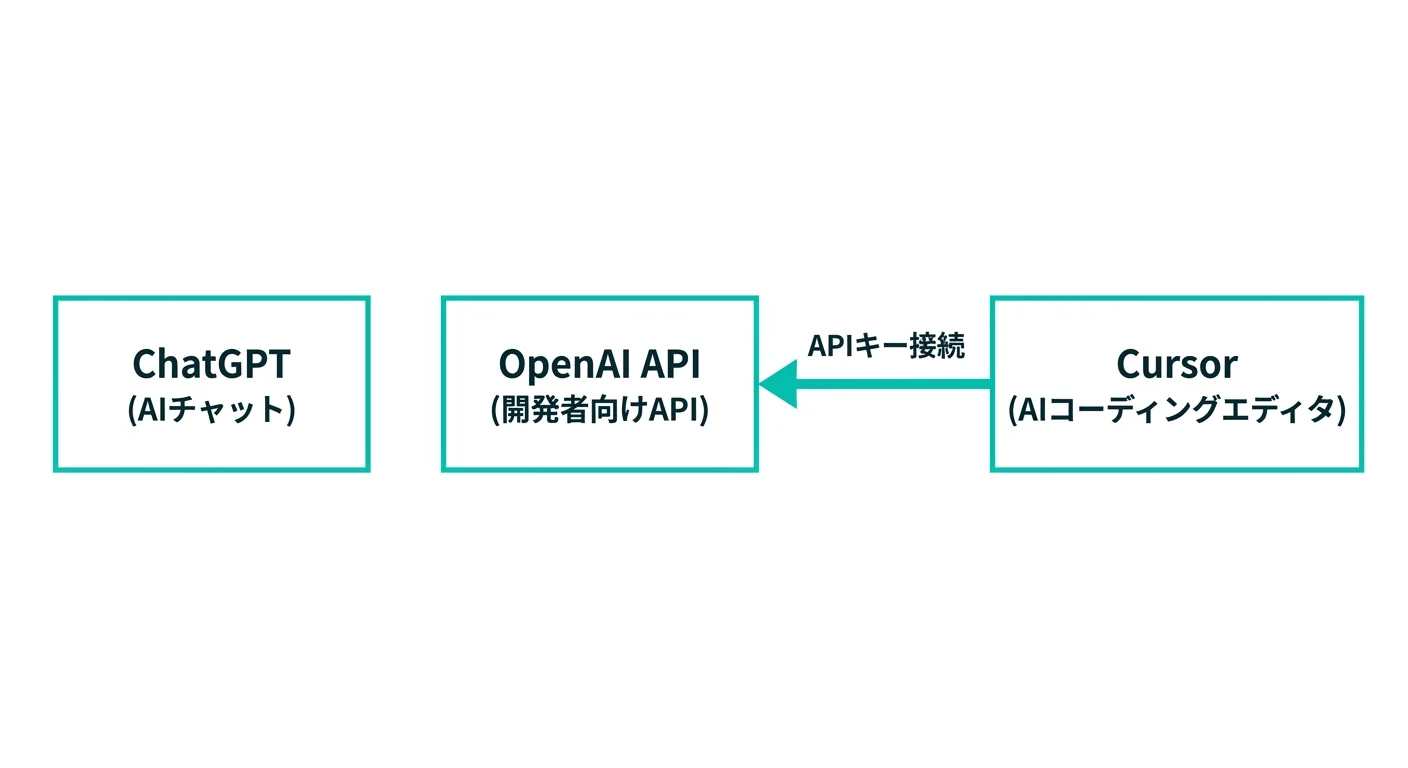
テキトー教師.AI認定講師そうですね。整理すると、こういう構造です。
- ChatGPT: OpenAIが提供するAIチャットサービス。ブラウザやアプリから使う
- OpenAI API: OpenAIが企業・開発者向けに提供するAPIサービス。GPT系モデルをプログラムから呼び出せる
- Cursor: VSCodeベースのAIコーディングエディタ。デフォルトでCursor独自のAIクレジットが使える
室谷代表取締役つまりChatGPTとOpenAI APIは「同じOpenAIの会社が提供しているけど、別のサービス」なんですよね。ChatGPTのPlusプランを持っていても、それがCursorで使えるわけじゃない。
テキトー教師.AI認定講師ここ、みんな最初に躓くポイントです。「ChatGPT Plus契約してるからCursorでも使えると思ってた」って言う受講生さんが結構います。
別課金が必要になる、という話ですよね。
別課金が必要になる、という話ですよね。
室谷代表取締役Cursorは「自分のOpenAI APIキーを登録する」と、Cursorのクレジットを消費せずにOpenAI APIキーに紐づいたクレジットを使えるようになります。これがいわゆる「cursor chatgpt 連携」の実態です。
テキトー教師.AI認定講師図で整理するとこうなります。
室谷代表取締役2026年4月時点では、CursorはProプラン月額20ドル、Pro+が60ドル、Ultraが200ドルという料金体系です。OpenAI APIは別途従量課金になります。
cursor chatgpt 連携の方法:OpenAI APIキーをCursorに設定する手順
テキトー教師.AI認定講師では実際の設定手順を見ていきましょう。WindowsでもMacでも基本は同じです。
室谷代表取締役まずOpenAI APIキーを取得するところから始まりますよね。これが意外とわかりにくい。
テキトー教師.AI認定講師そうなんですよ。ChatGPTのサイト(chat.openai.com)ではなく、OpenAIのプラットフォームサイト(platform.openai.com)にアクセスする必要があります。
OpenAI APIキーの取得手順
室谷代表取締役手順をまとめるとこうなります。
- OpenAI Platform にアクセスしてサインイン
- 左メニューの「API Keys」をクリック
- 「Create new secret key」をクリック
- キー名を入力して「Create secret key」
- 表示されたキー(sk-...で始まる)をコピー(この画面を閉じると二度と見られない)
テキトー教師.AI認定講師この「APIキーは一度しか表示されない」という仕様、必ずメモしておくよう伝えてます。コピーし忘れると作り直しになります。
室谷代表取締役あとAPIキーを使うにはOpenAI Platformのアカウントにクレジットチャージが必要です。最低5ドルから追加できます。
ChatGPT Plusの月額$20とは別枠ですね。
ChatGPT Plusの月額$20とは別枠ですね。
テキトー教師.AI認定講師ここが「ChatGPT Plusを持っていてもAPIは別課金」になる理由です。ChatGPTのサブスクリプションはChat画面向け。
API利用は完全に別の従量課金体系です。
API利用は完全に別の従量課金体系です。
CursorにOpenAI APIキーを設定する手順
室谷代表取締役APIキーが取れたら、次はCursorに設定します。
テキトー教師.AI認定講師設定の場所が少し見つけにくいんですよね。Cursor 3からインターフェースが刷新されているので、最新版での手順を確認しておきましょう。
手順は以下のとおりです。
- Cursorを開いて、左上のCursorロゴをクリック
- 「Settings」→「Cursor Settings」を選択
- 「Models」タブを開く
- 「OpenAI API Key」の入力欄にコピーしたAPIキーを貼り付ける
- 「Verify」ボタンをクリックして認証を確認
室谷代表取締役認証が通れば、CursorのChat・Composer内でOpenAIのモデル(GPT-5.4等)を選択できるようになります。この状態ではCursorのクレジットではなく、自分のOpenAI APIクレジットが消費されます。
テキトー教師.AI認定講師「cursor chatgpt 連携方法」として検索している人が求めているのは、まさにここですよね。
Windows環境での注意点
室谷代表取締役「cursor chatgpt 連携 windows」で調べている人向けに補足すると、Windows環境での設定手順自体はMacと変わりません。ショートカットキーが一部違いますが、設定画面のUIは同一です。
テキトー教師.AI認定講師Windowsで注意が必要なのは、プロキシ環境下(企業のVPN経由など)での利用です。API通信がプロキシに阻まれる場合、Cursorの設定でプロキシ設定を追加する必要があります。
室谷代表取締役あとWSLを使っているWindowsユーザーの場合は、WSL側のCursorインスタンスとAPIキー設定の同期が必要なケースもあります。ここは若干ハマりポイントですね・・・
cursor chatgpt 連携の料金:無料と有料の違い
テキトー教師.AI認定講師料金の話を整理しましょう。「cursor chatgpt 連携 料金」「cursor chatgpt 連携 無料」で調べている人が多いので。
室谷代表取締役まずCursorのプランから確認しましょう。
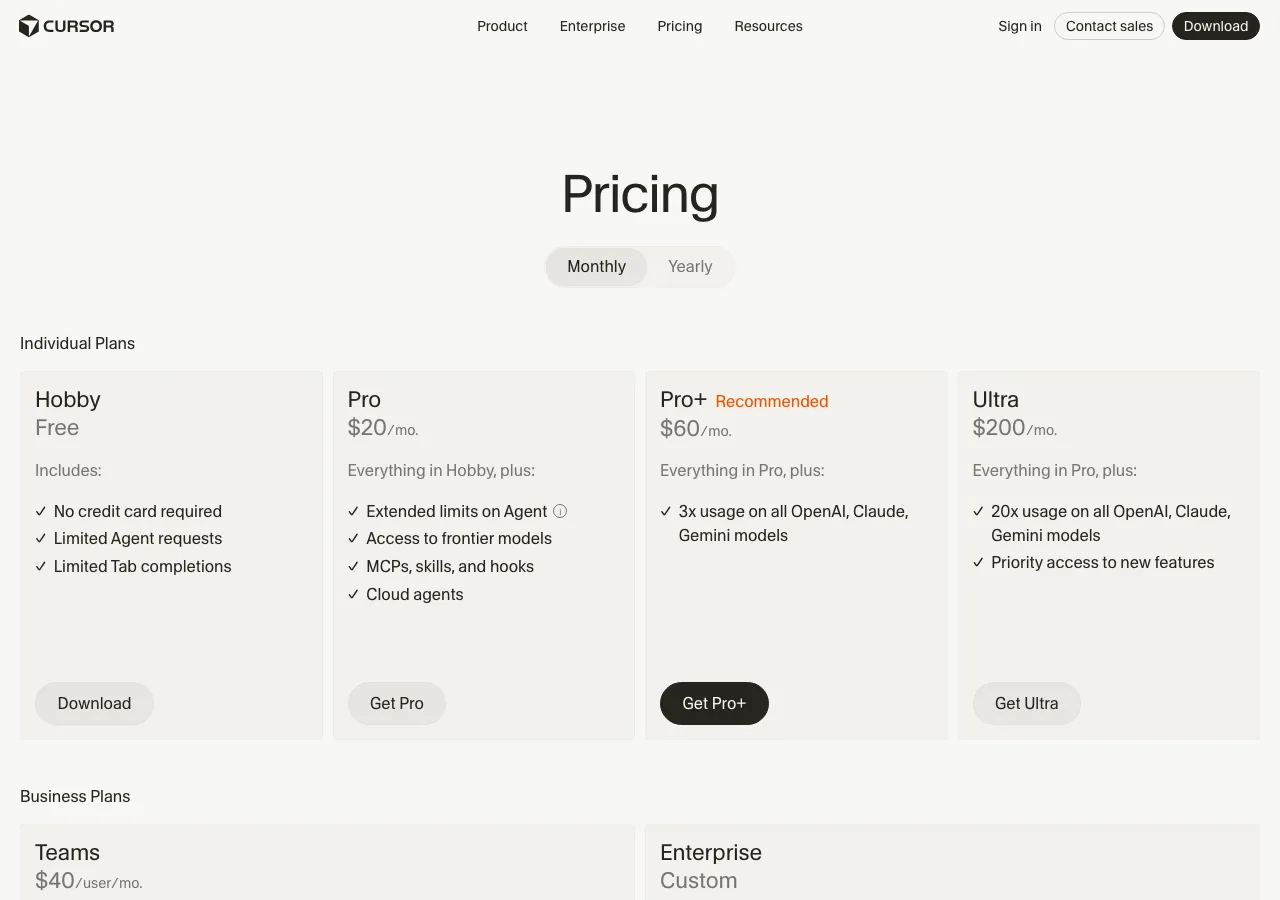
テキトー教師.AI認定講師このプランと、OpenAI APIコストの関係を整理するとこうなります。
| 利用パターン | Cursorコスト | OpenAI APIコスト |
|---|---|---|
| Cursor Hobby(無料) | 無料(制限あり) | 自分のAPIキー設定で別途従量課金 |
| Cursor Pro(月$20) | 月額固定 | 自分のAPIキー設定で別途従量課金(任意) |
| Cursor Pro+(月$60) | 月額固定、3xクレジット | 同上 |
| Cursor Ultra(月$200) | 月額固定、20xクレジット | 同上 |
室谷代表取締役重要なのは「自分のAPIキーを設定すること = Cursorのサブスク料金が安くなるわけではない」点ですね。APIキーを設定すると、Cursorクレジットの代わりにOpenAI APIクレジットを消費するようになります。
テキトー教師.AI認定講師つまり自分のAPIキーを使うメリットは「Cursorのクレジット上限を気にせずGPT系モデルが使える」こと。ただしAPIの従量課金が発生するので、たくさん使う人にとってはむしろコストが上がる場合もあります。
室谷代表取締役「cursor chatgpt 連携 無料」で調べている人が期待しているような「タダでGPT-5.4が無制限で使える」という話ではないんですよね。Cursorの無料プランでもOpenAI APIキーを設定すること自体は無料でできますが、API利用は従量課金です。
テキトー教師.AI認定講師OpenAI APIの料金は2026年4月時点でこうなっています。
| モデル | 入力(1Mトークン) | 出力(1Mトークン) |
|---|---|---|
| GPT-5.4 | $2.50 | $15.00 |
| GPT-5.4 mini | $0.75 | $4.50 |
| GPT-5.4 nano | $0.20 | $1.25 |
室谷代表取締役コーディングで日常的に使う分だと、GPT-5.4でも1日数ドル程度に収まることが多いですね。ヘビーに使う場合は月に数十ドルになることもあります。
テキトー教師.AI認定講師MYUUUの開発チームだとCursorのProプランを使いつつ、必要に応じてAPIキーを設定してGPT-5.4 miniを呼ぶケースもあります。コストと性能のバランスですね。
cursor chatgpt plus連携・proアカウントとの関係
室谷代表取締役「cursor chatgpt plus 連携」「cursor chatgpt pro 連携」という検索ワードも多いですが、改めて確認しておくと・・・
テキトー教師.AI認定講師ChatGPT PlusやProのサブスクとCursorは連携できません。ChatGPTのアカウント情報をCursorに渡す方法は存在しない、というのが正確な言い方です。
室谷代表取締役「cursor chatgpt アカウント 連携」も同様ですね。Cursorに登録するのはOpenAI APIキーだけ。
ChatGPTのアカウントそのものではありません。
ChatGPTのアカウントそのものではありません。
テキトー教師.AI認定講師「ChatGPTのAPIキー」という表現をする人がいますが、正確にはこれは「OpenAI APIキー」です。ChatGPTアカウントとAPIは別物。
でもAPIキー経由でGPT-5.4にアクセスできるので、実質的には「ChatGPTと同じモデルを使える」という感覚は正しいですね。
でもAPIキー経由でGPT-5.4にアクセスできるので、実質的には「ChatGPTと同じモデルを使える」という感覚は正しいですね。
Cursorで使えるOpenAIモデルの種類
室谷代表取締役APIキーを設定したらどのモデルが使えるか、というのも気になるポイントですよね。
テキトー教師.AI認定講師Cursorの設定でOpenAI APIキーを登録すると、OpenAIが提供しているAPIモデルが全部選べるようになります。2026年4月時点だとGPT-5.4が最新のフラッグシップモデルですね。
室谷代表取締役講座でよく聞かれるのが「CursorでGPT-4oって使えますか?」という質問なんですが・・・
テキトー教師.AI認定講師OpenAIが提供しているAPIモデルをCursorのモデル設定に追加すれば使えます。ただしモデルの可用性はOpenAI側の方針次第で変わります。
GPT-5.4 miniあたりがコスト効率が高いのでコーディング用途にはおすすめですね。
GPT-5.4 miniあたりがコスト効率が高いのでコーディング用途にはおすすめですね。
室谷代表取締役コーディング用途だと、GPT-5.4 miniで十分なケースが多いです。GPT-5.4はその分高性能ですが、料金が高い。
どのタスクにどのモデルを使うか、使い分けがポイントになってきます。
どのタスクにどのモデルを使うか、使い分けがポイントになってきます。
テキトー教師.AI認定講師CursorはデフォルトではAnthropicのClaude系モデルも使えます。自分のAPIキーを設定した場合は、OpenAI APIキーはOpenAIモデル専用で、他社モデルとは別扱いです。
室谷代表取締役Cursorの公式サイトには「OpenAI、Anthropic、Gemini、xAI、Cursor、全ての最先端モデルから選べる」と書いてあります。それだけ選択肢が豊富なので、APIキーを設定する価値がある。
Cursor × Slack連携:チームでCursorを活用する
テキトー教師.AI認定講師ここからはもう一つのテーマ、Cursor × Slackの連携を見ていきましょう。これ、チーム開発している人にとってはかなり重要な話です。
室谷代表取締役「cursor slack 連携」ですよね。Cursorの公式サイトにも「Cursor reviews your PRs in GitHub, collaborates in Slack, and runs in your terminal」と書いてあります。
Slackは2026年のCursorにとってコアな連携先になっています。
Slackは2026年のCursorにとってコアな連携先になっています。
テキトー教師.AI認定講師2026年になってCursorのSlack連携が本格的になってきて、Slackのチャンネルで「@cursor」とメンションするとCursorが動くようになりました。コードレビューの結果をSlackに投稿したり、Slackから直接コーディングタスクを指示できたり。
室谷代表取締役これはチームで開発している場合にかなり変わりますよね。「PRをレビューしてください」ってSlackに書いたらCursorが動く、というのが実現しています。
テキトー教師.AI認定講師Cursor 3のリリース(2026年4月)と合わせて、Slack統合が強化されました。
Cursor Slack連携の設定方法
室谷代表取締役Slackへの連携は公式サイトから「Get Cursor for Slack」で設定できます。大まかな流れはこうです。
- cursor.com の「Slack」セクションから「Get Cursor for Slack」をクリック
- SlackワークスペースへのCursorアプリを承認
- Slackチャンネルで「@cursor」とメンションしてタスクを指示
テキトー教師.AI認定講師SlackからCursorを呼べると、コードに触らない非エンジニアのメンバーもCursorを使ったAI開発に参加できるようになるんですよね。「この機能を追加してください」ってSlackに書くだけでいい。
室谷代表取締役正直これはめちゃくちゃ変革的だと思っていて・・・。MYUUUでも既にSlack × Cursorで開発フローを一部変えています。
エンジニアじゃないメンバーが自分でタスクをCursorに投げられる、という体験は想像以上に良いです。
エンジニアじゃないメンバーが自分でタスクをCursorに投げられる、という体験は想像以上に良いです。
テキトー教師.AI認定講師ただし、SlackからCursorを使うにはCursorのTeamsプラン(月$40/ユーザー)以上が現実的です。個人プランでも一部使えますが、チームでフル活用するにはTeamsが必要です。
室谷代表取締役Teamsプランには共有チャット・コマンド・ルール、集中課金、使用状況分析、ロールベースのアクセス制御、SAML/OIDC SSOなどが含まれます。OpenAI APIキーの設定とは別の話ですが、組織でCursorを使う場合は検討する価値があります。
cursor chatgpt 連携の活用シーン:何ができるようになるか
テキトー教師.AI認定講師連携のメリットを整理しましょう。自分のOpenAI APIキーをCursorに設定すると、具体的にどんなことができるようになるのか、というところで。
室谷代表取締役一番大きいのは「Cursorのクレジット上限を気にせず使える」点ですよね。特にHobbyプランだとCursorのAgent requestsに制限があります。
テキトー教師.AI認定講師具体的な活用シーンとしては:
- コード生成: エディタ内でGPT-5.4 miniに直接コードを書かせる
- コードレビュー: 選択範囲のコードに対してGPTがレビューコメントを出す
- デバッグ支援: エラーメッセージをCursorに貼ってGPTが原因を特定
- ドキュメント生成: コードからコメント・READMEを自動生成
室谷代表取締役実際にMYUUUでの活用を見ていると、特にバックエンドのAPI設計やSQLクエリの最適化でGPT系モデルが活躍しています。モデルによって得意なタスクが違うので、OpenAIとAnthropicのClaudeを使い分けるのが今のスタンダードですね。
テキトー教師.AI認定講師講座でも「どのモデルをどのタスクに使うか」の使い分けを教えるようになりましたね。「フロントエンドのUIはClaudeが強い」「APIロジックはGPT-5.4 miniがコスパいい」みたいな経験則が生まれています。
室谷代表取締役この使い分けが自由にできる、というのがCursorにOpenAI APIキーを設定するメリットの本質だと思っています。Cursor単体のクレジットだけだと、モデル選択の自由度が下がるんですよね。
よくある質問
テキトー教師.AI認定講師ここでよくある質問をまとめます。
Q: ChatGPT Plusを契約していればCursorの追加コストは不要ですか?
室谷代表取締役いいえ。ChatGPT PlusはCursor内では使えません。
CursorでGPT系モデルを使いたい場合、Cursorのサブスクリプション(無料プランも可)に加えてOpenAI APIの従量課金が別途必要です。
CursorでGPT系モデルを使いたい場合、Cursorのサブスクリプション(無料プランも可)に加えてOpenAI APIの従量課金が別途必要です。
テキトー教師.AI認定講師これが一番多い誤解ですね。「ChatGPT Plusを持ってればCursorが強くなる」という話ではないんです。
Q: OpenAI APIキーの設定は無料でできますか?
室谷代表取締役CursorへのAPIキー設定自体は無料です。ただしOpenAI Platformでのクレジットチャージは必要です。
最低5ドルからチャージできます。API利用の実費が発生します。
最低5ドルからチャージできます。API利用の実費が発生します。
Q: CursorでGPT-5.4を使うのとChatGPT Proで使うのはどちらがお得?
テキトー教師.AI認定講師純粋な「GPT-5.4を使いたい」だけならChatGPT Proの月$200は割高です。ただしChatGPT Proにはo3やDeep Researchなど、APIでは使いにくい機能も含まれています。
コーディング目的ならAPIの従量課金の方がコスト効率は良いです。
コーディング目的ならAPIの従量課金の方がコスト効率は良いです。
室谷代表取締役Cursor Pro(月$20)+ OpenAI API従量課金の組み合わせが、コーディング目的では現実的な選択肢だと思います。
Q: cursor chatgpt 連携はWindowsとMacで設定方法が違いますか?
テキトー教師.AI認定講師基本手順は同じです。Cursorの設定画面(Cursor Settings → Models)にAPIキーを入力するだけ。
ショートカットキーが一部違いますが(MacはCmd、WindowsはCtrl)、設定UIは共通です。
ショートカットキーが一部違いますが(MacはCmd、WindowsはCtrl)、設定UIは共通です。
Q: Cursorのトークン使用量はどこで確認できますか?
室谷代表取締役OpenAI Platform(platform.openai.com)のUsageページでAPIトークンの消費量が確認できます。Cursor側ではなくOpenAI側での確認になります。
まとめ
テキトー教師.AI認定講師今回の内容を整理しましょう。
室谷代表取締役ポイントはこの3つですね。
- CursorとChatGPTは別サービス。連携とは「OpenAI APIキーをCursorに設定する」こと
- ChatGPT Plusのサブスクはそのまま使えない。OpenAI APIキーはPlatformで別途取得・課金が必要
- Slack連携も2026年は強化。Teamsプラン以上でSlackからCursorを操作できる
テキトー教師.AI認定講師CursorはOpenAI、Anthropic、Googleのモデルを全部使えるのが強みなんですよね。自分のAPIキーを登録することで、その自由度がさらに高まります。
コーディングのAI活用を本気でやるなら、一度試す価値は十分あります。
コーディングのAI活用を本気でやるなら、一度試す価値は十分あります。
室谷代表取締役料金面が気になる方は、まずCursorのHobbyプランで試してみて、使い勝手に慣れてから自分のAPIキーを設定するのがおすすめの順番です。最初からフル課金しなくていい。
テキトー教師.AI認定講師次回はCursor × Claude(Anthropic APIキー)の連携についても触れたいと思います。こちらもAPIキーを設定するとできることが大きく変わってきます。
あわせて読みたい
- Cursor APIキーの完全ガイド【2026年最新】:BYOK設定方法・料金・対応プロバイダー・よくあるエラー対処まで徹底解説
- n8nとChatGPTの連携完全ガイド【2026年最新】:APIキー設定・ワークフローパターン・エージェント構成まで
- ChatGPT o3(OpenAI o3)完全ガイド【2026年最新】:料金・制限・使い方・API活用まで徹底解説
- ChatGPTとWhisperで音声文字起こし完全ガイド【2026年最新】:使い方・API・議事録・Python連携まで徹底解説
- Cursorのターミナル完全ガイド【2026年最新】:開き方・ショートカット・設定・AI連携・トラブル対処まで徹底解説
- CursorでGeminiを使う方法【2026年最新】:API連携・モデル選択・無料活用の完全ガイド
- ChatGPT statusページ完全ガイド【2026年最新】:稼働確認・障害通知・APIエラー対処まで徹底解説
- CursorでVimモードを完全活用する方法【2026年最新】:設定・キーバインド・AI連携まで徹底解説













