
 室谷代表取締役
前回はChatGPTの基本的な使い方を一通り見ていきましたが、今回はもう少し実践的なテーマを深掘りしていきます。「ChatGPTとGoogle、どう組み合わせるの?」という質問、受講生さんからもよく来るんじゃないですか?
 テキトー教師.AI認定講師
そうなんですよ。講座でも「Googleは毎日使ってるけど、ChatGPTとどう繋ぐのかわからない」という声がすごく多くて。
特にGoogle Workspaceをメインにしてるビジネスパーソンほどこの疑問を持ってる印象があります。
特にGoogle Workspaceをメインにしてるビジネスパーソンほどこの疑問を持ってる印象があります。
室谷代表取締役ですよね。私もそこは最初混乱しましたね・・・。
ChatGPTとGoogleって、競合してる面もあるし、連携できる面もあるし、整理しないとカオスになるんですよね。
ChatGPTとGoogleって、競合してる面もあるし、連携できる面もあるし、整理しないとカオスになるんですよね。
テキトー教師.AI認定講師まさに。今日は.AI(ドットエーアイ)の視点で、ChatGPTとGoogleの関係を実用的に整理していきましょう。
ChatGPTとGoogle、何がどう繋がるの?
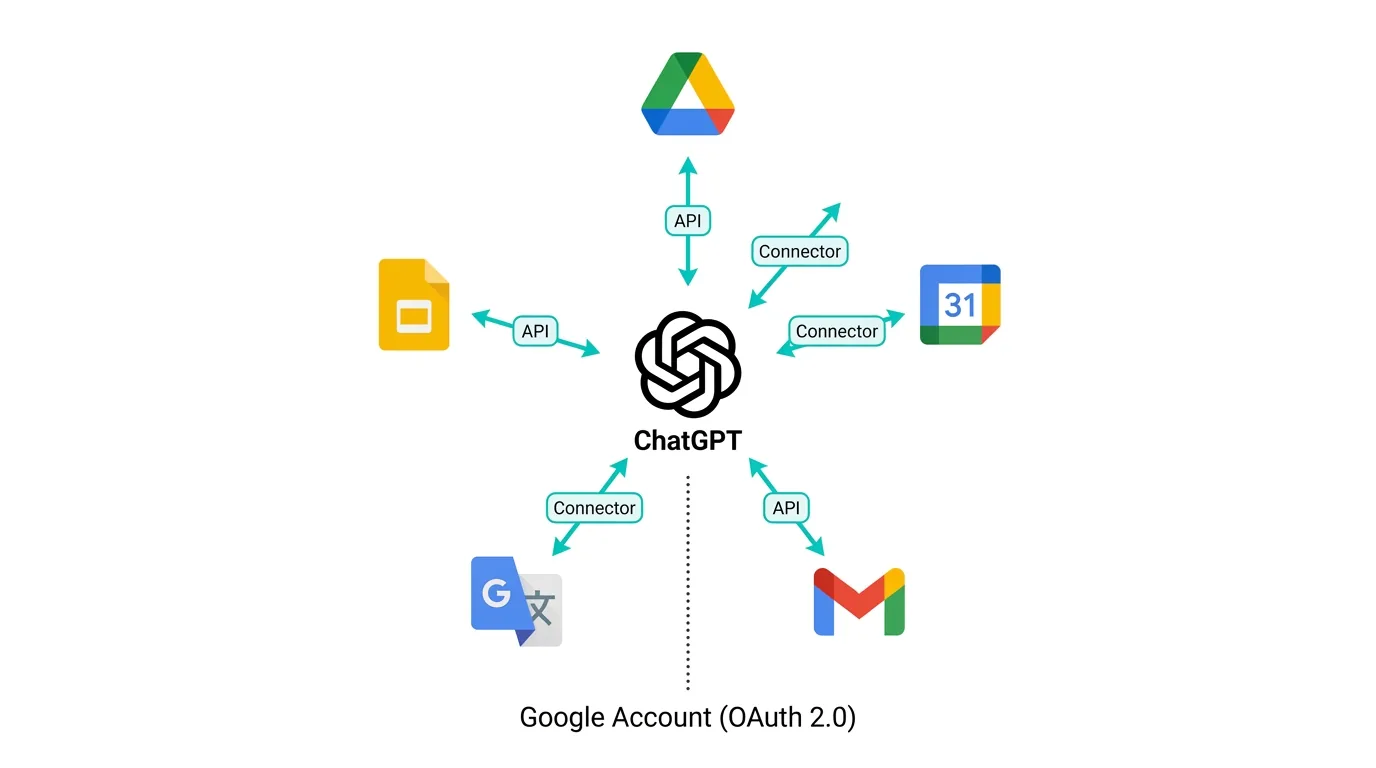
室谷代表取締役まずざっくりした全体像から入りましょう。ChatGPTとGoogleって、どんな切り口で繋がってるんでしょうか。
テキトー教師.AI認定講師大きく分けると4つのパターンがあって。一つ目が「ChatGPT for Google」みたいなChrome拡張機能で検索画面にChatGPTの回答を出す使い方。
二つ目がGoogle Docs、Sheets、SlidesといったWorkspaceツールにChatGPT APIを繋ぐGoogle Workspace統合。三つ目がGoogleの検索エンジンとChatGPTの検索機能の比較・使い分け。
そして四つ目が、GoogleアカウントでChatGPTにサインインする話です。
二つ目がGoogle Docs、Sheets、SlidesといったWorkspaceツールにChatGPT APIを繋ぐGoogle Workspace統合。三つ目がGoogleの検索エンジンとChatGPTの検索機能の比較・使い分け。
そして四つ目が、GoogleアカウントでChatGPTにサインインする話です。
室谷代表取締役なるほど、整理するとかなりすっきりしますね。私が最近注目してるのは、GoogleがWorkspace側でかなり動きを見せてるところで・・・。
テキトー教師.AI認定講師ああ、Geminiの統合ですよね。
室谷代表取締役そうなんです。これが結構インパクト大きくて。
室谷代表取締役GoogleがDocs・Sheets・Slides・DriveにGeminiをフル統合したんですよね。これ、ChatGPTユーザーにとって何を意味するかというと、「Google Workspaceの中でAIを使うなら、もうGeminiが標準になってきてる」ということで。
ChatGPTを使いたい人は、意識的に連携の仕組みを作らないといけなくなってきてるんですよね。
ChatGPTを使いたい人は、意識的に連携の仕組みを作らないといけなくなってきてるんですよね。
テキトー教師.AI認定講師受講生さんに伝えるときもそこをよく強調するんですが、「Googleがネイティブに持ってるAIはGemini、ChatGPTは外からAPIで繋ぐ」という整理をしてもらうとわかりやすいですね。どちらが優れてるかではなく、どちらをどのシーンで使うか、という話です。
室谷代表取締役そうそう。海外でいうとGoogle Workspace使ってる企業がそのままGeminiに移行するケースも増えてきてるし、一方でOpenAIのエコシステムに乗りたいチームはChatGPT APIでWorkspaceを拡張するという選択をしてる。
両立もできますしね。
両立もできますしね。
テキトー教師.AI認定講師その「両立」のやり方を今日は具体的に見ていきましょう、ということですね。では最初のパターン、Chrome拡張から入りますか。
ChatGPT for Google(Chrome拡張機能)の使い方
室谷代表取締役まずChrome拡張を使ってGoogle検索とChatGPTを同時に使う方法があって。これ、知らない人が多い割にすごく実用的なんですよね。
テキトー教師.AI認定講師講座でデモするたびに「えっ、こんなことできるんですか!」ってなる鉄板のやつですね。Google検索をしながら、同じ画面の右側にChatGPTの回答が出てくるイメージです。
インストール手順
テキトー教師.AI認定講師室谷代表取締役これ、Chrome Web Storeから入れるだけで設定は最小限で済むんですよね。
テキトー教師.AI認定講師そうです。手順としてはシンプルで:
- Chrome Web Storeで「AI Chat for Search」を検索
- 「Chromeに追加」をクリック
- 拡張機能のアイコンが表示されたら、OpenAIアカウントでログイン
- Google検索を行うと、検索結果の右側にAIの回答が表示される
室谷代表取締役ChatGPTのアカウントにログインする部分で、Googleアカウントでのログインも使えるんですよね。OpenAI側がGoogleアカウント連携に対応してるので、わざわざ新しいパスワードを作らなくてもいい。
テキトー教師.AI認定講師そこ、受講生さんにとってはハードルが下がる大事なポイントですね。「OpenAIのアカウント持ってないし・・・」という人でも、Googleアカウントがあれば始められます。
検索結果にChatGPTの回答を表示する
室谷代表取締役実際どういう場面で便利かというと、例えば「このエラーの解決方法は?」とか「この概念をわかりやすく説明して」みたいなクエリを投げるとき、Google検索の結果だけより、ChatGPTの要約が横に出てるほうが格段に速いんですよね。
テキトー教師.AI認定講師情報収集のワークフローが変わりますよね。検索して→クリックして→ページを読んで、というステップが一段階省ける。
室谷代表取締役ただ注意点もあって。拡張機能によっては使用するAPIに料金がかかるものもあるし、レスポンスの質はどのモデルを設定してるかに依存するので、無料プランのモデルだと精度が落ちることもある・・・という点は押さえておきたいですよね。
テキトー教師.AI認定講師そうですね。加えて、OpenAI公式が「ChatGPT Search」という検索機能を提供していて、公式のChrome拡張も出してるんですよ。
これはChatGPT.comの検索機能をChrome上で直接呼び出せるもので、より公式に近い使い方をしたい人にはこちらを勧めてます。
これはChatGPT.comの検索機能をChrome上で直接呼び出せるもので、より公式に近い使い方をしたい人にはこちらを勧めてます。
室谷代表取締役そっちのほうがOpenAIのサポートも受けられますしね。公式ルートのほうが長期的には安定してる。
2026年のおすすめChrome拡張機能
テキトー教師.AI認定講師2026年時点でよく使われてるものをまとめると、こんな感じですね。
| 拡張機能名 | 提供元 | 主な用途 | 料金 |
|---|---|---|---|
| AI Chat for Search | chatgpt4google.com | Google検索にAI回答を追加 | 無料(APIキー使用時は別途) |
| ChatGPT Search | OpenAI公式 | Chrome上でChatGPT検索を利用 | ChatGPT Plusが必要 |
| Merlin | Merlin AI | あらゆるサイトでAIアシスト | 無料プランあり |
| Sider | Sider AI | サイドバー型AI、PDF読み取りも対応 | 無料プランあり |
室谷代表取締役Chrome拡張で検索してる人の多くは、この4つのどれかに行き着くと思いますね。
テキトー教師.AI認定講師ただ、拡張機能は乱立してるので、セキュリティ面でも信頼性の高いものを選ぶのが大事です。OpenAI公式やよく知られた開発元のものを使うようにして、よくわからない拡張は入れないほうがいい。
ChatGPT × Googleスライドでプレゼンを自動生成
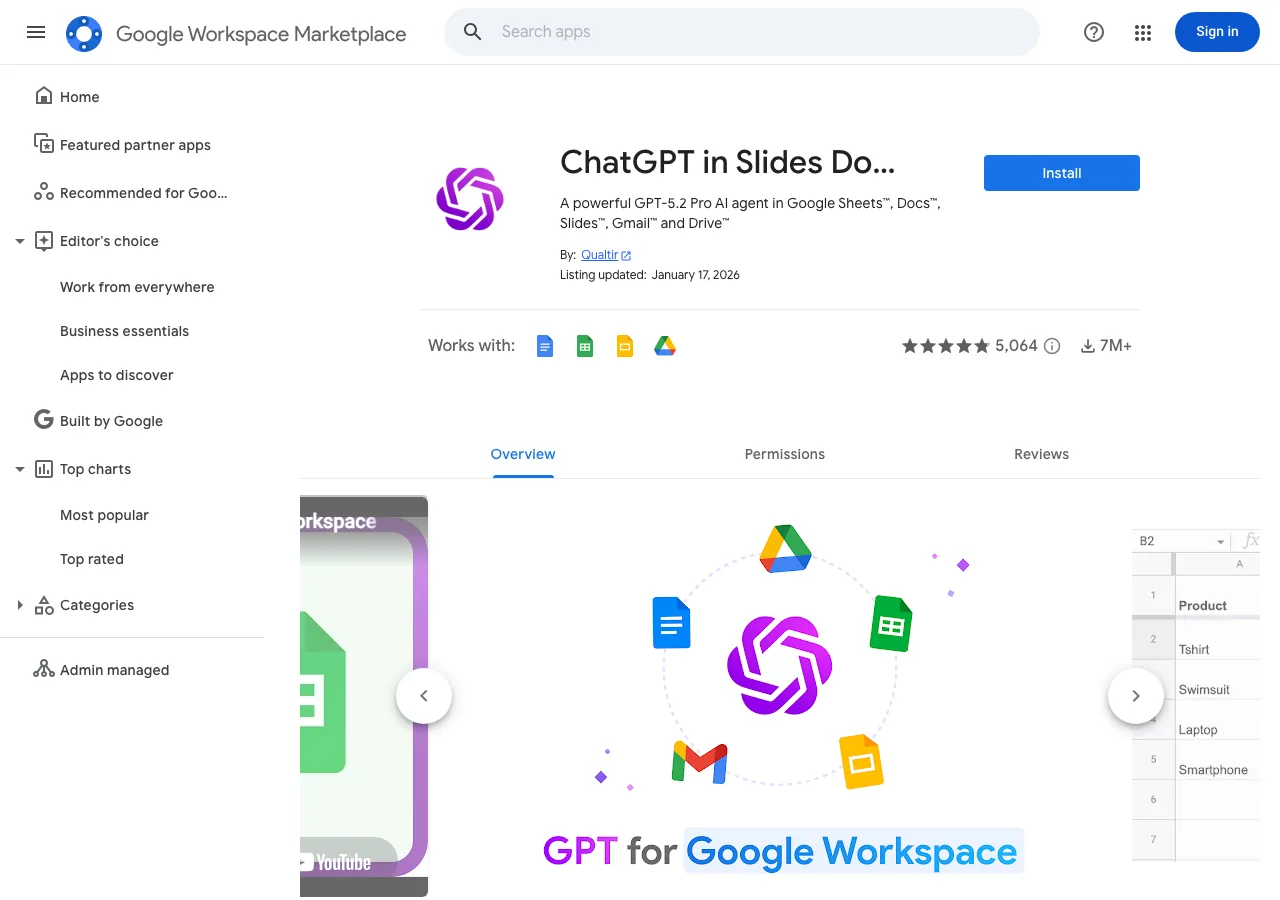
室谷代表取締役次は「ChatGPTとGoogleスライド」の話に移りましょう。これ、業務で使えるようになると時短効果がすごいんですよね。
テキトー教師.AI認定講師受講生さんからの要望でも「プレゼン作成を自動化したい」はトップクラスに入ります。毎週同じような資料を作ってる人には特に刺さります。
GPT for Slides(Google Workspace Marketplace)
室谷代表取締役テキトー教師.AI認定講師そうです。Google Slidesのアドオンとして動くので、Slidesを開いた状態でサイドパネルからChatGPTに指示を出して、スライドのコンテンツを生成・編集できます。
室谷代表取締役具体的にはどんな使い方ができるんですか。
テキトー教師.AI認定講師例えば「このテーマで10枚のスライドを作って」と指示すると、タイトルと各スライドの本文テキストを生成してくれます。あとはデザインを整えるだけ、という状態になる。
テキストをペーストするだけで、AIが構造化されたスライドデッキに変換してくれる機能もあります。
テキストをペーストするだけで、AIが構造化されたスライドデッキに変換してくれる機能もあります。
室谷代表取締役注意点としては、OpenAI APIキーが必要になるケースが多いので、コストを把握しておくことですよね・・・。GPT-4oクラスのモデルを使うと1回の生成で数円〜十数円かかることもあるので、頻繁に使う人はトークン消費量を意識したほうがいい。
テキトー教師.AI認定講師それで言うと、GPT Workspaceというサービスも有名で。Docs・Sheets・Slides全部に対応してるオールインワンのツールです。
月額プランで固定費にできるので、APIコストが読めない人にはこっちが向いてることもあります。
月額プランで固定費にできるので、APIコストが読めない人にはこっちが向いてることもあります。
室谷代表取締役海外の中小企業がよく使ってる印象ですね。Google Workspace標準の範囲でAIを使いたい、という需要に上手くハマってる。
Google Apps Script × ChatGPT APIで自動化
テキトー教師.AI認定講師もう一歩踏み込むと、Google Apps Script(GAS)とChatGPT APIを組み合わせて、完全自動化の仕組みを作る方法があります。これは講座でも上級者向けの内容として扱ってますね。
室谷代表取締役これはGoogle DriveやGoogle Sheetsの自動化とも繋がってくる話で。例えばGoogle Driveに入ったファイルを自動で要約してSheetsに出力する、みたいなフローが作れるんですよね。
テキトー教師.AI認定講師基本的な構造はこうです。
javascript
// Google Apps Script でChatGPT APIを呼び出す基本例
function callChatGPT(prompt) {
  const apiKey = PropertiesService.getScriptProperties().getProperty('OPENAI_API_KEY');
  const url = 'https://api.openai.com/v1/chat/completions';

  const payload = {
    model: 'gpt-4o',
    messages: [{ role: 'user', content: prompt }],
    max_tokens: 1000
  };

  const options = {
    method: 'post',
    headers: {
      'Authorization': 'Bearer ' + apiKey,
      'Content-Type': 'application/json'
    },
    payload: JSON.stringify(payload)
  };

  const response = UrlFetchApp.fetch(url, options);
  const json = JSON.parse(response.getContentText());
  return json.choices[0].message.content;
}APIキーはScript PropertiesかSecret Managerで管理するのが鉄則ですよね。コードに直書きするのは絶対NG・・・。
テキトー教師.AI認定講師そこは受講生さんに毎回念を押してます。あと、n8nを使ってノーコードでChatGPTとGoogle Sheetsの連携を作る方法も広がっていて、プログラミングに慣れてない人でも自動化できる選択肢が増えてきてますよね。
室谷代表取締役n8nは海外でユーザーが急増してて、私もチームで使ってます。Google Sheetsをトリガーにして、ChatGPTで処理して、結果をGoogle Driveに保存する、みたいなフローが数十分で組める。
テキトー教師.AI認定講師Googleのツール群とChatGPTの橋渡しをするのに、今一番実用的な選択肢の一つだと思いますね。
Google翻訳 vs ChatGPT翻訳、精度はどっちが上?
室谷代表取締役Google翻訳とChatGPTの翻訳比較は、私も海外のパートナーと仕事するときにすごく意識するテーマで・・・。実際どっちを使うべきか、ちゃんと整理したいんですよね。
テキトー教師.AI認定講師これは講座でも必ず出てくる話で。「翻訳ならGoogle翻訳でいいじゃないですか」という受講生さんに、実際のデータを見てもらうと納得してもらえることが多いです。
翻訳精度の比較(2026年ベンチマーク)
テキトー教師.AI認定講師現時点でのBLEUスコア(翻訳精度の指標)の比較データがこちらです。英独ペアでの測定値です。
| サービス | BLEUスコア(英独ペア) | ビジネス文書精度 |
|---|---|---|
| DeepL | 64.5 | 9.0 / 10 |
| ChatGPT(GPT-4o) | 62.1 | 8.5 / 10 |
| Google翻訳 | 48.3 | 7.5 / 10 |
室谷代表取締役この数字を見ると、Google翻訳のスコアの差が結構大きいですよね・・・。
テキトー教師.AI認定講師BLEUスコアで約16ポイントの差は、実際の文章を読んでも体感できるレベルです。特にビジネス文書の精度ではDeepLが9.0、ChatGPTが8.5、Google翻訳が7.5という結果で、ビジネス用途での差が顕著に出てますね。
室谷代表取締役ただ、これは英独のペアというのがポイントで。英日・日英だとまた数値が変わってくるんですよね。
テキトー教師.AI認定講師そうです。日本語に関してはChatGPTの強みが出やすくて、文脈や敬語のニュアンスを保った翻訳ができます。
Google翻訳は直訳寄りになることが多い印象があります。
Google翻訳は直訳寄りになることが多い印象があります。
使い分けのポイント
室谷代表取締役私の場合、海外のニュースを素早くチェックしたいだけのときはGoogle翻訳、パートナーへの提案書や契約書を翻訳するときはChatGPT、という使い分けが定着してきてるんですよね。
テキトー教師.AI認定講師まさに用途で使い分けるのが正解で。ポイントをまとめるとこんな感じです。
| シーン | おすすめ | 理由 |
|---|---|---|
| 情報収集のための速読 | Google翻訳 | 無料・高速・ブラウザ統合が便利 |
| ビジネス文書・メール | ChatGPT(GPT-4o) | ニュアンスと文脈の精度が高い |
| 大量文書の一括翻訳 | DeepL API | BLEUスコア最高・API連携が安定 |
| 専門用語が多い技術文書 | ChatGPT | システムプロンプトで専門分野を指定可能 |
| Googleドキュメント内での翻訳 | Google翻訳 | Docsに組み込まれており手間なし |
室谷代表取締役「Google翻訳でいい」という場面も確実にある、というのが大事なポイントで。ツールの優劣じゃなくてフィット感の問題なんですよね。
テキトー教師.AI認定講師あとGoogle Meetの文脈でいうと、MeetにAI文字起こし・翻訳を組み込む需要も増えてきていて。Meet側はGeminiが標準で入ってきてますが、ChatGPT APIを使ったサードパーティ製のミーティングアシスタントも登場してます。
海外拠点との会議が多い会社には刺さるテーマです。
海外拠点との会議が多い会社には刺さるテーマです。
室谷代表取締役Google Workspaceのエコシステムの中で、どこにChatGPTを組み込むか、という戦略的な判断が求められる時代になってきてますよね・・・。
ChatGPTにGoogleアカウントでログインする方法と注意点
Googleアカウントでのログイン手順
室谷代表取締役では、実際にChatGPTをGoogleアカウントで使い始めるための、ログインの仕組みから確認しておきましょうか。
テキトー教師.AI認定講師そうですね。受講生さんから「どのアカウントで登録すればいいですか?」という質問が一番多いんです。
Googleアカウントで始めた方が便利なのか、OpenAIで新規登録した方がいいのか、迷う方が多くて。
Googleアカウントで始めた方が便利なのか、OpenAIで新規登録した方がいいのか、迷う方が多くて。
室谷代表取締役手順自体はシンプルですよね。chatgpt.comにアクセスして、「Googleで続行」を選ぶと、普段使っているGoogleアカウントを選択する画面が出てきます。
そこで「許可」を押せばすぐ使える。
そこで「許可」を押せばすぐ使える。
テキトー教師.AI認定講師OpenID Connectの仕組みを使っているので、OpenAI側に渡される情報はメールアドレスだけなんですよ。名前も、生年月日も、電話番号も渡らない。
これ、意外と知らない方が多くて。
これ、意外と知らない方が多くて。
室谷代表取締役それは重要なポイントですね。「Googleのパスワードが漏れるんじゃないか」という不安を持つ方もいますけど、そもそもパスワード自体は渡っていないわけですから。
テキトー教師.AI認定講師仕組みとしては「このGoogleアカウントのユーザーですよ」という認証トークンをやり取りするだけなので、Googleのパスワードをどこかに入力することにはならないんですよね。
ChatGPTとGoogleアカウント連携の危険性は?
室谷代表取締役ただ、ChatGPTとGoogleアカウントの連携の危険性について、もう少し深く話しておきたいんですよね。かなり多くの方が気にしているテーマなので・・・。
テキトー教師.AI認定講師おっしゃる通りです。受講生さんでも「危険じゃないですか?」という質問は毎回出てくるんです。
室谷代表取締役まず、OpenAIに渡る情報はメールアドレスのみ、という点は確認しました。ただ、危険性が全くないかというとそうでもなくて。
テキトー教師.AI認定講師一番のリスクは、Googleアカウント自体のセキュリティですよね。Googleアカウントのパスワードが弱い状態だと、そちらが不正ログインされたときに、連携しているChatGPTにも同じアカウントでアクセスされてしまう。
室谷代表取締役そうです。「1つのアカウントで全部ログイン」の便利さは、裏を返せば「1か所が破られると全部が連鎖する」というリスクでもある。
だからこそ、二段階認証の設定は絶対にやっておくべきなんですよね。
だからこそ、二段階認証の設定は絶対にやっておくべきなんですよね。
テキトー教師.AI認定講師Googleアカウントの二段階認証は、Google側の設定から有効にできます。これをやっておくと、パスワードが仮に漏れても、スマートフォンへの確認がないとログインできなくなります。
室谷代表取締役あとは、職場のGoogleアカウントと個人のGoogleアカウントを使い分けている方は、どちらのアカウントで連携するかも考えた方がいいですね。職場のアカウントで連携した場合、会社のメールアドレスがOpenAIに登録されることになります。
テキトー教師.AI認定講師企業のGoogle Workspaceを使っている場合、管理者ポリシーによってはサードパーティアプリとの連携自体が禁止されているケースもあります。受講生さんが「会社のアカウントでログインできない」と言っていたのはそれが理由だったりするので。
室谷代表取締役エンタープライズ向けのセキュリティポリシーとして、それは正しい設定だと思いますね。個人のアカウントで登録した方が無難なケースも多い。
テキトー教師.AI認定講師セキュリティ面で気にしている方には、「渡る情報はメールアドレスのみ」「Googleのパスワード自体は共有されない」「二段階認証を有効にすればリスクは大幅に下がる」の3点をお伝えするようにしています。
Googleアカウント連携を解除する方法
室谷代表取締役ちなみに、一度連携したアカウントを解除したいときはどうするんでしょう。
テキトー教師.AI認定講師2つのルートがあります。ChatGPT側からやる方法と、Google側からやる方法ですね。
室谷代表取締役ChatGPT側からだと、Settings → Linked accountsという画面から解除できますね。
テキトー教師.AI認定講師Google側からやる場合は、Googleアカウントの設定を開いて、「セキュリティ」→「サードパーティへのアクセス」の一覧からChatGPTを選んで「アクセスを削除」です。こちらの方がGoogle側のアクセス許可を完全に取り消せるので、私はこちらをおすすめしています。
室谷代表取締役何らかの理由で使わなくなったときや、アカウントを整理したいときに必要になる操作ですし、解除の手順を把握しておくのは大事だと思います。
テキトー教師.AI認定講師特に、退職して会社のGoogleアカウントが使えなくなった方や、子どものアカウントを管理したい保護者の方から相談されることが多いです。
ChatGPT × Google Drive・ドキュメント連携
ChatGPTからGoogle Driveのファイルを読み込む
室谷代表取締役次は、ChatGPTとGoogle Driveの連携について話しましょうか。実務で使いたい方が多い機能ですよね。
テキトー教師.AI認定講師「Google Driveにある資料をChatGPTに読ませたい」という相談は本当に増えました。
室谷代表取締役OpenAI公式でGoogle Driveとの連携機能が提供されています。ChatGPTのSettings → Apps → Google Drive → Connectという流れで接続できます。
ただし、これはPro、Enterprise、Businessプランのユーザー向けの機能なので、無料プランでは使えない点は注意が必要です。
ただし、これはPro、Enterprise、Businessプランのユーザー向けの機能なので、無料プランでは使えない点は注意が必要です。
テキトー教師.AI認定講師接続すると、ChatGPTの会話画面からGoogle Driveのファイルを直接参照できるようになります。GoogleドキュメントもGoogleスプレッドシートもGoogleスライドも、全部統合されたGoogle Driveコネクターから扱えるようになっている。
室谷代表取締役以前はGoogleドキュメント、スプレッドシート、スライドが別々のアクションとして存在していたんですよね。それが一つのGoogle Driveコネクターに統合されたので、操作が分かりやすくなりました。
テキトー教師.AI認定講師設定のときに「Sync」のオプションが出てくるんですが、これを有効にすると、Google Driveの変更がChatGPTの知識に定期的に反映されます。チームの共有ドキュメントを常に最新の状態でChatGPTに参照させたい場合に便利な機能です。
室谷代表取締役・・・ただ、Syncはデータの保存場所がアメリカに限定されているという制約があります。データの所在が気になる企業は、その点を確認しておく必要がありますね。
GoogleドキュメントをChatGPTに読み込ませる方法
テキトー教師.AI認定講師Google Driveとの連携が完了したら、ChatGPTの会話画面でファイルを添付するとき、パソコンからのアップロードだけでなくGoogle Driveからも選べるようになります。
室谷代表取締役Googleドキュメントを添付して「この内容を要約して」とか「このレポートに基づいて提案書を作って」とか、そういった使い方ができますね。
テキトー教師.AI認定講師受講生さんに一番好評なのは、議事録をGoogleドキュメントで作成しておいて、そのファイルをChatGPTに読み込ませてアクションアイテムだけ抽出する、というワークフローです。手動でコピペしなくていいので、かなりの時間節約になります。
室谷代表取締役Proプランがなくても資料を読み込ませたい場合は、GoogleドキュメントをPDFに書き出してからChatGPTにアップロードする方法もありますよね。
テキトー教師.AI認定講師それは手軽な代替手段ですね。ただ、最新の編集が反映されないので、更新頻度の高いドキュメントには向かないです。
「連携できない」ときのトラブルシューティング
室谷代表取締役ChatGPTとGoogle Driveの連携がうまくいかないケースも押さえておきたいですね。
テキトー教師.AI認定講師困っている方からの相談で一番多いのは、企業のGoogle Workspaceで管理者側の承認が必要なケースです。
室谷代表取締役そうですね。Google Workspaceの管理コンソールで、アクセスするスコープを管理者が承認しないと、ユーザーが個別に連携しようとしてもエラーになります。
これは会社のIT部門に確認が必要な問題です。
これは会社のIT部門に確認が必要な問題です。
テキトー教師.AI認定講師個人のGoogleアカウントで試してみたら繋がった、という方は多いので、まずは個人アカウントで試してみるのが切り分けの第一歩ですね。
室谷代表取締役あとはSync機能で出る「データ保管地域の制限」エラー。これはデータの保存先がアメリカに限定される仕様から来るもので、Sync機能を使わない通常の連携なら回避できる場合があります。
テキトー教師.AI認定講師一度Google Driveとの接続を解除してから、再度Connectしてスコープを再認証する、という手順で解決することも多いです。接続がうまく行かないときはまず再認証を試してみてください。
ChatGPT × Googleカレンダー連携
カレンダー連携の設定方法
室谷代表取締役Googleカレンダーとの連携も気になる方が多いですよね。
テキトー教師.AI認定講師スケジュール管理をAIに任せたい、というニーズは確かに大きいです。
室谷代表取締役OpenAIのコネクター機能には、Google CalendarやGmailも含まれています。設定画面からGoogleカレンダーを接続することで、ChatGPTがカレンダーの予定を読んだり、新しい予定を追加したりできるようになります。
テキトー教師.AI認定講師例えば「来週の火曜日の14時から1時間、〇〇さんとのミーティングをカレンダーに追加して」と自然言語で入力すると、そのまま予定が登録される。これが使えるようになると、カレンダーアプリを開かなくても済む場面が増えますね。
室谷代表取締役メールの内容を読んで「この内容でミーティングを設定して」という使い方も可能ですよね。Gmailとの連携と組み合わせると、メールを受け取って返信して予定を入れて、という一連のフローをChatGPTだけで完結させることもできる。
テキトー教師.AI認定講師受講生さんに体験してもらうと、「これが一番感動した」という方が多いんです。カレンダーのUIを操作しなくても会話だけで予定が入る、という体験が新鮮みたいで。
活用シーン
室谷代表取締役具体的な活用シーンをいくつか整理しておきましょうか。
テキトー教師.AI認定講師はい。よくお伝えするのは3つのパターンです。
まず「週次の予定確認」、次に「ミーティングのスケジューリング」、最後に「タスクと予定の紐づけ」ですね。
まず「週次の予定確認」、次に「ミーティングのスケジューリング」、最後に「タスクと予定の紐づけ」ですね。
室谷代表取締役「週次の予定確認」は、「今週の予定を教えて」と聞くとカレンダーを参照して一覧表示してくれる。移動中にスマートフォンから音声で確認する使い方と相性がいいですね。
テキトー教師.AI認定講師「タスクと予定の紐づけ」も面白くて、例えば「来週のプレゼン準備を3日に分けてカレンダーに入れて」という指示で、ブロック時間を自動で設定してくれます。
室谷代表取締役ただ、これも企業のGoogle Workspace環境では管理者ポリシーの影響を受けるので、個人のGoogleアカウントの方が試しやすい状況ではありますね。
Google版ChatGPT「Gemini」との違い
ChatGPT vs Gemini 機能比較
室谷代表取締役Part 1でも少し触れましたが、改めて「Google版ChatGPT」とよく言われるGeminiとの比較をしっかりやりましょうか。
テキトー教師.AI認定講師「GoogleのAIって、ChatGPTとどう違うんですか?」という質問は毎回出てきます。
室谷代表取締役まず整理すると、ChatGPTはOpenAIが開発したAIで、GeminiはGoogleが開発したAIです。見た目の使い勝手は似ていますが、強みが違います。
テキトー教師.AI認定講師ChatGPTが強いのは、創造的なタスクとプログラミング、それからカスタムGPTという独自AIを作れる機能ですね。文章を書く、コードを書く、複雑な論理思考をする、という場面ではChatGPTの方が高く評価されている印象です。
室谷代表取締役一方でGeminiが強いのは、Googleのサービスとの統合ですね。GmailもGoogleドキュメントもGoogleカレンダーも、最初からGeminiとシームレスにつながっています。
Google Workspaceをメインで使っている方にとっては、追加設定なしで使えるGeminiの方が入り口として楽なんですよね。
Google Workspaceをメインで使っている方にとっては、追加設定なしで使えるGeminiの方が入り口として楽なんですよね。
テキトー教師.AI認定講師マルチモーダルという点でもGeminiは優秀です。画像、動画、音声を同時に扱えるのは、Google DeepMindの技術的な蓄積の結果だと思います。
それから、Geminiはリアルタイムのウェブ検索と組み合わせた回答が基本になっていて、最新情報へのアクセスがスムーズです。
それから、Geminiはリアルタイムのウェブ検索と組み合わせた回答が基本になっていて、最新情報へのアクセスがスムーズです。
室谷代表取締役検索エンジンを作ってきた会社と、対話型AIから始まった会社の違いが出ていますよね・・・。
| 観点 | ChatGPT (OpenAI) | Gemini (Google) |
|---|---|---|
| 得意なタスク | 文章生成・コーディング・論理思考 | 検索連携・リアルタイム情報・Googleサービス統合 |
| カスタマイズ | カスタムGPT・GPTストア | Gemini Gems |
| 外部連携 | OpenAIコネクター(要設定) | Google Workspace(標準搭載) |
| モバイルアプリ | ChatGPTアプリ(iOS / Android) | Geminiアプリ(iOS / Android) |
| 無料プラン | GPT-4oに一部アクセス可 | Gemini 1.5 Flash利用可 |
| API | OpenAI API | Google AI Studio / Vertex AI |
どちらを選ぶべきか
テキトー教師.AI認定講師結局どちらを使えばいいですか、と聞かれたらどう答えますか?
室谷代表取締役私は「両方使う」が正解だと思っています。ただ、メインをどちらにするかで言えば、Googleのサービスを軸に仕事をしている方はGeminiから始める方がスムーズです。
GmailやGoogleドキュメントとの連携が最初から整っているので、導入の手間が少ない。
GmailやGoogleドキュメントとの連携が最初から整っているので、導入の手間が少ない。
テキトー教師.AI認定講師APIを使った開発や、カスタムGPTを作りたい方はChatGPT一択に近いですよね。エンジニアさんやプロダクトを作っている方にはOpenAIのエコシステムの方が充実しています。
室谷代表取締役・・・あと、海外のビジネスパートナーとの連携という視点でいうと、ChatGPTの方が利用者が多い国が多い印象があります。「ChatGPTで作ったプロンプトを共有してほしい」というコミュニケーションは今でも普通にあって。
テキトー教師.AI認定講師どちらか一方に決めなくてもいいというのは大事なメッセージですよね。
室谷代表取締役うちの会社では、日常業務はGeminiでGoogle Workspaceの中で完結させて、アイデア出しや文書の磨き込み、コード生成はChatGPTという使い分けをしているメンバーが多いですね。
室谷代表取締役GoogleはGemma 4というオープンモデルも公開して、AI Edge Galleryというアプリでスマートフォン上でのオンデバイスAI処理も実現しています。GoogleのAI戦略がGeminiだけに留まらず、オープンソース・オンデバイスにまで広がっていることがわかります。
ChatGPT検索 vs Google検索
検索機能の違い
室谷代表取締役検索という機能で直接比較すると、どちらが優れているかという話もよく出ますよね。
テキトー教師.AI認定講師「ChatGPTがGoogleを置き換えるんですか?」というのも受講生さんからよく聞かれます。
室谷代表取締役テキトー教師.AI認定講師使ってみると分かるんですが、インターフェースがかなり違います。Google検索はURLの一覧が返ってくるのに対して、ChatGPT Searchは段落形式の回答が返ってきます。
3〜5秒くらいかかって、まとめた形で回答してくれる。
3〜5秒くらいかかって、まとめた形で回答してくれる。
室谷代表取締役Googleは0.3秒で結果が出て、1日に140億件の検索を処理しているというスケールです。一方でChatGPTは1日に6,600万件のプロンプトが処理されていて、そのうち約17%が検索的な使い方をされているというデータがあります。
テキトー教師.AI認定講師ボリューム的にはまだGoogleとの差は大きいですね。
室谷代表取締役絶対的な差は大きいですけど、「どのタイプのクエリをChatGPTに流すか」という使い分けが進んでいる、という話だと思います。
使い分けのコツ
テキトー教師.AI認定講師私が受講生さんにお伝えするのは「何かを探すときはGoogle、何かを理解したいとき・やりたいときはChatGPT」という区別です。
室谷代表取締役シンプルでいいですね。たとえば「東京 天気」はGoogle一択です。
「今日傘が必要かどうか判断して」という形で使うなら、ChatGPT Searchも選択肢になる。
「今日傘が必要かどうか判断して」という形で使うなら、ChatGPT Searchも選択肢になる。
テキトー教師.AI認定講師「相続税の計算方法を教えて」はChatGPTが得意ですよね。Googleで検索すると複数のサイトを読み比べないといけないですが、ChatGPTなら会話しながら自分のケースに即した説明を受けられます。
室谷代表取締役ローカル検索、例えば「近くのカフェ」とか「〇〇駅 ランチ」みたいなものは、完全にGoogleの領域ですね。地図との連携、口コミ情報、営業時間の更新、こういったリアルタイム性はGoogleが圧倒的に強い。
テキトー教師.AI認定講師要するに、「答えのURL」を探すならGoogle、「答えそのもの」を会話で引き出すならChatGPT、という使い分けですね。
ChatGPTモバイルアプリ(Google Play)
インストール方法
テキトー教師.AI認定講師モバイルアプリの話もしましょうか。Google PlayストアからChatGPTを入れたいという方も多いです。
室谷代表取締役AndroidスマートフォンはGoogle Playストアから「ChatGPT」で検索してインストールできます。OpenAI公式のアプリを選ぶことが重要で、類似した名前のアプリもあるので注意が必要ですね。
テキトー教師.AI認定講師インストール後のログインは先ほど話した通りで、「Googleで続行」を選べばGoogleアカウントでそのままログインできます。PCで使っていた会話履歴もスマートフォンに引き継がれるので、移動中の続きをデスクトップで再開する、という使い方もスムーズです。
室谷代表取締役音声入力との相性が特にいいですよね。スマートフォンのマイクから話しかけて、リアルタイムで文字に変換されて、そのままChatGPTに送信される。
メモを音声で取って、後で整理してもらう使い方が増えています。
メモを音声で取って、後で整理してもらう使い方が増えています。
Google Home連携
室谷代表取締役Google HomeとChatGPTの連携というテーマにも触れておきましょうか。
テキトー教師.AI認定講師これは現時点ではまだ限定的な状況ですよね。
室谷代表取締役そうですね。現在のところ、Google HomeスピーカーからChatGPTを直接呼び出す公式の統合機能はありません。
Google HomeはGoogle Assistantが動いているので、そこにChatGPTが入り込む形にはなっていない。
Google HomeはGoogle Assistantが動いているので、そこにChatGPTが入り込む形にはなっていない。
テキトー教師.AI認定講師ただ、スマートフォンのChatGPTアプリを音声で操作して、その結果をGoogleのディスプレイ搭載機器で確認する、という間接的な使い方をしている方はいます。
室谷代表取締役AIスピーカーの分野は、各社が独自のAIを組み込んでいるので、Google HomeではGeminiの方が自然な形で動作しますね。Google Homeを中心にAIを使いたい方には、現状ではGeminiの方が選択肢として適しているかもしれません。
よくある質問(FAQ)
テキトー教師.AI認定講師最後に、よくある質問にまとめて答えていきましょうか。
室谷代表取締役いいですね。まず一番多いのが「ChatGPTにGoogleアカウントでログインするのは安全ですか?」ですよね。
これは先ほど詳しく話しましたが、OpenAI側に渡る情報はメールアドレスのみです。Googleのパスワード自体は送信されません。
二段階認証を有効にしておけばリスクは大幅に下がります。
これは先ほど詳しく話しましたが、OpenAI側に渡る情報はメールアドレスのみです。Googleのパスワード自体は送信されません。
二段階認証を有効にしておけばリスクは大幅に下がります。
テキトー教師.AI認定講師次に「ChatGPTとGemini、どっちが賢い?」という質問。これはタスクの種類で変わりますね。
文章生成やコーディングはChatGPT、Googleサービスとの統合やリアルタイム検索はGemini。用途に応じて使い分けるのが現実的です。
文章生成やコーディングはChatGPT、Googleサービスとの統合やリアルタイム検索はGemini。用途に応じて使い分けるのが現実的です。
室谷代表取締役「ChatGPTでGoogle Driveのファイルを使えますか?」もよく聞かれますね。Pro、Enterprise、Businessプランなら設定からGoogle Driveを連携して、ドキュメント・スプレッドシート・スライドを直接読み込めます。
無料プランの場合はPDFに変換してアップロードする方法が代替手段になりますね。
無料プランの場合はPDFに変換してアップロードする方法が代替手段になりますね。
テキトー教師.AI認定講師「Google翻訳とChatGPT翻訳、日本語ではどちらが良い?」も定番の質問です。単語やフレーズの素早い翻訳はGoogle翻訳、ビジネス文書やニュアンスが重要な翻訳はChatGPTがおすすめです。
「この翻訳は顧客向けメールとして適切か?」というレビューまで含めた作業はChatGPTの方が対応の幅が広いですね。
「この翻訳は顧客向けメールとして適切か?」というレビューまで含めた作業はChatGPTの方が対応の幅が広いですね。
まとめ
室谷代表取締役今回の内容を振り返ると、ChatGPTとGoogleの関係は単純な「どちらか一方を使う」という話ではなくなってきていますよね。
テキトー教師.AI認定講師そうですね。Googleアカウントを使ってChatGPTにログインして、Google DriveのファイルをChatGPTで処理して、Googleカレンダーの予定をChatGPTで管理する。
これが日常的なワークフローになってきています。
これが日常的なワークフローになってきています。
室谷代表取締役セキュリティの面では、メールアドレスしか渡らないという仕組みと、Googleアカウントの二段階認証の設定さえ押さえておけば、過度な心配は不要だと思います。ただ、企業のGoogle Workspace環境での使用は、IT部門と確認してから進める方がトラブルを避けられます。
テキトー教師.AI認定講師Geminiとの比較という観点では、「どちらが上か」という競争関係よりも、「それぞれの強みをどう組み合わせるか」という視点の方が実践的です。まず両方試してみてから自分のワークフローに合う使い方を見つけてほしいと思います。
室谷代表取締役・・・結局のところ、GoogleもOpenAIも、それぞれのエコシステムをAIで拡張し続けている。どちらか一方に乗り切るのではなく、両方のエコシステムを横断して活用する技術が、これからの仕事のリテラシーになると思いますね。
テキトー教師.AI認定講師AIリテラシーの中核に「どのツールをいつ使うか」の判断があって、その判断力を育てることが大事ですよね。今日話した内容が、その判断の基準になれば嬉しいです。













