
ChatGPTのスケジュール管理機能とは?
 室谷代表取締役
まず前提として整理しておくと、ChatGPTでスケジュール管理をする方法って大きく分けると2つあるんですよね。
 テキトー教師.AI認定講師
そうですね。1つ目が「Tasksを使った自動化」、2つ目が「会話の中でスケジュール作成・調整を依頼する」という使い方ですよね。
室谷代表取締役全然違う機能なんですよね、これ。混同してる人が多い印象があって・・・Tasksは「ChatGPTが後で自動的にやってくれる」機能。
一方でスケジュール作成は「今この会話の中でスケジュールを作ってもらう」というアシスタント的な使い方です。
一方でスケジュール作成は「今この会話の中でスケジュールを作ってもらう」というアシスタント的な使い方です。
テキトー教師.AI認定講師受講生さんに説明するとき、前者を「エージェント型」、後者を「アシスタント型」と区別して話しています。エージェント型はユーザーがオフラインでも動く、というのが大きなポイントですね。
室谷代表取締役MYUUUのメンバーもTasksに気づいてから使い方が変わった人が多くて。単に「ChatGPTに頼む」だけじゃなくて、「ChatGPTに委任する」感覚になってきてます。
| 機能 | 特徴 | 主な使い方 |
|---|---|---|
| Tasks(タスク機能) | 指定した時間にChatGPTが自動実行 | 定期リマインダー、定時情報収集、繰り返しタスク |
| スケジュール作成支援 | 会話の中でスケジュールを提案・調整 | 週次計画作成、タスク優先度整理、1日のルーティン設計 |
| Googleカレンダー連携 | カレンダーデータを参照して提案 | 既存予定との調整、空き時間の検索 |
テキトー教師.AI認定講師この3つを組み合わせると相当使いこなせますよね。まずそれぞれを理解してから、組み合わせ方を見ていきましょう。
ChatGPT Tasksの使い方:定期タスクを自然言語で設定する
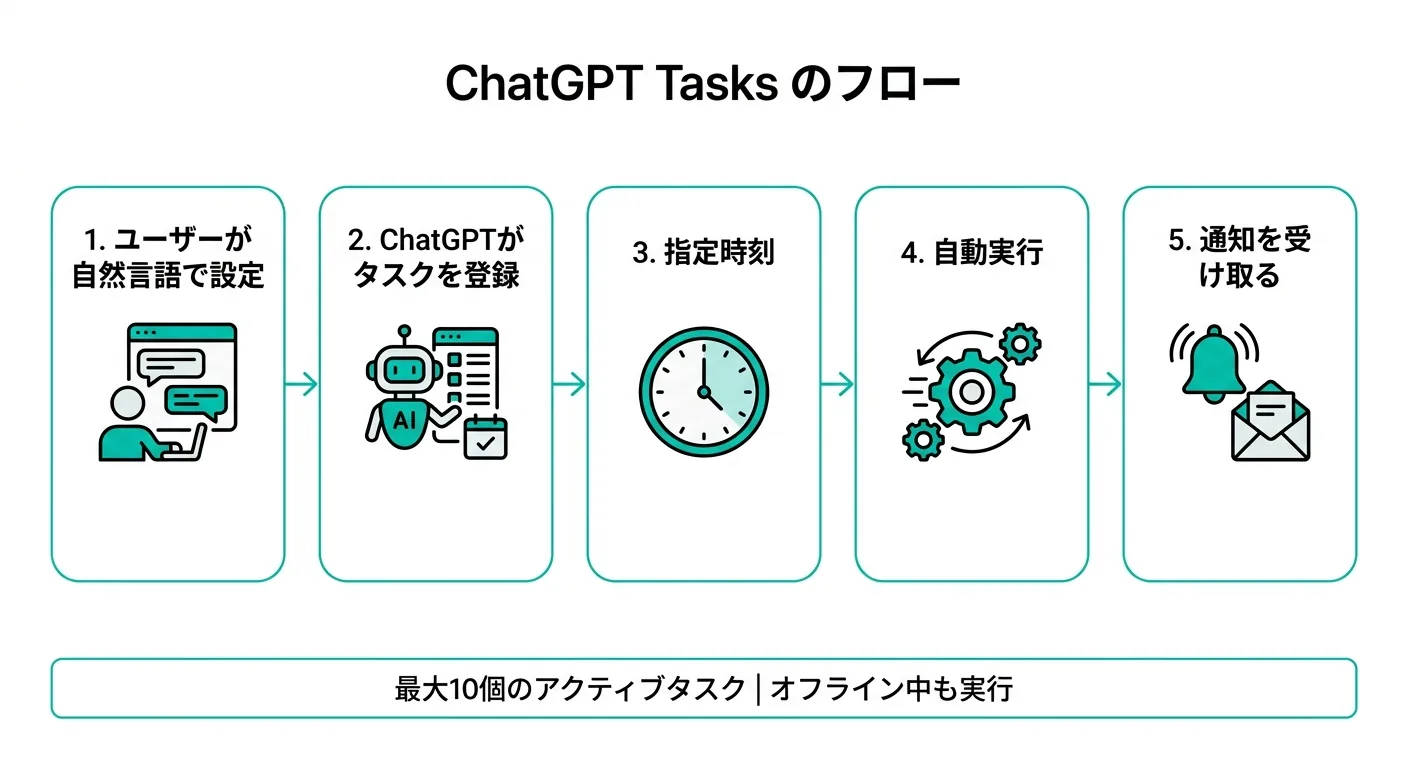
室谷代表取締役Tasks機能から見ていきましょう。仕組みはシンプルで、ChatGPTに「〇〇してほしい時間と内容」を伝えるだけなんですよね。
テキトー教師.AI認定講師設定方法がめちゃくちゃ直感的なんですよ。プログラミングとかカレンダーの操作とか一切不要で、普通に会話で頼むだけです。
室谷代表取締役公式ドキュメントでも紹介されている例がわかりやすくて、「毎日フランス語の練習をして」「お母さんの誕生日を教えて」みたいな頼み方でそのまま動くんですよ。これ、かなりすごい話だと思っていて・・・
テキトー教師.AI認定講師ユーザーがオフラインの間でも実行されるんですよね。だから「寝てる間に調査してもらって、朝起きたら結果が届いてる」という使い方もできる。
室谷代表取締役まさにそれです。海外のレポートでも「ChatGPTが週9億人ユーザーになったが、本質は検索→会話→実行という進化だ」という指摘があって、Tasks機能はまさにその「実行」フェーズを担ってるんですよね。
Tasks機能の対応プランと制限
テキトー教師.AI認定講師ここ大事なんですが、利用できるプランについて整理しておきましょう。
室谷代表取締役公式ドキュメントを確認したところ、2026年4月時点でFreeを含む全プランで使えます。ただし制限があって、同時にアクティブにできるタスクは10個まで。
テキトー教師.AI認定講師Pulseという関連機能もあって、こちらはProユーザー専用です。PulseはChatGPTが過去の会話とメモリをもとに毎日自動でリサーチしてくれる機能で、翌日にサマリーとして届けてくれる仕組みですね。
室谷代表取締役Pulseが個人的に一番面白いと思っていて・・・自分が「何に興味があるか」をChatGPTが学習した上で、聞いてもいない情報を先出しして持ってきてくれるわけじゃないですか。真の意味でのパーソナルAIアシスタントですよね。
| プラン | Tasks利用 | Pulse利用 | アクティブタスク上限 |
|---|---|---|---|
| Free | 利用可(制限あり) | 非対応 | 10個 |
| Go | 利用可 | 非対応 | 10個 |
| Plus | 利用可 | 非対応 | 10個 |
| Pro | 利用可(Proモデル除く) | 対応 | 10個 |
| Business / Enterprise | 利用可 | 要確認 | 10個 |
テキトー教師.AI認定講師ここで注意なんですが、「Tasks in ChatGPT are supported by all ChatGPT models except Pro models」という公式記述があります。これはTasksの実行にProモデルは使われないということで、Proプランでもタスク自体は作れます。
室谷代表取締役それと、Tasks機能ではいくつか使えないツールがあって、音声チャット、ファイルアップロード、GPTsは非対応です。テキストベースのタスクが前提ですね。
Tasksの設定手順
テキトー教師.AI認定講師実際の設定手順を見てみましょう。難しくないので安心してください。
室谷代表取締役本当に会話するだけなんですよ、これ(笑)。
テキトー教師.AI認定講師手順をまとめるとこうなります。
- ChatGPT(Web、iOS、Android、macOS)を開く
- チャット欄に自然言語でタスクの内容と時間を入力する
- ChatGPTが確認メッセージを出すので、内容を確認して承認する
- 通知設定を許可する(プッシュ通知またはメール)
- タスクが完了すると通知が届く
室谷代表取締役タスクの管理は「設定 → 通知 → タスクを管理」から一覧で見られます。個別のタスクを編集・一時停止・削除もできるようになっています。
テキトー教師.AI認定講師Windows版だけまだ対応していなくて、近日対応予定とのこと。いまはWebかmacOSアプリから使うのが確実ですね。
スケジュール実行タスクのプロンプト例
室谷代表取締役プロンプトの書き方についても触れておきましょう。コツは「何を・いつ・どんな形式で」を明確にすることです。
テキトー教師.AI認定講師曖昧な指示だとChatGPTが「どうしますか?」と確認してきてしまうので、最初から具体的に書いた方がスムーズです。
| 用途 | プロンプト例 |
|---|---|
| 朝のニュースブリーフィング | 「毎朝9時にAI・テクノロジー関連のニュースを5件まとめてください」 |
| 週次レビューリマインダー | 「毎週金曜日17時に、今週のタスク振り返りをするよう知らせてください」 |
| 誕生日リマインダー | 「○月○日に○○さんの誕生日だとリマインドしてください」 |
| 語学練習 | 「毎日夜21時に英語のフレーズを1つ教えてください」 |
| 定期情報収集 | 「毎週月曜朝8時に今週の重要なAI関連ニュースをまとめてください」 |
テキトー教師.AI認定講師受講生さんで一番人気なのは「毎日AIニュースを教えて」系ですね。情報収集をChatGPTに委任する使い方が最もとっつきやすいみたいです。
室谷代表取締役MYUUUでも朝の情報収集ルーティンとして使っている人が増えてますよ。自分でニュースサイトを回るのをやめて、ChatGPTのサマリーだけ見る、という人も出てきています。
スケジュール作成をChatGPTに依頼する:アシスタント型の活用
室谷代表取締役次に「アシスタント型」の使い方、つまり会話の中でスケジュールを作ってもらう方法を見ていきましょう。
テキトー教師.AI認定講師こちらはTasksより前から存在する使い方で、シンプルに「今週のスケジュールを作ってほしい」と伝えるだけです。ポイントは自分の制約条件をしっかり伝えることですね。
室谷代表取締役「月〜金で働いていて、午前中は集中タイムにしたい」「子供の送り迎えが9時と15時にある」みたいな情報を先に渡すと、それを踏まえた上で提案してくれるんですよ。
テキトー教師.AI認定講師ChatGPTのMemory機能が育っている場合は、過去の会話から「この人は朝型」「週3でジムに行く」みたいな情報を保持しているので、毎回説明しなくてもよくなってきます。
室谷代表取締役Memory機能はホントに体験が変わりますよね。MYUUUのメンバーにもMemoryをしっかり育てることをすすめてます。
ChatGPTでスケジュール作成するプロンプト例
テキトー教師.AI認定講師具体的なプロンプトパターンを整理するとこうなります。
code
今週のスケジュールを組んでください。

【前提条件】
- 月〜金、9:00〜18:00が基本の就業時間
- 月曜と木曜は14:00に定例会議がある
- 集中が必要な作業は午前中(9:00〜12:00)に入れたい
- 1日に会議は最大2本まで

【今週やるべきこと】
- 企画書の作成(所要時間:3時間)
- クライアントAへの提案書(所要時間:2時間)
- チームへの週次レポート作成(毎週金曜、所要時間:1時間)
- 読書(1日30分)

月〜金のスケジュールを時間ブロックで提案してください。このくらい具体的に渡すと、かなり実用的なスケジュールを出してくれますよ。しかも「このタスクは水曜の午前中が最適です、理由は...」と根拠まで説明してくれる。
テキトー教師.AI認定講師提案されたスケジュールに「木曜の会議を金曜に変えたい」とか「企画書に4時間かかりそう」と伝えると、その場で組み直してくれるんですよ。これ、普通のカレンダーアプリではできない使い方ですよね。
室谷代表取締役対話的に調整できるのが本当に強くて。Excelやカレンダーアプリだと「何を変えて何を変えないか」を全部自分で考えないといけないですが、ChatGPTなら「変更したい」とだけ言えばいい。
ChatGPTとGoogleカレンダーを連携する方法
室谷代表取締役ここが実践的な話で、ChatGPTを既存のカレンダーと連携させる方法です。
テキトー教師.AI認定講師直接のGoogle Calendar連携については、2026年4月時点でChatGPT本体には標準機能として提供されていないんですよね。ただ抜け道というか、実際に使える方法はいくつかあります。
室谷代表取締役最近面白い動きがあって・・・ChatGPTのCodex(コーデックス)がプラグインシステムを正式ローンチして、カレンダーやメールなどのサービスに直接接続できるようになったんですよ。
テキトー教師.AI認定講師それは聞きました!ChatGPTアカウントのOAuth認証で外部サービスに繋がるという仕組みですよね。
室谷代表取締役そうです。Codexを使えばカレンダー管理もできるようになっているので、今後はこの流れがChatGPT全体に広がっていくと思っていて・・・
テキトー教師.AI認定講師現時点での実用的な連携方法を整理すると、主に3つのアプローチがありますね。
方法1:カレンダー情報をコピー&ペーストして相談する
テキトー教師.AI認定講師一番手軽な方法で、Googleカレンダーの予定をテキストで書き出してChatGPTに貼り付けて相談します。「来週の予定はこうなっています」と伝えるだけです。
室谷代表取締役手動でやるのは少し面倒ですが、一方的に「整理して」と頼むだけで十分機能しますよ。CSV形式でエクスポートしたものを貼り付けるとさらに便利です。
テキトー教師.AI認定講師Googleカレンダーには予定をCSVやiCal形式でエクスポートする機能があって、それをChatGPTに貼り付けると一気に処理してくれます。
方法2:Zapier・Make経由で自動連携する
室谷代表取締役もう少し本格的にやるなら、ZapierやMakeなどの自動化ツールを使う方法があります。
テキトー教師.AI認定講師Googleカレンダーの予定が追加されたときにChatGPT APIを叩いて処理させる、みたいな使い方ですね。
室谷代表取締役自動化のパイプラインを作れる人なら、「カレンダーに予定が追加されたら、ChatGPTでその予定の準備チェックリストを作成してSlackに送る」みたいなことができます。
テキトー教師.AI認定講師Zapierだと「Trigger: Google Calendarに新しいイベント追加」「Action: ChatGPTでテキスト生成」「Action: Slackに送信」という流れで、ノーコードでも組めますよ。
方法3:ChatGPTのTasksとGoogleカレンダーを「役割分担」する
テキトー教師.AI認定講師個人的に一番おすすめなのは、この方法です。役割を分けて使うんです。
室谷代表取締役なるほど。具体的にはどう分けるんですか?
テキトー教師.AI認定講師Googleカレンダーは「予定の記録・管理・共有」に使う。ChatGPTのTasksは「情報収集・リマインダー・事前準備」に使う。
この2つは重ならないので、競合しないんですよ。
この2つは重ならないので、競合しないんですよ。
室谷代表取締役確かに。ChatGPTに「明日の会議の前に関連資料のサマリーを準備して」と頼む、みたいな使い方ですよね。
カレンダーに予定が入ってる事は前提として、ChatGPTが「準備のサポート」をしてくれる。
カレンダーに予定が入ってる事は前提として、ChatGPTが「準備のサポート」をしてくれる。
テキトー教師.AI認定講師.AIコミュニティのメンバーで効果的に活用している方は、毎週月曜の朝に「今週の予定をGoogleカレンダーから確認して、優先度の高いタスクを教えて」と手動でChatGPTに投げる習慣をつけてますね。
室谷代表取締役毎週同じことをしているなら、Tasksで「毎週月曜朝9時に今週のタスク整理をするよう知らせて」と設定しておく、というのも合わせ技としてアリですよね。
ChatGPTでの1日のスケジュール管理:実践的な使い方
室谷代表取締役ここからは実際のワークフローを見ていきましょう。ChatGPTを中心にした1日のスケジュール管理の全体像です。
テキトー教師.AI認定講師コミュニティで実践している方のパターンをよく聞くんですが、朝・昼・夜でChatGPTの使い方が変わりますよね。
室谷代表取締役朝は「今日やること」の整理、昼は「進捗確認・タスク組み直し」、夜は「1日の振り返りと明日の準備」という流れが多いですよね。
朝のルーティン:ChatGPTで1日をスタートする
テキトー教師.AI認定講師朝のルーティンで効果的なのは、まず「今日やること」を宣言するところから始める方法です。
室谷代表取締役「今日のタスクリストはこれです。優先度を整理して、午前中と午後に分けて提案してください」という感じです。
これ、自分の頭の中を整理するのに効果的なんですよね。
これ、自分の頭の中を整理するのに効果的なんですよね。
テキトー教師.AI認定講師Tasksを使えば、これ自体を自動化できて・・・毎朝8時に「今日のタスクリストを整理する準備をしてください」という通知が来る、という設定もできます。
室谷代表取締役完全自動化は難しいですが、「通知をきっかけにChatGPTを開く習慣をつける」という効果があります。ただの習慣化ツールとしてTasksを使う、という発想は面白いと思っていて。
週次スケジュールの調整
テキトー教師.AI認定講師週次でスケジュールを組み直す使い方も効果的ですよ。毎週同じような迷いを繰り返している人は特に。
室谷代表取締役「毎週どのプロジェクトに何時間使うか」みたいな判断、地味に消耗しますよね。ChatGPTに過去の振り返りを渡して「来週のバランスを改善するには?」と聞くとアドバイスがもらえます。
テキトー教師.AI認定講師具体的にはこんなプロンプトが効果的です。
code
先週のレビューをします。

【実際に使った時間】
- プロジェクトA(提案書作成):6時間(予定4時間)
- プロジェクトB(クライアント対応):8時間(予定5時間)
- 管理業務:4時間(予定2時間)
- 読書・学習:0時間(予定2時間)

【課題】
- クライアント対応が予想より多かった
- 学習時間が確保できなかった

来週のスケジュールを組み直してください。学習時間を必ず2時間確保する前提で。こういう使い方、MYUUUのメンバーにも広まっていて・・・毎週金曜の夕方にこれをやるだけで、自分の時間の使い方のパターンが見えてくるんですよね。
テキトー教師.AI認定講師3〜4週続けると「自分はどこで時間をロスしているか」がわかってきます。ChatGPTが毎週同じことを教えてくれるわけじゃなくて、自分で記録を渡すことで気づけるんです。
Googleカレンダーと連携したプロンプト活用法
室谷代表取締役「ChatGPT スケジュール管理 Googleカレンダー」という観点で、実用的なプロンプトを見ておきましょう。
テキトー教師.AI認定講師直接的なAPI連携がない場合でも、Googleカレンダーの情報を使いこなす方法があります。
Googleカレンダーの空き時間を探す
室谷代表取締役会議の調整でよくあるのが「いつが空いてる?」という問いですよね。これをChatGPTに手伝ってもらう方法です。
テキトー教師.AI認定講師Googleカレンダーの今週の予定をテキストに書き出して渡して、「木曜日の空き時間を教えてください。1時間以上の連続した時間帯で」と聞くだけです。
室谷代表取締役これ、複数人の予定を調整するときにも使えます。「Aさんの予定はこれ、Bさんの予定はこれ、3人が全員空いてる時間帯はどこ?」という使い方です。
テキトー教師.AI認定講師ツールとしてはScheduling系のアプリ(Calendly等)があるんですが、「候補を出したいが説明を入れたい」みたいな場合はChatGPTの方がフレキシブルですよね。
予定の準備サポート
テキトー教師.AI認定講師個人的に一番実用的だと思うのが、「明日の会議の準備をChatGPTに手伝ってもらう」という使い方です。
室谷代表取締役「明日13時からクライアントAとの提案会議があります。提案内容はこれです。
想定される質問と回答をまとめてください」という感じですよね。
想定される質問と回答をまとめてください」という感じですよね。
テキトー教師.AI認定講師Tasksと組み合わせると強くて、「毎日夜22時に翌日の最初の会議の準備リストを作ってください」というタスクを設定しておけば、毎晩自動で翌日の準備をしてくれる・・・というかリマインドしてくれるわけです。
室谷代表取締役完全自動化じゃなくて「思い出してくれる」機能として使う、という発想が大事ですよね。ChatGPTが自動で全部やってくれるわけじゃないけど、ちゃんと思い出させてくれる。
Tasks機能の上手な使い方:10個をフル活用する
室谷代表取締役Tasks機能の上限が10個というのは意外と少ないように感じるかもしれませんが、実際にどう使えばいいか見ていきましょう。
テキトー教師.AI認定講師10個の使い方、うまくやれば十分ですよね。ポイントは「定期的に価値があるもの」だけをTasksにすることです。
室谷代表取締役一時的なリマインダーは使い終わったら消す、恒久的な定期タスクは残す、というメリハリが必要ですよね。
テキトー教師.AI認定講師おすすめのタスク構成をまとめるとこうなります。
| タスク | 頻度 | 内容 |
|---|---|---|
| 朝のAIニュース | 毎日 | AI・テクノロジーの最新情報 |
| 週次振り返りリマインド | 毎週金曜 | その週のタスク振り返りの促し |
| 月次目標チェック | 毎月初 | 月次目標の進捗確認リマインド |
| 重要イベント前のリマインド | 随時 | 締め切り、誕生日、記念日 |
| 学習・習慣促進 | 毎日/毎週 | 語学練習、読書リマインド |
室谷代表取締役このくらいが実用的ですよね。全部埋める必要はなくて、自分が「毎回忘れるな」「毎回調べてるな」というものをTasksに入れるのが一番効果的です。
テキトー教師.AI認定講師Pulseが使えるProユーザーは、Pulseに多くのことを任せられるので、個別のTasksはもっと少なくてもいいかもしれないですね。Pulseが毎日の情報収集を代わりにやってくれるので。
室谷代表取締役Pulse、本当に体験が変わるんですよね。毎朝起きたら「あなたに関係ありそうなこと」がまとめて届いてるので。
これがあるとTasksで情報収集タスクを個別に作る必要がなくなる。
これがあるとTasksで情報収集タスクを個別に作る必要がなくなる。
スケジュール管理プロンプト集:コピーして使える実例
テキトー教師.AI認定講師実際にコピーして使えるプロンプトをまとめておきましょう。
室谷代表取締役これ、聞かれる中で一番多いやつですよねw 「で、実際に何て入力すればいいの?」という。
テキトー教師.AI認定講師実用性重視でいきましょう。
週次スケジュール作成
code
今週(月〜金)のスケジュールを組んでください。

【勤務時間】9:00〜18:00(昼休み12:00〜13:00)
【今週の固定予定】
- 月曜14:00:チームMTG(1時間)
- 水曜10:00:クライアントA打ち合わせ(2時間)
- 木曜15:00:1on1(30分)

【今週やること(タスク)】
- 提案書作成:4時間
- 週次報告書作成:1.5時間
- メール対応:毎日1時間
- 新サービス調査:2時間

【前提条件】
- 午前中(9:00〜12:00)は集中作業を優先
- 1日の会議は最大3本まで

時間ブロックのスケジュールとして提案してください。
タスクの優先度整理
code
以下のタスクリストを整理してください。

【タスク】
(ここに自分のタスクリストを貼り付ける)

以下の観点で優先度をつけてください:
1. 緊急度(今日中・今週中・いつでもOK)
2. 重要度(業務への影響度)
3. 所要時間の見積もり

Eisenhowerマトリクスの形式でまとめてください。
1日の振り返り
code
今日の振り返りをします。

【予定していたこと】
(予定していたタスクを書く)

【実際にやったこと】
(実際にやったことを書く)

【できなかったこと・理由】
(できなかったタスクと理由を書く)

3点フィードバックをください:
1. 今日うまくいったこと
2. 改善できそうなこと
3. 明日に向けたアドバイスこのプロンプトを組み合わせて使っていくと、週次・日次のサイクルが回りやすくなりますよね。
テキトー教師.AI認定講師最初は「このプロンプト通りに入力する」のが面倒に感じるかもしれないですが、2〜3週間やると習慣になりますよ。コミュニティのメンバーさんもそう言ってました。
ChatGPTスケジュール管理の注意点とよくある失敗
室谷代表取締役最後に、よくある失敗と注意点を見ておきましょう。
テキトー教師.AI認定講師これ大事ですね。特に「使い始めはうまくいくが、続かない」という課題がよく出ます。
よくある失敗1:Tasksを設定しすぎる
室谷代表取締役Tasks上限の10個を全部埋めようとすると、結局通知が多すぎて見なくなる、というパターンがあります。
テキトー教師.AI認定講師「通知疲れ」ですね。本当に使えるのは3〜5個くらいで、それ以上は逆効果になりやすい。
最初は少なく始めて、必要なものだけ追加するのがいいです。
最初は少なく始めて、必要なものだけ追加するのがいいです。
よくある失敗2:ChatGPTに丸投げしすぎる
室谷代表取締役スケジュールを全部ChatGPTに作ってもらっても、それを守るのは自分なんですよね・・・ChatGPTが作ったスケジュールは「提案」なので、自分でコミットしないと動かない。
テキトー教師.AI認定講師AIが作ったスケジュールをそのまま使うのは難しくて、「自分でこのスケジュールを選んだ」という感覚が大事ですよね。提案してもらった上で、自分でOKを出す、というプロセスを踏む。
よくある失敗3:具体的なコンテキストを渡さない
室谷代表取締役「今週のスケジュールを作って」と入力するだけじゃ、当然いいものが返ってこないんですよね。
テキトー教師.AI認定講師前述のプロンプト例のように、自分の状況を具体的に渡すことで精度が大きく変わります。「ゴミを入れたらゴミしか出てこない」という話と同じで、ChatGPTに入れる情報の質がそのまま出力の質になりますよ。
室谷代表取締役これ、AIリテラシーの基本ですよね。でも意外と多くの人がここでつまずいている。
「ChatGPT使えない」と言っている人の大半は、実はこのインプットの問題だったりします。
「ChatGPT使えない」と言っている人の大半は、実はこのインプットの問題だったりします。
まとめ
テキトー教師.AI認定講師今回はChatGPTのスケジュール管理について、Tasks機能からGoogleカレンダー連携、プロンプト例まで見てきましたね。
室谷代表取締役キーポイントをまとめるとこうです。
- ChatGPTでスケジュール管理できること:Tasks(自動実行)とアシスタント型(会話で作成)の2軸がある
- Tasks機能:全プランで利用可能、最大10個のアクティブタスク、自然言語で設定するだけ
- Pulse機能:Proユーザー専用、毎日のリサーチを自動化して翌朝届けてくれる
- Googleカレンダー連携:直接統合はないが、情報を貼り付けて使う・Zapier経由・役割分担という3つのアプローチがある
- 実用上のコツ:具体的なコンテキストを渡す、Tasksは少なく始める、提案を自分でコミットして使う
テキトー教師.AI認定講師ChatGPTは「答えてくれるツール」から「代わりに動いてくれるツール」に変わりつつあります。スケジュール管理はその典型で、自動化×アシスタントの両面から使っていくと生産性が変わってきますよ。
室谷代表取締役2026年のChatGPTは、Codexがカレンダーやメールに直接つながる機能も出てきています。今は「手動で情報を渡して活用する」フェーズですが、これが完全自動化される日も近いと思っています。
まずは今できる形から始めてみてください。
まずは今できる形から始めてみてください。
ChatGPTの最新機能については、公式ヘルプセンターで随時確認することをおすすめします。
よくある質問(FAQ)
テキトー教師.AI認定講師最後によくある質問をまとめておきましょう。
Q:ChatGPTのTasksはFreeプランでも使えますか?
室谷代表取締役使えます。ただし利用制限があります。
定期タスクの実行に使うモデルはProモデル以外という制限もあります。
定期タスクの実行に使うモデルはProモデル以外という制限もあります。
Q:Tasksを使うのにプログラミング知識は必要ですか?
テキトー教師.AI認定講師必要ありません。普通に会話で「毎朝9時に〇〇して」と入力するだけで設定できます。
Q:ChatGPTはGoogleカレンダーと直接連携できますか?
室谷代表取締役2026年4月時点では、ChatGPT本体に標準のGoogle Calendar連携機能はありません。ただしZapierやMake経由で連携させる方法と、Codex経由でカレンダーに接続する方法が出てきています。
今後の機能拡張に注目です。
今後の機能拡張に注目です。
Q:Tasks機能の通知はどこで受け取れますか?
テキトー教師.AI認定講師ブラウザのプッシュ通知、メール、iOS/Androidのモバイルアプリ通知で受け取れます。設定は「設定 → 通知」から変更できます。
Q:一度設定したTasksは変更できますか?
室谷代表取締役変更できます。タスクの一覧から個別のタスクを選択して、名前・指示内容・スケジュールを変更できます。
一時停止や削除も可能です。
一時停止や削除も可能です。













