
Cursor Docsとは?公式ドキュメントサイトとコンテキスト機能の関係
 室谷代表取締役
今回はCursor Docsの話をしましょう。.AI(ドットエーアイ)コミュニティでも「cursor docsってどこを見ればいいんですか」って聞かれることが多くて・・・実は2つの意味で使われてるんですよね。
 テキトー教師.AI認定講師
そうなんです。「Cursor Docs」って言うとき、①公式ドキュメントサイトの「docs.cursor.com」のことを指す場合と、②Cursorエディタ内の「@Docs」コンテキスト機能のことを指す場合があって、混乱してる方が多いですね。
室谷代表取締役MYUUUのエンジニアも最初は混同してましたね。「cursor docs 使い方」で調べると両方が出てくるんですよ。
どっちも重要な機能なので、今回は両方まとめて解説しましょうか。
どっちも重要な機能なので、今回は両方まとめて解説しましょうか。
テキトー教師.AI認定講師整理すると、こういう構造です。
| 用語 | 意味 | URL |
|---|---|---|
| Cursor Docs(公式サイト) | Cursor全機能の公式ドキュメント | docs.cursor.com |
| @Docs(コンテキスト機能) | エディタ内でドキュメントをAIに読ませる機能 | Cursor Settings > Features |
室谷代表取締役まずは公式ドキュメントサイトの話から始めましょう。「cursor docs」で検索してたどり着く方が多い、あのサイトですね。
テキトー教師.AI認定講師docs.cursor.comは、Cursorのすべての機能を体系的にまとめた公式ドキュメントサイトです。セットアップから高度なエージェント機能まで網羅されてます。
コミュニティのメンバーさんがよく「公式ドキュメント読んでも英語でわからない」って言うんですが・・・実は構成自体はとてもシンプルですよ。
コミュニティのメンバーさんがよく「公式ドキュメント読んでも英語でわからない」って言うんですが・・・実は構成自体はとてもシンプルですよ。
室谷代表取締役主要カテゴリを把握しておくと格段に使いやすくなります。
- Get Started: インストールから初期設定まで
- Chat: AIとの対話機能(Cmd+L)の詳細
- Composer: マルチファイル編集エージェント機能
- Tab Completion: コード補完機能
- Context: @Docs、@Codebase等のコンテキスト機能(今回のメイン)
- Rules: .cursorrulesやCursor Rulesの設定
- MCP: Model Context Protocolの設定
- Pricing: 料金プランの詳細
テキトー教師.AI認定講師講座で教えていて気づいたんですが、「Context」セクションを最初に読む人がほとんどいないんですよ。でもここが一番生産性に直結する機能が詰まってます。
今日はこのContextセクション、特に「@Docs」と「Codebase Indexing」に絞って深掘りしていきます。
今日はこのContextセクション、特に「@Docs」と「Codebase Indexing」に絞って深掘りしていきます。
Cursor Docsの@Docs機能:ライブラリの公式ドキュメントをAIに読ませる
室谷代表取締役@Docs機能、これMYUUUでも積極的に使ってます。一言で言うと「好きなドキュメントをCursorのAIに記憶させる機能」ですね。
テキトー教師.AI認定講師そうです。例えばReactのドキュメント、Prismaのドキュメント、Stripe APIのドキュメントを事前にインデックスしておくと、コーディング中に@で参照できます。
「@Reactのhooksの使い方教えて」と言ったらReact公式ドキュメントを参照した答えが返ってくる、という感じです。
「@Reactのhooksの使い方教えて」と言ったらReact公式ドキュメントを参照した答えが返ってくる、という感じです。
室谷代表取締役これ、普通のChatGPTとの最大の違いですよね。ChatGPTだと「最新のReact 19のAPIを教えて」って聞いても、学習データの範囲内の情報しか返せない。
でもCursorの@Docsなら、今この瞬間の公式ドキュメントを参照して答えてくれる・・・
でもCursorの@Docsなら、今この瞬間の公式ドキュメントを参照して答えてくれる・・・
テキトー教師.AI認定講師しかも自分が使っているバージョンの公式ドキュメントを指定できますからね。「うちのプロジェクトはNext.js 15を使ってます」という場合、Next.js 15の公式ドキュメントを追加しておけば、常に正確なバージョンに対応した回答が得られます。
@Docsの使い方:カスタムドキュメントを追加する手順
室谷代表取締役実際の追加手順を説明しましょうか。
テキトー教師.AI認定講師@Docsの使い方は3ステップです。
- チャット入力欄で「@」を入力し、表示されるポップアップから「Docs」を選択
- 「Add new doc」をクリック
- インデックスしたいドキュメントのURLを貼り付けて「Confirm」
室谷代表取締役ポイントは「URLの末尾にスラッシュをつける」こと。例えば
スラッシュがないと一ページだけになるので・・・
https://nextjs.org/docs/とすれば、そのURL配下の全サブページを再帰的にクロール・インデックスしてくれます。スラッシュがないと一ページだけになるので・・・
テキトー教師.AI認定講師そこ、受講生さんがよくハマるポイントです!「追加したのにちゃんと検索できない」という相談があったとき、ほぼこれが原因です(笑)。URLの末尾スラッシュ、必ず確認してください。
室谷代表取締役管理は
Cursor Settings > Features > Docsから行えます。追加したドキュメントの編集・削除・再クロールもここからできますよ。テキトー教師.AI認定講師あと、Cursorはデフォルトでメジャーなライブラリのドキュメントをある程度プリセットとして持っています。React、TypeScript、Next.js、Python標準ライブラリなどはすでに利用可能な場合があります。
まずは@Docsと入力して候補リストを見てみるといいですね。
まずは@Docsと入力して候補リストを見てみるといいですね。
@Docsでよく使うドキュメント一覧
室谷代表取締役実際にMYUUUのエンジニアチームが@Docsに追加しているドキュメントを共有すると・・・フロントエンドだとNext.js・Tailwind CSS・ShadCN。バックエンドはPrisma・Supabase・Stripe。
インフラ周りはAWS CDK・Vercelあたりですね。Difyを使うプロジェクトではDifyの公式APIドキュメントも追加してます。
インフラ周りはAWS CDK・Vercelあたりですね。Difyを使うプロジェクトではDifyの公式APIドキュメントも追加してます。
テキトー教師.AI認定講師講座のコミュニティのメンバーさんに多いのは、Supabaseドキュメントですね。RLSの設定とか型定義の生成とか、Supabase固有の機能が多いので。
あとAnthropicのAPIドキュメントを追加している方も増えています。Claude APIを直接叩くコードを書くときに便利ですよね。
あとAnthropicのAPIドキュメントを追加している方も増えています。Claude APIを直接叩くコードを書くときに便利ですよね。
Codebase Indexing(コードベースインデックス)の仕組みと設定
室谷代表取締役続いてCodebase Indexingの話をしましょう。cursor docs indexingで調べてたどり着く方が多いキーワードですね。
テキトー教師.AI認定講師コードベースインデックスは、プロジェクト全体のファイルをCursorが事前にスキャンして、セマンティック検索できるようにしておく機能です。これがONになっていると、
@codebaseやCtrl/⌘ + Enterでプロジェクト全体を対象にした質問ができます。室谷代表取締役仕組みがわかると使い方が変わりますよね。Cursorはバックグラウンドでプロジェクトの全ファイルを読み込み、埋め込みベクトル(embedding vector)を計算します。
このベクトルを使って「意味的に近いコード」を高速検索できる・・・
このベクトルを使って「意味的に近いコード」を高速検索できる・・・
テキトー教師.AI認定講師つまり「この関数が呼ばれてるファイルどこ?」とか「このAPIを使ってるコードを全部見せて」みたいな横断的な質問に正確に答えられるようになります。インデックスなしだと、Cursorは現在開いているファイルしか見ていませんから、全然精度が違います。
インデックスの確認と設定方法
室谷代表取締役確認方法は
Cursor Settings > Features > Codebase Indexingです。テキトー教師.AI認定講師ここでインデックスの状態(何ファイル処理済みか)が確認できます。設定項目としては:
- 新しいリポジトリの自動インデックス: 新しいプロジェクトを開いたとき自動で開始するか
- 除外ファイルの設定:
.gitignoreに加えて除外するファイル・フォルダを指定 - Show Settings: 詳細設定の展開
室谷代表取締役「除外ファイルの設定」が地味に重要で・・・node_modulesはgitignoreで除外されますが、それ以外に画像ファイルやバイナリファイル、ビルド生成物なんかが大量にあるプロジェクトだと、それらをインデックス対象外にした方が精度が上がります。
テキトー教師.AI認定講師実際、大規模プロジェクトでインデックス精度が低いと感じたら、まず除外設定を見直してみるといいですよ。「AIが関係ないファイルを参照しすぎている」という感覚があれば、それはインデックス設定の問題であることが多いです。
@FilesとコンテキストPrefixを使いこなす
室谷代表取締役コンテキスト機能の中で「@Files」とPrefixという概念も理解しておくと、AIへの指示が格段に精度が上がるんですよね。
テキトー教師.AI認定講師@Filesは特定のファイルをコンテキストとして指定する機能です。チャット入力欄で@を入力してファイル名を打つと、候補が表示されます。
ファイルを選択するとAIがそのファイルの内容を参照して回答します。
ファイルを選択するとAIがそのファイルの内容を参照して回答します。
室谷代表取締役例えば「@app/api/route.tsを見ながら、同じパターンでStripe用の新しいAPIルートを作って」という感じで使います。Composerが全体を見るのに対して、@Filesはピンポイントで「このファイルを見て」と指定できる・・・
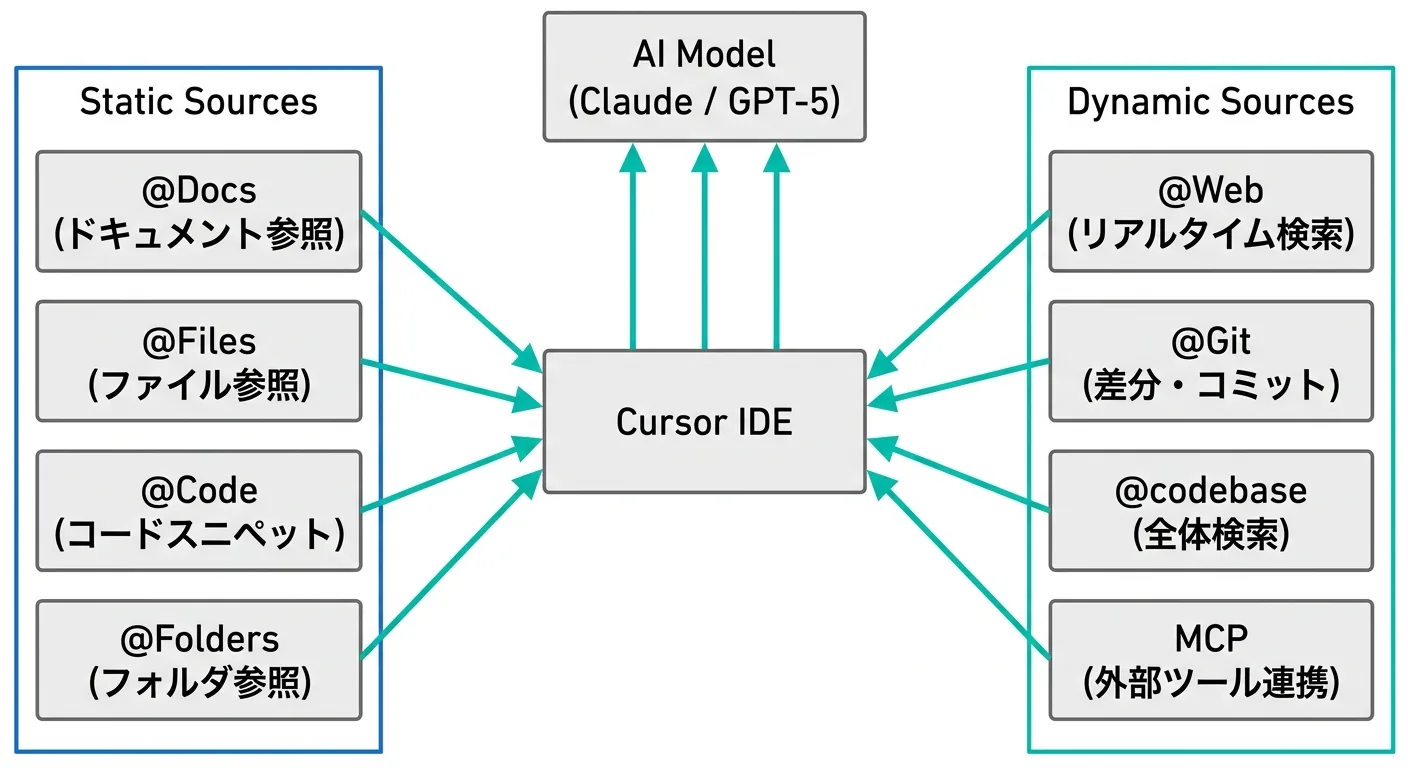
テキトー教師.AI認定講師Prefixという概念は「@」に続けて入力するキーワードのことです。cursor docs prefixで調べている方はこの一覧が見たいケースが多いと思いますので、まとめます。
| プレフィックス | 機能 | 使用場所 |
|---|---|---|
| @Files | ファイル参照 | Chat / Cmd+K |
| @Folders | フォルダ参照 | Chatのみ |
| @Code | コードスニペット参照 | Chat / Cmd+K |
| @Docs | ドキュメント参照 | Chat / Cmd+K |
| @Git | Gitの差分・コミット参照 | Chatのみ |
| @Web | Webページリアルタイム検索 | Chat |
| @codebase | コードベース全体検索 | Chat |
室谷代表取締役cursor docs listと検索している方は、まさにこの一覧が欲しいんですよね。7種類のプレフィックスを押さえておけば、コンテキスト機能はひとまず網羅できます。
テキトー教師.AI認定講師@Gitはあまり知られていないですが、実は便利で。「@Diff of Working State」でコミットメッセージを自動生成してもらったり、「@PR #123」でPRの差分を見ながら「このPRに潜むバグがないか確認して」みたいな使い方ができます。
@Webでリアルタイムに最新情報を参照する
室谷代表取締役@Webはちょっと別格の機能で・・・インターネットを検索してリアルタイムで情報を取得してくれます。「@Web 最新のNext.js 15のApp Routerの変更点を教えて」みたいな使い方ができる。
テキトー教師.AI認定講師これ、ライブラリのバージョンアップ追従が楽になりますよね。「このライブラリ先週アップデートされたけど何が変わった?」って@Webで聞けば、リリースノートを拾ってきてくれます。
室谷代表取締役cursor docs modelというキーワードで調べている方は、どのAIモデルがコンテキスト機能を使えるのかが知りたいんだと思いますが・・・基本的にChat・Composerで使えるすべてのモデルでコンテキスト機能は使えます。モデルを変えてもコンテキストの使い方は変わりません。
cursor docs githubと連携して開発する
室谷代表取締役cursor docs githubというキーワードも多いですね。GitHubとCursorの連携の話ですか。
テキトー教師.AI認定講師これは大きく2つの意味があります。①GitHub MCP(Model Context Protocol)でGitHubリポジトリを直接操作する連携と、②GitHubにある自分のコードやドキュメントをCursorのコンテキストに取り込む話です。
室谷代表取締役実際よく使うのは、GitHub上のプライベートリポジトリのドキュメント(例えばreadme.mdやdocs/フォルダ)を@Docsに追加することですね。プロジェクト固有の設計書や仕様書をAIに読ませておくと、コードを書くときに設計書に沿った提案をしてくれます。
テキトー教師.AI認定講師これはコミュニティのメンバーさんの中で「一番生産性が上がった使い方」として挙げてくれた方が多いです。チームの設計ドキュメントをCursorに覚えさせると、新しいメンバーがジョインしたときにも「Cursorに聞けばプロジェクトの構造がわかる」状態になるんですよ。
室谷代表取締役GitHub MCP連携については詳しく解説した別の記事もありますので、そちらも参考にしてみてください。
プロジェクト用ドキュメントをCursorに読み込ませるベストプラクティス
テキトー教師.AI認定講師設計書をCursorに読み込ませるとき、いくつかコツがあります。
室谷代表取締役どんなコツですか?
テキトー教師.AI認定講師まず、ドキュメントの構造を整えること。箇条書きやMarkdown見出しで整理されているドキュメントの方が、Cursorが理解しやすいです。
自然言語で書かれた長い段落よりも、「このAPIは〇〇を受け取り〇〇を返す」という仕様書スタイルの方が精度が上がります。
自然言語で書かれた長い段落よりも、「このAPIは〇〇を受け取り〇〇を返す」という仕様書スタイルの方が精度が上がります。
室谷代表取締役それはわかる気がします。うちのチームでもADR(Architecture Decision Records)を書いておいて、Cursorに読み込ませると設計の一貫性が保てると感じてます。
テキトー教師.AI認定講師あと、@Docsと.cursorrulesを組み合わせるのが効果的です。.cursorrulesで「このプロジェクトはTailwind CSS v4を使う。
スタイリングは必ずTailwindクラスで行う」と書いておいて、@DocsにTailwind v4のドキュメントを追加する。これでモデルが自動的に最新の正しいAPIを参照するようになります。
スタイリングは必ずTailwindクラスで行う」と書いておいて、@DocsにTailwind v4のドキュメントを追加する。これでモデルが自動的に最新の正しいAPIを参照するようになります。
cursor docs mcpとの組み合わせで拡張する
室谷代表取締役MCP(Model Context Protocol)の話も触れておきましょう。cursor docs mcpというキーワードで調べている方も多い。
テキトー教師.AI認定講師MCPはCursorのコンテキストを外部ツールと連携させる仕組みです。@Docsがドキュメントサイトをクロールする仕組みなのに対して、MCPはAPIやデータベース、外部サービスをリアルタイムで参照できます。
室谷代表取締役例えばSupabase MCPを設定すれば、「このテーブルのスキーマを確認して、それに合うTypeScript型定義を生成して」みたいなことができます。実際のDBの状態を見ながらコードを書ける・・・
テキトー教師.AI認定講師Figma MCPならデザインファイルを直接参照して、そのデザイン通りのコンポーネントを生成するとかも。これはもう「ドキュメント」の概念を超えてますよね。
Cursorが自分でデータを取ってきてくれる。
Cursorが自分でデータを取ってきてくれる。
室谷代表取締役@Docsが「静的なドキュメントを事前インデックス」するのに対して、MCPは「動的なデータをリアルタイムで取得」するというイメージです。両方を使いこなせると、Cursorのポテンシャルが本当に引き出せますね。
テキトー教師.AI認定講師MCPの設定は
Cursor Settings > Features > MCPから行えます。cursor docs mcpで公式ドキュメントを参照すれば、設定方法が詳しく解説されています。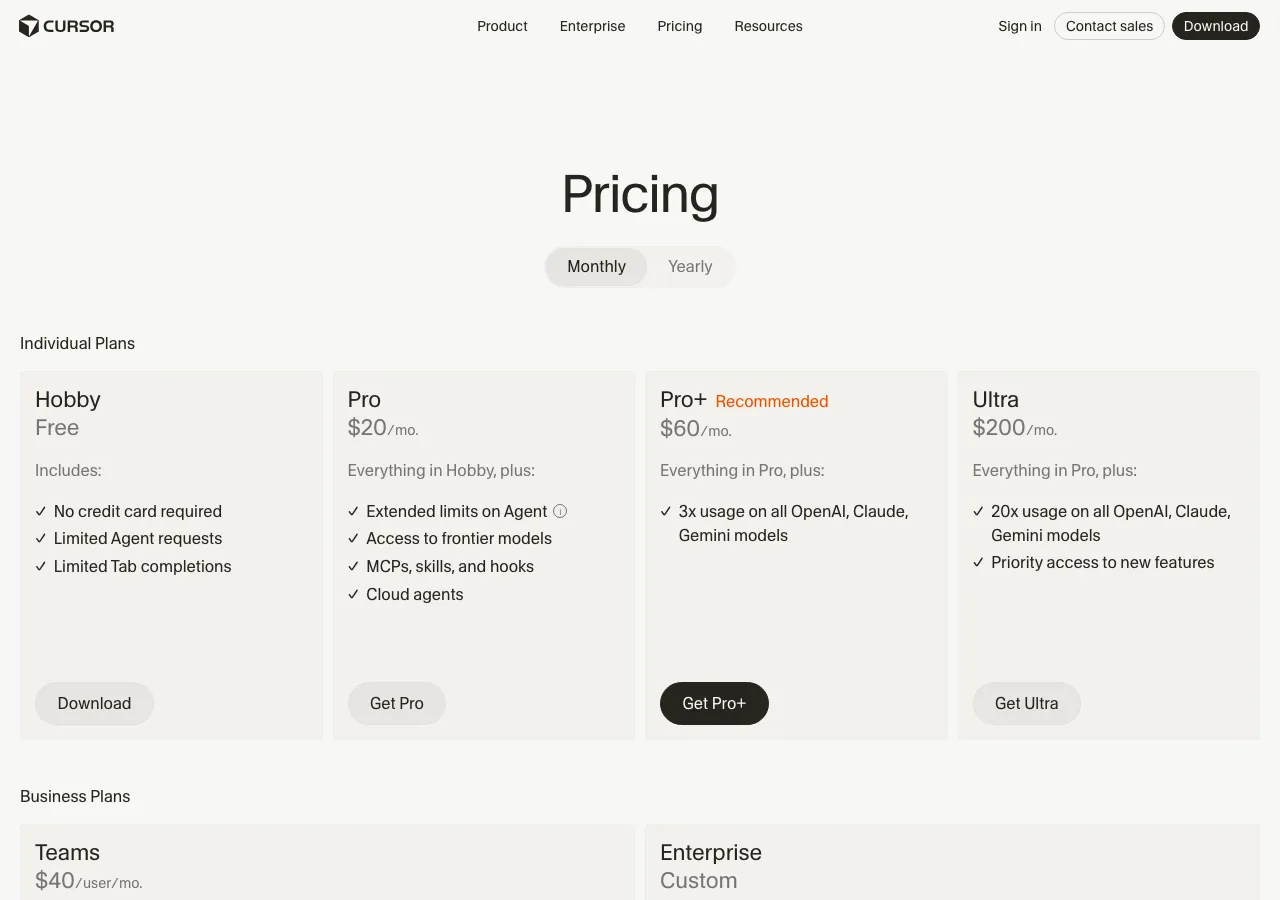
Cursor Docsの料金:どのプランで使えるか
室谷代表取締役cursor docs pricingというキーワードも出てきているので、料金の話もしましょう。@Docs機能がどのプランで使えるかですよね。
テキトー教師.AI認定講師これは答えがシンプルで・・・@Docs、Codebase Indexing、@Web、MCP、これらのコンテキスト機能は全プランで利用できます。Hobbyプランでもいきなり使えます。
室谷代表取締役ただし、コンテキストを使った回答のクオリティはモデルに依存するので、Hobbyプランだと使えるモデルに制限があります。プランによる違いを整理しましょう。
| プラン | 月額 | @Docs / Indexing | 利用できるモデル | リクエスト制限 |
|---|---|---|---|---|
| Hobby | 無料 | 利用可 | 制限あり | 制限あり |
| Pro | $20/月 | 利用可 | Claude・GPT-5等フロンティアモデル | 拡張制限 |
| Pro+ | $60/月 | 利用可 | Pro + 3倍の使用量 | Pro x3 |
| Ultra | $200/月 | 利用可 | Pro + 20倍の使用量 | Pro x20 |
| Teams | $40/人/月 | 利用可 | Pro同等 + チーム共有機能 | Pro同等 |
テキトー教師.AI認定講師コンテキスト機能自体は全プランで使えますが、コンテキストを活用した複雑な質問に答えるにはフロンティアモデルが必要なケースが多いです。なのでガッツリ使いたい方はProプランから始めるのが現実的です。
室谷代表取締役うちのチームはほぼProかPro+です。個人開発者やフリーランスの方はProで十分だと思いますね。
1ヶ月使ってみて、制限に当たるようならPro+を検討する感じで。
1ヶ月使ってみて、制限に当たるようならPro+を検討する感じで。
実践:チーム開発でCursor Docsを活かす
室谷代表取締役ここまでで個別機能の説明はできましたね。実際のチーム開発でどう活かすかの話をしましょう。
テキトー教師.AI認定講師MYUUUさんの事例、聞いてみたいです。
室谷代表取締役MYUUUのプロダクト開発チームでは、プロジェクトごとに「Cursor環境の標準セットアップ」を決めてます。新しいリポジトリを始めるときに最初にやることとして:
.cursorrulesにプロジェクト固有の制約を書く@Docsに使用ライブラリのドキュメントを全部追加するdocs/フォルダに設計書やER図の説明を置いてインデックス
これをやるだけで、新しいメンバーがジョインしても「Cursorに聞けばプロジェクトがわかる」状態になります。
テキトー教師.AI認定講師素晴らしいですね。講座でも同じことを推奨してます。
特に「docs/フォルダを作ってプロジェクトの説明を書く」のは、AI時代の新しいドキュメンテーション習慣として定着してきています。
特に「docs/フォルダを作ってプロジェクトの説明を書く」のは、AI時代の新しいドキュメンテーション習慣として定着してきています。
室谷代表取締役NVIDIAのジェンスン・ファンが「100%の社員がAIコーディングツールを使っている」と言っていましたが・・・実際にそういう組織では、コードのドキュメントをAIが読めるように整えることが標準化されていると思います。
テキトー教師.AI認定講師これ、単なるCursorの話を超えて「AIと一緒に仕事する組織のあり方」の話ですよね。ドキュメントを書く文化、AIが読める形式で書く文化、これが競争力になってきています。
cursor docs skillsとcursor docs rulesの違い
室谷代表取締役cursor docs skillsというキーワードもあるので触れましょうか。
テキトー教師.AI認定講師これは比較的新しい概念ですね。Cursorには「Skills」という機能が追加されていて、Rulesとは別のレイヤーで動作します。
室谷代表取締役整理すると:
- Rules(.cursorrules): 常に適用される基本ルール。コーディングスタイル、使用するライブラリ、禁止事項などを記述
- Skills: 特定のタスクを実行するための手順書。「このコマンドを実行してテストを走らせる」「このAPIを叩いてデータを確認する」など、タスクごとの手順
テキトー教師.AI認定講師SkillsはSlash Commandsと組み合わせて使うと効果的です。例えば
/deployというSlash Commandを作って、その裏でSkillsが「ビルドしてテスト走らせてVercelにデプロイする」という手順を実行するとか。室谷代表取締役cursor docs rulesについては詳しく解説した記事もありますので、そちらも参考にしてみてください。今回はdocsとコンテキスト機能に絞って話しましたが、RulesとSkillsも組み合わせることでCursorの真の力が引き出せます。
テキトー教師.AI認定講師「cursor docs 機能の全体像を把握する」という意味では、公式ドキュメントのサイドバーを上から順に読んでいくのが一番体系的です。英語ですが、Cursor公式サイト(docs.cursor.com)の構成はとてもシンプルで読みやすいですよ。
よくある質問
室谷代表取締役最後にFAQをまとめましょうか。コミュニティでよく出る質問ってどんなのがありますか?
テキトー教師.AI認定講師cursor docs 使用に関するよくある相談を5つ挙げます。
Q1: @Docsに追加したドキュメントがうまく検索されない
テキトー教師.AI認定講師URLの末尾にスラッシュが付いているか確認してください。
https://example.com/docsではなくhttps://example.com/docs/にすることで、サブページも全部インデックスされます。室谷代表取締役あとインデックスに時間がかかることもあります。追加直後ではなく、数分待ってから使ってみると改善されることが多いです。
Q2: コードベースインデックスが「Indexing...」のまま終わらない
テキトー教師.AI認定講師大規模プロジェクトだと時間がかかります。node_modulesや生成されたビルドファイルが除外されているか確認するとよいです。
室谷代表取締役もしそれでも進まない場合は、Cursor Settings > Features > Codebase Indexingから「Re-index」ボタンで再インデックスしてみてください。
Q3: @codebaseで検索しても関係ないファイルが出てくる
室谷代表取締役インデックスの除外設定を見直すのが第一歩です。大量の設定ファイルや画像ファイルがインデックスされていると、ノイズが増えます。
テキトー教師.AI認定講師クエリの書き方も重要です。「この機能の実装」という漠然とした質問より「UserAuthenticationを処理している関数」という具体的な質問の方が精度が上がりますよ。
Q4: @Docsと@Webの使い分けは?
テキトー教師.AI認定講師@Docsは「よく使うライブラリのドキュメントを事前にインデックスして高速参照したい」場合に使います。@Webは「最新情報をリアルタイムで検索したい」場合です。
室谷代表取締役使い分けのポイントは「更新頻度」ですね。安定しているライブラリは@Docsでインデックス、頻繁に更新されるものや一時的に調べたいものは@Web、という感じです。
Q5: チームでCursor Docsの設定を共有するには?
室谷代表取締役.cursorrulesファイルはGitリポジトリにコミットできるので共有できます。ただし@Docsのインデックス設定はユーザーごとのローカル設定なので、個人が設定する必要があります。
テキトー教師.AI認定講師チームで使う場合は「このプロジェクトで@Docsに追加すべきドキュメントリスト」をreadme.mdに書いておくのが現実的ですね。
まとめ
室谷代表取締役今回はCursor Docsというテーマで、公式ドキュメントサイトと@Docsコンテキスト機能の両方を解説しました。
テキトー教師.AI認定講師ポイントをまとめます。
- @Docs: ライブラリの公式ドキュメントをCursorにインデックスして、コーディング中にリアルタイム参照できる機能。URL末尾のスラッシュを忘れずに
- Codebase Indexing: プロジェクト全体を意味検索可能にする機能。大規模プロジェクトは除外設定が精度のカギ
- @コンテキストプレフィックス: @Files、@Folders、@Code、@Git、@Web、@codebaseの7種類が主要なもの
- MCPとの組み合わせ: @Docsが静的ドキュメント、MCPが動的データリアルタイム取得。両方活用で真の威力
室谷代表取締役最終的には「Cursorをどれだけコンテキストリッチに使えるか」が生産性の差になってきています。コードを書くだけでなく、AIが正しいコンテキストを持って動くように設計することが、これからのエンジニアの仕事になってくると思います。
テキトー教師.AI認定講師まずは@Docsに自分のプロジェクトで一番よく参照するライブラリを1つ追加するところから始めてみてください。それだけでも体験が全然変わりますよ。













