
ChatGPTとNotionの連携完全ガイド【2026年最新】:コネクタ・MCP・アプリ別の方法を徹底解説
 室谷代表取締役
今日はChatGPTとNotionの連携の話をしましょう。これ、.AI(ドットエーアイ)のコミュニティでも「どうやってつなぐのか」「そもそも何ができるのか」って質問が多くて・・・実は連携の方法が複数あって、どれを使うべきか混乱してる人が多いんですよね。
 テキトー教師.AI認定講師
そうですよね。講座でも「ChatGPTとNotionを繋げたい」って声はよく聞くんですが、「繋げるって具体的に何ができるの?」っていうところから整理が必要なんですよ。
2026年時点で連携方法が大きく3パターンあって、それぞれ全然違うことができるので。
2026年時点で連携方法が大きく3パターンあって、それぞれ全然違うことができるので。
室谷代表取締役そうなんですよ。「コネクタ機能」「MCPサーバー」「Notion AI側の機能」の3つがあって、目的によって使い分けが必要です。
整理しながら話しましょう。
整理しながら話しましょう。
テキトー教師.AI認定講師この記事を読めば、自分にどの連携方法が合っているかがわかるように解説していきます。コマンドが必要なもの、アプリだけで完結するもの、無料でできるものと有料が必要なものも分けて説明しますね。
ChatGPTとNotionの連携でできること
室谷代表取締役まず「ChatGPTとNotionを連携すると何ができるのか」から話しましょうか。ここを曖昧にしたまま「どうやって繋ぐか」を追いかけると迷子になるんですよね。
テキトー教師.AI認定講師ほんとそれです。「繋いだけど何もできることがわからなかった」ってなってる人、結構いるんですよ。
整理すると、できることは大きく4種類になります。
整理すると、できることは大きく4種類になります。
- ChatGPTからNotionのドキュメントを検索・参照する — 自分のNotionワークスペースの情報をChatGPTに読み込ませて質問できる
- ChatGPTからNotionのページを作成・編集する — 会話の内容をそのままNotionに書き込む、ページを自動生成する
- ChatGPTの回答をNotionに保存する — ChatGPTで生成したコンテンツをNotionに直接送る
- NotionのデータをChatGPTで分析する — データベースの情報を読み込んで分析・要約を依頼する
室谷代表取締役MYUUUでも「会議の議事録をChatGPTで要約してNotionに保存する」フローを使ってますが、これが一番わかりやすい活用例ですね。手動コピペが完全になくなります。
テキトー教師.AI認定講師講座でよく紹介するのは「Notionに貯めたリサーチメモをChatGPTに読み込ませて記事の構成を考えてもらう」パターンです。コミュニティのメンバーさんもこれで実務が変わったって言ってる人が多いですね。
室谷代表取締役ただ、ここで注意が必要なのは「できること」が連携方法によって全然違うということです。
3つの連携方法を比較
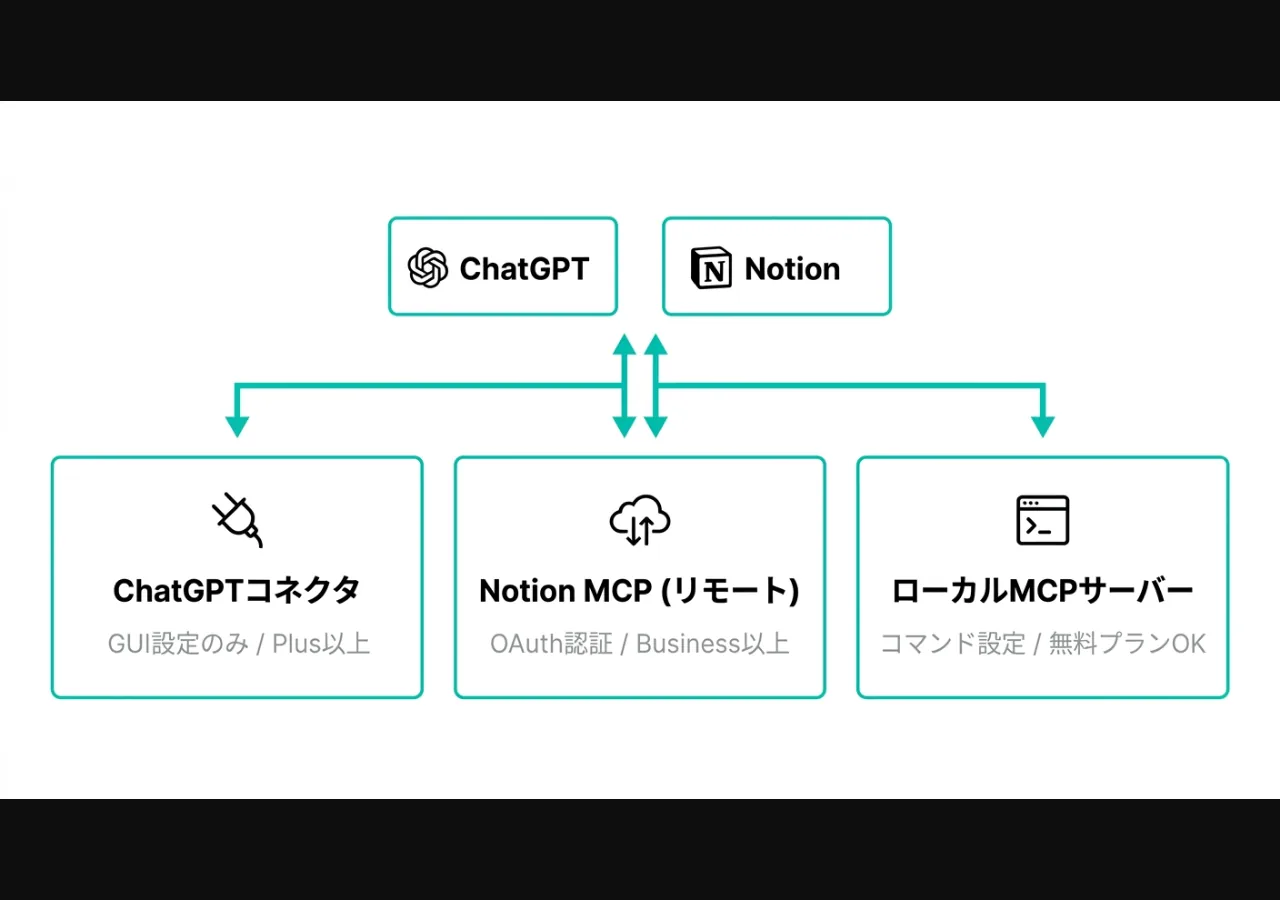
テキトー教師.AI認定講師まず全体像を整理しましょう。ChatGPTとNotionの連携方法は現時点で3パターンあります。
| 連携方法 | 概要 | 必要プラン | 技術スキル |
|---|---|---|---|
| ChatGPTコネクタ | ChatGPTからNotionに直接接続 | ChatGPT Plus以上(月$20〜) | 不要(GUI設定) |
| Notion MCP(リモート) | OAuth認証でAIツールとNotionを接続 | Notion Business以上(月$20〜)+ Claude等のAIツール | 低(数クリック) |
| Notion MCPサーバー(ローカル) | ローカル環境で動かすMCPサーバー | Notion無料〜 + APIトークン | 高(コマンド操作) |
室谷代表取締役この表を見るとわかるんですが、「ChatGPTとNotionを繋ぐ」方法は一つじゃないんですよ。目的と使っているツールによって選ぶべきものが変わる。
テキトー教師.AI認定講師ChatGPTをメインで使っているならコネクタ機能が一番シンプルです。Claude CodeやCursorなどのAIコーディングツールを使っているなら、Notion MCPの方が強力です。
コミュニティのメンバーさんによく「どっちがいいですか?」って聞かれるんですが、「何のAIツールを主に使ってるか」で答えが変わりますよって説明してます。
コミュニティのメンバーさんによく「どっちがいいですか?」って聞かれるんですが、「何のAIツールを主に使ってるか」で答えが変わりますよって説明してます。
ChatGPTのコネクタ機能でNotionを連携する方法
室谷代表取締役じゃあまず「コネクタ機能」から説明しましょうか。これがChatGPT側から直接Notionに接続する方法です。
テキトー教師.AI認定講師そうですね。ChatGPT PlusやProを使っている人向けの機能で、設定もGUIで完結するので技術的な知識は不要です。
室谷代表取締役OpenAIが2024年末にコネクタ機能を発表して、Notion、Google Drive、SharePointなど主要なツールとの連携が可能になったんですよね。ChatGPTのSettings画面からOAuth認証するだけで繋がる。
テキトー教師.AI認定講師設定手順はこうです。
コネクタ機能の設定手順
- ChatGPT(chat.openai.com)にログインする
- 左サイドバーまたは設定(Settings)から「Connectors」を開く
- Notionを選択して「Connect」をクリックする
- Notionのアカウントでログインし、アクセス許可するワークスペースを選択する
- 「Allow Access」をクリックして連携完了
室谷代表取締役繋いだ後は、チャット画面で「私のNotionにある〇〇のページを要約して」「先週の会議メモを検索して」みたいな自然言語で話しかけるだけです。
テキトー教師.AI認定講師ただここで注意点があって、コネクタ機能はChatGPTがNotionを「読む」ことができますが、「書く・編集する」機能の対応状況はOpenAIの展開状況によって変わります。読み取り系の機能から順次対応しているので、最新情報は公式サイトで確認してください。
室谷代表取締役あと「chatgpt notion 連携 できない」って調べている人向けに言うと、コネクタ機能はPlusプラン(月$20)以上が必要です。無料プランでは使えないので注意が必要です。
テキトー教師.AI認定講師コミュニティのメンバーさんで無料プランを使っている方が「繋げない」って言ってたのもこれでしたね。無料プランだとコネクタ画面自体が表示されないんですよ。
室谷代表取締役スマホやiPad、iPhoneのChatGPTアプリでも同じコネクタが使えます。設定はPCでしておけば、アプリ側では自動的に連携された状態になります。
テキトー教師.AI認定講師アプリからでも「Notionのプロジェクト一覧を見せて」って話しかければ、連携したワークスペースの情報を参照できますね。
Notion MCPでChatGPTやAIツールを連携する方法
室谷代表取締役次にNotion MCP(Model Context Protocol)の話をしましょう。これが2025年後半から急速に普及してきた方法で、個人的には一番注目している連携の仕組みです・・・
テキトー教師.AI認定講師MCPって名前だけ聞くと難しそうに見えるんですが、簡単に言うと「AIツールとNotionを安全につなぐための標準的な仕組み」ですよね。Anthropicが主導して作ったオープンスタンダードで、Claude、ChatGPT、Cursor、VS Codeなど複数のAIツールで使えるのが特徴です。
室谷代表取締役Notionのデベロッパーページにはこうはっきりあるんですよ。「Connect your AI tools to Notion using the Model Context Protocol (MCP), an open standard that lets AI assistants interact with your Notion workspace」って。
テキトー教師.AI認定講師整理すると、Notion MCPには2種類あります。
- リモートMCP: NotionのサーバーがMCPサーバーを運営。OAuth認証で簡単に接続できる。NotionのBusinessプラン以上(月$20)が必要
- ローカルMCP: 自分のPC上でMCPサーバーを起動。GitHubリポジトリ(makenotion/notion-mcp-server)を使う。Notionのプランは無料から使えるが、設定にコマンド操作が必要
室谷代表取締役Notion公式は「リモートMCPの方に注力している」とはっきり書いてますね。ローカルMCPサーバーのリポジトリは今後廃止される可能性もあると明記している。
テキトー教師.AI認定講師ただ現時点だとChatGPTのMCP対応がまだ限定的なので、「ChatGPTとNotion MCPを繋ぐ」という組み合わせは「ChatGPTコネクタを使う」か「ローカルMCPサーバー経由でAPIを使う」という選択肢になります。ClaudeやCursorとNotionを連携したい場合は、Notion MCPが一番スムーズですね。
室谷代表取締役MYUUUのエンジニアは今Claude CodeとNotion MCPを組み合わせて使ってますが、「Notionのページを見てコードのドキュメントを自動生成して」みたいな使い方ができるので、かなり実務が変わってます。
テキトー教師.AI認定講師講座でも「AIツールの中心にNotionを置く」というワークフローを最近よく紹介していて、MCPを使うことでNotionが「単なるメモ帳」ではなく「AIエージェントが参照・編集できるナレッジベース」に変わるんですよ。これが本当に大きな変化だと感じてます。
Notion MCPサーバー(ローカル)の設定方法
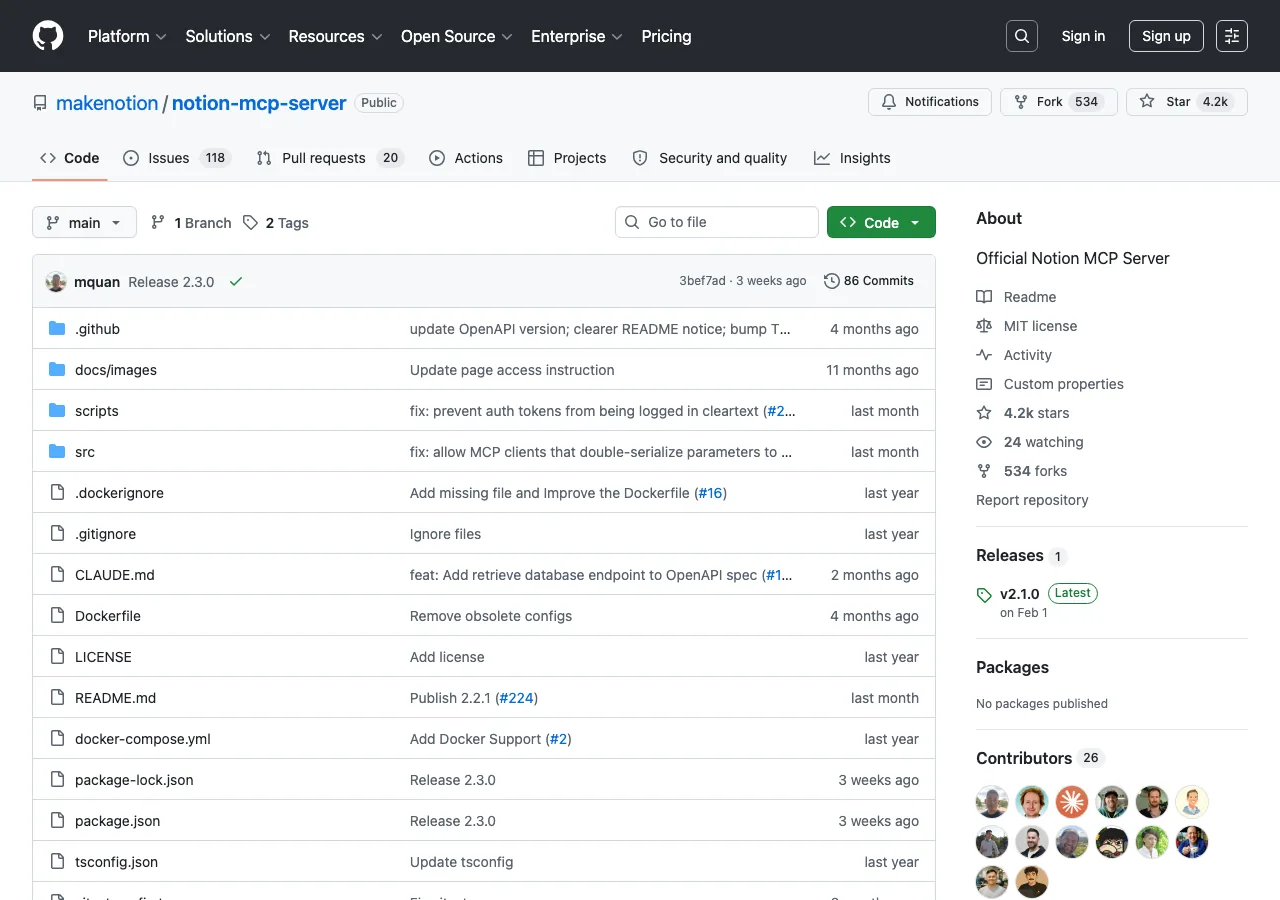
室谷代表取締役技術的なことができる人向けに、ローカルMCPサーバーの設定も説明しておきましょうか。GitHubの公式リポジトリに詳細が書いてあります。
テキトー教師.AI認定講師こちらはNode.jsが使える環境が必要ですが、手順自体はそれほど複雑ではないです。まずNotionの設定から始めます。
ステップ1: Notionのインテグレーションを作成
https://www.notion.so/profile/integrationsにアクセスする- 「New integration」をクリックして新しいインテグレーションを作成する
- 「Internal Integration Token」(
ntn_****で始まるトークン)をコピーして保存しておく
ステップ2: Notionのページへのアクセスを設定
- Notionで連携したいページに移動する
- ページ右上の「…」メニューをクリックする
- 「Connect to integration」から作成したインテグレーションを選択する
ステップ3: AIツールの設定ファイルに追加
Claude Code(Mac)の場合は ~/Library/Application Support/Claude/claude_desktop_config.json に、Cursorの場合は .cursor/mcp.json に以下を追加します。
json
{
  "mcpServers": {
    "notionApi": {
      "command": "npx",
      "args": ["-y", "@notionhq/notion-mcp-server"],
      "env": {
        "NOTION_TOKEN": "ntn_あなたのトークン"
      }
    }
  }
}これを設定すると、Claude CodeやCursorから「Notionの〇〇ページを読んで」「データベースに新しいエントリを追加して」みたいな指示ができるようになります。
テキトー教師.AI認定講師コミュニティのメンバーさんでこれを設定した方が「Notionに書いたタスクリストをAIが自動的に見てくれるようになった」って感動していましたね。「自分のNotionがAIのデータベースになった感覚がある」って表現が印象的でした。
室谷代表取締役ローカルMCPサーバーのバージョンは現在2.3.0まで上がっていて、ツールの数も22個に増えました。ページの作成・読み取り・編集、データベースの操作など、NotionのAPIでできることはほぼ全てMCP経由でできます。
Notion MCPでできる22のツール
テキトー教師.AI認定講師Notion MCPサーバーが提供している主なツールをまとめるとこうなります。
| カテゴリ | できること |
|---|---|
| ページ操作 | ページの作成、取得、更新、移動 |
| データベース操作 | データソースの検索、作成、更新、取得 |
| ブロック操作 | コンテンツブロックの読み書き |
| コメント | コメントの追加・取得 |
| 検索 | ワークスペース全体の検索 |
| ユーザー | ユーザー情報の取得 |
室谷代表取締役これだけのツールが揃っているので、「NotionをAIエージェントのバックエンドにする」という使い方が現実的になってきた感じがします。例えば「毎朝Notionの今日のタスクリストを読んで、優先度の高いものから作業を始める」みたいなエージェントワークフローも作れる。
テキトー教師.AI認定講師単に「AIでNotionのメモを検索する」だけでなく、「AIがNotionに書き込む・編集する」まで自動化できるのがMCPの強みですよね。教える立場から言うと、ここが旧来の「コピペ連携」との本質的な違いです。
Notion AIとChatGPTの違い:どっちを使えばいい?
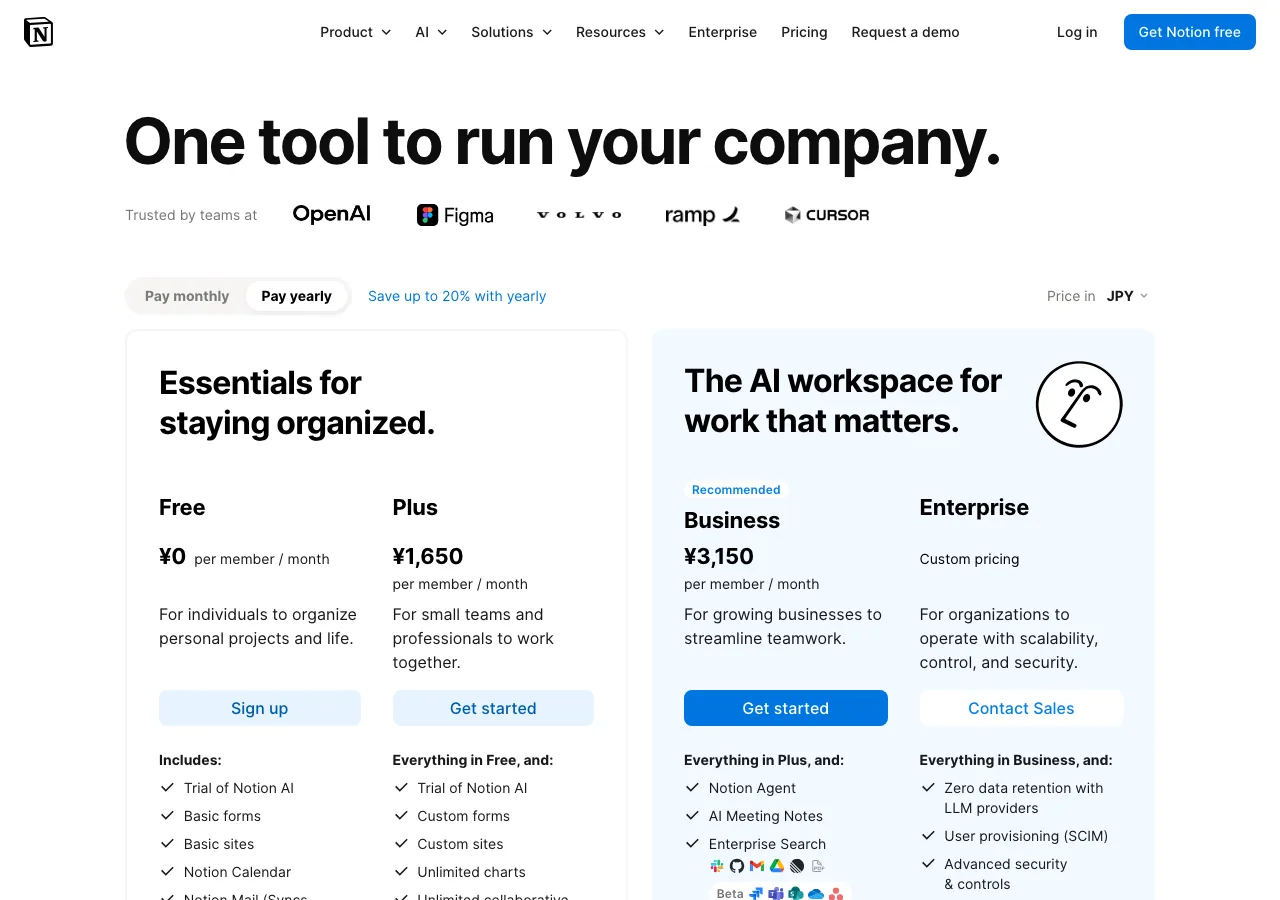
室谷代表取締役ここで一つ整理しておきたいのは、「Notion AI」と「ChatGPTとNotionの連携」は別物だということですよね。
テキトー教師.AI認定講師これ、混同している人が多いんですよ(笑)。Notion AIはNotionに内蔵されたAI機能で、Notionのプランに追加する形で使えます。
ChatGPTとの連携はOpenAI側から接続するというアプローチです。
ChatGPTとの連携はOpenAI側から接続するというアプローチです。
室谷代表取締役Notion AIはNotionが提供しているサービスなので、プロバイダーが違う。ただ面白いのは、Notion側も「モデル非依存」をうたっていて、使用するモデルを切り替えられると発表しています。
テキトー教師.AI認定講師NotionのBusinessプランに含まれるAI機能の一覧はこちらです。
| Notion AIの機能 | 概要 |
|---|---|
| Notion Agent | タスクを自律的に実行するAIエージェント |
| AI Meeting Notes | 会議の議事録を自動生成 |
| Enterprise Search | Slack、Google Drive、GitHubを横断検索 |
| Custom Agents | 繰り返し業務を自動化するカスタムAI |
| AIチャット・生成 | ページ内でのAI執筆支援 |
室谷代表取締役Enterprise Searchが地味にすごくて、NotionだけじゃなくSlackやGoogle Drive、GitHubを横断して検索してくれるんですよ。「あのドキュメントどこだっけ」問題が解決する。
テキトー教師.AI認定講師Notionのプランを見ると、Notion AIの機能はBusinessプラン(月$20)から本格的に使えます。FreePlans、Plusプランだと「Limited Trial(体験版)」という扱いになります。
室谷代表取締役じゃあ「NotionにChatGPTを接続すべきか、それともNotion AIを使うべきか」という選択になりますが・・・個人的には使い分けだと思ってます。
テキトー教師.AI認定講師そうですね。ChatGPTをプライマリのAIとして使っていてNotionとのデータ連携がしたい人はコネクタ機能を使う。
Notion中心の作業をしていてAIで効率化したい人はNotion AIを使う。「NotionのページをChatGPTで深く分析したい」という場合は両方を組み合わせるという感じです。
Notion中心の作業をしていてAIで効率化したい人はNotion AIを使う。「NotionのページをChatGPTで深く分析したい」という場合は両方を組み合わせるという感じです。
LaTeXからNotionへの変換(chatgpt latex to notion)
室谷代表取締役少し特殊な使い方も紹介しておきましょうか。「chatgpt latex to notion」って調べている人もいて、これはLaTeX形式の数式をNotionに変換したいというニーズです。
テキトー教師.AI認定講師研究者や学術系の方に多い悩みですよね。ChatGPTはLaTeX記法をネイティブに扱えるんですが、NotionのLaTeX対応は独特で、インライン数式は
$数式$ 、ブロック数式は $$数式$$ の形式を使います。室谷代表取締役ChatGPTに「この数式をNotionのブロック数式形式に変換して」と頼めば、LaTeXコードをNotion対応形式に変換してくれます。ただ直接貼り付けられるわけではなくて、テキストをコピーしてNotionのEquationブロックに貼る必要があります。
テキトー教師.AI認定講師「chatgpt to notion 使えない」という声もあるんですが、多くの場合は「期待していた直接連携ができない」というケースです。特にLaTeX変換は完全自動化というよりは「ChatGPTで変換して手動でNotionに貼る」というフローが現実的です。
室谷代表取締役MCP経由であれば、変換した数式をNotionページに自動で書き込むところまで自動化できますが、その場合はローカルMCPサーバーの設定が必要になります。
スマホ・iPad・iPhoneからの使い方
テキトー教師.AI認定講師スマホやタブレットからも使えるか、という質問も多いですよね。「chatgpt notion 連携 スマホ」「chatgpt notion 連携 iphone」「chatgpt notion 連携 ipad」で検索している方へ向けて説明しましょう。
室谷代表取締役結論から言うと、スマホでも使えます。ただ設定はPCで済ませておく必要があります。
テキトー教師.AI認定講師流れはこうです。
- PCのブラウザでChatGPTにログインし、コネクタ機能の設定を完了させる
- スマホのChatGPTアプリを開く
- チャット画面で「私のNotionの〇〇を教えて」と話しかける
- PCで設定した連携が引き継がれているので、スマホからでもNotionにアクセスできる
室谷代表取締役スマホのChatGPTアプリからNotionにアクセスできるのは便利で、移動中に「今日のNotionのタスクリストを確認して優先度を教えて」みたいな使い方ができます。
テキトー教師.AI認定講師ただしMCP経由の連携(ローカルMCPサーバー)はスマホアプリからは使えません。MCPはClaude CodeやCursorなどのデスクトップアプリとの連携なので、スマホからNotionと連携したいならChatGPTコネクタ機能一択になります。
無料で使える連携方法はあるか
室谷代表取締役「notion chatgpt 連携 無料」で調べている方も多いので、整理しておきましょう。
テキトー教師.AI認定講師正直に言うと、完全無料で本格的な連携を実現するのは難しいです。ただ選択肢はいくつかあります。
室谷代表取締役状況を整理するとこうなります。
| 方法 | 無料で使える範囲 | 有料が必要な部分 |
|---|---|---|
| ChatGPTコネクタ | 不可(Plus以上必須) | ChatGPT Plus $20/月〜 |
| Notion MCP(リモート) | 不可(Business以上必須) | Notion Business $20/月〜 |
| ローカルMCPサーバー | 技術的には無料プランでも可 | Notion APIキー(無料)、AIツール側は有料 |
| Notion AI | Freeプランで体験版のみ | Business $20/月で本格利用 |
テキトー教師.AI認定講師「完全無料でやりたい」という場合は、ローカルMCPサーバーをセットアップして、ClaudeのAPIを使うという手があります。ただこれはAPIの従量課金が発生するので、完全無料ではないんですよね。
室谷代表取締役現実的には「ChatGPT Plusに加入している人が追加コストなしでNotionを繋げる」という形が一番手軽です。$20のサブスクで両方のメリットが享受できる。
テキトー教師.AI認定講師コミュニティのメンバーさんには「まずChatGPT Plusに入ってコネクタを試してみて、もっと深く使いたくなったらMCPを勉強する」という順番をすすめています。いきなりMCPに飛びつかなくていいですよって。
Macでの設定(chatgpt notion 連携 mac)
室谷代表取締役Mac固有の設定について補足しておきましょう。「chatgpt notion 連携 mac」で調べている人はほぼ、Claude Code + Notion MCPのローカル設定を探しているパターンが多いです。
テキトー教師.AI認定講師MacでClaude Desktopアプリを使っている場合の設定ファイルのパスはこちらです。
code
~/Library/Application Support/Claude/claude_desktop_config.jsonこのファイルに先ほど説明したMCPサーバーの設定を追記するだけです。Cursorを使っている場合はプロジェクトルートに
.cursor/mcp.json を置きます。テキトー教師.AI認定講師ChatGPTのブラウザ版コネクタ機能はMac・Windows・Linuxいずれでも同じ手順です。ブラウザから設定するので、OSの違いは関係ありません。
スマホのSafariからでも設定できますが、PCのブラウザの方が操作しやすいです。
スマホのSafariからでも設定できますが、PCのブラウザの方が操作しやすいです。
よくある質問(FAQ)
室谷代表取締役最後によくある質問をまとめましょうか。実際に.AIコミュニティや講座でよく出る質問をベースにしています。
テキトー教師.AI認定講師整理しますね。
Q: ChatGPTコネクタとNotion MCPの違いは何ですか?
室谷代表取締役ChatGPTコネクタはChatGPT(OpenAI)のサービスとしてNotionに接続する機能です。ChatGPTのインターフェースから設定でき、ChatGPTを使う限りにおいては一番シンプルです。
Notion MCPはOpenAIに限らず複数のAIツールで使える汎用の接続規格です。Claude Code、Cursor、ChatGPTなど様々なツールからNotionに繋げられます。
Notion MCPはOpenAIに限らず複数のAIツールで使える汎用の接続規格です。Claude Code、Cursor、ChatGPTなど様々なツールからNotionに繋げられます。
Q: Notion MCPはChatGPTで使えますか?
テキトー教師.AI認定講師2026年4月時点では、ChatGPT自体はMCPへの正式対応を進めている途中です。コネクタ機能経由でのNotion接続はChatGPTが独自に用意した仕組みで、厳密にはMCPとは異なります。
ChatGPTで「Notion MCPを使う」という場合は、ローカルMCPサーバーをAPIとして呼び出す方法などが必要になります。
ChatGPTで「Notion MCPを使う」という場合は、ローカルMCPサーバーをAPIとして呼び出す方法などが必要になります。
Q: Notionの無料プランでChatGPTと連携できますか?
室谷代表取締役コネクタ機能はChatGPT Plus(月$20)が必要なので、ChatGPT側のコストは避けられません。Notion側は無料プランでもAPIトークンは発行できるので、ローカルMCPサーバーを使えば技術的には連携できますが、セットアップに技術的な知識が必要です。
Q: スマホのChatGPTアプリでもNotionと繋がりますか?
テキトー教師.AI認定講師はい、スマホアプリでも使えます。PCブラウザでコネクタ設定を済ませれば、スマホアプリでも同じ連携が引き継がれます。
ただしMCP経由の連携(ローカルMCPサーバー)はスマホアプリでは使えません。
ただしMCP経由の連携(ローカルMCPサーバー)はスマホアプリでは使えません。
Q: ChatGPTがNotionに書き込むことはできますか?
室谷代表取締役コネクタ機能経由では現状「読み取り中心」です。書き込みについてはOpenAIの機能展開に依存します。
MCP経由(ローカルMCPサーバーまたはNotion MCP)であれば、ページの作成・編集・データベースへの書き込みまで対応しています。
MCP経由(ローカルMCPサーバーまたはNotion MCP)であれば、ページの作成・編集・データベースへの書き込みまで対応しています。
まとめ:ChatGPTとNotionの連携、どの方法を選ぶべきか
テキトー教師.AI認定講師最後に、誰にどの連携方法が合っているかをまとめましょう。
室谷代表取締役シンプルに分けるとこうなります。
- ChatGPT Plusユーザーで技術的な設定をしたくない → コネクタ機能一択。GUIで完結、設定10分以内
- Claude CodeやCursorを使っていてNotionと連携したい → Notion MCPがベスト。特にNotion Businessプランなら公式のリモートMCPが使える
- 技術的なスキルがあって細かく制御したい → ローカルMCPサーバーを設定。無料プランでも動く
- Notionを中心に使っていてAI機能が欲しい → Notion AI(BusinessプランのNotion Agent)を検討する
テキトー教師.AI認定講師「どの方法を選ぶか」よりも大事なのは「何を自動化・効率化したいか」を先に決めることです。ゴールが決まっていないとどの方法を試しても「で、これで何ができるの?」ってなってしまう。
講座で毎回最初に確認するのはここなんですよね。
講座で毎回最初に確認するのはここなんですよね。
室谷代表取締役MYUUUとしては、AIエージェントが「読み書きできるナレッジベース」としてNotionを使うというパラダイムがこれからもっと広がると見ています。単なる「メモ帳 + AI検索」ではなく、AIが自律的に情報を整理・更新するという使い方です。
テキトー教師.AI認定講師Notion MCPのリモートサーバーが今後さらに使いやすくなることも予想されているので、2026年後半にはさらに選択肢が広がっているでしょうね。
室谷代表取締役ChatGPTとNotionの連携はまだ発展途上の部分も多いですが、今の時点でも実用的な連携はできます。まずコネクタ機能からでも試してみるのが、一番早く価値を実感できると思います。













