
ChatGPTの声を変更する方法【2026年最新】:スマホ・PC・Web別に全手順を解説
 室谷代表取締役
今回はChatGPTの声変更について話しましょう。これ、.AI(ドットエーアイ)のコミュニティでも定期的に「どこで変えるの?」って聞かれるんですよね・・・
 テキトー教師.AI認定講師
講座でも音声会話の説明をすると必ず出てくる質問ですね。「声の種類がいくつあるのか」「どうやって変えるのか」の2つがセットで来ることが多いです。
室谷代表取締役実は2026年時点で9種類の声が選べるんですよね。しかも設定画面から変えるパターンと、音声会話中にその場で変えるパターンと2通りある。
これ、知らないで使ってる人がまだ多いんじゃないかと思って。
これ、知らないで使ってる人がまだ多いんじゃないかと思って。
テキトー教師.AI認定講師iPhoneとAndroidとWebブラウザでそれぞれ手順が微妙に違うのも、混乱の元になってます。この記事で全パターン整理しましょう。
室谷代表取締役では早速、音声会話モードの基本から入って、各デバイスごとの変更手順、よくあるトラブルまで一通り解説していきます。
ChatGPTの音声会話と声変更の基本
室谷代表取締役まず前提として、ChatGPTの「声を変える」って言ったときに、実は2つの機能が混在してるんですよね。
テキトー教師.AI認定講師そうなんですよ。「音声会話モード(ボイスモード)」と「読み上げ機能」の2つで、変更の方法が違います。
ここを最初に整理しておかないと、設定画面を探し回ることになるので(笑)
ここを最初に整理しておかないと、設定画面を探し回ることになるので(笑)
室谷代表取締役音声会話モードはChatGPTとリアルタイムで話す機能で、AIが声で返答してくれます。読み上げ機能はテキストチャットの返答をボタンで音声に変換するもの。
まずどっちの話をしたいのか、自分のユースケースを確認するのが先決ですね。
まずどっちの話をしたいのか、自分のユースケースを確認するのが先決ですね。
テキトー教師.AI認定講師多くの人が「声を変えたい」と言っているのは音声会話モードの声のことが多いです。ChatGPTアプリのマイクボタンから始まるあの会話です。
この記事では主に音声会話モードの変更方法を中心に解説します。
この記事では主に音声会話モードの変更方法を中心に解説します。
室谷代表取締役音声会話モードは2026年現在、ログインしていれば無料ユーザーでも使えます。ただし利用時間に制限があって・・・これは後で詳しく話しましょう。
ChatGPTの声の種類 - 9つのボイスオプション
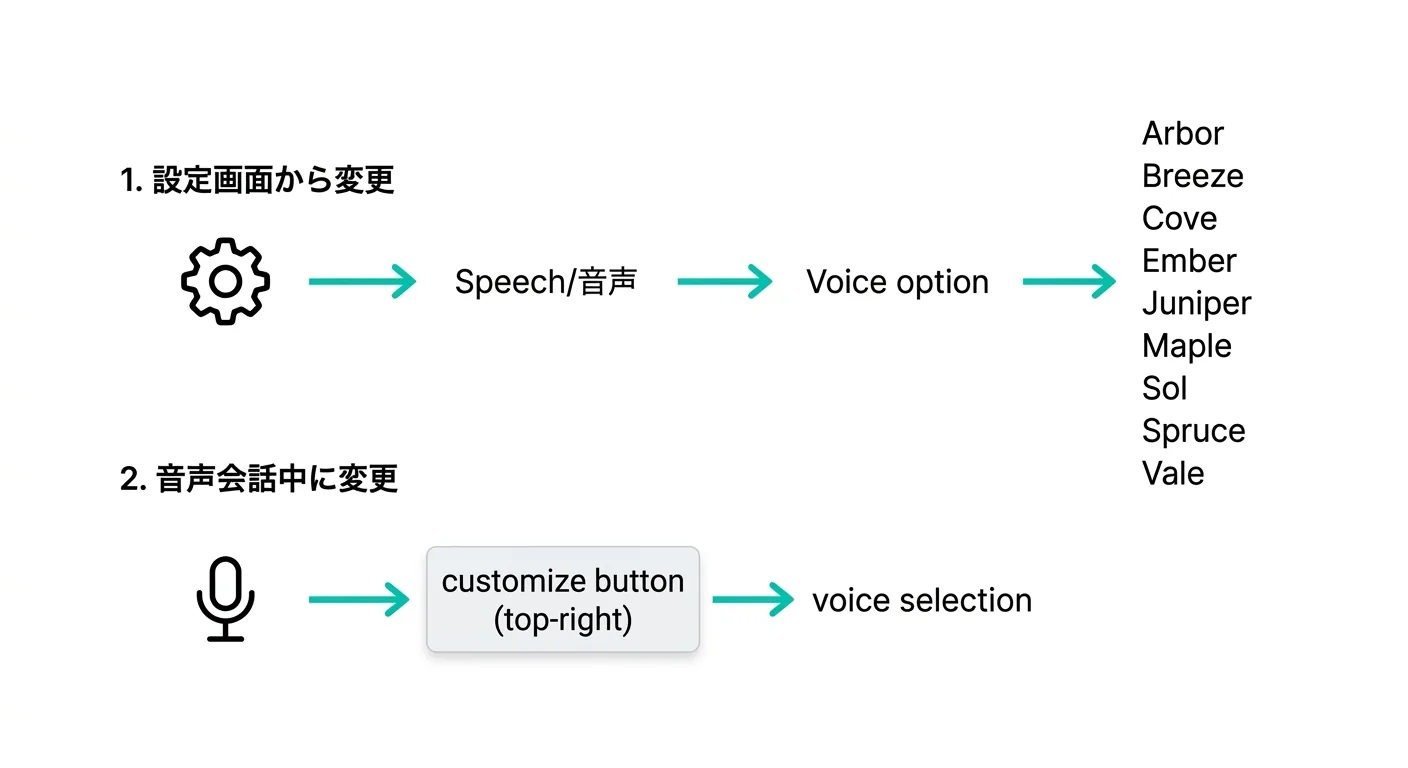
テキトー教師.AI認定講師まず声の種類から確認しておきましょう。2026年時点でChatGPTの音声会話モードでは9種類の声から選べます。
室谷代表取締役公式の説明だと、こういうキャラクターがあるんですよね。
| ボイス名 | 特徴(公式説明) | 日本語でのイメージ |
|---|---|---|
| Arbor | Easygoing and versatile | 穏やかで汎用的 |
| Breeze | Animated and earnest | 活発で誠実 |
| Cove | Composed and direct | 落ち着いていて率直 |
| Ember | Confident and optimistic | 自信があり前向き |
| Juniper | Open and upbeat | 開放的で明るい |
| Maple | Cheerful and candid | 陽気で率直 |
| Sol | Savvy and relaxed | 洗練されてリラックス |
| Spruce | Calm and affirming | 穏やかで肯定的 |
| Vale | Bright and inquisitive | 明るく好奇心旺盛 |
室谷代表取締役これ全部英語名なんですけど、実際に使ってみると結構個性が出てて面白いんですよ。MYUUUのチームでは仕事系の用途だとCoveかSpruce、英会話練習だとBreezeって感じで使い分けてます。
テキトー教師.AI認定講師講座でよく聞くのが「どの声が一番いいですか?」なんですけど、正直これは好みと用途次第ですね。実際に全部試してみるのが一番早いです。
声の試聴は設定画面でできるので、5分もあれば全部聞き比べられます。
声の試聴は設定画面でできるので、5分もあれば全部聞き比べられます。
室谷代表取締役注意点として、GPTs(カスタムGPT)で音声会話をする場合は「Shimmer」という別の声になります。通常の9種類とは別扱いなので、そこだけ覚えておくといいですね。
スマホアプリで声を変更する方法(iPhone・Android)
テキトー教師.AI認定講師では実際の変更手順に入りましょう。まずスマホアプリから。
iPhoneとAndroidは基本的に同じ手順です。
iPhoneとAndroidは基本的に同じ手順です。
室谷代表取締役スマホの場合は2つの方法があって、設定画面から変える方法と、音声会話中にその場で変える方法ですね。
設定画面から変更する方法
テキトー教師.AI認定講師設定から変える場合は、まずアプリのサイドメニューを開いて「設定」に入ります。整理すると、こういう手順です。
- ChatGPTアプリを開く
- 左上の「≡(ハンバーガーメニュー)」または右上のアイコンからサイドバーを開く
- 画面左下の自分の名前をタップ → 「設定」を開く
- 「音声」または「Speech」セクションを探す
- 「ボイス」の項目をタップ
- 9種類の声の一覧が表示されるので、試聴して選ぶ
室谷代表取締役ここで選んだ声がデフォルトになるんですよね。次回から音声会話を始めると自動的にこの声が使われます。
テキトー教師.AI認定講師声の選択画面では実際に音声を再生して聞き比べられます。注意点として、試聴時の音量と実際の会話中の音量が違うことがあります。
これは公式でも「試聴時の音量は会話中と異なる場合がある」と明記されている仕様です。実際の会話でも試してみることをおすすめします。
これは公式でも「試聴時の音量は会話中と異なる場合がある」と明記されている仕様です。実際の会話でも試してみることをおすすめします。
音声会話中にその場で変更する方法
室谷代表取締役もう1つの方法が、音声会話をしながらその場で声を変えるやり方です。これ、意外と知られていないんですよね。
テキトー教師.AI認定講師音声会話モードに入ったら、画面右上に「カスタマイズメニュー」のアイコンがあります。そこから声を変更できます。
- 音声会話モードを開始する(マイクアイコンをタップ)
- 音声会話画面右上の「カスタマイズ」アイコンをタップ
- ボイスオプションが表示される
- 新しい声を選択する
室谷代表取締役ただし、会話の途中で声を変更すると新しいチャットが始まります。「声変えた瞬間に会話がリセットされた!」ってびっくりするやつですよね(笑)
テキトー教師.AI認定講師これは仕様なんですよね。声の設定はセッションごとに紐づいていて、変更すると新規チャットになります。
変えたい場合は会話の冒頭で設定するか、設定画面でデフォルトを変えておくのが無難です。
変えたい場合は会話の冒頭で設定するか、設定画面でデフォルトを変えておくのが無難です。
PC・Webブラウザで声を変更する方法
室谷代表取締役次はPC・Webブラウザ(ChatGPT.com)での変更方法です。基本的な流れはスマホと似ていますが、画面の見た目が違います。
テキトー教師.AI認定講師Web版も設定画面から変えるパターンと、音声会話中に変えるパターンの2つがありますね。
設定画面から変更する方法(Web版)
テキトー教師.AI認定講師ChatGPT.comにログインしている状態で、設定から変える手順はこうです。
- ChatGPT.com にアクセスしてログイン
- 画面左下の自分のアカウント名をクリック
- 「設定(Settings)」を選択
- 「Speech」または「音声」のセクションへ
- 「Voice」の項目から好みの声を選択する
- 試聴して確認し、保存する
室谷代表取締役Web版はモバイルアプリより画面が大きいので、声の一覧が見やすいですよね。全部並べて聞き比べしやすい。
MYUUUでも業務では基本Web版を使ってます。
MYUUUでも業務では基本Web版を使ってます。
テキトー教師.AI認定講師でも「Settings が見つからない」という人が結構いて、よく確認するとログインしていない状態だったりします。声の設定変更はログイン必須なので、まずそこを確認してほしいですね。
音声会話中にその場で変更する方法(Web版)
室谷代表取締役Web版でも音声会話中に変更できます。プロンプト入力欄の右側にあるマイクアイコンをクリックして音声モードを開始した後、画面右上のカスタマイズアイコンから変えられます。
テキトー教師.AI認定講師Web版の音声会話は2026年現在、ChatGPT.comのデスクトップブラウザで使えます。「PCでも音声会話できるの?」って知らない人が意外と多いんですよ。
スマホだけの機能と思われてるのか・・・
スマホだけの機能と思われてるのか・・・
室谷代表取締役スマホとPCどちらで変更しても、アカウント設定として保存されます。なので片方で変えれば、もう片方にも反映されます。
これ、知っておくと便利ですよね。
これ、知っておくと便利ですよね。
ChatGPTの声が変更できないときの対処法
テキトー教師.AI認定講師ここは「声を変えようとしたんだけどできない」という人が絶対に参照するセクションだと思います(笑)
室谷代表取締役よくあるトラブルパターンを見ていきましょう・・・
テキトー教師.AI認定講師まず確認してほしいのが、ログイン状態です。声の設定変更はアカウントにひもづいているので、ログインしていないと設定画面自体が表示されません。
室谷代表取締役次に多いのがアプリの更新問題です。古いバージョンだと設定項目が違ったり、UIが変わっていたりします。
App StoreやGoogle Playでアプリを最新版にしてから試してみてください。
App StoreやGoogle Playでアプリを最新版にしてから試してみてください。
テキトー教師.AI認定講師あと「Settings」→「Speech」に「Voice」の項目が見当たらないというケースもあります。これは地域によってロールアウトのタイミングが違うことが原因の場合があります。
しばらく時間を置いてから確認してみてください。
しばらく時間を置いてから確認してみてください。
声を変更できない主な原因と対処法
| 症状 | 原因 | 対処法 |
|---|---|---|
| 設定画面が開かない | ログインしていない | アカウントにログインする |
| Voice項目が見当たらない | 旧バージョンのアプリ | アプリを最新版に更新する |
| 変更が保存されない | ネットワーク不安定 | Wi-Fi/通信環境を確認する |
| 変更しても声が戻る | キャッシュの問題 | アプリを再起動する |
| 音声会話自体が使えない | 地域・プラン制限 | プランとアカウントを確認する |
室谷代表取締役「声変えたはずなのに元に戻ってる」というケースは、キャッシュが原因なことが多いです。アプリを完全に閉じて再起動してみると解決することが多いですね。
テキトー教師.AI認定講師あとはマイクの権限問題で音声会話自体ができないというパターンも。声変更の前に音声会話が動作するかを確認するのが先ですね。
スマホのシステム設定でChatGPTアプリにマイクのアクセス権限を与えているか確認してみてください。
スマホのシステム設定でChatGPTアプリにマイクのアクセス権限を与えているか確認してみてください。
プランによる音声会話の利用制限
室谷代表取締役声を変更した後の話ですが、プランによって音声会話の利用量に差があるんですよね。これ、声変更の話と並行して知っておいた方がいい。
テキトー教師.AI認定講師そうですね。「声は変えられたけど、すぐに制限がかかった」という人もいるので、プランごとの制限を整理しましょう。
| プラン | 音声会話の制限 | 使用モデル |
|---|---|---|
| Free(無料) | 1日2時間まで | GPT-4o mini |
| Plus(月額$20) | ほぼ無制限(上限あり) | GPT-4o(制限後はmini) |
| Pro(月額$200) | 無制限(乱用防止のみ) | GPT-4o(無制限) |
| Business/Enterprise | フレキシブル料金 | GPT-4o(クレジット消費) |
室谷代表取締役無料ユーザーは1日2時間の制限があります。これ、英会話練習を毎日やってると結構あっという間に使い切るんですよね・・・
テキトー教師.AI認定講師Plus以上だと「ほぼ無制限」になります。1日分の上限に達した後はGPT-4o miniに切り替わりますが、会話自体は続けられます。
Proはその上限も実質なし。
Proはその上限も実質なし。
室谷代表取締役個人的な感覚だと、毎日仕事で使うならPlusは入っておいた方がいいと思います。音声会話だけじゃなくて他の機能もフルに使えるので、費用対効果は高いですね。
Proは本当にヘビーユーザー向けで、1日中ほぼ音声会話しているような用途じゃないとOver-specになりますが。
Proは本当にヘビーユーザー向けで、1日中ほぼ音声会話しているような用途じゃないとOver-specになりますが。
テキトー教師.AI認定講師受講生さんでは、英語学習目的で毎日使う人がPlusに移行するケースが多いです。日本語での練習だと無料でも十分という人もいますが、使い込んでいくと制限に当たることが増えてきます。
読み上げ機能での声設定
室谷代表取締役先ほど「2つの機能がある」と言ったので、読み上げ機能の声の話もしておきましょう。こちらはテキストの返答を音声で読み上げる機能で、音声会話モードとは別物です。
テキトー教師.AI認定講師読み上げ機能の使い方は、ChatGPTの返答の下に表示される「スピーカーアイコン」をタップするだけです。この声も設定から変更できます。
室谷代表取締役設定の場所は音声会話の声と同じく「Settings」→「Speech」の中にあります。ただし読み上げ専用の声の選択肢があるわけではなく、音声会話の声と共通の設定が使われます。
テキトー教師.AI認定講師読み上げ機能は手が離せないときにChatGPTの回答を聞きたい場合に便利です。料理しながら、通勤しながら、という使い方ですね。
これはプランに関わらず使えます。
これはプランに関わらず使えます。
室谷代表取締役ただし読み上げ機能と音声会話モードは用途がかなり違います。読み上げは「返答を聞く」だけで、マイクで話しかけて会話を続けるのは音声会話モードが必要です。
混同しないようにしたいですね。
混同しないようにしたいですね。
ChatGPTの声変更とプライバシー
テキトー教師.AI認定講師音声会話を使うときに気になるのがプライバシーの問題ですよね。音声データはどう扱われるのか。
室谷代表取締役これ、意外と大事な話で・・・OpenAIの公式説明によると、音声会話のオーディオクリップはトランスクリプト(テキスト変換)と一緒に保存されます。保存期間は30日間です。
テキトー教師.AI認定講師デフォルトでは音声データはモデルの学習には使われません。ただし「みんなのためにモデルを改善する(Improve the model for everyone)」の設定をオンにして、さらに音声共有を許可した場合は学習に使われることがあります。
室谷代表取締役つまりデフォルト設定のままなら音声データが学習に使われることはないんですよね。ただ、「30日間保存される」という点は覚えておいてほしいですね。
テキトー教師.AI認定講師チャットを削除すれば関連する音声データも30日以内に削除されます。機密性の高い会話は音声会話より通常のテキストチャットで行う方が無難かもしれません。
室谷代表取締役Business・Enterprise・Eduプランのユーザーは、そもそも音声データをモデル学習に使う選択肢自体がありません。法人利用では安心して使えますね。
音声会話をもっと便利に使うコツ
テキトー教師.AI認定講師せっかく声を設定したなら、音声会話をより効果的に使う方法も紹介しておきましょう。
室谷代表取締役まず「バックグラウンド会話」機能です。これをオンにすると、スマホで他のアプリを使いながら音声会話を続けられます。
設定でBackground Conversationsをオンにするだけです。
設定でBackground Conversationsをオンにするだけです。
テキトー教師.AI認定講師これ、ウォーキングしながら英会話練習するのにめちゃくちゃいいです。画面を見なくていいので自然な会話になりますし。
講座のコミュニティのメンバーさんでも朝の散歩中に使ってる人が多いです。
講座のコミュニティのメンバーさんでも朝の散歩中に使ってる人が多いです。
室谷代表取締役あとは「字幕(キャプション)」機能ですね。音声会話中にChatGPTの返答をテキストでも表示できます。
iOSとAndroidで音声会話画面右上の「cc」ボタンをタップするだけです。
iOSとAndroidで音声会話画面右上の「cc」ボタンをタップするだけです。
テキトー教師.AI認定講師ノイズが多い環境や、相手の声が聞き取りにくいときに字幕があると便利ですよね。あと英語学習でスペルを確認したいときにも使えます。
室谷代表取締役「ヘッドフォン推奨」というのも公式のアドバイスです。外部の音が入ると予期せず会話が中断されることがあるので。
静かな環境かヘッドフォン着用で使うと安定します。
静かな環境かヘッドフォン着用で使うと安定します。
テキトー教師.AI認定講師言語設定も忘れずに。日本語で話したいのに英語で返答されてしまう場合は、Settings → Speech → Main Language で日本語を指定しておくと解決することが多いです。
音声認識の精度も上がります。
音声認識の精度も上がります。
ChatGPTの声変更に関するよくある質問
テキトー教師.AI認定講師まとめに入る前によくある質問をいくつか確認しておきましょう。
室谷代表取締役コミュニティでも似たような質問がよく来るので、ここでまとめておきます。
声を日本語ネイティブっぽい声に変えることはできますか?
室谷代表取締役残念ながら現時点では日本語専用の声というのはありません。9種類の声はどれも英語圏ベースで作られていて、日本語で話すときはその声のキャラクターで日本語を話してくれます。
テキトー教師.AI認定講師実際に使ってみると、日本語でも自然に話してくれます。Arbor系の落ち着いた声で日本語を話してもらうと、かなり自然な音声に聞こえますよ。
「英語っぽいなあ」と感じるかどうかはそれぞれですが、実用レベルでは十分です。
「英語っぽいなあ」と感じるかどうかはそれぞれですが、実用レベルでは十分です。
声の変更はデバイスごとに別々に設定できますか?
室谷代表取締役いいえ、声の設定はアカウントに紐づいているので、どのデバイスでも同じ設定になります。スマホで変えると、PCのWebブラウザでも同じ声に変わります。
テキトー教師.AI認定講師ただし「設定が同期されるまでに少し時間がかかる」ことがあります。スマホで変えたのにPCでは反映されていないという場合は、ページをリロードするか少し待ってみてください。
無料プランでも声を変更できますか?
テキトー教師.AI認定講師はい、無料プランでも声の変更は可能です。9種類の声から選べます。
ただし音声会話自体に1日2時間の制限があります。
ただし音声会話自体に1日2時間の制限があります。
室谷代表取締役声変更の機能そのものはプランに関係なく使えます。制限は「どのモデルを使えるか」「何時間使えるか」の部分で、Freeは2時間かつGPT-4o mini、有料プランはより長く使えてGPT-4oが使えます。
GPTsで声を変更できますか?
室谷代表取締役GPTs(カスタムGPT)との音声会話では「Shimmer」という専用の声が使われます。通常の9種類の声とは別で、ユーザーが選ぶことはできません。
テキトー教師.AI認定講師GPTsの音声はOpenAIが設定した専用の声になっています。カスタマイズ性という観点では通常の音声会話より少ないですね。
音声会話中に声を変えると会話が終わってしまうのはなぜですか?
テキトー教師.AI認定講師これは仕様です。声の設定は会話(セッション)ごとに紐づいているので、会話中に声を変更すると、その会話は終了して新しいチャットが始まります。
室谷代表取締役回避策としては、音声会話を始める前に設定画面でデフォルトの声を変えておく方法が一番シンプルです。あるいは会話の最初の発話前に変更するという方法もあります。
まとめ
室谷代表取締役では今日話したことをまとめましょう。ChatGPTの声変更、意外とシンプルなんですよね。
テキトー教師.AI認定講師ポイントを整理するとこうなりますね。
- ChatGPTの音声会話では9種類のボイス(Arbor・Breeze・Cove・Ember・Juniper・Maple・Sol・Spruce・Vale)から選べる
- 変更方法は「Settings → Speech → Voice」の設定画面から、または音声会話中のカスタマイズメニューから
- スマホ(iPhone・Android)とPC・Webブラウザでも手順は同じ
- 設定はアカウント単位なので、どのデバイスでも同じ声が適用される
- 音声会話中に声を変えると新規チャットが始まる(仕様)
- 無料プランでも声変更は可能。ただし音声会話は1日2時間まで
室谷代表取締役声を変えることで、ChatGPTとの会話の雰囲気ががらっと変わります。英語学習に使っている人は特に、声によって学習効果が変わる感覚があると思うので、ぜひ全部試してみてほしいですね。
テキトー教師.AI認定講師私のおすすめは、まず全9種類の声を試聴して、「これ好きだな」と思った声でしばらく使ってみることです。最初はどれでもいいので使い始めて、飽きたら変えるくらいのスタンスで全然OKです。
室谷代表取締役.AIでも「音声会話をもっと活用しよう」という動きが広がっています。テキストだけじゃなく声で使いこなせると、ChatGPTの活用幅がかなり広がりますよね。













