
Codex CLI(ChatGPT CLI)とは?ターミナルで動くOpenAIのコーディングエージェント完全ガイド【2026年最新】
 室谷代表取締役
今回はCodex CLI、つまりChatGPTのコマンドラインインターフェースの話をしましょう。これ、.AI(ドットエーアイ)のコミュニティでも最近すごく質問が増えてて・・・
 テキトー教師.AI認定講師
「ChatGPT CLIってどう使うんですか」「Claude Codeと何が違うんですか」って声、増えてますよね。私も講座で毎週聞かれるようになりました。
室谷代表取締役そうなんですよ。Claude CodeとCodex CLIを両方使ってる人ってまだ少ないんですけど、実はこの2つを組み合わせるのがかなり面白い使い方だったりして。
実際、MYUUUでも試してます。
実際、MYUUUでも試してます。
テキトー教師.AI認定講師記事を読み進める前に整理すると、「ChatGPT CLI」と検索すると大半はこの「Codex CLI」にたどり着きます。OpenAIが公式に出してるターミナル向けコーディングエージェントのことです。
室谷代表取締役そうですね。Codex CLIはOpenAIがオープンソースで開発しているCLIツールで、ターミナル上でAIとペアプログラミングできます。
GitHubスター数が7万4000を超えていて、かなり注目されてる。
GitHubスター数が7万4000を超えていて、かなり注目されてる。
テキトー教師.AI認定講師この記事では、Codex CLIの基本から、インストール方法、使い方、料金、Claude Codeとの比較まで全部まとめます。実際にターミナルで動かせるようになることをゴールにしてます。
Codex CLIとは?ChatGPTのCLIクライアントを理解する
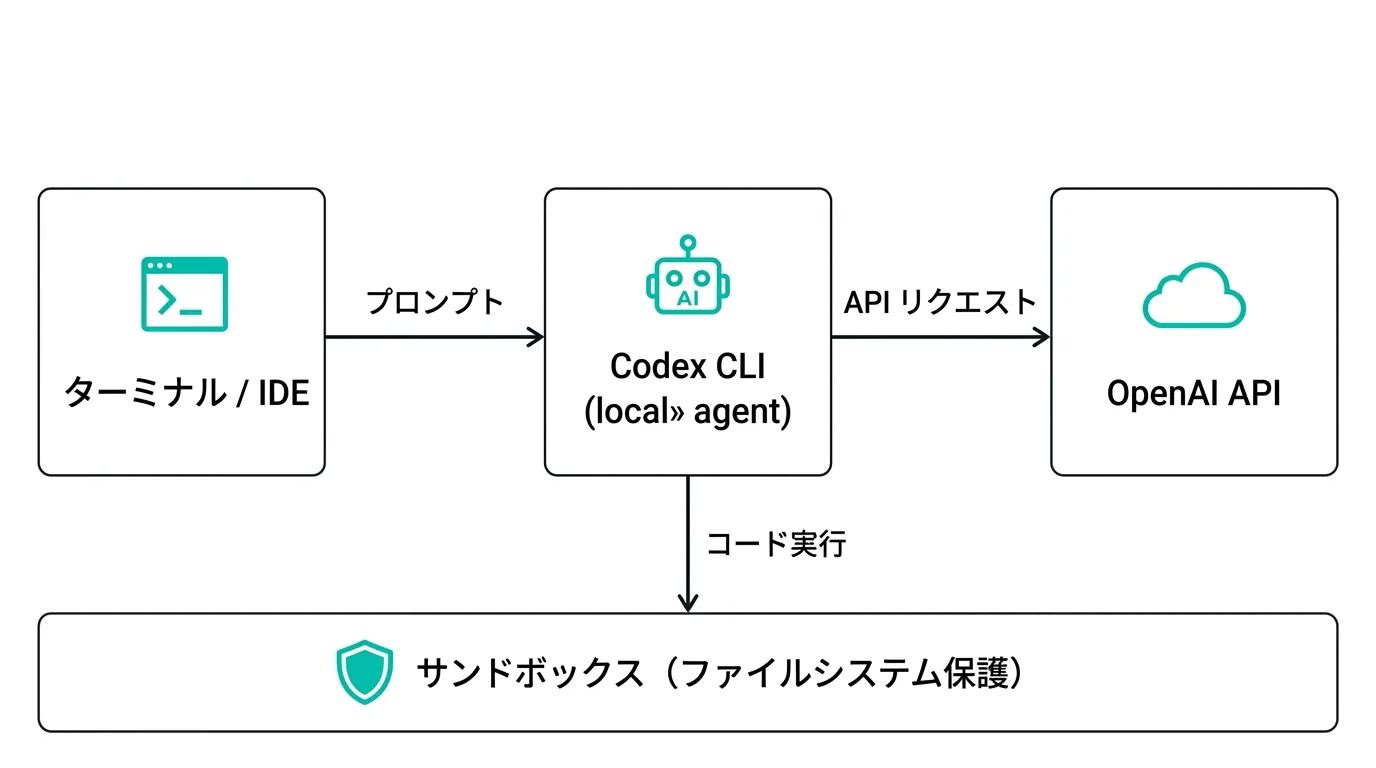
室谷代表取締役まず前提として、「Codex CLI」って何者か、という話から始めましょう。OpenAIが2025年に発表して、かなり速いペースで進化してきたツールです。
テキトー教師.AI認定講師正式には
@openai/codexというnpmパッケージ名で公開されています。ローカルのターミナルで動く、OpenAI公式のコーディングエージェントです。室谷代表取締役「コーディングエージェント」というのがポイントで、ただのChatGPTのCLIクライアントとは違います。コードを読んで、書いて、実行して、さらに結果をフィードバックしてまた改善する、というループができるんですよね。
テキトー教師.AI認定講師実装もおもしろくて、最初はTypeScriptで書かれていたんですが、現在はRust実装(codex-rs)がメインになっています。パフォーマンス的にもかなり安定してきた。
室谷代表取締役GitHubリポジトリ(openai/codex)を見ると、スター数7万4000超え、フォーク1万超えで、コントリビューターも400名以上います。OSSとしてかなり成熟してきてますね。
テキトー教師.AI認定講師ちなみに「Codex」という名前、昔OpenAIが出してたコード特化モデルと同じ名前ですよね。コミュニティのメンバーさんが混乱することがあります。
室谷代表取締役それ、紛らわしいんですよね(笑)。旧Codexモデルとは別物です。
現在のCodex CLIは、gpt-5.3-codexなどのコーディング特化モデルを使うCLIツールです。「Codex CLI」で統一して呼びましょう。
現在のCodex CLIは、gpt-5.3-codexなどのコーディング特化モデルを使うCLIツールです。「Codex CLI」で統一して呼びましょう。
Codex CLIの主な機能
テキトー教師.AI認定講師機能面を整理すると、大きく5つのポイントがあります。
- コードの読み取り・編集・実行をエージェントが自律的に行う
- サンドボックス機能(macOS/Linux/Windows対応)でファイルシステムを安全に操作
- MCP(Model Context Protocol)クライアントとして外部サービスと連携できる
codex execコマンドで非インタラクティブ(バッチ)実行が可能- VSCodeやCursor等のIDEと連携するIDE拡張も別途用意されている
室谷代表取締役サンドボックス機能が地味にでかいんですよ。Claude Codeと比較されることが多いんですが、Codexのサンドボックスはかなりきめ細かい。
--sandbox workspace-writeと--sandbox danger-full-accessみたいに明示的に設定できます。テキトー教師.AI認定講師講座でよく言うんですが、AIがコードを実行するとき、ファイルを勝手に書き換えたり、ネットワークアクセスしたりするリスクを「そもそも仕組みで防ぐ」というのが今後の標準的な考え方になっていくんですよね。
室谷代表取締役そこ大事です。セキュリティを後付けじゃなく設計に組み込む、という思想ですね。
Codex Web・Codex Appとの違い
テキトー教師.AI認定講師ここを混乱している人が多いので整理します。「Codex」という名前のサービスが複数あります。
| 名称 | 場所 | 特徴 |
|---|---|---|
| Codex CLI | ターミナル(ローカル) | 本記事のメインテーマ。npmかbrewでインストール |
| Codex App | デスクトップアプリ | codex appで起動。GUIでCLIと同じエンジン |
| Codex Web | chatgpt.com/codex | クラウドで動作。GitHubと連携してバックグラウンド実行 |
| IDE Extension | VSCode / Cursor | エディタ統合版。CLIと同じエンジン |
室谷代表取締役Codex Webが一番「ChatGPTと連携したコーディングエージェント」っていうイメージに近いですよね。GitHubリポジトリを渡すと、クラウド上のCodexが裏でコードを書いてプルリクを出してくれる。
テキトー教師.AI認定講師ローカルのCodex CLIは「自分のマシンで動かす」版です。自分のコードベースに直接アクセスできるので、プライベートなリポジトリでも使いやすい。
室谷代表取締役MYUUUでも用途で使い分けてます。社内コードはCLI、オープンなリポジトリはWebって感じで。
Codex CLIのインストール方法:Mac・Windows・Linux対応
室谷代表取締役じゃあ次はインストールです。ここが一番躓くポイントかもしれないので、丁寧に説明しましょう。
テキトー教師.AI認定講師前提として、Node.js(npm)かHomebrew(Mac/Linux)がインストールされていれば、かなり簡単です。Windowsユーザーも対応してます。
Mac・Linuxへのインストール
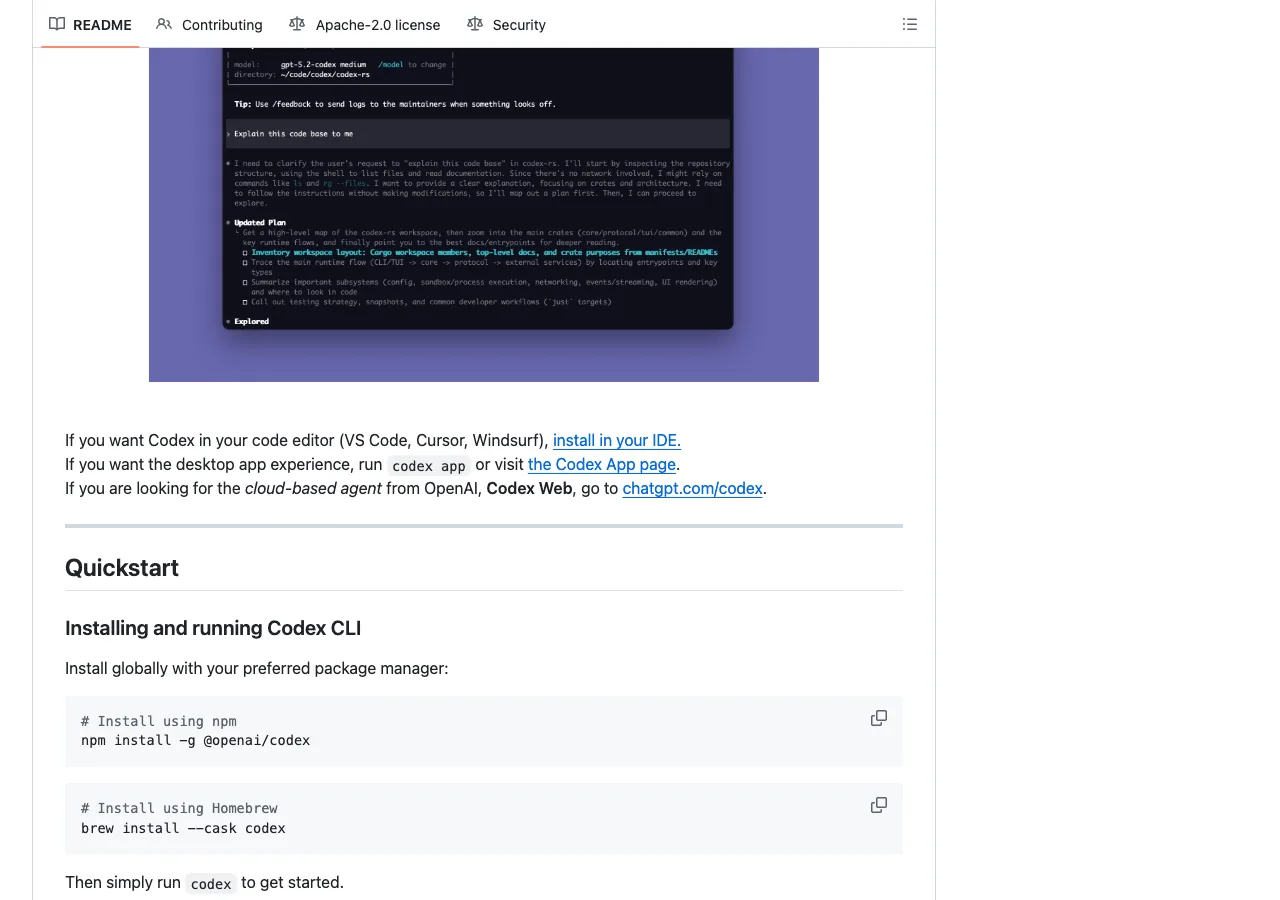
室谷代表取締役一番シンプルなのはnpmでのインストールです。
bash
npm install -g @openai/codexMacだとbrewも使えます。
bash
brew install --cask codexインストールが終わったら、ターミナルで
codexと打つだけで起動します。初回は認証が必要で、「Sign in with ChatGPT」を選ぶのが一番簡単です。テキトー教師.AI認定講師ChatGPTのアカウントを持っていれば、Plus・Pro・Business・Enterprise・Eduプランに含まれている分でCodexが使えます。追加費用なしで使えるのがポイントですね。
室谷代表取締役APIキーでも使えます。ただし、APIキー経由だと従量課金になるので、使いすぎに注意が必要です。
Windowsへのインストール
テキトー教師.AI認定講師Windowsはそのままインストールできます。npmでのインストールも、Wingetを使った方法も使えます。
bash
# npmでインストール
npm install -g @openai/codex

# または、GitHub Releasesからバイナリを直接ダウンロードして実行する方法もありますGitHubのReleasesページ(github.com/openai/codex)を見ると、プラットフォーム別のバイナリが配布されています。npmが入っていない環境でも使えるのはありがたい。
テキトー教師.AI認定講師WSL2(Windows Subsystem for Linux)経由でも動作します。Windowsでも開発環境としてWSL2を使っている人は多いので、どちらの方法でも選べます。
システム要件
テキトー教師.AI認定講師公式のシステム要件もまとめておきます。
| 項目 | 要件 |
|---|---|
| OS | macOS 12以上、Ubuntu 20.04/Debian 10以上、Windows 11(WSL2経由も可) |
| Git(推奨) | バージョン2.23以上 |
| RAM | 最低4GB(8GB推奨) |
室谷代表取締役RAM要件が地味に4GB必要なのは、サンドボックスの処理があるためですね。最近のマシンなら気にならないレベルです。
Codex CLIの基本的な使い方
室谷代表取締役インストールできたら、次はどう使うかです。UIはターミナルベースなんですが、かなり使いやすいんですよね。
テキトー教師.AI認定講師起動して、プロンプトを打つだけで動き始めます。ただ、いくつか知っておくと便利なコマンドがあるので説明します。
TUIインタラクティブモード
室谷代表取締役基本はTUI(Terminal UI)モードです。
codexと打つと起動して、チャット感覚でコードを指示できます。bash
# 起動
codex

# プロジェクトを指定して起動
codex --cwd /path/to/your/project起動後の使い方はシンプルで、自然言語でやりたいことを書けばCodexがコードを読んで提案してくれます。コミュニティのメンバーさんからよく聞くのが「思ったよりちゃんとコードを理解する」という感想ですね。
室谷代表取締役コンテキストの読み取りが良くて、プロジェクトの構成をある程度把握した上でコードを書いてくれます。
codex execでの非インタラクティブ実行
テキトー教師.AI認定講師バッチ処理やスクリプト組み込みに便利なのが
codex execです。bash
# プロンプトを引数で渡す
codex exec "このプロジェクトのREADMEを更新して"

# 標準入力からプロンプトを渡す
echo "差分を要約して" | codex exec "これを解説して"

# セッションを保存しない一時実行
codex exec --ephemeral "一時的なタスク"codex exec、これが面白くて。Claude Codeから呼び出せるんですよ。僕はCodexをリサーチャーとして使っていて、大量のデータを取得するときはClaude CodeからCodexを呼び出してる。Claude CodeはWeb Searchするとレートリミットすぐ到達するけど、Codexをリサーチャー代わりにするとトークンをめちゃくちゃ節約できる。
テキトー教師.AI認定講師それ、かなり実用的ですね。エージェント同士を組み合わせる発想は、講座でもまだ教えていない人が多いと思いますが、2026年のトレンドになりつつあります。
サンドボックスモードの選び方
室谷代表取締役サンドボックスの話、もう少し深掘りしましょう。Codexがファイルをどこまで触れるかをコントロールできます。
テキトー教師.AI認定講師3つのモードがあって、用途によって使い分けます。
bash
# デフォルト:読み取り専用サンドボックス
codex --sandbox read-only

# 現在のワークスペース内への書き込みを許可
codex --sandbox workspace-write

# サンドボックスなし(コンテナ環境など隔離済みの場合のみ推奨)
codex --sandbox danger-full-accessdanger-full-accessという名前から分かるように、これは「危険」モードです。コンテナの中で動かしてる場合とか、すでに隔離された環境でのみ使うべきですね。テキトー教師.AI認定講師講座で「どれを使えばいいですか?」と聞かれたら「
workspace-writeから始めてください」と答えています。開発中のプロジェクトで使うなら、現在のディレクトリへの書き込みを許可しつつ、外部への影響は防げます。室谷代表取締役config.tomlに永続設定できるのも便利で、毎回フラグを付けなくていい。toml
# ~/.codex/config.toml
sandbox_mode = "workspace-write"
Codex CLIの料金とプラン:無料で使える?
室谷代表取締役料金の話は絶対聞かれるので、ここを丁寧に説明しましょう。
テキトー教師.AI認定講師「Codex CLIは有料ですか?」という質問、コミュニティのメンバーさんからよく来ます。答えは「ChatGPTのプランに含まれている」です。
室谷代表取締役そうですね。ChatGPTのPlus、Pro、Business、Edu、Enterpriseプランに入っていれば、追加費用なしで使えます。
ツール自体はオープンソースで無料ダウンロードできますが、使うにはOpenAIのアカウントが必要です。
ツール自体はオープンソースで無料ダウンロードできますが、使うにはOpenAIのアカウントが必要です。
テキトー教師.AI認定講師プランによってCodexの利用量が違います。プランごとにまとめてみました。
| プラン | Codexの利用量 |
|---|---|
| Free | 限定的なアクセス |
| Plus | 拡張されたアクセス |
| Pro | 最大限のCodexタスク数 |
| Business | ProとEnterpriseの間 |
| Enterprise | 大規模・管理機能付き |
室谷代表取締役Proプランが一番Codexを使い倒せるプランですね。月々の定額でCodexのタスクが「最大限」使えると公式に書いてあります。
テキトー教師.AI認定講師「最大限」が具体的に何タスクかは公表されていないんですよね。Proプランの場合、ChatGPT本体の利用制限とCodexのタスク数は別管理になっていますが、どちらも最上位クラスです。
室谷代表取締役APIキー経由での利用は従量課金です。Codex CLIが内部で使うモデルがGPT-5.4 Codexベースなので、APIコストが気になる場合はChatGPTアカウント認証の方が安心ですね。
テキトー教師.AI認定講師個人開発者なら「まずFreeで試してみて、使い込むならPlusかPro」という流れでいいと思います。フリートライアル感覚で試せるのはありがたい。
Codex CLIは「free」で使えるの?
室谷代表取締役「chatgpt cli free」という検索が多いんですよね。結論から言うと、ChatGPTの無料アカウントでも限定的に使えます。
ただし制限が厳しいので、本格的に使うならPlus以上を推奨します。
ただし制限が厳しいので、本格的に使うならPlus以上を推奨します。
テキトー教師.AI認定講師無料アカウントで試して「これ便利だ」と思ったら課金を検討するのが良い流れですね。ただ無料だとすぐ制限に当たります。
Codex CLIとClaude Codeの比較
室谷代表取締役この比較、海外でもよく議論されてます。WhartonのMollick教授がCodexとClaude Codeのskill creatorの設計思想を並べて比較した投稿が話題になってたんですよね。
テキトー教師.AI認定講師設計思想レベルの比較、面白いですね。単純に「どっちが賢い」じゃなくて「どう使うか」の違いが出てくる。
室谷代表取締役そうなんですよ。Codexの原則は「Codexは既に賢い。
知らないことだけ書け」で、コンテキストウィンドウを公共財として最小限に抑える考え方。対してClaude Codeは詳細なコンテキストを渡して精度を上げる方向性。
知らないことだけ書け」で、コンテキストウィンドウを公共財として最小限に抑える考え方。対してClaude Codeは詳細なコンテキストを渡して精度を上げる方向性。
テキトー教師.AI認定講師機能面で比較すると、こうなります。
| 機能 | Codex CLI | Claude Code |
|---|---|---|
| 開発元 | OpenAI(オープンソース) | Anthropic(オープンソース) |
| 利用モデル | GPT-5.4 Codex系 | Claude Sonnet/Opus |
| インストール | npm / brew / バイナリ | npm |
| サンドボックス | 標準搭載(macOS/Linux/Windows) | 標準搭載 |
| MCPサポート | クライアント・サーバー両対応 | クライアント対応 |
| 料金 | ChatGPTプランに含む / API従量課金 | Claudeプランに含む / API従量課金 |
| IDE連携 | VSCode・Cursor・Windsurf | VSCode・Cursor等 |
室谷代表取締役両方使ってみた感想としては、コードの理解力はどちらも高い。ただ、Codexはチャット形式のUIが洗練されていて、ターミナルで使う体験がよくできてる印象があります。
テキトー教師.AI認定講師Claude Codeはカスタマイズ性が高くて、CLAUDE.mdで細かく指示できる。講座でも「Claude Codeの方がカスタマイズしやすい」という声が多いです。
室谷代表取締役MYUUUでは両方使い分けてます。Claude CodeはコアのDev作業、CodexはリサーチャーとしてClaude Codeから呼び出す、という使い方が最近のお気に入りです。
テキトー教師.AI認定講師「どっちか一つ」じゃなくて「両方を役割分担」という発想が面白いですね。
Codex CLIとgrok(Grok CLI)との比較
室谷代表取締役最近Grokも似たようなCLIツールを出してきてますよね。
テキトー教師.AI認定講師そうですね。Grok CLIはxAIが開発しているCLIです。
ただ、Codex CLIと比べるとOSSとしての成熟度やコミュニティの規模がまだ違います。
ただ、Codex CLIと比べるとOSSとしての成熟度やコミュニティの規模がまだ違います。
室谷代表取締役Codex CLIはGitHubスター7万4000超えで、コントリビューターも400名以上います。ドキュメントや事例も豊富なので、「初めてCLIコーディングエージェントを試す」ならCodex CLIから始めるのが安心ですね。
Codex CLIの設定ファイルとカスタマイズ
室谷代表取締役使いこなすには設定ファイルを触れるようになると変わります。Codex CLIは
~/.codex/config.tomlで設定します。テキトー教師.AI認定講師重要な設定項目を見ていきましょう。
toml
# ~/.codex/config.toml の例

# サンドボックスモードの設定
sandbox_mode = "workspace-write"

# デフォルトモデルの変更
# model = "codex-mini-latest"

# MCP サーバーの設定例
[mcp_servers.my-server]
command = "npx"
args = ["-y", "my-mcp-server"]modelの設定が地味に大事で、用途に応じてモデルを切り替えられます。軽いタスクにはcodex-mini-latestを使うとコスト節約になります。テキトー教師.AI認定講師MCPサーバーの設定もconfig.tomlで管理できます。外部サービスとの連携が必要な場合に使います。
コマンドで管理もできますよ。
コマンドで管理もできますよ。
bash
# MCPサーバーを追加
codex mcp add my-server -- npx -y my-mcp-server

# MCPサーバー一覧を確認
codex mcp listこれが2025年末のCodexの大きなアップデートで、プラグインシステムが正式ローンチされて、カレンダー・メール・CRM・バグトラッカーなど、今まで届かなかったサービスとの連携が一気に増えました。
テキトー教師.AI認定講師Codexがプラグインを使えるようになったのは大きな変化ですね。コーディングだけじゃなくて、プロジェクト管理ツールと連携した使い方が広がってきた。
Codex CLIのVSCode・Cursorとの連携
テキトー教師.AI認定講師エディタとの連携の話もしておきましょう。Codex CLIはターミナルで使えますが、IDE拡張版も用意されています。
室谷代表取締役VSCode、Cursor、Windsurfに対応したIDE拡張があります。エディタ内からCodexを呼び出せるので、コードを書きながら自然に使えます。
テキトー教師.AI認定講師インストールはシンプルで、各エディタの拡張機能マーケットプレイスから「Codex」を検索してインストールするだけです。CLIと同じエンジンが動いていて、設定も共有されます。
室谷代表取締役「chatgpt cli vscode」という組み合わせで検索する人が多いですが、これがまさにIDEでのCodex利用ですね。ターミナルを開かなくてもエディタ内でAIとやり取りできます。
テキトー教師.AI認定講師個人的には、ターミナルで
codex execを使うのと、IDE拡張でインタラクティブに使うのを、タスクの性質に応じて使い分けるのが良いと思います。AGENTS.mdとCodexのカスタマイズ
室谷代表取締役AGENTS.mdという設定ファイルについても説明しておきましょう。Claude CodeのCLAUDE.mdに相当するもので、Codexがプロジェクトを理解するための指示書です。
テキトー教師.AI認定講師プロジェクトのルートに
AGENTS.mdというファイルを置くと、Codexが自動的に読み込んでコンテキストとして使います。markdown
# AGENTS.md の例

## このプロジェクトについて
Next.jsで作られたWebアプリです。

## コーディング規約
- TypeScriptを使用
- ESLintとPrettierを設定済み
- コミットはConventional Commitsに従う

## テスト
- JestでUnit Test
- Playwrightでe2eテストAGENTS.mdを書くと、Codexがプロジェクト固有のルールを理解した上でコードを書いてくれます。「なぜClaude Codeより良い提案が出てくることがある?」と聞かれたら、コンテキストをちゃんと渡せているかどうかの差だと思います。
テキトー教師.AI認定講師そこが面白いんですよね。AIの能力自体はどのツールも高くなってきてる。
差がつくのは「どれだけコンテキストを渡せるか」という設計力になってきている。
差がつくのは「どれだけコンテキストを渡せるか」という設計力になってきている。
Codex CLI実践:よくある使い方とトラブルシューティング
室谷代表取締役実際に使ってみると、最初に詰まるポイントがいくつかあります。
テキトー教師.AI認定講師コミュニティで多い質問をまとめておきます。
よくある質問
テキトー教師.AI認定講師「認証でエラーになる」というケース、多いです。
室谷代表取締役APIキーの設定を環境変数でするか、
codex loginコマンドで認証するかの2パターンあって、混在させると問題が起きることがあります。bash
# ChatGPTアカウントでサインイン
codex login

# または APIキーで認証(環境変数経由)
export OPENAI_API_KEY=sk-...
codexログが見たい場合は
RUST_LOG環境変数で調整できます。問題が起きたときのデバッグに便利です。bash
# 詳細ログを有効化
RUST_LOG=codex_core=info codex exec "タスク内容"

# ログファイルを確認
tail -F ~/.codex/log/codex-tui.logこれ、地味にデバッグで重宝します。MYUUUでもCI/CDパイプラインでCodexを動かすときに
RUST_LOGの設定を入れてます。テキトー教師.AI認定講師DotSlashファイルという機能も知っておくと便利です。バージョンを固定してチームで同じバージョンを使えるようにする仕組みです。
室谷代表取締役チームで使う場合の再現性の確保に役立ちます。GitHubのReleasesにあるDotSlashファイルをリポジトリに入れておけば、全員が同じバージョンのCodexを使えます。
まとめ:Codex CLI(ChatGPT CLI)はこんな人に向いている
室谷代表取締役じゃあ、まとめましょう。Codex CLIはどんな人に向いてるか。
テキトー教師.AI認定講師私が講座で「Codex CLIを使うと良い場面」として紹介しているのは、3パターンです。
室谷代表取締役まず1つ目。「ChatGPT(OpenAI)を普段から使っている人」。
すでにPlus以上のプランに入っているなら追加費用ゼロで使えます。使わない理由がない。
すでにPlus以上のプランに入っているなら追加費用ゼロで使えます。使わない理由がない。
テキトー教師.AI認定講師2つ目は「既存のリポジトリを渡してAIに作業させたい人」。Codex Web(クラウド版)はGitHubと連携してバックグラウンドで動かせます。
並行して複数タスクを走らせられるのはCodex Webの大きな強みです。
並行して複数タスクを走らせられるのはCodex Webの大きな強みです。
室谷代表取締役3つ目は「Claude Codeと組み合わせたい人」。これが個人的に一番アツい使い方で、Claude CodeからCodexをリサーチャーとして呼び出すパターン。
それぞれの得意分野を組み合わせると相乗効果が出ます。
それぞれの得意分野を組み合わせると相乗効果が出ます。
テキトー教師.AI認定講師逆に「Claude Codeの方が合ってる」のはどんな人かというと、AnthropicモデルのSonnetやOpusに慣れている人、CLAUDE.mdで細かく設定したい人、といった感じですね。どちらが優れているというより、使い方次第です。
室谷代表取締役最終的には「両方試してみる」が一番の答えだと思います。どちらもオープンソースで無料でダウンロードできるし、APIキーを使わなければ従量課金のリスクもない。
テキトー教師.AI認定講師まずは
npm install -g @openai/codexしてみて、ChatGPTアカウントでサインインしてcodexと打つ。それだけで始められます。室谷代表取締役2026年、コーディングエージェントは「知っている人と知らない人」の差が開いてきてる分野です。早めに手を動かして使い慣れておくことをおすすめします。
よくある質問(FAQ)
Q. Codex CLIとChatGPT CLIは同じものですか?
テキトー教師.AI認定講師ほぼ同じです。「ChatGPT CLI」と検索するとCodex CLIのことを指していることがほとんどです。
OpenAI公式が「Codex CLI」という名前で出しているターミナル用コーディングエージェントです。
OpenAI公式が「Codex CLI」という名前で出しているターミナル用コーディングエージェントです。
Q. Codex CLIは日本語で使えますか?
室谷代表取締役はい、日本語でのプロンプトに対応しています。「このバグを直して」「READMEを日本語で書いて」といった日本語の指示で問題なく動作します。
Q. Codex CLIはLinuxでも使えますか?
テキトー教師.AI認定講師使えます。Ubuntu 20.04以上とDebian 10以上に対応しています。
npmでのインストールか、バイナリのダウンロードで利用できます。
npmでのインストールか、バイナリのダウンロードで利用できます。
Q. APIキーは必須ですか?
室谷代表取締役ChatGPTのPlus以上のプランがあれば不要です。
APIキーを使う場合は従量課金になるので注意が必要です。
codex loginでChatGPTアカウント認証ができます。APIキーを使う場合は従量課金になるので注意が必要です。
Q. Codex CLIはGitHub Copilotと何が違いますか?
テキトー教師.AI認定講師GitHub Copilotは主にコードの補完に特化していますが、Codex CLIはエージェントとして自律的にタスクを実行します。ファイルの読み書きやコマンドの実行まで含めた「作業の委託」ができる点が違います。
あわせて読みたい
- Cursor CLIとは?インストール・使い方・料金・Claude Codeとの違いを完全解説【2026年最新】
- Claude Code Desktop完全ガイド【2026年最新】:インストール・使い方・CLIとの違い・MCP連携まで徹底解説
- Claude Code nvim完全ガイド【2026年最新】:プラグイン比較・インストール・tmux連携まで
- ChatGPT 5.3(GPT-5.3)完全ガイド【2026年最新】:Instant・Codex・Sparkの違い・料金・使い方を徹底解説
- Claude Code CLIとコマンド完全ガイド【2026年最新】:基本操作からフラグ・他ツール比較まで
- Claude CodeとGemini CLIを徹底比較【2026年最新】:違い・料金・使い分けを完全解説
- Cursorエディタ完全ガイド【2026年最新】:AIコードエディタの使い方・料金・インストールから最新機能まで
- GrokとChatGPTを徹底比較【2026年最新】:料金・機能・精度・使い分けまで













