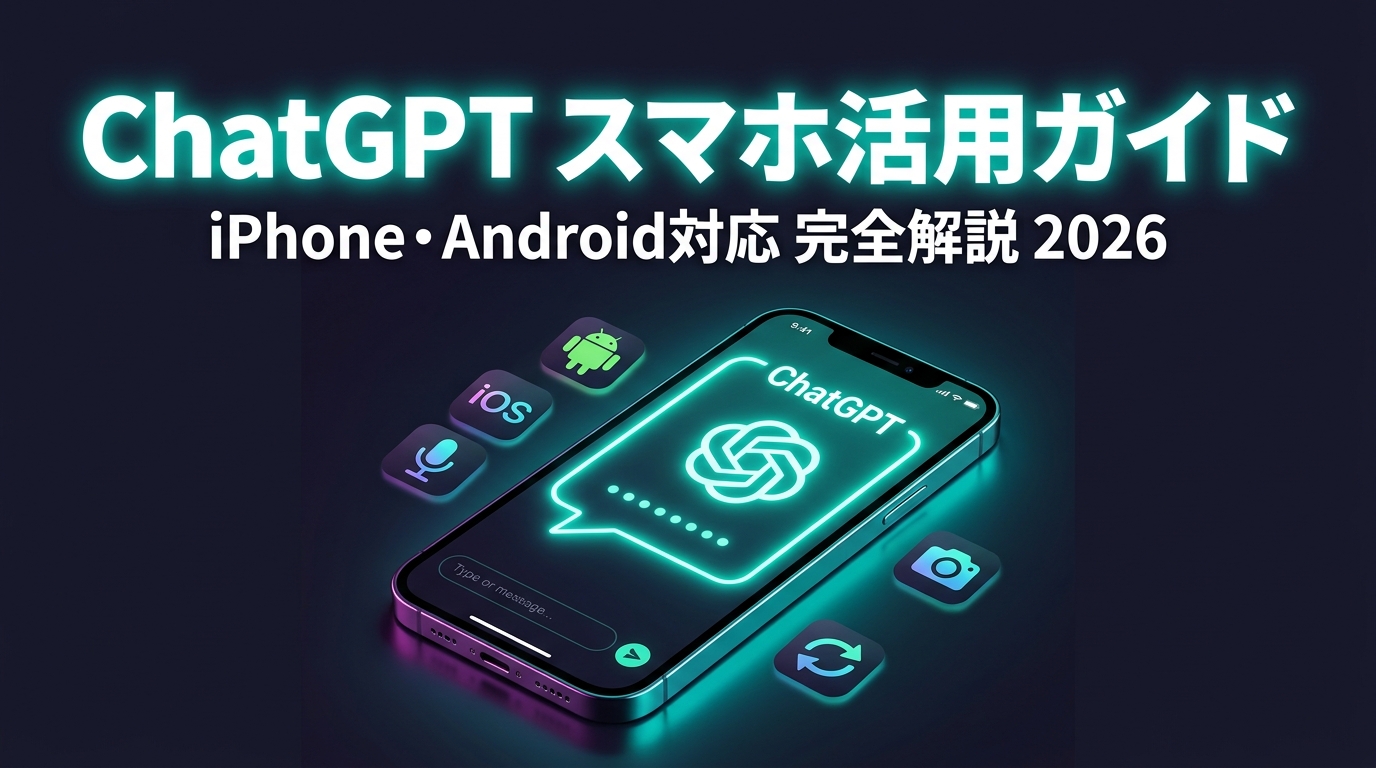
ChatGPTはスマホで使える?まず結論から
 室谷
室谷今回はChatGPTのスマホ活用について話しましょう。これ、コミュニティでも「スマホで使えますか?」って聞かれることがまだ結構あるんですよね・・・  テキトー教師
ですよね。講座でも受講生さんの半数以上がまずスマホから入るんですよ。
PCを持っていない人もいますし、「外出中にも使いたい」という需要が想像以上に多いです。 室谷 結論から言うと、ChatGPTはスマホで普通に使えます。しかも公式アプリが充実していて、iPhoneはApp Store、AndroidはGoogle Playから無料でインストールできる。
MYUUUのチームでも、外出中の調査やアイデア出しはほぼスマホのChatGPTアプリでやってます。 テキトー教師 使えるというだけじゃなくて、スマホならではの強みもありますよね。音声で話しかけてそのまま会話できるとか、カメラで撮った画像を読み込ませるとか。
PCではやりにくいことがスマホだと自然にできる。 室谷 そうなんですよ。むしろ「音声会話はスマホの方が本来の使い方に近い」とすら思ってます。
会議の途中にさっと確認したいとき、歩きながら考えを整理したいとき、スマホのChatGPTは本当に手放せなくなりますよね。 テキトー教師 ちなみにスマホ版を使う方法は3つあります。整理するとこうです。
- 公式アプリ(推奨): OpenAI公式のChatGPTアプリ。iOS・Android両対応。最新機能が使える
- ブラウザ版: SafariやChromeでchatgpt.comにアクセス。アプリ不要
- ChatGPT Atlas: ブラウザに常駐する拡張アプリ。Web全体でChatGPTが使える(主にiOS/デスクトップ向け)
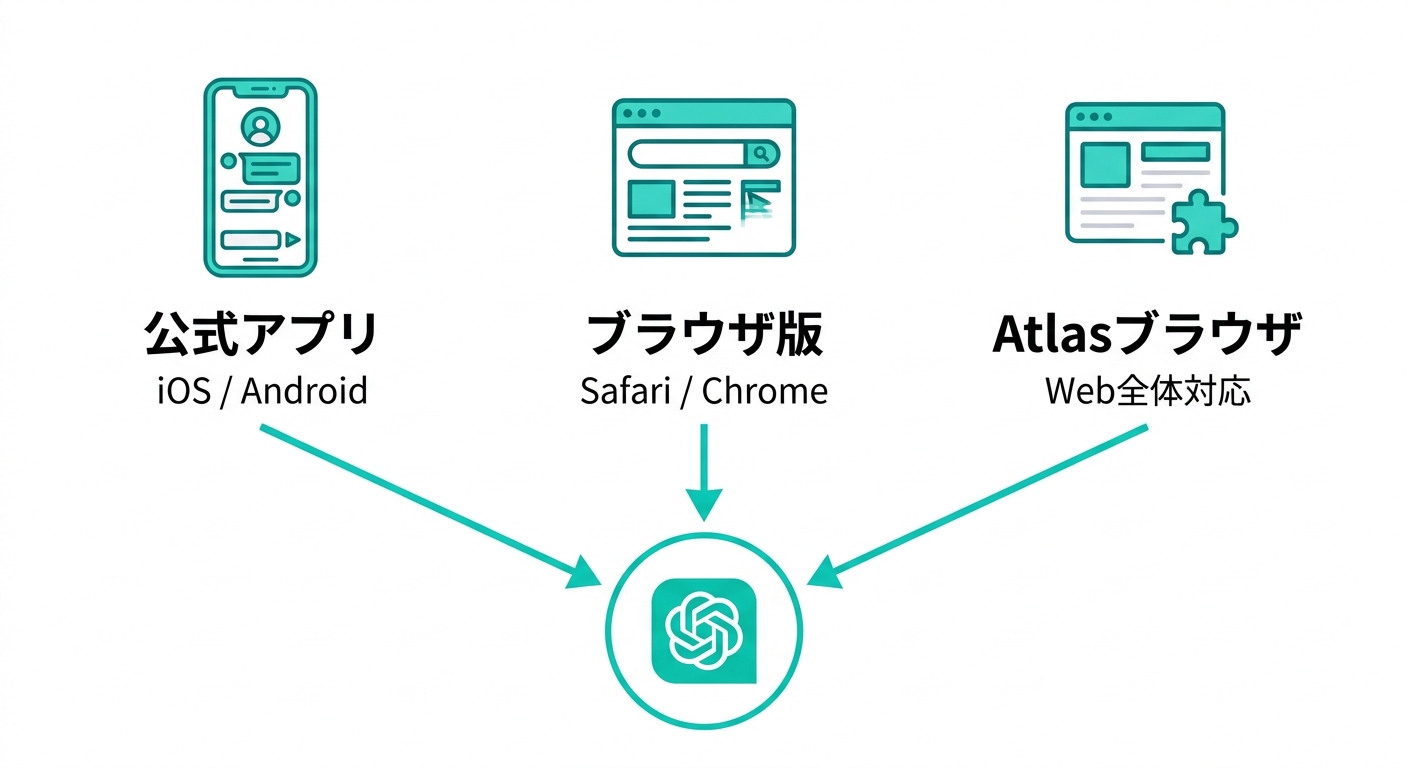
室谷 基本は公式アプリ一択ですね。ブラウザでも使えますが、音声機能やプッシュ通知などはアプリの方が断然使いやすい。 テキトー教師 教える中でよく出る注意点として「偽アプリに気をつけてください」という話があります。App StoreやGoogle Playで「ChatGPT」と検索すると似たような名前のアプリが出てきますが、OpenAI公式のものを選ぶ必要があります。
提供元が「OpenAI」であることを確認してからインストールしてください。 スマホ版ChatGPTアプリのインストールと始め方(iPhone・Android)
室谷 じゃあ具体的なインストール手順の話をしましょう。iPhoneとAndroidで微妙に手順が違うので整理しておきましょう。 テキトー教師 iPhoneから始めましょうか。手順はシンプルです。 iPhoneでのインストール手順
- App Storeを開く
- 「ChatGPT」で検索
- OpenAI提供の「ChatGPT」アプリをタップ
- 「入手」をタップしてインストール
- アプリを開いて「Sign up」(新規)または「Log in」(既存アカウント)を選択
室谷 Googleアカウントかメールアドレスで登録できます。MYUUUではGoogleアカウントで一括管理してますね。
Appleアカウントでのサインインも使えます。 テキトー教師 登録後の初期設定は「カスタム指示」を最初に入れておくとすごく便利です。「あなたは〇〇です。
〇〇の目的で使います」みたいな基本情報を設定しておくと、毎回説明しなくていいので。 AndroidでのインストールとブラウザでのChatGPT利用
室谷 Androidも手順は同じですが、Google Playストアからです。「提供元:OpenAI」の確認を必ずする。
これ、Android特有の注意点ですね。iOSはAppleの審査が厳しいので偽アプリが混入しにくいですが、Androidはより注意が必要。 テキトー教師 あとAndroid版はウィジェット機能がiOS版より充実しているという印象がありますね。ホーム画面からすぐにChatGPTを呼び出せる設定は、日常的に使う人にとって便利です。 室谷 ブラウザ版のアクセスはどちらのOSでも同じです。SafariかChromeで にアクセスするだけ。
ただし、ブラウザ版は音声機能が制限されることがあります。本格的に使うなら公式アプリを推奨します。 テキトー教師 補足すると、最近は「スマホのブラウザでChatGPTが使えない」という問い合わせが増えています。原因として多いのが、古いブラウザバージョン、もしくはアドブロッカーやVPNの干渉です。
それが原因でサイトが正常に読み込まれないことがあります。 室谷 ログインできないときは、まずブラウザのキャッシュとクッキーをクリアしてみることをおすすめします。それでもだめなら、公式アプリに切り替えた方が早い。 スマホとPCで同じアカウントを使う方法・同期の仕組み
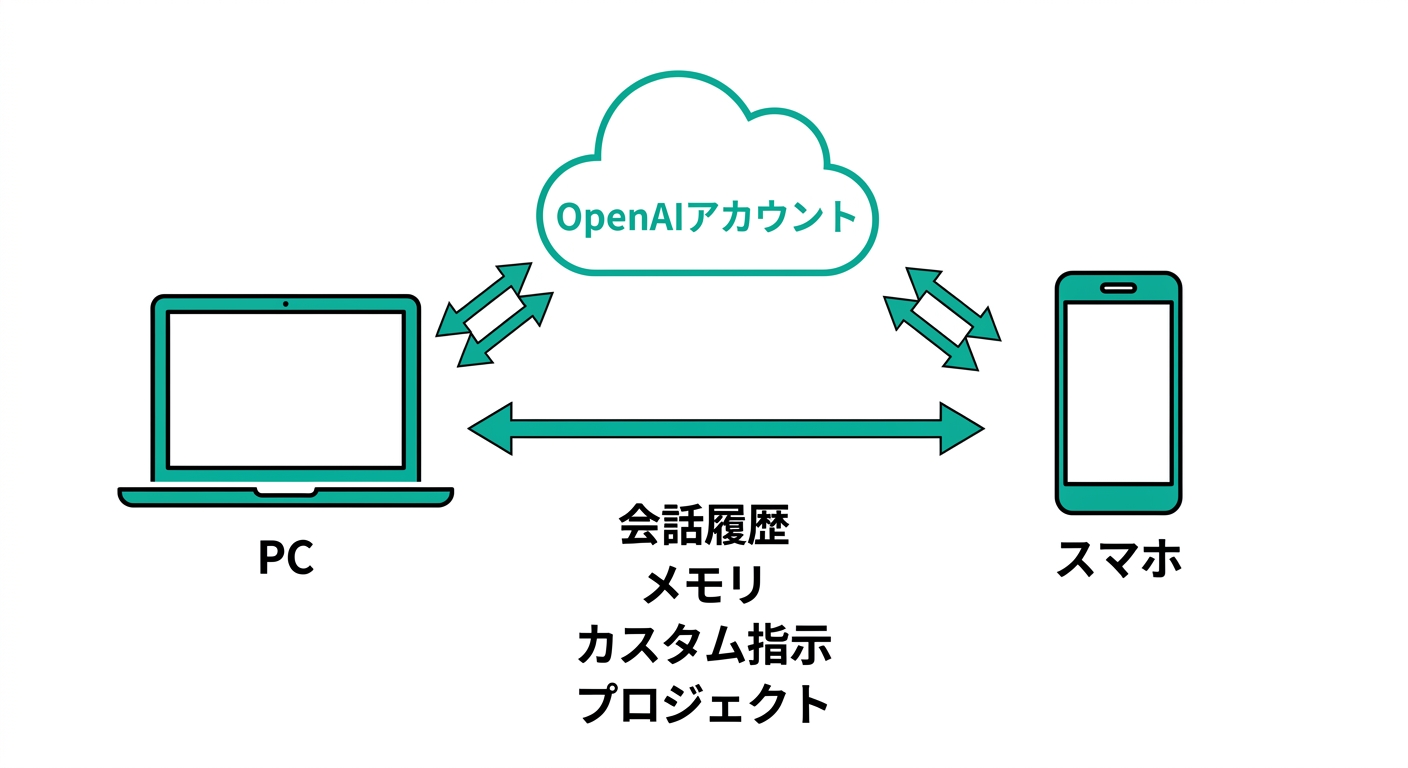
室谷 これ、めちゃくちゃよく聞かれる質問なんですよね。「スマホとPCで同じアカウントで使えますか?」って。 テキトー教師 コミュニティのメンバーさんがみんな気になるところですよね。答えはシンプルで、同じOpenAIアカウントでログインすれば自動的に同期されます。 室谷
- 会話履歴: PCで話した内容がスマホでも見られる
- カスタム指示・メモリ: 設定や覚えた情報はデバイス間で共有
- プロジェクト: PCで作ったプロジェクトがスマホでも使える
- マイGPT(カスタムGPT): 作成したカスタムGPTはどのデバイスでも使える
テキトー教師 「スマホとPCでバラバラに管理しなくていい」というのが本当に便利なんですよ。PCで調査を始めて、外出中にスマホで続きをやって、家でまたPCで仕上げる、みたいな使い方が普通にできます。 室谷 「chatgpt pc スマホ 同じ アカウント」で検索している人が多いんですが、要は同じメールアドレス・パスワードでログインすれば問題ないです。別アカウントを作る必要はまったくない。 テキトー教師 ただし同期のタイミングには少し注意が必要で、リアルタイム同期ではなく、デバイスを切り替えたときに最新情報が読み込まれる仕組みです。たまに「スマホで見ると会話が消えた」という声があるんですが、多くはページを更新すれば出てきます。 室谷 あとPCとスマホで「できること」に若干の差があります。例えばスマホアプリ版の方が音声会話(Voice Mode)は使いやすいですし、逆にPCのデスクトップアプリはファイル共有やスクリーン連携が強い。 テキトー教師 ここが面白いところで、「PCとスマホのどちらが上」ではなく、用途によって使い分けるのが正解なんですよね。移動中・音声・外出先 → スマホ。
資料作成・ファイル共有・長文入力 → PC。 室谷 MYUUUでは「スマホで思いついたことをすぐChatGPTに投げる→PCで整理・発展させる」という流れが定番になってます。メモアプリの代わりにChatGPTを使うイメージですね。 PC・スマホ間の会話同期が遅れるときの対処法
テキトー教師 同期が遅れたり、会話が表示されないときの対処法も共有しておきましょう。
- アプリを一度閉じて再起動する
- ネットワーク接続を確認する(Wi-Fi ⇔ モバイルデータ切り替えも有効)
- アプリのバージョンを最新にアップデートする
- それでも解消しない場合はOpenAI公式のステータスページ(https://status.openai.com)で障害情報を確認する
室谷 正直、同期トラブルの8割はネットワーク起因か、アプリが古いバージョンのままというパターンです。定期的にアップデートしておくだけでかなり改善されますよ。 スマホ版ChatGPTでできること(音声会話・画像認識・Sora・画像生成)
テキトー教師 スマホ版ならではの機能について掘り下げていきましょう。テキストチャットはPCと同じですが、スマホの強みはマルチモーダルな使い方にあります。 室谷 そうですね。スマホだとカメラが使えるし、マイクもすぐ使える。
これが実は大きい。 音声会話(Voice Mode)
室谷 Voice Modeは個人的に一番好きな機能です。マイクアイコンを押すだけで話しかけられる。
歩いているときでも、電車を待っているときでも、両手がふさがっているときでも使える。 テキトー教師 しかもただの音声入力じゃなくて、リアルタイムで会話できるんですよね。質問して答えを聞いて、「それについてもっと詳しく」とすぐ言える。 室谷 音声の種類も選べます。2026年時点では複数の音声オプションがあって、設定から変えられます。
「スマホ 音声 読み上げ」と検索している人も多いと思いますが、デフォルトでも自然な読み上げ音声が出るようになっています。 テキトー教師 注意点として、Voice Modeは完全な無音環境よりも、周囲の音が少し入っているくらいが認識精度が安定する印象があります。静かな図書館では逆にキーボード入力の方が向いていたりします。 画像認識・カメラ入力
室谷 カメラから直接画像を撮って読み込ませる機能も強力です。例えば「この料理のレシピを教えて」「この英語の説明書を日本語で解説して」「このグラフの内容を分析して」といった使い方ができます。 テキトー教師 実際に試してもらうと評判がいいのが「レシピ生成」ですね。冷蔵庫の中身を撮影して「これで作れる料理は?」と聞くやつ。
これスマホじゃないとできない使い方なんですよ。 室谷 あとは「文字の読み取り(OCR)」として使う人も多いですね。名刺やホワイトボードの内容を写真に撮って「テキスト化して」と頼むと、かなり精度高く読み取ってくれます。 テキトー教師 ただし手書きの文字や画質が低い画像はたまに誤読することがあるので、重要な内容は目視で確認することをおすすめします。 画像生成(スマホ版)
室谷 画像生成もスマホアプリから直接できます。プランによって制限はありますが、Plus以上なら普通に使えます。 テキトー教師 スマホで生成した画像はそのまま写真ライブラリに保存できるので、SNS投稿やプレゼン素材をすぐに活用できます。 室谷 「chatgpt 画像生成 スマホ」で調べている人は多いと思いますが、操作はシンプルで、チャット画面で「〇〇の画像を生成して」と入力するだけです。 Soraとビデオ機能(スマホ版)
テキトー教師 Soraについても触れておきましょう。OpenAIの動画生成AI「Sora」はChatGPTアプリからアクセスできます。 室谷 ただしSoraはPlusプラン以上が必要で、無料版では使えません。スマホから直接短い動画を生成できるのは面白い機能ですが、生成に時間がかかるので、外出中よりもWi-Fi環境下での利用をおすすめしますね。 テキトー教師 「chatgpt sora スマホ」と調べている人は、まずChatGPTアプリを最新版にアップデートして、Plusプランに入っているか確認するところから始めてください。 ブラウザ版とアプリ版の違い:どっちを使うべき?
テキトー教師 「アプリとブラウザ、どっちがいいか」という質問もよく来ます。結論から言うと、機能的にはアプリ版の方が上です。 室谷 ただ「アプリをインストールしたくない」「容量が少ない」という人もいるので、ブラウザ版には意味があります。 | 機能 | 公式アプリ | ブラウザ版 |
|---|
| テキストチャット | ○ | ○ |
| 音声会話(Voice Mode) | ○ | △(制限あり) |
| カメラ入力 | ○ | △(機種依存) |
| プッシュ通知 | ○ | ✕ |
| ウィジェット | ○ | ✕ |
| オフライン下書き | ○ | ✕ |
| バージョン更新の自動化 | ○ | ○(自動) |
| ストレージ使用 | あり | なし |
室谷 この表を見ると一目瞭然で、アプリ版の方が明らかに機能が多い。スマホでChatGPTをちゃんと使うなら、公式アプリをインストールすることをおすすめします。 テキトー教師 「ブラウザ版のChatGPT」が役立つのは、例えば会社のPCとスマホを共有してブラウザのみ使える環境とか、一時的に別のデバイスで使いたいときですね。ブラウザ版でも基本的なテキストチャットは問題なくできます。 室谷 あとブラウザ版は「ホーム画面に追加」するとアプリっぽい使い方ができます。SafariでchatGPT.comを開いて、共有ボタンから「ホーム画面に追加」するとアイコンが追加される。
完全なアプリではないですが、手軽に起動できるようになります。 テキトー教師 「アプリ版 スマホ」で調べている人が多いのは、ブラウザ版との違いをよく知らないまま使っている人が一定数いるからだと思いますよ。公式アプリの存在を知らなかった、という人も意外と珍しくないです。 ChatGPTスマホ版の料金プラン選び(無料・Go・Plus・Pro)
室谷 料金の話は避けて通れないですね。スマホで使う場合も料金体系はPC版と同じです。
2026年時点のプラン構成を整理しましょう。 テキトー教師 | プラン | 月額 | スマホでの主な特徴 |
|---|
| Free | 無料 | GPT-5.3(制限付き)、基本チャット、制限付き画像生成 |
| Go | 有料 | Freeより多いメッセージ数、広告あり |
| Plus | 有料 | 高度な推論モデル、音声会話強化、画像生成拡張 |
| Pro | 有料(月額$200〜) | GPT-5.4 Pro、最大使用量、無制限に近い利用 |
| Business | 有料(チーム向け) | 管理者機能、データ保護、Slack等アプリ連携 |
室谷 スマホメインで個人利用するなら、まずはFreeで始めて、物足りなくなったらPlusに上げるというのが正直なところです。 テキトー教師 実際に使い始めると「Freeでは制限に引っかかりすぎる」という理由でPlusに移るパターンが多いですね。1日に何回もChatGPTを使うなら、Plusの方がストレスが少ないです。 室谷 「chatgpt スマホ 無料」で調べている人に言いたいのは、無料でも充分役立つことは事実ですが、毎日業務で使うならPlusへの投資は十分ペイする、ということです。月$20で時間を買えると考えると安い。 テキトー教師 GoプランはFreeとPlusの中間で、広告が入る代わりに制限が緩めという設計になっています。広告が気になる人はPlusを選んだ方がいいですよね。 室谷 あとスマホからIn-App Purchase(アプリ内課金)でもサブスクライブできます。ただし、App Store経由だとAppleの手数料分が価格に上乗せされるケースがあります。
直接openai.comから申し込む方がコストを抑えられることもあるので、確認してみてください。 スマホでのChatGPT無料版の制限について
テキトー教師 無料版の制限について具体的に言うと、GPT-5.3へのアクセスは制限があり、一定回数使うとモデルが自動的に切り替わったり、しばらく待つ必要が出てきます。 室谷 特に画像生成や音声会話は無料版だと制限が厳しめです。「スマホで音声会話したいのにできない」というのは、無料版の制限に引っかかっているケースが多い。 テキトー教師 そういった場合は「モデル 切り替え スマホ」というキーワードで調べている人も多いと思いますが、アプリの設定画面からモデルを手動で切り替えることもできます。使用量が残っているモデルに切り替えるといった対応も可能です。 スマホならではの便利な使い方(ショートカット・ウィジェット・通知)
室谷 「スマホ ショートカット」の話、これ知っている人と知らない人で使い勝手がかなり変わりますよね。 テキトー教師 本当にそうですね。スマホ版ChatGPTには知られていない便利機能がいくつかあります。 ウィジェット機能
室谷 iOSとAndroidどちらもホーム画面にウィジェットを追加できます。ウィジェットからワンタップで音声入力を開始できるようになるので、起動→チャット画面→マイクタップという手順が一気に省ける。 テキトー教師 これ本当に便利で、コミュニティのメンバーさんに教えると「なんで最初から教えてくれなかったんですか!」と言われることが多い機能です(笑)。特に朝の移動中にアイデアをメモする使い方にはウィジェットが最高ですよ。 ショートカット・Siriとの連携(iOS)
室谷 iOSだとショートカットアプリを使ってChatGPTとの連携を自動化できます。例えば「Siriに話しかけてChatGPTに転送→返答を読み上げ」みたいなフローを作れます。 テキトー教師 ただしこれは若干上級者向けで、ショートカットアプリの使い方に慣れている人向けですね。一般的には公式アプリのVoice Modeで十分です。 Androidのウィジェットとシェア機能
室谷 Androidは「共有」機能との連携が強力です。ブラウザやメモアプリで見ているテキストを選択して「ChatGPTで処理」みたいなことが、共有メニューから直接できます。 テキトー教師 「このウェブページの要点を教えて」という作業が、コピー→ChatGPTアプリ起動→貼り付け、という3ステップから、選択→共有→ChatGPT、という流れに短縮できるんですよ。これは地味だけど積み重なると大きい時短です。 プッシュ通知とタスク機能
室谷 ChatGPTのタスク機能(スケジュールされた作業)を使う場合、スマホのプッシュ通知が便利です。「毎朝9時にニュースの要約を通知」とか「毎週月曜日にタスクリストを作成」みたいなことができます。 テキトー教師 ただしタスク機能はPlus以上のプランで使える機能です。無料版では使えないので注意。
「タスク機能を設定したのに通知が来ない」という相談があると、たいていFreeプランのままという話になります。 室谷 アプリの通知設定がオフになっているというケースも多いですよね。iOSだと「設定→通知→ChatGPT」から許可状態を確認してください。 よくあるトラブルと対処法(文字化け・使えない・ログインできない・熱くなる)
テキトー教師 トラブルシューティングの話は絶対に入れた方がいいですよね。「chatgpt スマホ できない」「chatgpt スマホ エラー」という検索がかなり多いですから。 室谷 これ本当に多くの人が詰まるポイントです。一番よくある問題から順に解説しましょう。 文字化けの問題
室谷 「chatgpt 文字 化け スマホ」は検索ボリュームが結構あります。文字化けの原因は主に2つで、フォントの問題とエンコーディングの問題です。 テキトー教師 具体的には、コードブロックに入っている内容が文字化けするケースと、日本語テキスト全体が化けるケースがあります。 対処法はこちらです。
- コードが文字化けする場合: アプリを最新バージョンにアップデートする。フォントキャッシュをリセットする
- 日本語が文字化けする場合: ブラウザ版の場合は文字コードの設定を確認。アプリ版ではアンインストール→再インストール
- PDFの文字化け(chatgpt pdf 文字化けスマホ): PDFをChatGPTに送るとき、スキャンされたPDF(画像PDF)は文字を読めないことがある。テキストが抽出可能なPDFを使う
室谷 PDF関連の文字化けは「テキストPDFじゃなくて画像PDFだった」というケースが一番多いですね。PDFを作成する側でテキストレイヤーを含めておくことが根本解決になります。 ChatGPTがスマホで使えない・ログインできない
テキトー教師 「chatgpt スマホ ログイン」できない問題も頻出です。よくある原因はこちらです。
- OpenAIのサービス障害: まず https://status.openai.com で確認
- 古いアプリバージョン: App StoreまたはGoogle Playでアップデート
- ネットワーク問題: Wi-Fiかモバイルデータか切り替えてみる。VPNが干渉していることも
- アカウント認証の問題: パスワードリセットを試す。Googleアカウント連携の場合はGoogle側の設定も確認
- 地域制限: ChatGPTが利用できない国・地域からのアクセスの場合は使えない(日本は対応済み)
室谷 一番見落としがちなのが「VPNを使っていて場所を偽装しているために弾かれる」パターンですね。VPNをオフにしたらすんなり入れたということがあります。 テキトー教師 登録ができない(「chatgpt スマホ 登録」)という場合は、メールアドレスが既に登録済みでないか確認してください。同じアドレスで複数のサービスに登録しているとOpenAIのアカウントがあったことを忘れているケースもあります。 スマホが熱くなる問題
室谷 「chatgpt スマホ 熱く なる」という検索があるんですが、これは意外な問題で。 テキトー教師 音声会話(Voice Mode)を長時間使い続けると、スマホのGPUとマイクが連続稼働してデバイスが熱くなることがあります。特にパフォーマンスが弱めのスマホで起きやすい。 室谷 対処法としては、長時間の音声会話の途中で休憩を入れる、バックグラウンドアプリを閉じる、低電力モードをオフにする(逆説的ですが、CPUの動作が安定する)などです。 テキトー教師 あと「熱くなる」というのはスマホ本体の問題でもあるので、機種が古い場合は根本的にパフォーマンスの限界があります。そういう場合はPCやタブレットとの使い分けを考えた方がいいかもしれません。 改行できない問題
室谷 「chatgpt 改行 できない スマホ」もよくある悩みですね。スマホのソフトウェアキーボードで「Enter」を押すと送信されてしまう問題です。 テキトー教師 対処法は「改行ボタンが使えるキーボードに切り替える」か「「↩」(改行専用ボタン)がある設定にする」です。iOSの場合は「Shift + Return」で改行できるキーボードもあります。
Androidは機種によって挙動が異なるので、キーボードの設定を確認してください。 室谷 あとチャット入力欄の右下に「改行」と「送信」の切り替えオプションがあるバージョンも存在します。アプリの設定で確認してみてください。 ブラウザ版でのWebテスト・作業環境について
テキトー教師 「web テスト chatgpt スマホ」という検索がありますが、これはSPIのWebテストや適性検査中にChatGPTを使おうとしている人でしょうか(笑)。 室谷 ちょっと方向性が違う話になりますが、ChatGPTをスマホのブラウザでWebアプリとして使う用途という意味もありそうですね。その場合は「ホーム画面に追加」すればアプリに近い使い方ができます。 ChatGPTのバージョン確認・名前変更・アカウント削除(スマホ編)
テキトー教師 設定系の話もまとめておきましょう。「スマホからの設定変更」で困っている人は意外と多いです。 室谷 見た目がPCと違うので、同じ設定がどこにあるかわからなくなりやすいんですよね。 バージョン確認の方法
室谷 「chatgpt バージョン 確認 スマホ」について。アプリのバージョン確認は、iOSならApp Store→アカウントアイコン→インストール済みアプリ一覧、またはiOSの設定→一般→ストレージ→ChatGPTから確認できます。
AndroidはGoogle Play→プロフィール→アプリとデバイスの管理から確認可能です。 テキトー教師 ChatGPT内で使用しているモデルのバージョン(GPT-5.3とか)を確認したい場合は、チャット画面上部のモデル名をタップすると表示されます。 名前変更の方法(スマホ)
テキトー教師 「chatgpt 名前 変更 スマホ」は検索数が多いです。手順はこちらです。 iOSアプリ:
- 画面左上のメニューを開く(ハンバーガーアイコン)
- プロフィールアイコン → アカウント設定
- 「あなたはどう呼ばれたいですか?」でニックネームを変更
室谷 これはカスタム指示の「ニックネーム」設定ですね。「ChatGPTに自分をどう呼ばせるか」を設定できる機能です。
「chatgpt ニックネーム スマホ」で調べている人はここのことだと思います。 テキトー教師 アカウント名(OpenAIアカウントの表示名)を変更したい場合は、ブラウザでplatform.openai.comにアクセスして、アカウント設定から変更する必要があります。アプリ内からは変更できないので注意が必要です。 室谷 「chatgpt 名前 変更 できない スマホ」というキーワードで検索している人は、アカウント名はアプリからは変更できないという制限があるから困っているんでしょうね。 アカウント削除の方法
テキトー教師 「chatgpt アカウント 削除 スマホ」の方法も確認しましょう。 室谷 アカウント削除はアプリからではなく、ブラウザ版のchatgpt.comから行います。設定 → データコントロール → アカウントの削除、という手順です。
削除すると会話履歴・メモリ・カスタム指示などが全て削除されます。 テキトー教師 削除前に会話履歴をエクスポートできます。「chatgpt エクスポート スマホ」で調べている人向けに言うと、設定→データコントロール→データのエクスポートから、会話履歴をZIP形式でダウンロードできます。
これはPCでもスマホでも同じ場所にあります。 室谷 アーカイブ機能も便利です。「chatgpt アーカイブ どこ スマホ」の話ですが、会話一覧で左スワイプするとアーカイブオプションが出ます。
完全削除せずに整理できるのでおすすめです。 Notion連携(スマホから)
テキトー教師 「chatgpt to notion スマホ」という検索もありました。ChatGPTの内容をNotionに転送する方法ですね。 室谷 直接の公式連携はありませんが、ChatGPTの「Notion」GPT(カスタムGPT)を使う方法と、Notionのスマホアプリのメモ機能にコピペするシンプルな方法があります。MYUUUでは「ChatGPTで整理→Notionに貼り付け」というフローをよく使います。 テキトー教師 あとはiOSの場合、ショートカットアプリを使ってChatGPTの出力を自動的にNotionページに保存するフローを作ることもできます。これは少し上級者向けですが、定型作業を自動化したい人には有効な方法です。 分岐機能(スマホから)
室谷 「chatgpt 分岐 できない スマホ」という検索もあります。これはチャット内で会話の途中に戻って別の返答を試す「分岐」機能のことですね。 テキトー教師 スマホアプリでは長押し or 吹き出しの編集アイコンから、過去のメッセージを編集して会話を分岐させることができます。PC版と同じ機能ですが、UIが小さいので見つけにくい。 室谷 「新しいチャットに分岐」については、「チャットを分岐」という機能がスマホアプリに実装されています。会話を途中で複数の方向に展開したいときに使えます。 ChatGPTスマホ版の性格設定・カスタム指示の使い方
テキトー教師 「chatgpt 性格 設定 スマホ」という検索もありますね。カスタム指示の話をしておきましょう。 室谷 これ、スマホからでもちゃんとできます。むしろ「一度設定したらスマホでも自動的に反映される」というのが地味に便利なんですよね。 テキトー教師 カスタム指示は「ChatGPTに何を知っておいてほしいか」と「どんな風に返答してほしいか」を事前に設定する機能です。iOSアプリならメニュー→設定→カスタム指示から設定できます。 室谷 例えばこんな設定が効果的です。「私は株式会社〇〇のマーケティング担当です。
ターゲットは30代女性です。マーケティング施策を検討する際のサポートをしてください」みたいなコンテキストを入れておくと、毎回説明しなくていい。 テキトー教師 講座でカスタム指示を教えると、「こんな機能があったのか!」という反応が多いです。デフォルトのままChatGPTを使っている人は、まずここを設定することをおすすめします。
スマホからでも1〜2分で設定できます。 室谷 メモリ機能(「chatgpt メモリ スマホ」も検索されているキーワードです)も組み合わせると強力です。カスタム指示は手動設定、メモリは会話から自動学習するという違いがあります。 テキトー教師 ただしメモリはPlusプラン以上の機能です。無料版ではメモリが使えないのでご注意を。 室谷がスマホでChatGPTを使う実践的なシーン
室谷 ここで実際の使い方の話をしましょう。MYUUUではスマホのChatGPTをどう使っているかですが・・・ テキトー教師 室谷 一番頻度が高いのは「移動中のブレスト」ですね。電車や車の中で思いついたことをVoice Modeで話しかけて、アイデアをまとめてもらう。
これ、メモアプリより断然いい。メモだと「あとで考えよう」で終わっちゃうんですが、ChatGPTに話しかけると即フィードバックが返ってくるので、思考が進む。 テキトー教師 それ、私も同じことやってます。講座のカリキュラム改善のアイデアが電車の中で浮かんで、そのまま音声でChatGPTに投げると「それだとこういう問題が出そうですよ」みたいな指摘もしてくれる。 室谷 あとは海外のニュースや記事をスマホで見たときに、すぐChatGPTに「これを要約して日本語で教えて」と投げる使い方も多いです。Safari→共有→ChatGPTというフローが使えるiOSは本当に便利。 テキトー教師 スマホでのChatGPT活用、アプリのシェアでもChatGPTは圧倒的なんですよね。 室谷 そうですね。スマホのAIアシスタントアプリ市場でChatGPTは68%のシェアを持っています。
Geminiが18%まで追い上げているとはいえ、ChatGPTのスマホユーザーは依然として圧倒的に多い。 テキトー教師 これはスマホのアプリ完成度の高さもあるでしょうね。OpenAIがスマホアプリに力を入れているのは明らかで、アップデート頻度も高い。
利用者から「アプリのUIが変わった」と言ってくる頻度は、他のAIツールより圧倒的に高いです。 まとめ
室谷 今回はChatGPTのスマホ活用について話してきました。改めてポイントをまとめると・・・ テキトー教師
- 公式アプリを使う: iOS・Android両対応。音声・画像・通知など全機能が使える
- アカウントはPC・スマホで共有: 同じOpenAIアカウントでログインすれば自動同期
- スマホならではの機能を活用: 音声会話、カメラ入力、ウィジェット
- 料金はFreeから始める: 毎日使うならPlusへのアップグレードを検討
- トラブルはまずアップデートと再起動: 大半のエラーはこれで解決する
室谷 「スマホで使えないと思っていた」という人が、この記事を読んで使い始めてくれたら嬉しいですね。実際、PCを持っていなくてもスマホだけでChatGPTは十分活用できます。 テキトー教師 講座でも「スマホから始めた方が音声機能を自然に使える」と感じることが多いです。特に音声会話は、PCのマイクより手軽に使えるスマホの方が向いているかもしれない。 室谷 ChatGPTはスマホという「常に持ち歩いているデバイス」と組み合わさることで、AI活用の頻度が一気に上がります。まだスマホアプリを入れていない方は、ぜひ今日からインストールしてみてください。 よくある質問(FAQ)
Q: ChatGPTのスマホアプリは無料で使えますか?
はい、公式アプリは無料でインストールでき、基本的なチャット機能はFreeプランで使えます。ただし利用制限があり、音声会話や高度な画像生成など一部機能はPlus以上のプランが必要です。
Q: iPhoneとAndroid、どちらでもChatGPTは使えますか?
両方で使えます。App Store(iPhone)とGoogle Playストア(Android)から「ChatGPT」で検索して、提供元が「OpenAI」のアプリをインストールしてください。
Q: スマホとPCで会話履歴は共有されますか?
同じOpenAIアカウントでログインしていれば、会話履歴はデバイス間で共有されます。PCで始めた会話をスマホで続けることも可能です。
Q: スマホでChatGPTを使っていたら熱くなりました。大丈夫ですか?
音声会話を長時間使うとデバイスに負荷がかかります。休憩を入れる、バックグラウンドアプリを閉じるといった対処が効果的です。発熱が激しい場合は一時的に使用を止めて冷やしてください。
Q: スマホアプリからアカウントを削除できますか?
アカウント削除はアプリからではなく、ブラウザでchatgpt.comにアクセスし、設定→データコントロールから行います。削除前にデータのエクスポートをしておくことをお勧めします。
Q: 文字化けが起きた場合はどうすればいいですか?
まずアプリを最新バージョンにアップデートしてください。それでも解消しない場合はアプリを再インストールしてみてください。PDFの文字化けはスキャン系(画像PDF)の場合はテキスト抽出が難しいため、テキスト抽出可能なPDFを使用するか、テキストをコピーしてから貼り付けてください。
出典