
ChatGPTの読み上げ機能を完全解説【2026年最新】:使い方・声の変更・速度調整・できない時の対処まで徹底解説
 室谷代表取締役
今回はChatGPTの読み上げ機能について話しましょう。これ、知ってるようで意外と使いこなせてない人が多いんですよね。
 テキトー教師.AI認定講師
ほんとそうですよ。.AI(ドットエーアイ)のコミュニティのメンバーさんでも「読み上げ機能があるの知らなかった」という方が結構いて、使い始めたら「めちゃくちゃ便利!」ってなるパターンが多いです。
室谷代表取締役まず整理しておくと、ChatGPTには「読み上げ」に関わる機能が2つあるんですよね。1つが今回の主役、チャット画面でテキスト回答を音声で再生する「読み上げ(Read Aloud)」機能。
もう1つが、マイクに向かって会話するリアルタイムの「音声モード(Voice Mode)」。この2つは全く別物です。
もう1つが、マイクに向かって会話するリアルタイムの「音声モード(Voice Mode)」。この2つは全く別物です。
テキトー教師.AI認定講師ここ、混同している人が本当に多いんですよ。「読み上げ」というのはあくまでChatGPTが返した文章テキストを音声に変換して読んでくれる機能。
「音声モード」はChatGPTとリアルタイムで会話できる双方向コミュニケーション機能です。
「音声モード」はChatGPTとリアルタイムで会話できる双方向コミュニケーション機能です。
室谷代表取締役正直、両方使いこなすと体験が全然変わります。通勤中に画面を見ずにChatGPTの回答を聞く、英語学習で発音を確認する、長い文章を耳で確認する・・・実用シーンは幅広いです。
テキトー教師.AI認定講師講座でも最初にこの2つの違いを説明するようにしています。「音声入力と音声出力、どちらの話ですか?」と確認するだけで、疑問がスッキリ解決することが多いので。
ChatGPTの読み上げ機能とは?基本の仕組み
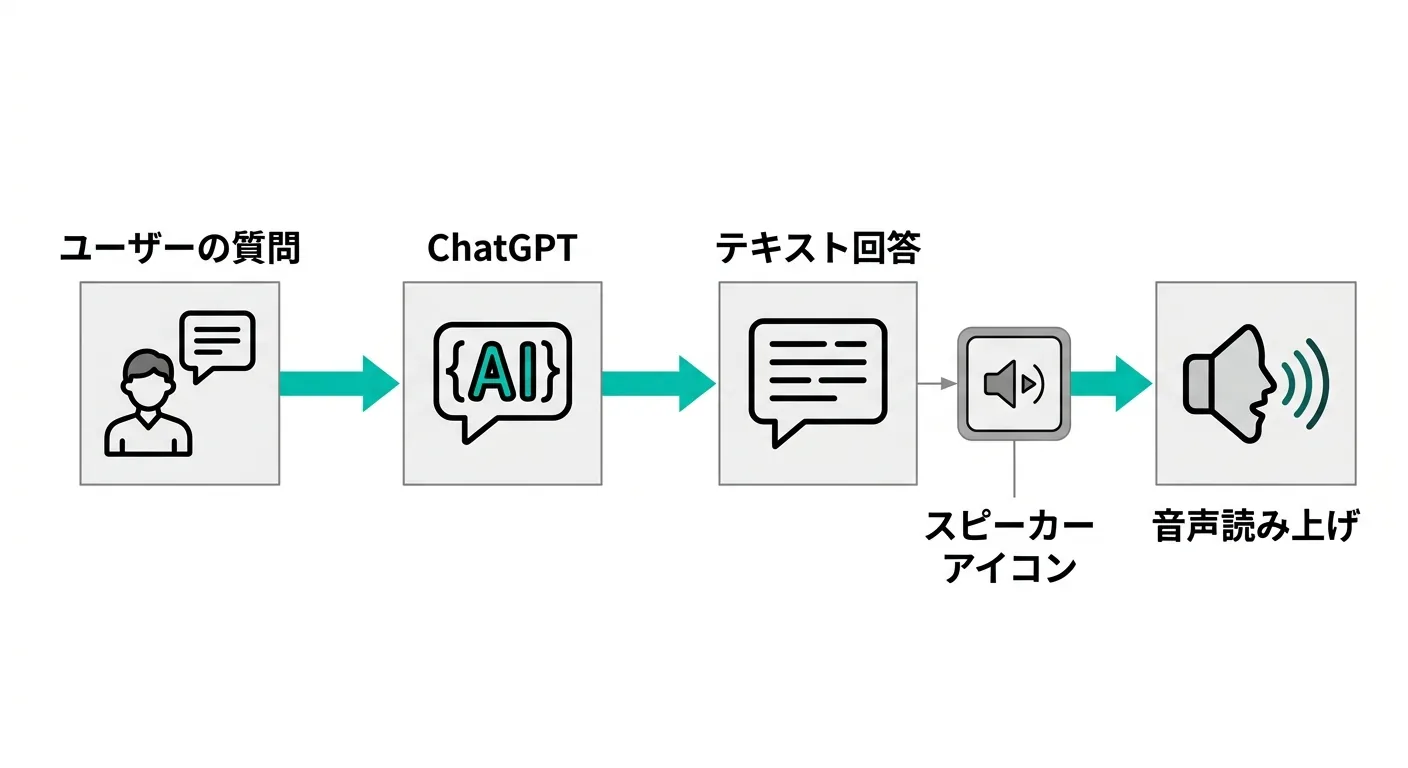
室谷代表取締役まず読み上げ機能の基本から説明しましょう。ChatGPTが返したメッセージを、スピーカーアイコンをタップすることで音声として聞ける機能です。
テキトー教師.AI認定講師テキストを読んでくれる「テキスト読み上げ(Text-to-Speech、TTS)」の一種ですね。英語で言うと「Read Aloud」機能です。
ChatGPTの回答をイヤホンで聞ける、シンプルだけど便利な機能です。
ChatGPTの回答をイヤホンで聞ける、シンプルだけど便利な機能です。
室谷代表取締役何が便利かというと、目を使わなくていいこと。MYUUUのチームでも、調査レポートの内容をながら聞きするのに使っています。
PCに向かっていなくても、移動中や作業中にインプットできるんですよね。
PCに向かっていなくても、移動中や作業中にインプットできるんですよね。
テキトー教師.AI認定講師英語学習の観点では、英語で入力して英語で返ってきた回答をそのまま読み上げてもらうのが効果的です。ネイティブに近い自然な発音で聞けるので、英文の読み上げにChatGPTを使う方の多くはこういう使い方をされています。
室谷代表取締役読み上げ機能を使うのに特別なプランは不要。無料ユーザーでも使えます。
これ、意外と知られていないんですよね。
これ、意外と知られていないんですよね。
テキトー教師.AI認定講師そうなんですよ。音声モードは無料ユーザーだとGPT-4o miniで1日2時間制限がありますが、読み上げ機能はそれとは別枠なので、ログイン済みユーザーなら誰でも普通に使えます。
ChatGPTの読み上げ機能の使い方【スマホ・PC別】
室谷代表取締役使い方はシンプルで、スマホとPCで若干操作が違います。スマホアプリから説明すると・・・
テキトー教師.AI認定講師iPhoneでもAndroidでも基本は同じです。ChatGPTアプリを開いて、読み上げてほしいメッセージを長押しする。
するとメニューが出てきて「Read Aloud」または「読み上げ」が選べます。あるいはスピーカーアイコンを直接タップする方法もあります。
するとメニューが出てきて「Read Aloud」または「読み上げ」が選べます。あるいはスピーカーアイコンを直接タップする方法もあります。
室谷代表取締役PC(Web版)の場合は、回答メッセージにカーソルを合わせると下部にアイコンが並びます。その中にスピーカーアイコンがあるので、それをクリックするだけです。
テキトー教師.AI認定講師Chromeなどのブラウザ拡張機能を使う方法もあって、よりカスタマイズしたい方はそちらも選択肢になりますね。
室谷代表取締役操作としてはこれだけです。シンプルすぎるくらいシンプル。
スマホアプリ(iOS / Android)での使い方
- ChatGPTアプリを開く
- 読み上げてほしいメッセージを長押しするか、右下のスピーカーアイコンをタップ
- 読み上げが始まる
- 一時停止・停止はプレーヤーで操作
PC(Web版)での使い方
- ChatGPT.com をブラウザで開く
- ChatGPTの回答にマウスカーソルを合わせる
- 表示されるアイコン列からスピーカーアイコンをクリック
- 読み上げが開始される
テキトー教師.AI認定講師補足すると、スマホ版では回答が流れてくる途中でも読み上げを開始できます。長い回答を待たずに聞き始められるのが地味に便利です。
室谷代表取締役そうですね。PCでも同様に、生成中から読み上げを開始できます。
ChatGPTの読み上げの声を変更する方法
室谷代表取締役次に声の変更ですが、ChatGPTには複数の音声が用意されています。女性の声を使いたい方、男性の声が好みの方、色々ニーズがありますよね。
テキトー教師.AI認定講師OpenAIが公式に提供している音声は9種類です。
| 音声名 | キャラクター |
|---|---|
| Arbor | 穏やかでどんな話題にも対応 |
| Breeze | 活発で誠実な印象 |
| Cove | 落ち着いて直接的 |
| Ember | 自信に満ちて前向き |
| Juniper | オープンで明るい |
| Maple | 明るく率直 |
| Sol | 洗練されてリラックスした印象 |
| Spruce | 静かで安心感がある |
| Vale | 明朗で探求心がある |
室谷代表取締役聞いた感じで言うと、Breeze、Juniper、Mapleあたりが明るく聞こえます。Cove、Emberは落ち着いた低めの声です。
聞き比べてみるのが一番ですね。
聞き比べてみるのが一番ですね。
テキトー教師.AI認定講師変更方法は、音声モード内の設定から変更できます。設定 → 音声(Voice)→ 好みの音声を選択、という流れです。
室谷代表取締役ただしここで1点注意が。読み上げ機能の声と音声モードの声は連動しています。
つまり音声モードで設定した声が読み上げでも使われる仕様です。
つまり音声モードで設定した声が読み上げでも使われる仕様です。
テキトー教師.AI認定講師これ、コミュニティのメンバーさんが最初に混乱するポイントですね。「読み上げの声だけ変えたい」という方が設定を探してもなかなか見つからない、という。
室谷代表取締役現時点では読み上げ専用の声設定は独立していないので、音声モードの設定で変更するのが正解です。
ChatGPTの読み上げ速度を調整する方法
テキトー教師.AI認定講師次に速度調整の話をしましょう。特に英語学習者の方から「速度を変えたい」というニーズをよく聞きます。
室谷代表取締役速度調整はできます。音声の再生中に表示されるプレーヤーに速度調整のオプションがあります。
0.75倍速から1.5倍速くらいまで変更できます。
0.75倍速から1.5倍速くらいまで変更できます。
テキトー教師.AI認定講師英会話の学習に使う方が増えています。まずゆっくり聞いて内容を把握して、次にネイティブスピードで再生してリスニング練習する、という使い方です。
室谷代表取締役MYUUUでも英語の技術文書の内容を確認するのに使っています。眼精疲労の軽減にもなるんですよね・・・コードを1日中見ていると目が疲れるので、インプットだけでも音声にするのが結構助かります。
テキトー教師.AI認定講師読み上げた音声をファイルとして保存したい、という需要もよく聞きます。
室谷代表取締役それはアプリの読み上げ機能では現状対応していません。音声ファイルとして保存したい場合はOpenAI APIのTTS機能を使う必要があります。
テキトー教師.AI認定講師APIの話は後でしっかり解説しましょう。
読み上げ設定のまとめ
室谷代表取締役設定周りをまとめておきましょう。
| 設定項目 | 場所 | できること |
|---|---|---|
| 声の変更 | 設定 → 音声 | 9種類から選択 |
| 速度調整 | 再生プレーヤー | 0.75〜1.5倍速 |
| 読み上げ開始 | メッセージ長押しまたはアイコン | 任意のメッセージを再生 |
| 停止 | プレーヤー | 一時停止・スキップ |
テキトー教師.AI認定講師スマホアプリは設定が少しリッチで、PCのWeb版はよりシンプルな構成です。
室谷代表取締役読み上げ専用ソフトを探している方もいますが、ChatGPT公式のアプリで十分な機能が揃っているので、まずはアプリから試すのがいいと思います。
ChatGPTの読み上げが「できない」「なくなった」ときの対処法
テキトー教師.AI認定講師「急に読み上げできなくなった」という声はコミュニティのメンバーさんからもよく来ます。「chatgpt 音声 読み上げ できない」は検索ボリュームも結構あります。
室谷代表取締役主な原因はいくつかあります。まず確認してほしいのがアプリのバージョン。
古いバージョンだと機能がない場合があります。
古いバージョンだと機能がない場合があります。
テキトー教師.AI認定講師チェックリストをまとめましょうか。
読み上げできないときの確認チェックリスト
- ChatGPTアプリが最新バージョンか確認する(App Store / Google Playで更新)
- スマホの音量がゼロになっていないか確認する
- サイレントモード(iPhoneのマナーモードスイッチ)をオフにする
- Bluetoothデバイスが意図せず接続されていないか確認する
- ブラウザの音声許可が有効になっているか確認する(Web版の場合)
- ChatGPTにスピーカーの権限を付与しているか確認する
室谷代表取締役iPhoneのサイレントスイッチ(マナーモード)が原因のことが多いです。サイレントモードにしていると、アプリの音声が出ない設定になっている端末がありますから・・・
テキトー教師.AI認定講師Androidだと通知音と着信音の音量と、メディア音量が別々に設定されている場合があります。メディア音量が0になっていると、読み上げが出力されません。
室谷代表取締役テキトー教師.AI認定講師それでも直らない場合はアプリを再インストールすると解決することが多いです。
室谷代表取締役逆に「勝手に読み上げが始まってしまう」というケースもありますね。
テキトー教師.AI認定講師自動読み上げ設定がオンになっているケースが多いです。設定 → 音声 → 自動再生をオフにしてください。
ChatGPTの読み上げ機能が「怖い」と感じる人へ
室谷代表取締役「chatgpt 読み上げ 怖い」という検索がそこそこあるんですよね。これ、最初聞いたとき何が怖いんだろうって思ったんですが・・・
テキトー教師.AI認定講師読み上げ音声がリアルすぎて不気味に感じる「不気味の谷」効果を感じる人が一定数いるんですよ。人間の声に近いんだけど、微妙にAIっぽさが残る感じですね。
室谷代表取締役あとは「誰かに聞かれていそうで怖い」というプライバシー面の懸念もあるかもしれないです。
テキトー教師.AI認定講師その場合は、OpenAIのプライバシーポリシーを確認すると安心です。基本的には会話データとして扱われ、設定でトレーニングへの使用をオプトアウトできます。
室谷代表取締役読み上げ音声が気になる場合は、9種類の声を試してみてください。Sol(穏やかでリラックス)やArbor(自然な話し方)が比較的自然に感じる方が多い印象です。
VoiceVox・ずんだもんとChatGPTを連携する方法
テキトー教師.AI認定講師「chatgpt 読み上げ voicevox」「chatgpt 読み上げ ずんだ もん」という検索も多いですね。これはChatGPTの組み込み読み上げを使うのではなく、VoiceVoxという別の音声合成ソフトとChatGPTを組み合わせたいという需要です。
室谷代表取締役VoiceVoxはずんだもんをはじめとした独特なキャラクター音声を持つ、日本の無料音声合成ソフトですね。ChatGPTのデフォルト音声が英語ネイティブっぽいので、日本語のキャラクター音声でChatGPTの回答を読み上げたい、という需要が生まれています。
テキトー教師.AI認定講師連携の基本的な流れはこうです。ChatGPTのAPIで回答テキストを取得して、そのテキストをVoiceVoxに流し込んで音声生成する、というパターンです。
室谷代表取締役これはある程度のプログラミング知識が必要ですが、GitHubには既製ツールが公開されています。Pythonが使える方なら比較的簡単に実装できます。
テキトー教師.AI認定講師「chatgpt 読み上げ voiceroid」という検索も同様ですね。VOICEROIDなどの有料音声合成ソフトとChatGPTを組み合わせたいという需要です。
室谷代表取締役AI YouTuberやVTuberを作りたい方が多い印象ですね。ChatGPTで会話の返答を生成して、ずんだもんの声で読み上げる、というコンテンツを作れます。
テキトー教師.AI認定講師コミュニティのメンバーさんでも、こういう「ChatGPT × 別の読み上げエンジン」の組み合わせでコンテンツ制作をしている方が出てきています。
VoiceVox × ChatGPT API連携の基本フロー
python
# 基本的な連携イメージ(概念コード)
import openai
import requests

# 1. ChatGPT APIで回答テキストを取得
client = openai.OpenAI(api_key="your-api-key")
response = client.chat.completions.create(
    model="gpt-4o",
    messages=[{"role": "user", "content": "こんにちは!"}]
)
text = response.choices[0].message.content

# 2. VoiceVox APIにテキストを渡して音声生成
# (VoiceVoxをローカルで起動している前提)
params = {"text": text, "speaker": 3}  # speaker=3がずんだもん
audio_query = requests.post("http://localhost:50021/audio_query", params=params)
synthesis = requests.post("http://localhost:50021/synthesis",
                          params={"speaker": 3},
                          json=audio_query.json())

# 3. 音声を保存
with open("output.wav", "wb") as f:
f.write(synthesis.content)ただし、これはChatGPT内蔵の読み上げ機能ではなく、APIを使った自作システムになります。プログラミングが難しい方はChatGPTの公式読み上げ機能で十分な場面が多いです。
OpenAI TTS APIでテキストを音声ファイルに変換する方法
室谷代表取締役もう少し技術的な話をしましょう。OpenAIはText-to-Speech(TTS)のAPIを提供していて、ChatGPTのUIを使わずにプログラムから音声を生成できます。
音声ファイルとして保存したい、録音したい方はこちらが選択肢になります。
音声ファイルとして保存したい、録音したい方はこちらが選択肢になります。
テキトー教師.AI認定講師API経由なら音声ファイルとして保存できるし、自分のアプリに組み込むこともできます。
室谷代表取締役| モデル | 特徴 | 用途 |
|---|---|---|
| gpt-4o-mini-tts | 高品質・スタイル指定可能 | リアルタイムアプリ・会話 |
| tts-1 | 低レイテンシ | 大量生成・プロトタイプ |
| tts-1-hd | 最高品質 | ポッドキャスト・ナレーション |
テキトー教師.AI認定講師gpt-4o-mini-ttsが2026年現在の推奨モデルです。「こういうトーンで読んで」という指示(スタイルプロンプティング)ができるのが特徴です。
室谷代表取締役料金は従量課金で、tts-1が100万文字あたり15ドル、tts-1-hdが100万文字あたり30ドルです。個人の学習・業務用途なら十分リーズナブルな水準です。
python
# OpenAI TTS APIの使い方
from openai import OpenAI
from pathlib import Path

client = OpenAI(api_key="your-api-key")

speech_file_path = Path(__file__).parent / "output.mp3"
with client.audio.speech.with_streaming_response.create(
    model="gpt-4o-mini-tts",
    voice="nova",
    input="こんにちは。ChatGPTの音声読み上げ機能を試しています。",
    instructions="やさしい日本語で、ゆっくりと読んでください。"
) as response:
response.stream_to_file(speech_file_path)instructionsパラメータで「ゆっくり話して」「明るいトーンで」といった指示ができます。これがgpt-4o-mini-ttsの強みですね。室谷代表取締役出力フォーマットはMP3、WAV、Opus、FLACなどに対応しています。音声ファイルとして保存したい場合はこのAPIで解決できます。
テキトー教師.AI認定講師APIのvoiceパラメータで指定できる音声はアプリよりも多くあります。alloy、ash、ballad、coral、echo、fable、nova、onyx、sage、shimmer、verse、marin、cedarの13種類です。
室谷代表取締役ChatGPTアプリで選べる9種類とは異なるラインナップです。APIは開発者向けにさらに多くの選択肢が用意されています。
iPhoneでChatGPT読み上げを使う方法
テキトー教師.AI認定講師スマホ別に詳しく見ていきましょう。まずiPhone(iOS)の使い方です。
室谷代表取締役テキトー教師.AI認定講師iPhoneでの読み上げ手順はこうです。
iPhoneでの読み上げ手順
- ChatGPTアプリを開く(App Storeで最新版に更新しておく)
- ChatGPTに質問して回答を受け取る
- 回答メッセージを長押し → 「Read Aloud」をタップ または、回答の下部に表示されるスピーカーアイコンをタップ
- 読み上げが始まる(画面下部にプレーヤーが表示)
- 速度変更は再生プレーヤーの速度ボタンから
室谷代表取締役iPhoneで注意しておきたいのが、マナーモードスイッチ(画面左側の物理スイッチ)です。これがマナーモードになっていると、アプリの音が出ない設定になっている場合があります。
テキトー教師.AI認定講師読み上げができないときは、まずこのマナーモードスイッチを確認してください。
室谷代表取締役あとはBluetoothイヤホンが接続されていて、そちらに音が出ているケースもよくあります。接続先を確認してみてください。
Android・PCブラウザでChatGPT読み上げを使う方法
テキトー教師.AI認定講師AndroidとPC(Web版)についても触れておきましょう。
室谷代表取締役AndroidはGoogle PlayからChatGPTアプリを無料でインストールできます。操作はiPhoneとほぼ同じです。
テキトー教師.AI認定講師Android特有の注意点は、アプリごとの音量設定です。システムのメディア音量とは別に設定されている場合があります。
音量ボタンで調整してください。
音量ボタンで調整してください。
室谷代表取締役PCのChromeブラウザから使う場合の話もしましょう。読み上げ機能の拡張機能を求めている方がいますね。
テキトー教師.AI認定講師Chromeの場合、ChatGPT.comにアクセスしてWebブラウザから使うのが基本です。ブラウザ拡張機能を使えば、読み上げ機能を強化したり、自動読み上げ設定を追加したりできます。
室谷代表取締役ただしサードパーティ製の拡張機能を使う場合は、信頼性を確認してから使うことを推奨します。まずはChatGPT.comの標準機能で試してみて、物足りなければ拡張を検討する順序がいいです。
テキトー教師.AI認定講師音声機能の設定の確認方法ですが、PCのWeb版では設定 → 音声 → 音声設定から確認できます。
ChatGPTの読み上げ機能 活用シーン
室谷代表取締役活用シーンをまとめておきましょう。読み上げ機能の真価はここにあります。
テキトー教師.AI認定講師使い方のパターンを整理すると、大きく4つのシーンに分けられます。
室谷代表取締役1つ目は「ながら聞きインプット」。調べた内容や要約文をChatGPTに読み上げてもらいながら、別の作業をする。
目を使わずにインプットできるので、家事・運動・移動中に最適です。
目を使わずにインプットできるので、家事・運動・移動中に最適です。
テキトー教師.AI認定講師2つ目は「英語学習」。英文をChatGPTに書かせて、それを読み上げてもらうことでリスニング練習ができます。
速度を0.75倍にしてゆっくり聞く、1.25倍でネイティブ速度に慣れる、という使い方も有効です。
速度を0.75倍にしてゆっくり聞く、1.25倍でネイティブ速度に慣れる、という使い方も有効です。
室谷代表取締役3つ目は「アクセシビリティ」。視覚に不安がある方や、長文を目で追うのが辛い方にとって、読み上げ機能は情報へのアクセシビリティを大幅に高めます。
テキトー教師.AI認定講師4つ目は「コンテンツ制作の下読み」ですね。ブログや原稿を書いて、それをChatGPTに整えてもらった後、読み上げで仕上がりを耳で確認するという使い方をしているライターさんが増えています。
室谷代表取締役文章は目で読むと見落とすミスでも、耳で聞くと気づく場合があります。校正の補助ツールとしても使えますね。
ChatGPTの読み上げ機能Q&A
テキトー教師.AI認定講師よく質問されることをまとめておきましょう。
Q: ChatGPTの読み上げは無料で使えますか?
室谷代表取締役はい、無料プランでも読み上げ機能は使えます。ログインさえしていれば利用できます。
Q: 日本語の読み上げはできますか?
テキトー教師.AI認定講師できます。日本語のテキストを日本語で読み上げます。
ただし音声はOpenAIが提供する英語ネイティブ向けの音声ですので、日本語の発音が若干英語訛りに聞こえる場合があります。自然な日本語音声が必要な場合はVoiceVoxなどとの組み合わせを検討してください。
ただし音声はOpenAIが提供する英語ネイティブ向けの音声ですので、日本語の発音が若干英語訛りに聞こえる場合があります。自然な日本語音声が必要な場合はVoiceVoxなどとの組み合わせを検討してください。
Q: Chrome拡張機能で読み上げ機能を強化できますか?
室谷代表取締役ChatGPTのプラグインエコシステムは変化していますが、Chrome拡張機能として音声関連の拡張を使う方法は現在も有効です。ただし信頼性を確認してから利用してください。
Q: 長い文章も最後まで読み上げてくれますか?
テキトー教師.AI認定講師読み上げられます。ただし非常に長いテキストの場合、途中で止まるケースがあります。
その場合は文章を分割して個別に読み上げてもらうのがおすすめです。
その場合は文章を分割して個別に読み上げてもらうのがおすすめです。
Q: プロンプトなしで読み上げてもらえますか?
室谷代表取締役特別なプロンプトは不要です。回答後にスピーカーアイコンをタップするだけです。
テキストだけ生成してもらえれば、あとはボタン一つで読み上げられます。
テキストだけ生成してもらえれば、あとはボタン一つで読み上げられます。
Q: イギリス英語で読み上げる設定はありますか?
テキトー教師.AI認定講師現在のChatGPT読み上げ機能では、イギリス英語とアメリカ英語を明示的に分けて選ぶ機能はありません。API(TTS API)を使う場合は音声の調整がより細かくできますが、アクセントの地域指定は現時点では限定的です。
まとめ:ChatGPTの読み上げ機能を使い倒す
室谷代表取締役まとめましょう。ChatGPTの読み上げ機能は、普通に使っているだけでは気づかない隠れた実力があります。
テキトー教師.AI認定講師整理するとこういう構造です。
- アプリ内読み上げ(Read Aloud): チャットの回答をスピーカーアイコンでワンタップ再生。無料ユーザーも使える
- 音声モード(Voice Mode): リアルタイム会話機能。無料ユーザーはGPT-4o miniで1日2時間制限あり
- TTS API: 開発者向け。音声ファイル出力・カスタマイズが豊富。gpt-4o-mini-ttsが2026年の推奨モデル
- VoiceVox連携: ずんだもんなど日本語キャラクター音声でChatGPTの回答を読み上げたい場合
室谷代表取締役英語学習から業務のながら聞き、コンテンツ制作の校正まで、読み上げ機能の活用シーンは意外と広いです。まだ使っていない方は、ぜひ一度試してみてください。
テキトー教師.AI認定講師「まずはスピーカーアイコンをタップしてみる」、それだけです。シンプルすぎるくらい始め方は簡単なので、ぜひ今日から試してみてください。













