
CursorでGeminiを使う方法【2026年最新】:API連携・モデル選択・無料活用の完全ガイド
 室谷代表取締役
前回はCursorのモデル選択全般について整理しましたが、今回はGeminiとの連携に絞って深掘りしていきます。「Gemini APIキーをCursorに設定したら無料で使えるって本当ですか?」という質問が.AI(ドットエーアイ)のコミュニティでも増えているので、実際のところをちゃんと解説しましょう。
室谷代表取締役CursorとGeminiを組み合わせる話、最近めちゃくちゃ多くなってますよね。MYUUUのメンバーでも「Gemini APIキーをCursorに入れてる」って人が増えてて・・・
 テキトー教師.AI認定講師
講座でも「Cursorって無料で使えますか?」の次に「GeminiのAPIキーを入れると無料で動きますか?」が来るくらい、このセットで聞かれます。結論から言うとできますし、条件次第でかなりコスト削減になりますね。
室谷代表取締役ただ、2026年に入ってから仕様が変わった部分もあって。「昔は無料プランでもBYOK(自分のAPIキーを持ち込む)でモデル選択できたけど、今はできない」っていう罠があるんですよね・・・
テキトー教師.AI認定講師そこ、コミュニティのメンバーさんが一番ハマるポイントです。「APIキー入れたのに選べない」って問い合わせが増えました。
この記事を読んでおけばその混乱は起きないので、順番に整理していきましょう。
この記事を読んでおけばその混乱は起きないので、順番に整理していきましょう。
CursorとGeminiの連携でできること
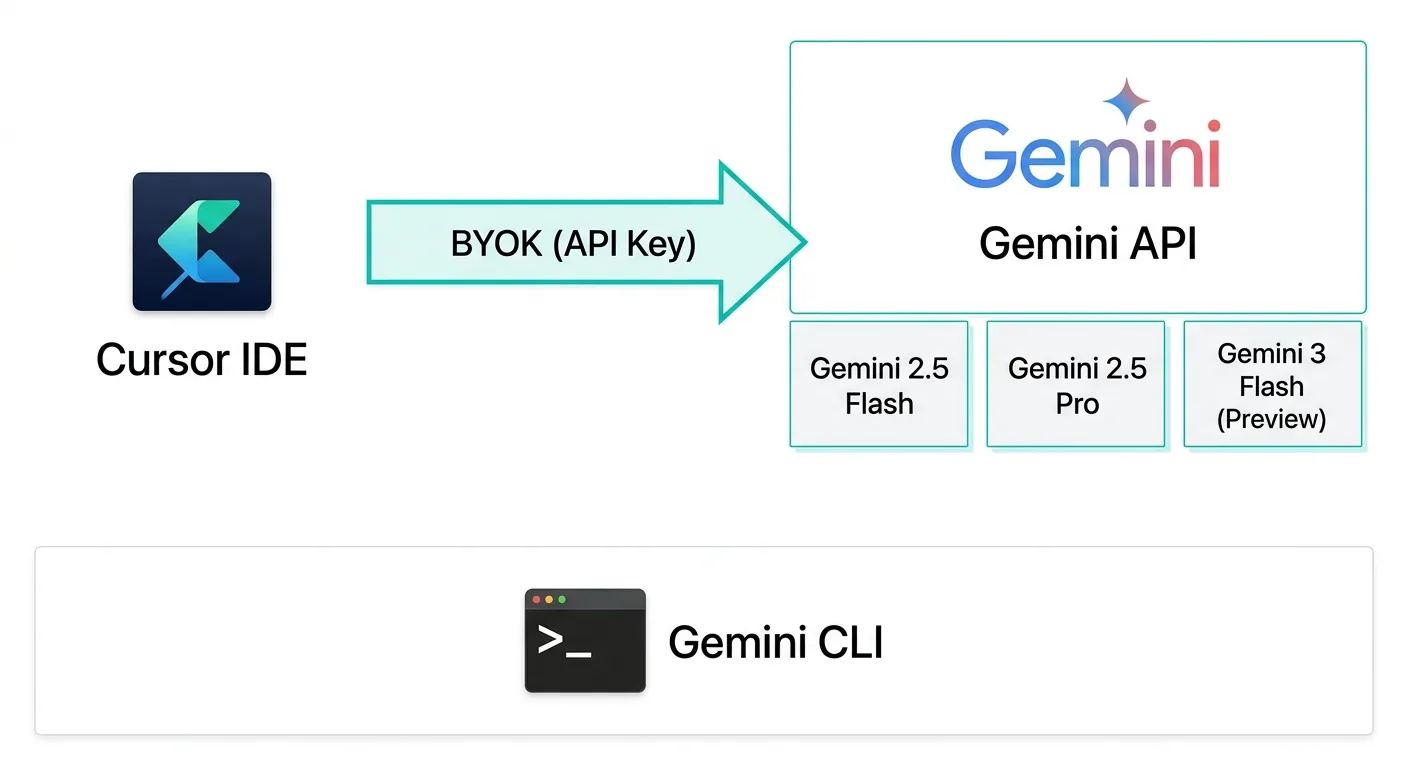
室谷代表取締役まず基本から確認しましょう。CursorでGeminiを使う方法は、大きく2種類あります。
テキトー教師.AI認定講師整理するとこういう構造です。
テキトー教師.AI認定講師1つ目が「BYOKによるGemini API連携」。自分のGoogle APIキーをCursorに設定して、GeminiモデルをCursorのチャットやComposerで使う方法です。
2つ目が「Gemini CLI連携」。CursorのターミナルパネルでGemini CLIを動かし、コーディングアシスタントとして活用する方法で、こちらは最近注目が増してきました。
2つ目が「Gemini CLI連携」。CursorのターミナルパネルでGemini CLIを動かし、コーディングアシスタントとして活用する方法で、こちらは最近注目が増してきました。
室谷代表取締役僕の使い方だと、CursorにGemini APIキーを入れてUIの調整はGeminiに任せる、みたいな使い分けをしてます。バックエンドの重い処理はClaude、フロントのUIはGeminiって感じで・・・
テキトー教師.AI認定講師2つのモデルの特性を使い分ける感覚、講座でもそういう話をしたいんですが「まずは1つ使いこなせてから」ってところで止まってる受講生さんが多いんですよね(笑)。でも確かに、Geminiは長いコンテキストを保ちながら高速に動くので、UI周りには向いていると思います。
室谷代表取締役Gemini 2.5 Proだとコンテキストウィンドウが1Mトークンあるので、長いファイルをそのまま渡して「このUIを整えて」ってやるのが快適です。速度はFlashが圧倒的ですが・・・
テキトー教師.AI認定講師「そもそもGeminiのどのモデルをCursorで使えばいいか」という話になりますね。2026年4月時点のモデルを整理するとこういう感じです。
| モデル名 | モデルID(設定時に入力) | 特徴 | 無料枠 |
|---|---|---|---|
| Gemini 2.5 Pro | gemini-2.5-pro | 高精度・1Mコンテキスト・コーディング向き | あり |
| Gemini 2.5 Flash | gemini-2.5-flash | 高速・コスト効率・思考モード対応 | あり |
| Gemini 2.5 Flash-Lite | gemini-2.5-flash-lite | 最軽量・大量リクエスト向け | あり |
| Gemini 3 Flash(Preview) | gemini-3-flash-preview | 最新・フロンティア性能 | あり(Preview) |
室谷代表取締役日常的なコーディングなら、まずGemini 2.5 Flashから始めるのがいいと思います。無料枠内で十分動くし、速いんですよ。
2.5 Proは複雑な設計の相談や大規模リファクタリングのときに使う感じで。
2.5 Proは複雑な設計の相談や大規模リファクタリングのときに使う感じで。
テキトー教師.AI認定講師受講生さんには「Flash → Pro → 必要に応じてGemini 3」の順で試してほしいですね。まずFlashの速度感を体験してもらうと「AIコーディングって快適なんだ」って実感してもらいやすいです。
CursorにGemini APIキーを設定する手順
室谷代表取締役じゃあ具体的なセットアップ手順を見ていきましょう。まずGoogle AI StudioでAPIキーを取得するところから。
テキトー教師.AI認定講師ここはシンプルです。
ステップ1:Google AI StudioでAPIキーを取得
室谷代表取締役Google AI Studioにアクセスして、Googleアカウントでログインします。左サイドバーまたは画面上部の「APIキーを取得(Get API key)」をクリックして、「APIキーを作成(Create API key)」を選択。
プロジェクトを選んでキーを生成します。
プロジェクトを選んでキーを生成します。
テキトー教師.AI認定講師表示された
AIza...で始まる文字列をコピーして安全な場所に保存してください。この手順自体は5分かかりません。室谷代表取締役キーは一度しか表示されないケースがあるので、必ずコピーしておく必要があります。忘れた場合は古いキーを削除して再発行することになります。
ステップ2:Cursor側にAPIキーを設定
テキトー教師.AI認定講師手順を整理するとこうなります。
- Cursorを開き、右上の歯車アイコン(Settings)をクリック
- 「Models」タブに移動
- 「Google API Key」の入力欄にコピーしたキーを貼り付け
- Enterキーを押して保存
室谷代表取締役「Google API Key」の欄が見つからない人は、設定画面で「Google」と検索すると出てきます。Cursorのバージョンによって場所が微妙に違うので。
テキトー教師.AI認定講師保存されたかどうかを確認しない人が多いんですよ。入力欄の外をクリックした後に設定を再度開いて、キーが残っているか確認するクセをつけてほしいですね。
ステップ3:Geminiモデルを追加する
室谷代表取締役APIキーを入れただけではモデルが選べません。「Model Names」に使いたいモデルIDを追加する作業が必要です。
このステップを飛ばして「設定したのにGeminiが出てこない」ってなる人が続出するんですよね(笑)。
このステップを飛ばして「設定したのにGeminiが出てこない」ってなる人が続出するんですよね(笑)。
テキトー教師.AI認定講師具体的な手順はこうです。
- 設定の「Models」セクションで「Add Model」を探す
- 使いたいモデルID(例:
gemini-2.5-flash)を入力 - 「Add Model」ボタンをクリック
- 追加されたモデルのトグルをONにする
室谷代表取締役APIキー入れてモデルIDも追加して初めて動く。2ステップあることを覚えておいてください。
ステップ4:チャット画面でGeminiを選択
テキトー教師.AI認定講師設定が完了したら、CursorのチャットパネルでモデルをGeminiに切り替えます。チャットパネルのモデル選択ドロップダウンから「gemini-2.5-flash」などを選択すれば完了です。
2026年最新の重要変更:Freeプランでの制限
室谷代表取締役ここが2026年に入ってから変わった重要なポイントです。Cursorの無料プラン(Hobbyプラン)では、BYOKでAPIキーを入れていても、モデルを手動で選択するにはProプランへのアップグレードが必要になりました。
テキトー教師.AI認定講師コミュニティのメンバーさんからの報告で分かったことで、「APIキー入れたのに選べない」ってなる原因はここです。整理するとこうなります。
| 状況 | 無料プラン(Hobby) | Proプラン(月$20) |
|---|---|---|
| APIキーなし | Cursorの無料枠内で動作 | Cursorの月額分の使用量 |
| Google APIキーあり(BYOK) | Autoモードのみ使用可能 | 手動でGeminiを選択できる |
| モデルの手動選択 | 不可(アップグレード要求) | 可能 |
室谷代表取締役「完全無料でGeminiを使いたい」ならAutoモードを使うか、Cursor外でGemini CLIを使う方法があります。Proプランに入っていれば、BYOKで設定したGemini APIキーは自分のAPI使用量として課金されます。
つまりCursorのトークン消費ではなく、GeminiのAPIレートで課金されるので、重い使い方でなければコストを大幅に削減できます。
つまりCursorのトークン消費ではなく、GeminiのAPIレートで課金されるので、重い使い方でなければコストを大幅に削減できます。
テキトー教師.AI認定講師MYUUUでのエンジニアさんはどういう使い方をしているんですか?
室谷代表取締役うちはProかPro+が多いですね。ただ、Gemini APIキーを入れることでCursorのトークン消費を節約して、コストを最適化してるメンバーはいます。
「Cursor Proプラン + Gemini APIキー」の組み合わせが今のMYUUU的なベストプラクティスです。
「Cursor Proプラン + Gemini APIキー」の組み合わせが今のMYUUU的なベストプラクティスです。
CursorでGemini CLIを使う方法
室谷代表取締役もう一つの使い方がGemini CLIです。こっちはCursorのIDEとしての機能とは別軸の話で、ターミナルベースのコーディングアシスタントをCursor上で使う感じですね。
テキトー教師.AI認定講師Gemini CLIはGoogleがオープンソースで提供しているターミナル型のAIコーディングツールです。Claude CodeのGemini版みたいなイメージで、CursorのターミナルパネルでGemini CLIを動かすと、Cursorのプロジェクト構造を認識しながらAIエージェントが動いてくれます。
室谷代表取締役これ、「Claude Code的な使い方をGemini CLIでやって、IDEはCursorを使う」ってパターンですね。Cursorのエディタの快適さとGemini CLIのエージェント能力を組み合わせる。
テキトー教師.AI認定講師最近Gemini CLIがVS Code系エディタ向けの「Gemini CLI Companion」拡張機能を出したので、CursorでもこのCompanion拡張を入れると連携が深くなります。今開いているファイルや選択中のテキストをGemini CLIが自動で取得してくれる仕組みです。
Gemini CLIのインストールとCursorでの起動
室谷代表取締役まずGemini CLIをインストールします。
bash
npm install -g @google/gemini-cliインストール後、Cursorのターミナルパネルで
geminiと入力して起動します。初回は認証画面が出るので、GoogleアカウントでサインインするかAPIキーを設定します。テキトー教師.AI認定講師起動後はそのままCursorのターミナルで会話ができます。「このファイルのこの関数をリファクタリングして」といった指示でコードを編集できますよ。
室谷代表取締役CursorのGemini BYOK連携と違うのは、Gemini CLIはエージェントモードで動くので、「ファイルを読んで、修正して、別ファイルも確認して」といった複数ステップの作業を自律的にやってくれます。
テキトー教師.AI認定講師「cursor gemini cli」という検索キーワードが増えてるのはこっちの使い方への関心だと思います。実際、コーディングをエージェントに任せたい人にとっては強力な選択肢です。
Gemini APIの料金と無料枠(2026年4月時点)
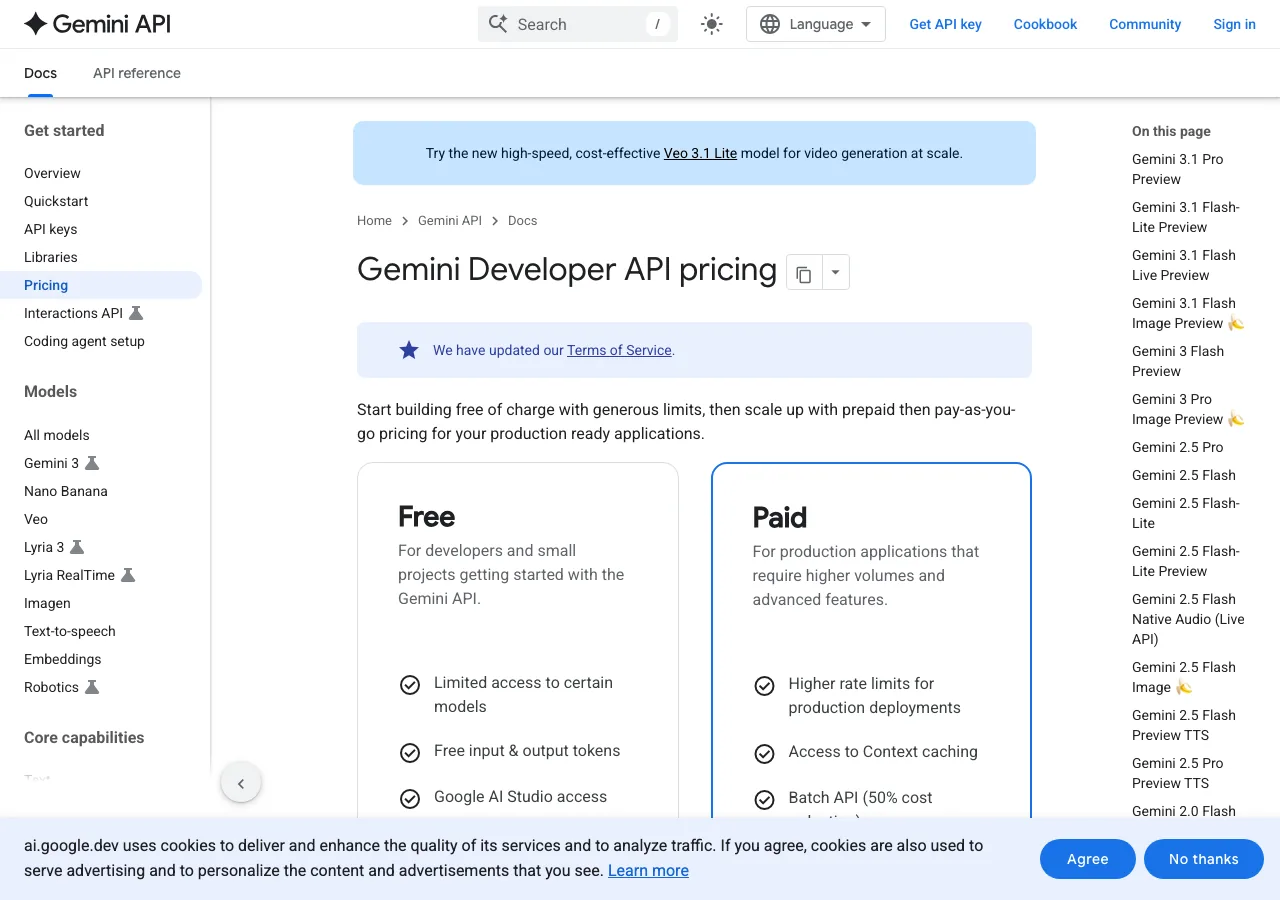
室谷代表取締役Gemini APIの料金体系も整理しておきましょう。CursorにGemini APIキーを入れると、APIの使用料がGoogleに直接かかるので、ここをちゃんと把握しておかないと思わぬコストになります。
テキトー教師.AI認定講師2026年4月時点での主要モデルの料金はこうなっています。
| モデル | 入力(1Mトークン) | 出力(1Mトークン) | 無料枠 |
|---|---|---|---|
| Gemini 2.5 Pro | $1.25(200k以下)/ $2.50(200k超) | $10.00 / $15.00 | Free Tierあり |
| Gemini 2.5 Flash | $0.30 | $2.50 | Free Tierあり |
| Gemini 2.5 Flash-Lite | Free Tier: 無料 | Free Tier: 無料 | Free Tierあり |
| Gemini 3 Flash(Preview) | $0.50 | $3.00 | Free Tierあり |
室谷代表取締役Free Tierを使っている間は、Googleがその会話データを学習に使う可能性があります。業務用のコードを扱う場合は要注意で、機密コードを扱うならPaid Tierに切り替えてから使うのが安全です。
テキトー教師.AI認定講師「無料なのは嬉しいけど、学習データに使われる可能性がある」って話をすると、みんな「じゃあ有料にします」ってなります(笑)。個人の趣味開発なら無料枠で十分ですが、仕事で使うコードには気をつけてください。
室谷代表取締役実際にかかるコストはそこまで大きくないですよ。Gemini 2.5 Flashを普通のコーディングで使う場合、1日かなりの量を使っても数ドル程度です。
1Mトークンで$0.30なので・・・
1Mトークンで$0.30なので・・・
テキトー教師.AI認定講師コスト感が分かりやすいですね。Cursorのトークン消費との比較で言うと、BYOKに切り替えるとCursorのPremiumリクエストが節約できるので、トータルのコストが下がる場合が多いです。
CursorとGemini、実際の使い分けパターン
室谷代表取締役MYUUUでのリアルな使い方を共有すると、CursorとGeminiの組み合わせで一番活用できているのが「大きなコードベースの把握」です。Gemini 2.5 Proのコンテキストウィンドウが1Mトークンあるので、大量のファイルを渡しても壊れにくい。
テキトー教師.AI認定講師コンテキストウィンドウの広さは実際に大きいですよね。Claudeも優秀ですが、Gemini 2.5 Proの「とにかくたくさん読ませる」という使い方は独特の強みがあります。
室谷代表取締役実際のワークフローはこんな感じです。
① バックエンドの実装・リファクタリング → Cursor + Claude(Composerを中心に)
② UIの整備・CSS調整・デザイン微調整 → Cursor + Gemini Flash(速度重視)
③ 大規模なアーキテクチャ相談、長いドキュメント読み込み → Cursor + Gemini 2.5 Pro
室谷代表取締役この3パターンで使い分けています。
テキトー教師.AI認定講師シンプルですね。「何をやりたいか」でモデルを変える、という発想はコミュニティのメンバーさんにも伝わりやすいです。
「高精度が必要な作業にはPro、とにかく速く動かしたい作業にはFlash」というルールにしておくと迷わない。
「高精度が必要な作業にはPro、とにかく速く動かしたい作業にはFlash」というルールにしておくと迷わない。
室谷代表取締役あと実際に使っていてGeminiが向いていないと感じる場面もあって。指示の細かいニュアンスを汲み取る部分は、ClaudeやComposer 2の方が上な気がします。
「このファイル全体を見てこういう観点でリファクタリングして」みたいな抽象的な指示はClaudeの方が精度高いですね。
「このファイル全体を見てこういう観点でリファクタリングして」みたいな抽象的な指示はClaudeの方が精度高いですね。
テキトー教師.AI認定講師Geminiは「量を速く処理する」、Claudeは「質の高い判断を下す」みたいなイメージですかね。どっちが優秀という話じゃなくて、得意領域が違う。
Cursor上で両方使えるのが強みなんですよ。
Cursor上で両方使えるのが強みなんですよ。
Gemini 2.5 ProとFlash、どっちを選ぶ?
室谷代表取締役一番聞かれる「ProとFlashどっちがいい?」の話をしましょう。
テキトー教師.AI認定講師これはユースケース次第です。判断基準をまとめるとこうなります。
Gemini 2.5 Flashを選ぶべきケース:
- コード補完や小さな修正など、スピード重視の作業
- コーディング中に頻繁にチャットで質問する(ラリー回数が多い)
- APIコストを最小化したい
- まずCursorでGeminiを試してみたい
Gemini 2.5 Proを選ぶべきケース:
- 複雑なアーキテクチャ設計の相談
- 大量のコードを読み込ませて分析させたい(1Mトークンのコンテキスト活用)
- 論文・長いドキュメントを参照しながらコードを書く
- 思考モード(Thinking)を活用したい
室谷代表取締役「まずは」という人はFlashで十分です。Proは少し重くなるので、Flashで回答精度に不満を感じてからProに切り替えるのがいい順番です。
テキトー教師.AI認定講師「cursor gemini 無料」で調べている人に伝えたいのは、無料でGeminiを使う方法はありますが、制限をちゃんと理解した上で使ってほしいということです。本格的に仕事で使うなら次の2つを揃えた方がストレスなく使えます。
- Gemini API → Paid Tier(学習データ利用オフ、レートリミット緩和)
- Cursor → Proプラン(モデル手動選択可能)
室谷代表取締役コストを計算すると、Cursor Pro($20/月)+ Gemini API有料ティア(使用量次第だが月$10〜$30程度)で、月$30〜$50くらいで強力なAI開発環境が手に入ります。Claude CodeをMaxプランで使う(月$100〜)より安く始められる選択肢として魅力的ですね。
Cursor Gemini連携のよくある質問
テキトー教師.AI認定講師講座でよく聞かれることをQ&Aでまとめておきます。
Q:CursorのFreeプランでGemini APIキーを設定しても、モデルが選べないのはなぜ?
室谷代表取締役2026年の仕様変更で、FreeプランではBYOKでAPIキーを設定していても手動でモデルを選択できなくなりました。Freeプランで使えるのはAutoモードのみで、手動選択するにはProプラン($20/月)へのアップグレードが必要です。
Q:APIキーを設定してもGeminiが一覧に出てこない
テキトー教師.AI認定講師APIキーを入れただけでは不十分です。Settings > Models > 「Add Model」からモデルID(例:
このステップを忘れるとリストに出てきません。
gemini-2.5-flash)を手動で追加して、トグルをONにする必要があります。このステップを忘れるとリストに出てきません。
Q:Gemini連携でCursorが遅い場合は?
室谷代表取締役Gemini 2.5 Proを使っている場合は2.5 Flashに変えると大幅に改善します。また、Gemini API無料ティアではレートリミット(1分間のリクエスト数上限)が設定されているので、ヘビーな使い方の場合はPaid Tierに移行するとスムーズになります。
Q:cursor gemini 連携でComposerは使える?
テキトー教師.AI認定講師CursorのComposer(現在のAgentモード)でもGeminiを使えます。Proプラン以上かつAPIキーとモデルIDが正しく設定されていれば、チャットと同様にComposerでもモデル選択できます。
ただし、Composer 2(Cursor独自の高性能モデル)はGeminiとは別物で、従量制課金になります。
ただし、Composer 2(Cursor独自の高性能モデル)はGeminiとは別物で、従量制課金になります。
Q:GeminiのAPIキーはBYOKとしてどのように課金される?
室谷代表取締役CursorにGemini APIキーを設定すると、そのキーに紐づくGoogleのプロジェクトに対してAPI使用量が課金されます。Cursor側の月額プランとは別の課金体系です。
Google AI Studioでキーを作成した際のプロジェクトの請求先に、API使用量に応じて課金されます。
Google AI Studioでキーを作成した際のプロジェクトの請求先に、API使用量に応じて課金されます。
Q:cursor gemini agentとして使う最適な設定は?
テキトー教師.AI認定講師Cursor Agentとして使う場合、Gemini 2.5 Proが向いています。長いコンテキストを保ちながらファイルを横断して作業できるためです。
ただしGemini 3 Flash(Preview)が安定版になれば、そちらの方がエージェント作業向きになる可能性が高いですね。
ただしGemini 3 Flash(Preview)が安定版になれば、そちらの方がエージェント作業向きになる可能性が高いですね。
まとめ:CursorでGeminiを最大活用するために
室谷代表取締役今回の内容を整理すると、CursorでGeminiを使う方法は大きく「BYOK連携」と「Gemini CLI連携」の2つです。初めての方にはBYOK連携から試してほしいですね。
手順はシンプルで、APIキー取得 → Cursor設定 → モデルID追加の3ステップです。
手順はシンプルで、APIキー取得 → Cursor設定 → モデルID追加の3ステップです。
テキトー教師.AI認定講師2026年現在の注意点として、Freeプランでは手動モデル選択ができなくなったことは押さえておいてください。「設定したのに使えない」と混乱しやすいポイントなので、事前に知っておくと迷わなくて済みます。
室谷代表取締役Cursor Proプランを使っているなら、Gemini 2.5 FlashのAPIキーをBYOKで設定することで、Cursorのトークン消費を節約しながらコスト最適化できます。特にUIまわりの作業が多い方にはGemini Flashとの相性がいいので、ぜひ試してみてください。
テキトー教師.AI認定講師CursorとGeminiの組み合わせ、.AI(ドットエーアイ)でも多くのメンバーが活用しています。コミュニティで実際の使い方を共有し合えるので、興味がある方はぜひ参加してみてください。
室谷代表取締役次回はCursor上でのモデル全体の使い分け戦略を掘り下げていこうと思います。Composer 2との組み合わせも含めて・・・













