
ChatGPTの検索機能(ChatGPT search)完全ガイド【2026年最新】:使い方・できないときの対処・Safari連携・コネクター検索まで徹底解説
 室谷代表取締役
今回はChatGPTの検索機能について話しましょう。「ChatGPT 検索」ってXで検索すると、毎日誰かが使い方の話をしてるんですよね。
それだけ気になってる人が多いということで・・・
それだけ気になってる人が多いということで・・・
 テキトー教師.AI認定講師
ですよね。.AI(ドットエーアイ)のコミュニティでも「ChatGPTってGoogleの代わりになりますか?」みたいな質問、月に何度も出てきます。
前回はChatGPT全般の話をしましたが、今回は検索機能に絞って深掘りしていきましょう。
前回はChatGPT全般の話をしましたが、今回は検索機能に絞って深掘りしていきましょう。
室谷代表取締役この記事を読むと、ChatGPTの検索機能(ChatGPT search)の基本的な使い方から、検索できないときの対処法、SafariやChromeでの設定方法、コネクター検索でSlack連携する方法まで全部わかります。かなり幅広い話になりますね。
テキトー教師.AI認定講師そうですね。検索機能自体は2024年10月にリリースされたんですが、2026年の今はかなり機能が充実してきました。
最初のリリースからどう変わってきたかという話もしながら進めていきましょう。
最初のリリースからどう変わってきたかという話もしながら進めていきましょう。
ChatGPT searchとは?Google検索との違いから理解する
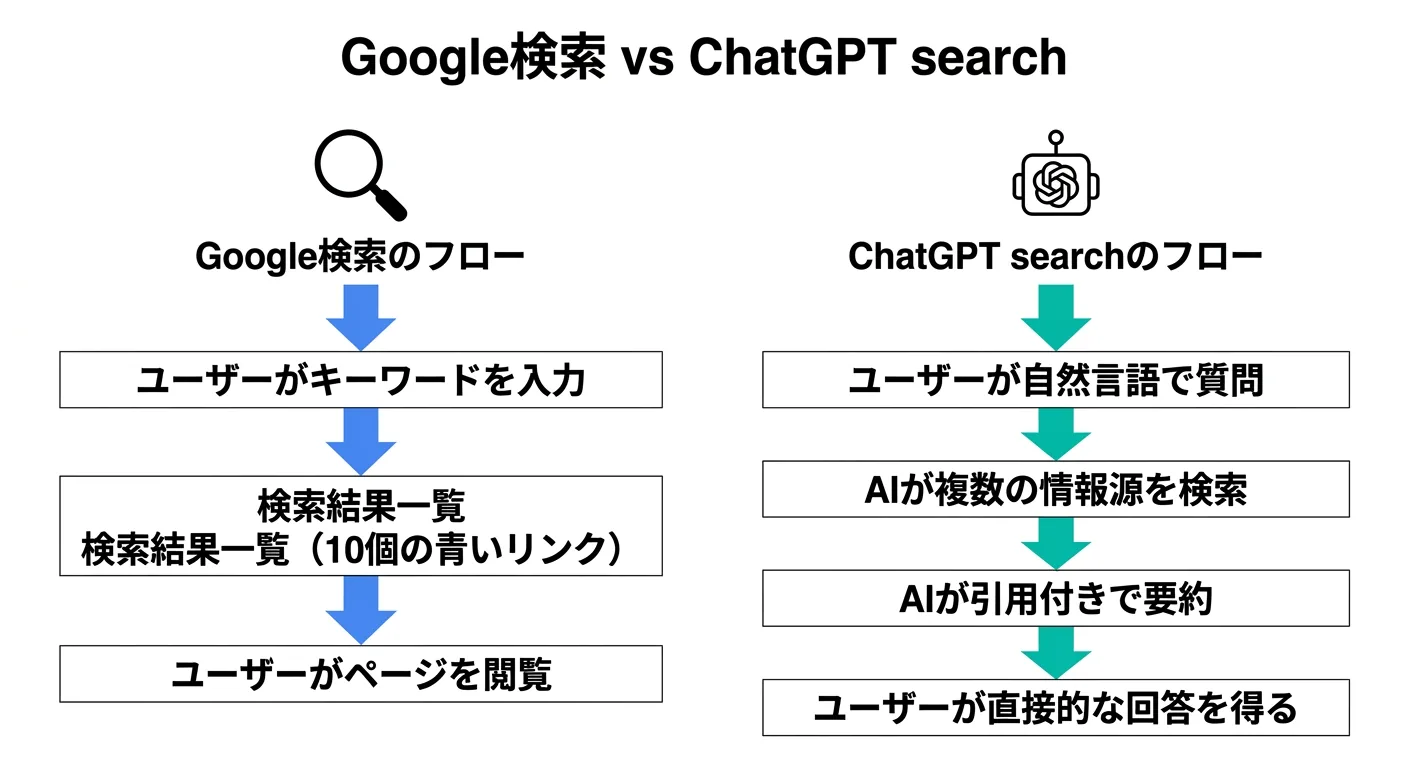
室谷代表取締役まず基本から整理しましょう。ChatGPT searchっていうのは、要するにChatGPTがリアルタイムでウェブを検索して回答してくれる機能です。
従来のChatGPTはトレーニングデータのカットオフ以降の情報に答えられなかったんですが、検索機能でそこが解消されました。
従来のChatGPTはトレーニングデータのカットオフ以降の情報に答えられなかったんですが、検索機能でそこが解消されました。
テキトー教師.AI認定講師整理するとこういう構造ですね。
| 項目 | 従来のChatGPT | ChatGPT search |
|---|---|---|
| 情報の鮮度 | トレーニングデータのカットオフまで | リアルタイム |
| 情報源の明示 | なし | 引用元リンク付き |
| 使えるシーン | 知識・推論・文章生成 | ニュース・株価・天気・最新情報 |
| 動作トリガー | 常にLLM内部知識から回答 | 必要に応じて自動 or 手動で検索 |
室谷代表取締役で、よく聞かれるのが「Googleと何が違うの?」という話なんですよね。シンプルに言うと、Googleは「キーワードを打ち込んで、自分でページを読む」ツール。
ChatGPT searchは「自然な質問をして、AIが複数のページを読んで要約してくれる」ツールです。
ChatGPT searchは「自然な質問をして、AIが複数のページを読んで要約してくれる」ツールです。
テキトー教師.AI認定講師講座で教えるとき、「Googleは図書館員が本を棚から持ってくるだけ。ChatGPT searchは図書館員が本を読んで内容を要約してくれる」って言うと、すごく腑に落ちる方が多いんですよね。
室谷代表取締役その例え、わかりやすいですね。ただ注意点もあって・・・ChatGPTは「誤りを含む可能性がある」とOpenAI自身も明言してるので、重要な情報は必ず引用元のリンクで確認する習慣が大事です。
テキトー教師.AI認定講師そこは本当に大事です。ChatGPT searchの回答の下に「ソース」ボタンがあって、そこから引用元の記事をすぐ確認できます。
「ChatGPTが言ってたから正しい」は危険なので、ソースを確認する癖をつけましょう。
「ChatGPTが言ってたから正しい」は危険なので、ソースを確認する癖をつけましょう。
ChatGPT searchはどのプランで使えるのか
室谷代表取締役プランの話もしておきましょう。2026年時点では、Free・Plus・Team・Edu・Enterprise、全プランで使えます。
しかも未ログインのユーザーでも利用可能になっています。
しかも未ログインのユーザーでも利用可能になっています。
テキトー教師.AI認定講師これ、最初のリリース当初はPlusとTeamのユーザー限定だったんですよね。2025年2月から全ユーザーに解放されました。
なのでアカウントさえあれば誰でも検索機能を試せるようになっています。
なのでアカウントさえあれば誰でも検索機能を試せるようになっています。
室谷代表取締役ただし、使用量の制限はプランによって違います。Freeユーザーは一定の回数制限があって、Plusはより多く使える、という構造です。
ヘビーに使いたい方はProプランも視野に入れておくといいですね。
ヘビーに使いたい方はProプランも視野に入れておくといいですね。
テキトー教師.AI認定講師実務で毎日使う場合はProが安定しますね。逆にたまに最新情報が知りたいだけならFreeで十分な場面も多いです。
「自分がどれくらい検索に使うか」を考えてからプランを選ぶのが賢明です。
「自分がどれくらい検索に使うか」を考えてからプランを選ぶのが賢明です。
ChatGPT searchの使い方:基本操作から応用まで
室谷代表取締役使い方の話をしましょう。一番基本的な使い方は、チャット画面のツールメニューから「検索」を選ぶ方法です。
公式の説明だと「View all tools」から「Search」アイコンを選択、となっています。
公式の説明だと「View all tools」から「Search」アイコンを選択、となっています。
テキトー教師.AI認定講師でも実際には、ChatGPTが質問の文脈を読んで「これは最新情報が必要だな」と判断した場合、自動的にウェブ検索を実行してくれます。なので意識的にボタンを押す必要はほとんどない、というのが実態ですよね。
室谷代表取締役明示的に検索させたいときは、チャット欄に「/」と打つとメニューが出て、そこから「Search」を選べます。あとはチャット欄の地球儀マークをクリックするパターンもあります。
テキトー教師.AI認定講師操作の流れを整理するとこうなります。
- chatgpt.com にアクセスしてログイン(または未ログインでもOK)
- チャット欄に質問を入力(自動検索)、または「/」から検索を選択(手動)
- 回答が表示される。引用元は文中にインライン表示
- 回答下の「Sources」ボタンで参照ソースをサイドバーで確認
室谷代表取締役検索結果の扱い方がポイントなんですよね。インライン引用の上にカーソルを合わせると(デスクトップ版のみ)、そのソースの概要が見られます。
クリックするとソースのページに飛べます。
クリックするとソースのページに飛べます。
テキトー教師.AI認定講師モバイルの場合は地図が表示されることもあります。「近くのレストランを教えて」とか「東京の今日の天気は?」みたいな位置情報が関係するクエリだと、マップが回答に含まれるんですよ。
これ最初見たとき「おっ」となりました(笑)
これ最初見たとき「おっ」となりました(笑)
室谷代表取締役音声検索(Voice)でも検索機能が使えるようになっています。音声チャット中に「〇〇を検索して」と言うと、ウェブを検索して音声で回答してくれます。
ハンズフリーで情報収集できるので、MYUUUのメンバーでも移動中に使ってる人が増えていますね。
ハンズフリーで情報収集できるので、MYUUUのメンバーでも移動中に使ってる人が増えていますね。
検索で使えるプロンプトのコツ
テキトー教師.AI認定講師検索を上手く使うコツも話しておきましょうか。Googleのようにキーワードを羅列するより、自然な質問で聞いた方がChatGPT searchは強いです。
室谷代表取締役「2026年4月 AI ニュース」じゃなくて「2026年4月に話題になったAI関連のニュースを3つ教えて」とか、「OpenAI 最新 発表」じゃなくて「OpenAIが最近発表した新機能を教えて」という形式ですよね。
テキトー教師.AI認定講師フォローアップ質問も強いです。最初の検索結果に対して「その中で特にビジネスに影響しそうなものを教えて」と聞くと、全体のコンテキストを踏まえて深掘りしてくれます。
これはGoogleにはできないことですよね。
これはGoogleにはできないことですよね。
室谷代表取締役a16zの最新レポートでも指摘されてましたが、AIは「Search→Conversation→Execution」という形で進化してるんですよね。検索して、会話して、実行する。
ChatGPT searchはまさにこのSearch→Conversationのフェーズを担ってる機能です。
ChatGPT searchはまさにこのSearch→Conversationのフェーズを担ってる機能です。
テキトー教師.AI認定講師「詳細なリサーチ」が欲しいときは、通常の検索ではなくDeep Researchを使うのがおすすめです。ChatGPT searchが「一度ウェブを検索して要約する」ツールだとすると、Deep Researchは「複数のウェブページを数分かけて深く分析して、レポートを作る」ツールです。
室谷代表取締役Deep Researchは使える回数制限が厳しいので、使い分けが大事ですね。日々のニュースチェックや軽い情報収集はChatGPT search。
本格的な競合調査や市場調査はDeep Research、という使い方が効率的です。
本格的な競合調査や市場調査はDeep Research、という使い方が効率的です。
ChatGPT 検索できない・エラーが出るときの対処法
テキトー教師.AI認定講師次は「検索できない」「エラーが出る」というトラブルの話をしましょう。コミュニティのメンバーさんから一番よく来るのがこの類の質問なんですよね。
室谷代表取締役検索できないケースにはいくつかパターンがあります。整理してみましょう。
テキトー教師.AI認定講師よくあるパターンをまとめるとこうなります。
| 症状 | 主な原因 | 対処法 |
|---|---|---|
| 地球儀マークが表示されない | プランや地域の制限 | プランを確認、別のモデルを選択 |
| 検索ボタンを押しても動かない | ブラウザのキャッシュ問題 | ブラウザのキャッシュ削除、再ログイン |
| 「検索を中止しました」と表示される | ネットワーク・タイムアウト | 再試行、質問を分割 |
| 検索結果が古い情報を返す | 検索クエリの問題 | 日付を明示した質問にする |
| 「使用できません」のエラー | 使用量の上限 | プランのリセット待ち、アップグレード |
室谷代表取締役「検索を中止しました」エラーは、長い質問や複雑なリサーチを一度にやろうとするときに出やすいです。質問を細かく分けて複数回に分けて聞くと解決することが多いですね。
テキトー教師.AI認定講師「使えなくなった」「できなくなった」という声で実際に多いのは、Freeプランの使用量上限に達したケースです。上限はリセット期間(通常は翌日)まで待つか、プランをアップグレードするしかありません。
室谷代表取締役あとは地域の制限の話も。基本的に日本でも使えますが、一部機能(コネクター検索のSlackアプリなど)はEEA(欧州経済領域)では制限がかかっています。
日本は対象外なので問題ないですが、EUに拠点がある方は注意が必要です。
日本は対象外なので問題ないですが、EUに拠点がある方は注意が必要です。
検索がうまく機能しないときのチェックリスト
テキトー教師.AI認定講師「検索できない・うまく動かない」と感じたときに確認すること、まとめるとこうなります。
- ChatGPTにログインしているか確認する(未ログインでも使えるが、ログイン状態の方が安定)
- 使用しているモデルを確認する(古いモデルでは検索機能が使えないことがある)
- ブラウザのキャッシュをクリアして再ログインする
- VPNやプロキシを無効にして試す(一部のVPNが検索プロバイダーとの通信を遮断することがある)
- モバイルアプリの場合は最新バージョンにアップデートする
室谷代表取締役5番のVPNは盲点ですよね。海外のサーバー経由でアクセスすると、地域制限や検索プロバイダー(BingやShopify)との連携がうまくいかないケースがあります。
検索できないときは一度VPNをオフにして試すのがおすすめです。
検索できないときは一度VPNをオフにして試すのがおすすめです。
テキトー教師.AI認定講師そうですね。あとは「勝手に検索するのを止めたい」という声も意外と多くて。
特にコーディング系の質問などでは、ChatGPTが意図せずウェブ検索を走らせてしまい、回答が遅くなることがあります。
特にコーディング系の質問などでは、ChatGPTが意図せずウェブ検索を走らせてしまい、回答が遅くなることがあります。
室谷代表取締役それは設定で対応できます。ChatGPTの設定 → パーソナライゼーション → 詳細設定の中に「Web search」のトグルがあって、ここをオフにすると自動検索を無効にできます。
手動でオンにするときだけ検索させる、という使い方ができます。
手動でオンにするときだけ検索させる、という使い方ができます。
ChatGPT 検索履歴の確認と管理方法
テキトー教師.AI認定講師「過去の検索を見たい」「チャット内容を検索したい」という質問も多いですね。ここは「ChatGPT searchで検索した履歴」と「過去のチャット履歴を検索する機能」の2つを混同している方が多いので整理しましょう。
室谷代表取締役これ、確かに紛らわしいですね。「chatgpt 検索 過去」で来る方が多いのも、どちらの話かが混在してるからだと思います。
テキトー教師.AI認定講師まず「ChatGPT searchで検索したログはどこで見られる?」という話ですが、検索を実行した会話がそのままチャット履歴として残ります。サイドバーの会話一覧から過去に検索した会話を開けば、そのときの検索結果も含めて確認できます。
室谷代表取締役一方「過去のチャット内容をキーワードで検索する」機能は、左サイドバーの上部にある検索バーを使います。「チャット履歴を検索」というUIがあって、ここにキーワードを入れると、過去の会話の中から該当するものを探せます。
テキトー教師.AI認定講師この機能、意外と知られてないんですよね。「あのときChatGPTに頼んだ件、どこの会話だったっけ?」という状況で非常に役立ちます。
室谷代表取締役検索履歴を削除したい場合は、個々の会話の右クリックメニューから削除できます。もしくは設定 → データ管理から、会話履歴を全削除することも可能です。
テキトー教師.AI認定講師「ChatGPT 検索 内容 バレる」という心配をする方もいるんですが・・・検索を実行するとき、ChatGPTは質問内容を書き換えた形でBingなどの検索プロバイダーに送ります。ただし、IPアドレスや自分のChatGPTアカウント情報は送っていない、とOpenAIは説明しています。
室谷代表取締役とはいえ、機密情報や個人情報を含む質問は慎重にした方がいいですよね。企業でChatGPTを使う場合は、エンタープライズプランのデータポリシーを確認して、どの情報が外部に送られるかを把握しておくことが大事です。
検索履歴のオン・オフ設定
テキトー教師.AI認定講師会話履歴自体を保存したくない場合は、設定 → データ管理から「チャット履歴とトレーニングを改善」をオフにできます。これをオフにすると、新しいチャットが自動保存されなくなります。
室谷代表取締役ただし履歴を保存しないと、検索結果を後から見返すことができなくなるので、業務利用では保存しておく方が便利なケースが多いですね。用途に合わせて選びましょう。
ChatGPT検索をSafariで使う方法
テキトー教師.AI認定講師「chatgpt 検索 safari」というキーワードで来る方も多いですが、SafariとChatGPT searchの連携は2つの意味合いがあります。1つはSafari拡張機能の話、もう1つはSafariのデフォルト検索エンジンをChatGPTにする話です。
室谷代表取締役まず前提として、ChromeにはOpenAI公式のChatGPT検索拡張機能があります。これをインストールすると、ChromeのアドレスバーからそのままChatGPT searchが使えるようになります。
SafariにはChrome拡張が使えないので、ここが一つのポイントです。
SafariにはChrome拡張が使えないので、ここが一つのポイントです。
テキトー教師.AI認定講師Safariの場合、「デフォルト検索エンジン」にChatGPTを設定する方法があります。iOSとmacOSで設定箇所が違いますが、基本的な流れは同じです。
室谷代表取締役iPhoneで設定する場合の手順を整理すると、こうなります。
- iPhone設定 → アプリ → Safari → 検索 → 検索エンジンを選択
- 「その他」または「追加した検索エンジン」の項目が表示される(iOSバージョンによって異なる)
- ChatGPTの検索URL(
https://chatgpt.com/?q=%s)を追加する - 追加したChatGPTを検索エンジンとして選択する
テキトー教師.AI認定講師この方法だと、Safariのアドレスバーに入力したキーワードが自動的にChatGPTの検索として飛ぶようになります。普段のGoogle検索と同じ操作感でChatGPT searchを使えるようになるのが便利ですね。
室谷代表取締役ただし、これはあくまでURLベースのカスタム検索エンジンとしての設定なので、ChatGPTアプリの完全な機能が使えるわけではありません。本格的に使うならChatGPTのWebアプリやiOSアプリを直接使う方が機能面では充実しています。
テキトー教師.AI認定講師macOSのSafariでもほぼ同じ手順です。「Safari設定 → 検索 → 検索エンジン → その他」から追加できます。
室谷代表取締役「chatgpt 検索 safari オフ」という検索も多いですね。SafariのデフォルトをChatGPTにしたけど元に戻したい場合は、同じ設定画面でGoogleやYahooなどに戻すだけです。
コネクター検索:ChatGPTとSlackを連携させる
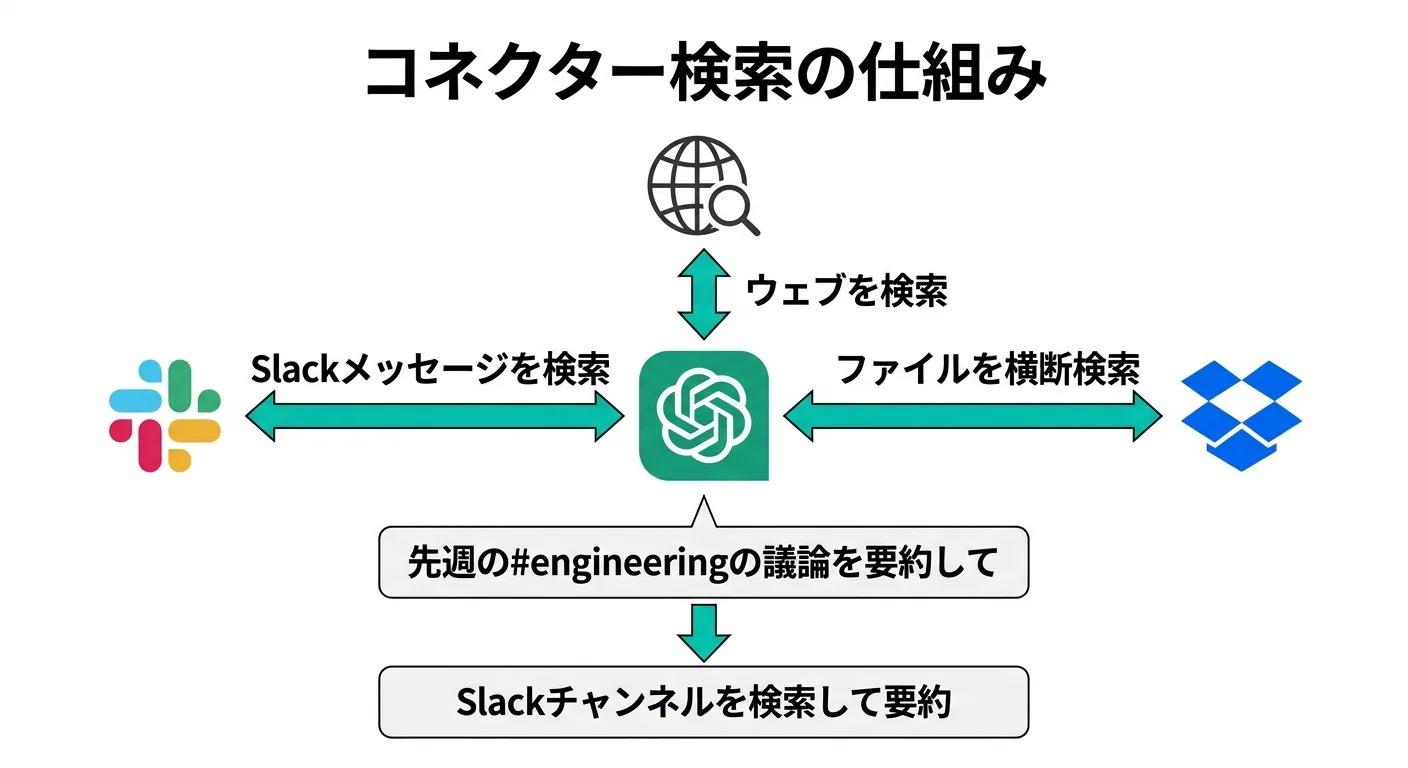
テキトー教師.AI認定講師「chatgpt 検索 コネクター」「コネクターの検索 chatgpt」という検索も増えていますね。これはChatGPTにSlackやDropboxなどのアプリを連携させて、その中を検索できるようにする機能です。
室谷代表取締役これ、企業ユースで非常に強力な機能なんですよね。「あのSlackの会話何だっけ?」「先週の会議のスレッドを要約して」みたいなことが、ChatGPTから直接できるようになります。
テキトー教師.AI認定講師Slackのコネクターを例に説明すると、連携後はこういったことができます。
- 特定のSlackチャンネルの今週の議論を要約する
- 「#エンジニアチーム チャンネルで先週話題になったインシデントを教えて」と質問する
- 未読のSlackスレッドをまとめてキャッチアップする
- 複数チャンネルをまたいだキーワード検索をする
室谷代表取締役MYUUUでも実験的に使ってるんですが、「週次の進捗まとめて」って言うと、各チャンネルの議論を拾ってきて要約してくれるので・・・会議準備の時間が結構削減できました。
テキトー教師.AI認定講師コネクターの設定方法は、ChatGPTの設定画面からアプリディレクトリにアクセスして、Slackのエントリーを探して「接続」するだけです。OAuthフローでSlackアカウントとChatGPTを連携させます。
室谷代表取締役2026年時点でコネクターが使えるのはPlus・Team・Enterprise・Eduのユーザーです。Freeプランでは使えないので注意が必要です。
テキトー教師.AI認定講師あと重要な注意点として・・・1つのChatGPTアカウントに連携できるSlackワークスペースは1つだけです。複数のワークスペースをまたいで使いたい場合は、一度接続を切ってから別のワークスペースに繋ぎ直す必要があります。
室谷代表取締役セキュリティの観点でいうと、コネクターに接続すると、ChatGPTはあなたがアクセス権を持っているSlackのチャンネルとDMを読めるようになります。業務の機密情報が含まれるチャンネルへのアクセスを許可しているわけなので、企業での利用時はAdminがアクセス制限を適切に設定することが大事です。
テキトー教師.AI認定講師Slackだけでなく、2026年時点ではDropboxとのコネクターも提供されています。Dropboxに保存されているファイルをChatGPTから横断検索して分析できるようになります。
室谷代表取締役これはDeep Researchと組み合わせると特に強力です。「Dropboxの昨年の提案書を全部読んで、共通のパターンを分析して」みたいな使い方ができます。
コネクター検索とキーワード検索・セマンティック検索の違い
テキトー教師.AI認定講師コネクター検索には「キーワード検索」と「セマンティック検索(意味検索)」の2種類があります。これはSlackのプランによって使える機能が変わります。
室谷代表取締役具体的には、Slackの全プランでキーワード検索は使えますが、意味を理解した検索(セマンティック検索)はSlack Business+かEnterprise+のプランが必要です。「それっぽいキーワードを覚えてない」という場合は、Slackのプランも確認が必要ですね。
ChatGPT 検索モードと推論検索の違い
テキトー教師.AI認定講師「chatgpt 検索 推論」「chatgpt 検索 推論 ボタン」という検索も多いですね。これはChatGPT searchと推論(reasoning)の関係性についての疑問ですよね。
室谷代表取締役ChatGPTの中に「推論」と書かれたボタンやモードがあって、それが検索と何が違うのか混乱する人が多いんですよね。整理しましょう。
テキトー教師.AI認定講師基本的には3つの動作モードがあると考えるとわかりやすいです。
| モード | 動作 | 向いているシーン |
|---|---|---|
| 通常チャット | 内部知識から回答 | 質問・文章生成・コーディング |
| ChatGPT search | ウェブを検索して回答 | 最新情報・ニュース・天気・株価 |
| Deep Research | 深いリサーチ+推論で報告書作成 | 市場調査・競合分析・論文整理 |
室谷代表取締役「検索と推論」というのは、検索機能そのものが内部的に推論モデルを活用している、という話です。OpenAIの公式説明によると、ChatGPT searchのモデルはGPT-4oをファインチューニングしたもので、o1シリーズからの推論機能も取り込んでいます。
テキトー教師.AI認定講師つまり「ウェブを検索する」という行為と「推論して回答する」という行為は、今のChatGPT searchでは統合されている、ということですね。
室谷代表取締役「検索 と 推論 と は」という疑問に答えるなら・・・単純にウェブページの内容をコピーしてくるのではなく、複数の情報源を読んで、矛盾があれば整理して、文脈に合わせた回答を推論して出す、それがChatGPT searchだということです。
テキトー教師.AI認定講師「chatgpt 検索 推論 ボタン」は、UIの中でDeep Researchや推論系のモデルを明示的に選んで使うときに表示されるものですね。日々の検索用途なら標準のChatGPT searchで十分で、特別に選択する必要はありません。
ChatGPT 検索拡張機能とブラウザ連携
室谷代表取締役ブラウザとの連携の話もしておきましょう。ChromeではOpenAI公式の拡張機能があって、これをインストールするとChromeのアドレスバーからChatGPT searchが使えるようになります。
テキトー教師.AI認定講師公式のChrome拡張機能はChromeウェブストアからインストールできます。インストールすると、ChromeのデフォルトサーチエンジンがChatGPTになります。
室谷代表取締役アドレスバーで「!g 検索ワード」と入力するとGoogleに飛ぶ機能も付いています。つまりChatGPTをメインにしながら、たまにGoogleに切り替えたい場面では「!g」を使う、という使い分けができます。
テキトー教師.AI認定講師「chatgpt 検索 拡張 機能 safari」という検索もありますが、公式のSafari向け拡張機能は現時点では提供されていません。Safariで似たような体験をしたい場合は、先ほど話したデフォルト検索エンジンとして設定するURLベースの方法を使うことになります。
室谷代表取締役「chatgpt 検索 拡張」という文脈では、ChatGPT自体の機能拡張という意味もあります。コネクターでSlackやDropboxを連携させることで、ウェブだけでなく社内情報にも検索を拡張できる、という話ですね。
APIで ChatGPT の検索機能を使う方法
テキトー教師.AI認定講師「chatgpt 検索 api」という検索もあります。開発者向けの話ですが、OpenAI APIでもウェブ検索ツールが使えます。
室谷代表取締役OpenAIのResponses APIを使うと、APIでも検索機能を組み込めます。
web_search_previewというツールを指定することで、APIからのリクエストでもリアルタイムのウェブ検索を実行できます。テキトー教師.AI認定講師コード例の概要を示すとこうなります。
python
from openai import OpenAI

client = OpenAI()
response = client.responses.create(
    model="gpt-4o",
    tools=[{"type": "web_search_preview"}],
    input="最近のAI業界のニュースを教えて"
)
print(response.output_text)これを使うと、自社サービスやSlackボットにChatGPTの検索機能を組み込めます。MYUUUでもいくつかのプロダクトでResponses APIを使って、最新情報を含むチャットボットを作っています。
テキトー教師.AI認定講師APIでの検索には別途コストがかかります。ウェブ検索の呼び出しごとに課金される形式なので、大量のリクエストを想定している場合はコスト計算をしっかりやっておく必要があります。
詳細はOpenAIの公式ドキュメント(platform.openai.com)で確認してください。
詳細はOpenAIの公式ドキュメント(platform.openai.com)で確認してください。
室谷代表取締役APIでの検索は「自分のプロダクトに最新情報取得機能を組み込みたい」というエンジニア向けの機能ですね。ChatGPTのUI上で検索するのとは別の話です。
ChatGPT searchの活用事例:ビジネス・日常での使い方
テキトー教師.AI認定講師活用事例も整理しましょう。「chatgpt 検索 させる」「chatgpt 検索 結果」という文脈では、具体的にどう使うか、という話ですよね。
室谷代表取締役ビジネスでの活用パターンを見ていきましょう。
ニュース・市場情報のリサーチ
室谷代表取締役毎朝の情報収集ルーティンに組み込むのが一番使いやすいです。「今日のAI業界の主要ニュースを5つ教えて、それぞれビジネスへの影響を一言で添えて」みたいな聞き方が効果的です。
テキトー教師.AI認定講師業界トレンドの把握に使っている方も多いですね。「最近3ヶ月で話題になった生成AIのビジネス活用事例を教えて」とか「競合他社の最近の動向を調べて」みたいな使い方です。
ファクトチェックと情報確認
室谷代表取締役「これって今も正しい情報?」という確認用途も強いです。自分が知ってる情報が古くなっていないか検索させる、という使い方ですね。
テキトー教師.AI認定講師講座でも「Googleで調べたんですが本当ですか?」って聞く前に、ChatGPT searchで最新情報を確認する癖をつけましょう、と伝えてます。ただし、ChatGPT searchの回答もソースを確認するのは変わらず大事です。
旅行・日常の情報収集
テキトー教師.AI認定講師旅行の計画でも便利です。「来週京都に2泊するのに、おすすめの観光ルートと予算を教えて」と聞くと、最新の観光情報と移動時間まで込みで提案してくれます。
室谷代表取締役天気確認、株価チェック、スポーツ速報なんかも得意です。ChatGPTのUIがニュースプロバイダーやデータプロバイダーと提携しているので、視覚的にきれいな形式で情報を出してくれます。
リサーチレポートの作成
室谷代表取締役ウェブ検索で集めた情報を元に、そのままレポートを作らせることもできます。「〇〇市場の最新動向をリサーチして、A4 2枚分のサマリーを作って」みたいな指示です。
テキトー教師.AI認定講師ここは先ほど話したDeep Researchとの使い分けですね。サクッと1〜2分でまとめが欲しいならChatGPT search。
時間をかけてでも詳細な分析レポートが欲しいならDeep Research。
時間をかけてでも詳細な分析レポートが欲しいならDeep Research。
Google検索とChatGPT search、どちらを使うべきか
テキトー教師.AI認定講師「google 検索 chatgpt 連携」という検索も多いですが、「Googleの代わりにChatGPTを使うべきか」という疑問に答えておきましょう。
室谷代表取締役正直に言うと、完全に置き換えるものではないと思っています。それぞれ得意なことが違うので、使い分けるのが最も効率的です。
テキトー教師.AI認定講師使い分けの判断基準を整理するとこうなります。
| 使いたい場面 | おすすめ |
|---|---|
| 特定のウェブサイトに直接飛びたい | |
| 買い物・商品比較 | |
| 複数の情報源を読んで要約してほしい | ChatGPT search |
| 会話形式でフォローアップしながらリサーチしたい | ChatGPT search |
| 最新ニュースのサマリーが欲しい | ChatGPT search |
| SEO・リンク関係の調査 | |
| ローカル情報(地図・営業時間) | Google + ChatGPT search |
| 専門的な技術情報 | Google(公式ドキュメントに直接飛ぶ) |
室谷代表取締役「Googleは情報への入口、ChatGPT searchは情報の解釈者」という役割分担が一番わかりやすいかもしれません。情報をどこから持ってくるかはGoogleが強く、持ってきた情報を解釈・要約・分析するのはChatGPT searchが強いです。
テキトー教師.AI認定講師MYUUUのような事業会社で働いていると、情報収集の目的は「情報を集めること」より「意思決定に使えるインサイトを得ること」なんですよね。そういう用途ではChatGPT searchの方が直接的に役立つ場面が多いです。
室谷代表取締役ただし「chatgpt は 検索 に 向 かない」という批判があるとすれば、それは「特定のページに直接飛びたいとき」と「情報の一次ソースを自分で確認したいとき」ですね。「ChatGPTが言ったこと」をそのまま使うのではなく、引用元を確認する習慣は大切にしてください。
ChatGPT searchの個人情報・プライバシーへの配慮
テキトー教師.AI認定講師「chatgpt 検索 個人 情報」「chatgpt 検索 内容 バレる」という検索もあります。プライバシーについて正しく理解しておくことは大事なので、整理しましょう。
室谷代表取締役OpenAIの公式説明によると、ChatGPT searchが検索プロバイダー(BingやShopify等)にリクエストを送るとき、あなたのIPアドレスやChatGPTアカウント情報は送っていません。質問内容を書き換えた形のクエリのみ送っています。
テキトー教師.AI認定講師「記憶(Memory)」機能を使っている場合は少し話が違います。Memoryにある情報(「私は東京在住のマーケターです」等)が検索クエリの改善に使われることがあります。
これはより的確な検索結果を出すためですが、把握しておくべき点です。
これはより的確な検索結果を出すためですが、把握しておくべき点です。
室谷代表取締役位置情報の共有については、デフォルトではIPアドレスから推定した大まかな位置情報だけが使われます。「近くのレストランを教えて」みたいな質問をするときに精度を上げたい場合は、デバイスの位置情報へのアクセスを設定から許可できます。
ただしこれはオプションで、使わなくても検索は動きます。
ただしこれはオプションで、使わなくても検索は動きます。
テキトー教師.AI認定講師機密情報を含む質問は慎重にした方がいいですね。「うちの会社の売上は〇〇億円で、競合の〇〇社に対してどう差別化すべきか」みたいな質問は、その内容が外部検索プロバイダーに部分的に送られるリスクがあります。
室谷代表取締役企業での利用ならエンタープライズプランが安心ですね。ChatGPT Enterpriseでは、会話データがOpenAIのモデルトレーニングに使われない保証があります。
よくある質問(FAQ)
テキトー教師.AI認定講師よくある質問をまとめておきましょう。
Q: ChatGPT searchはPubMedや学術文献も検索できますか?
室谷代表取締役「chatgpt pubmed 検索 式」という検索もありますが、直接PubMedにアクセスするには限界があります。一般的なウェブ検索を通じて学術情報が引っかかることはありますが、学術文献の網羅的な検索にはDeep Researchや専用の学術検索ツールの方が向いています。
テキトー教師.AI認定講師PubMedの検索式をChatGPTに作ってもらうことはできます。「〇〇に関するPubMed検索式を作って」と頼むと、適切な検索クエリを提案してくれます。
その検索式をPubMedに持っていって使う、というフローが実用的です。
その検索式をPubMedに持っていって使う、というフローが実用的です。
Q: 「検索ボリューム」を調べる用途で使えますか?
テキトー教師.AI認定講師「chatgpt 検索 ボリューム」という検索ですが、残念ながらChatGPT searchはGoogle Search Consoleのような詳細な検索ボリュームデータを提供する機能はありません。キーワードの検索ボリュームを調べるには、Google Keyword PlannerやSemrushなどの専用ツールが必要です。
室谷代表取締役ChatGPT searchが役立つのは「このキーワードでどんな情報が求められているか」という意図分析の部分ですね。具体的な数値データは別ツールで補う形が現実的です。
Q: チャット履歴を日付や過去のログで検索するには?
テキトー教師.AI認定講師「chatgpt 過去 ログ 検索」ですね。左サイドバーの検索バーに会話内容のキーワードを入れると、過去のチャットを検索できます。
ただし日付での絞り込みはUIから直接はできません。
ただし日付での絞り込みはUIから直接はできません。
室谷代表取締役過去のデータを詳細に管理したい場合は、設定 → データ管理からチャット履歴をエクスポートできます。JSONまたはZIPファイルで取得できるので、それを手元で検索する方法もあります。
Q: ChatGPT searchは画像検索や類似画像検索に使えますか?
テキトー教師.AI認定講師「chatgpt 類似 画像 検索」ですが、これは現時点ではサポートしていません。画像を入力として受け取ること(Vision機能)はできますが、類似画像を検索するGoogle画像検索のような機能はありません。
室谷代表取締役画像を入力して「この画像に写っているものについて調べて」という使い方はできます。例えば植物の写真を送って「この植物の名前を教えて、育て方を調べて」といった使い方ですね。
Q: 社内文書を検索する(社内文書検索)ことはできますか?
テキトー教師.AI認定講師「chatgpt 社内 文書 検索」という需要も大きいですよね。先ほど話したコネクター検索(SlackやDropbox連携)がまさにその用途に使えます。
Plus以上のプランで使えます。
Plus以上のプランで使えます。
室谷代表取締役それ以外の社内文書(SharePoint、Google Drive等)との連携も、エンタープライズ向けには段階的に提供されています。社内のナレッジベース全体をChatGPTで横断検索できる環境を作ることが、これからの企業のAI活用の一つの形になっていくと思います。
Q: ChatGPT searchでトレンド検索はできますか?
室谷代表取締役「chatgpt トレンド 検索 と は」という検索ですが、現在のトレンドを調べるという意味では使えます。「今日のTwitterトレンドを教えて」「最近バズってるAI関連トピックを教えて」という形の質問に対応しています。
テキトー教師.AI認定講師ただしGoogleトレンドのような「検索ボリュームの推移グラフ」を出す機能はありません。「今話題になっていること」を自然言語で教えてもらう用途に使う、というイメージですね。
まとめ:ChatGPT searchを使いこなすポイント
テキトー教師.AI認定講師今回のまとめをしましょう。ChatGPT searchは2024年10月のリリースから急速に機能が充実してきて、2026年の今では全プランで使えるようになっています。
室谷代表取締役ポイントを整理するとこうなります。
- 基本の使い方: chatgpt.comで自然な質問をするだけ。「/Search」で手動起動も可能
- プラン: Free〜Enterprise、全プランで利用可能。未ログインでも使える
- ブラウザ連携: Chromeは公式拡張機能、Safariはカスタム検索エンジンとして設定
- コネクター検索: Slack・Dropboxとの連携でウェブ外の情報も検索可能(Plus以上)
- Google との使い分け: 情報収集はGoogle、解釈・要約・対話的リサーチはChatGPT search
- プライバシー: 重要情報は引用元で確認。機密情報の入力は慎重に
- APIでの利用: Responses APIの
web_search_previewツールで自社プロダクトに組み込み可能
テキトー教師.AI認定講師「ChatGPTを使う=ChatGPT searchも使う」くらいの感覚で、まず試してみてください。検索モードをあえて意識しなくても、ChatGPTが自動的に判断して使ってくれるので、ハードルは低いです。
室谷代表取締役最後に一点。ChatGPT searchは非常に便利ですが、「ChatGPTが言ったから正しい」という思い込みが一番危険です。
必ず引用元のリンクを確認する習慣をつけてください。それさえ守れば、情報収集の生産性を大幅に高められるツールです。
必ず引用元のリンクを確認する習慣をつけてください。それさえ守れば、情報収集の生産性を大幅に高められるツールです。













