ChatGPTのインストール完全ガイド【2026年最新】Windows・Mac・スマホ別の手順とよくあるトラブル対処法
 室谷
室谷今回はChatGPTのインストールの話をしましょう。「インストール方法がわからない」「どのデバイスで使えるの?」っていう声、.AI(ドットエーアイ)コミュニティで今でもめちゃくちゃ多いんですよね。  テキトー教師
そうなんですよ。累計300名以上に教えてきた中で、「ChatGPTっておもしろそうだけど、どこからどう入ればいいかわからなかった」という人が本当に多いです。
最初の一歩を踏み出せていない人がまだまだいますね。 室谷 実はChatGPTって、「インストール」という概念がちょっと独特なんですよね。通常のソフトウェアと違って、Webブラウザだけで使えるし、公式のデスクトップアプリも出てきたし、スマホアプリも出てきたしで、選択肢が増えて逆に迷う人も増えた・・・ テキトー教師 そこがポイントですよね。「Webで使えばいいじゃん」で終わる話でもあるんですけど、デスクトップアプリを入れると使い勝手がぜんぜん違いますし。
今回はWindows・Mac・スマホ(iPhone・Android)別にどう入ればいいか、全部まとめてお話しします。 室谷 アンインストール方法も聞かれることが多いので、そこも含めて網羅しましょうか。よく「入れてみたけど消し方がわからない」という声もあるので(笑) テキトー教師 あるあるですね(笑)。「インストールできない」というトラブル対処法も一緒に話しましょう。 この記事を読むと、ChatGPTをどのデバイスにどうインストールすればいいかが丸ごとわかります。Web版・デスクトップ版・スマホ版の違いから、困ったときの対処法まで、一気に解説していきます。
そもそもChatGPTはインストールが必要なの?
室谷 まず根本的な話からしましょう。ChatGPTはインストールしなくても使えますよね。
Webブラウザでにアクセスするだけで、Windows・Mac・Linuxどんな環境でも動く。 テキトー教師 そうですね。コミュニティのメンバーさんには「まずはWebで触ってみてください」と伝えることが多いです。
何もインストールしなくていいし、Googleアカウントがあれば30秒でログインできますから。 室谷 ただ、毎日使う人はデスクトップアプリを入れた方が断然使いやすいですね。MYUUUのメンバーはみんなアプリ版使ってます。
起動が速いし、キーボードショートカットで呼び出せるし・・・ テキトー教師 具体的に言うと、Macは「Option + スペース」、Windowsは「Alt + スペース」で画面のどこからでもChatGPTを呼び出せるんです。これ一度覚えると戻れないですよね。 室谷 デスクトップアプリの要件も確認しておきましょう。公式サイトによると、MacはmacOS 14以上 + Apple シリコン(M1以上)が必要です。
ここ、引っかかる人が多い。 テキトー教師 「インストールできない!」の原因で一番多いのがこれですね。Intel MacにはmacOS版デスクトップアプリが入らないので注意が必要です。
その場合はWeb版やブラウザのPWAを使うことになります。 室谷 Windowsは要件が比較的緩くて、Windows 10/11であれば公式アプリが使えます。 以下に「どの方法を選ぶか」の目安をまとめます。
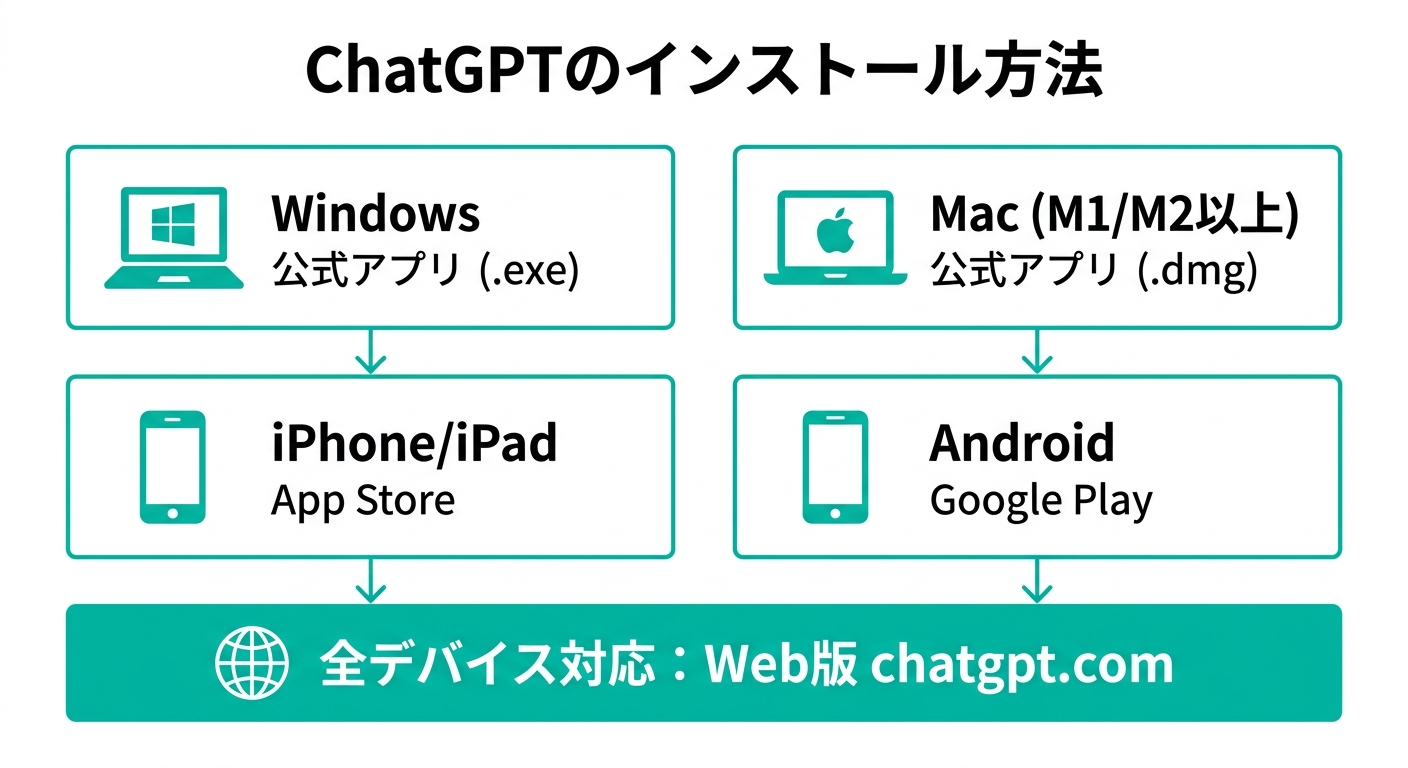
| 方法 | 対象デバイス | 特徴 | インストール |
|---|
| Web版(ブラウザ) | 全デバイス | 最も手軽、常に最新 | 不要 |
| デスクトップアプリ | Mac(M1以上+macOS14)・Windows10/11 | ショートカット・画面共有対応 | 必要 |
| iOSアプリ | iPhone・iPad | 音声入力・プッシュ通知 | 必要 |
| Androidアプリ | Android端末 | Google Playから入手 | 必要 |
WindowsへのChatGPTインストール方法
室谷 では各デバイス別に手順を見ていきましょう。まずWindowsから。
OpenAI公式のデスクトップアプリが出てますね。 テキトー教師 Windowsアプリはから直接ダウンロードできます。「Download for Windows」ボタンをクリックすると、インストーラー(.exeファイル)がダウンロードされますよね。 室谷 インストール手順は以下の通りです。
- ChatGPT公式サイトにアクセス
- 「Windows版をダウンロード」をクリック
- ダウンロードした
.exeファイルを実行
- インストーラーの指示に従って進む(1〜2分程度)
- インストール完了後、ChatGPTが自動起動
- OpenAIアカウントでログイン(Googleアカウント連携も可能)
テキトー教師 ここで気をつけるポイントは、「公式サイト以外からダウンロードしない」ということです。検索で「ChatGPT Windows インストール」と調べると、非公式サイトが上に出てくることがあって・・・。
コミュニティのメンバーさんで間違えた方もいらっしゃいました。 室谷 そうそう。必ずURLがopenai.comであることを確認してから落とすようにしてください。 テキトー教師 Windowsアプリのキーボードショートカットは「Alt + スペース」です。これをタスクバーやスタートアップに登録しておくと、ブラウザを開かなくてもどこからでもChatGPTを呼び出せます。 室谷 Windowsアプリのもう一つの便利な機能が、スクリーンショット共有です。チャット欄にスクリーンショットを貼り付けて「このエラーを直して」みたいな使い方が楽になりますね。 Windowsでインストールできない場合の対処法
テキトー教師 「chatgpt インストール できない」というキーワードで検索されることが多いんですよね。原因の多くはいくつかのパターンに絞られます。 室谷 Windows 10の古いバージョンとか、32bitOSはそもそも非対応のケースも・・・ テキトー教師 整理すると、インストールできない原因はこういうパターンが多いです。
- Windowsバージョンが古い: Windows 10(64bit)またはWindows 11が必要です
- 管理者権限がない: 会社のPCで管理者権限がない場合、インストールができません。IT部門に確認を
- セキュリティソフトが遮断: ウイルス対策ソフトがインストールをブロックすることがあります。一時的に無効化して試してみてください
- ダウンロードが途中で切れた: 安定したWi-Fi環境で再ダウンロードする
- ディスク容量不足: 数百MB程度の空き容量が必要です
室谷 会社のPCで管理者権限がない場合は、インストール不要のWeb版を使うのが現実的ですね。ブラウザさえあれば使えますから。 MacへのChatGPTインストール方法
室谷 次はMacです。ここが一番条件が厳しくて、Apple シリコン(M1以上)+ macOS 14(Sonoma)以上でないとインストールできない。
Intel Macユーザーは要注意です。 テキトー教師 これ、講座でよく聞かれます。「Macなのにインストールできない」という人の多くはIntel Macを使っていることが多いですね。
自分のMacがM1かどうかは、左上のAppleメニュー→「このMacについて」で確認できます。 室谷 M1以上のMacであれば、公式デスクトップアプリが使えます。手順はWindowsと同じくから。 インストール手順は以下の通りです。
- ChatGPT公式サイトにアクセス
- 「macOS版をダウンロード」をクリック(Apple シリコン専用と明記されています)
- ダウンロードした
.dmgファイルを開く
- ChatGPTアイコンを「Applications」フォルダにドラッグ&ドロップ
- アプリを起動してOpenAIアカウントでログイン
テキトー教師 dmgファイルを開いたときに「このアプリは確認できない開発者からのものです」と出る場合は、システム設定→「プライバシーとセキュリティ」から許可できます。OpenAIの公式アプリなので安心して進めてください。 室谷 Macアプリの最大の魅力はやっぱりOption + スペースのショートカットですね。あとMac版ならではの機能として、スクリーンショット撮影を直接AIと共有できる「スクリーンショット」機能があります。
デスクトップに映っているものをそのまま見せて「これどういう意味?」って聞けるので・・・ テキトー教師 コーディング作業に特に有効ですよね。エラー画面をそのまま見せて「何が間違っているか教えて」と聞ける。
コミュニティのメンバーさんで、これだけでコーディングスピードが2倍になったという方もいます。 Intel MacでのChatGPT利用法
テキトー教師 Intel Macユーザーの方は、公式デスクトップアプリの代わりにブラウザのPWA(Progressive Web App)機能を使う方法があります。 室谷 PWAって最初聞いたとき「なにそれ?」ってなるんですけど、要はWebサイトをデスクトップアプリっぽく使える機能ですね。ChromeやEdgeが対応しています。 テキトー教師 手順はこうです。Chromeでを開いて、アドレスバー右端の「インストール」アイコン(または右上の三点メニュー→「ChatGPTをインストール」)をクリックするだけです。
DockにChatGPTのアイコンが追加されて、アプリっぽく起動できます。 室谷 ショートカットキーは使えなくなりますけど、Web版よりは快適に使えますね。 macOS版でインストールできない場合の対処法
テキトー教師
- Apple シリコンでない: Intel MacはmacOS版公式アプリ非対応。PWAかWeb版で代替
- macOS 13以下: macOS 14(Sonoma)以上にアップデートが必要
- ディスク容量不足: Finderでストレージを確認して整理してから再試行
- ダウンロード失敗: Safari経由だと稀に失敗することがあるため、ChromeかFirefoxで試す
- 初回起動時に止まる: システム設定→「プライバシーとセキュリティ」で許可
室谷 もしアップデートが面倒な場合は、完全にWeb版でも全機能使えるので、Web版に移行するのもアリですね。 iPhoneへのChatGPTインストール方法(iOS)
室谷 スマホの話に移りましょう。iPhoneはApp Storeから公式アプリが入れられますよね。 テキトー教師 そうですね。App Storeで「ChatGPT」と検索すると出てきます。
ただ、一つ注意点があって・・・類似した名前のアプリがたくさんあるんです。OpenAI公式のアプリかどうか、開発者名「OpenAI」を必ず確認してください。 室谷 非公式アプリを入れちゃうと、個人情報が危ないし、有料課金の罠にはまったりすることもあるので・・・ インストール手順は以下の通りです。
- App Storeを開く
- 検索タブで「ChatGPT」と検索
- 開発者「OpenAI」の公式アプリを選択
- 「入手」をタップ(Face IDまたはパスコードで認証)
- インストール完了後、アプリを起動
- OpenAIアカウントでログイン(Googleアカウント・Appleアカウント連携も可能)
テキトー教師 iOSアプリの良いところは音声入力ですね。マイクボタンを押しながら話すと、そのままChatGPTに質問できます。
通勤中に音声でメモを取ってもらったりとか、料理中に手を離さずに調べたりとか・・・ 室谷 「高度な音声モード」も使えますよね。AIと本当にリアルタイムで会話ができる。
海外のAI活用事例を見ていると、音声モードで会議の準備をしたり、英会話練習に使ったりという話が多いですね。 テキトー教師 あとiPhoneだと、写真を撮ってそのままChatGPTで「これなんですか?」と聞けるのが便利です。植物の名前を調べたり、メニューの翻訳をしたり。 室谷 ちなみにiPhone版でも全プランが使えますよね。Freeから有料プラン(Go・Plus・Pro)まで。 テキトー教師 そうですね。ただし、App Store経由での課金はAppleの手数料が上乗せされることがあるので、課金するならWebブラウザのからの方がお得な場合もあります。 AndroidへのChatGPTインストール方法
室谷 AndroidはGoogle Playストアから公式アプリが入れられます。こちらもiOSと同様、開発者名「OpenAI」を確認してから入れてください。 テキトー教師 Androidユーザーで「chatgpt インストール android」と調べると、昔は「日本では使えない」という情報が出てきましたが、今は全国でGoogle Playから普通にダウンロードできます。昔の情報に惑わされないように。 インストール手順は以下の通りです。
- Google Play ストアを開く
- 検索で「ChatGPT」と入力
- 開発者「OpenAI」の公式アプリを選択
- 「インストール」をタップ
- インストール完了後、アプリを起動
- OpenAIアカウントでログイン
室谷 AndroidアプリもiOSと同じ機能がほぼ使えますね。音声入力も、写真の読み込みも。 テキトー教師 ただAndroidだとメーカーや機種によっては動作が重かったり、一部機能が制限されることもあります。そういう場合はChromeブラウザのWeb版の方が安定することもあるので、両方試してみるといいですよ。 室谷 Androidでも「ホーム画面に追加」(ショートカット作成)ができるので、見た目はアプリっぽく使えますしね。 ChatGPTのアカウント登録・ログイン方法
室谷 どのデバイスでインストールしても、使い始めるにはOpenAIのアカウントが必要ですよね。アカウント作成は無料なんで、まずここからです。 テキトー教師 登録はすごく簡単です。メールアドレスかGoogleアカウント、Microsoftアカウント、Appleアカウントのどれかがあれば30秒で終わります。 アカウント登録の手順は以下の通りです。
- chat.openai.comにアクセス(またはアプリを起動)
- 「サインアップ」をクリック
- メールアドレス、またはGoogle/Apple/Microsoftアカウントで登録
- メール認証(メールアドレスで登録した場合)
- 名前・生年月日などの基本情報を入力して完了
室谷 無料プラン(Free)でもかなりのことができますよね。ただ、フラッグシップモデルのGPT-5.3へのアクセスは制限されています。
本格的に使いたい人はGoやPlusプランへのアップグレードがおすすめです。 テキトー教師 プランの選び方は別記事で詳しく解説しているので、そちらも参考にしてください。 室谷 すでにアカウントを持っている人はデバイスが変わっても同じアカウントでログインするだけです。スマホで使っていた会話履歴も、PCにログインすればそのまま見られますよ。 ChatGPTのプラン別の違い
テキトー教師 せっかくなのでプランの話も少し触れましょう。2026年時点で、OpenAIはFree・Go・Plus・Pro・Business・Enterpriseというプランを提供しています。 室谷 Freeだと最新モデル(GPT-5.3)が使えるものの制限があって、Goから制限が緩和されていく仕組みですよね。ビジネス用途ならPlus以上を選ぶのが現実的かな・・・ テキトー教師 講座では「まず無料で2週間使ってみて、制限に引っかかるようなら有料にアップ」とお伝えしています。制限に引っかかるということは、それだけ使えているということなので。 | プラン | 特徴 |
|---|
| Free | 基本機能、GPT-5.3の制限付きアクセス、画像生成制限あり |
| Go | Freeより制限緩和、広告が表示される場合あり |
| Plus | 上位推論モデル対応、画像生成拡張、Deep Research拡張 |
| Pro | GPT-5.4 Pro対応、無制限アップロード、最優先速度 |
| Business | チームワークスペース、SSO対応、GDPR/SOC2準拠 |
| Enterprise | 大企業向け、カスタム契約、最大のセキュリティ |
室谷 最新の料金については公式サイト()で確認してください。定期的にプランや価格が変わるので・・・ ChatGPTのアンインストール方法
室谷 次はアンインストールの話。意外とここが書かれている記事が少ないんですよね。
「chatgpt アンインストール 方法」って需要あるんです。 テキトー教師 「一度入れてみたけど、不要になった」とか、「容量を空けたい」とかで需要がありますよね。デバイス別に見ていきましょう。 Windowsのアンインストール方法
テキトー教師 Windowsは通常のアプリと同じ方法で削除できます。
- 「スタート」→「設定」→「アプリ」→「インストールされているアプリ」
- 一覧から「ChatGPT」を見つけて「...」→「アンインストール」
- 確認ダイアログで「アンインストール」をクリック
室谷 コントロールパネルの「プログラムと機能」からも同じ操作でできますよ。 Macのアンインストール方法
テキトー教師 Macの場合はFinderで「アプリケーション」フォルダを開いて、ChatGPTアイコンをゴミ箱にドラッグするだけです。 室谷 完全に削除したい場合は、ライブラリの関連ファイルも削除するといいですね。「~/Library/Application Support/」内にChatGPT関連のフォルダが残ることがあります。 iPhoneのアンインストール方法
テキトー教師 iPhoneでのアンインストールは、ホーム画面でChatGPTアイコンを長押しして「アプリを削除」→「アプリを削除」をタップするだけです。 室谷 削除してもアカウントは残ります。再インストールしたら同じアカウントでログインできますし、会話履歴も残ってます。 Androidのアンインストール方法
テキトー教師 Androidはアプリドロワーまたはホーム画面でChatGPTアイコンを長押しして「アンインストール」をタップするか、設定→アプリから削除できます。 室谷 アンインストールしてもOpenAIアカウントやデータは残ります。「アカウントごと削除したい」場合は、OpenAIのサイトで設定→アカウント削除が必要ですね。 chatgpt インストール できない:よくあるトラブルと対処法
室谷 ここをまとめてやっておきましょう。「インストールできない!」というケースで多いパターン。 テキトー教師 問い合わせやコミュニティでの相談で多い順に言うと・・・ 室谷 よくあるトラブルと対処法は以下の通りです。
| 症状 | 原因 | 対処法 |
|---|
| Macでインストール不可 | Intel Mac / macOS 13以下 | PWAまたはWeb版を使用 |
| Windowsでインストール不可 | 管理者権限なし / 32bit OS | IT部門に申請 / Web版を使用 |
| ダウンロードが途中で止まる | 通信不安定 / Wi-Fi速度不足 | 安定したWi-Fiに切り替えて再試行 |
| アプリが起動しない | ストレージ不足 / 競合ソフト | ディスク容量確保 / 再起動 |
| ログインできない | パスワード間違い / 2段階認証 | パスワードリセット / 認証コード確認 |
| 非公式アプリを入れた | 偽アプリ | アンインストール後、公式から再取得 |
テキトー教師 「chatgpt がインストール できない」という場合、まず公式サイトのURLを確認して、次にデバイスの要件を確認する、という順番で確認するといいですよ。それでも解決しなければOpenAIのサポートページへ。 室谷 会社のPCで使えない場合は、セキュリティポリシーの問題なので個人の判断でどうにかするのは難しい。その場合は個人のスマホでWebアクセスするとか、別の手段を考えた方が現実的です。 ChatGPTのPC版とアプリ版、どちらを選ぶ?
テキトー教師 結局どっちを使えばいいの?というのも聞かれますよね。「chatgpt インストール pc」「chatgpt pc版インストール」という検索も多いので整理しましょう。 室谷 個人的には、デスクトップで使うことが多いならアプリ版(デスクトップアプリ)がおすすめです。ショートカットキーで瞬時に呼び出せて、スクリーンショット共有もできる。
MYUUUでも全員アプリ版です。 テキトー教師 一方で、デスクトップアプリに対応していない環境や、複数のPCを使い回す人はWeb版の方が便利ですよね。ブックマークさえ入れておけばどこでも同じ環境で使える。 室谷 スマホはアプリ版一択ですね。Web版でも使えるんですけど、音声モードや写真入力を使うにはアプリが必要なので。 テキトー教師 使い分けとしては「メイン作業はPC(デスクトップアプリかWeb)、外出先はスマホアプリ」というのがコミュニティのメンバーさんで一番多いパターンです。 室谷 全デバイスで同じOpenAIアカウントを使えば、会話履歴が同期されるんで、PCで始めた会話をスマホで続けるとかができますよね。 ChatGPTを使い始める前に知っておきたいこと
テキトー教師 インストールしてさあ使おう、というときに最初に知っておくといいことを話しておきましょう。 室谷 一番重要なのは、ChatGPTに入力した情報が学習データに使われる可能性があること、ですね。デフォルト設定ではそうなっているので、会社の機密情報や個人情報を貼り付けるのは注意が必要です。 テキトー教師 設定で「チャット履歴とトレーニング」をオフにできます。これをオフにすると、会話がOpenAIの学習に使われなくなります。
講座でも最初にここを設定してもらっています。 設定変更の手順は以下の通りです。
- ChatGPTにログイン
- 左下のアカウントアイコンをクリック→「設定」
- 「データコントロール」→「全員向けに記憶をオフにする」または「会話履歴とトレーニングを改善する」のトグルを確認
- 必要に応じてオフに切り替える
室谷 企業でChatGPT Businessを使う場合は、デフォルトでトレーニングに使われない設定になっていますよね。個人のFreeやPlusプランだと自分で設定が必要です。 テキトー教師 あと覚えておいてほしいのは、ChatGPTは間違えることがあるということです。事実確認が大切なことには、必ず元の情報源も確認してください。 室谷 「でもChatGPT 検索機能があるんじゃないの?」という人もいますけど、検索機能を使っていても100%正しいとは限りません。特に数字や日程、専門的な法律・医療情報は必ず裏取りを。 ChatGPT アンインストール後のデータについて
室谷 「chatgpt アンインストール データ」はどうなるのか、という質問もよく来ます。 テキトー教師 アプリをアンインストールしても、OpenAIのサーバーに保存された会話履歴や設定は残ります。再インストールしてログインすれば復元されます。 室谷 アカウントごと削除したい場合は、でサポートに連絡するか、設定画面から「アカウントを削除」できます。削除すると会話履歴も全部消えるので注意してください。 テキトー教師 「chatgpt アンインストール したらどうなる」については、アプリを消すだけならアカウントもデータも残ります。完全に消したいなら「アカウント削除」まで手続きが必要です。 まとめ:ChatGPTインストールはデバイス別に選ぼう
室谷 今回の話をまとめると、ChatGPTのインストール方法はデバイスによって使い分けるのが正解です。 テキトー教師
- Windows PC: 公式デスクトップアプリをopenai.com/chatgpt/desktop/からダウンロード
- Mac(M1以上・macOS 14以上): 同じく公式アプリ。Intel MacはPWAかWeb版
- iPhone: App Storeで開発者「OpenAI」のアプリをダウンロード
- Android: Google Playで開発者「OpenAI」のアプリをダウンロード
- どのデバイスでも使いたい: chatgpt.comでWeb版を使う
室谷 インストールできない場合は、まずデバイスの要件を確認して、それでもダメならWeb版という順序で対処するといいですね。 テキトー教師 最後に、どんな方法でインストールしても、最初はFreeプランで十分使えます。制限に引っかかるようになってきたら有料プランへのアップグレードを検討してみてください。
ChatGPTは一度使い始めると手放せなくなりますよ(笑) 室谷 .AI(ドットエーアイ)のコミュニティでもChatGPTの活用事例を毎週シェアしているので、興味のある方はぜひ。最初の一歩はどのデバイスでもすぐ踏み出せます。 よくある質問
ChatGPTはインストールしないと使えないの?
インストールなしでも使えます。Webブラウザでchatgpt.comにアクセスするだけで、Windows・Mac・Linux問わず即座に利用できます。デスクトップアプリやスマホアプリを入れることで、ショートカットや音声入力などの追加機能が使えるようになります。
ChatGPTの公式アプリはどこからダウンロードするの?
非公式サイトやストアから入れると偽アプリの可能性があるため、必ず上記の公式ルートを使ってください。
ChatGPTをアンインストールすると会話データはどうなる?
アプリをアンインストールしても、OpenAIのサーバーに保存された会話履歴はなくなりません。再インストールしてログインすれば復元できます。データを完全に削除したい場合は、OpenAIアカウント自体を削除する必要があります。
無料で使えるの?
はい、Freeプランであれば無料で利用できます。ただし、最新モデルへのアクセス回数などに制限があります。制限に引っかかるようになったら、GoやPlusなどの有料プランへのアップグレードを検討してみてください。詳細はopenai.com/chatgpt/pricing/で確認できます。
Macのデスクトップアプリに対応しているMacはどれ?
Apple シリコン(M1・M2・M3・M4チップ)搭載のMacで、macOS 14(Sonoma)以上が必要です。Intel MacにはmacOS版デスクトップアプリはインストールできません。Intel MacユーザーはWebブラウザ版またはChrome/EdgeのPWA機能を使う方法が現実的です。
出典