
Cursor Skillsとは?AIエージェントの「スキルセット」を理解する
 室谷代表取締役
今回はCursorのSkills機能について徹底的に掘り下げていきます。前回はCursor Rulesの話をしましたが、Skillsはそこからさらに一歩進んだ仕組みなんですよね・・・
 テキトー教師.AI認定講師
講座でも最近「SkillsとRulesって何が違うんですか?」って質問がすごく増えてます。2026年1月のバージョン2.4でCursorがAgent Skillsに正式対応してから、一気に注目度が上がりましたね。
室谷代表取締役簡単に言うと、Cursor SkillsはAIエージェントに「専門的な作業手順」を覚えさせる仕組みです。SKILL.mdというMarkdownファイルに手順を書いておくと、エージェントが会話の文脈から自動的に「今このスキルを使うべきだ」と判断して読み込んでくれます。
テキトー教師.AI認定講師ここがRulesとの決定的な違いですね。Rulesは毎回自動で読み込まれる「常時オン」の指示ですが、Skillsはエージェントが必要だと判断したときだけ動的に読み込まれます。
コンテキストウィンドウを無駄に消費しないんですよ。
コンテキストウィンドウを無駄に消費しないんですよ。
室谷代表取締役MYUUUの開発チームでもSkillsを導入してるんですが、コードレビュー用のスキル、テスト作成用のスキル、デプロイ手順のスキルと、目的別に分けて使ってます。毎回同じプロンプトを入力する手間がなくなるのが地味に大きいですね。
テキトー教師.AI認定講師コミュニティのメンバーさんにも「まず繰り返しお願いしている作業を1つ選んで、スキルにしてみてください」って伝えてます。実際にやってみると、思った以上に快適になりますよ。
Agent Skillsのオープンスタンダード
室谷代表取締役テキトー教師.AI認定講師Claude CodeでもCursorでも、同じSKILL.mdファイルが使えるのはこのオープンスタンダードのおかげですね。GitHubにAddy Osmaniさんのagent-skillsリポジトリがあって、これが9,900スター以上ついてます。
リファレンス実装として参考になりますよ。
リファレンス実装として参考になりますよ。
室谷代表取締役チームで共有したり、GitHubで公開して他のプロジェクトに持っていけるのが強いですね。MYUUUでも社内のスキルをリポジトリで管理して、プロジェクト間で使い回してます。
SkillsとRules・Commandsは何が違う?
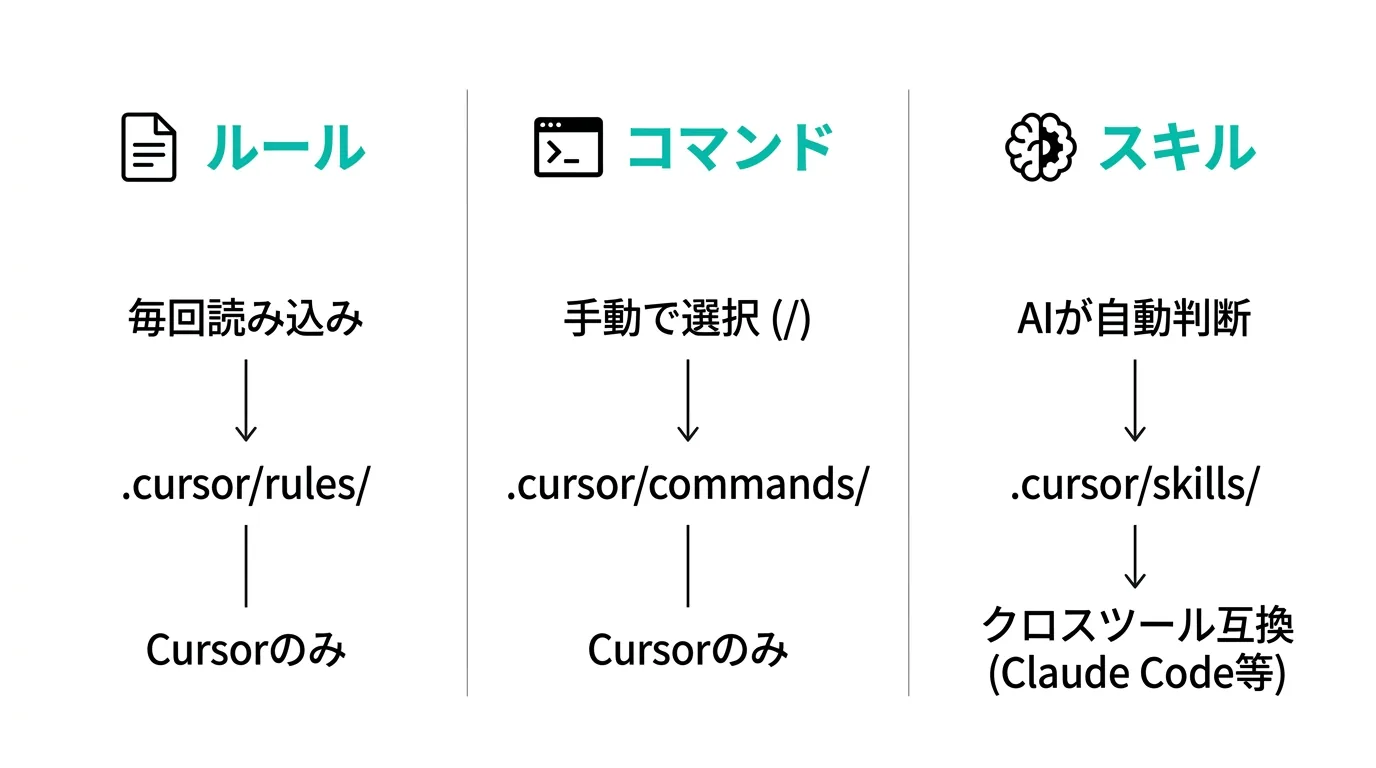
室谷代表取締役ここ、一番混乱するポイントだと思うので整理しましょう。Cursorには「Rules」「Commands」「Skills」の3つのカスタマイズ方法がありますよね。
テキトー教師.AI認定講師講座でホワイトボードに書いて説明するやつですね。比較するとこうなります。
| Rules | Commands | Skills | |
|---|---|---|---|
| 配置場所 | .cursor/rules/*.md | .cursor/commands/*.md | .cursor/skills/スキル名/SKILL.md |
| 読み込み | 毎回自動 | / で手動選択 | エージェントが自動判断 |
| 用途 | コーディング規約、共通ルール | チーム共有のプロンプトテンプレート | 専門分野の知識・ワークフロー |
| 配布方法 | gitリポジトリで共有 | gitリポジトリで共有 | Cursor Marketplace経由 |
| 他ツール互換 | Cursor専用 | Cursor専用 | Claude Code等でも使える |
室谷代表取締役この表で見ると、Skillsが一番柔軟なのがわかりますね。特に「エージェントが自動判断」で読み込むところと、Claude Codeなど他のAIツールでも互換性があるところが大きい。
テキトー教師.AI認定講師正直に言うと、CommandsよりSkillsを使う方がおすすめです。理由は2つあって、Skillsの方がサブエージェントの起動やツール制限など高度な制御ができること、そしてSkillsは複数のAIツールで共通して使えるので配布しやすいことですね。
Rulesからの移行を検討する
室谷代表取締役「今Rulesで運用してるんだけど、Skillsに移行した方がいい?」っていう質問もよく受けるんですが・・・
テキトー教師.AI認定講師これは用途によりますね。プロジェクト全体で常に適用したいルール、たとえば「日本語で回答して」「ESModulesを使って」みたいなものはRulesのままでいいです。
特定の作業のときだけ必要になるワークフロー、たとえば「コードレビューの手順」「デプロイの手順」みたいなものはSkillsに移行した方がコンテキストウィンドウの節約になりますよ。
特定の作業のときだけ必要になるワークフロー、たとえば「コードレビューの手順」「デプロイの手順」みたいなものはSkillsに移行した方がコンテキストウィンドウの節約になりますよ。
室谷代表取締役両方を共存させるのが現実的な落とし所ですね。Rulesには最小限の共通ルールだけ残して、作業別の手順はSkillsに切り出すと。
SKILL.mdの書き方と構造
室谷代表取締役じゃあ実際にSKILL.mdをどう書くのか、具体例を見ていきましょう。
テキトー教師.AI認定講師SKILL.mdの最小構成はとてもシンプルです。フロントマターとMarkdown本文の2つだけで成り立ってます。
markdown
---
name: code-review
description: コードレビューの際に使用するスキル。プルリクエストの差分を分析し、バグ・セキュリティ・パフォーマンスの観点でレビューを行う。
---
# コードレビュースキル

## レビューの手順
1. 変更されたファイルの差分を確認する
2. 以下の5軸でチェックする:
   - バグの可能性
   - セキュリティリスク
   - パフォーマンスへの影響
   - コードの可読性
   - テストの網羅性
3. 発見した問題を重要度順にリストアップするフロントマターの
ここに書いた説明を元に、エージェントが「今このスキルを使うべきかどうか」を判断するので。
nameは英小文字・数字・ハイフンのみで書くルールですね。そしてdescriptionがめちゃくちゃ重要です。ここに書いた説明を元に、エージェントが「今このスキルを使うべきかどうか」を判断するので。
テキトー教師.AI認定講師descriptionが曖昧だと、必要なときにスキルが読み込まれないことがあります。「コードレビュー」だけじゃなくて「プルリクエストの差分を分析し、バグ・セキュリティ・パフォーマンスの観点でレビューを行う」くらい具体的に書くのがベストプラクティスですね。
スキルの呼び出し方
室谷代表取締役スキルの呼び出し方は2パターンあるんですよね。
テキトー教師.AI認定講師そうです。1つ目は自動適用。
会話の内容からエージェントが「このスキルが関連しそうだ」と判断すると、自動的にスキルの内容を参照して動きます。
会話の内容からエージェントが「このスキルが関連しそうだ」と判断すると、自動的にスキルの内容を参照して動きます。
室谷代表取締役2つ目は手動呼び出し。Agentチャットで
「コードレビュースキルを使って、このPRをレビューして」と明示的にお願いしても大丈夫です。
/を入力すると、登録されているスキルの一覧が表示されるので、そこから選択できます。「コードレビュースキルを使って、このPRをレビューして」と明示的にお願いしても大丈夫です。
テキトー教師.AI認定講師自動適用がうまく機能するかどうかは、descriptionの書き方次第です。「いつこのスキルを使うか」が明確に書かれていると、エージェントの判断精度が上がりますよ。
SKILL.mdに書ける高度な設定
室谷代表取締役基本的なスキルはMarkdownで手順を書くだけですが、もっと高度なこともできますよね。
テキトー教師.AI認定講師はい。Skillsにはフック(hooks)の設定を含めたり、サブエージェントを起動させたりもできます。
たとえば、Cursorの公式ブログで紹介されている「テストが全部通るまでエージェントをループさせる」パターンがあります。
たとえば、Cursorの公式ブログで紹介されている「テストが全部通るまでエージェントをループさせる」パターンがあります。
json
{
  "version": 1,
  "hooks": {
    "stop": [{ "command": "bun run .cursor/hooks/grind.ts" }]
  }
}これは
.cursor/hooks.jsonに書く設定で、エージェントが停止するたびにスクリプトを実行して、まだ完了していなければ続行メッセージを返す仕組みですね。テストが全部パスするまで自動的にループしてくれます。テキトー教師.AI認定講師このhooksとSkillsを組み合わせると、単なるプロンプトテンプレート以上の「自律的なワークフロー」が作れるんですよ。ここがCommandsとの本質的な差です。
Skillsの置き場所とディレクトリ構成
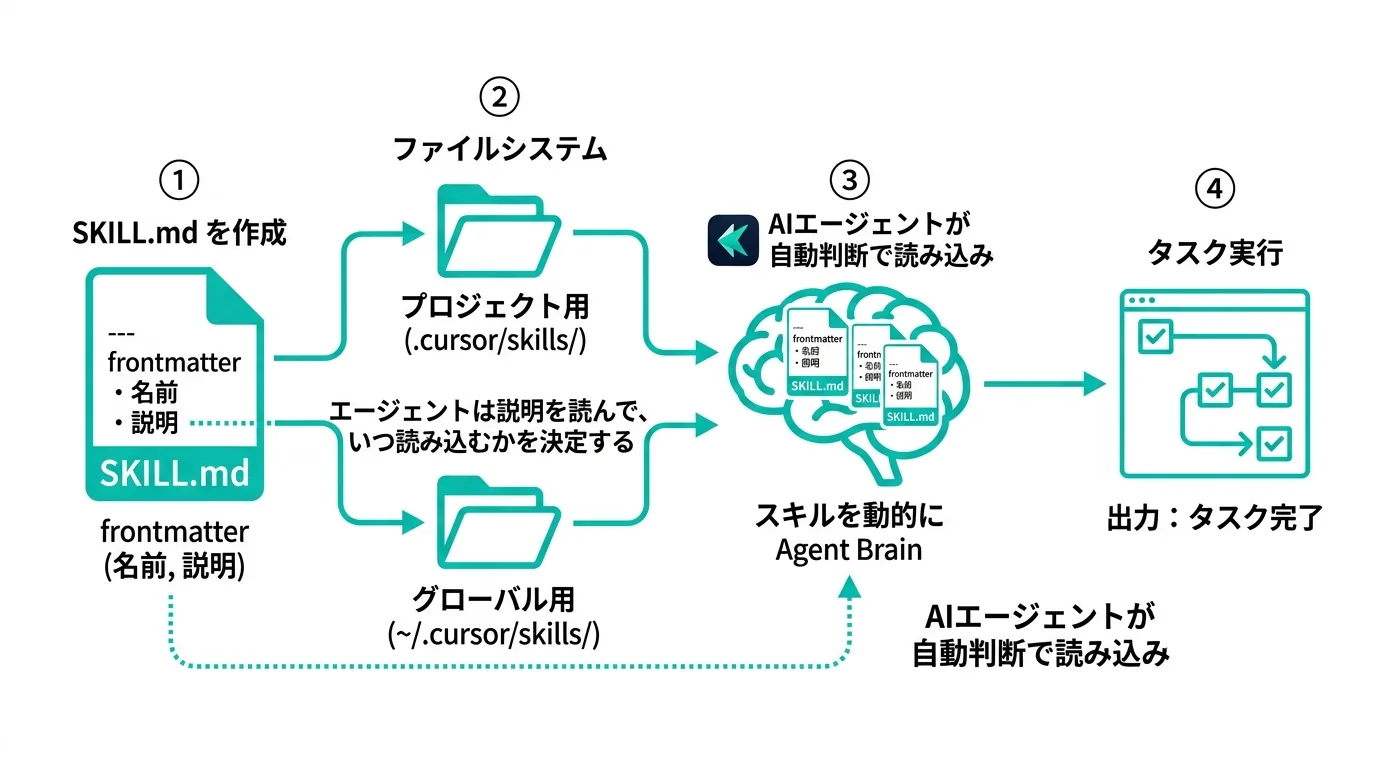
室谷代表取締役スキルをどこに置くかで、適用範囲が変わりますよね。
テキトー教師.AI認定講師はい。スキルの保存場所は大きく2つあります。
プロジェクト単位で使う場合と、全プロジェクト共通(グローバル)で使う場合です。
プロジェクト単位で使う場合と、全プロジェクト共通(グローバル)で使う場合です。
室谷代表取締役プロジェクト単位なら
.cursor/skills/の中にフォルダを作ってSKILL.mdを置きます。そのプロジェクトを開いているときだけ有効になるので、プロジェクトごとに違うルールを持たせたいときに向いてます。テキトー教師.AI認定講師グローバルに使いたい場合は、ホームディレクトリの
ここに置いたスキルは、どのプロジェクトを開いていても使えます。
~/.cursor/skills/に置きます。macOSなら/Users/ユーザー名/.cursor/skills/ですね。ここに置いたスキルは、どのプロジェクトを開いていても使えます。
室谷代表取締役実際のフォルダ構成はこんな感じになります。
code
.cursor/skills/
├── code-review/          ← コードレビュー用スキル
│   └── SKILL.md
├── tdd-workflow/         ← テスト駆動開発用スキル
│   └── SKILL.md
├── deploy-checklist/     ← デプロイ手順スキル
│   └── SKILL.md
│   └── scripts/
│ └── pre-deploy.sh1スキル=1フォルダ+1つのSKILL.mdが基本です。必要に応じて参考資料やスクリプトを同じフォルダに入れることもできますが、最小構成はフォルダとSKILL.mdだけですね。
室谷代表取締役ちなみに
~/.cursor/skills/の中にskills-cursorというフォルダが最初からある場合がありますが、これはCursorの組み込みスキルです。中身を編集したり削除しないように注意してください。プロジェクトとグローバル、どっちに置く?
テキトー教師.AI認定講師Cursorフォーラムのベストプラクティスとしては、「汎用的なスキルはグローバル、ビジネスロジックに依存するスキルはプロジェクト」という使い分けが推奨されてます。
室谷代表取締役たとえば、コードレビューやテスト駆動開発みたいな汎用スキルは
~/.cursor/skills/に。特定のプロジェクトのAPI設計ルールやデプロイ手順は.cursor/skills/に置くと。テキトー教師.AI認定講師プロジェクトレベルのスキルはgitにコミットしてチームで共有できるのも大きなメリットですね。新しいメンバーがリポジトリをクローンした瞬間から、同じスキルセットが使える状態になります。
Skillsの追加・インストール方法
室谷代表取締役自分でSKILL.mdを書く以外に、既存のスキルを追加する方法もありますよね。
テキトー教師.AI認定講師大きく3つの方法があります。
方法1: 手動でファイルを配置する
室谷代表取締役一番シンプルなのは、GitHubなどからSKILL.mdファイルをダウンロードして所定のフォルダに置く方法ですね。
テキトー教師.AI認定講師たとえばAddy Osmaniさんのagent-skillsリポジトリからスキルを持ってくる場合はこうなります。
bash
# リポジトリをクローン
git clone https://github.com/addyosmani/agent-skills.git

# 使いたいスキルをコピー
cp -r agent-skills/skills/test-driven-development ~/.cursor/skills/
cp -r agent-skills/skills/code-review-and-quality ~/.cursor/skills/git cloneしておけば、更新があったときに
git pullするだけで最新版に追従できるのも便利ですね。方法2: Cursor Marketplaceからインストール
テキトー教師.AI認定講師Cursor Marketplaceは、公式パートナーやコミュニティが作ったプラグインをワンクリックでインストールできる場所です。
室谷代表取締役プラグインの中にSkillsが含まれているケースが多いんですよね。たとえばFigmaプラグインをインストールすると、MCP接続だけでなく「デザインデータをどう解釈してコードに変換するか」というSkillsも一緒に入ります。
テキトー教師.AI認定講師MCPサーバーだけを手動設定するより、プラグイン経由でSkillsもセットで入れた方がAIの出力品質が高くなるのがポイントです。Figma、Stripe、AWS、Linear、Vercelなど、主要なサービスのプラグインが用意されてます。
方法3: Cursor設定画面からリモートルールとして追加
室谷代表取締役Settings → Rules → Project Rulesから「Remote Rule (Github)」を選んで、GitHubリポジトリのURLを入力する方法もあります。
テキトー教師.AI認定講師この方法だとCursorが自動的にリモートからルールを取得してくれるので、手動でファイルを管理する手間が省けます。ただし、この方法はRulesとして扱われるので、動的読み込みではなく常時読み込みになる点は注意ですね。
Claude Code SkillsをCursorで使う
室谷代表取締役ここ、結構聞かれるんですよ。「Claude Codeで作ったスキルをCursorでも使えるの?」って。
テキトー教師.AI認定講師結論から言うと、SKILL.mdのフォーマットは共通なので基本的には使えます。Agent Skillsのオープンスタンダードに準拠している限り、Claude CodeのスキルもCursorのスキルも互換性があります。
室谷代表取締役ただし、Claude Codeではスキルを
.claude/skills/に置きますが、Cursorでは.cursor/skills/に置く必要があります。パスが違うだけで、SKILL.mdの中身はそのまま使えます。テキトー教師.AI認定講師実際の移行手順としてはこうなりますね。
bash
# Claude Codeのスキルをコピー
cp -r .claude/skills/my-skill .cursor/skills/my-skill

# または両方から参照できるようにシンボリックリンク
ln -s ../../.claude/skills/my-skill .cursor/skills/my-skillシンボリックリンクを使えば、1つのスキルファイルをClaude CodeとCursorの両方から参照できるので、二重管理の手間がなくなりますね。MYUUUのチームではこの方法を採用してます。
テキトー教師.AI認定講師1つ注意点があって、Claude Codeにはあるけどcursorにはない機能(たとえばClaude Code特有のツール制限)を使っているスキルは、そのまま動かないことがあります。スキルの中で使っているツールやコマンドが、Cursor側でもサポートされているか確認してから移行するのがベストです。
Claude Code Skillsとの比較
室谷代表取締役機能的な違いも整理しておきましょう。
テキトー教師.AI認定講師主な違いはスキルの発見方法です。Claude Codeはプロジェクトのディレクトリを再帰的にスキャンしてSKILL.mdを自動検出しますが、Cursorは
.cursor/skills/ディレクトリ内のみを参照します。室谷代表取締役あとは、Claude Codeの場合はグローバルスキルを
~/.claude/skills/に置きますが、Cursorの場合は~/.cursor/skills/ですね。テキトー教師.AI認定講師Cursorにはさらにプラグインエコシステム(Marketplace)があるので、スキルの配布・発見がしやすいという強みがあります。一方、Claude Codeはターミナルベースなので、CIパイプラインやクラウド環境での自動実行に向いてます。
使い分けが大事ですね。
使い分けが大事ですね。
Skillsとサブエージェントの連携
室谷代表取締役Skillsの真価が発揮されるのは、サブエージェントと組み合わせたときだと思ってます。
テキトー教師.AI認定講師サブエージェントは、AIに「専門の担当者」として役割を与えて処理を依頼する仕組みですね。Skillsが「作業手順書」なら、サブエージェントは「その手順書を持った専門家」というイメージです。
室谷代表取締役たとえば、MYUUUではコードレビュー専門のサブエージェントを作ってます。
.cursor/agents/code-reviewer.mdにエージェント定義を書いて、その中からレビュー用のSkillsを参照させる構成ですね。テキトー教師.AI認定講師Cursorには最初からビルトインのサブエージェントが3つ用意されてます。コードレビュー、プランニング、デバッグですね。
これに自前のサブエージェントを追加して、さらにSkillsと連携させることで、かなり高度な自動化ワークフローが組めます。
これに自前のサブエージェントを追加して、さらにSkillsと連携させることで、かなり高度な自動化ワークフローが組めます。
室谷代表取締役サブエージェントの定義ファイルでスキルを参照するには、スキル名を明示的に指定するだけでOKです。「code-reviewスキルを使って、このPRをレビューして」とエージェント定義に書いておけば、サブエージェントが起動したときに自動的にスキルを読み込みます。
テキトー教師.AI認定講師Cursorフォーラムでも「汎用的なサブエージェント(code-review、frontend、backend等)はグローバルに共有して、ビジネスロジック固有のものだけプロジェクトレベルに置く」というのがベストプラクティスとして挙がってますね。
CLIやクラウドエージェントでのSkills活用
室谷代表取締役Cursor CLIからもSkillsは使えるんですよね。
テキトー教師.AI認定講師ターミナルからCursor Agentを起動する場合も、
.cursor/skills/にスキルがあれば自動的に認識されます。CI/CDパイプラインに組み込むときにも使えるので、自動テストやデプロイ前のチェックにスキルを活用するケースが増えてます。室谷代表取締役さらに、Cursorのクラウドエージェント機能を使えば、リモートサンドボックスでスキル付きのエージェントを走らせることもできます。バグ修正やリファクタリングのタスクを「クラウドエージェント+スキル」に丸投げして、PCを閉じて結果を待つ・・・みたいな運用もできるんですよ。
実践的なスキルの例
室谷代表取締役ここからは、実際に現場で使えるスキルの具体例をいくつか紹介していきましょう。
フロントエンド開発スキル
テキトー教師.AI認定講師React開発でよく使うスキルの例です。
markdown
---
name: frontend-react
description: Reactコンポーネントの開発で使用するスキル。コンポーネント設計・状態管理・アクセシビリティの観点で開発を支援する。
---
# React開発スキル

## コンポーネント設計の原則
- 1コンポーネント1ファイルで管理する
- propsの型定義はinterfaceで明示する
- 副作用はuseEffectに集約する
- 再利用可能なコンポーネントはsrc/components/に配置する

## テスト
- コンポーネントごとにテストファイルを作成する
- React Testing Libraryを使用する
- ユーザー操作をシミュレートするテストを優先するこういうスキルを持っておくと、Reactのコンポーネントを作るたびにプロジェクトの規約を毎回説明する必要がなくなりますね。
Git・GitHub連携スキル
テキトー教師.AI認定講師Cursorの公式ブログでも紹介されている、PRを自動作成するワークフローの例です。
markdown
---
name: create-pr
description: 現在の変更からプルリクエストを作成する。git diffで差分を確認し、コミットメッセージを生成してPRを作成する。
---
# PR作成ワークフロー

1. `git diff` でステージされた変更と未ステージの変更を確認する
2. 変更内容に基づいて明確なコミットメッセージを作成する
3. コミットして現在のブランチにプッシュする
4. `gh pr create` でタイトルと説明をつけてPRを作成する
5. PRのURLを返すこれをSkillsとして登録しておけば、Agentチャットで
/create-prと打つだけでPR作成まで一気に進みます。毎日何度もやる作業こそ、Skillsにする価値がありますね。コードレビュースキル
室谷代表取締役コードレビューは品質を左右する重要な工程なので、スキルとして標準化しておく意味は大きいです。
テキトー教師.AI認定講師Addy Osmaniさんのagent-skillsリポジトリにあるコードレビュースキルは、5つの軸(正確性・セキュリティ・パフォーマンス・可読性・テスト網羅性)でレビューする仕組みになってます。チームに合わせてカスタマイズすると効果的ですよ。
Skillsの料金と利用条件
室谷代表取締役Skillsの利用条件についても触れておきましょう。
テキトー教師.AI認定講師Cursor Skillsは、Proプラン以上で利用できます。Hobbyプラン(無料)ではSkillsは使えません。
室谷代表取締役2026年時点のCursorの料金プランを確認しておきましょう。
| プラン | 月額 | Skills利用 |
|---|---|---|
| Hobby | 無料 | 不可 |
| Pro | $20/月 | 利用可能 |
| Pro+ | $60/月 | 利用可能 |
| Ultra | $200/月 | 利用可能 |
テキトー教師.AI認定講師Proプランの$20/月にはSkillsの他にMCPやHooksも含まれてます。Skillsを本格的に使いたいなら、最低でもProプランが必要ですね。
室谷代表取締役Pro+やUltraにするかどうかは、Skillsの利用頻度というよりもエージェントリクエストの使用量で判断する方がいいですね。Skillsの機能自体はProでもPro+でも同じです。
おすすめのCursor Skills・見つけ方
テキトー教師.AI認定講師「どんなスキルがあるのか、どこで見つけるのか」は多くの方が気になるポイントですよね。
室谷代表取締役スキルを見つける場所は主に3つあります。
- Cursor Marketplace: Cursorの設定画面からアクセスできるプラグインマーケット。公式パートナーのスキルが揃ってます
- agentskills.io: Agent Skillsの公式サイト。仕様のドキュメントとリファレンスがあります
- GitHub: addyosmani/agent-skillsを筆頭に、個人や企業が公開しているスキルがたくさんあります
テキトー教師.AI認定講師講座のメンバーさんにはまず「自分の繰り返し作業を1つスキルにする」ことを勧めてますが、既存のスキルを参考にするのも大事ですね。GitHubでSKILL.mdを検索すると、いろんなパターンが見つかりますよ。
室谷代表取締役個人的におすすめなのは、テスト駆動開発(TDD)のスキルとコードレビューのスキルです。この2つはどんなプロジェクトでも使い回せるので。
よくある質問(FAQ)
室谷代表取締役ここからは、.AI(ドットエーアイ)コミュニティでよく出る質問をまとめて回答していきましょう。
Skillsが自動的に読み込まれないときの対処法は?
テキトー教師.AI認定講師まず確認すべきは
「コードレビュー時に使用」ではなく「プルリクエストの差分を分析してバグやセキュリティ問題を検出する」くらい詳しく書いてみてください。
descriptionフィールドです。ここに「いつ使うか」が具体的に書かれていないと、エージェントが関連性を判断できません。「コードレビュー時に使用」ではなく「プルリクエストの差分を分析してバグやセキュリティ問題を検出する」くらい詳しく書いてみてください。
室谷代表取締役あとは、スキルが正しいディレクトリに配置されているかも確認ですね。
SKILL.mdのファイル名が間違っていたり、フォルダ構造がずれていると認識されません。
.cursor/skills/スキル名/SKILL.mdというパスになっているか。SKILL.mdのファイル名が間違っていたり、フォルダ構造がずれていると認識されません。
1つのプロジェクトにいくつまでスキルを追加できる?
室谷代表取締役技術的な上限はないんですが、Cursorのコンテキストウィンドウには制限があるので、2〜3個を常時アクティブにして、残りは手動で呼び出すのがいいですね。
テキトー教師.AI認定講師agent-skillsリポジトリのドキュメントにも「全てのスキルを一度に読み込まないこと」と注意書きがあります。Rulesとして常時読み込むスキルは厳選して、残りはSkillsとして動的に読み込ませるのがコツですよ。
SkillsはCursorのどのバージョンから使える?
テキトー教師.AI認定講師Agent SkillsはCursor 2.4(2026年1月リリース)から正式対応しています。それ以前のバージョンでは使えないので、アップデートが必要です。
SKILL.mdの中で日本語は使える?
室谷代表取締役使えます。SKILL.mdの本文は普通のMarkdownファイルなので、日本語で手順を書いても問題ありません。
フロントマターの
フロントマターの
nameだけは英小文字・数字・ハイフンにする必要がありますが、descriptionは日本語でOKです。Cursorの公式ドキュメントはどこで読める?
テキトー教師.AI認定講師まとめ
室谷代表取締役今回はCursor Skillsについて、基本概念から実践的な使い方まで一通りカバーしました。
テキトー教師.AI認定講師ポイントを整理すると、こうなりますね。
- Cursor SkillsはAIエージェントに専門的なワークフローを覚えさせる仕組み
- SKILL.mdファイルをフォルダに置くだけで使い始められる
- Rulesと違って動的に読み込まれるので、コンテキストウィンドウを効率的に使える
- CommandsよりSkillsの方が高機能で、Claude Codeなど他ツールとの互換性もある
- Proプラン($20/月)以上で利用可能
- Agent Skillsはオープンスタンダードなので、エコシステムが広がり続けている
室谷代表取締役繰り返しになりますが、まずは「毎回同じことをお願いしている作業」を1つ選んでスキルにしてみることをおすすめします。SKILL.mdを1つ書くだけで、日々の開発効率がかなり変わりますよ。
テキトー教師.AI認定講師.AI(ドットエーアイ)コミュニティでもSkillsの活用事例が増えてきてるので、ぜひ参考にしてみてください。次回はサブエージェントの深掘りをしていきましょう!













