
CursorとObsidianを連携させると何が変わるのか
 室谷代表取締役
今回は「CursorとObsidianの連携」の話をしたいんですよね。これ、.AI(ドットエーアイ)コミュニティでもちょうど最近話題になっていて、「ObsidianのノートをそのままCursorに読み込ませる」というやり方が海外のエンジニアを中心にすごく注目されています。
 テキトー教師.AI認定講師
わかります。「Cursorはコードエディタじゃないんですか?」という反応も多いんですが、実はCursorの本質って「AIがファイルを参照しながら会話できる」という点なんですよね。
Markdownで書かれたObsidianのノートも、そのまま「コンテキスト」として使えるんです。
Markdownで書かれたObsidianのノートも、そのまま「コンテキスト」として使えるんです。
室谷代表取締役そうなんですよ。要はObsidianの保存先フォルダ(Vault)をそのままCursorのプロジェクトとして開くだけ。
コードベースじゃなくて、ノートベースとして使うわけです。海外のYouTubeチュートリアルでも「2,000件以上のノートを10分で整理した」という話が出ているくらいで、使いこなしている人は徹底的に使い込んでいます。
コードベースじゃなくて、ノートベースとして使うわけです。海外のYouTubeチュートリアルでも「2,000件以上のノートを10分で整理した」という話が出ているくらいで、使いこなしている人は徹底的に使い込んでいます。
テキトー教師.AI認定講師この連携の何が面白いかというと、「セカンドブレイン」としてのObsidianが一気に「使える知識ベース」になるんですよ。ノートを貯めるだけなら誰でもやってるんですが、貯めたものを自在に検索・分析・活用する段階に壁がある。
そこをCursorのAIが突破してくれる感じです。
そこをCursorのAIが突破してくれる感じです。
室谷代表取締役「ノートが増えるほど使いにくくなる」という逆説があるじゃないですか。500件、1,000件と積み上げていくと、どこに何があるかわからなくなる。
でもCursorがあると「3ヶ月前に書いた設計メモと、今読んでいるこの記事の共通点は?」みたいな問いに瞬時に答えてもらえるんですよ。
でもCursorがあると「3ヶ月前に書いた設計メモと、今読んでいるこの記事の共通点は?」みたいな問いに瞬時に答えてもらえるんですよ。
テキトー教師.AI認定講師ノートを「書く」行為から「使う」行為へシフトできるんですよね。これは講座でも伝えているポイントで、PKM(Personal Knowledge Management)ツールとしてのObsidianが、AIエンジンを得て初めて完成する、という感覚です。
そもそもCursorとObsidianはどんなツールか
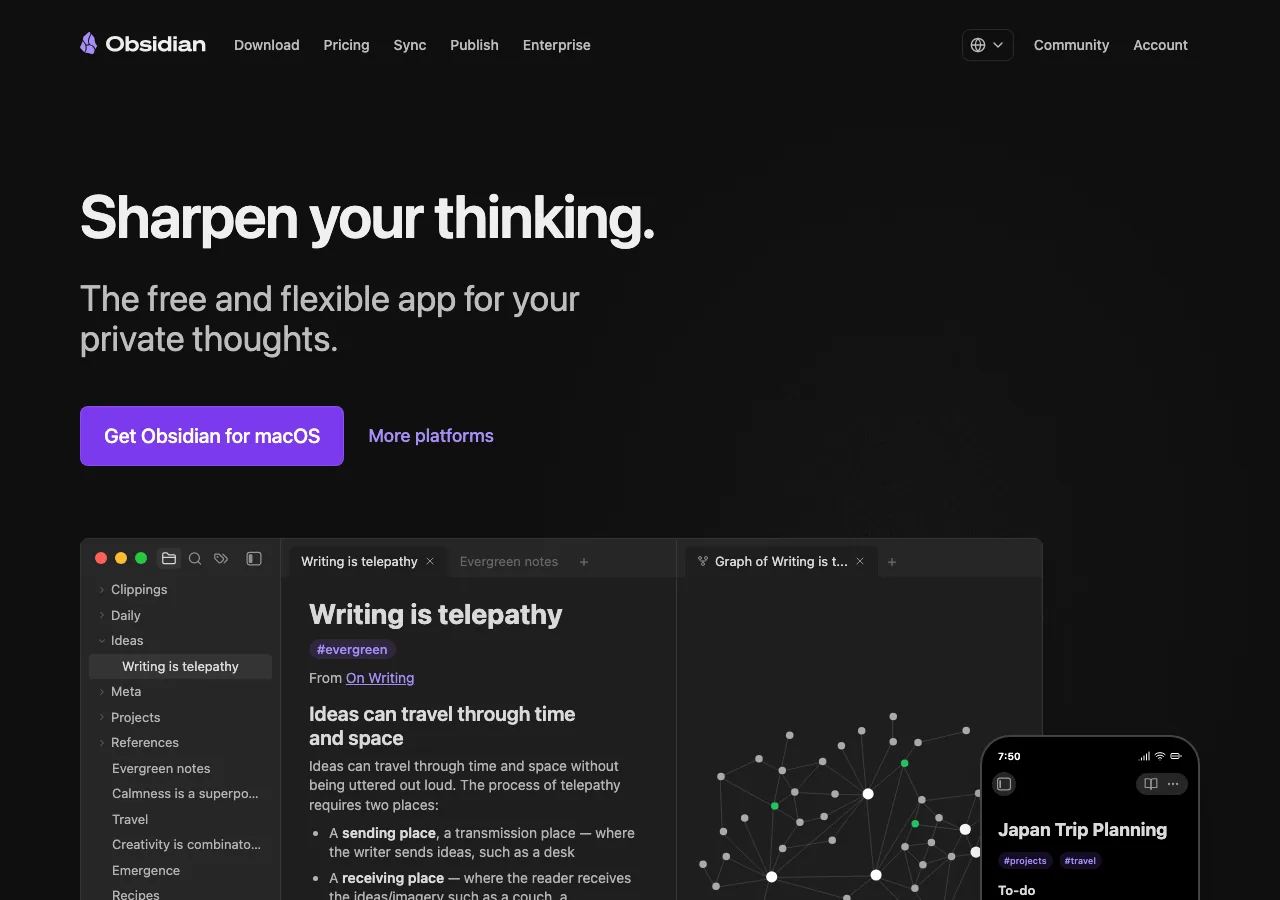
室谷代表取締役少し前提を整理しておきましょう。Cursor自体はAIを搭載したコードエディタで、VS Code互換のIDEです。
特徴は、プロジェクトフォルダ内のファイルをAIがコンテキストとして参照できる点と、自然言語でファイル操作ができる点ですね。
特徴は、プロジェクトフォルダ内のファイルをAIがコンテキストとして参照できる点と、自然言語でファイル操作ができる点ですね。
テキトー教師.AI認定講師一方のObsidianは、ローカルのMarkdownファイルを使うノートアプリです。ここが重要で、データがすべて手元の
つまりサービスに依存しないし、Cursorからも普通のファイルとして開けます。これがNotionやEvernoteとの決定的な違いです。
.mdファイルとして保存される。つまりサービスに依存しないし、Cursorからも普通のファイルとして開けます。これがNotionやEvernoteとの決定的な違いです。
室谷代表取締役Notionだとデータがクラウド上にあってAPIを叩かないといけないんですが、ObsidianはVaultフォルダを開くだけ。この「ローカルMarkdown」という設計がCursorとの相性を生んでいるんですよね。
テキトー教師.AI認定講師整理するとこういう構造です。
Cursorの基本仕様
- ベース: VS Codeと互換性のあるAI搭載コードエディタ
- AI参照範囲: プロジェクトとして開いたフォルダ内のファイル全体
- 対話方式: チャット形式でフォルダ内のファイルに対して質問・編集が可能
- 対応モデル: Claude、GPT-4.1、Gemini等の主要LLMを切り替えて利用可能
- 料金: Hobbyプラン(無料・制限あり)から Proプラン(月$20)、Ultraプラン(月$200)まで
Obsidianの基本仕様
- データ形式: ローカルのMarkdownファイル(.md)
- 保存場所: ユーザーのPC上のVaultフォルダ
- 特徴: グラフビュー、タグ、内部リンク、豊富なプラグインエコシステム
- 料金: 個人利用は完全無料。Sync機能(月$4〜)やPublishは有料オプション
室谷代表取締役この「ローカルMarkdown」というのがポイントで、CursorにVaultフォルダを読み込ませると、AIはフォルダ内の全Markdownファイルをコンテキストとして参照できるんですよ。コードベースをAIに読ませるのと全く同じ方法です。
テキトー教師.AI認定講師「普通のファイルとして扱える」という当たり前のことが、実は大きな強みですよね。特別なAPIも連携設定も基本的には不要で、フォルダを開くだけです(笑)
CursorでObsidianのVaultを開く基本的な使い方
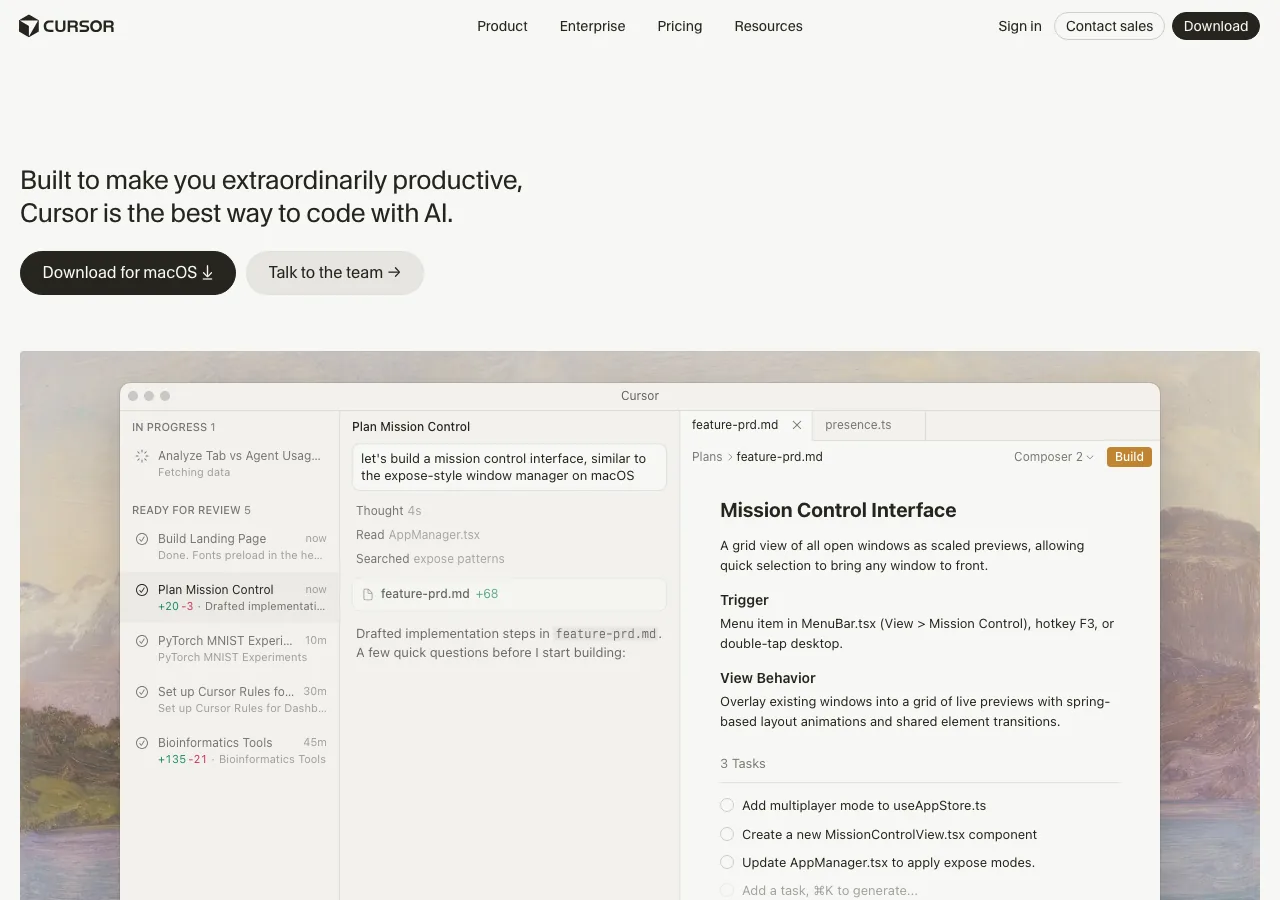
室谷代表取締役では実際の使い方に入りましょう。一番シンプルな連携方法は、CursorでObsidianのVaultフォルダをプロジェクトとして開くだけです。
テキトー教師.AI認定講師操作自体は本当に単純ですよね。詰まるポイントがあるとすれば「どのフォルダを開けばいいか」というところだけで。
Vaultの場所を確認してCursorで開く手順
- Obsidianを起動し、左下の「Vault名」をクリックして「Vaultを開く(Open vault folder)」を選択
- Vaultが保存されているフォルダのパスを確認する(例:
~/Documents/MyVault) - Cursorを起動し、メニューから「File → Open Folder...」を選択
- 確認したVaultフォルダを選択して「Open」をクリック
- Cursorが開いたら右上の「Chat」(またはCmd+L / Ctrl+L)でAIチャットを起動
- チャットで普通の日本語で質問するだけで使い始められる
室谷代表取締役MacだとVaultはデフォルトで
~/Documents以下にあることが多いです。iCloudやDropboxに置いている人もいますが、Cursorからアクセスできる場所であればどこでも問題ないです。テキトー教師.AI認定講師VaultをCursorで開いたら、あとは普通のチャットとして使えます。ただ、初めて使うときに「どこまでの範囲をAIが参照しているのか」がわかりにくいという声はよく聞きます。
室谷代表取締役そこはCursorのチャット設定で確認できますね。「@フォルダ名」でスコープを指定したり、ファイルを直接「@ファイル名」で参照させることもできます。
テキトー教師.AI認定講師基本的な使い方としては、チャットで「この3ヶ月のノートを振り返って、一番多く出てきたテーマを教えて」とか「プロジェクトXに関連するノートをまとめて」とか、普通の日本語で聞くだけです。Vault全体がAIのコンテキストになっているので、複数のファイルをまたいで答えてくれます。
Obsidian MCPをCursorで使う方法
テキトー教師.AI認定講師基本的な「Vaultをフォルダとして開く」方法に加えて、Obsidian MCPを使う連携方法もあります。こちらはCursorのMCP機能を使って、ObsidianのVaultをより高度に操作できるようにするやり方です。
室谷代表取締役MCPというのはModel Context Protocolの略で、AIが外部ツールと連携するための標準プロトコルです。ObsidianにはMCPサーバーを立てるプラグインがあって、これを入れることでCursorからObsidianのノートをより精密に操作できるようになります。
テキトー教師.AI認定講師「Vaultをフォルダとして開くだけ」との違いを整理するとこうなります。
| 比較項目 | Vaultをフォルダとして開く | Obsidian MCP経由 |
|---|---|---|
| 設定の手間 | ほぼゼロ(フォルダを開くだけ) | プラグイン導入 + MCP設定が必要 |
| 読み取り | Vault内の全ファイル参照可能 | 検索・特定ノート取得が可能 |
| 書き込み | Cursorで直接ファイル編集 | Obsidianを通じてノート作成・編集 |
| リアルタイム同期 | なし(ファイルを都度参照) | Obsidianが起動中であればリアルタイム |
| 向き不向き | 大量ノートの横断分析 | Obsidian内の操作自動化 |
室谷代表取締役MCPを使う場面としては、「Cursorでコードを書きながら、関連する設計メモをObsidianで自動作成してもらう」とか「実装中に気づいた課題をそのままObsidianのタスクノートに追記する」みたいなワークフローが考えられます。コードとノートの行き来を自動化できるんですよね。
テキトー教師.AI認定講師Obsidian MCPのセットアップの流れとしては、Obsidian側でMCPサーバーのプラグインを入れて、Cursorの設定ファイルにサーバーの設定を追記する形です。Cursor SettingsのMCPセクションから設定できます。
Cursor MCP設定ファイルの場所
- Mac/Linux:
~/.cursor/mcp.json - Windows:
%APPDATA%\Cursor\mcp.json
Cursor MCP設定例(参考)
json
{
  "mcpServers": {
    "obsidian": {
      "command": "node",
      "args": ["/path/to/obsidian-mcp-server/dist/index.js"],
      "env": {
        "OBSIDIAN_VAULT_PATH": "/Users/username/Documents/MyVault"
      }
    }
  }
}パスの部分は自分のVaultの場所に書き換えるだけです。Cursorを再起動するとMCPサーバーが認識されます。
ただ正直、初めて試すなら「Vaultをフォルダとして開く」だけで十分なんですよ。設定なしで使えて、それだけで大半のユースケースはカバーできます。
MCPはそこに慣れてから検討するくらいで。
ただ正直、初めて試すなら「Vaultをフォルダとして開く」だけで十分なんですよ。設定なしで使えて、それだけで大半のユースケースはカバーできます。
MCPはそこに慣れてから検討するくらいで。
テキトー教師.AI認定講師まず基本の使い方で価値を実感してから、「もっとこうしたい」というニーズが出てきたときにMCPを検討するのが正しい順序だと思います。
Cursor × Obsidianで何ができるのか:主要ユースケース
室谷代表取締役実際にどういう使い方をしている人が多いか、海外の事例を中心に紹介しますね。大きく分けると「ノートの整理・タグ付け自動化」「横断検索と知識の接続」「ノートからのアウトプット生成」の3パターンです。
ユースケース1:ノートの整理・タグ付け自動化
テキトー教師.AI認定講師「貯まったノートを整理したい」というのが一番多い悩みですよね。2,000件のノートをApple NotesからObsidianに移行したらタイトルが「Untitled」ばかりだった、という海外で紹介されていた事例はまさにあるあるです。
室谷代表取締役そこでCursorに「このVault内のノートのうち、タイトルが不明確なものをリストアップして、内容を要約したタイトルに変えてください」と指示するだけで、AIが一括で整理してくれます。同じような内容が複数のノートに散らばっていれば、「これらのノートは同じテーマを扱っています。
まとめますか?」と提案もしてくれる。
まとめますか?」と提案もしてくれる。
テキトー教師.AI認定講師タグの付け方が統一されていないというのも定番の悩みで、
#Pythonと#pythonと#プログラミングが混在しているみたいなケースを、一括で整理するのもCursorなら自然言語の指示だけでできます。ユースケース2:横断検索と知識の接続
室谷代表取締役「3ヶ月前に書いたメモと今のプロジェクトの関連性を見つける」というのが、Cursor × Obsidianの真骨頂だと思います。普通のObsidianのグラフビューやタグ検索でもできますが、AIによる「意味的な検索」は圧倒的に精度が違うんですよ。
テキトー教師.AI認定講師キーワードが一致しなくても、意味的に関連するノートを引っ張ってこられるんですよね。たとえば「事業成長における心理的安全性」というメモと「スクラムのふりかえり」というメモが、AIによって「どちらもチームの内発的動機に関するテーマ」として接続される、という感じで。
室谷代表取締役MYUUUでも、プロジェクトのレトロスペクティブメモをObsidianに貯めていて、「過去のプロジェクトで同じような問題が起きたことはあるか?」と聞いたらすぐ引っ張ってきてくれる、という使い方をしています。
テキトー教師.AI認定講師「書いたこと」が「引き出せること」に変わるんですよね。これ、普通のノートアプリでは決してできなかったことで、AIとの組み合わせで初めて実現します。
ユースケース3:ノートからのアウトプット生成
室谷代表取締役ノートを元にブログ記事を書く、週報を自動生成する、プレゼン資料の骨子を作る、というアウトプット系のタスクもCursorが得意とするところです。
テキトー教師.AI認定講師「先週のミーティングメモをまとめて週報を作って」というのは典型的な使い方ですね。コミュニティのメンバーさんから「毎週金曜日の週報作成が30分から5分になった」という声もよく届きます。
室谷代表取締役エンジニア向けの使い方もあって、「このアーキテクチャ設計メモを元に、実装のスケルトンコードを生成して」という指示ができるのが特に面白いです。Obsidianの設計ドキュメントを書いておいて、それをCursorで直接コードに変換する流れです。
テキトー教師.AI認定講師ライターや企画職の方でも「調査ノートを元に記事の構成案を作って」「競合分析メモを要約して提案書に使えるフォーマットに直して」という使い方ができます。プログラミングの知識は必要ないですよ。
エンジニアにとっての活用:開発知識ベースとしてのObsidian
室谷代表取締役エンジニア視点で特に面白い使い方を深掘りしましょう。ObsidianをエンジニアリングKnowledge Base(KB)として使うパターンです。
テキトー教師.AI認定講師「エラーの解決策メモ」「設計判断の記録」「ライブラリの使い方メモ」といったものをObsidianに溜め込んでいる開発者は多いですよね。これをCursorに読み込ませると、コーディング中に「あのときどうやって解決したっけ?」という問いに即座に答えてもらえるようになります。
室谷代表取締役「過去のプロジェクトで似たAPIエラーを解決したノートある?」と聞くとすぐ出てくる。チームでObsidianのVaultを共有していれば、「このエラー、誰かが解決した記録があるか?」をAIに聞くだけで引き出せるんです。
テキトー教師.AI認定講師設計判断の記録(ADR: Architecture Decision Record)をObsidianで管理しているチームも増えています。「なぜこのライブラリを選んだか」「このデータベース設計にした理由」をADRとして蓄積しておけば、Cursorに「このコードのアーキテクチャ判断の背景を教えて」と聞くと、過去のADRを引いて答えてくれます。
室谷代表取締役チームとしての「なぜそうした」という意思決定の文脈がコードに引き継がれる、というのはかなり強力ですよね。新しいメンバーがジョインしたときのオンボーディングにも使えます。
テキトー教師.AI認定講師海外だと「Zettelkasten」というノート術をObsidianで実践しているエンジニアもいて、「個人のWikipedia」をCursorで使いこなす、というスタイルが広まっています。Zettelkastenは「アイデアのネットワーク」を作る手法で、CursorのAIとの相性が非常にいいんですよ。
室谷代表取締役日本語でのZettelkasten実践という観点でも、ObsidianのMarkdownファイルはCursorが日本語テキストを問題なく処理できるので、日本語ノートのまま使えるのが嬉しいです。
Cursor × Obsidianの設定:Cursor Rulesで精度を上げる
室谷代表取締役CursorにはCursor Rules(
.cursor/rules/フォルダ)という仕組みがあって、AIへの振る舞いの指示を事前に書いておける機能があります。これをObsidian連携に活用するのがおすすめです。テキトー教師.AI認定講師具体的には、「このVaultはエンジニアリングノートです。技術用語はそのまま使い、コードブロックを多用してください」とか「日本語と英語が混在していますが、回答は日本語で統一してください」みたいな指示をRulesファイルに書いておくわけです。
室谷代表取締役たとえばこんな感じです。
markdown
# Obsidian Vault Rules

## このVaultについて
- エンジニアリングノート・読書メモ・プロジェクト記録が含まれます
- 言語: 日本語が中心。英語の技術用語はそのまま使用してください
- 日付フォーマット: YYYY-MM-DD

## 回答スタイル
- 回答は日本語で統一してください
- ノートを参照した場合はファイル名を明示してください
- 複数のノートが関連する場合はすべてリストアップしてください

## 注意事項
- 個人の考えを「事実」として扱わないようにしてください
- このVaultに記録がない場合はその旨を明示してくださいこういうRulesを書いておくだけで、AIの回答精度と使いやすさがかなり変わります。特に「参照したファイル名を明示」という指示は重要で、「本当にそのノートを参照しているのか」の確認ができるようになります。
室谷代表取締役「AIが存在しないノートを作り話してくる」という問題が起きることがあるんですが、Rulesで「記録がない場合はその旨を明示して」と書くだけで大きく改善します。
テキトー教師.AI認定講師Cursor Rulesの詳細についてはClaude CodeとObsidianの連携完全ガイドでも解説していますが、RulesはVaultの種類(ライフログ、技術ノート、読書記録など)ごとに最適化すると効果が高いです。
GitとObsidianを組み合わせてCursorで使う
テキトー教師.AI認定講師もう一段階進んだ活用として、ObsidianのVaultをGitで管理するパターンがあります。これ、Cursorとの相性が特に良くて。
室谷代表取締役ObsidianにはGitプラグイン(obsidian-git)があって、Vaultの変更を自動でコミット・プッシュできます。VaultをGitで管理すれば、Cursorからgit操作でノートの履歴を辿ったり、ブランチでノートの「実験」ができたりする。
テキトー教師.AI認定講師「先月の時点でこのノートはどう書いていたか」というgit logでの確認も、Cursorのターミナルから自然言語で聞けばできますし、複数デバイスでの同期もGitHubを経由して無料でできます。
室谷代表取締役MYUUUでは社内のナレッジベースをObsidian + Gitで管理していて、チームメンバーが各自のブランチでノートを更新してPull Requestを出す、というフローを試したことがあります。ノートのコードレビューみたいな感じで面白かったんですが、さすがに少し重かった(笑)
テキトー教師.AI認定講師個人利用なら絶対おすすめですね。Vault全体のGitリポジトリをCursorで開くと、コードとノートが一つのプロジェクトにまとまって、AIが両方参照しながら作業してくれるので、開発のコンテキストとナレッジが統合される感じがあります。
室谷代表取締役GitHubのプライベートリポジトリにVaultをpushしておけば、バックアップにもなる。obsidian-gitプラグインの設定は数分でできるので、Vault管理の第一歩として強くおすすめします。
Obsidian × Cursorを使い込むときの注意点
室谷代表取締役便利な連携なんですが、いくつか注意点もあります。まずコンテキストウィンドウの上限です。
Vaultが大きくなってくると、CursorがVault全体を参照しようとしたときにコンテキストに乗り切らないケースが出てきます。
Vaultが大きくなってくると、CursorがVault全体を参照しようとしたときにコンテキストに乗り切らないケースが出てきます。
テキトー教師.AI認定講師目安としては数百ファイルまでは問題ないことが多いですが、数千ファイルになってくると参照精度が落ちてくることがあります。そのときは「@特定フォルダ」でスコープを絞るか、Obsidian MCPを使って検索結果のみを渡す形に切り替えるのがいいです。
室谷代表取締役もう一つはプライバシーの問題。Cursorは通信設定によっては入力内容がOpenAIやAnthropicのサーバーに送信されます。
個人の日記や機密情報を含むVaultをそのまま読み込ませるのは、Cursorのプライバシー設定を確認してからにすべきです。
個人の日記や機密情報を含むVaultをそのまま読み込ませるのは、Cursorのプライバシー設定を確認してからにすべきです。
テキトー教師.AI認定講師Cursorの設定で「Privacy Mode」をオンにするとデータが学習に使われなくなりますが、それでも通信は発生します。会社の機密情報や個人情報が含まれるVaultには要注意です。
LocalモデルとOllamaを組み合わせてオフラインで使う方法もあります。
LocalモデルとOllamaを組み合わせてオフラインで使う方法もあります。
室谷代表取締役あとは「AIが意図しないファイルを編集する」という問題も起こることがあって。Cursor Agentモードで大量のファイルを編集させると、意図しないファイルを変更されることがあります。
ObsidianのVaultはGitで管理しておくと、万一の場合でもgit resetで戻せるので安心です。
ObsidianのVaultはGitで管理しておくと、万一の場合でもgit resetで戻せるので安心です。
テキトー教師.AI認定講師.obsidianフォルダ(プラグイン設定ファイルなど)はCursorのAIに参照させる必要がないので、.cursorignoreファイルを作って除外するのもおすすめです。code
# .cursorignore
.obsidian/
.trash/
*.canvasこれでCursorのインデックスからObsidianの設定ファイルを除外できます。ノートの
.mdファイルだけを参照対象にできるので、精度が上がる場合もあります。Cursor × Obsidianを活用しているユーザーの実例
テキトー教師.AI認定講師実際にどういう人がどう使っているかの例をいくつか紹介しましょう。
室谷代表取締役海外Xでも「CursorをObsidianのAIエンジンとして使う」という発想が広まっていて、特に情報整理や知識管理に課題を感じているエンジニアや研究者の間で人気が出ています。
パターン1:フリーランスエンジニアのナレッジ管理
クライアント案件ごとにObsidianフォルダを分けて、技術メモ・議事録・課題ログを蓄積。案件が増えてきたときに「過去のA社の案件で使った認証実装のメモを参照して、今の案件でも使えるか確認して」とCursorに聞くだけで横断参照が可能になります。
パターン2:研究者・大学院生の論文管理
読んだ論文のサマリーをObsidianに蓄積して、Cursorで「この3本の論文の主張の共通点と相違点を整理して」と聞くと、横断的な比較ができます。関連する先行研究のマップを自動生成するケースも出てきています。
パターン3:コンテンツクリエイターのネタ帳
ブログのアイデアや取材メモをObsidianに溜め込んで、「先月のメモの中から技術系のテーマでブログ記事3本分の構成案を出して」とCursorに指示するだけで、週のコンテンツカレンダーが自動生成できます。
室谷代表取締役エンジニアだけの話じゃないですよね。ライターやデザイナー、マーケターでも「情報を溜める×AIで活用する」という軸は全く同じですから。
テキトー教師.AI認定講師Obsidianは「Markdownが書ける人なら誰でも使える」ツールですし、CursorもAIチャット機能だけ使えばプログラミングの知識は不要です。「ノートを書く人」なら誰でも試せる組み合わせです。
Cursorの料金プランとObsidian活用の費用対効果
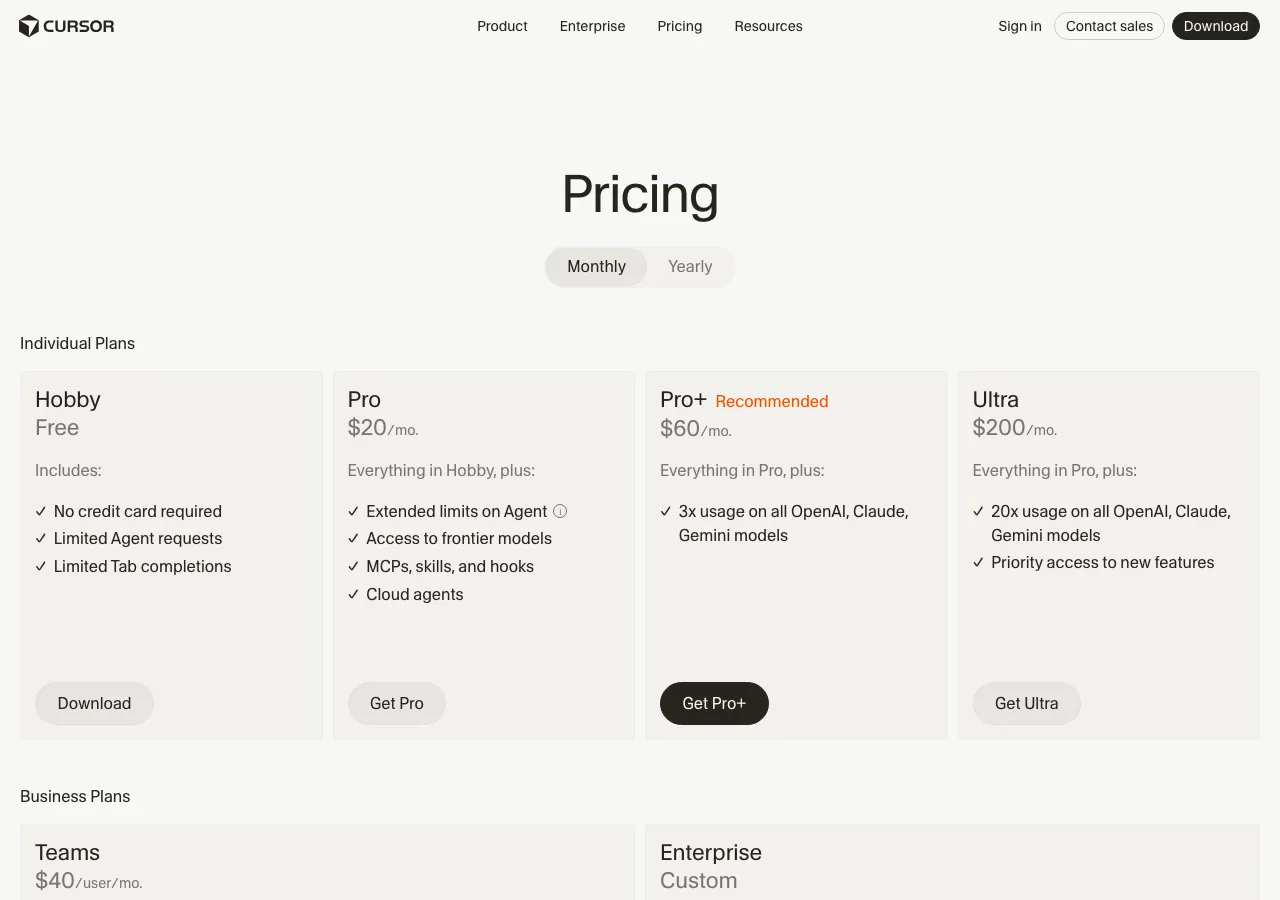
室谷代表取締役料金の話もしておきましょう。CursorはHobbyプラン(無料)から始められます。
ObsidianのVaultを開いてノート整理に使うだけなら、Hobbyプランの範囲で十分試せます。
ObsidianのVaultを開いてノート整理に使うだけなら、Hobbyプランの範囲で十分試せます。
テキトー教師.AI認定講師Hobbyプランでも一定の回数はAIチャットが使えますが、ノート管理を日常的に使いたいなら月$20のProプランが現実的ですね。コミュニティのメンバーさんでObsidian連携をメインに使っている方も、ほぼProプランです。
室谷代表取締役Obsidian自体は個人利用なら完全無料。CursorのProプラン(月$20)だけで、2,000件以上のノートを自在に操れる環境が整うわけです。
コストパフォーマンスは相当高いと思います。
コストパフォーマンスは相当高いと思います。
テキトー教師.AI認定講師Cursor Ultraプラン(月$200)まで必要かというと、Obsidian連携の用途だけなら不要です。Ultraはコーディングを大量にする開発者向けで、ノート管理にはProで十分です。
よくある質問
室谷代表取締役ここまで話してきた内容を踏まえて、よくある疑問にも答えておきましょう。
テキトー教師.AI認定講師講座でも必ず出る質問ばかりです(笑)
Q. CursorでObsidianのノートを誤って削除してしまう可能性はある?
室谷代表取締役あります。特にCursor AgentがAIの判断でファイルを削除・移動する操作を行うことがあります。
VaultはGitまたはObsidian Syncでバックアップしてから使いましょう。Cursor Rulesに「削除操作は必ず確認してから実行して」と明記するのも有効です。
VaultはGitまたはObsidian Syncでバックアップしてから使いましょう。Cursor Rulesに「削除操作は必ず確認してから実行して」と明記するのも有効です。
テキトー教師.AI認定講師Cursor Agentは「許可を求めてから実行」か「自動実行」かをモードで切り替えられます。Vaultに対して使うときは「許可を求める」モードが安全ですね。
Q. ObsidianのVaultをCursorに読み込ませると動作が重くなる?
室谷代表取締役ファイル数が多い場合(数千件以上)は、インデックス作成に時間がかかることがあります。ただ通常の利用では問題になることは少なく、スコープを絞った参照であればサクサク動きます。
テキトー教師.AI認定講師.cursorignoreで.obsidianフォルダなど不要なファイルを除外すると、インデックスが軽くなって快適になります。Q. CursorのObsidian連携とClaude Codeでも同じことができる?
室谷代表取締役できます。Claude CodeもVaultフォルダを読み込ませてチャットするという基本的な使い方は全く同じです。
ただ、Claude CodeはCLIベースなのでCursorのようにGUIで直感的に操作するのは難しく、エンジニア向けという印象があります。
ただ、Claude CodeはCLIベースなのでCursorのようにGUIで直感的に操作するのは難しく、エンジニア向けという印象があります。
テキトー教師.AI認定講師Q. ObsidianのSyncは別途必要?
室谷代表取締役Cursor × Obsidianの連携だけであれば、Syncは不要です。Vaultのデータはローカルにあるので、Cursorはそれをそのまま読みます。
複数デバイスで使いたい場合はSyncかGit連携が必要になります。
複数デバイスで使いたい場合はSyncかGit連携が必要になります。
テキトー教師.AI認定講師Obsidian Syncは月額$4〜$10ですが、GitHubのプライベートリポジトリ + obsidian-gitプラグインで無料で同期することもできます。コストを抑えたい方はこちらがおすすめです。
まとめ:CursorとObsidianの連携は「知識を使う」ための最短ルート
室谷代表取締役まとめていきましょう。今回話してきたCursor × Obsidian連携のポイントをおさらいします。
テキトー教師.AI認定講師一番大事なのは「ノートを貯めるだけで終わらせない」という点ですよね。ObsidianはMarkdownファイルのローカル保存というシンプルな設計のおかげで、AIエンジンであるCursorとの相性が抜群です。
室谷代表取締役まとめると、こういう流れです。
- まずはVaultをCursorで開くだけ(設定不要、5秒でできる)
- Cursor Rulesにノートの種類や回答スタイルを書いておく(精度向上)
- VaultをGit管理する(安全対策・変更履歴・複数デバイス同期)
- 慣れてきたらObsidian MCPを検討する(自動化・高度な操作)
テキトー教師.AI認定講師どの段階から始めるかは自由ですが、まず1だけやってみてください。Obsidianを普段使っている人なら、今すぐCursorを開いてVaultフォルダを読み込ませるだけで、今日からすぐに変化を実感できます。
室谷代表取締役「書いたけど使えていないノート」が山積みになっている方、ぜひ試してみてください。今まで死んでいた知識が急に「使える知識」に変わる感覚があります。
次回はObsidianの高度な連携として、Cursor × Obsidian × Gitを組み合わせたチーム開発での使い方を深掘りしていきたいと思います。
次回はObsidianの高度な連携として、Cursor × Obsidian × Gitを組み合わせたチーム開発での使い方を深掘りしていきたいと思います。
テキトー教師.AI認定講師楽しみですね!個人での使い方からチームでの使い方まで、Obsidianの活用幅はまだまだ広がると思います。













