
ChatGPT デスクトップアプリとは?MacもWindowsも使える公式ツールの全機能を解説
 室谷代表取締役
今回はChatGPTのデスクトップアプリについて話しましょう。これ、.AI(ドットエーアイ)コミュニティでも「ブラウザ版との違いがわからない」って声が多いんですよね。
 テキトー教師.AI認定講師
そうなんですよ。講座でも「ChatGPT desktopってどう使うんですか?」って初日に必ず出てきます。
デスクトップアプリを使いこなすかどうかで、日常業務の効率が全然違ってくるので、ここはちゃんと整理しておきたいところです。
デスクトップアプリを使いこなすかどうかで、日常業務の効率が全然違ってくるので、ここはちゃんと整理しておきたいところです。
室谷代表取締役結論から言うと、ChatGPTを仕事で使うなら絶対にデスクトップアプリを入れた方がいいです。キーボードショートカット一発でどこからでも呼び出せるのが最高で・・・MYUUUでもデスクトップアプリを標準にしてます。
テキトー教師.AI認定講師あのショートカット、一度使い始めると戻れないですよね(笑)。Macだと「Option + Space」、Windowsだと「Alt + Space」で、今作業している画面のままChatGPTが立ち上がります。
受講生さんも最初の10分で「これは入れないといかん」って言い始めます。
受講生さんも最初の10分で「これは入れないといかん」って言い始めます。
室谷代表取締役今回は単なるインストール手順だけじゃなくて、MCPとの連携やVSCode、エージェントモードまで踏み込んで話しましょう。2026年現在、ChatGPT desktopは単なるチャットツールをはるかに超えたものになってますから。
ChatGPT デスクトップアプリの概要と対応OS
テキトー教師.AI認定講師まず基本から整理しますね。ChatGPT desktopは、OpenAIが提供する公式のデスクトップアプリケーションです。
現在対応しているOSはmacOSとWindowsの2つで、Linuxはまだ公式対応していません。
現在対応しているOSはmacOSとWindowsの2つで、Linuxはまだ公式対応していません。
室谷代表取締役Linuxを使っているエンジニアから「linux版はないの?」という質問をよく受けるんですよね・・・。公式にはないので、Linuxユーザーはブラウザ版か、非公式のサードパーティクライアントを使うことになります。
テキトー教師.AI認定講師対応状況をまとめるとこうなります。
| OS | 対応状況 | 備考 |
|---|---|---|
| macOS | 対応(公式) | macOS 14以上 + Apple Silicon(M1以上)必須 |
| Windows | 対応(公式) | Microsoft Storeまたは直接ダウンロード |
| Linux | 非対応(公式) | ブラウザ版またはサードパーティクライアントを使用 |
室谷代表取締役macOSの要件が意外と厳しくて、macOS 14以上かつApple Silicon(M1以上)が必要です。インテルMacは対象外です。
コミュニティでよく混乱ポイントになってますw
コミュニティでよく混乱ポイントになってますw
テキトー教師.AI認定講師そうなんです。「インストールできない」っていうトラブルの多くが、このmacOS要件を満たしていないケースです。
MacBook ProでもIntelチップのものは使えないので、まずは自分のMacのチップを確認することが大事ですね。
MacBook ProでもIntelチップのものは使えないので、まずは自分のMacのチップを確認することが大事ですね。
室谷代表取締役Windowsはその点フレキシブルで、Microsoft Storeからもインストールできますし、公式サイト(https://chatgpt.com/download)から直接exeファイルをダウンロードしてインストールすることもできます。
ChatGPT デスクトップアプリのダウンロード・インストール方法
テキトー教師.AI認定講師インストール手順を見ていきましょう。まずmacOSから。
室谷代表取締役macOSはシンプルですね。https://chatgpt.com/download にアクセスして「macOS版をダウンロードする」をクリック。
dmgファイルがダウンロードされるので、それを開いてアプリケーションフォルダにドラッグすれば完了です。
dmgファイルがダウンロードされるので、それを開いてアプリケーションフォルダにドラッグすれば完了です。
テキトー教師.AI認定講師Homebrewを使っている人は
brew install --cask chatgpt でもインストールできますよ。エンジニアだとこっちの方が好きな人多いですね。bash
# Homebrewでインストールする場合
brew install --cask chatgptWindowsは2パターンあります。Microsoft Storeからのインストールか、公式サイトからexeをダウンロードする方法ですね。
どちらでも同じアプリが入ります。
どちらでも同じアプリが入ります。
テキトー教師.AI認定講師「chatgpt desktop exe」や「chatgpt desktop installer」として検索されることも多いです。基本的には公式サイトからのダウンロードが一番確実です。
室谷代表取締役「chatgpt desktop download」で検索して出てくる怪しいサイトには注意した方がいいです。公式は必ず
非公式からダウンロードすると偽アプリのリスクがあります。
chatgpt.com/download か Microsoft Storeです。非公式からダウンロードすると偽アプリのリスクがあります。
Ubuntuや他のLinux環境での代替手段
テキトー教師.AI認定講師「chatgpt desktop ubuntu」「chatgpt desktop linux」で検索している人向けに補足しておくと、公式版は存在しませんが、いくつかの選択肢があります。
室谷代表取締役一番シンプルなのはブラウザアクセスですね。Chrome or Firefoxでchatgpt.comにアクセスすれば、機能の多くは使えます。
Work with AppsやデスクトップショートカットはLinuxでは使えませんが、基本的なチャット機能は問題なく動作します。
Work with AppsやデスクトップショートカットはLinuxでは使えませんが、基本的なチャット機能は問題なく動作します。
テキトー教師.AI認定講師「chatgpt desktop debian」「chatgpt desktop ubuntu 24.04」で調べている人もいますが、現時点では公式のDebianパッケージやSnapは提供されていません。OpenAIの公式ページで最新情報を確認することをおすすめします。
ChatGPT デスクトップの基本機能とショートカット
テキトー教師.AI認定講師機能面に入りましょう。ChatGPT desktopの最大の特徴は、やはりキーボードショートカットです。
室谷代表取締役これがマジで便利なんですよw。作業中のどの画面でも、ショートカット一発でChatGPTのウィンドウが立ち上がります。
Macだと「Option + Space」、Windowsだと「Alt + Space」です。
Macだと「Option + Space」、Windowsだと「Alt + Space」です。
テキトー教師.AI認定講師ブラウザ版だと「ブラウザを切り替える→タブを探す→クリック」という手順が必要ですが、デスクトップ版はそれがなくなります。この差は地味に大きくて、1日100回ChatGPTを使う人にとっては体感速度がかなり変わります。
室谷代表取締役MYUUUのエンジニアも最初は「ブラウザで十分じゃないですか?」って言ってた人が多かったんですけど、デスクトップアプリに切り替えたら全員「もう戻れない」ってなりましたw
テキトー教師.AI認定講師「chatgpt desktop keyboard shortcuts」や「chatgpt desktop shortcut」で検索してくる人もいますが、基本は以下のショートカットを押さえておけば十分です。
- Option + Space(Mac)/ Alt + Space(Windows): ChatGPTをどこからでも呼び出す
- Cmd/Ctrl + N: 新しい会話を開始する
- Cmd/Ctrl + K: 会話検索
室谷代表取締役主な機能をざっくりまとめるとこうなります。
- 即時呼び出し: Option + Space(Mac)/ Alt + Space(Windows)でどこからでも起動
- スクリーンショット: 作業中の画面をキャプチャして直接ChatGPTに投げられる
- ファイルアップロード: ドラッグ&ドロップでファイルを渡せる
- Advanced Voice Mode(高度な音声モード): リアルタイムで音声会話ができる
- Work with Apps: VSCodeやXcode、Notionなど対応アプリと連携できる
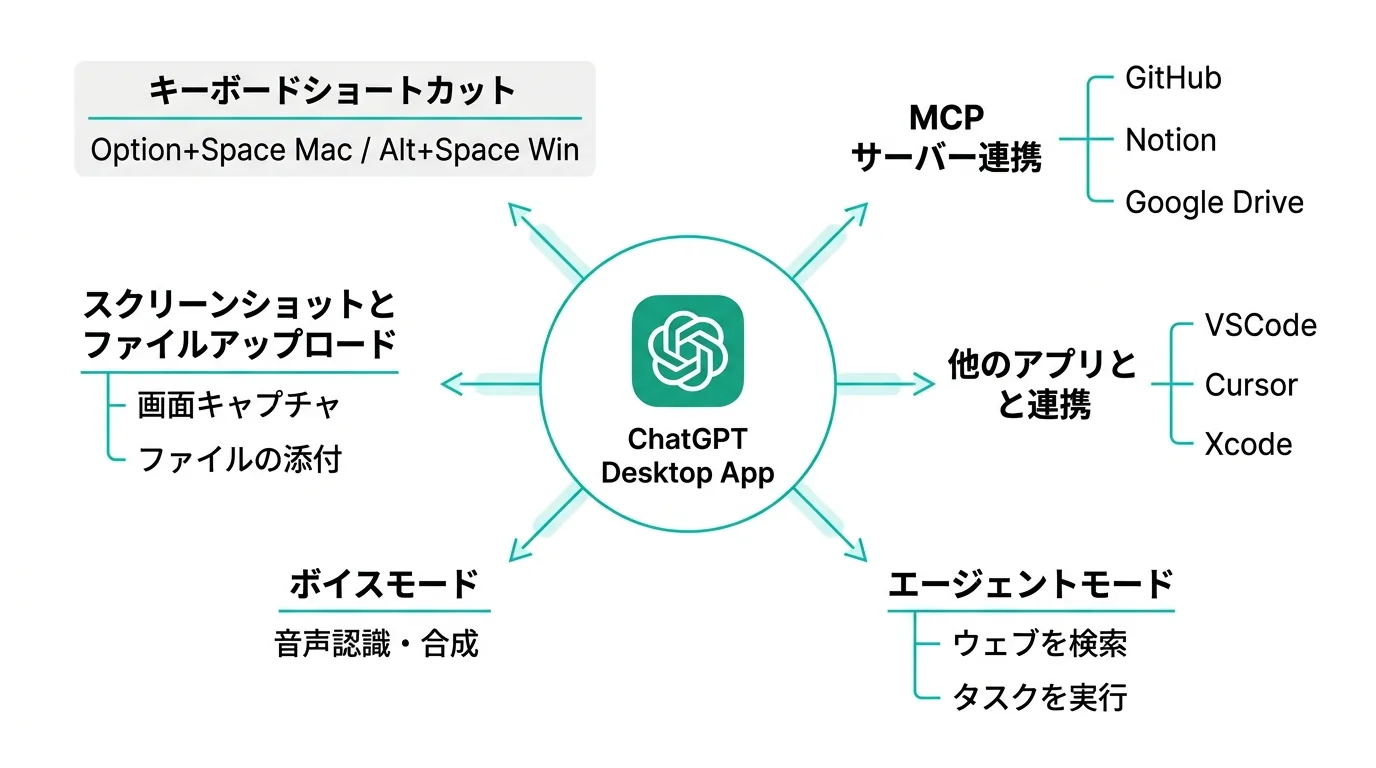
テキトー教師.AI認定講師この中で特に「Work with Apps」が最近注目されていて・・・VSCodeと連携するとかなり強くなりますよね。次のセクションで詳しく話しましょう。
ChatGPT Desktop × VSCode連携(Work with Apps)
室谷代表取締役VSCodeとの連携について話しましょう。MacOSのChatGPT desktopには「Work with Apps」という機能があって、VSCodeで開いているファイルをChatGPTが直接認識できます。
テキトー教師.AI認定講師「chatgpt desktop vscode」や「chatgpt desktop cursor」で検索してくる人が多いですよね。コードを書きながら、VSCodeのファイルを開いたまま「このエラーを直して」って聞くと、ChatGPTが現在のコードを見て回答してくれます。
室谷代表取締役VSCodeだけじゃなくて、VSCode Insiders、VSCodium、Cursor、Windsurfも対応しています。拡張機能をインストールする必要がありますが、Visual Studio MarketplaceでopenAI ChatGPTと検索すれば出てきます(拡張機能ID: openai.chatgpt)。
テキトー教師.AI認定講師手順をまとめると、こうです。
- ChatGPT desktopをインストール(macOSのみ)
- VSCode MarketplaceでopenAI ChatGPT拡張機能(openai.chatgpt)をインストール
- ChatGPT desktopとVSCodeを両方開く
- ChatGPTの画面でWork with Appsを有効にする
- VSCodeで開いているファイルをChatGPTが認識した状態でチャット開始
室谷代表取締役Xcodeも対応しているので、iOSアプリ開発者にも使えますね。「chatgpt desktop xcode」で調べている人は、まさにこのユースケースです。
テキトー教師.AI認定講師ただし、Work with AppsはmacOS版のみの機能です。Windows版ではまだ使えないので、その点は注意が必要です。
室谷代表取締役「chatgpt desktop with vscode」「chatgpt desktop vs code integration」で調べている人には、まずmacOSを使っていることが前提条件だということを伝えたい。OpenAIのWindowsへの展開も時間の問題だと思いますけど・・・今のところはMacユーザーの特権ですね。
ChatGPT Desktop × MCPサーバー連携
テキトー教師.AI認定講師「chatgpt desktop mcp」の話に進みましょう。検索ボリューム的にも、ここはかなり注目されているポイントです。
室谷代表取締役MCP(Model Context Protocol)というのは、AIアシスタントが外部ツールやデータソースと連携するための標準プロトコルです。元々はAnthropicがClaude向けに作ったものですが、OpenAIがChatGPTでもMCPをサポートしたことで、一気に使えるツールが増えました。
テキトー教師.AI認定講師MCPがあることで、ChatGPTが「読むだけ」のAIから「実際に操作するAI」に変わります。ファイルシステムへのアクセス、データベースの読み書き、GitHubのPR作成・・・こういったことを自然な会話の中でできるようになります。
室谷代表取締役ChatGPT desktopでのMCP連携方法には2種類あります。1つ目がリモートMCPサーバー(HTTPSで接続するもの)、2つ目がローカルMCPサーバー(自分のマシンで動かすもの)です。
テキトー教師.AI認定講師リモートMCPは比較的簡単で、OpenAIが公式でサポートしているサーバーをChatGPTのコネクターとして追加するだけです。ローカルMCPはもう少し設定が必要で、JSONの設定ファイルを書いて接続します。
室谷代表取締役Notionとの連携(「chatgpt desktop notion」で検索されることが多い)も、このMCPを使ったものです。NotionのページをChatGPTから直接読み書きできるようになります。
テキトー教師.AI認定講師コミュニティのメンバーさんから「MCPって難しそう」という声をよく聞くんですが、リモートMCPはSlackのbot追加みたいな感覚で、そこまで難しくないです。ローカルMCPはエンジニア向けですが、設定ファイルはシンプルなので、公式ドキュメントを見ながらやれば問題ありません。
室谷代表取締役MCPを活用した実用例をあげると、こんなものがあります。
- GitHub連携: PRのレビュー・作成、issueの確認
- Notion連携: ページの読み書き、タスク管理
- Google Drive連携: ドキュメントの参照と編集
- ファイルシステム: ローカルファイルの読み書き
- データベース: SQLiteやPostgreSQLへのクエリ
テキトー教師.AI認定講師MYUUUではMCPをどういう場面で使っていますか?
室谷代表取締役うちはGitHub連携をメインで使ってますね。コードレビューのたびにChatGPTを使うんですが、PRのURLを貼るだけでコンテキストを持って議論できるのが便利です。
Slackとの連携も試していて・・・「今日の#generalの要約を出して」みたいなことができるようになってます。
Slackとの連携も試していて・・・「今日の#generalの要約を出して」みたいなことができるようになってます。
ChatGPT Desktopのエージェントモード
室谷代表取締役2025年7月にOpenAIがリリースした「ChatGPT agent」の話もしておきましょう。デスクトップ版でも使えます。
テキトー教師.AI認定講師エージェントモードは、ChatGPTが「考えて→実際に操作する」ことができる機能です。ウェブブラウザを自分で動かして情報を集めたり、スプレッドシートを作ったり、タスクを自動化したりできます。
室谷代表取締役「chatgpt desktop agent」や「chatgpt desktop skills」で調べている人が求めているのがこれです。OperatorとDeep Researchを統合したものが「ChatGPT agent」で、単純な質問応答から複雑なタスク実行まで一貫してできます。
テキトー教師.AI認定講師使い方は、メッセージ入力欄のドロップダウンから「agent mode」を選ぶだけです。あとはやってほしいことを自然言語で指示すれば、ChatGPTが自律的に作業を進めてくれます。
室谷代表取締役ただし、エージェントモードは処理中に確認を求めてくることがあります。「本当にこのメールを送りますか?」とか「この購入を進めますか?」みたいな感じで。
OpenAIが意図的にそう設計していて、重要な操作には必ず人間の確認を入れています。
OpenAIが意図的にそう設計していて、重要な操作には必ず人間の確認を入れています。
テキトー教師.AI認定講師AIが自律的に動けるようになると、悪意のある指示(プロンプトインジェクション)のリスクも上がります。OpenAIはこのリスクに対してもかなり対策を打っていて、ウェブ上の悪意のある指示を無視するようにトレーニングされています。
室谷代表取締役海外ユーザーの活用例を見ていると、エージェントモードで「競合調査してスライドにまとめて」とか「カレンダーを見て今週のミーティングの要点をまとめて」みたいな使い方が多いですね。利用回数はPlusプランで月40回、Proプランで月400回となっています。
ブラウザ版との違い:ChatGPT Desktop vs ブラウザ
テキトー教師.AI認定講師「chatgpt desktop vs browser」「chatgpt desktop or browser」という比較視点で整理しておきましょう。受講生さんからよく聞かれるテーマです。
室谷代表取締役ブラウザ版にも良いところはあって、どのデバイスからでもログインすれば同じ環境が使えるのは強みです。タブレットやスマホからも同じ会話履歴にアクセスできますし。
テキトー教師.AI認定講師デスクトップとブラウザの機能比較をまとめるとこうなります。
| 機能 | デスクトップ | ブラウザ |
|---|---|---|
| ショートカット起動 | Option/Alt + Space | ブラウザ切り替えが必要 |
| Work with Apps(Mac) | 対応 | 非対応 |
| スクリーンキャプチャ | 1クリック | 手動でスクショして貼る |
| Advanced Voice Mode | 対応 | 対応 |
| デスクトップ通知 | あり | ブラウザ通知のみ |
| マルチデバイス | 要インストール | URLがあればどこでも |
室谷代表取締役「chatgpt desktop or browser」で迷っている人への答えは、「デスクトップアプリをメインにして、外出先などはブラウザ」が正解だと思います。デスクトップとブラウザの会話履歴は同期されているので、デスクトップで始めた会話をブラウザで続けることもできます。
ChatGPT Desktopのプロジェクト機能
室谷代表取締役「chatgpt desktop projects」についても触れておきましょう。
テキトー教師.AI認定講師プロジェクト機能は、関連する会話やファイルをひとまとめにして管理できる機能です。例えば「営業資料作成」プロジェクトを作って、そこにメールのドラフト、提案書、競合調査などを集約できます。
室谷代表取締役プロジェクトのコンテキストを保ったまま会話できるので、「あのプロジェクトのやつ」がすぐ見つかるんですよね。地味ですが、継続して同じテーマで作業する人にはかなり便利です。
テキトー教師.AI認定講師プロジェクト内にカスタム指示を設定できるので、「このプロジェクトでは必ずマーケティング担当者向けの言葉を使って」みたいな設定もできます。プロジェクトごとにChatGPTの動き方を変えるイメージです。
室谷代表取締役プロジェクト機能はPlusプラン以上で使えます。継続して同じテーマで作業するならPlusへの移行を検討する価値がありますよね。
ChatGPT Desktopが重い・遅い場合の対処法
テキトー教師.AI認定講師「chatgpt desktop slow」「chatgpt desktop lagging」という検索も多いので、パフォーマンスの話をしましょう。
室谷代表取締役デスクトップアプリが重くなる原因は大体いくつかのパターンがあります。
- 会話履歴が溜まりすぎ: 古い会話を定期的にアーカイブするか削除する
- メモリ不足: アプリを再起動する。8GB未満のRAMだと重くなりやすい
- ネットワーク問題: 「chatgpt desktop down」や障害の有無は公式ステータスページ(https://status.openai.com/)を確認
- アプリが古い: 最新バージョンに更新する
- バックグラウンドプロセス: 他のアプリと競合していないか確認
テキトー教師.AI認定講師「chatgpt desktop extremely slow」「chatgpt desktop is very slow」みたいな検索をしている人は、ネットワーク問題かOpenAI側のサーバー負荷が原因のことが多いです。ChatGPT自体が混んでいると、デスクトップアプリでも遅くなりますから。
室谷代表取締役ログインの問題(「chatgpt desktop login」「chatgpt desktop sign in」)で困っている場合は、一度ログアウトして再ログインするのが手っ取り早いです。それでも解消しない場合はアプリのキャッシュを消去するか、再インストールが効果的ですよ。
ChatGPT Desktopが起動しない・動かない場合
テキトー教師.AI認定講師「chatgpt desktop not working」「chatgpt desktop keeps crashing」という問題の対処法もまとめておきましょう。
室谷代表取締役クラッシュや動作不良の基本的な対処手順はこうです。
- アプリを完全に終了して再起動する
- macOSまたはWindowsのアップデートを確認する
- ChatGPT desktopを最新バージョンに更新する
- アプリのキャッシュをクリアする(Macの場合:~/Library/Application Support/OpenAI/ChatGPT)
- アンインストールして再インストール
テキトー教師.AI認定講師「chatgpt desktop not loading」はネットワーク問題のことも多いです。VPNを使っている場合はオフにして試してみると改善することがあります。
また、「chatgpt desktop keeps freezing」の場合は、会話の長さが原因のことも多いので、新規会話で試してみましょう。
また、「chatgpt desktop keeps freezing」の場合は、会話の長さが原因のことも多いので、新規会話で試してみましょう。
ChatGPT Desktopのプランと料金
室谷代表取締役「chatgpt desktop free」かどうかという質問も多いですよね。
テキトー教師.AI認定講師アプリ自体は無料でダウンロードできますが、使える機能はChatGPTのプランによって変わります。2026年現在の料金プランをまとめるとこうなります。
| プラン | 月額 | デスクトップアプリでの主な機能 |
|---|---|---|
| Free | $0 | 基本チャット(制限付き)、ショートカット起動 |
| Go | $8 | メッセージ量増加(広告あり) |
| Plus | $20 | 全モデル、Deep Research、エージェントモード、プロジェクト |
| Pro | $200 | GPT-5.4 Pro、無制限メッセージ、最大限のエージェントモード |
| Business | $25/ユーザー | チーム管理、SOC2、60以上のアプリ連携 |
室谷代表取締役デスクトップアプリの恩恵を最大限に受けるならPlusプラン(月$20)からが現実的ですね。Freeでも使えますが、すぐ制限に当たります。
テキトー教師.AI認定講師MCPやエージェントモードを使いたい場合は、少なくともPlusが必要です。$20/月は2023年のPlus発売から3年間価格変更なしで、その間に機能がかなり増えているので、コストパフォーマンスは高いと思います。
室谷代表取締役2026年には新しく「Go」プラン($8/月)も追加されていますが、広告が入る上に高度な機能は使えないので、仕事で使うならPlusの方がいいと思います・・・。$12の差でできることが大きく変わります。
ChatGPT Desktop vs Claude Desktop:どちらを選ぶ?
テキトー教師.AI認定講師「chatgpt desktop vs claude desktop」という比較も多いので、触れておきましょう。
室谷代表取締役これ、どっちが優れているかという話じゃなくて、「何をしたいか」によって選ぶべきものが変わる話ですよね。
- ChatGPT desktop: 日常業務全般、エージェントモード、MCP、VSCode連携。ユーザー数が多く情報も豊富
- Claude desktop: 長文処理、コーディング補助、MCP。Anthropicのモデルを使いたい場合
テキトー教師.AI認定講師MCPという観点で言うと、どちらもMCPをサポートしているので、MCPを活用したいだけなら好きな方を選べます。ChatGPT desktopの方が先行していますが、Claude desktopも追いついています。
室谷代表取締役MYUUUでは両方使っていて、日常業務の自動化やリサーチはChatGPT desktop、コーディング系はClaude Codeという使い分けをしてます。どちらか一方に絞る必要はなくて、用途で使い分けるのが現実的ですよね。
ChatGPT Desktopのウィジェット機能
室谷代表取締役「chatgpt desktop widget」も検索されているので触れておきましょう。
テキトー教師.AI認定講師macOS版にはウィジェット機能があって、macOSのウィジェットとしてデスクトップに設置できます。天気やカレンダーと並べてChatGPTのウィジェットを置いておく感じですね。
室谷代表取締役ウィジェットから直接チャットを起動したり、よく使う操作にアクセスしたりできます。「chatgpt desktop view」という観点では、ウィジェットで常にChatGPTを視界に入れておくスタイルも良いと思います。
まとめ:ChatGPT Desktopは仕事のインフラになる
テキトー教師.AI認定講師最後にまとめましょう。2026年現在、ChatGPT desktopは単なるチャットアプリを超えて仕事のインフラになりつつありますよね。
室谷代表取締役そうですね。今のChatGPT desktopで押さえるべきポイントはこれだと思います。
- インストール: macOS 14以上(M1以上必須)またはWindows。公式サイト(chatgpt.com/download)から
- 基本: Option/Alt + Spaceのショートカットを使うだけでも生産性が上がる
- Work with Apps(Mac): VSCode、Cursor、Xcodeと連携してコーディングが加速する
- MCP連携: GitHub、Notion、Google Driveと繋げてAIを「実行役」にできる
- エージェントモード: 複雑なタスクを自律的に処理。2025年7月から本格化
- プラン: $20/月のPlusが多くの人にとってベストバランス
テキトー教師.AI認定講師「インストールしてみたけどブラウザ版と何が違うの?」という段階から、MCPやエージェントモードを使いこなす段階まで、段階を踏んで使い込んでいくのがおすすめです。
室谷代表取締役講座でよく言うのは「まずOptionキーとSpaceを押す習慣をつけてください」なんですよ。そこから始めると自然とデスクトップアプリへの依存度が上がって、次はWork with Apps、次はMCPという流れになります。
テキトー教師.AI認定講師ChatGPTのデスクトップアプリ、まだ使ったことがない方はぜひ試してみてください。仕事の中でChatGPTを使う頻度が高い人ほど、効果を感じやすいと思います。
よくある質問(FAQ)
ChatGPT desktopはLinuxで使えますか?
公式版はmacOSとWindowsのみの対応です。Linuxユーザーはブラウザ版(chatgpt.com)を使うか、GitHubで公開されているサードパーティ製のLinux向けクライアントを利用することになります。「chatgpt desktop linux」「chatgpt desktop ubuntu」「chatgpt desktop debian」で検索して出てくる結果の多くは非公式のものです。
ChatGPT desktopはIntel Macで使えますか?
使えません。macOS版はApple Silicon(M1以上)搭載のMacのみが対象です。OSもmacOS 14以上が必要です。「chatgpt desktop intel」というキーワードで調べている方もいますが、IntelチップのMacはサポート対象外です。Intel MacのユーザーはブラウザからChatGPTにアクセスしてください。
ChatGPT desktopはGitHubで公開されていますか?
OpenAIはChatGPT desktopのソースコードを公開していません。「chatgpt desktop github」で検索すると非公式のサードパーティ製クライアントが出てきますが、公式とは別物です。公式アプリは必ずOpenAIの公式サイトまたはMicrosoft Storeからダウンロードしてください。
ChatGPT desktopとスマホアプリの会話は同期されますか?
されます。同じOpenAIアカウントでログインしていれば、デスクトップ版、ブラウザ版、スマホアプリ間で会話履歴は同期されます。
ChatGPT desktopのMCPはPlusプランでも使えますか?
基本的なMCP連携はPlusプランから利用できます。エージェントモードを組み合わせた高度なMCP活用はPlusでも可能ですが、利用回数(月40回)に制限があります。より多く使いたい場合はProプランを検討してください。
あわせて読みたい
- ChatGPTデスクトップアプリ完全ガイド【2026年最新】:ダウンロード・使い方・MCP対応・メリットを徹底解説
- ChatGPTをMacBookで使う方法|デスクトップアプリのインストールから活用まで
- ChatGPTを作った会社はOpenAI:開発者・創業者・歴史・費用を完全解説【2026年最新】
- ChatGPTのやばい使い方10選【2026年最新】:便利すぎる活用法から注意点まで完全解説
- Samsung、ChatGPTとCodexを社内導入──禁止から活用へ














