ChatGPTの不具合、今起きてない?リアルタイムで確認する方法
 室谷
室谷今回はChatGPTの不具合について話しましょう。.AI(ドットエーアイ)のコミュニティでも「ChatGPT動かないんですけど」って質問、週に何回も来るんですよね・・・
 テキトー教師
講座でもめちゃくちゃ多いです。受講生さんが「先生、ChatGPT壊れました!」って慌ててDMしてくるんですけど、大体の場合は本人の環境じゃなくてOpenAI側の問題なんですよね。
室谷そう、ChatGPTの不具合が現在も続いているのか、それとも自分だけの問題なのか。まずはそこの切り分けが大事です。
これを切り分けないと無駄な時間を使います。
これを切り分けないと無駄な時間を使います。
テキトー教師確認方法は大きく3つありますね。順番に見ていきましょう。
OpenAI公式ステータスページの見方
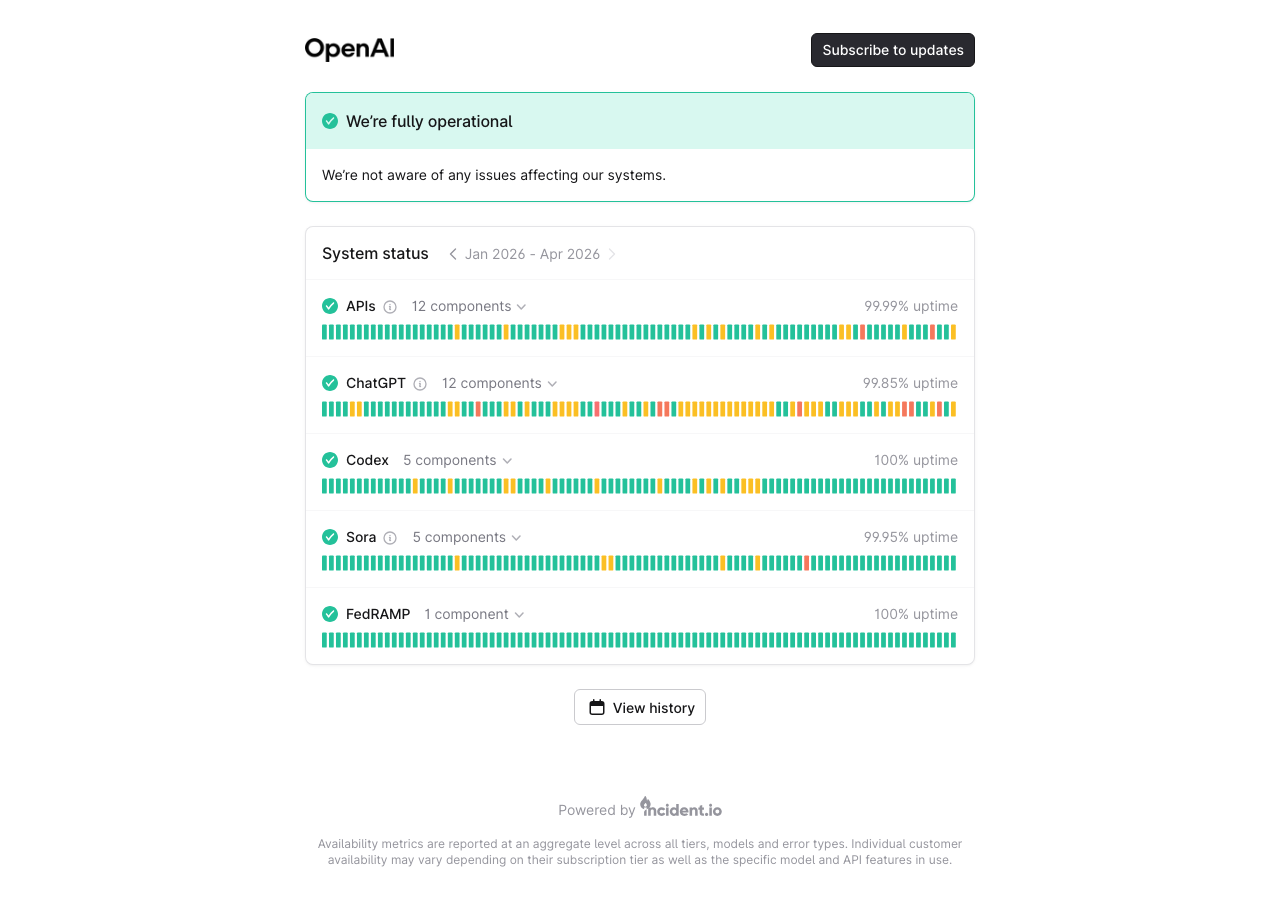
室谷一番確実なのは、OpenAIが公式に出しているです。ここを開くと、ChatGPT・API・Codex・Soraなど各サービスの稼働状況がリアルタイムで表示されます。
テキトー教師2026年4月時点だと、ChatGPTの稼働率は99.85%と表示されていますね。つまり100%ではない。
年に数回は障害が起きるということです。
年に数回は障害が起きるということです。
室谷2026年2月4日にも大規模な障害がありました。Downdetectorで10,000件以上の報告が集中して、OpenAIも「elevated errors」と公式に認めています。
このときは「Hmm... something seems to have gone wrong」というエラーが出て、数時間で復旧しました。
このときは「Hmm... something seems to have gone wrong」というエラーが出て、数時間で復旧しました。
テキトー教師ステータスページでは過去のインシデント履歴も見れるので、「最近不具合が多いな」と感じたら、過去3ヶ月くらいの障害頻度を確認するのがおすすめです。
Downdetectorで障害状況をチェック
室谷OpenAIの公式発表って、実際に障害が起きてから認めるまでに少しタイムラグがあるんですよね。2026年2月の障害のときも、ユーザーから報告が殺到してから25分後にやっと「identified」のステータスが出ました。
テキトー教師そういうときに便利なのがDowndetectorです。ユーザーからの報告をリアルタイムで集計しているので、公式より早く異変に気づけます。
室谷ChatGPTのDowndetectorページを開いて、直近24時間のグラフを見ればすぐにわかります。スパイクが立っていたら「あ、自分だけじゃないんだ」と安心できますしね。
テキトー教師受講生さんには「ChatGPTがおかしいと思ったら、まずDowndetectorを開いてください」と伝えてます。これだけで無駄なトラブルシューティングが減りますから。
X(Twitter)で最新の不具合情報を拾う
室谷あとはX(旧Twitter)ですね。「ChatGPT 不具合」「ChatGPT down」で検索すると、同じタイミングで困っている人がたくさんいるかどうかがわかります。
テキトー教師公式アカウントのポストも要チェックです。大規模障害のときは公式からアナウンスが出ることがあります。
室谷Xでの確認は速報性が一番高いですね。ただ、個人の「動かない」報告だけだと、その人の環境問題の可能性もあるので、報告の数を見るのがポイントです。
大量に同じ時間帯の投稿があれば、ほぼ確実にOpenAI側の障害です。
大量に同じ時間帯の投稿があれば、ほぼ確実にOpenAI側の障害です。
ChatGPTでよくある不具合パターンとエラーメッセージ一覧
室谷じゃあ次は、具体的にどんな不具合が起きるのか、パターン別に見ていきましょう。OpenAIのヘルプセンターに公式のトラブルシューティングガイドがあって、そこにエラーメッセージごとの対処法が書かれています。
テキトー教師講座で見てきた範囲だと、エラーのパターンは大きく5つに分けられますね。
「Something went wrong」が出る場合
室谷これが一番よく見るエラーですね。「Hmm...something seems to have gone wrong.」と表示されるやつ。
テキトー教師OpenAIのによると、これはサーバー側の一時的な問題か、ローカル環境の問題のどちらかです。対処法を整理するとこうなります。
- ページをリロード、または新しいチャットを開く
- status.openai.comで障害情報を確認
- ブラウザのキャッシュとCookieを削除
- シークレットモード(プライベートブラウジング)で試す
- ブラウザの拡張機能を無効化(特にプライバシー系・セキュリティ系)
- VPNやセキュアDNSをオフにする
- 別のネットワークに切り替える
室谷MYUUUのメンバーでもこのエラーに遭遇する人が多いんですけど、8割くらいはキャッシュ削除かシークレットモードで解決してますね。
テキトー教師残りの2割がOpenAI側の障害というパターンです。キャッシュを消しても直らなかったら、ステータスページを確認するのが正解ですね。
ネットワークエラー・WebSocket接続エラー
室谷「A network error occurred.」とか「An error occurred while connecting to the websocket.」が出るパターン。これはデバイスとOpenAIのサーバーの間で通信がうまくいっていないときに起きます。
テキトー教師企業のネットワークを使っている人に特に多いですね。ファイアウォールやプロキシがChatGPTの通信をブロックしているケースがあります。
室谷対処法はこうです。
- VPNやプロキシ接続を無効にする
- Web Protectなどのセキュリティフィルターをオフにする
- 別のブラウザ、またはシークレットモードで試す
- 別のネットワークやデバイスに切り替える
テキトー教師会社のWi-Fiでダメなら、スマホのテザリングに切り替えて試すと原因の切り分けができます。テザリングで動くなら、会社のネットワーク設定が原因です。
「不審なアクティビティが検出されました」と表示される
室谷「We detect suspicious activity.」や「Unusual Activity Detected」が出るケース。これはちょっと焦りますよね・・・
テキトー教師メンバーさんがこれを見ると「アカウント乗っ取られました!」って慌てるんですけど、大半はVPN経由のIPアドレスが原因です。
室谷OpenAIのにも書いてありますが、フラグが立ちやすいIPアドレスからのアクセスが原因です。対処法を整理すると・・・
- VPNやプロキシを無効にする
- ブラウザまたはデバイスを再起動する
- プライベートブラウジングで新しいセッションを開始する
- アカウントを他の人と共有していないか確認し、パスワードを変更する
- 自動化ツールやbotを使っていない場合は、OpenAIサポートに報告する
テキトー教師特にフリーWi-Fiや海外VPNを使っている場合に出やすいですね。自分専用のネットワークに切り替えるだけで解消することが多いです。
回答生成中にフリーズ・無限ローディング
室谷「Thinking...」や「Generating...」のまま止まるパターン。ChatGPTが考え中のまま永遠に応答が返ってこない。
テキトー教師これ、GPT-5系のThinkingモードが導入されてから特に増えた印象です。深い推論をしている最中にタイムアウトしてしまうケースですね。
室谷OpenAI公式の推奨手順はこうなっています。
- まず30〜60秒待つ(本当に処理中の可能性がある)
- 「Stop generating」をクリックしてから「Regenerate」で再試行
- 新しいチャットを開いてプロンプトを再送信
- ページをハードリフレッシュ(Cmd/Ctrl + Shift + R)
- ChatGPTからサインアウトして再サインイン
- シークレットウィンドウで拡張機能なしの状態で試す
- VPN・プロキシ・セキュアDNSを無効にする
- 別のブラウザやネットワークに切り替える
- status.openai.comでインシデントを確認する
テキトー教師この順番が大事なんですよね。いきなりキャッシュ全削除とかする前に、まずは「新しいチャットを開く」だけで解決することも多いです。
室谷長いプロンプトを送ったときに起きやすいので、プロンプトを分割して送り直すのも有効です。トークン上限に近づくと処理が不安定になりますから。
「チャットの準備中にエラーが発生しました」と「ダウンロード失敗」
室谷「There was a problem preparing your chat.」というエラーもありますね。これはブラウザの拡張機能がページの読み込みを妨害しているケースが多いです。
テキトー教師特に広告ブロッカーやスクリプトブロッカーが原因になりやすいですね。
室谷対処法はシンプルで、スクリプトをブロックする拡張機能を無効にするか、シークレットウィンドウか別のブラウザで開くだけです。
テキトー教師Chrome拡張を大量に入れている人ほど遭遇しやすいので、「ChatGPT用にシンプルなブラウザプロファイルを1つ作っておく」というのも手ですね。
室谷あと「Download failed」や「File Not Found」というエラーが出ることもあります。ChatGPTが生成したファイルをダウンロードしようとしたときに起きるやつです。
テキトー教師OpenAIの公式によると、ChatGPTが生成したファイルは一定時間で期限切れになります。生成してからすぐにダウンロードしないと消えてしまうんですよね。
室谷ファイルサイズの上限は512MBです。それを超えるファイルはダウンロードできません。
また、VPNを使っている場合はオフにしてから再試行してみてください。
また、VPNを使っている場合はオフにしてから再試行してみてください。
自分で直せる不具合と、待つしかない不具合の見分け方
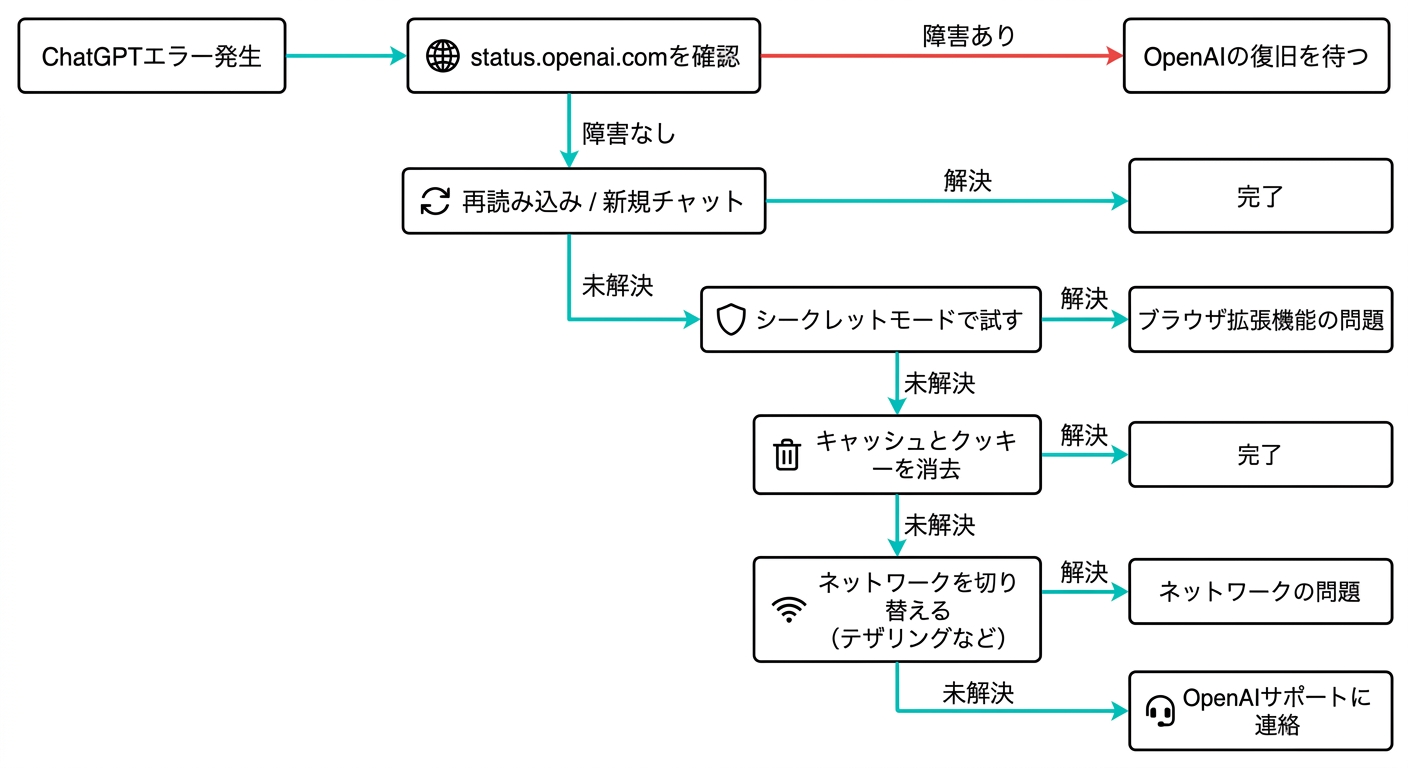
室谷ここからが大事なポイントです。ChatGPTの不具合に遭遇したとき、「自分で対処できるもの」と「OpenAIの復旧を待つしかないもの」があります。
この見分け方を知っておくと、無駄な時間を使わずに済みます。
この見分け方を知っておくと、無駄な時間を使わずに済みます。
テキトー教師これ、講座で毎回説明するんですけど、チェックリスト形式にすると理解しやすいですよ。
OpenAI側の障害かどうかを切り分ける
室谷まず最初にやるべきは、OpenAI側のサーバー障害かどうかの確認です。手順はシンプルで・・・
- status.openai.comを開く
- ChatGPTのステータスが「Operational」以外になっていないか確認
- Downdetectorで報告数がスパイクしていないか確認
- X(Twitter)で「ChatGPT down」を検索して同時刻の報告が多いか確認
テキトー教師この4つのうち1つでも当てはまれば、OpenAI側の障害である可能性が高いです。その場合は復旧を待つのが最善です。
室谷サーバー障害のときに自分の端末をいじっても意味がないですからね。キャッシュ削除とか再インストールとか、無駄なことをして余計に混乱するパターンを何度も見てきました・・・
テキトー教師逆に、ステータスページが全て「Operational」で、Downdetectorにもスパイクがなければ、自分の環境に原因がある可能性が高いということですね。
ブラウザ・ネットワーク起因の場合の対処法
室谷自分の環境が原因の場合、順番に試すべきことがあります。いきなり難しいことをやる必要はなくて、簡単なものから試していけばいい。
テキトー教師この順番で試していくのがベストプラクティスです。
| 優先度 | 対処法 | 所要時間 | 解決率(体感) |
|---|---|---|---|
| 1 | ページをリロード / 新しいチャットを開く | 5秒 | 30% |
| 2 | シークレットモードで開く | 10秒 | 20% |
| 3 | ブラウザのキャッシュ・Cookie削除 | 1分 | 25% |
| 4 | 拡張機能を全て無効化 | 2分 | 10% |
| 5 | 別のブラウザで試す | 1分 | 5% |
| 6 | VPN/プロキシをオフにする | 30秒 | 5% |
| 7 | 別のネットワーク(テザリング等)に切り替え | 1分 | 5% |
室谷上から順にやっていけば、大半のケースは5分以内に解決するはずです。
テキトー教師解決率は僕が講座で200人以上のコミュニティの方のトラブル対応をしてきた体感ですけど、リロードとシークレットモードだけで半分は直ります。
室谷全部試してもダメなら、OpenAI側で公式に報告されていない小規模な障害か、アカウント固有の問題の可能性があります。その場合はOpenAIのサポートに連絡するしかないですね。
ChatGPTの画像生成で不具合が起きたときの対処法
室谷次は画像生成の不具合について。ChatGPTの画像生成機能を使っていて、エラーが出たり思い通りに生成されないケースですね。
テキトー教師これ、最近特に質問が増えてますよね。ChatGPTの画像生成機能がどんどん進化しているぶん、使う人が増えてトラブルの報告も増えている印象です。
画像生成ツールのエラーパターン
室谷ChatGPTの画像生成で起きる不具合は、大きく分けて3パターンあります。
テキトー教師整理するとこうですね。
| エラーパターン | 症状 | 主な原因 |
|---|---|---|
| 生成自体が失敗する | 「画像を生成できませんでした」と表示 | サーバー負荷、コンテンツポリシー違反 |
| 生成が途中で止まる | ローディングのまま画像が表示されない | タイムアウト、ネットワーク問題 |
| 意図と違う画像が出る | プロンプトと関係ない画像が生成される | プロンプトの曖昧さ、モデルの解釈ズレ |
室谷1つ目の「生成自体が失敗する」ケースですが、コンテンツポリシーに引っかかっている場合は、プロンプトを修正する必要があります。特定の人物名やブランド名を含むとブロックされることがあります。
テキトー教師サーバー負荷が原因の場合は、時間を空けて再試行するのが一番です。画像生成はテキスト生成よりもサーバーリソースを消費するので、ピーク時にエラーが出やすいんですよね。
イラスト生成がうまくいかないときの回避策
室谷画像の生成自体はできるけど、クオリティが低い、文字化けする、意図と違うという場合の対処法ですね。
テキトー教師プロンプトの書き方で大きく変わりますよ。
室谷具体的には・・・
- プロンプトを英語で書く(日本語より英語の方が精度が高い傾向がある)
- スタイルを明確に指定する(「realistic photo」「minimalist illustration」「technical diagram」など)
- 画像内に入れるテキストは最小限にする(AI画像生成は文字の描画が苦手)
- 一度に複雑な指示を出さず、段階的にリファインする
テキトー教師文字を画像に入れたいときは、ChatGPTに画像を生成させてから、別のツールでテキストを後載せする方が確実ですね。
室谷画像生成ツール自体のエラーが頻発する場合は、ブラウザのキャッシュ削除や別ブラウザでの試行も有効です。画像生成のリクエストはテキスト生成とは別の処理系統を通るので、テキストは動くけど画像だけダメというケースもあります。
ボイスチャット・音声モードの不具合と対処法
室谷ChatGPTのボイスチャット、音声モードの不具合も増えていますね。2026年4月にはCarPlayにも対応して、音声モードの利用シーンが広がっています。
テキトー教師講座でも音声モードを活用する参加者の方が増えてきたので、音声系のトラブルシューティングの質問も多くなってますね。
音声が途切れる・接続できない場合
室谷ボイスチャットの不具合は、テキスト系のエラーとは原因が違うことが多いです。音声モードはUDPプロトコルのポート3478を使ってOpenAIのサーバーに接続するので、ネットワーク設定が影響しやすいんですよね。
テキトー教師テキストは問題なく使えるのに音声だけダメ、というケースは大体これが原因ですね。
室谷OpenAIのによると、音声モードのIPアドレス範囲はchatgpt-voice.jsonというファイルで公開されています。このIP範囲に対してUDPポート3478のトラフィックを許可する必要があります。
テキトー教師UDPが使えない環境では、TCPポート443にフォールバックしますが、UDPの方が推奨されています。音質や安定性が違いますから。
室谷個人の自宅Wi-Fiなら問題になることは少ないですが、企業ネットワークだとUDPポートがブロックされていることが多いですよね。
ファイアウォールやUDP設定の確認
テキトー教師音声モードが接続できない場合のチェックリストを整理しましょう。
- ファイアウォールでUDPポート3478が許可されているか確認
- 該当IPアドレス範囲をホワイトリストに追加する
- UDPがブロックされている場合はTCPポート443で代替接続を試す
- モバイルアプリの場合はアプリを最新版にアップデート
- Wi-Fiからモバイルデータに切り替えてテスト
室谷あとiOSアプリで「Unusual activity has been detected from your device.」というエラーが出ることがありますが、これはOpenAIの公式ヘルプに専用の対処法が書いてあります。ログアウト→再ログイン、アプリの再インストール、VPNの無効化、そしてiOSのDNS設定を8.8.8.8と8.8.4.4に変更する手順です。
テキトー教師DNS設定まで変えるのはちょっとハードル高いですけど、ここまでやっても直らないケースはほぼないですね。
アプリ版(Windows/Mac/スマホ)の不具合と対処法
室谷ChatGPTはWebブラウザだけでなく、Windows・Mac・iOS・Androidの専用アプリでも使えますよね。アプリ特有の不具合もあります。
テキトー教師ブラウザ版では起きないのにアプリ版だけで起きるトラブル、意外と多いですよね。
デスクトップアプリ特有の問題
室谷Windowsアプリは2026年3月にCodexアプリとして大きくアップデートされました。Macアプリも含めて、デスクトップアプリ特有の問題としてはSSL証明書関連のエラーがあります。
テキトー教師「Network configuration issue」で「Looks like [certificate] is the wrong SSL certificate...」と表示されるケースですね。
室谷OpenAIのによると、これは企業ネットワークのSSLインスペクション(通信の中間検査)が原因です。対処法はこうなります。
- OpenAIの全ドメインに対してSSLインスペクション/復号を無効にする
- macOSアプリを最新バージョンにアップデートして再起動
- それでもダメならWebブラウザ版を使う(ワークアラウンド)
テキトー教師企業のセキュリティポリシーでTLSインスペクションが必須の環境では、OpenAIサポートに問い合わせるのが確実です。
iOS/Androidアプリの不具合
室谷スマホアプリの不具合で多いのは、やっぱりアプリのバージョンが古いケースです。ChatGPTのアプリは頻繁にアップデートされるので、古いバージョンだと互換性の問題が出やすい。
テキトー教師まずApp StoreかGoogle Playで最新版になっているか確認してください。これだけで解決することがかなりあります。
室谷Androidの場合、ログイン時にChromeがデフォルトブラウザに設定されている必要があるという制約もあります。他のブラウザがデフォルトになっていると認証がうまくいかないケースがあります。
テキトー教師iOSだと、バックグラウンドでアプリが完全に終了していない状態で問題が起きることもあるので、タスクキルしてから再起動するのも試す価値がありますね。
企業ネットワーク・VPN環境でChatGPTが使えない場合
室谷ここからは企業向けの話になりますが、会社のネットワーク環境でChatGPTが使えないというトラブルも非常に多いです。
テキトー教師.AIのコミュニティにも企業のIT管理者の方がいて、「社員からChatGPT使えないって言われるんですが」という相談を受けることがありますね。
許可すべきドメイン一覧
室谷OpenAIの公式ヘルプに、ChatGPTが利用するドメインの一覧が公開されています。企業のファイアウォールやWebフィルタリングでこれらのドメインがブロックされていると、ChatGPTは正常に動作しません。
テキトー教師主要なドメインをまとめると・・・
*.chatgpt.com*.openai.com*.auth.openai.com*.oaistatic.com*.oaiusercontent.comchallenges.cloudflare.comcdn.workos.com*.statsig.com*.intercom.io
室谷これらのドメインをファイアウォールのホワイトリストに追加する必要があります。1つでもブロックされていると、認証エラーやページの読み込み失敗が起きます。
テキトー教師特に
*.oaiusercontent.com がブロックされていると、ファイルのアップロードやダウンロードができなくなります。テキストのやり取りはできるのにファイル系だけダメ、というときはこのドメインを確認してください。セキュリティソフトとの競合
室谷企業でよく使われるセキュリティソフトがChatGPTの通信を妨害するケースもあります。OpenAIの公式ヘルプでは、以下のようなソフトウェアが影響する可能性があると記載されています。
- McAfee Web Gateway
- Cisco Umbrella(旧OpenDNS)
- Symantec Cloud Secure Web Gateway
- Palo Alto Networks PAN-DB
- Zscaler Internet Access
- Sophos Firewall
- Barracuda Web Security Gateway
- Fortinet FortiGuard URL Filtering Service
テキトー教師これらのソフトウェアが入っている環境では、ChatGPTのドメインを明示的に許可する設定が必要です。「ブロックしない」だけでなく、「許可する」設定にする必要があります。
室谷Cookieのインターセプトも注意が必要です。セキュリティソフトがCookieを書き換えたりブロックしたりすると、ChatGPTの認証が通らなくなります。
テキトー教師IT部門の方は、まず「会社のWi-Fiで起きるのか、個人のテザリングでも起きるのか」を切り分けてもらうのが第一歩です。テザリングで問題なく動くなら、ネットワーク設定の見直しが必要ですね。
ChatGPTのプロジェクト・Canvas・メモリの不具合
室谷ChatGPTにはプロジェクト機能やCanvas、メモリ機能など、対話以外の機能もたくさんありますよね。これらの機能特有の不具合もあります。
テキトー教師最近は「Canvasが開かない」「メモリが反映されない」という相談も増えてますね。
Canvasの不具合
室谷Canvas機能は、ChatGPT上でドキュメントやコードを編集できる機能ですが、ブラウザの拡張機能との相性問題が起きやすいです。
テキトー教師Canvasが真っ白になったり、編集内容が保存されなかったりする場合は、まずブラウザの拡張機能を疑ってください。特に広告ブロッカーが影響しやすいですね。
室谷それでもダメなら、ブラウザのキャッシュをクリアして、シークレットモードで試す。それでも解決しない場合は、別のブラウザに切り替えてみてください。
メモリ機能の不具合
テキトー教師ChatGPTのメモリ機能は、過去の会話から情報を記憶して次の会話に活かす機能ですが、「記憶してくれない」「間違った情報を記憶している」というケースがありますね。
室谷メモリに関しては、設定画面から確認・削除できます。「Personalization」→「Memory」で、ChatGPTが記憶している内容の一覧が表示されます。
テキトー教師間違った情報を記憶している場合は、そこから個別に削除できます。「全部消してやり直す」よりも、問題のある記憶だけピンポイントで消す方がいいですね。
室谷メモリ機能自体がうまく動かない場合は、設定で一度オフにしてからオンに戻す、というリセット的な操作が有効なこともあります。
ChatGPTの不具合を報告する方法・問い合わせ先
室谷ここまでの対処法を全て試しても解決しない場合、OpenAIのサポートに問い合わせる必要があります。
テキトー教師問い合わせ先と方法を整理しましょう。
室谷OpenAIへの問い合わせはから行えます。サポートチャットが用意されていて、そこから状況を伝えることで対応してもらえます。
テキトー教師問い合わせる際のコツとして、以下の情報を事前に用意しておくとスムーズですね。
- どのエラーメッセージが出ているか(スクリーンショット付き)
- いつから発生しているか
- どのデバイス・ブラウザ・ネットワークで発生するか
- 既に試した対処法(キャッシュ削除、シークレットモード等)
- 可能であればHARファイル(ブラウザの開発者ツールで取得できるネットワーク通信のログ)
室谷HARファイルはちょっと技術的ですけど、OpenAIのサポートが原因を特定する上で非常に役立つデータです。
テキトー教師ChromeやEdgeなら、F12で開発者ツールを開いて、「Network」タブで記録を開始→エラーを再現→右クリックで「Save all as HAR with content」で保存できます。
室谷あとX(Twitter)で報告する人もいますが、個別対応は基本的にヘルプセンター経由です。Xは同じ問題を抱えている人と情報共有するのに使う感じですね。
よくある質問(FAQ)
ChatGPTの不具合はどこでリアルタイムに確認できる?
室谷が最も確実です。Downdetectorとの併用で、公式発表前の障害にも気づけます。
ChatGPTが今日使えないのは自分だけ?
テキトー教師Downdetectorのグラフにスパイクが立っていれば、多くのユーザーに影響が出ています。X(Twitter)で「ChatGPT down」と検索するのも有効ですよ。
ChatGPTの不具合報告はどこに出せばいい?
室谷OpenAIののサポートチャットから報告できます。エラーのスクリーンショットとHARファイルがあるとスムーズです。
ChatGPTの画像生成がエラーになるのはなぜ?
テキトー教師主な原因はサーバー負荷、コンテンツポリシー違反、ネットワーク問題の3つです。特定の人物名やブランド名を含むプロンプトはブロックされることがあります。
ChatGPTのボイスチャットが繋がらない場合はどうする?
室谷音声モードはUDPポート3478を使います。企業ネットワークではこのポートがブロックされていることが多いので、IT部門に確認してください。
個人の場合はWi-Fiからモバイルデータに切り替えてテストしてみてください。
個人の場合はWi-Fiからモバイルデータに切り替えてテストしてみてください。
ChatGPTの不具合が多いと感じるのは気のせい?
テキトー教師気のせいではないかもしれません。2026年に入ってからGPT-5系の導入やCodex、CarPlay対応など新機能が次々にリリースされていて、一時的に不安定になる時期もあります。
ただし、OpenAIのステータスページによるとChatGPTの稼働率は99.85%で、大半の時間は正常に動作しています。
ただし、OpenAIのステータスページによるとChatGPTの稼働率は99.85%で、大半の時間は正常に動作しています。
まとめ
室谷今回はChatGPTの不具合について、確認方法から具体的な対処法まで網羅的に解説しました。
テキトー教師ポイントを振り返りましょう。
室谷まず、不具合に遭遇したら最初にやるべきは「OpenAI側の障害かどうかの切り分け」です。とDowndetectorで確認するのを習慣にしてください。
テキトー教師OpenAI側の障害なら待つしかない。自分の環境が原因なら、リロード→シークレットモード→キャッシュ削除の順に試す。
この判断フローを覚えておくだけで、トラブル対応の時間が大幅に減りますよ。
この判断フローを覚えておくだけで、トラブル対応の時間が大幅に減りますよ。
室谷画像生成やボイスチャットなど、機能ごとに原因が違う場合もあるので、この記事をブックマークしておいて、いざというときに参照していただけたらと思います。
テキトー教師最後に1つ。ChatGPTは日々進化していて、GPT-5.4やCodexなど新しい機能が続々と追加されています。
新機能が追加された直後は一時的に不安定になることもありますが、OpenAIは積極的にバグ修正を行っています。リリースノートを定期的にチェックするのもおすすめです。
新機能が追加された直後は一時的に不安定になることもありますが、OpenAIは積極的にバグ修正を行っています。リリースノートを定期的にチェックするのもおすすめです。
室谷.AIのコミュニティでもChatGPTの不具合情報を共有していますので、困ったときはぜひ活用してください。それではまた次回。
出典
- OpenAI Status Page - OpenAI公式のサービス稼働状況ページ
- Troubleshooting ChatGPT Error Messages - OpenAI公式のエラーメッセージ対処ガイド
- Network recommendations for ChatGPT errors on web and apps - OpenAI公式のネットワーク設定推奨ガイド
- Why is my ChatGPT taking so long to respond? - OpenAI公式の応答遅延トラブルシューティング
- ChatGPT Release Notes - ChatGPT公式リリースノート