
CursorでUnity開発する方法完全ガイド【2026年最新】:MCP連携・C#インテリセンス・デバッグまで徹底解説
 室谷代表取締役
今回はCursorとUnityの連携を取り上げます。これ、.AI(ドットエーアイ)のコミュニティでもゲーム開発者の方からよく聞かれるテーマなんですよね。
「Cursor、Unityで使えますか?」っていう質問、結構多いです。
「Cursor、Unityで使えますか?」っていう質問、結構多いです。
 テキトー教師.AI認定講師
講座でも聞かれますよ。受講生さんの中にもUnityでインディーゲームを作っている方が増えていて、「普段はVisual StudioかRiderを使ってるんですけど、Cursorに移れますか?」という相談が来るんですよね。
室谷代表取締役結論から言うと、2026年現在は完全に移れます。というか、移った方が明らかに生産性が上がる局面が多い。
CursorはVS Codeベースなので、UnityのC#コーディングに必要なインテリセンスも設定次第でちゃんと動きます。さらにMCP(Model Context Protocol)を使えば、CursorからUnity Editorをそのまま操作できる・・・
CursorはVS Codeベースなので、UnityのC#コーディングに必要なインテリセンスも設定次第でちゃんと動きます。さらにMCP(Model Context Protocol)を使えば、CursorからUnity Editorをそのまま操作できる・・・
テキトー教師.AI認定講師Unity MCPの話ですね。これ、単に「AIがコードを書く」じゃなくて、「AIがUnity Editorの中のオブジェクトを直接動かせる」というレベルになっているので、全然別次元の話です。
室谷代表取締役そうなんですよ。「スクリプトを書いて」と指示するだけじゃなくて、「シーンにプレイヤーオブジェクトを追加して、Rigidbodyをアタッチして、移動スクリプトを書いて」という1つのプロンプトで、UnityのEditorが直接動いてくれる。
MYUUUのゲーム開発プロジェクトでも実験していますが、プロトタイプの速度が明らかに変わりました。
MYUUUのゲーム開発プロジェクトでも実験していますが、プロトタイプの速度が明らかに変わりました。
テキトー教師.AI認定講師この記事では、Cursorの基本的なUnity設定から、MCPを使った高度な連携、C#のデバッグまで、実際に動かせる手順で解説していきます。前回はClaudeのMCP設定を学びましたが、今回はゲーム開発者向けに、Cursorで一番使われているUnityワークフローに絞ってお届けします。
CursorをUnityのIDEとして設定する
室谷代表取締役まず基本から行きましょう。CursorはデフォルトではUnityのC#プロジェクトの補完が完全には効かない。
これをちゃんと設定する必要があります。
これをちゃんと設定する必要があります。
テキトー教師.AI認定講師ここで使うのが
com.unity.ide.cursor というUnityパッケージです。Visual Studioのコード補完をCursorに対応させるためのプラグインで、GitHubで1,600スター以上のオープンソースプロジェクトです。室谷代表取締役これを入れることで、UnityがC#のプロジェクトファイル(
.csproj)を自動生成してCursorに渡してくれるようになる。結果として、MonoBehaviourのメソッドが補完されたり、UnityのAPIが正しく認識されたりします。com.unity.ide.cursorパッケージのインストール
テキトー教師.AI認定講師手順を整理するとこうなります。
室谷代表取締役Unityのバージョンは2021.3 LTS以上であれば動作します。念のため確認してから始めてください。
Package ManagerからGit URLで追加します:
code
https://github.com/boxqkrtm/com.unity.ide.cursor.git具体的な手順:
- Unity Editorで
Window > Package Managerを開く - 左上の「+」ボタンをクリック
- 「Add package from git URL...」を選択
- 上記URLを貼り付けて「Add」
テキトー教師.AI認定講師注意点があって、v2.0.24以降からパッケージ名が
com.unity.ide.cursor から com.boxqkrtm.ide.cursor に変更されています。古いバージョンから更新する場合は、一度既存パッケージを削除してから再インストールした方がエラーを防げます。室谷代表取締役インストールが完了したら、
Edit > Preferences > External Tools を開きます。「External Script Editor」のドロップダウンから「Cursor」を選択すれば設定完了です。テキトー教師.AI認定講師ここで「Cursorが一覧に出てこない」という受講生さんからの質問が多いんですが、その場合は「Browse」ボタンで直接Cursor.appのパスを指定します。macOSなら
/Applications/Cursor.app で見つかります。.csprojファイルの生成確認
室谷代表取締役設定が正しく完了していれば、UnityのプロジェクトフォルダにC#のプロジェクトファイルが生成されます。
Assembly-CSharp.csproj というファイルがあれば成功です。テキトー教師.AI認定講師これがないと、CursorはUnityのAPIを「知らないライブラリ」として扱ってしまって、補完が全然効かない状態になります。
MonoBehaviour に赤い下線が引かれて、ストレスが溜まる作業になりますよね(笑)室谷代表取締役生成されていなければ、
Edit > Preferences > External Tools の下の方に「Regenerate project files」というボタンがあるので、それをクリックしてください。テキトー教師.AI認定講師もう1つ大事なのが、OmniSharp(またはC# Dev Kit)のVSCode/Cursor拡張機能を入れることです。Cursorの拡張機能マーケットで「C#」を検索するとMicrosoftのC# Dev Kitが出てきます。
これを入れるとインテリセンスがさらに安定します。
これを入れるとインテリセンスがさらに安定します。
CursorでUnityのC#コードを書く:実践ワークフロー
室谷代表取締役設定が終わったら、実際にどういう使い方になるかを見ていきましょう。Cursorの強みは「コンテキストを理解した上でコードを書いてくれる」ことで、Unityの開発でもそれが活きます。
テキトー教師.AI認定講師具体的にどういうシーンで役立つかというと、まず「MonoBehaviourのボイラープレートコードを書く時間をゼロにできる」という点が大きいです。
Start()、Update()、OnCollisionEnter() などの定型コードを毎回書かなくて済みます。室谷代表取締役これMYUUUのチームでも話題になったんですけど、ゲーム開発って意外とボイラープレートが多いんですよね。コルーチンの書き方とか、Input Systemの設定とか、毎回検索しながら書いていたものが全部AIに任せられるようになって・・・
テキトー教師.AI認定講師受講生さんでUnity初心者の方が「コンポーネントの書き方がわからない」って悩んでいたんですが、Cursorに「プレイヤーの移動を実装するMonoBehaviourを書いて、WASDキーで動くようにして」と入力したら、Rigidbody付きの完成度の高いコードが出てきて感動していました。
Cursor Rulesの設定
室谷代表取締役さらに生産性を上げるために、Cursorのルール設定(
.cursor/rules/)を活用するのが重要です。プロジェクト固有の設定をCursorに伝えることで、AIが常にプロジェクトの文脈を把握した上でコードを書いてくれます。テキトー教師.AI認定講師Unityプロジェクト向けのルールファイルを設定しておくと、「このプロジェクトはUnity 2022.3 LTS、New Input System使用、コーディング規約はMicrosoftスタイル」みたいな情報をCursorが常に把握してくれます。結果として、生成されるコードのクオリティが上がります。
室谷代表取締役Unityプロジェクトのルートに
.cursor/rules/unity.mdc というファイルを作るとよいです。markdown
# Unity Project Rules

## Environment
- Unity 2022.3 LTS
- C# 9.0
- New Input System (Unity.InputSystem)
- Universal Render Pipeline (URP)

## Coding Conventions
- Follow Microsoft C# coding conventions
- Use PascalCase for public members, camelCase for private
- Always add [SerializeField] attribute to private Unity fields
- Use [Header] and [Tooltip] attributes for Inspector documentation

## Unity-specific Rules
- Prefer GetComponent in Awake(), not Start() or Update()
- Never use Find() or FindObjectOfType() in Update()
- Use coroutines or async/await for time-based operations
- Prefer ScriptableObjects for data configurationこのルールファイルを設定すると、Cursorが出力するコードの品質が段違いになります。
GetComponent を Update() の中で呼び出すような初歩的なパフォーマンスバグを書かなくなりますし、コーディング規約も自動的に守ってくれます。インテリセンスとデバッグ
室谷代表取締役インテリセンスが正しく動作しているか確認するには、MonoBehaviourのメソッドを書いてみるのが一番手っ取り早いです。
void Sta と入力した時に Start() がサジェストされれば問題なしです。テキトー教師.AI認定講師デバッグの話もしておきましょう。Cursorでのデバッグには2つのアプローチがあります。
1つはCursorのAIに直接バグを見つけてもらう方法、もう1つはUnityのデバッガーをCursorから使う方法です。
1つはCursorのAIに直接バグを見つけてもらう方法、もう1つはUnityのデバッガーをCursorから使う方法です。
室谷代表取締役AIにバグを見つけてもらうのは、Unity Consoleのエラーメッセージをそのままチャットに貼って「これを直して」と入力するやり方です。どのファイルのどの行が原因で、なぜそのエラーが出ているかを説明してくれて、修正コードも出してくれます。
テキトー教師.AI認定講師ブレークポイントを使ったステップ実行については、現時点ではVS Code + Unity Debugger拡張の方が安定しているケースもあります。ただし、Cursorでも基本的なデバッグは問題なく動きます。
Cursor × Unity MCP:Editorを直接操作する
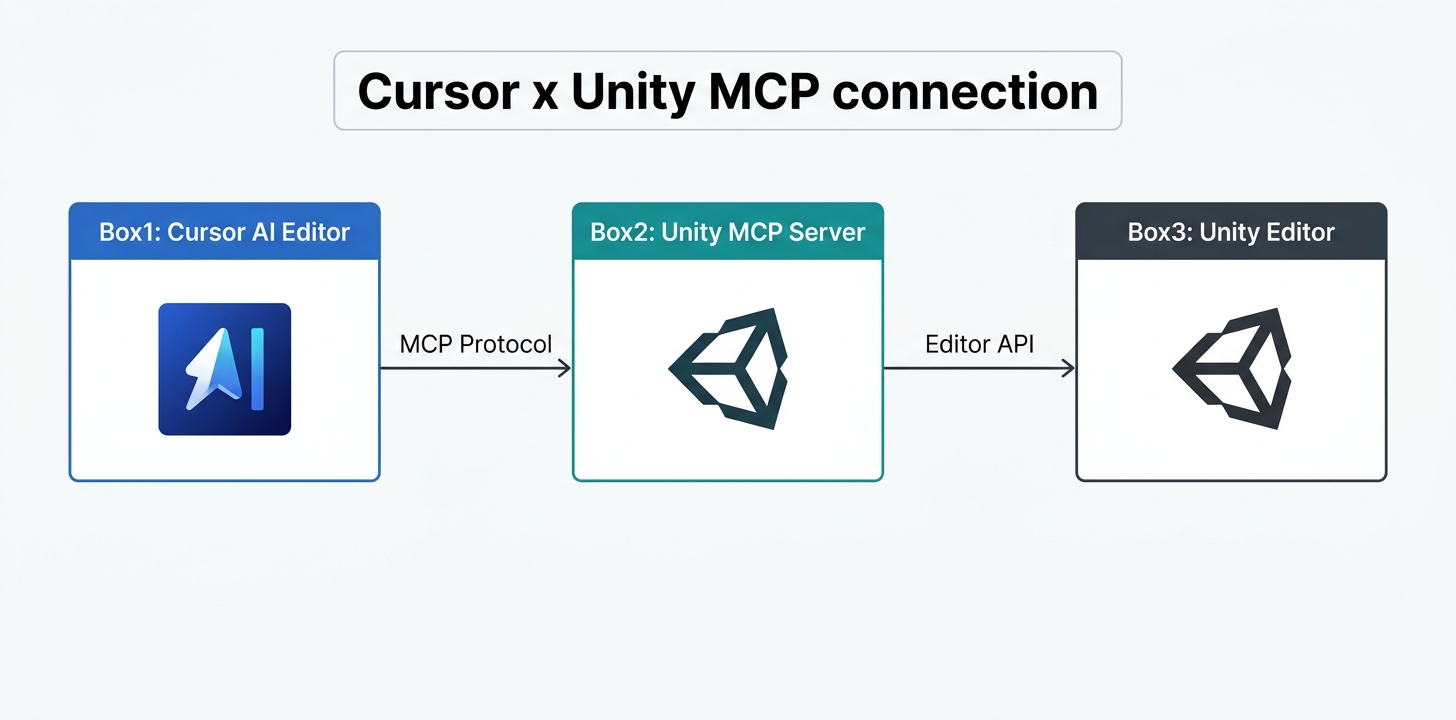
室谷代表取締役ここからが本番です。CursorとUnityをMCPで接続すると、AIがUnityのEditor自体を直接操作できるようになります。
テキトー教師.AI認定講師これは単なるコード補完の話じゃなくて、AIエージェントがUnityのシーン階層を読んで、GameObjectを追加・削除・変更できるという話です。ゲーム開発のプロトタイピング速度が根本的に変わります。
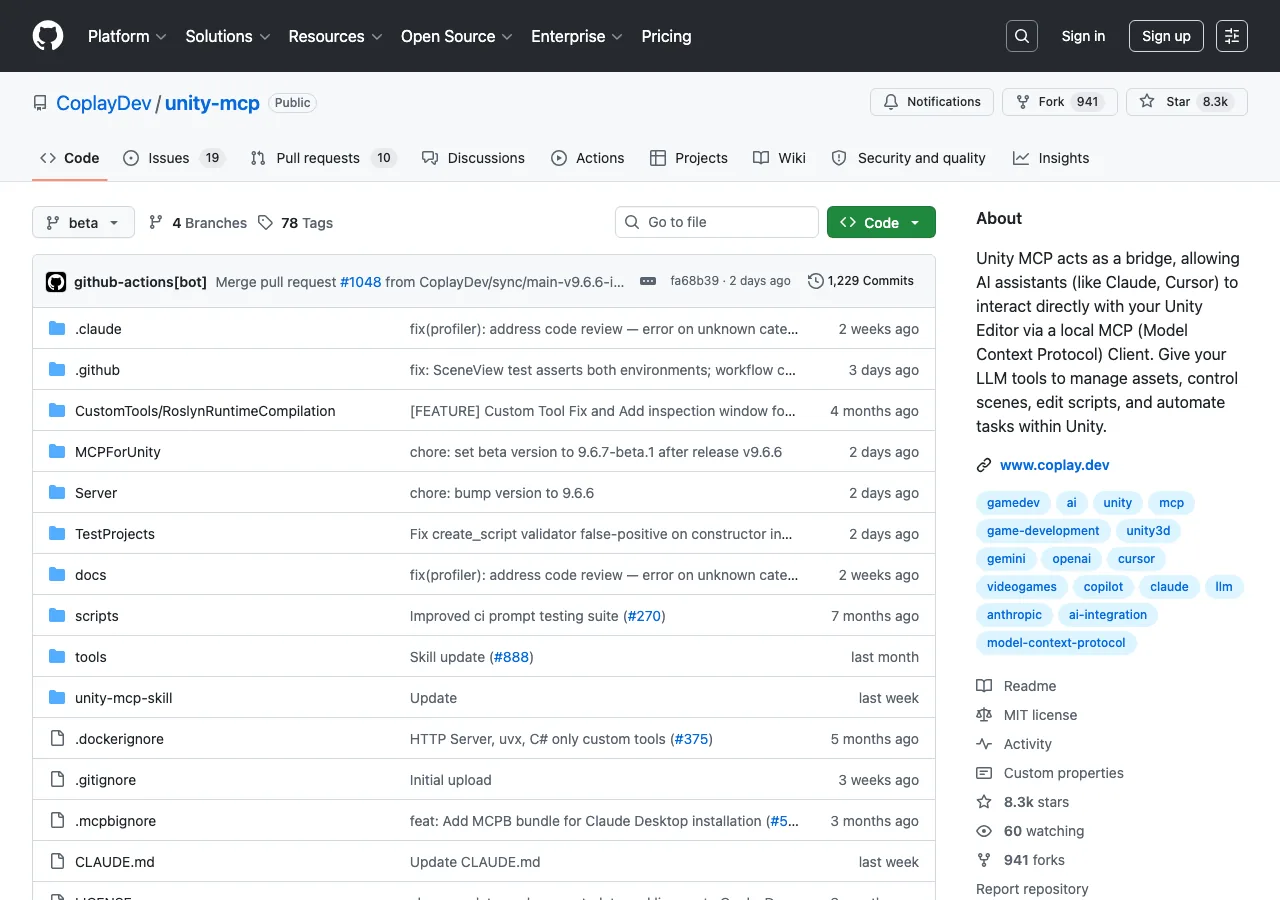
室谷代表取締役使うのは「MCP for Unity」というオープンソースプロジェクトです。GitHubスターが8,300以上あって、CoplayというAI企業が開発・メンテナンスしています。
Unity 2021.3 LTS以上に対応しています。
Unity 2021.3 LTS以上に対応しています。
MCP for Unityのインストール手順
テキトー教師.AI認定講師前提条件として、Unity 2021.3 LTS以上とPython 3.10以上(uvも必要)が必要です。まずUnity側からセットアップしていきます。
室谷代表取締役手順を整理するとこうなります。
- Unity Editorで
Window > Package Managerを開く - 「+」ボタンをクリックして「Add package from git URL...」を選択
- 以下のURLを入力して「Add」:
code
https://github.com/CoplayDev/unity-mcp.git?path=/MCPForUnity#main- インストール後、
Window > MCP for Unityを開く - 「Start Server」をクリック(localhost:8080でHTTPサーバーが起動)
- ドロップダウンから「Cursor」を選択して「Configure」をクリック
テキトー教師.AI認定講師「Configure」をクリックすると、CursorのMCP設定ファイルが自動的に作られます。ここが便利なポイントで、手動でJSON設定を書かなくて済みます。
室谷代表取締役Cursorの設定画面(
File > Preferences > Cursor Settings > Tools & MCPs)を開くと、以下のような設定が追加されているはずです。json
{
  "mcpServers": {
    "unity-mcp": {
      "command": "~/.unity/relay/relay_mac_arm64.app/Contents/MacOS/relay_mac_arm64",
      "args": ["--mcp"]
    }
  }
}Cursorでは、MCP Serverを有効にするためにSettings内のトグルをONにする必要があります。Claude DesktopやClaude Codeは自動接続ですが、Cursorは手動でMCPを有効化するステップが必要な点に注意してください。
室谷代表取締役接続確認はCursorのチャットで試してみるのが一番わかりやすいです。「List all GameObjects in the current scene」と入力して、シーンのオブジェクト一覧が返ってきたら成功です。
MCPで実現できるワークフロー
テキトー教師.AI認定講師MCPが繋がったら何ができるか、具体的に見ていきましょう。「シーンを一から作る」というのが一番驚きます。
室谷代表取締役たとえば「地面のPlane、プレイヤーキューブ、ディレクショナルライトを持つ基本シーンを作って」と入力するだけで、UnityのシーンにGameObjectが自動追加されます。Inspectorを手動で操作しなくていい。
テキトー教師.AI認定講師さらに「プレイヤーにRigidbodyとColliderをアタッチして」と続ければ、物理設定まで完了します。1つの会話の流れでゲームのプロトタイプが出来上がっていく感覚があります。
室谷代表取締役デバッグ用途も強力です。「プレイヤーが動かない理由を調べて、足りないコンポーネントを探して」みたいなプロンプトで、AIがGameObjectを調査してMissingコンポーネントを特定してくれます。
テキトー教師.AI認定講師ただ、1つ注意点があって。MCPのツールコールはUnity Editorが安定した状態でないと失敗することがあります。
ドメインリロード中や、PlayModeの切り替えタイミングで失敗しやすいです。
ドメインリロード中や、PlayModeの切り替えタイミングで失敗しやすいです。
室谷代表取締役そういう場合は、一度UnityとCursorを切り替えてフォーカスを移してから再試行すると解決することが多いですね。
CursorとUnityのGit連携
室谷代表取締役Unityプロジェクトで複数人開発をするなら、GitのワークフローにCursorを組み込むとさらに便利です。
テキトー教師.AI認定講師cursor unity git(Git連携)という観点で言うと、Cursorはコミットメッセージの生成やPRの説明文作成がとても得意です。室谷代表取締役Unityのプロジェクトでよく問題になるのが、
.metaファイルとLibraryフォルダの扱いですよね。.gitignoreを適切に設定しないと大変なことになる。テキトー教師.AI認定講師そこもCursorに「Unity 2022プロジェクト用の.gitignoreを作って」と頼めば、適切な設定を出してくれます。実際に受講生さんから「Gitの設定どうするんですか?」という質問がすごく多くて、これが解決してから楽になったという声があります。
室谷代表取締役cursor unity github(GitHub連携)も話しておきましょう。Cursorのエージェントモードを使えば、GitHub Actionsの設定ファイルを作ったり、PRのレビューコメントへの対応も半自動化できます。.gitignoreの設定例
テキトー教師.AI認定講師Unity用の基本的な
.gitignoreはこうなります。code
# Unity generated
[Ll]ibrary/
[Tt]emp/
[Oo]bj/
[Bb]uild/
[Bb]uilds/
[Ll]ogs/
[Uu]ser[Ss]ettings/

# Asset meta data should only be ignored when the asset itself is ignored
!/[Aa]ssets/**/*.meta

# Autogenerated VS/MD/Pilot project files
ExportedObj/
.consulo/
*.csproj
*.unityproj
*.sln
*.suo
*.tmp
*.user
*.userprefs
*.pidb
*.booproj
*.svd
*.pdb
*.mdb
*.opendb
*.VC.dbこの
.gitignoreをCursorに「プロジェクトの構成を見て最適化して」と頼むと、プロジェクト固有の除外設定を追加してくれます。CursorとUnityのパフォーマンス最適化
室谷代表取締役ゲーム開発で地味に時間がかかるのがパフォーマンスチューニングです。プロファイラーを見て「何が遅いか」を特定して、コードを修正する・・・このサイクルにCursorを組み込むと効率が上がります。
テキトー教師.AI認定講師Unityのプロファイラー結果をスクリーンショットで撮って、Cursorのチャットに貼って「このプロファイル結果からボトルネックを特定して、最適化案を提案して」という使い方ができます。
室谷代表取締役でも本当に面白いのは、コードレビューですよね。「このMonoBehaviourのUpdateメソッドを見て、パフォーマンス上の問題点をリストアップして」と入力すると、
FindObjectOfType の多用とか、GetComponent の毎フレーム呼び出しとか、具体的な問題を指摘してくれます。テキトー教師.AI認定講師C#のパターンという観点でも役立ちます。「このコードをJob SystemとBurst Compilerで最適化する方法を教えて」みたいな質問に、実際のコードを書いてくれます。
室谷代表取締役ただ、最適化コードは必ず動作確認してください。UnityのバージョンやAPIの変更で動かないコードが出ることがあります。
「このコードをUnity 2022.3で動かすために修正して」と伝えるのが重要です。
「このコードをUnity 2022.3で動かすために修正して」と伝えるのが重要です。
Cursorのプランと料金:Unityプロジェクトでどれを選ぶ?
室谷代表取締役料金の話もしておきましょう。Cursorにはいくつかのプランがあります。
テキトー教師.AI認定講師整理するとこうなります。
| プラン | 月額 | 特徴 |
|---|---|---|
| Hobby | 無料 | Limited Agent requests、Limited Tab completions |
| Pro | $20/月 | Extended limits、MCPs・Skills・Hooks対応、Cloud agents |
| Pro+ | $60/月 | Proの3倍使用量、OpenAI・Claude・Geminiモデル |
| Ultra | $200/月 | Proの20倍使用量、新機能への優先アクセス |
| Teams | $40/ユーザー/月 | 共有チャット、集中課金管理、SAML/OIDC SSO |
室谷代表取締役ゲーム開発で本格的にCursorを使うなら、個人ならProから始めるのが現実的です。MCPを使うにはProプラン以上が必要なので、Unity MCPを活用したいならProは必須ですね。
テキトー教師.AI認定講師受講生さんの中でインディーゲーム開発をしている方は、Proプランの$20/月から試してみることをおすすめしています。MYUUUでもCursor Proを使っているということですよね?
室谷代表取締役そうです。チームではTeamsプランを使っています。
特にコードレビューの共有機能が便利で、誰がどんなAI補完を使ったかを振り返れるのが良いんですよね。
特にコードレビューの共有機能が便利で、誰がどんなAI補完を使ったかを振り返れるのが良いんですよね。
Cursor vs 他のIDEのUnity対応比較
室谷代表取締役よく聞かれるのが「CursorとRiderどっちがいいですか?」という質問ですよね。
テキトー教師.AI認定講師使い分けの判断基準をまとめるとこうなります。
| IDE | 強み | Unity開発における位置づけ |
|---|---|---|
| Cursor | AIコード生成、MCPによるEditor操作、コスト効率 | AIファーストの開発スタイルに最適 |
| JetBrains Rider | Unity専用デバッガー、リファクタリング、静的解析 | 大規模プロジェクトのコード品質管理 |
| Visual Studio | 公式サポート、デバッガー安定性 | Windowsでの安心感、レガシープロジェクト |
| VS Code | 軽量、拡張機能豊富 | Cursorの前身として今も現役 |
室谷代表取締役ただ、2026年現在では「Cursorをメインに、デバッグが必要な時だけRiderを使う」というハイブリッド運用が増えている印象です。MYUUUのチームも基本的にそのスタイルですね。
テキトー教師.AI認定講師cursor for unity development(Unity開発でのCursor活用)という観点で言うと、特にプロトタイプ段階ではCursorの生産性は圧倒的です。アイデアを素早く形にするフェーズはCursorで、コードベースが大きくなってきたらRiderを補完的に使うというのが現実的な選択です。よくある質問と解決方法
室谷代表取締役実際に使い始めると出てくる問題について、よくあるパターンをまとめておきましょう。
テキトー教師.AI認定講師コミュニティのメンバーさんからよく来る質問を整理しました。
Q. Cursorでスクリプトを開くとMonoBehaviourが認識されない
テキトー教師.AI認定講師これは
com.unity.ide.cursor パッケージが正しくインストールされていないか、.csprojファイルが生成されていないケースがほとんどです。室谷代表取締役Edit > Preferences > External Tools で「Regenerate project files」をクリックしてから、CursorでProjファイルを再読み込みしてみてください。それでも解決しない場合は、Cursorの設定でワークスペースのルートフォルダが正しいか確認します。Q. MCP for UnityがConnectedにならない
テキトー教師.AI認定講師「Start Server」をクリックしてからCursorを再起動するのが基本です。Cursorはサーバー起動後の再起動を要求することがあります。
室谷代表取締役それでも繋がらない場合、
localhost:8080 にアクセスしてHTTPサーバーが動いているか確認してみてください。ファイアウォールやセキュリティソフトがポートをブロックしている場合もあります。Q. AIが生成するC#コードがUnityの古いAPIを使っている
テキトー教師.AI認定講師.cursor/rules/ でプロジェクトのUnityバージョンを明示的に設定することが大事です。「このプロジェクトはUnity 2022.3 LTSを使用している」と明記しておくと、最新のAPIを使ったコードを生成するようになります。室谷代表取締役古いInput SystemのAPIを使ったコードが出てきたときは、「New Input Systemを使って書き直して」と追加で指示するのが早いです。
Q. cursor locked unity / cursor lockstate unityのAPI
テキトー教師.AI認定講師これはCursorというAIエディタの話ではなく、Unityのカーソルロック機能(
Cursor.lockState)のAPIについての質問です。室谷代表取締役UnityでFPSゲームなどを作る際に、マウスカーソルをゲームウィンドウ内に固定したい場合のAPIです。
csharp
// カーソルをロックする(中央に固定、非表示)
Cursor.lockState = CursorLockMode.Locked;
Cursor.visible = false;

// カーソルをウィンドウ内に制限する
Cursor.lockState = CursorLockMode.Confined;

// カーソルを解放する
Cursor.lockState = CursorLockMode.None;
Cursor.visible = true;cursor lockstate not working という問題は、PlayModeでないと効かないケースが多いです。void Start() でロックを設定しても、Editorモードでは効果がありません。Application.isPlaying を確認してから設定するか、PlayModeに入ってから実行してください。Q. unity change cursor(カーソルアイコンの変更)
室谷代表取締役Unityでゲーム内のマウスカーソルのアイコンを変えたい場合は、
Cursor.SetCursor() を使います。csharp
using UnityEngine;

public class CustomCursor : MonoBehaviour
{
    [SerializeField] private Texture2D cursorTexture;
    [SerializeField] private Vector2 hotspot = Vector2.zero;

    private void Start()
    {
        // カーソルテクスチャを設定
        Cursor.SetCursor(cursorTexture, hotspot, CursorMode.Auto);
    }
}cursorTexture はProjectウィンドウで任意の画像テクスチャを指定します。hotspot はクリック判定の基点となるピクセル座標(左上が(0,0))です。手の形のカーソルにしたい場合は、hotspotを指先の位置に合わせると自然な操作感になります。
まとめ
室谷代表取締役CursorとUnityの連携、いかがでしたか。2026年現在は、単純なコード補完を超えて、AIがUnity Editor自体を操作できるレベルに来ています。
テキトー教師.AI認定講師この記事のポイントをまとめると、こういう流れになります。
com.unity.ide.cursorパッケージでインテリセンスを設定する.cursor/rules/でUnityプロジェクトの設定をCursorに伝える- MCP for Unityを導入してEditor操作を自動化する
- MCPの連携確認はシンプルなプロンプトで動作テストする
- デバッグはエラーメッセージをそのままチャットに投げる
室谷代表取締役特にMCP連携は、一度体験すると「今まで手動でやっていた作業が全部会話でできる」という感覚が変わります。プロトタイプ段階のゲーム開発では、このワークフローを試す価値は十分あります。
テキトー教師.AI認定講師最初は基本設定から始めて、慣れてきたらMCPを導入するというステップアップが無理ないと思います。受講生さんでも、まずコード補完だけ使い始めて、1〜2週間後にMCPを試してみるという方が多いです。
室谷代表取締役Cursorのアップデートも頻繁なので、今後さらにUnityとの連携が深まっていく可能性は高いです。MCP for Unityの開発も活発なので、ツールの進化を追いかけながら使い続けていくのが良いと思います。
テキトー教師.AI認定講師ぜひ試してみてください。
あわせて読みたい
- CursorとGitHubの連携完全ガイド【2026年最新】:GitHub MCP・GitHub Actions・ブランチ管理まで徹底解説
- CursorとFigmaをMCPで連携する完全ガイド【2026年最新】:デザインからコードへの自動変換・設定方法・活用ワークフローを徹底解説
- ChatGPTとNotionの連携完全ガイド【2026年最新】:コネクタ・MCP・アプリ別の方法を徹底解説
- CursorとXcodeの連携完全ガイド【2026年最新】:SweetPad・MCP・XcodeBuildMCPでiOS開発を自動化する方法
- CursorとObsidianの連携完全ガイド【2026年最新】:VaultをAI知識ベースにする方法













