
Cursorをスマホで使う完全ガイド【2026年最新】:iPhone・iPad・AndroidでCursor Agentをフル活用する方法
 室谷代表取締役
今回はCursorをスマホで使う話をしましょう。「スマホでもCursor動くの?」ってコミュニティで毎週聞かれるんですよね・・・
 テキトー教師.AI認定講師
ですよね。.AI(ドットエーアイ)の講座でも受講生さんからよく聞かれます。
「外出先でもコード書きたい」「移動中にエージェントを動かしたい」って声が多くて。
「外出先でもコード書きたい」「移動中にエージェントを動かしたい」って声が多くて。
室谷代表取締役結論から言うと、公式のスマホアプリはないんですけど、PWA(Progressive Web App)という形でiPhone・iPad・Androidどのデバイスからでも使えます。しかも2025年6月に「Cursor Agents on web and mobile」が正式リリースされて、かなり実用的になったんですよ。
テキトー教師.AI認定講師これ、「スマホアプリないんでしょ」って思って調べるのを諦めてた受講生さんが多いんですよ(笑)。実際にはちゃんと使えます。
室谷代表取締役App StoreやGoogle Playを検索しても公式アプリは出てこないので「ない」と思いがちですよね。でも本当に面白いのは、PWAという形でインストールすると、見た目も操作感もネイティブアプリとほぼ同じになるんですよ。
テキトー教師.AI認定講師この記事では、スマホからCursorを使う全手順と、実際にどこまで何ができるのかを整理していきます。「外出先でコーディングしたい」「電車の中でエージェントのタスクを確認したい」という方に読んでほしいです。
Cursorのスマホアプリはある?公式の現状を整理する
室谷代表取締役まず前提として、現時点(2026年4月)でCursorの公式スマホアプリはApp StoreにもGoogle Play Storeにも存在しません。
テキトー教師.AI認定講師App Storeで「Cursor」と検索すると似たような名前のアプリがいくつか出てくるんですが、全部サードパーティ製なんですよ。「Mobile IDE for Cursor AI」とか「Cursor Mobile: AI Code editor」みたいな名前のやつです。
室谷代表取締役そう、しかもレビューが低かったりするんで注意が必要です・・・。公式Cursorとは無関係のアプリなので、間違えてインストールしないようにしてほしいです。
テキトー教師.AI認定講師じゃあスマホから使えないのかというと、全然そんなことはないんですよね。Cursor公式が2025年6月30日に「Cursor on web and mobile」を発表して、ウェブ・モバイル両対応のCursor Agentが使えるようになりました。
室谷代表取締役これ、Anysphere(Cursorの開発会社)が「どこにいてもAIエージェントが動いている状態にする」というビジョンを明確にしてきた感じがします。MYUUUでもエンジニアが外出中にエージェントにタスクを投げる、みたいな使い方がすでに当たり前になってきてますよ。
テキトー教師.AI認定講師開発者がコンピュータの前にいなくてもエージェントが動いてる、という世界観ですよね。教える立場から言うと「学ぶタイミングが今だ」というシグナルですw
スマホ対応の2つのアプローチ
室谷代表取締役整理すると、スマホからCursorにアクセスする方法は2つあります。
テキトー教師.AI認定講師1つ目がブラウザから
cursor.com/agents に直接アクセスする方法、2つ目がPWAとしてホーム画面にインストールする方法ですね。室谷代表取締役機能自体はどちらも同じです。PWAにするとアイコンがホーム画面に追加されて、ブラウザのアドレスバーが非表示になるので、見た目がネイティブアプリに近くなります。
テキトー教師.AI認定講師ブラウザで直接開いても、PWAでインストールしても、やれることは変わらないので「見た目の好み」で選べばいいですよね。
iPhoneでCursor Agentを使う手順(PWAインストール方法)
室谷代表取締役じゃあ実際のインストール手順から見ていきましょう。iPhoneの場合です。
テキトー教師.AI認定講師これ、Safariで開くのがポイントなんですよね。ChromeだとPWAのインストールオプションが出ないことがあります。
iPhone向け手順
- SafariでCursorにログイン:
cursor.comにアクセスし、アカウントでサインイン - Agentsページを開く:
cursor.com/agentsに移動 - 共有ボタンをタップ: 画面下部の共有アイコン(四角から矢印が出ているアイコン)をタップ
- 「ホーム画面に追加」を選択: スクロールしてメニューから選択
- 名前を設定して「追加」: アイコン名(デフォルトは「Cursor」)を確認して追加
室谷代表取締役これだけで、次回からホーム画面のCursorアイコンをタップするだけで起動できます。ブラウザを開く必要がなくなるので、体感がかなりアプリっぽくなりますよ。
テキトー教師.AI認定講師受講生さんに実際にやってもらうと「え、これほぼアプリじゃないですか」ってなりますね(笑)。フルスクリーンで表示されるので、慣れたらブラウザから開いてたことを忘れるくらいです。
AndroidでCursor Agentを使う手順
テキトー教師.AI認定講師Androidの場合も流れは同じです。
室谷代表取締役ChromeがメインブラウザのAndroidは、むしろPWAのインストールがスムーズだったりします。
Android向け手順
- ChromeでCursorにログイン:
cursor.comにアクセスしサインイン - Agentsページを開く:
cursor.com/agentsに移動 - メニューから「アプリをインストール」を選択: Chrome右上の「...」(三点メニュー)をタップ → 「アプリをインストール」または「ホーム画面に追加」
- インストール確認: ダイアログが表示されたら「インストール」をタップ
テキトー教師.AI認定講師Androidは端末やChromeのバージョンによって「ホーム画面に追加」か「アプリをインストール」かメニューの表示が変わることがあります。どちらを選んでも同じ動作です。
室谷代表取締役PWAはキャッシュが効くので2回目以降の起動も速いです。モバイル通信環境でも使いやすいですよ。
iPadでCursorを使う(cursor for iPad)
室谷代表取締役iPadについては、iPhoneと同じSafariからのPWAインストールが使えますが、画面が大きい分だけ作業しやすくなります。
テキトー教師.AI認定講師受講生さんでiPadをメイン端末にしている方が結構いるんですよ。外出先で軽い端末で作業したいという人には、iPadが一番バランスがいいと思います。
室谷代表取締役iPadだとキーボード(Smart KeyboardやMagic Keyboard)と組み合わせると、ほぼPCに近い感覚で使えます。MYUUUのメンバーで出張中にiPadからエージェントにコードレビューをさせていた、という話も聞いたことがあります。
テキトー教師.AI認定講師iPad Proに外付けキーボードをつけると、Cursor Agentへの指示もかなり書きやすくなります。「スマホで使う」とは少しイメージが違って、「モバイルPCとして使う」感覚ですよね。
iPadでの注意点
室谷代表取締役1点注意なのが、あくまでCursor AgentのWebインターフェースが使えるということで、IDEそのもの(コード補完、Tab機能、Composer)はiPadでは動きません。
テキトー教師.AI認定講師ここを誤解している受講生さんがいるんですよね。「スマホでコード補完できるの?」って聞かれるんですが、それはできないです。
スマホ・iPadで使えるのはエージェントにタスクを依頼する機能です。
スマホ・iPadで使えるのはエージェントにタスクを依頼する機能です。
室谷代表取締役Cursor AgentがGitHubと連携してバックグラウンドでコードを書いてくれて、その結果をスマホで確認・フィードバックする、というワークフローが正しいイメージですよね。
スマホ版Cursor Agentでできること・できないこと
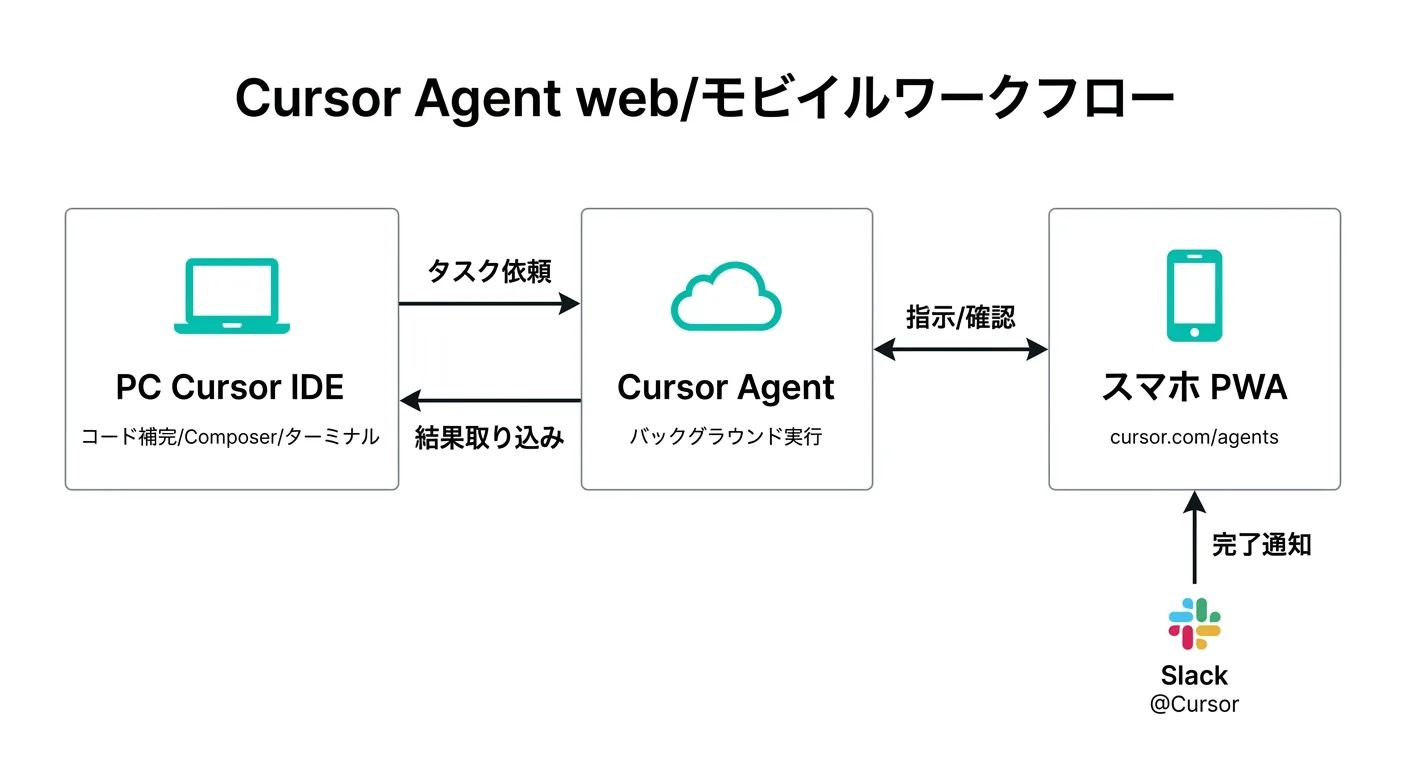
テキトー教師.AI認定講師ここは整理しておくと役に立ちますね。まとめるとこうなります。
| 機能 | スマホ版 | デスクトップ版(IDE) |
|---|---|---|
| Cursor Agentへのタスク依頼 | ○ | ○ |
| エージェントの実行状況確認 | ○ | ○ |
| 差分(diff)のレビュー | ○ | ○ |
| Pull Requestの作成 | ○ | ○ |
| Slack連携(@Cursorでトリガー) | ○ | ○ |
| 複数エージェントの並列実行 | ○ | ○ |
| コード補完(Tab機能) | × | ○ |
| Composer(インラインコード編集) | × | ○ |
| ローカルファイルの直接編集 | × | ○ |
| ターミナル操作 | × | ○ |
室谷代表取締役表を見るとわかりますが、スマホでできるのは「Cursor Agentへの指示と結果確認」がメインです。逆に言うと、それだけできれば外出中に十分活躍できます。
テキトー教師.AI認定講師「離席中にエージェントが動いている」という状況を作れるのが最大の価値ですよね。朝、PCで作業を始めてエージェントにタスクを渡す → 電車の中でスマホから状況確認・フィードバック → 帰宅したらPCで成果物を確認・取り込み、というサイクルが作れます。
室谷代表取締役MYUUUでもこの使い方をしているメンバーがいますよ。「移動中に指示だけ出して、戻ったらコードができてる」っていうのは、開発者の時間の使い方を根本から変えます。
スマホからCursor Agentにタスクを依頼する実際の使い方
テキトー教師.AI認定講師実際にどんなタスクを投げると効果的か、というのも重要ですよね。
室谷代表取締役僕が外出中にスマホからよく投げるのは、バグ修正の依頼、ドキュメント作成の依頼、コードレビューの依頼です。
実際の使い方の流れ
テキトー教師.AI認定講師手順として整理するとこうなります。
cursor.com/agentsにスマホでアクセス(またはPWAを起動)- GitHubリポジトリと接続(初回のみ)
- タスクを自然言語で入力する
- エージェントがバックグラウンドで処理を開始
- 完了通知(Slack連携を設定していればSlackに通知が来る)
- スマホ画面でdiffを確認し、必要ならフィードバックを追加
- OKならそのままPRを作成、または「PCに戻ってから確認する」ボタンでデスクトップへ引き継ぎ
室谷代表取締役ここで便利なのが、Slack連携です。「@Cursor バグを直して」と書くとエージェントが動き出して、完了したらSlackに通知が来るんですよ。
これ、移動中にハンズフリーで開発が進む感じでかなり気持ちいいです。
これ、移動中にハンズフリーで開発が進む感じでかなり気持ちいいです。
テキトー教師.AI認定講師Slack連携の設定は
cursor.com/agents の設定画面から行えます。チームで使う場合は、チームメンバー全員が同じリポジトリにアクセスできるので、エージェントの実行結果をチームで共有しながら確認できますよ。室谷代表取締役複数エージェントを並列実行できるのも面白くて、同じ課題を違うアプローチで2〜3体のエージェントに解かせて、ベストな結果を選ぶ、みたいなことができます。スマホからでも操作できるので、外出中も「最適解を並列で探す」作業ができます。
スマホ版Cursorの料金は?プランによる違い
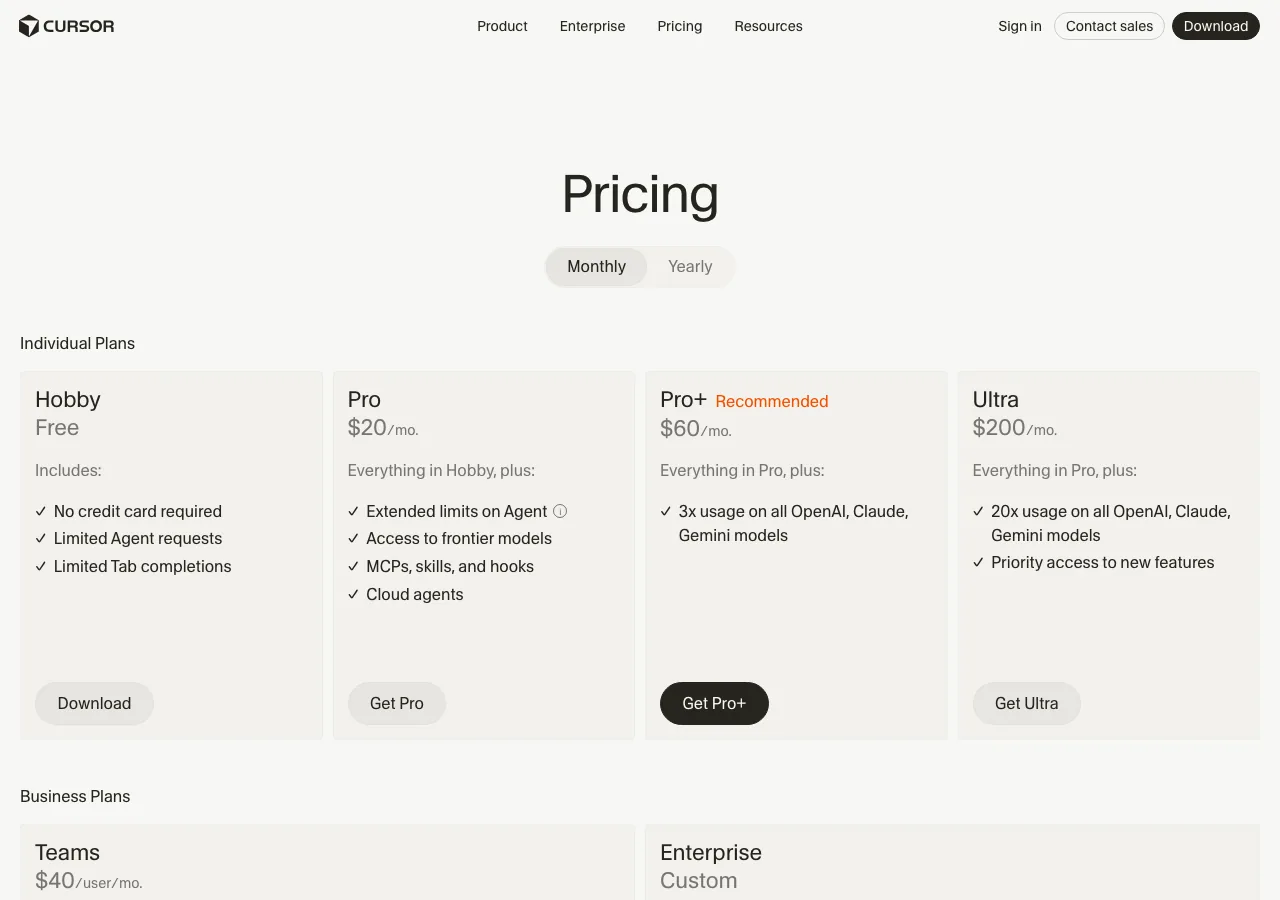
テキトー教師.AI認定講師料金面も確認しておきましょう。スマホ版だから追加料金がかかるとかはなくて、Cursorのプランに含まれます。
室谷代表取締役Cursor Agentはプランに応じてfast requestsのクォータがあります。スマホ版も同じクォータを消費します。
Hobbyプランの無料枠でも試せますが、本格的に使うならProプラン以上を検討したほうがいいですね。
Hobbyプランの無料枠でも試せますが、本格的に使うならProプラン以上を検討したほうがいいですね。
| プラン | 月額 | 特徴 |
|---|---|---|
| Hobby | $0(無料) | Agent利用に制限あり。まずここから試せる |
| Pro | $20/月 | Agentの上限拡張、最新モデルへのアクセス |
| Pro+ | $60/月 | Proより3倍の利用枠。ヘビーユーザー向け |
| Ultra | $200/月 | Proより20倍の利用枠。最優先アクセス |
テキトー教師.AI認定講師受講生さんでよくあるのは「Hobbyでお試し → 足りなくなってProに移行」のパターンです。外出中にスマホでガンガン使い始めると、50回ではすぐ足りなくなりますよ(笑)。
室谷代表取締役iPhoneのCursor版を使う際の注意点
室谷代表取締役「cursor for iphone」で検索する人も多いですが、App Storeで検索すると非公式アプリが出てきます。
テキトー教師.AI認定講師公式のAnysphere社が出しているiPhoneアプリは存在しません。スマホで使うときは必ず
cursor.com/agents にブラウザからアクセスするのが正解です。室谷代表取締役非公式アプリは機能が限定的だったり、APIキーを自分で用意する必要があったりして、正直使い勝手がよくないです。公式のPWA経由が一番シンプルです。
テキトー教師.AI認定講師公式のPWAはGitHubとの連携もスムーズで、セキュリティ面でも安心です。Cursorアカウントのログイン情報で使えるので、新規登録や追加設定も不要です。
スマホ版Cursor Agentの限界とデスクトップとの使い分け
室谷代表取締役スマホでCursorが使えるようになったとはいえ、完全にスマホに移行するものではないですよね。使い分けが大事で。
テキトー教師.AI認定講師そこなんですよね。教える立場で言うと、「スマホはモニタリングとフィードバック、コーディングはPC」という分担が一番うまくいくパターンです。
スマホが向いているユースケース
- 電車・バス移動中にエージェントにタスクを依頼する
- 外出先でエージェントの実行状況を確認しフィードバックする
- 会議の合間にSlackで「@Cursor テストコードを追加して」と依頼する
- 出張中にエージェントが作ったPRをレビューして承認する
テキトー教師.AI認定講師逆にスマホだと難しい場面もあって。
- ゼロからコードを書く作業(画面が小さくて入力しにくい)
- ローカル環境でのデバッグ(ローカルサーバーにアクセスできない)
- 大規模なコードのインラインレビュー(画面が小さくて全体を把握しにくい)
室谷代表取締役要は「エージェントに自律的に作業させながら、人間はスマホで監督する」という非同期な開発スタイルがスマホ版のベストユースです。
テキトー教師.AI認定講師これ、.AIのコミュニティメンバーさんで実際にやってる方が増えてきましたね。「PCを開かなくても開発が進む」という体験は、一度味わうと戻れないと思います(笑)。
スマホ版でCursor Agentが使えない場合のトラブル対処
テキトー教師.AI認定講師実際に使い始めると出てくるトラブルも整理しておきましょう。
室谷代表取締役よくあるのはログインのセッション切れですよね。スマホのブラウザはPCと比べてセッションが切れやすいことがあります。
| 問題 | 解決策 |
|---|---|
| ページが開かない・ローディングが続く | ブラウザのキャッシュをクリアして再アクセス |
| ログインが維持されない | Cookieを許可しているか確認。プライベートブラウジングモードでは使わない |
| Agentのタスクが実行されない | GitHubリポジトリとの接続を確認(cursor.com/agentsの設定から) |
| PWAのアイコンが表示されない | Safariで開き直し、共有メニューから「ホーム画面に追加」を選択 |
テキトー教師.AI認定講師大半のトラブルはブラウザキャッシュのクリアかCookieの許可設定で解決します。受講生さんに伝えると「それで直りました!」ってなることが多いですw
室谷代表取締役プライベートブラウジング(シークレットモード)で開いている場合、ログイン情報が保持されないので毎回ログインが必要になります。通常のブラウジングモードで使うか、PWAにインストールするのがおすすめです。
cursor モバイル版の今後(2026年の展望)
室谷代表取締役最後に少し未来の話をすると、Cursorのモバイル対応はまだ発展途上だと思ってます。今は「エージェントのコントロールパネルをスマホで操作できる」というレベルですが、今後はもっと機能が増えてくるはずです。
テキトー教師.AI認定講師海外のAIコミュニティでも「モバイルコーディングツールの進化」は注目トピックになっていますよね。
室谷代表取締役個人的に期待しているのはiPad向けのより洗練されたUIと、音声入力でエージェントに指示できる機能です。「Hey Cursor、バグ直して」って言うだけでOKになったら、移動中の開発体験がまた変わりますよ・・・
テキトー教師.AI認定講師音声で指示できるようになると、ハンズフリーで開発できますよね。講座のコンテンツとしても新しいテーマになりそうです(笑)。
室谷代表取締役まとめ:Cursorをスマホで使うポイント
テキトー教師.AI認定講師この記事で押さえてほしいポイントをまとめます。
室谷代表取締役「スマホでCursorが使いたい」という方に向けて整理すると、こうなりますね。
- 公式スマホアプリはない。App Store・Google Playの非公式アプリには注意
- 公式の方法は
cursor.com/agentsをブラウザで開く、またはPWAとしてホーム画面に追加する - iPadとiPhoneどちらでも使える。iPadはキーボードを組み合わせるとより快適
- スマホでできるのはCursor Agentへの指示・監視・フィードバック。IDE機能(コード補完・Composer)はスマホでは動かない
- Slack連携と組み合わせると、移動中にエージェントにタスクを投げて通知を受け取れる
- 料金はCursorのプランに含まれる。スマホ版だから別途課金はない
テキトー教師.AI認定講師「外出先でも開発を止めたくない」という方には、スマホからCursor Agentを使う習慣は必ず役に立ちます。まずは
cursor.com/agents にアクセスして、小さなタスクをエージェントに投げてみてください。室谷代表取締役最初は「ちゃんと動くの?」って半信半疑だと思いますが、1回使ってみると「これ、移動中もずっと使える」ってなりますよw
FAQ
CursorにはiPhone専用アプリがありますか?
公式のiPhoneアプリはAnysphere社からリリースされていません。App Storeに似た名前のアプリがありますが、全て非公式のサードパーティアプリです。公式の方法は cursor.com/agents にSafariでアクセスし、PWAとしてホーム画面に追加することです。
cursor for iPadは使えますか?
iPadのSafariから cursor.com/agents にアクセスすることでCursor Agentが使えます。外付けキーボードと組み合わせると快適に操作できます。ただしCursorのIDEそのもの(コード補完・Composer・ターミナル)はiPadでは利用できません。
スマホ版Cursorは無料で使えますか?
CursorのHobbyプラン(無料)でもスマホからCursor Agentを使えます。ただしAgentのfast requestsが月50回と制限があります。本格的に使いたい場合はProプラン(月$20)以上がおすすめです。プラン詳細は Cursor公式の料金ページ をご確認ください。
スマホ版とPC版で別のアカウントが必要ですか?
同じCursorアカウントでスマホ・PC両方から使えます。エージェントの作業履歴や接続済みのGitHubリポジトリも共通です。













