
Cursorのログイン、意外とつまずくポイントが多い
 室谷代表取締役
今回はCursorのログインについて話しましょう。.AI(ドットエーアイ)コミュニティでも「Cursorにログインできない」って質問、定期的に来るんですよね・・・
 テキトー教師.AI認定講師
講座でもかなり多いです。Cursorって初回のダウンロード自体はスムーズなんですけど、ログイン周りで手が止まる人が意外と多いんですよ。
室谷代表取締役VS Codeベースだから、VS Code感覚で「とりあえず開けば使える」と思ってる人が多くて。でもCursorのAI機能を使うにはアカウント認証が必要なんですよね。
テキトー教師.AI認定講師そうなんです。しかもログインの方法が4つあったり、ダッシュボードの場所が分かりにくかったり、アカウントの切り替えがスムーズにいかなかったり。
細かいハマりポイントが結構あります。
細かいハマりポイントが結構あります。
室谷代表取締役この記事では、Cursorのログイン方法から、ログインできないときの対処法、ダッシュボードの使い方、CLIからのログイン、アカウント切り替えまで、全部まとめて解説します。MYUUUのエンジニアが実際にハマったケースも交えて話していきますね。
テキトー教師.AI認定講師「cursor ログインできない」で検索してこの記事に来た方も、最初から読み進めてもらえれば全体像がつかめますよ。
Cursorのログイン方法を4ステップで解説
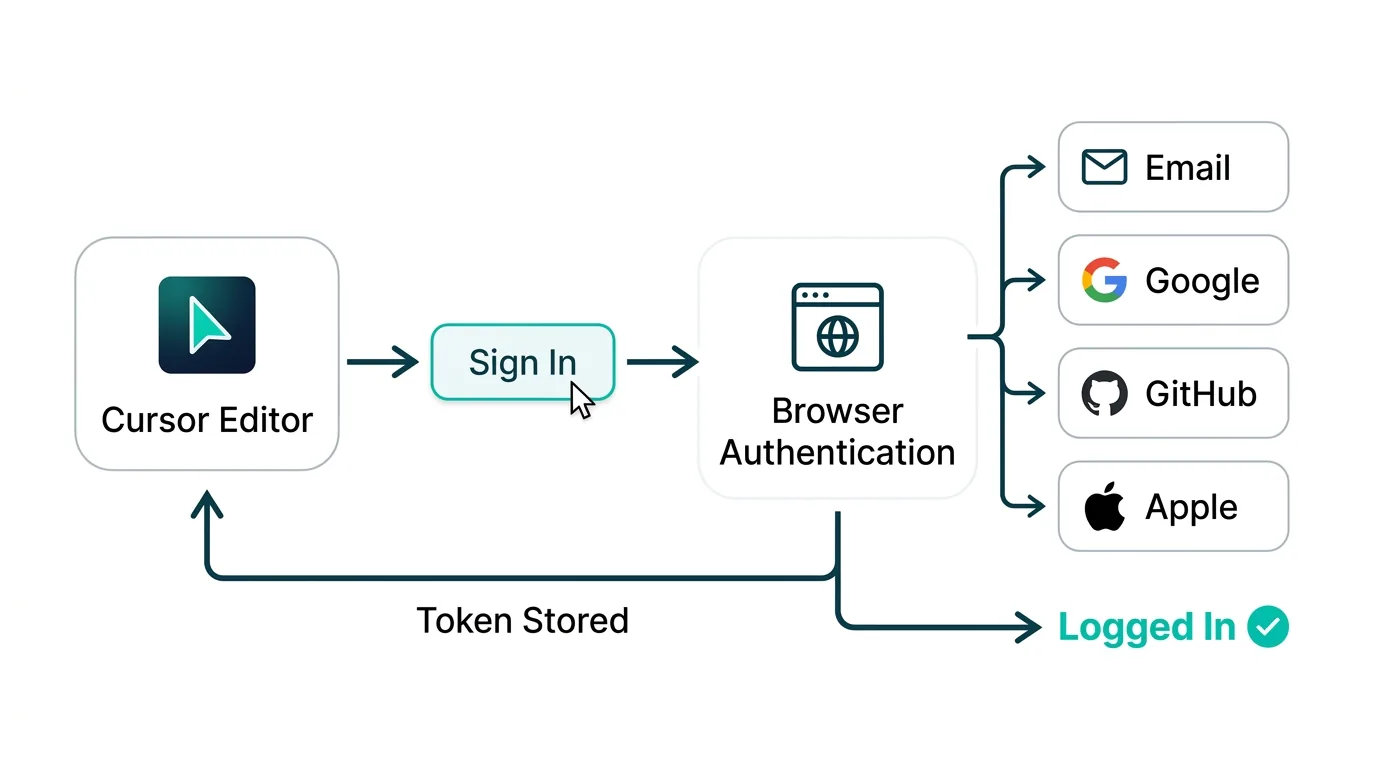
室谷代表取締役まずは基本のログイン手順から。Cursorには4つのログイン方法があります。
| 認証方法 | 特徴 |
|---|---|
| メールアドレス | ワンタイムコードが届く。どの環境でも使える |
| Googleアカウント | Gmailユーザーならワンクリック |
| GitHubアカウント | 開発者には最も便利。リポジトリ連携もスムーズ |
| Appleアカウント | macOSユーザー向け。iCloudメールと紐付く |
テキトー教師.AI認定講師講座ではGitHubアカウントでのログインを推奨してます。開発者ならGitHubアカウントは持ってることが多いですし、後々のGitHub連携も楽になりますから。
室谷代表取締役MYUUUでもGitHub推奨です。ただ、会社のメールアドレスでアカウントを作りたい場合はメールアドレス認証を使うケースもありますね。
ステップ1: Cursorを起動して設定画面を開く
室谷代表取締役Cursorを起動したら、画面左下にある歯車アイコンをクリックします。もしくはキーボードショートカットで
Cmd + ,(macOS)/ Ctrl + ,(Windows)でも開けます。テキトー教師.AI認定講師Cursor 3.0からはUIが大きく変わって、Agents Windowという新しいインターフェースが追加されました。でもログイン周りの操作は従来のエディタ画面からやるのが確実ですね。
ステップ2: Sign Inボタンをクリック
室谷代表取締役設定画面を開くと「Account」セクションがあって、そこに「Sign In」ボタンがあります。ここをクリックすると、ブラウザが自動的に開いてCursorの認証ページに遷移します。
テキトー教師.AI認定講師ここで注意なのが、ブラウザが開かないケースがあることですね。社内ネットワークやVPN環境だと、ブラウザの自動起動がブロックされることがあります。
室谷代表取締役その場合はターミナルに表示されるURLを手動でコピーしてブラウザに貼り付ければOKです。
ステップ3: 認証方法を選んでログイン
室谷代表取締役ブラウザで認証ページが開いたら、4つの方法から選んでログインします。メールアドレスの場合は、入力するとワンタイムコードがメールに届きます。
テキトー教師.AI認定講師Google、GitHub、Appleの場合はOAuth認証なので、既にそのサービスにログイン済みならほぼワンクリックで完了しますよ。
ステップ4: エディタに戻って確認
室谷代表取締役ブラウザで認証が完了すると、「Yes, Login」というボタンが表示されます。これをクリックすると、Cursorのデスクトップアプリに認証情報が送られて、ログインが完了します。
テキトー教師.AI認定講師設定画面のAccountセクションに自分のメールアドレスとプラン名が表示されていれば、ログイン成功です。
室谷代表取締役ここまでが基本の流れ。3分もかからないはずです。
ダッシュボードの見方と管理画面の使い方
室谷代表取締役テキトー教師.AI認定講師ダッシュボードって結構見落とされがちなんですけど、使用量の確認やプラン変更はここからしかできないんですよね。
室谷代表取締役そうなんです。エディタ内の設定画面とは別物で、Web上の管理画面です。
ブラウザでアクセスします。
ブラウザでアクセスします。
ダッシュボードで確認できること
室谷代表取締役ダッシュボードでは主にこういった情報を確認できます。
- 現在のプラン(Hobby / Pro / Pro+ / Ultra)
- 今月のAIリクエスト使用量
- 請求情報と支払い履歴
- チームメンバーの管理(Teamsプラン以上)
- プライバシーモードの設定
テキトー教師.AI認定講師講座でよくあるのが「Proプランに課金したのに反映されない」という質問です。これ、ほとんどの場合はダッシュボードにログインしているアカウントと、エディタでログインしているアカウントが違うんですよ。
室谷代表取締役GmailとGitHubで別々にアカウントを作ってしまうパターンですね。MYUUUでもこれ、実際にあったんですよ・・・。
あるエンジニアが「Proなのに制限かかる」って言ってて、調べたらエディタ側は別のメールアドレスでログインしてた。
あるエンジニアが「Proなのに制限かかる」って言ってて、調べたらエディタ側は別のメールアドレスでログインしてた。
テキトー教師.AI認定講師ダッシュボードとエディタで同じアカウントを使っているか、メールアドレスを照合するのがトラブルシュートの第一歩です。
使用量の確認方法
室谷代表取締役ダッシュボードの「Usage」セクションで、今月のAgentリクエスト数やTab補完の使用回数が確認できます。Proプランだと拡張されたリミットがあるんですけど、それでも使い切る人はいます。
テキトー教師.AI認定講師特にCursor 3.0でAgent機能が強化されてからは、Agentリクエストの消費が早くなった印象ですね。「まだ月半ばなのに制限きた」って声は講座のメンバーさんからもよく聞きます。
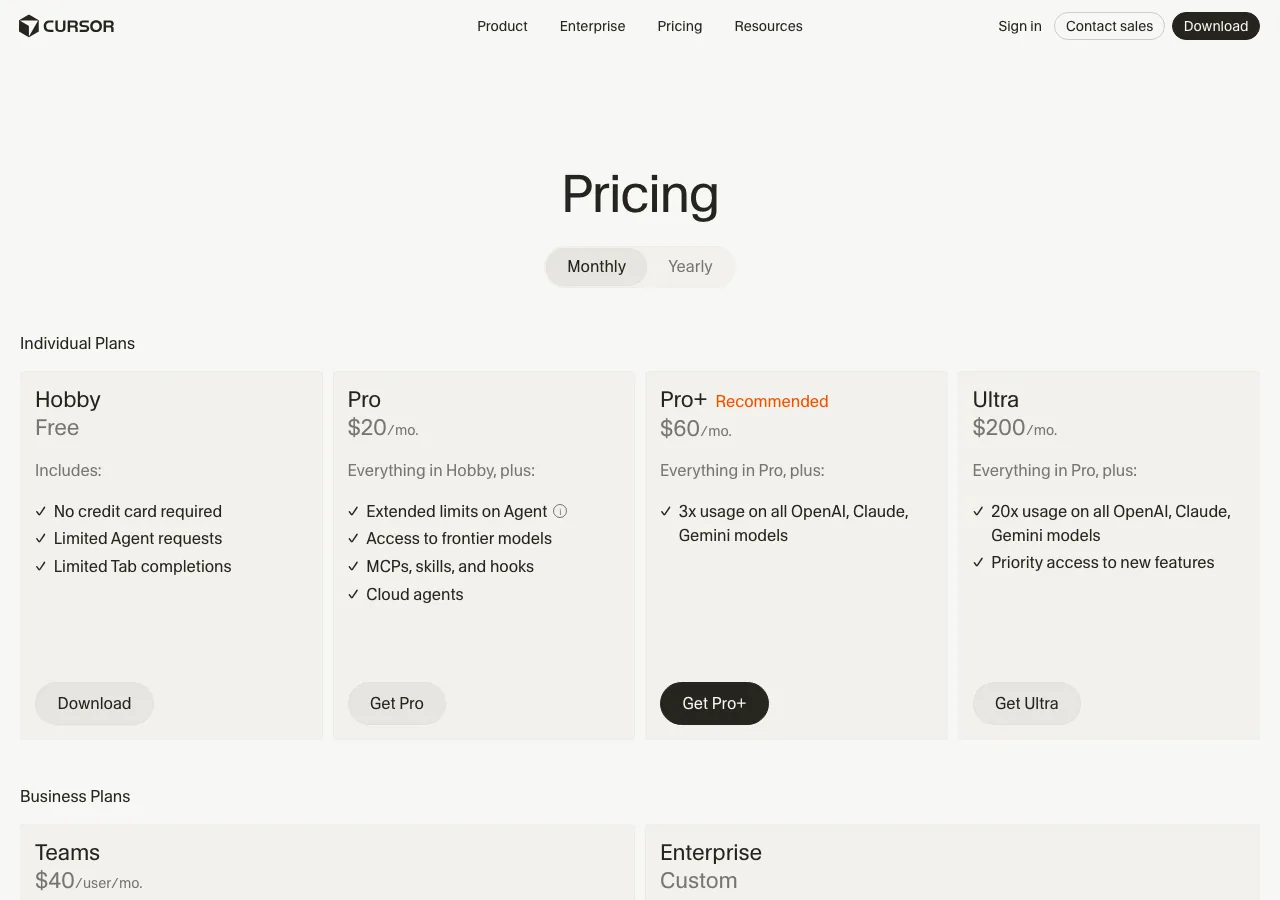
室谷代表取締役2026年4月時点のCursorの料金プランはこうなってます。
| プラン | 月額 | 主な特徴 |
|---|---|---|
| Hobby(無料) | $0 | Agentリクエスト・Tab補完に制限あり |
| Pro | $20/月 | 拡張されたリミット、フロンティアモデル利用可 |
| Pro+ | $60/月 | 全モデル3倍の使用量 |
| Ultra | $200/月 | 全モデル20倍の使用量、新機能への優先アクセス |
| Teams | $40/ユーザー/月 | チーム管理、SAML/OIDC SSO対応 |
テキトー教師.AI認定講師Proで始めて、使用量が足りなくなったらPro+に上げるのがおすすめですね。いきなりUltraにしても使い切れない人が結構いますから。
室谷代表取締役MYUUUではエンジニアの半数がPro、残りがPro+で回してます。Ultraまで必要な人はかなり限られますね。
アカウントの切り替え方法と注意点
室谷代表取締役Cursorのアカウント切り替え、これが2026年時点でもまだスムーズにできないんですよね・・・。コミュニティフォーラムでも最も要望が多い機能の1つです。
テキトー教師.AI認定講師講座のメンバーさんで、仕事用と個人用でアカウントを使い分けたい人がかなりいるんですけど、現状ではネイティブのアカウント切り替え機能がないんです。
室谷代表取締役実際にCursorのフォーラムで「Seamless Account Switching」というスレッドが130以上のいいねを集めていて、開発チーム(Anysphere社)もこの要望は把握しているはずです。
現状のアカウント切り替え手順
室谷代表取締役現時点でアカウントを切り替えるには、一度ログアウトしてから別のアカウントでログインし直す必要があります。
テキトー教師.AI認定講師手順としてはこうなります。
- 設定画面(
Cmd + ,)を開く - Accountセクションの「Log out」をクリック
- ログアウト後、再度「Sign In」から別のアカウントでログイン
室谷代表取締役シンプルではあるんですけど、毎回やるのは面倒ですよね。特にコンサルタントで複数のクライアントアカウントを使い分けてる人にとっては死活問題です。
ワークアラウンド: プロファイルの活用
テキトー教師.AI認定講師完全な解決策ではないですが、Cursorのプロファイル機能を使って擬似的にアカウントを切り替える方法もあります。
室谷代表取締役VS Codeのプロファイル機能がベースになっていて、プロファイルごとに拡張機能や設定を分けられる仕組みです。ただ、ログインアカウント自体を切り替える機能は現時点ではないので、結局はログアウト→再ログインが必要になります。
テキトー教師.AI認定講師フォーラムでは「プロジェクト単位でアカウントを紐付けたい」という声も多いですね。これが実装されたら、ワークスペースを開くだけで自動的にアカウントが切り替わるので、かなり便利になります。
室谷代表取締役Cursorの開発チームは開発スピードが速いので、近いうちに対応される可能性はあると思います。それまでは、ログアウト→再ログインで対応するしかないですね。
Cursorにログインできないときの原因と対処法
室谷代表取締役ここからが本題かもしれないですね。「Cursorにログインできない」で困ってる人が一番多いので。
テキトー教師.AI認定講師講座でも「さっきまで使えてたのに急にログインできなくなった」というケースがよくあります。原因はいくつかパターンがあるので、順番に見ていきましょう。
原因1: サーバー側の障害(504エラー)
室谷代表取締役まず確認すべきは、Cursor側のサーバー障害ですね。2025年10月頃に大規模なログイン障害があって、504エラーでログインできない・Proプランが無料プランに戻ってしまうという事象が報告されています。
テキトー教師.AI認定講師室谷代表取締役フォーラムでも「Cursor Pro lose and login failed with 504」というスレッドが立って、多数のユーザーが同じ問題を報告していました。サーバー障害なら待つしかないですが、大体数時間〜1日で復旧します。
原因2: VPN・プロキシ・ファイアウォールのブロック
テキトー教師.AI認定講師企業環境で多いのがこれです。社内ネットワークのファイアウォールやVPNがCursorの認証サーバーへの通信をブロックしてしまうケース。
室谷代表取締役対処法としては、一時的にVPNを切ってログインを試すか、IT部門に
authenticator.cursor.shとcursor.comへのアクセス許可を依頼することですね。テキトー教師.AI認定講師講座のメンバーさんで、会社のZscalerが原因でログインできなかった方がいましたね。プロキシの設定を変えたら解決しました。
原因3: ブラウザが認証を完了できない
室谷代表取締役Sign Inをクリックしてブラウザが開いても、認証後にエディタに戻れないケースがあります。「Connection failed」というメッセージが出ることもありますね。
テキトー教師.AI認定講師対処法をまとめるとこうなります。
- デフォルトブラウザを確認する(Chrome推奨)
- ブラウザのキャッシュとCookieをクリアする
- シークレットウィンドウで認証を試す
- 別のブラウザで試す
室谷代表取締役それでもダメな場合は、ターミナルからCLIでログインする方法もあります。これは後で詳しく説明しますね。
原因4: アカウントの不一致
テキトー教師.AI認定講師さっきダッシュボードのところでも触れましたが、エディタとダッシュボードで違うアカウントを使っていて、「ログインしてるのにProが反映されない」状態になるパターンです。
室谷代表取締役これ、本人は「ログインできない」と認識してるんですけど、実際には「別のアカウントでログインしてしまっている」んですよね。設定画面のAccountセクションに表示されるメールアドレスが、課金したアカウントと一致しているか確認してください。
原因5: Cursorのバージョンが古い
テキトー教師.AI認定講師地味に多いのがこれですね。Cursorのバージョンが古いと、認証システムとの互換性が崩れてログインに失敗することがあります。
室谷代表取締役Cursorは更新頻度がかなり高くて、2026年4月にはCursor 3.0がリリースされています。古いバージョンを使い続けていると色々問題が出るので、まずはアップデートしてみてください。
テキトー教師.AI認定講師トラブルシューティングまとめ
室谷代表取締役ログインできない時の確認手順をまとめます。
| 確認項目 | 対処法 |
|---|---|
| Cursorのステータスページ | status.cursor.comでサーバー状態を確認 |
| VPN・プロキシ | 一時的に切ってログインを試す |
| ブラウザ | キャッシュクリア、シークレットモード、別ブラウザ |
| アカウント | 設定画面のメールアドレスを確認 |
| バージョン | 最新版にアップデート |
テキトー教師.AI認定講師この順番で上から試していけば、大体のケースは解決しますよ。
CLIからのログイン方法
室谷代表取締役ターミナルからCursorにログインする方法もあります。GUIでうまくいかない時の代替手段として知っておくと便利ですね。
テキトー教師.AI認定講師特にリモート開発環境やSSH接続先でCursorを使う人は、CLIからのログインが必要になるケースが多いです。
基本的なCLIログインコマンド
室谷代表取締役Cursorにはcursorコマンドが用意されていて、ターミナルから認証操作ができます。
bash
cursor --loginこのコマンドを実行すると、ブラウザが自動的に開いて認証ページに遷移します。GUIのSign Inボタンと同じ流れですね。
室谷代表取締役ブラウザが使えない環境(ヘッドレスサーバーなど)では、表示されるURLを手元のPCのブラウザで開いて認証を完了させます。
SSH環境での注意点
テキトー教師.AI認定講師SSH経由でCursorを使う場合は、認証トークンの保存でハマることがあります。macOSだとKeychainに依存しているため、リモートセッションではトークンが保存できないケースがあるんです。
室谷代表取締役Cursorのフォーラムでも「Cursor CLI login via SSH/Mosh」という報告があって、macOSのKeychainがリモートセッションでは使えないという既知の問題になってます。
テキトー教師.AI認定講師回避策としては、ローカルでtmuxやzellijのセッションを起動して、その中でログインする方法がフォーラムで紹介されていました。ローカルで起動したセッションならKeychainが使えます。
室谷代表取締役リモート環境でCursorを使うケースは増えてきてるので、この辺りの認証周りは今後改善されると思います。Claude Codeだとこの問題は起きないので、SSH環境ではClaude Codeの方が楽だったりしますね。
テキトー教師.AI認定講師SSHでの開発が多い人は、CursorとClaude Codeを使い分けるのも1つの手ですよね。
GitHubアカウントとCursorの連携
室谷代表取締役GitHubアカウントでCursorにログインする方法、これは開発者にとって一番スムーズな認証手段ですね。
テキトー教師.AI認定講師GitHubでログインすると、CursorのAI機能からGitHubのリポジトリに直接アクセスしやすくなるメリットもあります。
GitHubログインの手順
室谷代表取締役手順は基本的に他の認証方法と同じで、Sign Inの画面で「Continue with GitHub」を選ぶだけです。
テキトー教師.AI認定講師初回はGitHub側でCursorアプリの認証を求められます。ここで「Authorize」をクリックすれば、以降はワンクリックでログインできるようになります。
GitHubアカウントの権限設定
室谷代表取締役注意したいのが、Cursorに付与する権限の範囲です。GitHubのSettings → Applications → Authorized OAuth Appsから、Cursorに付与されている権限を確認できます。
テキトー教師.AI認定講師企業で使う場合、organizationリポジトリへのアクセス権限が必要になることがありますね。GitHubのOrganizationオーナーが事前にCursorアプリを許可しておく必要があります。
室谷代表取締役セキュリティ面で言うと、Cursorはコードをクラウドに送信する場合があるので、プライバシーモードの設定も合わせて確認しておくのがおすすめです。ダッシュボードの設定から切り替えられます。
GitHub SSO(Teams / Enterprise向け)
テキトー教師.AI認定講師Cursor TeamsやEnterpriseプランだと、SAML/OIDC SSOに対応しています。GitHubのOrganization SSOと組み合わせて、シングルサインオンでログインすることも可能です。
室谷代表取締役これはチームで導入する場合に便利ですね。IT管理者がSSOを設定すれば、メンバーはGitHub認証だけでCursorにログインできるようになります。
Cursorのアカウント作成と初期設定
室谷代表取締役ここまでログイン方法の話をしてきましたけど、そもそもアカウントを作るところから説明しましょう。
テキトー教師.AI認定講師初めてCursorを使う人向けですね。
アカウント作成の流れ
室谷代表取締役テキトー教師.AI認定講師手順はこうなります。
- cursor.comから自分のOS向けのインストーラーをダウンロード
- インストールして初回起動
- VS Codeの設定をインポートするか聞かれるので、必要に応じてインポート
- Sign Inの画面で、好きな認証方法でアカウントを作成
室谷代表取締役VS Codeの設定インポートは便利ですよ。拡張機能やテーマ、キーバインドがそのまま引き継がれます。
テキトー教師.AI認定講師ただ、全ての拡張機能がCursorでも動くわけではないので、一部互換性のない拡張機能がある点は注意ですね。
初期設定のおすすめ
室谷代表取締役アカウントを作ったら、まず設定しておきたい項目があります。
テキトー教師.AI認定講師最低限やっておくべき設定をまとめますね。
- プライバシーモード: 機密性の高いコードを扱う場合はONにする
- デフォルトモデル: AI機能で使うモデルを選択(Claude、GPT-4o、Gemini等から選べる)
- Tab補完の設定: コード補完の動作をカスタマイズ
- キーバインド: VS Codeと同じショートカットが使えるが、Cursor独自のショートカットも確認
室谷代表取締役MYUUUではClaudeをデフォルトモデルにして、プライバシーモードはクライアント案件ではONにしてます。この辺りは会社やプロジェクトのポリシーに合わせてくださいね。
よくある質問(FAQ)
Cursorのログインは無料ですか?
室谷代表取締役はい、Cursorのアカウント作成とログイン自体は無料です。Hobbyプラン(無料)でもAI機能を制限付きで利用できます。
ただ、AgentリクエストやTab補完の回数に制限があるので、本格的に使うならProプラン(月額$20)以上がおすすめですね。
ただ、AgentリクエストやTab補完の回数に制限があるので、本格的に使うならProプラン(月額$20)以上がおすすめですね。
テキトー教師.AI認定講師無料プランでまず触ってみて、使い勝手を確認してから課金を判断するのが賢いアプローチだと思いますよ。
ログインなしでCursorは使えますか?
室谷代表取締役エディタとしての基本機能(ファイル編集、ターミナル操作など)はログインなしでも使えます。ただし、AI機能(Agent、チャット、Tab補完など)を使うにはログインが必要です。
テキトー教師.AI認定講師ログインしないで使うなら、それはもうほぼVS Codeと変わらないので、CursorのAI機能を体験するためにもログインは必須と考えた方がいいですね。
複数のPCで同じアカウントを使えますか?
室谷代表取締役使えます。CursorのアカウントはPC台数に制限はないので、自宅のPCと会社のPC、両方で同じアカウントでログインできます。
テキトー教師.AI認定講師ただし、Teamsプランの場合はライセンス数の管理があるので、管理者に確認してくださいね。
ログアウトするにはどうすればいいですか?
室谷代表取締役設定画面(
Cmd + , / Ctrl + ,)を開いて、Accountセクションの「Log out」をクリックすれば完了です。テキトー教師.AI認定講師共有PCで作業した後は、必ずログアウトするようにしましょう。自分のアカウントで他の人がリクエストを消費してしまう可能性がありますから。
エディタのログインとダッシュボードのログインは別ですか?
室谷代表取締役認証システムは同じです。同じアカウント(メールアドレス)でログインしていれば、エディタとダッシュボードは連動します。
ただし、前述の通り別のアカウントでログインしてしまっているケースがあるので、メールアドレスの一致は必ず確認してくださいね。
ただし、前述の通り別のアカウントでログインしてしまっているケースがあるので、メールアドレスの一致は必ず確認してくださいね。
まとめ
室谷代表取締役今回はCursorのログインに関するあらゆるトピックを網羅的に解説しました。
テキトー教師.AI認定講師振り返ると、ログイン自体は4ステップで完了する簡単な作業なんですけど、周辺のトラブルが意外と多いんですよね。
室谷代表取締役まとめると以下のポイントが重要です。
- ログイン方法は4つ(メール、Google、GitHub、Apple)。開発者にはGitHubが便利
- ダッシュボードはcursor.com/settingsからアクセス。使用量やプラン管理はここ
- アカウント切り替えは現状ログアウト→再ログインが必要。今後の改善に期待
- ログインできない場合は、サーバー障害・VPN・ブラウザ・アカウント不一致・バージョンの順に確認
- CLIからのログインはGUIがうまくいかない時の代替手段として有効
- GitHubログインならリポジトリ連携もスムーズ
テキトー教師.AI認定講師.AIの講座でも、まず「ちゃんとログインできてますか?」から始めるくらい、ログイン周りは基本中の基本です。この記事を参考に、Cursorの環境をバッチリ整えてくださいね。
室谷代表取締役Cursorはアップデートが頻繁で、ログイン周りのUIも変わる可能性があります。最新の情報は公式ドキュメントで確認してください。
何か困ったことがあれば、.AIコミュニティでも質問を受け付けてますよ。
何か困ったことがあれば、.AIコミュニティでも質問を受け付けてますよ。













