ChatGPTのタスク機能とは?設定・使い方・活用例を完全解説
 室谷代表取締役
今回はChatGPTのタスク機能を取り上げましょう。.AI(ドットエーアイ)コミュニティでも「タスクってどこにあるの?」「無料で使えるの?」という質問が増えてきていて、需要を感じているんですよね。
 テキトー教師DotAI 認定講師
講座でもここ最近、タスク機能の質問が増えています。「スケジュールされたタスクってなんですか?」という声をよく聞きます。
一言でいうと、ChatGPTを「設定した時間に自動で動かす」仕組みなんですよね。
一言でいうと、ChatGPTを「設定した時間に自動で動かす」仕組みなんですよね。
室谷代表取締役そうなんです。MYUUUでも毎朝の情報収集を自動化しようとしているメンバーがいて。
ChatGPTのタスク機能、要は「AIの自動実行スケジューラー」なんですよ。LINEのリマインダーより賢くて、AIが考えながら動いてくれる。
ChatGPTのタスク機能、要は「AIの自動実行スケジューラー」なんですよ。LINEのリマインダーより賢くて、AIが考えながら動いてくれる。
テキトー教師DotAI 認定講師「Remindくんだと思っていたら、全然違った」という反応をされる方が多いですね。単純なリマインダーじゃなく、「毎朝8時にAIニュースを要約して送ってくる」とか「毎週月曜にTo-Doを整理してくれる」とか、実際に調査・生成をして通知してくれる点が本質的な違いです。
室谷代表取締役海外でも「ChatGPT Tasks」として話題になっていて、"scheduled automation"みたいな文脈で語られることが多いですね。単なるチャットツールからエージェント的な動き方への移行、という視点が面白いんですよ。
テキトー教師DotAI 認定講師「エージェント」という言葉、まさにそうですよね。自分から動いてくれる存在になっているわけで。
この記事を読むと、タスク機能の仕組みから設定の仕方、どう活用するかまで全部わかります。ちなみに今回は、タスクが「なくなった」「表示されない」という困りごとへの対処法も扱いますよ。
この記事を読むと、タスク機能の仕組みから設定の仕方、どう活用するかまで全部わかります。ちなみに今回は、タスクが「なくなった」「表示されない」という困りごとへの対処法も扱いますよ。
ChatGPTのタスク機能とは何か
室谷代表取締役まず基本から確認しましょう。タスク機能は一言でいうと「ChatGPTに指示を事前に登録しておくと、設定した時刻に自動で実行してくれる」機能です。
公式ドキュメントでは「automated prompts and proactively reach out to you」と表現されていて・・・つまりChatGPTが能動的に動いてくれるわけです。
公式ドキュメントでは「automated prompts and proactively reach out to you」と表現されていて・・・つまりChatGPTが能動的に動いてくれるわけです。
テキトー教師DotAI 認定講師コミュニティのメンバーさんにとっては「普通のチャットと何が違うの?」というところが最初の疑問になりますよね。普通のチャットは自分が話しかけないと動かないですが、タスク機能はChatGPTが指定した時間に自分から動き出す、という点が根本的に違います。
室谷代表取締役具体的にどんなことを指示できるか、公式が出しているサンプルが面白いんですよね。「毎日午後にAIニュースのブリーフィングをして」「毎日フランス語の練習をして」「お母さんの誕生日を教えて」。
全然違うユースケースが並んでいて、汎用性の高さがわかります。
全然違うユースケースが並んでいて、汎用性の高さがわかります。
テキトー教師DotAI 認定講師「フランス語の練習」というのが、単なる情報収集ではなく学習支援にも使えるという視点で面白いです。コミュニティのメンバーさんで英語学習に使っている方も増えてきましたよ。
毎朝7時に英単語5個を例文つきで送ってくれる設定にしてる、という事例がありました。
毎朝7時に英単語5個を例文つきで送ってくれる設定にしてる、という事例がありました。
室谷代表取締役それ、自分で毎日開かなくてよくなるのが最大のメリットですよね。「ChatGPTを使い続けるモチベーション維持」という観点でも面白い使い方だと思います。
タスク機能で何ができる・できないか
テキトー教師DotAI 認定講師整理すると、タスク機能でできることとできないことがあります。まずできることを確認しましょう。
室谷代表取締役公式ドキュメントを確認したところ、できることとしては、ウェブ検索を使った最新情報の取得(天気・ニュース等)、画像生成、データ分析、そして1回限りのタスクと繰り返し設定のどちらも対応しています。通知はプッシュ通知かメールで受け取れます。
テキトー教師DotAI 認定講師一方で制限もあります。公式に明記されているのが「同時に設定できるアクティブなタスクは10個まで」という点。
これはコミュニティのメンバーさんから「もっと設定したい」という声が出る部分ですね。
これはコミュニティのメンバーさんから「もっと設定したい」という声が出る部分ですね。
室谷代表取締役10個の制限は実際にはそこまでネックにならないかな、という感覚がありますが。ちゃんと活用しようとすると、案外10個は埋まるんですよね・・・毎朝のニュース、天気、週次レポート、英語学習、株価チェック、と積み上げていくと。
テキトー教師DotAI 認定講師ですよね。不要なタスクを整理する習慣も必要になってきます。
できないこととして、音声チャット(ボイスモード)との組み合わせ、ファイルアップロードを伴うタスク、GPTsとの連携は現時点では非対応です。
できないこととして、音声チャット(ボイスモード)との組み合わせ、ファイルアップロードを伴うタスク、GPTsとの連携は現時点では非対応です。
室谷代表取締役ファイルアップロードが使えないのは、たとえば「毎週この資料を分析して」という使い方ができないということですね。その点は今後のアップデートに期待したいところです・・・。
タスク機能の主要な仕様をまとめると以下のとおりです。
| 項目 | 内容 |
|---|---|
| アクティブタスクの上限 | 10個まで |
| トリガー方式 | 時刻指定(一回限り・繰り返し)またはAPI経由 |
| 通知方法 | プッシュ通知・メール |
| 対応プラットフォーム | Web・iOS・Android・macOS(Windowsは対応予定) |
| ウェブ検索 | 対応 |
| 音声チャット | 非対応 |
| ファイルアップロード | 非対応 |
| GPTs連携 | 非対応 |
テキトー教師DotAI 認定講師この表を見て受講生さんがよく言うのが「意外と制限あるんですね」という反応です。でも逆に、制限を把握した上で設計すると、使い勝手がぐっと良くなります。
室谷代表取締役そうなんですよ。制限を知ってから設定すると、「あ、この使い方は向いてないな」というのが判断できる。
無計画に設定して「動かない!」という事態を防げます。
無計画に設定して「動かない!」という事態を防げます。
利用できるプランと料金
室谷代表取締役「ChatGPTのタスク機能は無料で使えるの?」という質問が一番多いんですよね。
テキトー教師DotAI 認定講師結論から言うと、タスク機能はPlusプラン以上で利用できます。公式サイトを確認したところ、Plus・Pro・Businessプランには「Projects, tasks, and custom GPTs」という記載があります。
室谷代表取締役無料・Goプランには記載がありませんでした。現状、タスク機能を使うには有料プランへのアップグレードが必要です。
テキトー教師DotAI 認定講師Plusプランは月額$20なので、1ドル150円換算で約3,000円ですね。「タスク機能だけのために払う価値あるか?」という議論になりますが、Plusプランには他にも高度な推論モデルや画像生成の拡張使用量が含まれていますから、タスク機能はそのおまけ、という感覚で捉えるとコスパは良いと思います。
室谷代表取締役MYUUUのメンバーはほぼ全員Plusか高いプランに入ってるので、「タスク機能を有効活用しないともったいない」という話をよくしてますw タスクを10個全部埋めて使い倒しているメンバーもいます。
テキトー教師DotAI 認定講師「Plusに入っているなら使わない手はない」という話をよくしています。無料プランの方は、とにかくPlusのトライアルが実施されていないか確認してみることをおすすめします。
プランごとの状況を整理します。
| プラン | タスク機能 | 月額料金(目安) |
|---|---|---|
| Free | 非対応 | $0 |
| Go | 非対応 | 料金は公式サイト参照 |
| Plus | 対応 | $20/月 |
| Pro | 対応(拡張機能あり) | $200/月 |
| Business | 対応 | $30/ユーザー/月(年払い) |
室谷代表取締役Proプランに「Expanded projects, tasks, and custom GPTs」という記載があって、Plusより拡張された形で使えるようですね。ヘビーに使う場合はProの方が選択肢として出てくるかもしれません。
テキトー教師DotAI 認定講師Pro専用のPulse機能というものもありますね。これは1日1回、過去のチャット・メモリ・フィードバックを元にした非同期リサーチをやってくれて、翌日に視覚的なサマリーを届けてくれる機能です。
タスクをより能動的に使いたい方向けですね。
タスクをより能動的に使いたい方向けですね。
室谷代表取締役「ChatGPTが自分のことを理解した上で毎日情報収集してくれる」という感じですか。それは確かにProユーザー向けですね。
コスト的にも月$200は経営者やフルタイムで使う人向けのプランです。
コスト的にも月$200は経営者やフルタイムで使う人向けのプランです。
タスク機能の設定方法・使い方
テキトー教師DotAI 認定講師実際の設定手順を解説しましょう。まずはタスクの作り方からです。
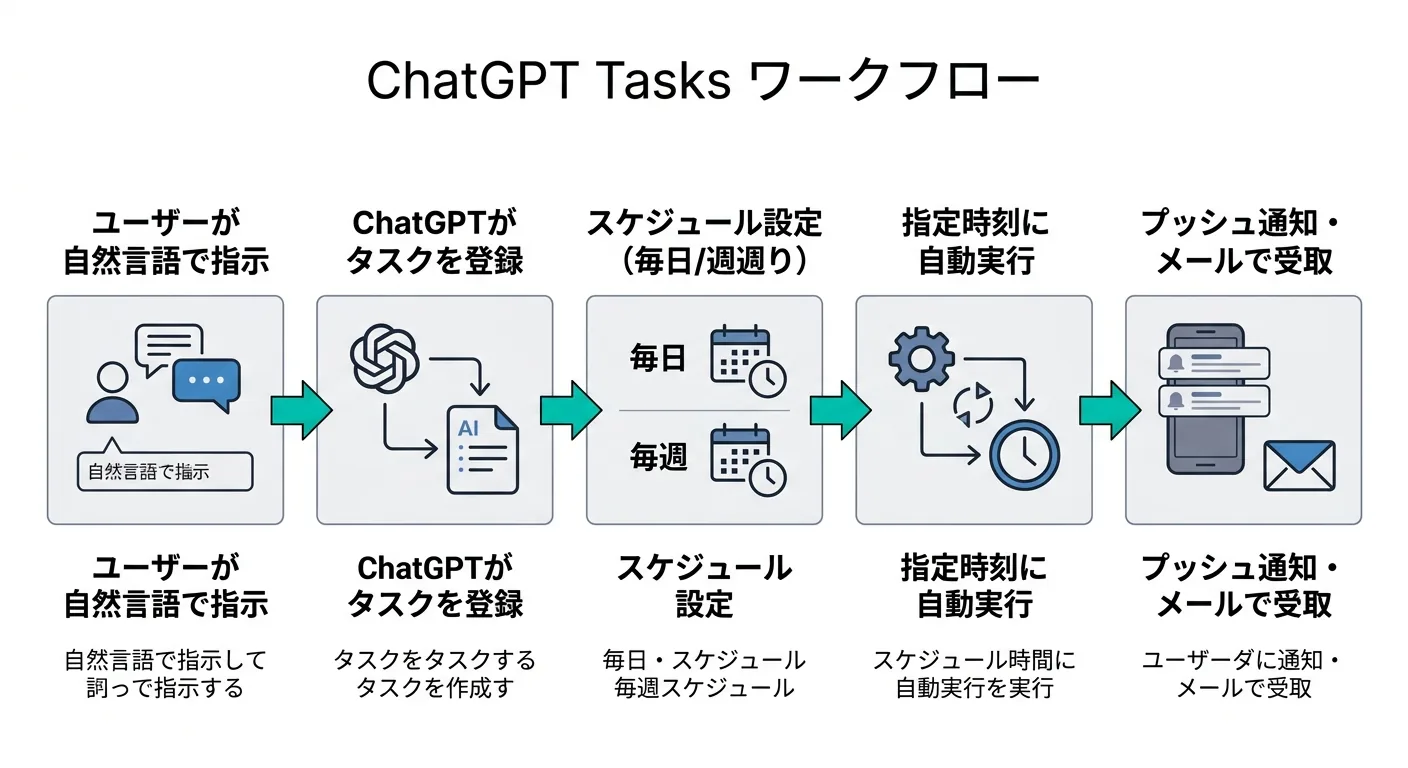
室谷代表取締役設定自体は非常にシンプルで、基本的にはChatGPTに話しかけるだけです。「毎朝8時にAI業界のニュースを3本まとめて送って」と入力すると、ChatGPTがタスクとして設定してくれます。
テキトー教師DotAI 認定講師「話しかけるだけ」という点が、従来のスケジューラーとは全然違いますよね。Googleカレンダーでリマインダーを設定するときは、日時・タイトル・繰り返し設定とフォームを埋める必要がありますが、タスク機能は自然言語で「こうして」と言えばいい。
室谷代表取締役その自然言語での設定が、実は一番のポイントだと思うんですよね。「毎週月曜の朝に先週やり残したことを振り返って整理して」みたいな、ちょっと複雑な指示でもそのまま入れられる。
フォームでは表現できないニュアンスが通る。
フォームでは表現できないニュアンスが通る。
テキトー教師DotAI 認定講師具体的な設定手順を整理するとこうなります。
- ChatGPTにログインし、Plusプラン以上のアカウントでアクセスする
- 通常のチャット画面から、タスクを設定したい内容を自然言語で入力する(例: 「毎朝9時にAIニュースを3本要約して通知して」)
- ChatGPTがタスク設定を確認する画面を表示するので、内容を確認して承認する
- 通知設定(プッシュ通知またはメール)を許可する
室谷代表取締役この4ステップで完了するので、本当に1分かかりません。設定のコツとして、時間・頻度・内容・出力形式を具体的に指示すると精度が上がります。
「毎朝」だけだと時刻が曖昧なので「毎朝8時に」と入れる。「ニュースを調べて」だと指示が広すぎるので「AI関連のニュースを3本、各100字で要約して」と絞る感じです。
「毎朝」だけだと時刻が曖昧なので「毎朝8時に」と入れる。「ニュースを調べて」だと指示が広すぎるので「AI関連のニュースを3本、各100字で要約して」と絞る感じです。
テキトー教師DotAI 認定講師「具体的に書くほどいい」というのは、普通のプロンプトと同じ原則ですね。タスク機能では特に「いつ・何を・どんな形式で」の3点を意識するといいと思います。
室谷代表取締役あと「通知をオンにしないと結果が届かない」という点は確認しておきたいですね。ブラウザの通知許可、スマホのプッシュ通知許可、どちらも忘れずに設定する必要があります。
テキトー教師DotAI 認定講師「タスク機能を設定したけど何も来ない」という声が多いのは、この通知設定を見落としているケースが多いです。設定後にChatGPTから通知許可の確認が来るので、そこで必ず「許可」を選んでください。
タスクの一覧確認・編集・削除方法
室谷代表取締役設定したタスクをあとから確認する方法も重要です。ブラウザのChatGPT Web版でプロフィールアイコンをクリックすると「タスク」という項目が出てきます。
ここで全タスクの確認・編集・削除が一括でできます。なお、公式ドキュメントによれば「タスク管理ページはChatGPT Webのみで利用可能」で、モバイルアプリからは直接アクセスできません。
ここで全タスクの確認・編集・削除が一括でできます。なお、公式ドキュメントによれば「タスク管理ページはChatGPT Webのみで利用可能」で、モバイルアプリからは直接アクセスできません。
テキトー教師DotAI 認定講師この管理画面の存在を知らないと、「タスクの一覧がどこにあるかわからない」という状態になりますよね。スマホアプリでタスクを設定した方が「管理画面が見当たらない」となるケースがあるのは、この制限が原因です。
Web版でアクセスして確認してください。
Web版でアクセスして確認してください。
室谷代表取締役個別のタスクを編集したい場合は、タスク詳細画面から鉛筆アイコンをクリックします。名前・指示内容・スケジュールを変更できます。
また3点ドットメニューから一時停止や削除もできます。
また3点ドットメニューから一時停止や削除もできます。
テキトー教師DotAI 認定講師「一時停止」機能があるのが地味に便利で。長期出張中はタスクをオフにして、戻ってきたら再開する、という使い方ができます。
削除しなくても一時的に止められるのはいいですよね。
削除しなくても一時的に止められるのはいいですよね。
室谷代表取締役スケジュール変更は少し特殊で、カスタムスケジュールを選ぶとタスクを作成した会話にリンクが表示されます。そのチャット画面でスケジュールの変更指示を追加入力する形になります。
テキトー教師DotAI 認定講師ちょっとUXが独特ですよね(笑)。スケジュール変更は「この前設定したタスクを毎週金曜15時に変えて」とチャット内で追記するイメージです。
ChatGPTのタスク機能 活用例とおすすめプロンプト
室谷代表取締役ここからが本題という感じで、実際どう活用するかです。MYUUUでよく使っているパターンをいくつか共有しましょう。
テキトー教師DotAI 認定講師活用例、まず大きく3つのカテゴリに分けて考えると整理しやすいです。「情報収集・モニタリング」「学習・スキルアップ」「業務効率化・タスク管理」の3つです。
情報収集・モニタリング用途
室谷代表取締役MYUUUで実際に使っているのが、毎朝の情報収集です。AI業界の動きが速すぎて、朝起きたら「昨日何か大きな発表あった?」という状態になりがちなんですよ。
それをタスクで自動化してます。
それをタスクで自動化してます。
テキトー教師DotAI 認定講師具体的にどんなプロンプトで設定しているんですか?
室谷代表取締役「毎朝7時に、以下のトピックについて最新ニュースを3件ずつ検索して日本語で要約して。①AI/LLM系の新モデルリリース ②日本のスタートアップ資金調達 ③海外のSaaS市場動向。
各トピックにURLをつけて」という感じです。これ、毎朝8時前には届いてるんですよね。
各トピックにURLをつけて」という感じです。これ、毎朝8時前には届いてるんですよね。
テキトー教師DotAI 認定講師それ、かなり実用的ですね。講座では「定期タスクは情報の鮮度が命」とよく言っていて、株価・天気・特定カテゴリのニュースなど、鮮度の高い情報を取ってくるものとは相性が抜群です。
室谷代表取締役スケジュールされたタスクとして設定しておくと、自分でChatGPTを開いて検索する手間が丸ごと消えます。「開く」というアクションのコストが意外と大きいんですよね。
以下は情報収集タスクのプロンプト例です。
``` 毎朝8時に、AI・生成AIに関する最新ニュースを5件検索して、各100字程度で要約してください。 英語記事は日本語に翻訳し、必ず記事のURLを添付してください。 ```
``` 毎週月曜日の朝9時に、先週1週間のビジネス・スタートアップ系の主要ニュースを3件まとめて送ってください。 ```
テキトー教師DotAI 認定講師情報収集系で面白い応用例として、「競合他社の動向をウォッチする」というものがあります。「毎日15時に、{競合会社名}の公式サイトやプレスリリースに新しい情報がないか確認して教えて」という感じです。
室谷代表取締役それ、マーケティング担当者には刺さる使い方ですね。ただ、リアルタイムのウェブアクセスが必要なので、ChatGPTのウェブ検索機能と組み合わせる必要がある点は注意が必要です。
学習・スキルアップ用途
テキトー教師DotAI 認定講師学習目的でタスクを使う例も多いですね。一番多いのは語学学習です。
室谷代表取締役自己投資の文脈でタスクを使うのは面白い視点ですよね。毎日続けることが難しい学習を、強制的にChatGPTが「やってくれる」状態にする。
テキトー教師DotAI 認定講師具体的には、こういったプロンプトが使えます。
``` 毎朝6時30分に、英単語を5個、例文と日本語訳とともに教えてください。 TOEIC 700点レベルの単語を優先してください。 ```
``` 毎日夜21時に、今日学んだことを3点箇条書きで振り返る問いかけをしてください。 「今日何を学びましたか?」「明日に活かすとしたら?」という質問形式で。 ```
室谷代表取締役「毎日夜に振り返りの問いかけを送ってくれる」という設定、地味に効きますよね。自分で振り返りを習慣化しようとすると忘れるんですが、通知が来ると「あ、振り返らないと」という気持ちになる。
テキトー教師DotAI 認定講師人間の行動変容って、仕組みで担保しないと続かないことが多いですよね。タスク機能はその「仕組み」として機能します。
「ChatGPTに自分のコーチをやってもらう」という使い方を提案することもあります。
「ChatGPTに自分のコーチをやってもらう」という使い方を提案することもあります。
室谷代表取締役でも本当に面白いのは、タスクの組み合わせなんですよ。朝は情報収集、夜は振り返り、週次でKPIレビュー。
こういう「ライフOS」的な設計をしているユーザーが海外では増えています。
こういう「ライフOS」的な設計をしているユーザーが海外では増えています。
業務効率化・タスク管理用途
テキトー教師DotAI 認定講師業務での活用となると、「定期的な繰り返し作業の自動化」という観点で考えると使いやすいです。
室谷代表取締役Notionとの連携はできないんですが、ChatGPTのメモリ機能と組み合わせると、ある程度の継続性は持てます。「毎週金曜17時に、今週完了したことと来週の予定を整理してください。
私の業務はマーケティングで、KPIはリード獲得数です」という設定にしておくと、毎週金曜に振り返りのトリガーが来る。
私の業務はマーケティングで、KPIはリード獲得数です」という設定にしておくと、毎週金曜に振り返りのトリガーが来る。
テキトー教師DotAI 認定講師タスク管理という観点では、ChatGPTは「タスクの整理・優先順位付け」が得意なんですよね。「今週やること10件をリストアップして、重要度と緊急度でマトリクス分類して」という指示を毎週月曜に自動実行してもらう、というのもアリです。
室谷代表取締役ただ、タスクリストの入力は手動になるので、メモリと組み合わせる必要はあります。「毎週月曜に、私が先週チャットで話したタスク候補から週次計画を作って」という形で使うといいですね。
以下は業務効率化タスクのプロンプト例です。
``` 毎週月曜の朝8時に、今週の業務計画を立てるため、先週の残タスクと今週新たに取り組むべきことを整理するよう促してください。 ```
``` 毎月1日の朝9時に、先月のAI技術のアップデートをまとめて、自社業務に活かせる可能性のあるものを3件ピックアップしてください。 私の業務は中小企業向けのITコンサルティングです。 ```
テキトー教師DotAI 認定講師プロンプトに「私の業務は〜」という文脈情報を入れておくのがポイントです。タスクはメモリ機能を参照できるので、メモリに職業・役職・担当業務を記録しておくと、より自分向けのアウトプットが来ます。
室谷代表取締役メモリとタスクの組み合わせ、これがタスク機能の本来の実力を引き出す使い方だと思います。設定のときに「あなたは私のAIアシスタントです。
私はMYUUUという会社のCEOで、AIコミュニティを運営しています」という情報をメモリに入れておくだけで、出力の質が変わります。
私はMYUUUという会社のCEOで、AIコミュニティを運営しています」という情報をメモリに入れておくだけで、出力の質が変わります。
タスク機能が「なくなった」「表示されない」ときの対処法
室谷代表取締役ここからはトラブルシューティングです。「chatgpt タスク なくなった」「chatgpt タスク 機能 消えた」という検索が実際に多くて、困っている人が多いんですよね。
テキトー教師DotAI 認定講師確かに、受講生さんからも頻繁に出る質問です。「昨日まであったのに今日から見当たらない」という声が多いですね。
室谷代表取締役原因として一番多いのが、プランの変更です。Plusから無料プランにダウングレードしたり、支払いが失敗してプランが下がったりすると、タスク機能にアクセスできなくなります。
テキトー教師DotAI 認定講師まず確認すべきことを整理すると、こうなります。
- 現在のプランを確認する: 設定→プランから現在のプランがPlus以上かチェック
- ブラウザのキャッシュをクリアする: キャッシュ問題でUIが古い状態のまま表示されることがある
- 別のブラウザまたはデバイスで試す: ブラウザ固有の問題の場合がある
- タスク管理画面に直接アクセスする: プロフィールアイコン→タスク、で管理画面が開けるか確認
室谷代表取締役支払い失敗で気づかずにプランが下がっているケース、結構あります。月のどこかでカードの引き落としが失敗すると、OpenAIからメールが来るんですが見逃すんですよね。
テキトー教師DotAI 認定講師「タスク機能 使えない」の場合は、設定→通知も確認してください。タスクの通知がオフになっていると、タスクは実行されているのに届いていない、という状態になります。
室谷代表取締役あと「タスクが実行されない」というケースもあって、これはタスク設定内容の問題が多いです。実行時刻に対してタイムゾーンの設定がずれていたり、タスクが一時停止状態になっていたりします。
テキトー教師DotAI 認定講師タイムゾーン問題、これはiPhoneアプリとWebで挙動が違うことがあって。Web版で設定したタスクの時刻が、スマホ側のタイムゾーンで解釈されてしまって「来ない!」という事例がありました。
Windowsでタスク機能が使えない場合
室谷代表取締役「Windowsアプリでタスク機能が見当たらない」というケースも多いです。公式ドキュメントを確認したところ、Windowsアプリへの対応は「ロードマップにあり、近々提供予定」という状態です。
テキトー教師DotAI 認定講師そのため、Windowsユーザーの方はブラウザ(ChromeやEdge)でchatgpt.comにアクセスして使うのが現状の回避策です。Web版は対応済みなので、ブラウザからアクセスすれば問題なく使えます。
室谷代表取締役モバイルアプリはiOS・Android両方対応済みです。Windowsだけが唯一の未対応環境なので、早めに対応してほしいところですね・・・。
タスク機能の上手な使いこなし方とコツ
テキトー教師DotAI 認定講師設定の仕方がわかったところで、もう一段上の「使いこなし方」を話しましょう。ここが実際にタスク機能で成果を出せるかどうかの差になります。
室谷代表取締役コツとして一番大事なのは「継続的に見直す」ことだと思っています。最初に設定したタスクを半年放置すると、ニーズと合わなくなっているケースが多い。
毎月1回はタスク管理画面を見直して、不要なものを削除し、必要なものを追加する。
毎月1回はタスク管理画面を見直して、不要なものを削除し、必要なものを追加する。
テキトー教師DotAI 認定講師「タスクの棚卸し」ですよね。これを怠ると、毎朝届く通知の内容が「あ、これもういらないな」という状態になって、そのうち通知をミュートするようになって、最終的にタスク機能を使わなくなる、という典型的なパターンがあります。
室谷代表取締役タスク管理ツールと同じで、「使い続けるために設計する」意識が必要です。
テキトー教師DotAI 認定講師もう一つのコツは「メモリとの連携」です。ChatGPTのメモリ機能に自分の仕事・目標・好みを記録しておくと、タスクの実行結果が自分に最適化されます。
室谷代表取締役あとは「通知の文脈」ですね。タスクを設定するときに「通知の件名は『デイリーAIニュース』にして」と指定すると、メールの件名が統一されて管理しやすくなります。
Gmail上でフィルターを作れば、ChatGPTからの通知メールを自動で特定のラベルに振り分けられます。
Gmail上でフィルターを作れば、ChatGPTからの通知メールを自動で特定のラベルに振り分けられます。
テキトー教師DotAI 認定講師それは便利な運用ですね。タスク設定時に「メール通知の件名は固定文字列にして」と指定するわけですね。
覚えておきます。
覚えておきます。
室谷代表取締役最終的には、タスク機能を「自分専用のAIレポーター」として設計する、という思考が大事だと思います。ただのリマインダーじゃなく、自分の代わりに情報を集めて、整理して、届けてくれるアシスタントとして育てる感覚ですね。
タスク機能とChatGPTエージェントモードの違い
テキトー教師DotAI 認定講師ここで、混同されやすい「エージェントモード」との違いも整理しておきましょう。
室谷代表取締役タスク機能とエージェントモード、コンセプトが似ているように見えて実は別物です。エージェントモードは「今この瞬間に複数の操作を自律的に行う」もので、タスク機能は「事前にスケジュールした指示を決まった時刻に実行する」ものです。
テキトー教師DotAI 認定講師例えるなら、エージェントモードは「今すぐ動く優秀なアシスタント」で、タスク機能は「毎朝9時に出勤して仕事してくれるルーティンワーカー」という感じですね。
室谷代表取締役組み合わせて使うのがベストで、エージェントモードで複雑な作業を即時実行しつつ、定期的な情報収集や通知はタスク機能に任せる、という分業が自然です。
| 機能 | タスク機能 | エージェントモード |
|---|---|---|
| 実行タイミング | スケジュール指定(特定の時刻) | 即時・対話的に実行 |
| 自律性 | 設定した指示の繰り返し実行 | 多段階タスクを自律判断で遂行 |
| 適した用途 | 定期情報収集・定期通知 | 複雑なリサーチ・操作・判断 |
| 通知 | プッシュ通知・メールで受け取れる | 対話内での結果表示 |
テキトー教師DotAI 認定講師エージェントモードはPlus以上で使えるので、タスク機能と同じプランです。Plusに入っていれば両方使えるので、使い分けを意識するといいと思います。
室谷代表取締役「自動化したい」ニーズがある人は、タスク機能から試してみるのがおすすめです。エージェントモードより設定が簡単で、すぐに結果が出せます。
タスク機能を使う際の注意点
室谷代表取締役便利な機能ですが、いくつか注意点もあります。まず、プライバシー観点での考慮です。
タスクに個人情報や機密情報を含める場合は、その情報がOpenAIのサーバーに保存されることを理解した上で設定する必要があります。
タスクに個人情報や機密情報を含める場合は、その情報がOpenAIのサーバーに保存されることを理解した上で設定する必要があります。
テキトー教師DotAI 認定講師企業のコンプライアンス観点では、「業務上の機密データをタスクに含めない」というルールを設けている会社が増えています。個人利用なら問題になりにくいですが、ビジネスで使う場合は注意が必要です。
室谷代表取締役もう一点、タスクの実行には「その時点でのChatGPTの利用制限内でのクレジット消費」があります。大量のタスクを頻繁に実行すると、プランのメッセージ上限に影響する可能性があります。
テキトー教師DotAI 認定講師使用量の上限について公式は「Your ChatGPT plan's usage limits will also apply to tasks」と明記しています。日中に大量のタスクを設定していると、通常の会話が制限される場合があるので、タスクの実行頻度は適度に設計する方がいいですね。
室谷代表取締役あと「コンプライアンスAPI対象」という記載もあって、EnterpriseプランのコンプライアンスAPIにタスクも含まれます。ビジネス向けに活用する際は、この点も確認しておくといいですね。
よくある質問(FAQ)
テキトー教師DotAI 認定講師最後に、コミュニティで頻繁に出る質問をまとめておきましょう。
室谷代表取締役「chatgpt タスク どこ」という検索も多いので、場所の確認から始めましょう。
テキトー教師DotAI 認定講師まず場所について。タスク機能は新規チャット画面から自然言語で設定します。
「毎朝〇時に〜して」と入力すると自動的にタスクとして設定されます。管理画面はChatGPT Web版でプロフィールアイコン→「タスク」から開けます(管理ページはWeb版のみ)。
Settings→Notifications→Manage tasksからも確認できます。
「毎朝〇時に〜して」と入力すると自動的にタスクとして設定されます。管理画面はChatGPT Web版でプロフィールアイコン→「タスク」から開けます(管理ページはWeb版のみ)。
Settings→Notifications→Manage tasksからも確認できます。
Q: タスクは何個まで設定できますか?
室谷代表取締役アクティブなタスクは10個まで設定できます。10個に達すると新しいタスクを作成できなくなります。
一時停止するか削除して、枠を空ける必要があります。
一時停止するか削除して、枠を空ける必要があります。
Q: タスクの通知が来ません
テキトー教師DotAI 認定講師最初に確認するのは通知の許可状況です。ブラウザの通知を許可しているか、スマホのChatGPTアプリに通知権限を付与しているか確認してください。
次に、タスクがアクティブ状態(一時停止していない)かを管理画面で確認します。
次に、タスクがアクティブ状態(一時停止していない)かを管理画面で確認します。
Q: iPhoneでタスク機能を使うには?
室谷代表取締役iPhoneの場合はChatGPTアプリをインストールして、Plusプラン以上でログインすれば使えます。設定方法はブラウザ版と同じで、チャット画面から自然言語で指示するだけです。
通知はアプリのプッシュ通知で届きます。
通知はアプリのプッシュ通知で届きます。
Q: 無料プランでもタスクが使えますか?
テキトー教師DotAI 認定講師現状、タスク機能はPlusプラン($20/月)以上でしか使えません。無料・Goプランでは利用できません。
Q: タスクを毎時間設定できますか?
室谷代表取締役毎時間のタスクは設定できますが、頻度の上限があります。公式ドキュメントには利用制限の記載があり、細かい実行間隔は設定時にChatGPTが確認してくれます。
Q: ChatGPTのタスク機能でメール送信はできますか?
テキトー教師DotAI 認定講師ChatGPT単体ではメール送信はできません。タスク機能はあくまでChatGPT内での実行と、通知(プッシュ/メール)の受け取りにとどまります。
Zapierなどの外部連携ツールを使えば、通知をトリガーにしたメール送信は実現できますが、タスク機能単体での送信はできません。
Zapierなどの外部連携ツールを使えば、通知をトリガーにしたメール送信は実現できますが、タスク機能単体での送信はできません。
まとめ
室谷代表取締役今回はChatGPTのタスク機能を徹底解説しました。一言でまとめると「ChatGPTを能動的に動かす仕組み」で、設定した時間に自動で情報収集・通知・生成をしてくれる機能です。
テキトー教師DotAI 認定講師Plusプラン以上で使えて、設定はチャット画面から自然言語で行うだけ。難しいセットアップは一切不要で、誰でもすぐに使い始められます。
室谷代表取締役活用のポイントは3点ですね。①「いつ・何を・どんな形式で」を具体的に指示する ②メモリ機能と組み合わせて自分専用にカスタマイズする ③定期的にタスクを見直して使い続ける設計をする。
テキトー教師DotAI 認定講師「毎朝のニュース収集」から始めるのが最初の一歩としておすすめです。1つタスクを設定して、翌朝の通知を受け取ってみる。
その体験が「タスク機能の便利さ」を実感する一番の近道です。
その体験が「タスク機能の便利さ」を実感する一番の近道です。
室谷代表取締役ChatGPTは今、単なるチャットボットからAIエージェント方向へ急速に進化しています。タスク機能はその入口です。
使いこなした先に、自分だけの「AIが動き続ける仕事環境」が待っています。
使いこなした先に、自分だけの「AIが動き続ける仕事環境」が待っています。
あわせて読みたい
- ChatGPT Canvasとは?使い方・機能・無料版での利用・コーディング活用まで完全解説【2026年最新】
- ChatGPT Mondayとは?皮肉屋AIの使い方・消えた理由・プロンプト活用法を徹底解説
- ChatGPT Projectsとは?使い方・無料プラン対応・活用テクニックを完全解説【2026年最新】
- ChatGPT デスクトップアプリの使い方:インストールからMCP・エージェントモードまで徹底解説
- ChatGPTのレガシーモデルとは?廃止モデル一覧・設定方法・現行モデルとの違いを完全解説【2026年最新】
- ChatGPTは中国で使える?規制の理由・中国版AI・中国語設定まで完全解説【2026年最新】
- ChatGPTの日付を完全解説【2026年最新】:間違える原因・確認方法・表示設定・日付の概念まで
- ChatGPTのやばい使い方10選【2026年最新】:便利すぎる活用法から注意点まで完全解説