
ChatGPT for Excelって何? 2026年3月に登場した「Excel専用AI」
 室谷代表取締役
今回はChatGPT for Excelの話をしましょう。2026年3月にOpenAIが正式にベータ版をリリースしたんですが、これがかなり便利なんですよね・・・
 テキトー教師.AI認定講師
.AI(ドットエーアイ)のコミュニティでも話題になりましたね。「ExcelでAIが使えるようになった」って、経理担当の方々がざわついてました。
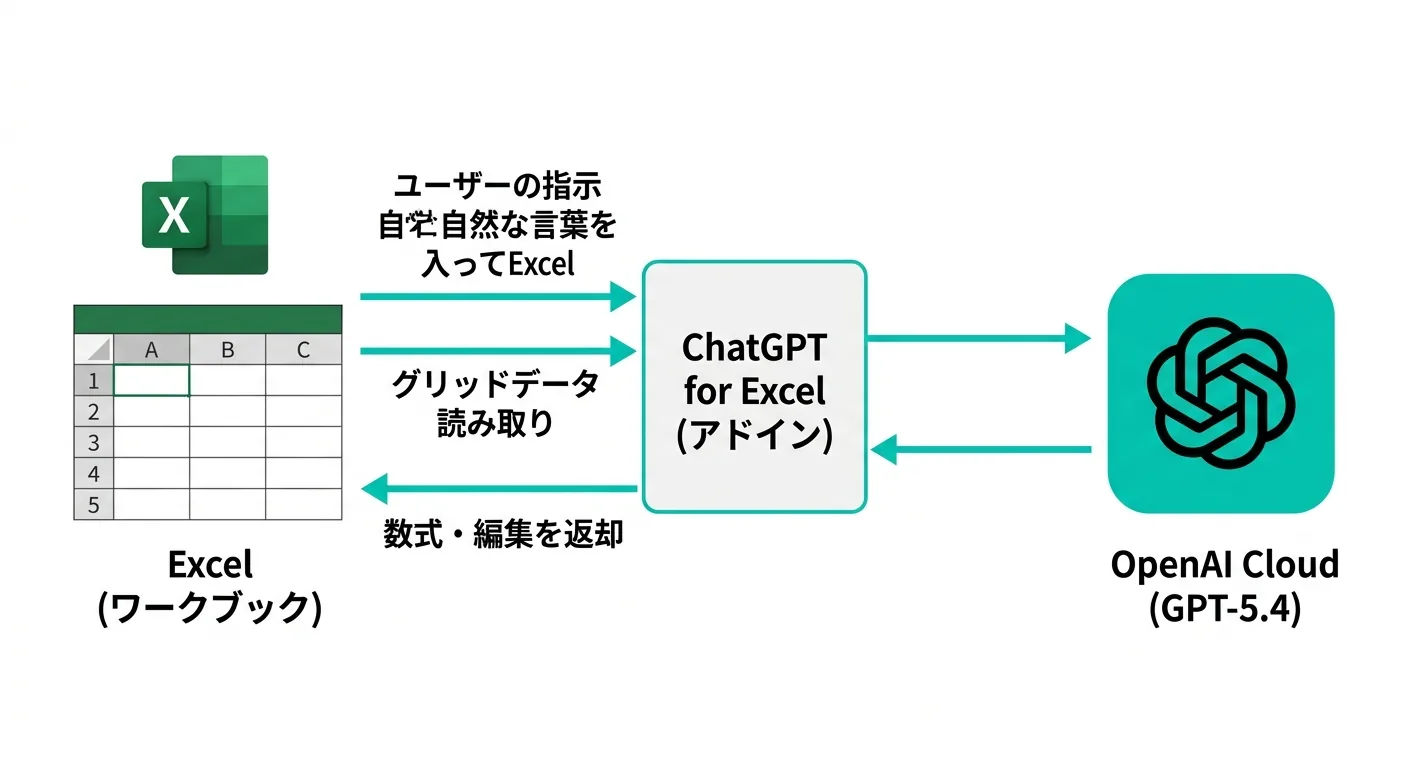
室谷代表取締役そうなんですよ。ChatGPT for Excelは、Excelのアドインとして直接ワークブック内でChatGPTが使える機能です。
ブラウザでChatGPTを開いて、コピペして・・・っていう手間がなくなるわけですね。
ブラウザでChatGPTを開いて、コピペして・・・っていう手間がなくなるわけですね。
テキトー教師.AI認定講師これまでの「ChatGPTにExcelの質問をする」のとは根本的に違いますよね。従来はChatGPTの画面で質問して、返ってきた数式をExcelに貼り付ける・・・この往復が地味にストレスだったんです。
室谷代表取締役MYUUUのメンバーでも、ブラウザ版のChatGPTでExcelの数式を聞いている人は多かったんですが、セルの構造を毎回説明しないといけないのが面倒だったんですよね。ChatGPT for Excelなら、スプレッドシートの中身をAIが直接見てくれます。
テキトー教師.AI認定講師GPT-5.4というOpenAIの最新モデルで動いているのもポイントですね。金融モデリングや数値分析に特化した改良が入っていて、Excelとの相性が良い設計になっています。
室谷代表取締役OpenAIの発表によると、投資銀行向けベンチマークで、GPT-5だと43.7%だった精度がGPT-5.4 Thinkingで87.3%まで向上したそうです。数字のミスが致命的になる金融ワークフローで、これだけ精度が上がったのは大きいですね。
ChatGPT for Excelでできること
テキトー教師.AI認定講師具体的に何ができるのか整理してみましょう。講座で教える際にも、まず「全体像」を見せるのが大事なので。
室谷代表取締役いいですね。主な機能は3つあります。
| 機能 | 内容 |
|---|---|
| スプレッドシートの作成・更新 | 自然言語で指示するだけで、数式やフォーマット付きのシートを自動生成 |
| データ分析・インサイト | 複数タブを横断して分析、数式のつながりを理解して説明 |
| エラー修正・最適化 | 数式のエラーを検出して修正案を提示、前提条件の追跡も可能 |
テキトー教師.AI認定講師注目すべきは「数式のつながりを理解する」という部分ですね。複数のシートにまたがる参照関係を把握して、「この値が変わった理由はこのセルの前提が変わったから」と説明してくれる。
受講生さんが一番助かるのはここだと思います。
受講生さんが一番助かるのはここだと思います。
室谷代表取締役しかも変更を加える前にユーザーの許可を求めてくれるんですよね。勝手にセルを書き換えられる心配がないのは、ビジネスで使う上で安心感があります。
既知の制限事項
テキトー教師.AI認定講師ベータ版なので制限もありますよね。ここも正直に伝えておくべきですね。
室谷代表取締役そうですね。現時点で対応していない機能があります。
- Office Scripts
- Power Query
- ピボットテーブル / データモデル
- データ検証(バリデーション)
- スライサー、タイムライン
- VBAマクロの自動実行
テキトー教師.AI認定講師VBAに対応していないのは、パワーユーザーにとっては残念かもしれませんね。ただ、ブラウザ版のChatGPTにVBAのコードを聞いて貼り付けるのは引き続き使えるので、併用するのがベストだと思います。
室谷代表取締役大きなワークブックだとコンテキストウィンドウに収まりきらないケースもあるそうです。部分的な結果になる場合は、シートを分割して作業するのがコツですね。
ChatGPT for Excelの導入方法:アドインのインストール手順
室谷代表取締役導入方法は思っているよりも簡単です。Excelのアドインストアから追加するだけなので。
テキトー教師.AI認定講師講座で実際にインストール手順を見せると、「え、これだけ?」って反応が返ってきますね。
インストールの手順
室谷代表取締役手順をまとめるとこうなります。
- Excelを開いて「ホーム」タブをクリック
- 「アドイン」を選択
- 検索バーに「ChatGPT」と入力
- 「ChatGPT for Excel」を選択してインストール
- リボンに「ChatGPT」が表示されるのでクリック
- OpenAIアカウントでサインイン(Plus/Pro/Business/Enterpriseプランが必要)
テキトー教師.AI認定講師サインインにはChatGPTの有料プランのアカウントが必要です。無料プランでは利用できない点は注意ですね。
室谷代表取締役ダウンロードといっても、別のアプリをインストールするわけじゃなくて、Excel内のアドインストアから追加するだけです。Windows版でもMac版でも同じ手順ですね。
対応環境
テキトー教師.AI認定講師対応しているプランと地域についても整理しておきましょう。
| 対象 | 利用可否 |
|---|---|
| ChatGPT Business | 利用可能(グローバル) |
| ChatGPT Enterprise | 利用可能(管理者が有効化する必要あり) |
| ChatGPT Edu / Teachers / K-12 | 利用可能 |
| ChatGPT Pro | 利用可能(EU以外) |
| ChatGPT Plus | 利用可能(EU以外) |
| ChatGPT Free / Go | 利用不可 |
室谷代表取締役Enterprise環境ではデフォルトで無効になっているので、管理者がロールベースのアクセス制御で有効化する必要があります。IT部門に依頼が必要なケースですね。
テキトー教師.AI認定講師EU圏ではPro・Plusユーザーは利用できないのも気をつけたいポイントです。Business以上なら地域制限はないので、企業利用であれば問題ないですね。
ChatGPT for Excelの使い方:実践的な活用パターン
室谷代表取締役じゃあ実際にどう使うのか、具体的なパターンを見ていきましょう。MYUUUでも色々試してみたので、その経験も交えて話しますね。
パターン1:スプレッドシートをゼロから作成する
テキトー教師.AI認定講師一番使われているのが「白紙の状態からシートを作ってもらう」パターンですよね。
室谷代表取締役そうですね。例えば「月次の経費レポートを作って」と自然言語で指示すると、カテゴリ分け、合計の数式、フォーマットまで含めたシートを一発で生成してくれます。
テキトー教師.AI認定講師受講生さんの間で人気があるのは、プロジェクト管理表の作成ですね。「担当者、期限、ステータスの列があるプロジェクトトラッカーを作って」と伝えるだけで、条件付き書式まで設定してくれるのは驚きました。
室谷代表取締役予算管理シートやDCFモデルなんかも作れます。ここが金融特化モデルGPT-5.4の強みで、財務モデリングの構造を理解しているので、ただの表じゃなくて数式の連携まで考慮したシートが出てくるんですよ。
パターン2:既存データの分析とインサイト抽出
テキトー教師.AI認定講師既にデータが入っているシートに対して分析をかけるパターンも強力ですよね。
室谷代表取締役「このデータの傾向をまとめて」「3つのタブを横断して異常値を見つけて」みたいな指示が使えます。手作業だと数時間かかるクロス集計が、チャットで指示するだけで完了するのは時間の節約になりますね。
テキトー教師.AI認定講師講座で実演すると一番反応がいいのが「この数式が何をしているか説明して」という使い方です。引き継ぎで受け取った複雑なExcelファイルの中身を理解するのに、ChatGPTに聞けるのは本当に助かりますよ。
パターン3:数式の生成とエラー修正
室谷代表取締役ChatGPT for Excelのアドインが特に便利なのは、セルの中身を直接見てくれる点です。ブラウザ版だと「A2セルにはこの値が入っていて・・・」と毎回説明しないといけなかったのが、アドインなら「B145のエラーを直して」で済むわけです。
テキトー教師.AI認定講師VLOOKUP、INDEX MATCH、IFERRORの入れ子・・・この辺の複雑な数式を書くのが苦手な人は多いですよね。ChatGPTに「A列の商品コードでB列を検索して、見つからなかったらN/Aと表示する数式を作って」と頼むと、セルの配置を理解した上で正確な数式を返してくれます。
code
=IFERROR(VLOOKUP(A2, Sheet2!A:B, 2, FALSE), "N/A")ブラウザ版だとセルの番地を間違えることがあるんですが、アドインはグリッドを直接読んでいるので、その心配がないのが大きいですね。
パターン4:データのクリーニングと整形
テキトー教師.AI認定講師「フォーマットを統一して、重複を削除して、ラベルの表記ゆれを直して」みたいな雑務をまとめて頼めるのも便利ですよね。
室谷代表取締役これ、実務では地味に時間がかかる作業なんですよ。MYUUUでもクライアントから受け取ったデータの整形に毎回手間をかけていたんですが、ChatGPT for Excelに頼めるようになってから、その時間が大幅に短縮されました。
テキトー教師.AI認定講師ポイントは「何をしてほしいか」を具体的に伝えることですね。「きれいにして」だと曖昧すぎるので、「日付を YYYY/MM/DD形式に統一して、空行を削除して、A列の重複を除去」のように明確に指示するのがコツです。
ChatGPT for Excelの料金プランと無料枠
室谷代表取締役料金の話は避けて通れないですよね。ChatGPT for Excelを使いたいけど、どのプランが必要なのか・・・これが一番気になるポイントだと思います。
テキトー教師.AI認定講師講座でも最初に聞かれるのがここですね。「無料で使えますか?」って。
室谷代表取締役結論から言うと、ChatGPT for Excelを使うにはChatGPT Plusプラン以上が必要です。無料プラン(Free)やGoプランでは利用できません。
| プラン | 月額 | ChatGPT for Excel |
|---|---|---|
| Free | $0 | 利用不可 |
| Go | $8 | 利用不可 |
| Plus | $20 | 利用可能(EU以外) |
| Pro | $200 | 利用可能(EU以外) |
| Business | $20/ユーザー | 利用可能(グローバル) |
| Enterprise | 要問い合わせ | 利用可能(グローバル) |
テキトー教師.AI認定講師個人で使うなら月額$20のPlusプランが現実的な選択肢ですよね。
室谷代表取締役そうですね。Plusプランなら高度な推論モデルやディープリサーチ、エージェントモードも使えるので、Excel以外の用途でも十分活用できます。
月$20で仕事の効率が上がるなら、十分元が取れると思いますよ。
月$20で仕事の効率が上がるなら、十分元が取れると思いますよ。
ChatGPT for Excelの無料枠について
テキトー教師.AI認定講師「完全に無料で使う方法はないんですか?」という質問も多いんですよね。
室谷代表取締役ChatGPT for Excelのアドイン自体は有料プラン限定ですが、ブラウザ版のChatGPT(Free)を使ってExcelの質問をすることは引き続き無料でできます。数式の書き方を聞いたり、VBAのコードを生成してもらったり・・・アドインほどシームレスじゃないですが、無料でもExcel作業のサポートは受けられますよ。
テキトー教師.AI認定講師無料で始めてみて、「これは便利だけどコピペが面倒だな」と感じたらPlusにアップグレードする。この流れがおすすめですね。
ChatGPT for Excelの日本語対応
室谷代表取締役日本語で使えるかどうか、ここも気になるポイントですよね。
テキトー教師.AI認定講師結論から言うと、日本語での指示は問題なく通ります。「売上データを月別に集計して」と日本語で入力すれば、日本語でレスポンスが返ってきますよ。
室谷代表取締役ChatGPT自体がマルチリンガルなので、アドイン版でも同様に日本語が使えます。数式の説明やエラーメッセージの解説も日本語で出力されるので、英語が苦手な方でも安心ですね。
テキトー教師.AI認定講師ただし、アドインのUI(インターフェース)自体は英語表示の場合があります。操作ボタンやメニューが英語でも、チャット入力は日本語で大丈夫です。
室谷代表取締役日本語の会社名や商品名が含まれるデータも正しく処理してくれます。全角文字が原因で数式がエラーになる・・・みたいなトラブルも今のところ報告されていないですね。
日本語でのプロンプトのコツ
テキトー教師.AI認定講師日本語でChatGPT for Excelに指示を出すときのコツがあります。
室谷代表取締役一番大事なのは「具体的に伝える」ことですね。
- 良い例: 「A列の日付をYYYY年MM月DD日の形式に変換して、B列の売上を千円単位で丸めて」
- 悪い例: 「データをいい感じにして」
テキトー教師.AI認定講師数式を日本語で説明してもらう場合は「この数式を初心者にもわかるように日本語で解説して」と付け加えると、専門用語を避けた分かりやすい説明が返ってきますよ。
ChatGPT for Excelの安全性とデータの取り扱い
室谷代表取締役ビジネスでExcelを使っている以上、データの安全性は最重要ですよね。特に顧客データや財務データを扱う場面では気になるところです。
テキトー教師.AI認定講師セキュリティの話は企業の導入判断に直結するので、しっかり押さえておきましょう。
データはAIの学習に使われるのか
室谷代表取締役OpenAIの公式発表によると、ChatGPT Business、Enterprise、Edu、Teachersの各プランでは、共有されたデータはデフォルトでモデルの学習に使用されません。これは明確にポリシーとして記載されています。
テキトー教師.AI認定講師個人向けプラン(Plus、Pro)の場合は設定で学習への利用をオプトアウトできますが、企業データを扱うなら最初からBusinessプランを選ぶ方が安心ですね。
暗号化とコンプライアンス
室谷代表取締役技術的なセキュリティ面では、以下の対策が取られています。
- 通信中のデータ: TLS 1.2以上で暗号化
- 保存データ: AES-256で暗号化
- エンタープライズ向けキー管理サポート
- GDPR、CCPA等のプライバシー法への対応
- SOC 2 Type 2準拠
テキトー教師.AI認定講師Enterprise版では、データレジデンシー(データの保存地域指定)や24時間365日の優先サポートも提供されています。金融機関や医療機関のような規制の厳しい業界でも、要件を満たせる設計になっていますね。
室谷代表取締役もう一つ重要なのは、ChatGPT for Excelのアドインは、ChatGPTのチャット履歴とは完全に分離されているという点です。Excel内でやり取りした内容がChatGPTのチャットに残ったり、逆にチャットの内容がExcelに同期されたりはしません。
企業導入時の注意点
テキトー教師.AI認定講師Enterprise環境では管理者がアクセスを制御できるんですよね。
室谷代表取締役はい。SAML SSO、SCIM、監査ログ、DLPツールやSIEMツールとの連携もサポートされています。
ロールベースのアクセス制御で「経理部門だけに利用を許可する」といった細かい設定も可能です。
ロールベースのアクセス制御で「経理部門だけに利用を許可する」といった細かい設定も可能です。
ChatGPT for Excelが使えない場合のトラブルシューティング
室谷代表取締役「インストールしたのに使えない」という声もちらほら聞くので、よくあるトラブルと対処法を整理しましょう。
テキトー教師.AI認定講師講座でもトラブルシューティングの質問は定番ですね。
アドインが見つからない場合
室谷代表取締役まず「アドインストアで検索しても出てこない」というケースですね。
テキトー教師.AI認定講師これはExcelのバージョンが古い場合に起こりやすいです。Microsoft 365のサブスクリプションが必要で、買い切り版のExcel 2019等では対応していない場合があります。
室谷代表取締役また、会社のIT部門がアドインのインストールを制限しているケースも多いです。管理者に確認して、ChatGPT for Excelのアドインを許可してもらう必要がありますね。
サインインできない場合
テキトー教師.AI認定講師「ChatGPT for Excelを開いたけどサインインがうまくいかない」というパターンですね。
室谷代表取締役確認すべきポイントは3つあります。
- ChatGPTの有料プラン(Plus以上)に加入しているか
- OpenAIアカウントのメールアドレスが正しいか
- ブラウザのCookieやキャッシュが干渉していないか(Excelを再起動して試す)
テキトー教師.AI認定講師企業のEnterpriseプランの場合、管理者がChatGPT for Excelの機能を有効にしていないと使えません。ワークスペースの設定を確認してもらいましょう。
応答が遅い・結果が途中で切れる場合
室谷代表取締役ベータ版の段階なので、応答速度は今後改善されるとOpenAIも認めていますね。
テキトー教師.AI認定講師大きなワークブックを扱っている場合、コンテキストウィンドウの制限に引っかかることがあります。その場合は以下を試してみてください。
- 分析対象のシートを絞る(使わないタブを非表示にする)
- 質問を小分けにする(「全体を分析して」ではなく「A列の傾向を分析して」)
- 不要なデータや空行を事前に削除する
室谷代表取締役「ChatGPT for Excelが使えない」と感じたら、まずブラウザ版のChatGPTでExcelファイルをアップロードして分析するのも一つの手です。アドインとは別のアプローチで、同じく強力な分析が行えますよ。
ブラウザ版ChatGPTとExcelアドインの使い分け
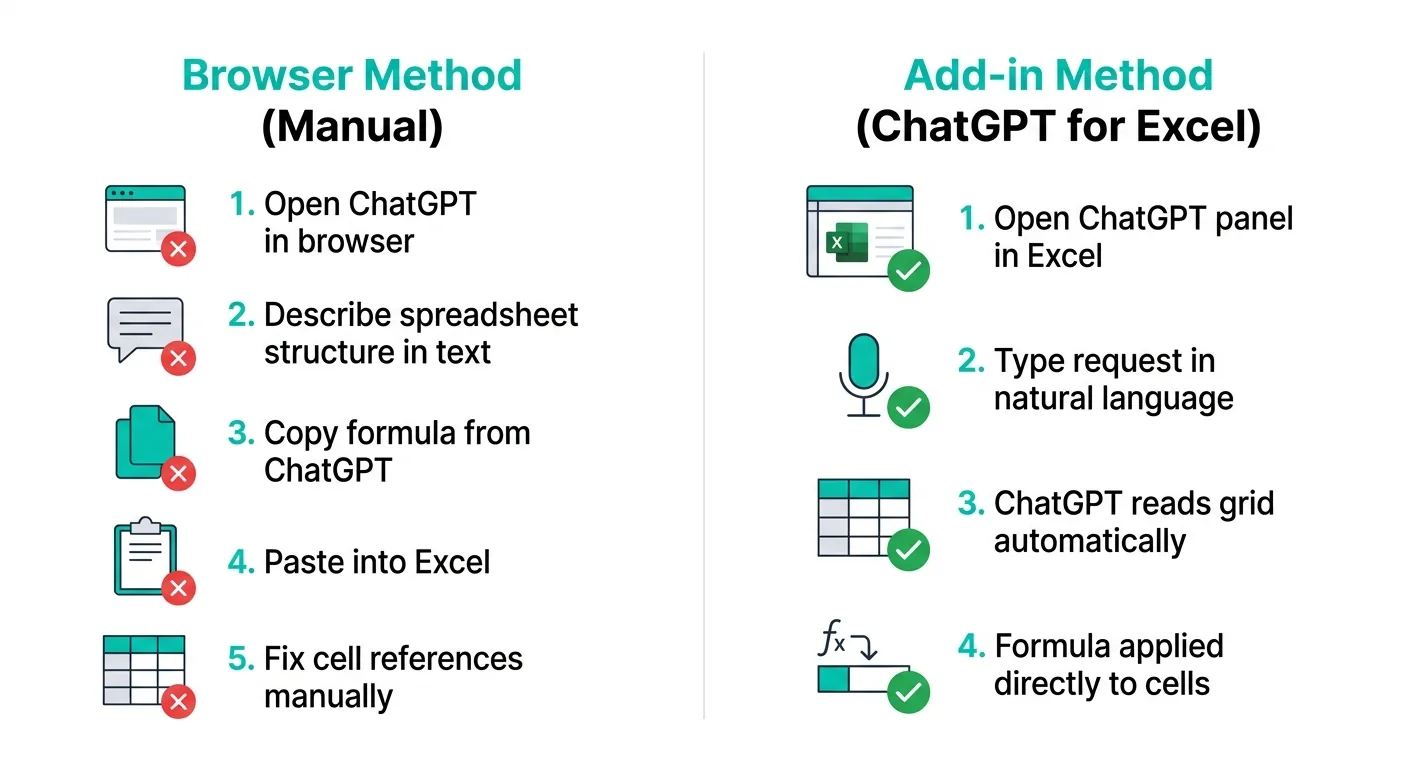
室谷代表取締役ここまでアドインの話をしてきましたが、ブラウザ版のChatGPTでExcelファイルを扱う方法も引き続き有効です。どう使い分けるのがベストか、整理しましょう。
テキトー教師.AI認定講師これは受講生さんからもよく聞かれるポイントですね。
| 比較項目 | ブラウザ版ChatGPT | ChatGPT for Excel(アドイン) |
|---|---|---|
| セルの直接操作 | 不可(コピペが必要) | 可能(リアルタイムで編集) |
| グリッドの認識 | なし(構造を説明する必要あり) | あり(セル・シートを自動認識) |
| VBAコード生成 | 可能 | 非対応 |
| ファイルアップロード | 対応 | 不要(直接アクセス) |
| 無料利用 | 可能(Free) | 不可(Plus以上) |
| 外部アプリ連携 | 可能(Slack、Google Drive等) | 非対応 |
室谷代表取締役使い分けとしては、「今手元のExcelをすぐに操作したい」ならアドイン、「VBAを書きたい」「ファイルをアップロードして大きなデータセットを分析したい」ならブラウザ版、ですね。
テキトー教師.AI認定講師両方使えるようになっておくと、状況に応じて最適なツールを選べます。どちらか一方に頼るのではなく、目的に応じて切り替えるのが賢い使い方ですよ。
室谷代表取締役このツイートでも触れましたが、ChatGPTが金融データと直接つながる方向に進化しているのは間違いないですね。Excelのアドインはまさにその第一歩です。
ChatGPT for Excelを使ったExcelプロンプト集
室谷代表取締役実際にChatGPT for Excelで使えるプロンプトの例をまとめておきましょう。ここは実践的な内容なので、コピーしてそのまま使えるものを紹介します。
テキトー教師.AI認定講師プロンプトの引き出しが多いほど活用の幅が広がりますよね。カテゴリ別に整理しましょう。
データ分析系
室谷代表取締役まずはデータ分析に使えるプロンプトですね。
- 「このシートの売上データを月別に集計して、前月比を計算して」
- 「3つのタブのデータを横断して、共通のパターンを見つけて」
- 「外れ値を検出して、なぜ異常なのか理由を説明して」
数式作成系
テキトー教師.AI認定講師数式を作ってもらうときのプロンプトですね。
- 「A列の値が100以上ならB列と掛け算、それ以外は0にする数式をC列に入れて」
- 「D列の日付から曜日を抽出して、E列に日本語で表示する数式を作って」
- 「この複雑なIF文をネストが少ないSWITCH関数に書き換えて」
レポート作成系
室谷代表取締役定期的なレポート作成にも使えます。
- 「今月の売上データから経営会議用のサマリーシートを作って」
- 「各部門の予算消化率をまとめた表を作って、80%以上の部門をハイライトして」
- 「過去12ヶ月の推移グラフを作成して、トレンドラインを追加して」
テキトー教師.AI認定講師ポイントは「何をしてほしいか」だけでなく「どんなフォーマットで出力してほしいか」まで伝えることですね。出力形式を指定すると、後から手直しする手間が減ります。
よくある質問(FAQ)
室谷代表取締役最後に、よく聞かれる質問をまとめておきましょう。
テキトー教師.AI認定講師.AIのコミュニティで出た質問を中心にピックアップしますね。
Q. ChatGPT for ExcelはGoogle スプレッドシートでも使えますか?
室谷代表取締役現時点ではExcel専用です。ただし、OpenAIは「ChatGPT for Google Sheetsも近日公開予定」と公式に発表しているので、Google Sheetsユーザーも待っていれば使えるようになるはずです。
Q. ChatGPT for Excelで作った数式は信頼できますか?
テキトー教師.AI認定講師AI全般に言えることですが、生成された数式は必ず自分で検算してください。特に複雑な計算や大きな金額が関わる場面では、「Trace Precedents」機能で数式の参照元を確認するのが鉄則です。
室谷代表取締役ChatGPTも「ベータ版であり、結果が不完全または不正確な場合がある。数式、計算、サマリーは共有や依存する前に必ず確認してください」と明記しています。
Q. 既存のExcelアドイン(他社製AI)と併用できますか?
テキトー教師.AI認定講師技術的には併用可能ですが、複数のAIアドインが同時にセルにアクセスすると動作が不安定になる場合があります。ChatGPT for Excelだけを有効にして使うのがおすすめです。
Q. オフラインで使えますか?
室谷代表取締役使えません。ChatGPT for ExcelはクラウドベースのAIサービスなので、インターネット接続が必要です。
飛行機の中やネットワークが不安定な環境では利用できない点は留意してください。
飛行機の中やネットワークが不安定な環境では利用できない点は留意してください。
Q. スマホやタブレットのExcelアプリでも使えますか?
テキトー教師.AI認定講師現時点ではデスクトップ版のExcel(Windows/Mac)が推奨です。モバイル版やWeb版のExcelでの対応状況は、今後のアップデートで拡大される見込みですね。
まとめ
室谷代表取締役ChatGPT for Excelについて一通り見てきましたが、改めて振り返るとExcelの使い方が根本的に変わるツールだと感じますね。
テキトー教師.AI認定講師ですよね。「数式を書く」「データを整理する」「分析する」・・・これまで手作業でやっていたことの多くをAIに任せられるようになります。
室谷代表取締役特に大事なポイントを整理すると、こうなりますね。
- ChatGPT for Excelは2026年3月にベータ版としてリリースされたExcel専用のAIアドイン
- GPT-5.4搭載で、金融モデリングやデータ分析に強い
- 利用にはChatGPT Plusプラン(月額$20)以上が必要
- 導入はExcelのアドインストアから「ChatGPT」を検索してインストールするだけ
- 日本語での指示に対応、日本語データの処理も問題なし
- Business/Enterpriseプランではデフォルトで学習にデータが使われない
- ベータ版のため、VBA・Power Query等の一部機能は非対応
テキトー教師.AI認定講師「まずは使ってみる」のが一番早いですね。PlusプランでChatGPT for Excelをインストールして、普段の業務で「これ、ChatGPTに頼めないかな?」と考える癖をつけるところから始めてみてください。
室谷代表取締役Excelを毎日使っている人ほど、ChatGPT for Excelの恩恵は大きいです。特に経理、人事、営業管理のように定型的なスプレッドシート作業が多い方は、導入する価値がありますよ。
あわせて読みたい
- ChatGPT 5(GPT-5)完全ガイド【2026年最新】:料金・モデル・使い方・制限・無料版との違いを徹底解説
- ChatGPTを使いこなす完全ガイド【2026年最新】:プロンプトのコツ・プラン活用・最新機能まで徹底解説
- ChatGPT Canvasとは?使い方・機能・無料版での利用・コーディング活用まで完全解説【2026年最新】
- チャッピーはChatGPT?愛称の意味・由来・無料での使い方を完全解説【2026年最新】
- ChatGPT広告を完全解説【2026年最新】:いつから始まった?表示の仕組み・プラン別の影響・日本導入まで
- ChatGPTを作ったのはどこの会社?OpenAIと会社での導入・活用完全ガイド【2026年最新】
- KindleをChatGPTで要約する方法!ハイライト活用・翻訳テクニック・法的リスクまで完全解説【2026年最新】
- ChatGPTを日本語で使う完全ガイド【2026年最新】:設定・モデル・活用法から日本版・料金まで













