
ChatGPT Windowsアプリとは?ブラウザ版との違いを整理する
 室谷代表取締役
今回はChatGPTのWindowsアプリの話をしましょう。.AI(ドットエーアイ)コミュニティでも「Windowsだから使えないのか」「ブラウザとどう違うのか」という質問が毎週届くんですよね・・・
 テキトー教師.AI認定講師
講座でも最初に必ず聞かれます。MacユーザーはすでにMacアプリを使い慣れてるから、「じゃあWindowsは?」って流れになりますね。
室谷代表取締役歴史を整理すると、OpenAIが最初にMacアプリを出した後にWindowsアプリが追加されました。今ではMicrosoft Storeからダウンロードできて、Windows 10(バージョン17763.0以上)以降に対応しています。
テキトー教師.AI認定講師Windowsユーザーがブラウザ版からアプリ版に乗り換える最大の理由は、「常駐できること」ですよね。ブラウザのタブを開かなくても、すぐ呼び出せる。
室谷代表取締役そう、そこです。ブラウザ版だと「あのタブどこだっけ」ってなりがちなんですよw MYUUUでもこの「すぐ呼び出せる」という点だけで、チームの使用頻度が明らかに上がりましたね。
テキトー教師.AI認定講師機能面ではブラウザ版とほぼ同等になってきています。ただ公式にも「一部のmacOSやWeb版の機能は初期バージョンでは使えない場合がある」と明記されているので、最新機能を使いたい場合は都度確認が必要です。
室谷代表取締役Windowsアプリは後発だった分、macOSアプリと比べると機能追加が少し遅れることがあります。でも日常的な用途なら差はほぼないですね。
ブラウザ版とWindowsアプリの主な違い
テキトー教師.AI認定講師整理すると、こういう構造になります。
| 機能 | ブラウザ版 | Windowsアプリ |
|---|---|---|
| クイック呼び出し(Alt + Space) | 不可 | 可 |
| コンパニオンウィンドウ | 不可 | 可 |
| 常駐・バックグラウンド動作 | 不可 | 可 |
| 最新機能への対応速度 | 早い | やや遅い場合あり |
| ファイルのアップロード | 可 | 可 |
| 高度な音声モード | 可 | 可 |
| スクリーンショット送信 | 不可 | 可 |
室谷代表取締役この表でいうと、スクリーンショット送信がWindowsアプリ限定なのは結構大きいですね。作業中の画面をそのまま送って「この部分どう改善する?」って聞ける。
テキトー教師.AI認定講師受講生さんに「デスクトップアプリにして一番良かったことは?」って聞くと、「作業しながら聞けるようになった」という回答が多いです。ブラウザだとどうしても「ChatGPTを開く」という動作が一つ増えますから。
ChatGPT Windowsアプリのダウンロード・インストール手順
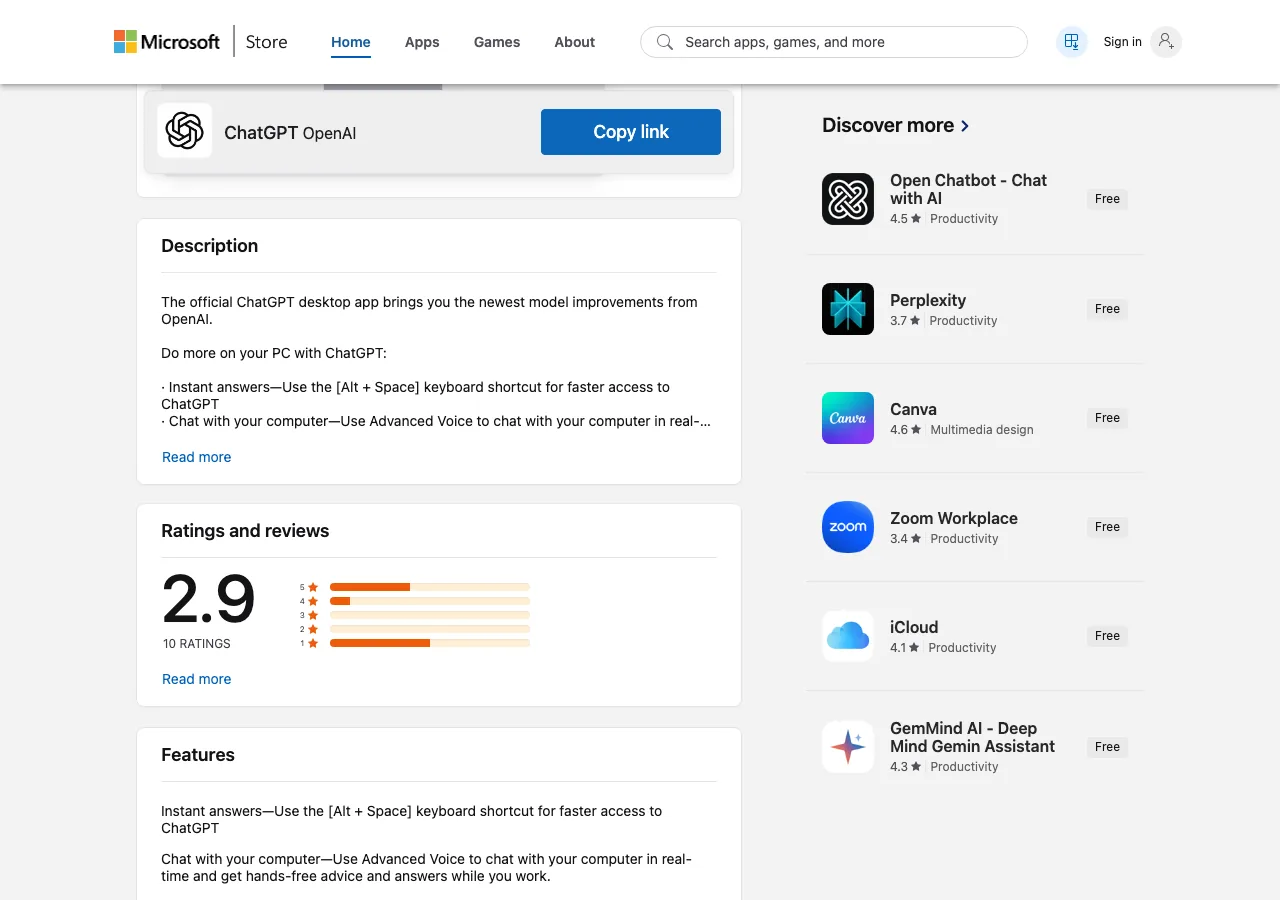
室谷代表取締役では chatgpt windows ダウンロードとインストールの話をしましょう。この手順で詰まる人は意外と少ないんですが、企業環境では独特の注意点があります。
テキトー教師.AI認定講師インストール自体はシンプルなんですが、「Microsoft Storeが使えない環境」とか「wingetで入れたい」というビジネスユーザーからの質問も多いですね。
Microsoft Storeからインストールする(一般ユーザー向け)
室谷代表取締役一般的なユーザーなら、Microsoft Storeからのインストールが一番簡単です。手順はこうなります。
- Windowsの検索バーで「Microsoft Store」と検索してアプリを開く
- 検索ボックスに「ChatGPT」と入力
- OpenAI製の「ChatGPT」アプリを選択
- 「入手」ボタンをクリックしてインストール
- インストール完了後、ChatGPTアカウントでサインイン
テキトー教師.AI認定講師室谷代表取締役アカウントはブラウザ版と同じものが使えます。GoogleアカウントやMicrosoftアカウントでのログインも使えるので、既存のアカウントでそのまま入れます。
wingetでインストールする(企業・IT管理者向け)
テキトー教師.AI認定講師企業でChatGPT Enterpriseを使っている場合、IT部門がMDM/MAMツール(Microsoft Intuneなど)を使って一括配布することもできます。コマンドラインでのインストールは以下の通りです。
code
winget.exe install --id=9NT1R1C2HH7J --source=msstore --accept-package-agreements --accept-source-agreements --silentMYUUUでもEnterpriseを使い始めた時に、IT担当者が一括配布してくれました。個々のPCに手動でインストールしていくのは効率が悪いですから。
テキトー教師.AI認定講師注意点として、ChatGPTはMicrosoft Store経由で配布されているので、企業のIT管理者がMicrosoft Storeからのアプリ取得を制限している場合は、まずそのポリシーの変更が必要になります。
システム要件を確認する
室谷代表取締役インストール前に確認しておきたいのが、システム要件です。公式には「Windows 10(x64およびarm64)バージョン17763.0以上」と明記されています。
テキトー教師.AI認定講師Windows 11はもちろん問題なし、Windows 10でも比較的新しいバージョンならほとんどの環境で動くはずです。Windows 7やWindows 8.1、Windows XPは非対応なので、そこだけ注意が必要です。
室谷代表取締役chatgpt windows 7やchatgpt windows xpで調べてくる方もいますが、残念ながらこれは非対応です。古いOSをお使いの方はブラウザ版を使うか、OSのアップグレードを検討することになりますね・・・
テキトー教師.AI認定講師最新のAI機能を動かすには、ある程度のOS基盤が必要なのは仕方ないところですね。Windows 10以降であれば、スペックの低めなPCでも基本的な動作はできると思います。
Alt + Space キーで瞬間呼び出し:コンパニオンウィンドウの使い方
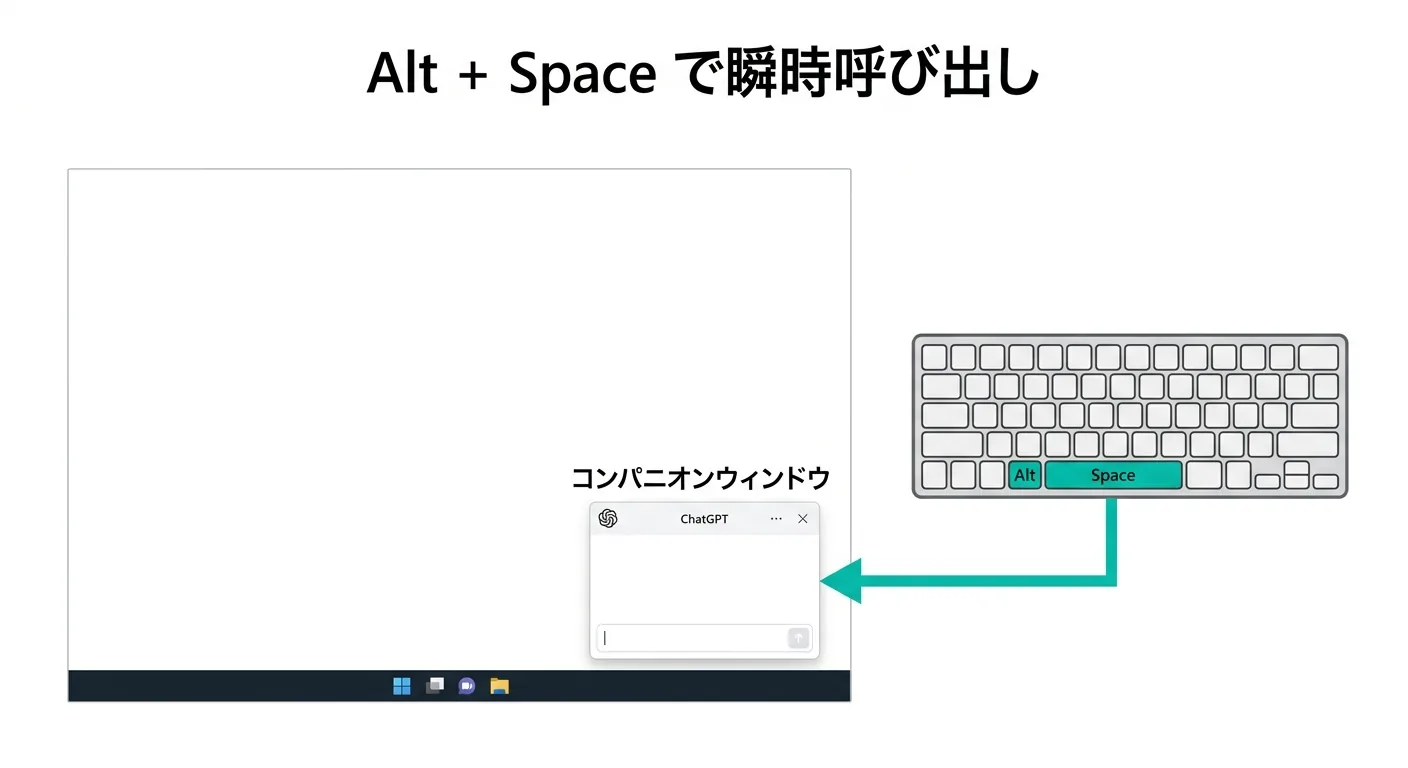
室谷代表取締役Windowsアプリで個人的に一番気に入っているのが、コンパニオンウィンドウです。これ、本当に働き方が変わるんですよね。
テキトー教師.AI認定講師chatgpt windows ショートカットで調べてくる人が多いですが、このコンパニオンウィンドウを知らないままアプリを使っている人、実はかなりいるんですよ(笑)
室谷代表取締役ChatGPTアプリが起動している状態で Alt + Space を押すと、画面の下中央にコンパクトなチャットウィンドウがポップアップします。これが「コンパニオンウィンドウ」です。
テキトー教師.AI認定講師コンパニオンウィンドウでできることを整理するとこうなります。
- その場でChatGPTに質問を入力する
- ファイルのアップロード
- 新しい画像の生成
- 新しい会話の開始
室谷代表取締役重要なのは、コンパニオンウィンドウは「その瞬間の作業を止めずに使える」点です。フルスクリーンのアプリを開かなくても、Alt + Spaceで呼び出して、質問して、閉じる。
この流れが2〜3秒でできます。
この流れが2〜3秒でできます。
テキトー教師.AI認定講師コンパニオンウィンドウは最後に置いた位置を記憶するので、毎回同じ場所に表示されます。アプリをリセットすると画面下中央に戻りますが、自分の使いやすい位置に固定して使えます。
室谷代表取締役一点注意があって、Alt + Spaceは他のWindowsアプリでも使われるショートカットキーなんですよね。もし他のアプリと競合する場合は、ChatGPTアプリの設定から変更できます。
「設定 > アプリ > コンパニオンウィンドウのホットキー」で別のキーに変えられます。
「設定 > アプリ > コンパニオンウィンドウのホットキー」で別のキーに変えられます。
テキトー教師.AI認定講師この競合問題、講座でも「なぜかショートカットが動かない」という相談が来ることがあって、大抵は他のアプリと競合していましたね。PowerToysやAutoHotkey(AHK)を使っているユーザーは特に注意です。
室谷代表取締役MYUUUでもこのショートカット、社内で最初に共有したら「なにこれ、めちゃくちゃ便利」ってなりましたw コード書きながら詰まった部分をその場で聞けるので、コンテキストスイッチのコストが激減しました。
コンパニオンウィンドウの会話とメイン画面の連携
テキトー教師.AI認定講師知らない人が多いのですが、コンパニオンウィンドウで始めた会話は、ChatGPTのメイン画面のチャット履歴に残ります。誤ってコンパニオンウィンドウを閉じても、メイン画面を開けば続きから対話できます。
室谷代表取締役これは地味に重要です。「会話が消えた!」とならないので安心ですね。
コンパニオンウィンドウはあくまで「入力の窓口」であって、会話の実体はChatGPTのサーバー側に保存されています。
コンパニオンウィンドウはあくまで「入力の窓口」であって、会話の実体はChatGPTのサーバー側に保存されています。
ChatGPT Windowsアプリで使えるプランとできること
室谷代表取締役ここで料金プランの話もしておきましょう。Windowsアプリは無料でも使えるんですが、できることに差があります。
テキトー教師.AI認定講師受講生さんからも「無料でどこまで使えるのか」という質問はよく来ます。ここをちゃんと整理しておかないと、「思ったより制限が多い」となってしまいますね。
室谷代表取締役2026年4月時点での公式料金ページを確認すると、プランはFree、Go(月8ドル)、Plus(月20ドル)、Pro(月200ドル)、そしてビジネス向けのBusinessとEnterpriseという構成になっています。
テキトー教師.AI認定講師コンパニオンウィンドウ自体は無料プランでも使えますが、モデルの利用制限があるので、頻繁に使う場合はPlusプラン以上が現実的です。
プランごとの機能比較
室谷代表取締役まとめると、こういう構造です。
| プラン | 月額 | モデル | エージェントモード | 用途 |
|---|---|---|---|---|
| Free | 無料 | GPT-5.3(制限付き) | 制限あり | 試し使いレベル |
| Go | $8 | GPT-5.3(拡張) | 制限あり | 軽めの個人利用 |
| Plus | $20 | 高度な推論モデル | 拡張 | 個人のメイン用途 |
| Pro | $200 | GPT-5.4 Pro無制限 | 最大限 | ヘビーユーザー・開発者 |
| Business | $20/人 | GPT-5.4無制限 | 含む | チーム・スタートアップ |
テキトー教師.AI認定講師個人利用でちゃんと使うなら、Plusプラン(月20ドル)からというのが現実的なラインですね。Freeは使い始めの試し用、という感じです。
室谷代表取締役MYUUUのチームはBusinessプランで運用していますが、個人で使うならPlusで十分だと思います。1日中使い倒しても制限に引っかかることはほとんどないですね。
テキトー教師.AI認定講師Proプランの月200ドルは高く見えますが、GPT-5.4 Proが無制限で使えて、エージェントモードも最大限に使えます。ガッツリ業務に組み込んでいる方なら元は取れますが、一般的なユーザーにはPlusで十分だと思いますよ。
室谷代表取締役ここで注目しておきたいのが、Goプランの月8ドルというラインです。広告が含まれる可能性があるというのが一点ありますが、Freeと比べると利用上限が拡張されます。
ただ正直、PlusとGoの差を考えると、月12ドルの追加でPlusの方がコスパは良いと思います。
ただ正直、PlusとGoの差を考えると、月12ドルの追加でPlusの方がコスパは良いと思います。
ChatGPT Windowsアプリのエージェントモード:PCを操作させる
室谷代表取締役次は一番面白い機能の話をしましょう。エージェントモードです。
2025年7月にOpenAIが正式発表したこの機能、PCの操作まで自動でやってくれるんですよね。
2025年7月にOpenAIが正式発表したこの機能、PCの操作まで自動でやってくれるんですよね。
テキトー教師.AI認定講師chatgpt windows mcp、chatgpt windows integrationで検索してくる人の多くが、「ChatGPTに仕事を任せたい」というニーズを持っていると思いますが、エージェントモードはまさにその答えですね。
室谷代表取締役OpenAIの公式サイトによると、エージェントモードではChatGPTが自分の仮想コンピュータを使ってタスクを実行します。ウェブサイトを操作したり、コードを実行したり、ファイルを操作したりできます。
テキトー教師.AI認定講師具体的に何ができるかというと、こういったことが可能です。
- カレンダーを確認して、次の会議に向けた情報をまとめる
- 複数の競合他社を調査してスライドデッキを作成する
- ウェブサイトを操作してフォームへの入力や予約を行う
- スプレッドシートを最新データで更新する
- コードを書いてターミナルで実行する
室谷代表取締役2025年7月の発表時点では、Pro、Plus、TeamプランのユーザーがエージェントモードをONにして使える状態でした。使い方は、チャットの入力欄にある「ツール」ドロップダウンから「エージェントモード」を選択するだけです。
テキトー教師.AI認定講師このエージェントモード、教える立場から言うと「AIが働く」感覚が初めてリアルに伝わる機能だと思います。これまでのチャットは「答えてもらう」体験でしたが、エージェントモードは「任せる」体験なので、使った人の表情が変わりますね。
室谷代表取締役でも本当に面白いのはそこじゃなくて、「常に人間が制御できる」設計になっている点なんですよね。結果に影響するアクションを実行する前に確認を求めてくる。
途中でタスクを中断したり、指示を変えたりもできる。
途中でタスクを中断したり、指示を変えたりもできる。
テキトー教師.AI認定講師そう、「自律的に動くけど、いつでも止められる」という設計ですね。これが以前のOperator(ウェブ操作ツール)と、ディープリサーチ(調査ツール)の両方の強みを組み合わせた形だと思います。
室谷代表取締役MYUUUでは競合調査に使い始めていて、「3社の競合のサービスページを調べて比較表を作って」という指示一つで、それなりの品質のものが上がってきます。まだ100%任せられる段階ではないですが、下書きとして使うには十分です。
エージェントモードを使う際の注意点
テキトー教師.AI認定講師エージェントモードを使う際に気をつけたいのが、個人情報や機密情報の扱いです。ウェブサイトにログインして情報を取得する場合、どんなデータがやり取りされるか、常に意識しておく必要があります。
室谷代表取締役OpenAIのEnterpriseとEduプランでは、デフォルトでデータがモデル学習に使われない設定になっています。個人プランのユーザーは、設定でデータの共有をOFFにするオプションがあるので、確認しておくといいですね。
ChatGPT Windowsアプリの重さ・遅い問題と対処法
テキトー教師.AI認定講師ここで、chatgpt windows 重い、chatgpt windows 遅いという問題の話もしておきましょう。これも講座で聞かれることが多いテーマです。
室谷代表取締役正直、Windowsアプリがブラウザ版より重いと感じる人は一定数いますね。Electronベースのアプリなので、メモリ消費量は気になる人もいるかもしれません。
テキトー教師.AI認定講師改善策を整理すると、こういったアプローチがあります。
- アプリの再起動: まず基本ですが、メモリのリリースに効果あり
- PCの再起動: Windowsのメモリ管理の問題で改善することも
- 他の重いアプリを閉じる: 特にブラウザの多タブ使用との競合
- アプリのリセット: 「設定 > アプリ > インストール済みアプリ > ChatGPT > 詳細オプション > リセット」
室谷代表取締役アプリのリセットは設定やキャッシュを初期化するので、動作が重くなってきた時に試す価値があります。ただしリセット後はアカウントの再ログインが必要になります。
テキトー教師.AI認定講師chatgpt windows lagging、つまりレスポンスが遅い問題については、ネットワーク環境の問題も大きいです。ChatGPTのサーバーに負荷がかかっている時間帯(特に海外の日中時間)は、どのプランでも反応が遅くなることがあります。
室谷代表取締役あとchatgpt windows slow の問題は、モデルの推論時間に左右されることも多いです。簡単な質問には瞬時に答えが返ってきますが、複雑なタスクになると待ち時間が発生します。
エージェントモードは特に時間がかかるので、「しばらく待つ」という体験に慣れることも大事ですね。
エージェントモードは特に時間がかかるので、「しばらく待つ」という体験に慣れることも大事ですね。
WindowsでChatGPTをVSCodeと連携させる
室谷代表取締役chatgpt windows vscodeで検索してくる人も多いので、ここも触れておきましょう。VSCodeとChatGPTの連携方法は主に2つあります。
テキトー教師.AI認定講師開発者向けの話になりますが、コードを書く人にとって重要なポイントですね。整理するとこういう選択肢があります。
室谷代表取締役一つ目は、VSCodeのGitHub Copilot拡張機能を使いながら、別ウィンドウでChatGPTのコンパニオンウィンドウを呼び出す方法。Alt + Spaceでその場に呼び出して、エラーメッセージや実装方針の相談をする使い方です。
テキトー教師.AI認定講師もう一つは、VSCodeに「ChatGPT」関連の拡張機能をインストールする方法です。ただしこれらはOpenAI公式ではなく、サードパーティの拡張機能なので、信頼できる開発元のものを選ぶ必要があります。
室谷代表取締役MYUUUのエンジニアはClaude Codeをメインに使っているので、ChatGPTのVSCode連携は補助的な使い方になっていますが、ChatGPTをメインで使う開発者なら試してみる価値はありますね。
テキトー教師.AI認定講師コード補完という観点では、ChatGPTのWindowsデスクトップアプリの真価は「コードレビューや実装アドバイスを聞く」用途だと思います。カーソルを当ててファイルをアップロードして「このコードの問題点は?」と聞く使い方が実践的です。
ChatGPT Windowsアプリのよくある質問(FAQ)
室谷代表取締役最後によくある質問をまとめておきましょう。.AIコミュニティや講座で繰り返し出てくる疑問です。
テキトー教師.AI認定講師ここを読んでおくと、ほとんどの「詰まりポイント」がカバーできると思いますよ。
Q. Windows 10とWindows 11、どちらでも使える?
室谷代表取締役どちらでも使えます。ただし、Windows 10の場合はバージョン17763.0(2018年10月のアップデート以降)以上が条件です。
これより古いバージョンのWindows 10は非対応なので、アップデートが必要です。
これより古いバージョンのWindows 10は非対応なので、アップデートが必要です。
テキトー教師.AI認定講師Windows 11はすべてのバージョンで問題なく動作します。特に最近のPCは最初からWindows 11が入っているケースが多いので、新しいPCであれば気にしなくて大丈夫です。
Q. アプリとブラウザ版で会話履歴は共有される?
室谷代表取締役共有されます。ログインするアカウントが同じであれば、アプリで続けた会話はブラウザ版でも確認できますし、逆も同様です。
デバイスを切り替えてもそのまま続きから会話できます。
デバイスを切り替えてもそのまま続きから会話できます。
テキトー教師.AI認定講師これはよく混乱されるポイントなんですが、会話データはOpenAIのサーバーに保存されているので、アプリやブラウザはあくまで「閲覧・入力する窓口」という認識で大丈夫です。
Q. 無料でダウンロードできる?
室谷代表取締役アプリ自体は無料でダウンロードできます。ただし、アプリを使うにはOpenAIのアカウントが必要で、無料プランでは利用制限があります。
制限なく使いたい場合は有料プランの検討をおすすめします。
制限なく使いたい場合は有料プランの検討をおすすめします。
Q. chatgpt windows defenderに検知される?
テキトー教師.AI認定講師これも受講生さんから聞かれます。Microsoft Storeからの公式アプリなので、Windows Defenderに誤検知されることは通常ありません。
もし検知される場合は、Microsoftのセキュリティサーバーのデータベースが更新されるまで一時的な現象のことが多いです。
もし検知される場合は、Microsoftのセキュリティサーバーのデータベースが更新されるまで一時的な現象のことが多いです。
室谷代表取締役怪しいサイトから独自の「chatgpt.exe」をダウンロードするのは絶対にやめてください。公式のインストール方法はMicrosoft Storeのみです。
chatgpt windows exeで検索して非公式サイトにたどり着いてしまうケースがありますが、そこからのダウンロードはリスクがあります。
chatgpt windows exeで検索して非公式サイトにたどり着いてしまうケースがありますが、そこからのダウンロードはリスクがあります。
Q. アプリをリセットするとデータは消える?
テキトー教師.AI認定講師アプリをリセットしても、OpenAIのサーバーに保存されている会話履歴は消えません。ローカルのキャッシュや設定がリセットされるだけなので、再ログイン後に同じアカウントで入れば、これまでの会話履歴は復元されます。
まとめ:ChatGPT Windowsアプリをフル活用するために
室谷代表取締役今回はChatGPT Windowsアプリについて、インストールからエージェントモードまで幅広くカバーしました。改めてポイントをまとめると・・・
テキトー教師.AI認定講師整理するとこうなりますね。
- インストール: Microsoft Storeから無料でダウンロード可能。Windows 10(バージョン17763.0以上)またはWindows 11が必要
- コンパニオンウィンドウ: Alt + Spaceで瞬時呼び出し。作業を止めずにChatGPTに質問できる最重要機能
- プラン: 無料から使えるが、日常的に活用するならPlusプラン(月20ドル)以上が現実的
- エージェントモード: PCを操作してタスクを自動実行。Plus以上で利用可能
- 重い・遅い場合: アプリのリセットやPC再起動、ネットワーク環境の確認が有効
室谷代表取締役個人的にまず試してほしいのが、コンパニオンウィンドウのAlt + Spaceです。このショートカット一つで、ChatGPTとの付き合い方が変わると思います。
ブラウザのタブを行き来する手間がなくなるだけで、使用頻度が格段に上がりますよ。
ブラウザのタブを行き来する手間がなくなるだけで、使用頻度が格段に上がりますよ。
テキトー教師.AI認定講師.AIの講座でも「最初の一週間はとにかくAlt + Spaceを使い続けてください」とお伝えしています。使う回数が増えれば増えるほど、「こういう時に使える」という感覚が身につきますから。
AIツールは、使い続けることで習熟度が上がります。
AIツールは、使い続けることで習熟度が上がります。
室谷代表取締役前回の.AIコミュニティの勉強会でも話しましたが、ChatGPTは「答えをもらうツール」から「一緒に作業するツール」に進化してきています。Windowsアプリのエージェントモードはその象徴で、タスクを「依頼する」感覚で使える時代が来ています。
ぜひ試してみてください。
ぜひ試してみてください。
あわせて読みたい
- ChatGPTのMacアプリ完全ガイド【2026年最新】:ダウンロード・ショートカット・アプリ連携の使い方を徹底解説
- ChatGPTのブラウザ版完全ガイド【2026年最新】:アプリとの違い・重い・固まる対処法・Atlasブラウザまで徹底解説
- ChatGPTのインストール完全ガイド【2026年最新】Windows・Mac・スマホ別の手順とよくあるトラブル対処法
- ChatGPTとNotionの連携完全ガイド【2026年最新】:コネクタ・MCP・アプリ別の方法を徹底解説
- ChatGPTをオンラインで無料で使う完全ガイド【2026年最新】:登録なし・ブラウザ・アプリ別の始め方と制限を徹底解説
- ChatGPTで日記を書く方法【完全ガイド】:プロンプト集・分析・英語日記・おすすめアプリまで徹底解説
- ChatGPTで写真を編集する方法【完全ガイド2026年最新】:加工・ジブリ風・評価・上限まで徹底解説
- ChatGPTの本物はどれ?公式URL・アプリの見分け方と偽物の危険性【2026年最新】













