CursorとVSCode、どう違うの?
 室谷代表取締役
今回はCursorとVSCodeの違いについて話しましょう。.AI(ドットエーアイ)コミュニティでも「CursorとVSCode、結局どっちがいいの?」って質問が毎週のように出るんですよね・・・
 テキトー教師.AI認定講師
これ、講座でも初日に必ず聞かれます。特にプログラミング経験がある人ほど「今のVSCodeから乗り換える価値あるの?」って気になるみたいですね。
室谷代表取締役結論から言うと、CursorはVSCodeの「フォーク」、つまり派生版なんです。VSCodeのオープンソース版(Code - OSS)をベースに、AI機能を根本から組み込んだエディタですね。
テキトー教師.AI認定講師フォークって聞くと「じゃあ見た目も操作も同じ?」って思いますよね。実際、ショートカットキーもテーマも拡張機能もほぼそのまま使えます。
だから乗り換えのハードルは低いんですよ。
だから乗り換えのハードルは低いんですよ。
室谷代表取締役ただ、「ほぼ同じ」と「完全に同じ」は違うんですよね。ここが今回の核心です。
Cursorは2022年にAnysphere社が創業して、2023年にリリース。2026年初頭には年間売上20億ドルを超えたと報じられています。
Cursorは2022年にAnysphere社が創業して、2023年にリリース。2026年初頭には年間売上20億ドルを超えたと報じられています。
テキトー教師.AI認定講師一方のVSCodeは2015年からMicrosoftが開発していて、Stack Overflow Developer Surveyでは4年連続で最も使われているエディタです。開発者の約4分の3が使っているという数字ですね。
室谷代表取締役つまり「老舗の王者VSCode」vs「AI特化の新鋭Cursor」という構図。ここから具体的に何が違うのか深掘りしていきましょう。
CursorはVSCodeのフォークってどういうこと?
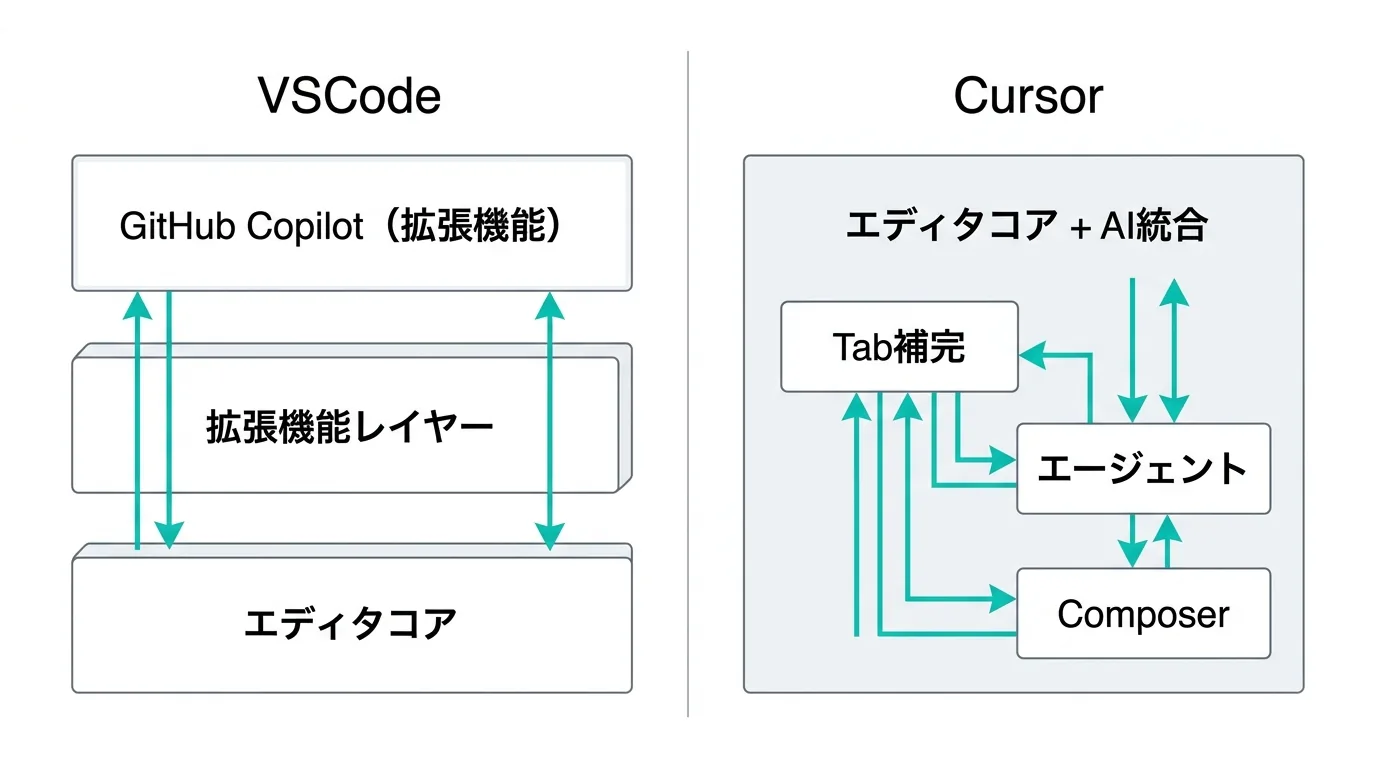
テキトー教師.AI認定講師まず「フォーク」の意味をはっきりさせましょう。CursorはVSCodeのソースコードを元に作られた別アプリです。
だからUIの基本構造は同じ。サイドバー、エクスプローラー、ターミナル、全部同じ位置にあります。
だからUIの基本構造は同じ。サイドバー、エクスプローラー、ターミナル、全部同じ位置にあります。
室谷代表取締役MYUUUのエンジニアがCursorに移行したとき、「え、見た目変わらないじゃん」って最初は拍子抜けしてましたよw でもAI機能を使い始めた途端に「全然違うわ」ってなるんですよね。
テキトー教師.AI認定講師そうなんです。見た目は似ていても、AIの統合の深さが根本的に違います。
VSCodeのAI機能(GitHub Copilot)はあくまで「拡張機能」として動いています。エディタ本体とは別レイヤーなんですね。
VSCodeのAI機能(GitHub Copilot)はあくまで「拡張機能」として動いています。エディタ本体とは別レイヤーなんですね。
室谷代表取締役Cursorの場合はAIがエディタのコアに統合されている。テキストバッファ、ターミナル、ファイルエクスプローラー、全部にAIが染み込んでいる感じです。
テキトー教師.AI認定講師この違いが実際の開発体験にどう影響するかというと、例えばTab補完の速度。Cursorは独自のSupermaven搭載モデルで補完を出すので、体感的にCopilotより速いんですよ。
見た目や操作感は変わる?
室谷代表取締役「見た目が変わるのが嫌」って人、結構いますよね。安心してください、Cursorの見た目はほぼVSCodeそのままです。
テキトー教師.AI認定講師テーマもそのまま引き継げますし、カラースキームも同じです。ただし細かい違いはあって、CursorにはAI専用のサイドパネルやComposerウィンドウが追加されています。
室谷代表取締役あとCursorのアイコンが紫色なので、タスクバーやDockで見分けがつきやすいですね。両方インストールして使い分けている人も多いです。
テキトー教師.AI認定講師コミュニティのメンバーさんで「VSCodeは業務用、Cursorは個人開発用」って分けている人もいますね。見た目が同じだからこそ、この使い分けがストレスなくできるわけです。
料金プランを徹底比較
室谷代表取締役さて、料金の話をしましょう。これが一番気になるポイントですよね。
テキトー教師.AI認定講師講座でも「結局いくらかかるの?」から入る人が多いです。整理してみましょう。
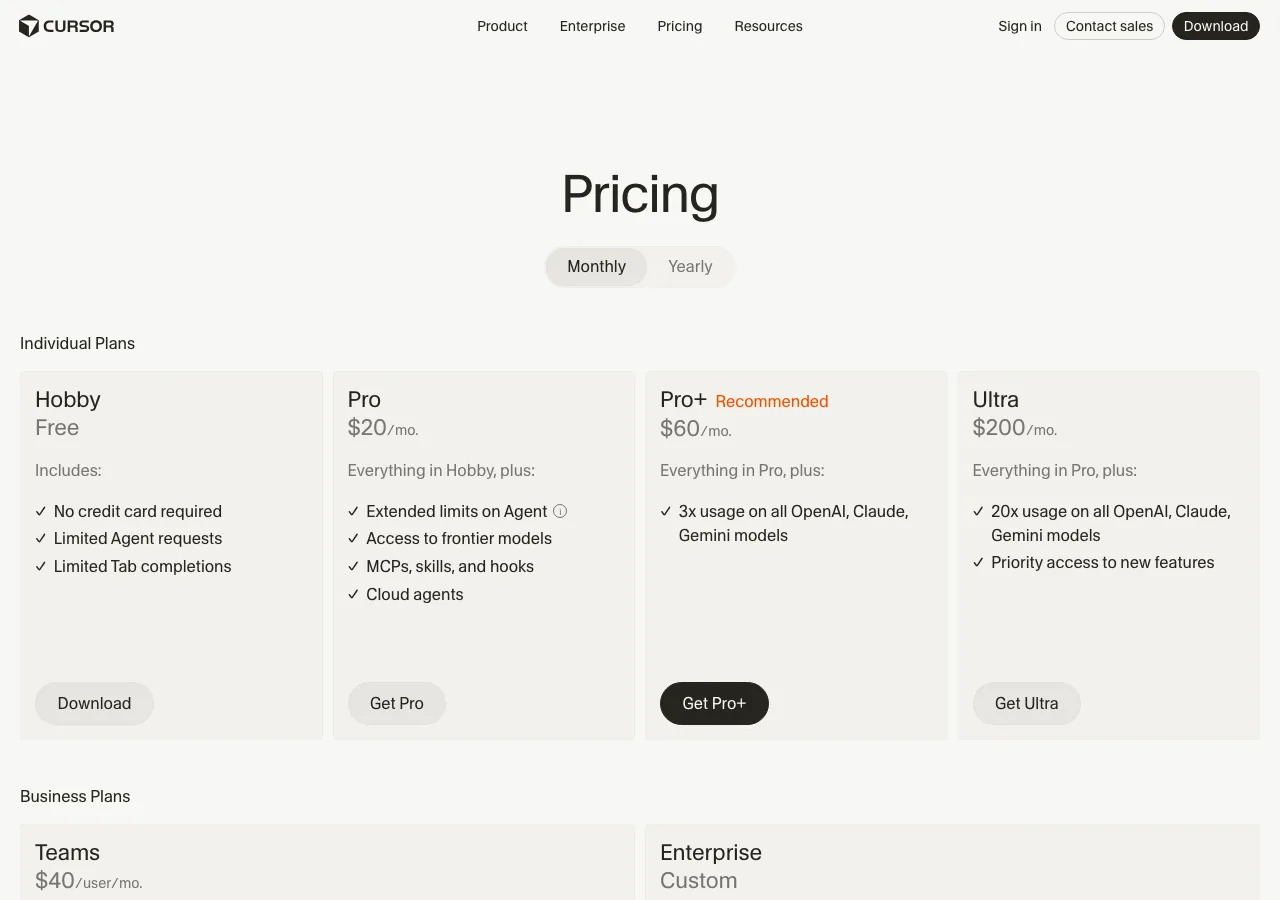
Cursorの料金体系(2026年4月時点)
室谷代表取締役Cursorの料金は2025年6月にリクエスト制からクレジット制に変わったんですよね。この移行は正直バタバタしていて、CEO自身が対応の不備を認めて返金対応したこともありました。
| プラン | 月額 | 主な特徴 |
|---|---|---|
| Hobby(無料) | $0 | 制限付きリクエスト、2週間のPro体験付き |
| Pro | $20 | 無制限Tab補完、無制限Autoモード、$20/月のクレジットプール |
| Pro+ | $60 | 全モデル3倍の使用量 |
| Ultra | $200 | 全モデル20倍の使用量、新機能への優先アクセス |
| Teams | $40/ユーザー | 共有チャット、SAML/OIDC SSO、使用量分析 |
テキトー教師.AI認定講師ポイントは「Autoモード」ですね。Cursorが最もコスト効率の良いモデルを自動選択してくれるモードで、これは無制限です。
ただし手動でClaude OpusやGPT-5を指定すると、クレジットの消費が速くなります。
ただし手動でClaude OpusやGPT-5を指定すると、クレジットの消費が速くなります。
室谷代表取締役だから使い方次第でコスパが大きく変わるんですよ。Autoモードメインで使えばProの$20で十分足りるし、ハイエンドモデルを指名し続けるとすぐ枯渇する。
VSCode + GitHub Copilotの料金体系
テキトー教師.AI認定講師一方のVSCodeですが、エディタ自体は完全無料です。AI機能はGitHub Copilotとして別料金になります。
| プラン | 月額 | 主な特徴 |
|---|---|---|
| Free | $0 | 月2,000回の補完、50回のプレミアムリクエスト |
| Pro | $10 | 無制限補完、月300回のプレミアムリクエスト |
| Business | $19/ユーザー | IP補償、監査ログ、集中管理 |
| Enterprise | $39/ユーザー | カスタムモデル、ナレッジベース |
室谷代表取締役2024年12月にCopilotの無料枠が登場したのは大きかったですね。月2,000回の補完と50回のチャットが無料で使えるようになった。
テキトー教師.AI認定講師個人なら無料〜$10で始められるVSCodeに対して、Cursorは本格的に使うなら$20/月からですね。
コスパはどっちが良い?
室谷代表取締役単純な価格だけ見ると、どの価格帯でもVSCode + Copilotの方が安いです。個人だと月$0〜10 vs $20、チームだと$19/ユーザー vs $40/ユーザー。
テキトー教師.AI認定講師ただ「安い=コスパが良い」とは限らないんですよね。Cursorの方がAI機能の統合度が高い分、開発速度が上がるケースもあります。
MYUUUさんではどうですか?
MYUUUさんではどうですか?
室谷代表取締役MYUUUのエンジニアだと、Cursorを使うことで1日2〜3時間の削減ができているメンバーもいます。時給換算すると月$20は余裕でペイしてますね。
ただこれは使い方次第で、Copilotで十分な人もいますよ。
ただこれは使い方次第で、Copilotで十分な人もいますよ。
テキトー教師.AI認定講師講座のメンバーさんには「まず無料のVSCode + Copilot Freeを2週間使って、そのあとCursorの無料Proトライアルを2週間試す」って勧めています。自分の使い方で比較するのが一番確実ですから。
AI機能を比較:Cursorの内蔵AI vs GitHub Copilot
室谷代表取締役ここからが本丸ですね。CursorとVSCodeのAI機能、具体的に何がどう違うのか。
テキトー教師.AI認定講師2026年に入ってから両方とも大幅にアップデートされているので、最新の状況で比較しましょう。
コード補完の精度とスピード
室谷代表取締役まずコード補完。Cursorは独自のTab補完を搭載していて、次に書くコードだけじゃなく「次の編集位置」まで予測してくれるんですよ。
Tabキーを連打するだけで関連する変更をどんどん適用できる。
Tabキーを連打するだけで関連する変更をどんどん適用できる。
テキトー教師.AI認定講師VSCodeのCopilotにも「Next Edit Suggestions」という機能が2025年初頭から入っていて、次の編集場所とその内容を予測してくれます。方向性は同じですが、体感的にはCursorのTab補完の方がレスポンスが速い印象ですね。
室谷代表取締役スピードの差は「拡張機能として動いているか、コアに統合されているか」の違いがモロに出るところです。コアに組み込まれている方が、エディタの状態をリアルタイムに把握できますからね。
テキトー教師.AI認定講師一方でCopilotの無料枠は月2,000回の補完が使えるので、「とりあえず試したい」という人にはありがたい。Cursorの無料枠はもっと制限が厳しいです。
エージェントモード
室谷代表取締役2026年のAIコーディングで一番ホットなのがエージェントモードですよね。CursorもVSCodeも両方搭載していますが、深さが違う。
テキトー教師.AI認定講師Cursorのエージェントモードは、ファイルの作成・更新、ターミナルコマンドの実行、ブラウザの起動、PRの作成まで自律的にやってくれます。さらにBackground Agentsが専用VMで動いて、並行して複数タスクを処理できる。
室谷代表取締役これがすごいのは、Cloud Agentsがリポジトリをクローンして、マージ可能なPRをビデオやスクリーンショット付きで作ってくれるところ。しかも全コミットに署名が入るから、GitHubで「Verified」と表示される。
テキトー教師.AI認定講師VSCodeの方はGitHub Copilotのコーディングエージェントが対応していて、GitHub Actions環境でPRを作成したりビルドを実行したりします。VSCode自体のAgent Modeも2026年3月に正式リリースされました。
室谷代表取締役どちらもエージェント機能はあるけれど、Cursorの方がインフラとして一歩先を行っている印象ですね。サブエージェントがツリー構造で並列処理できるのは現状Cursor独自の機能です。
テキトー教師.AI認定講師ただし、2026年3月のVSCode 1.109と1.110のリリースでAgent PluginsやAgent-Scoped Hooksが追加されて、エージェントの挙動を細かく制御できるようになりました。追い上げのスピードは速いですよ。
コンテキスト理解力
室谷代表取締役AIの賢さを左右する「コンテキスト」の話をしましょう。ここがCursorとVSCodeで最も差が出るポイントかもしれません。
テキトー教師.AI認定講師VSCode + Copilotのコンテキストウィンドウは64,000〜128,000トークン。主に開いているファイルとワークスペース検索で文脈を収集します。
室谷代表取締役CursorはMerkleツリーベースのリポジトリ全体インデックスを作成して、最大272,000トークンのコンテキストウィンドウを使えるんですよ。ファイル間の依存関係やインポートチェーン、アーキテクチャパターンまでセマンティックに把握している。
テキトー教師.AI認定講師この差は大きいです。「このファイルをリファクタリングして」と指示したとき、Cursorは関連するファイルを自動的に見つけて整合性を保ちながら修正してくれる。
Copilotだと自分で関連ファイルを指定する必要がある場面が多いですね。
Copilotだと自分で関連ファイルを指定する必要がある場面が多いですね。
室谷代表取締役NVIDIAのジェンスン・ファンがGTC 2026で「NVIDIAのソフトウェアエンジニア全員がAIコーディングツールを使っている」と発言していましたが、NVIDIAが使っているのもClaude Code、Codex、Cursorの3つ。コンテキスト理解力は実務で効いてくるんですよね。
MCP(Model Context Protocol)への対応
室谷代表取締役MCPは外部ツールやデータソースとAIエージェントを繋ぐプロトコルですが、現在はCursorもVSCodeも両方サポートしています。
テキトー教師.AI認定講師Cursorは2025年中頃からMCPに対応していて、2026年3月のバージョン2.6ではMCP Appsが追加されました。チャットウィンドウ内でチャートやダイアグラムをインタラクティブに表示できる機能ですね。
室谷代表取締役VSCodeもバージョン1.109と1.110でMCPサポートとAgent Pluginsを追加しています。MCP対応という意味ではもう横並びですね。
拡張機能(Extension)はCursorで使えるの?
室谷代表取締役CursorがVSCodeのフォークだという話をしましたが、じゃあVSCodeの拡張機能はそのまま使えるのか。これ気になりますよね。
テキトー教師.AI認定講師結論から言うと「ほとんど使える」です。ただし「全部」ではない。
ここが重要なポイントです。
ここが重要なポイントです。
VSCodeの拡張機能の互換性
室谷代表取締役VSCodeのMarketplaceはMicrosoftが運営していて、利用規約上Cursor(サードパーティ)から直接アクセスはできないんです。だからCursorはOpen VSX RegistryとCursor独自のMarketplaceを使っています。
テキトー教師.AI認定講師人気のある拡張機能の約90%はオープンソースでOpen VSXにも公開されているので、実際には大半が使えます。ESLint、Prettier、GitLens、Docker、Python(基本機能)、このあたりは全部問題なし。
室谷代表取締役2026年3月にはCursor独自のプラグインマーケットプレイスも正式にオープンして、Atlassian、Datadog、GitLab、Hugging Faceなどの公式統合が入りました。まだVSCodeのマーケットプレイスの規模には及びませんが、成長はかなり速いですね。
使えない拡張機能に注意
テキトー教師.AI認定講師問題になるのはMicrosoft独自の拡張機能です。具体的にはこのあたりですね。
- Pylance(Python言語サーバー): Cursorでは使えない。代替としてBasedPyrightやPyrightを使う
- C# Dev Kit: 使えない
- Remote SSH: 使えない。これが業務で必須の人は大きなブロッカーになる
- Live Share: 使えない。ペアプログラミングで使っている人は要注意
室谷代表取締役特にRemote SSHが使えないのは痛い人がいるかもしれません。リモートサーバー上で開発している人は、ここでVSCodeを選ばざるを得ないケースがありますね。
テキトー教師.AI認定講師Pylanceについては、BasedPyrightという代替があって機能的にはほぼ同等です。ただし完全互換ではないので、Python開発がメインの人は事前に試した方がいいですね。
CopilotとCursorのAI、どっちが賢い?
室谷代表取締役さっきAI機能の概要は話しましたけど、もう少し踏み込んで「実際の開発シーン」で比較してみましょう。
テキトー教師.AI認定講師いい切り口ですね。機能スペックだけ見ても実感がわかないですからね。
コード生成の実力差
室谷代表取締役例えばReactコンポーネントを「フォーム付きのユーザー登録画面を作って」と指示した場合。CursorのComposerはルーティング、バリデーション、APIコール、テストまで一括で生成してくれることがあります。
テキトー教師.AI認定講師Copilotも同様のことはできますが、ファイルを1つずつ処理する傾向が強いですね。「まずフォームコンポーネント」「次にバリデーション」と段階的に進めるイメージです。
室谷代表取締役CursorのComposer 1.5(2026年2月リリース)は独自の思考モデルで、タスクの難易度に応じて推論時間を自動調整するんですよ。長いコード編集でも自己要約しながら作業を続けられる。
テキトー教師.AI認定講師これは実務で大きな差が出ます。講座のメンバーさんの中にも「Cursorだと1回のプロンプトで終わるタスクが、Copilotだと3回に分ける必要がある」という声がありますね。
デバッグ支援の違い
室谷代表取締役デバッグ面でも違いがあります。Cursorはターミナルのエラー出力を自動的に読み取って、修正案を提示してくれます。
テキトー教師.AI認定講師VSCodeにもError Lensのような拡張機能がありますが、Cursorの方がエラーから修正までのフローが統合されていてスムーズです。ターミナルでビルドエラーが出たら、即座に「この修正を適用しますか?」と聞いてくれる。
室谷代表取締役ブレークポイントを使った従来のデバッグ機能は、VSCodeとCursorでほぼ同等です。Cursorのフォーク元がVSCodeなので、デバッガーの基本機能は共通していますね。
GitとPR作成の自動化
テキトー教師.AI認定講師Git操作の自動化も比較ポイントですね。Cursorはエージェントがブランチ作成からコミット、PR作成まで一気にやってくれます。
室谷代表取締役VSCodeのCopilotも同様にPR作成を自動化できますが、GitHub Actionsの環境で動くコーディングエージェント経由です。Cursorの方はCloud Agentsが専用VMでリポジトリをクローンして動くので、ローカル環境に負荷をかけない利点があります。
テキトー教師.AI認定講師チーム開発だとコードレビューも重要ですよね。CursorにはBugbotというPRレビュー機能があります。
PRごとに$40/ユーザー/月のTeamsプランか、Bugbot単体のプランが選べます。
PRごとに$40/ユーザー/月のTeamsプランか、Bugbot単体のプランが選べます。
実際の開発シーンで使い分けるコツ
室谷代表取締役ここからは実践的な話をしましょう。「どういう場面でどちらを使うか」の具体的なアドバイスです。
プロトタイピングやスタートアップ
テキトー教師.AI認定講師新規プロジェクトの立ち上げやプロトタイピングでは、Cursorの方が有利です。エージェントモードで機能全体を自然言語から生成できるので、MVP(最小限の実用的な製品)を素早く形にできます。
室谷代表取締役MYUUUでも新しいプロダクトの検証フェーズではCursorを使うことが多いです。「とりあえず動くものを作る」スピードはCursorの方が速いですね。
テキトー教師.AI認定講師ただしVSCodeのCopilot無料枠でもプロトタイピングは十分にできます。コスト0で始められるのは学生さんや個人開発者にとって大きなメリットですよ。
大規模プロジェクトとモノレポ
室谷代表取締役大規模プロジェクトになると話が変わります。数百万行規模のコードベースだと、Cursorのリポジトリインデックスがボトルネックになることがあります。
初回のインデックス作成でCPUとメモリを大量に消費する。
初回のインデックス作成でCPUとメモリを大量に消費する。
テキトー教師.AI認定講師MicrosoftはVSCodeの起動パフォーマンスとメモリ管理を10年以上かけて最適化してきた実績がありますからね。大規模コードベースの安定性ではVSCodeの方が信頼できます。
室谷代表取締役Cursorを大規模プロジェクトで使う場合は
.cursorignoreファイルでビルドアーティファクト、node_modules、大きなデータファイルを除外するのが必須テクニックです。エンタープライズ・企業利用
テキトー教師.AI認定講師企業利用では考慮すべきポイントが増えますね。コンプライアンス、セキュリティ、IP保護などです。
室谷代表取締役CursorのTeamsプランはSAML/OIDC SSO、使用量分析、共有チャットなどのエンタープライズ機能を備えています。売上の約60%が法人顧客から来ているとの報告もありますね。
テキトー教師.AI認定講師VSCode + Copilot BusinessはIP補償(知的財産保証)、監査ログ、そしてMicrosoft/Azureエコシステムとの深い統合があります。GitHub Enterpriseを既に使っている組織なら、コンプライアンスチームの説得はCopilotの方が楽でしょうね。
オフラインやセキュリティが厳しい環境
室谷代表取締役これはVSCode一択ですね。CursorはAI機能にインターネット接続が必須です。
Privacy Modeをオンにしてもデータは推論サーバーに送信されます。
Privacy Modeをオンにしてもデータは推論サーバーに送信されます。
テキトー教師.AI認定講師エアギャップ環境(外部ネットワークと完全に分離された環境)や規制の厳しい業界では、VSCodeが唯一の実用的な選択肢です。VSCodeはクラウド機能を一切使わずに完全にオフラインで動作します。
バージョン互換性とアップデート
室谷代表取締役CursorはVSCodeのフォークなので、VSCodeのバージョンアップデートをマージして取り込んでいます。ただしリアルタイムではないんですよね。
テキトー教師.AI認定講師そうなんです。VSCodeのバージョン1.97、1.98、1.99、1.100あたりの機能がCursorにすぐに反映されないことがあります。
CursorのChangelogを見ると、数週間〜数ヶ月のラグがあることもありますね。
CursorのChangelogを見ると、数週間〜数ヶ月のラグがあることもありますね。
室谷代表取締役具体例を挙げると、VSCodeが2026年のリリースで追加したbackground agentsやセッションメモリなどの機能。Cursorは独自にこれらの機能を先に実装していたケースもあって、必ずしもVSCodeの上流の機能をそのまま取り込むわけではありません。
テキトー教師.AI認定講師つまりCursorは「VSCodeの機能 + Cursor独自機能」の合わせ技なんですが、VSCodeの最新機能が使えるまでに待ち時間が発生することがあるということですね。講座のメンバーさんには「VSCodeの最新機能にすぐ飛びつきたい人はVSCodeを使い続けた方がいい」と伝えています。
Cursorの.cursorrulesと設定ファイル
室谷代表取締役Cursorならではの便利機能として、
.cursor/rules/ディレクトリでプロジェクトごとのAI指示を定義できます。テキトー教師.AI認定講師これ、実務で本当に役立つ機能ですよね。「このプロジェクトではTypeScriptのstrictモードで書いて」「テストは必ずJestで書いて」みたいなルールをMarkdownファイルで定義しておける。
室谷代表取締役AIがコードを生成するときにこのルールを読んでくれるので、プロジェクトのコーディング規約に沿ったコードが出やすくなります。新しくチームに入った人でも、rulesを読むだけでプロジェクトの方針が分かるというメリットもありますね。
テキトー教師.AI認定講師VSCodeだとCopilotの指示を
.github/copilot-instructions.mdに書けますが、Cursorのrulesの方がより柔軟です。ルールファイルを複数に分けたり、特定のディレクトリにのみ適用したりできますから。室谷代表取締役あと
.cursorignoreファイルでAIに読ませたくないファイルやディレクトリを指定できるのも重要です。機密情報を含むファイルや、AIの判断を混乱させるような大きなファイルを除外できますね。VSCodeからCursorへの移行方法
室谷代表取締役じゃあ実際にVSCodeからCursorに乗り換えるとき、どうすればいいのか具体的に話しましょう。
テキトー教師.AI認定講師移行の手順自体はかなりシンプルです。Cursorをインストールして起動すると、初回セットアップで「VSCodeの設定をインポートしますか?」と聞かれます。
設定・拡張機能のインポート手順
室谷代表取締役手順をまとめるとこうなります。
- Cursorの公式サイトからインストーラーをダウンロード
- インストール後、初回起動時に「Import from VS Code」を選択
- VSCodeの設定、キーバインド、拡張機能が自動的にインポートされる
テキトー教師.AI認定講師この「Import from VS Code」が優秀で、テーマ、スニペット、ユーザー設定(settings.json)、キーバインド、インストール済みの拡張機能をまとめて移してくれます。
室谷代表取締役体感としては5分もかからないですね。MYUUUのエンジニアも「え、もう終わり?」って反応がほとんどでしたw
テキトー教師.AI認定講師注意点としては、先ほど話したMicrosoft独自の拡張機能(Pylance、Remote SSH等)はインポートされても動作しないので、代替を別途入れる必要があります。
CursorとVSCodeの設定を同期できる?
室谷代表取締役「CursorとVSCodeを両方使いたい」という人も多いですよね。設定の同期について話しましょう。
テキトー教師.AI認定講師CursorとVSCodeは別アプリなので、VSCodeのSettings Syncはそのままでは使えません。ただ、settings.jsonやkeybindings.jsonは手動でコピーすれば反映されます。
室谷代表取締役実運用としては、設定ファイルをGitで管理するのがベストプラクティスですね。dotfilesリポジトリに入れておけば、CursorでもVSCodeでも同じ設定が使えます。
テキトー教師.AI認定講師CursorにはCursor固有の設定(.cursor/rulesディレクトリなど)もあるので、そこは分けて管理する形になりますね。
CLIでの移行
室谷代表取締役CursorにはCLI(cursorコマンド)も用意されていて、ターミナルから
cursor .でプロジェクトを開けます。VSCodeのcode .と同じ感覚ですね。テキトー教師.AI認定講師シェルのエイリアスを設定しておけば、普段の開発フローを変えずに移行できます。例えば
.zshrcにalias code="cursor"と書けば、今まで通りcode .と打つだけでCursorが開きますよ。パフォーマンスとリソース使用量
室谷代表取締役パフォーマンスの話もしておきましょう。VSCodeとCursorで動作の重さに違いはあるのか。
テキトー教師.AI認定講師結論から言うと、VSCodeの方が全体的に軽いです。特に起動時間とアイドル時のメモリ使用量はVSCodeに軍配が上がります。
室谷代表取締役Cursorはバックグラウンドでリポジトリのインデックスを作成するので、その分のオーバーヘッドがあるんですよね。小〜中規模プロジェクトなら気にならないレベルですが、大規模モノレポだと差を感じることがあります。
テキトー教師.AI認定講師CursorのForumでは長時間セッションでのメモリリークの報告もあります。特にサードパーティのAI拡張機能をCursorの内蔵AIの上に重ねて使うと、メモリ使用量が跳ね上がる傾向があるようです。
室谷代表取締役対策としては、使っていないAI拡張機能を無効にすること。それだけでメモリ使用量がかなり改善されることがあります。
テキトー教師.AI認定講師VSCodeの方は
/compactコマンドでエージェントセッションのコンテキストを圧縮する機能が入っていて、長時間使っていてもメモリが膨張しにくい設計になっています。室谷代表取締役大規模プロジェクトやリモートサーバー上での開発がメインの人は、パフォーマンスの面ではVSCodeの方が安定していますね。Cursorを使う場合は
.cursorignoreでビルドアーティファクトや依存関係のディレクトリを除外するのが重要です。CursorとVSCode、結局どっちを選ぶべき?
室谷代表取締役ここまで色々比較してきましたが、結局どっちがいいの?って話ですよね。
テキトー教師.AI認定講師一言で答えるのは難しいんですが、使い方や重視するポイントで明確に分かれます。
Cursorがおすすめな人
室谷代表取締役Cursorを選ぶべきなのは、こういう人ですね。
- AIエージェントを多用する開発スタイルの人
- マルチファイルリファクタリングを頻繁にやる人
- Pylance、Remote SSH、Live Shareが不要な人
- 月$20の投資対効果が見合うと判断できる人
テキトー教師.AI認定講師特にエージェントモードをガンガン使って、タスクをAIに委任するスタイルの人にはCursorの方が圧倒的に快適ですね。
VSCodeのままで良い人
テキトー教師.AI認定講師一方で、VSCode + Copilotで十分な人もたくさんいます。
- コスト重視の人(特に無料〜$10の範囲で使いたい人)
- Microsoft独自の拡張機能が必要な人
- オフラインでも開発する必要がある人
- 大規模モノレポを扱っている人
- IP補償(知的財産保証)が必要な企業
室谷代表取締役ちなみに海外では「Claude CodeをCursorで動かすのはメモリ効率が悪い」って議論もあって、ターミナルで直接Claude Codeを使う派も増えてきています。
テキトー教師.AI認定講師結局、CursorもVSCodeも正解なんですよ。大事なのは自分の開発スタイルに合っているかどうか。
両方無料で試せるので、実際のプロジェクトで使ってみるのが一番確実ですね。
両方無料で試せるので、実際のプロジェクトで使ってみるのが一番確実ですね。
比較一覧表
一覧にすると以下の通りです。
| 比較項目 | Cursor | VSCode + Copilot |
|---|---|---|
| AI統合の深さ | コアに統合 | 拡張機能として追加 |
| 料金(個人) | $0〜$200/月 | $0〜$10/月 |
| 料金(チーム) | $40/ユーザー | $19/ユーザー |
| コンテキストウィンドウ | 最大272,000トークン | 64,000〜128,000トークン |
| エージェント機能 | Background/Cloud/Sub Agent | Copilot Agent + Agent Mode |
| 拡張機能の互換性 | 約90%(MS独自は不可) | 100%(全Marketplace利用可) |
| オフライン対応 | 不可(AI機能にネット必須) | 完全対応 |
| パフォーマンス | やや重い(インデックス有) | 軽い(安定性高い) |
| MCP対応 | 対応(MCP Apps含む) | 対応(Agent Plugins含む) |
| オープンソース | プロプライエタリ | MIT(Code - OSS) |
よくある質問(FAQ)
室谷代表取締役ここからはよく聞かれる質問にサクサク答えていきましょう。
テキトー教師.AI認定講師講座でも初心者の方から上級者まで、色々な質問が出ますからね。
CursorとVSCodeは同時に使える?
室谷代表取締役はい、問題なく併用できます。別アプリなのでお互いに干渉しません。
設定も拡張機能も独立しているので、用途によって使い分けている人は多いですよ。
設定も拡張機能も独立しているので、用途によって使い分けている人は多いですよ。
CursorはVSCodeのアップデートに追従している?
テキトー教師.AI認定講師CursorはVSCodeのフォークなので、VSCodeの本体アップデートをマージして取り込んでいます。ただし常に最新というわけではなく、多少のタイムラグがあります。
室谷代表取締役VSCodeのバージョン番号でいうと、数バージョン遅れることもありますね。バージョン1.85、1.97、1.98、1.99、1.100あたりのアップデートで「Cursorはまだ対応していない」という報告がフォーラムに出ることがあります。
Cursorで使えるAIモデルは?
室谷代表取締役Cursorは複数のAIモデルに対応しています。Anthropic(Claude)、OpenAI(GPT-5等)、Google(Gemini)、xAI、DeepSeekなど。
さらにCursor独自のComposer 1.5モデルもあります。
さらにCursor独自のComposer 1.5モデルもあります。
テキトー教師.AI認定講師Autoモードにしておけばタスクの難易度に応じてCursorが最適なモデルを選んでくれるので、基本的にはAutoモードがおすすめですね。
Cursorにプライバシーの問題はある?
テキトー教師.AI認定講師CursorのAI機能はインターネット接続が必須で、コードは推論サーバーに送信されます。Privacy Modeを有効にすれば、データの保持やトレーニングへの使用はされません。
室谷代表取締役ただ規制の厳しい業界やエアギャップ環境では、オフラインで動作するVSCodeの方が現実的な選択肢ですね。
Cursor以外の選択肢は?
室谷代表取締役CursorとVSCode以外にも選択肢はあります。Claude Codeはターミナルベースのコーディングツールで、深い推論能力が特徴です。
WindsurfはCursorに似たアプローチでより低価格。あとは最近Antigravityも出てきました。
WindsurfはCursorに似たアプローチでより低価格。あとは最近Antigravityも出てきました。
テキトー教師.AI認定講師各ツールが機能的に収斂してきているので、「焦らず自分の好みで使い分ければいい」というのが今の正しいスタンスですね。
まとめ
室谷代表取締役今回はCursorとVSCodeの違いを徹底的に比較してきました。
テキトー教師.AI認定講師ざっくり言えば、CursorはAIをコアに統合した次世代エディタ。VSCodeは圧倒的なエコシステムと安定性を持つ王道エディタ。
どちらも正解です。
どちらも正解です。
室谷代表取締役AI機能を最大限に活用して開発速度を上げたいなら、Cursorは試す価値があります。ただし月$20のコストとMicrosoft独自拡張が使えないデメリットは考慮が必要ですね。
テキトー教師.AI認定講師コスト重視、安定性重視、またはMicrosoft製品との連携が必須なら、VSCode + GitHub Copilotの組み合わせで十分です。無料枠も充実しています。
室谷代表取締役両方とも無料で始められるので、まずは自分の実際のプロジェクトで試してみてください。比較記事を読むより、2週間使った方がずっと判断しやすいですよ。
テキトー教師.AI認定講師.AIのコミュニティでもCursorやVSCodeの活用事例が日々シェアされているので、他の人の使い方も参考にしてみてくださいね。