
Cursorのチャット完全ガイド【2026年最新】:開き方・ショートカット・モード・履歴管理まで徹底解説
 室谷代表取締役
今回はCursorのチャット機能を徹底的に掘り下げていきましょう。Cursorって「AIコードエディタ」として有名ですけど、チャットをどう使うかで生産性がまるで変わってくるんですよね。
 テキトー教師.AI認定講師
そうですね。コミュニティのメンバーさんに聞くと、「Cursorを入れたけど結局GitHub Copilotと同じ使い方しかしてない」ってパターンが多いんですよ。
チャットの使い方を知らないままでいる人が意外と多い。
チャットの使い方を知らないままでいる人が意外と多い。
室谷代表取締役あるある。チャットを開く方法すら知らない人いますしね(笑)。
まず基本の「キ」から話しましょうか。チャットパネルを開くのは、MacならCmd+L、WindowsならCtrl+Lです。
まず基本の「キ」から話しましょうか。チャットパネルを開くのは、MacならCmd+L、WindowsならCtrl+Lです。
テキトー教師.AI認定講師これが最初のつまずきポイントなんですよね。「cursor チャット 開く」って検索している人がかなりいる。
Cmd+Lを覚えるだけで、もうCursorユーザーの半分より使いこなせてます(笑)。
Cmd+Lを覚えるだけで、もうCursorユーザーの半分より使いこなせてます(笑)。
室谷代表取締役押すたびにパネルが開閉するトグル式じゃなくて、常に右側に出てる構造ですよね。で、そこに質問を書いて送信する。
基本はそれだけ。
基本はそれだけ。
テキトー教師.AI認定講師送信のキー操作もポイントで、Enterで送信、改行はShift+Enterです。「cursor チャット 改行」もよく聞かれます。
チャット画面でEnter押したら送信されて焦った、っていう声が定番ですね。
チャット画面でEnter押したら送信されて焦った、っていう声が定番ですね。
室谷代表取締役慣れるまでは確かに焦りますよね・・・。
Cursorのチャットでできること
テキトー教師.AI認定講師基本の使い方がわかったところで、チャットで何ができるかを整理しましょう。単純に「コードについて質問できる」だけじゃなくて、結構いろんなことができるんですよ。
室谷代表取締役大きく分けると3つですね。コードの説明・デバッグ・コードの提案です。
ファイルを開いた状態でチャットすると、そのコードのコンテキストを自動的に引っ張ってくれる。
ファイルを開いた状態でチャットすると、そのコードのコンテキストを自動的に引っ張ってくれる。
テキトー教師.AI認定講師@メンション機能が地味に強力ですよね。チャット欄に
@ を入力すると、ファイル・フォルダ・ドキュメント・Webなどを指定できます。室谷代表取締役MYUUUのエンジニアも日常的に使ってます。
@filename で特定ファイルを指定して「このファイルのXX関数の動きを教えて」とか、@codebase でプロジェクト全体に質問するとか。テキトー教師.AI認定講師@web も便利で、チャットしながらリアルタイムで最新情報を引っ張ってこれます。「この新しいライブラリの使い方を調べて」みたいな使い方ができる。室谷代表取締役@docs は公式ドキュメントをコンテキストに入れられるので、フレームワークの使い方を調べるときに重宝しますね。テキトー教師.AI認定講師整理するとこうなります。
| @メンション | 内容 |
|---|---|
@filename | 特定のファイルをコンテキストに追加 |
@folder/ | フォルダ全体をコンテキストに追加 |
@codebase | プロジェクト全体を対象に質問 |
@web | リアルタイムでWeb検索して回答 |
@docs | フレームワーク等の公式ドキュメントを参照 |
@git | Gitの履歴・差分をコンテキストに追加 |
室谷代表取締役@git は地味に便利で、「直近のコミットで何を変えたか」を踏まえた質問ができる。レビューやデバッグのときに使えます。テキトー教師.AI認定講師選択してからチャットに送るパターンも使えます。コードの一部を選択してからCmd+Lでチャットパネルにそのコードをコンテキストとして追加する。
「この関数、何してるか説明して」とか「このコードのパフォーマンス改善点は?」みたいな聞き方ができます。
「この関数、何してるか説明して」とか「このコードのパフォーマンス改善点は?」みたいな聞き方ができます。
CursorのチャットとComposerの違い
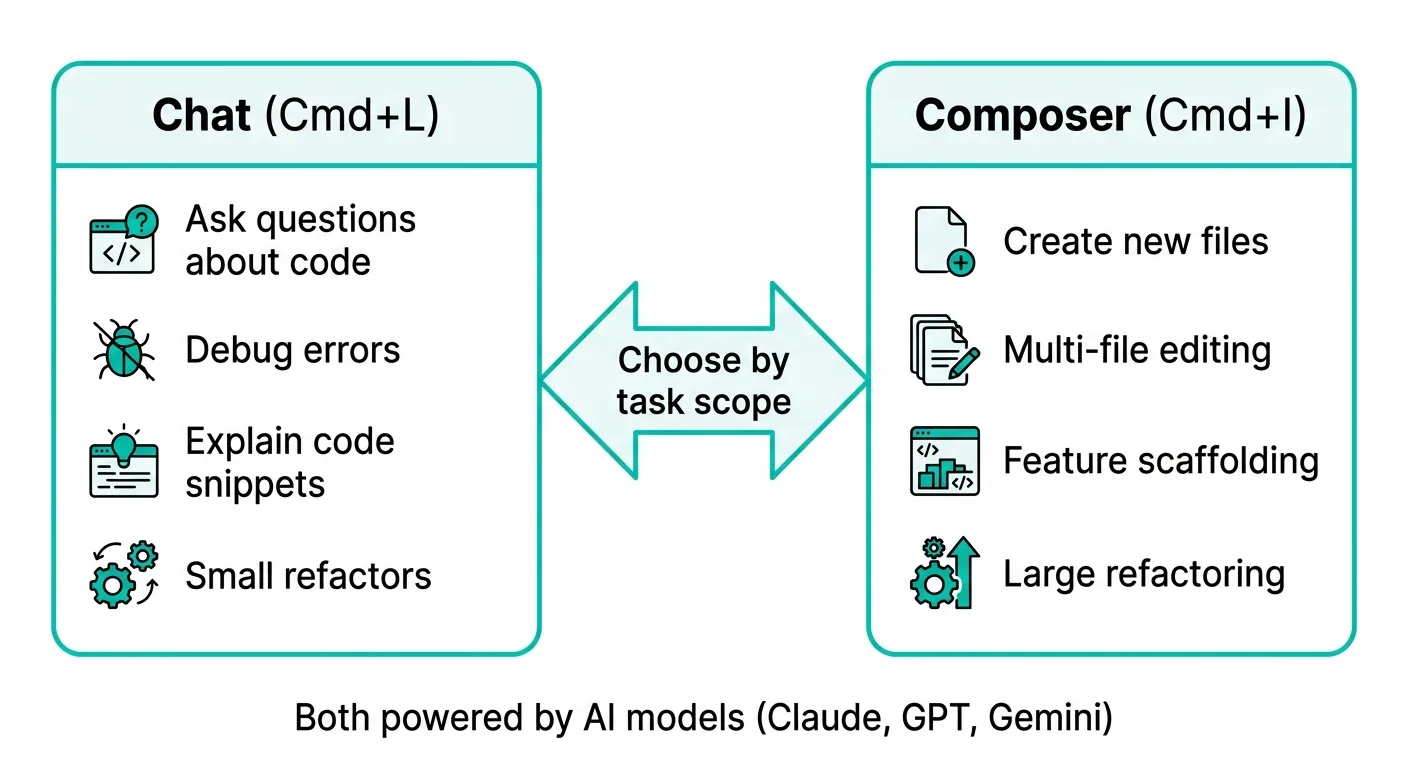
室谷代表取締役ここが一番混乱するところですね。Cursorには「チャット」と「Composer(コンポーザー)」という2つのAI機能があって、使い分けがわからないって声をよく聞きます。
テキトー教師.AI認定講師講座でも必ず聞かれるポイントです。一言で言うと、チャットは「質問・相談・デバッグ」、Composerは「ファイルをまたいだコード生成・編集」です。
室谷代表取締役チャットはあくまで会話ベース。コードを見せて質問したり、改善提案をもらったり。
変更を実際に適用するかどうかは自分で判断する感じです。
変更を実際に適用するかどうかは自分で判断する感じです。
テキトー教師.AI認定講師Composerは開くショートカットも違って、Cmd+IがComposer、Cmd+Shift+IがフルスクリーンのComposerです。こっちは複数ファイルにまたがった変更を一括で生成・適用できる。
室谷代表取締役MYUUUでの使い分けはシンプルで、「理解したい・デバッグしたい」ときはチャット、「新しい機能を作りたい・大規模なリファクタリング」のときはComposer、という感じです。
テキトー教師.AI認定講師あと「cursor composer」という検索ボリュームが実はかなりあるんですよ。チャットとComposerが同じような機能に見えてしまう人が多い証拠ですね。
室谷代表取締役Cursor 2.0からComposerがデフォルトでより強化されて、AgentモードもComposerに統合されてきましたよね。
テキトー教師.AI認定講師そうなんです。2026年の現在のCursorだと、Composerの中にAgentモードが入っていて、よりシームレスになってます。
Agentモードについては後で詳しく話しましょう。
Agentモードについては後で詳しく話しましょう。
| 機能 | Chat | Composer |
|---|---|---|
| ショートカット(Mac) | Cmd+L | Cmd+I |
| 主な用途 | 質問・説明・デバッグ・小さな修正 | 新機能作成・複数ファイル編集 |
| ファイル操作 | 基本的に1ファイル | 複数ファイルにまたがれる |
| コードの適用 | 提案のみ(手動で適用) | 差分を確認して承認/却下 |
| コンテキスト | @メンションで指定 | 自動的にプロジェクト全体を参照 |
Cursorのチャットモード:AskとAgentの違い
室谷代表取締役チャットの中にもモードがあって、「Ask」と「Agent」があります。これも混乱ポイントですね。
テキトー教師.AI認定講師Ask(アスク)モードはシンプルに質問に答えてくれるモード。コードを読んで説明する、バグの原因を教える、「こう書いたらどうなる?」みたいな相談が得意です。
室谷代表取締役Agentモードになると、自律的にコードを読んで・実行して・修正してくれます。「このバグを直して」って言ったら、ファイルを検索して、コードを変更して、確認まで自分でやってくれる感じ。
テキトー教師.AI認定講師ただ、Agentモードは便利な反面、勝手にいろいろ変更するリスクもある。受講生さんの話だと、「Agentモードで頼んだら思ってた以上のファイルを書き換えられた」って経験をしてる人がいます。
室谷代表取締役これは本当に重要で、Agentモードを使うときはGitのコミットを挟むのが鉄則ですね。変更前の状態に戻せるようにしておく。
テキトー教師.AI認定講師操作の自由度を制御できる「Auto」設定もあって、Agentがどこまで自動でアクションできるかを設定できます。デフォルトで一定の制約がかかっていますが、慣れてきたら自分でカスタムするのがおすすめです。
室谷代表取締役ちなみに、Cursorのチャットで使えるモデルも選べます。Claude Sonnet、GPT-4系、Geminiなど複数から選択できる。
「cursor チャット モデル」で検索してる人が多いのも納得で、ここはかなり重要な設定です。
「cursor チャット モデル」で検索してる人が多いのも納得で、ここはかなり重要な設定です。
テキトー教師.AI認定講師モデル選択はチャットパネルの下部にあるドロップダウンからできます。コードの複雑さによって使い分けるのが効率的です。
Cursorのチャット:コマンドとショートカット一覧
室谷代表取締役チャットを使いこなすには、ショートカットを頭に入れておくと全然違います。
テキトー教師.AI認定講師「cursor チャット ショートカット」「cursor チャット コマンド」って検索してる人が多いので、ここで一気にまとめておきましょう。
| 操作 | Mac | Windows/Linux |
|---|---|---|
| チャットを開く | Cmd+L | Ctrl+L |
| 新規チャットを開始 | Cmd+N(チャット内) | Ctrl+N(チャット内) |
| Composerを開く | Cmd+I | Ctrl+I |
| フルスクリーンComposer | Cmd+Shift+I | Ctrl+Shift+I |
| 送信 | Enter | Enter |
| 改行 | Shift+Enter | Shift+Enter |
| 選択コードをチャットに追加 | Cmd+Shift+L | Ctrl+Shift+L |
| チャットを閉じる | Esc | Esc |
| 前の会話に移動 | Alt+← | Alt+← |
室谷代表取締役「cursor チャット enter」とか「cursor チャット エンター」という検索も多いですが、Enterが送信なのでご注意を。改行したいときはShift+Enterです。
テキトー教師.AI認定講師「cursor チャット ウィンドウ」「cursor チャット 別ウィンドウ」という検索もあって、デフォルトでチャットは右パネルに固定されていますが、サイドバーにフロートさせたり配置を変えることもできます。「cursor チャット 位置」の設定はドラッグ&ドロップで変更できますよ。
室谷代表取締役チャットパネルの「cursor チャット 左」表示にしたい場合は、VS Codeベースのパネル管理からサイドバーの配置を変えればOKです。
Cursorのチャット履歴:保存・確認・削除方法
テキトー教師.AI認定講師ここは「cursor チャット 履歴」「cursor チャット 履歴 保存」「cursor 過去のチャット」と検索ボリュームが高いトピックです。
室谷代表取締役チャット履歴はどこに保存されてるの?ってよく聞かれますね。
テキトー教師.AI認定講師CursorはVS Codeベースなので、状態管理にSQLiteデータベースを使っています。保存場所はOS別に違います。
| OS | 保存場所 |
|---|---|
| macOS | ~/Library/Application Support/Cursor/User/workspaceStorage/ |
| Windows | %APPDATA%\Cursor\User\workspaceStorage\ |
| Linux | ~/.config/Cursor/User/workspaceStorage/ |
室谷代表取締役具体的には
state.vscdb というファイルにチャット履歴が入っています。SQLiteなので、SQLツールで中身を確認することもできます。テキトー教師.AI認定講師ただ、直接ファイルをいじるのは上級者向けで、普通は使わない方がいいですね。うっかり壊すと「cursor チャット 消えた」「cursor チャット 履歴 消えた」という状態になります・・・。
室谷代表取締役「cursor チャット 履歴 削除」をしたいときは、Cursorのチャットパネルで過去の会話を右クリックすれば削除できます。またはCommand Palette(Cmd+Shift+P)から「Clear Chat History」で全削除も可能です。
テキトー教師.AI認定講師履歴を確認する方法は、チャットパネルの上部にあるアイコンか、Cmd+LでパネルをひらいてClock(時計)アイコンをクリックすると過去の会話一覧が表示されます。
室谷代表取締役「cursor チャット 履歴 共有」はデフォルトではできません。エクスポートして共有する、という形になります。
チャット履歴のエクスポート方法
テキトー教師.AI認定講師「cursor チャット 履歴 エクスポート」「cursor チャット エクスポート」という検索もあります。デフォルト機能ではエクスポートはありませんが、いくつか方法があります。
室谷代表取締役一番シンプルな方法は、チャット内でコードや回答をコピーして使うことですね。会話全体をエクスポートする場合は、サードパーティのツールやスクリプトを使う必要があります。
テキトー教師.AI認定講師コミュニティで「Cursor Chronicle」というツールが作られていて、チャット履歴を検索・エクスポートできます。state.vscdbを解析してくれるツールですね。
室谷代表取締役公式でエクスポート機能がないのはちょっと不便なんですよね。フォーラムでも要望が多くて・・・。
将来的には公式サポートがくる可能性があると思います。
将来的には公式サポートがくる可能性があると思います。
チャット履歴が消えた・復元できない場合
テキトー教師.AI認定講師「cursor チャット 履歴 消えた」「cursor チャット 消えた」という問題もよくあります。アップデート後に起きることが多い。
室谷代表取締役これはstate.vscdbが破損or更新で初期化されることが原因がほとんどです。対処方法は、まずCursorを再起動してみる。
それでもダメなら state.vscdb のバックアップがあれば復元できます。
それでもダメなら state.vscdb のバックアップがあれば復元できます。
テキトー教師.AI認定講師予防策として、定期的に重要な会話はコピーしておくことをおすすめします。あるいはチャットの内容をmarkdownファイルに保存するのも手です。
受講生さんにも「大切な回答はすぐコピーしておいて」と伝えてます。
受講生さんにも「大切な回答はすぐコピーしておいて」と伝えてます。
室谷代表取締役「cursor チャット 履歴 復元」で検索してる人は多いですが、正直、バックアップがない状態からの完全復元は難しいです。これがエクスポート機能への要望が多い理由でもあります。
Cursorのチャット設定:フォント・言語・モデル選択
室谷代表取締役チャットの設定で、よく聞かれるのがフォントとフォントサイズですね。「cursor チャット フォント」「cursor チャット フォントサイズ」「cursor チャット 文字サイズ」という検索が結構あります。
テキトー教師.AI認定講師チャットのフォントサイズは、Cursor設定(Cmd+,)から変更できます。VS Codeと同じ設定画面で、「Editor: Font Size」を変えるとチャットにも適用されます。
室谷代表取締役厳密にはチャットパネル用の独立したフォントサイズ設定はなくて、エディタのフォント設定が適用される形ですね。細かくこだわるなら、カスタムCSSを使う方法もあります。
テキトー教師.AI認定講師「cursor チャット 日本語」「cursor チャット 日本語化」という検索もあります。チャット入力は最初から日本語OKですが、UIが英語という問題は別の話です。
室谷代表取締役CursorのUIを日本語化したい場合は、VS Code同様に日本語言語パックを入れることでできます。ただ公式対応ではなく、拡張機能依存になります。
テキトー教師.AI認定講師チャットへの日本語入力はデフォルトで問題なくできます。AIへの指示も日本語で書けばちゃんと日本語で返ってきます。
「cursor チャット gpt」という検索もありますが、Cursorのチャットに使うモデルはOpenAIのGPTだけでなく、ClaudeやGeminiも選べます。
「cursor チャット gpt」という検索もありますが、Cursorのチャットに使うモデルはOpenAIのGPTだけでなく、ClaudeやGeminiも選べます。
室谷代表取締役ここは大事なポイントで、CursorのチャットはAnthropicのClaudeを使うこともできる。使いたいモデルをチャットパネルのモデル選択ドロップダウンで切り替えられます。
テキトー教師.AI認定講師モデルによって得意不得意があります。コードの品質にはClaudeが強いと感じてる人が多い印象ですね。
チャットの上限と制限
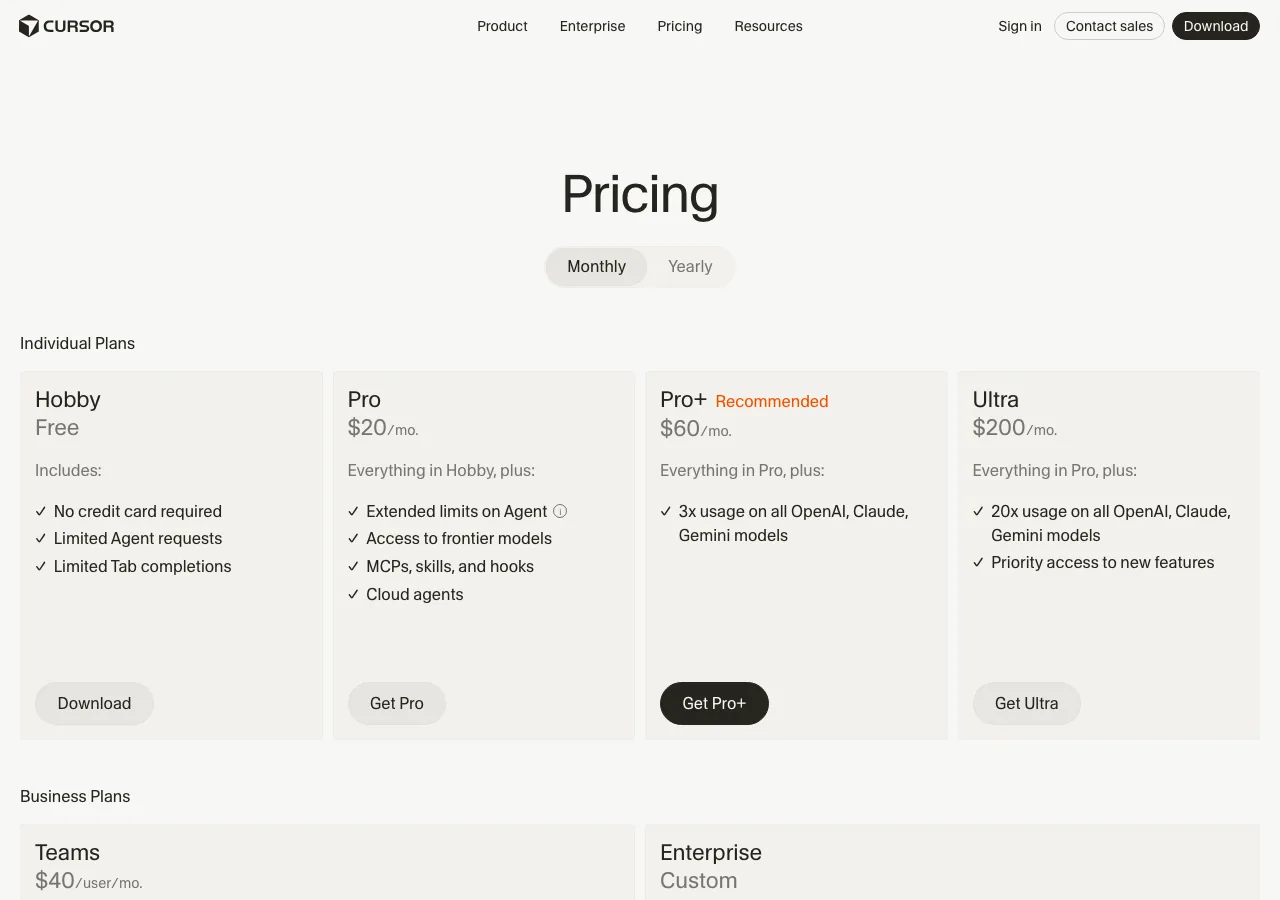
室谷代表取締役「cursor チャット 上限」「cursor チャット 制限」「cursor チャット 回数」という検索も多いですね。
テキトー教師.AI認定講師Cursorは料金プランによってチャットの利用上限が違います。無料のHobbyプランでは、プレミアムモデルへのアクセス回数とAgent機能の利用に制限があります。
Proプランだと拡張された制限が付与され、より多く使えます。
Proプランだと拡張された制限が付与され、より多く使えます。
室谷代表取締役「cursor チャット 無料」という検索もありますが、無料のHobbyプランでもチャット自体は使えます。ただし高精度モデルの利用回数に制限がある。
テキトー教師.AI認定講師制限に達したら「cursor チャット 使えない」状態になります。その場合はプランのアップグレードか、翌月のリセットまで待つか、自分のAPIキーを使う方法があります。
室谷代表取締役APIキーを直接設定する方法もあって、自分のAnthropicキーやOpenAIキーをCursorに設定すれば、制限なく使えるようになります。ただしAPIコストは自己負担になりますね。
Cursorのチャットを使いこなす実践テクニック
テキトー教師.AI認定講師ここからは実際の開発でどう使うか、というテクニックの話をしましょう。
室谷代表取締役僕がMYUUUのエンジニアにまず教えるのが「新規チャットを使い分ける」ことですね。1つの長いチャットを使い続けると、コンテキストが汚れてきて回答の精度が下がっていく。
テキトー教師.AI認定講師これ、意外と知らない人が多いんですよね。「cursor チャット クリア」「cursor 新規チャット」という検索があるのもこのためです。
タスクが変わったら新しいチャットを始める、というのを習慣にするだけで全然違います。
タスクが変わったら新しいチャットを始める、というのを習慣にするだけで全然違います。
室谷代表取締役Cmd+N(チャットパネル内)で新規チャットを開始できます。前の会話は履歴に残るので、消えるわけじゃないです。
チャットでのコンテキスト管理
テキトー教師.AI認定講師効率的なチャット活用で一番重要なのがコンテキスト管理です。「何を読ませるか」を意識するだけで回答の質が3倍くらい変わります。
室谷代表取締役具体的に言うと、漠然と「このプロジェクト全体を見て」よりも、「このファイルのこの関数について、このエラーが出るんだけど」みたいに絞り込む方が精度が上がります。
テキトー教師.AI認定講師@メンションを使って必要な情報だけ渡す、というのが基本ですね。あれもこれも渡すと、逆に精度が落ちることがある。
室谷代表取締役ただ、
@codebase が便利なケースもあって。「このプロジェクト全体を見て、テスト書いてないファイルをリストアップして」みたいなときは全体を見せた方がいい。テキトー教師.AI認定講師使い分けの基準は「AIが全体の構造を知る必要があるか」ですね。全体の整合性が必要なら
@codebase、特定の問題なら絞り込み、というイメージです。チャットとTerminalの連携
室谷代表取締役「cursor ターミナル チャット」という検索があって、これはCursorのターミナルとチャットを連携させる使い方ですね。
テキトー教師.AI認定講師ターミナルでエラーが出たら、そのエラーメッセージを選択してCmd+LでチャットにコンテキストとしてAddします。「このエラーを直して」って聞くだけ。
室谷代表取締役実際の開発でかなり時間を節約できます。エラーメッセージをコピペしてチャットに貼る、みたいな操作より断然楽です。
テキトー教師.AI認定講師ターミナルの出力をチャットに渡す機能は、Cursorがコードだけでなく実行環境も理解したアドバイスをしてくれるので便利です。
チャットの複数ウィンドウ活用
室谷代表取締役「cursor チャット 複数」「cursor チャット 別ウィンドウ」という使い方についても触れておきましょう。
テキトー教師.AI認定講師Cursorでは複数のウィンドウ(プロジェクト)を開けるので、それぞれに独立したチャットセッションを持てます。フロントエンドとバックエンドのプロジェクトを別ウィンドウで開いて、それぞれでチャットするとか。
室谷代表取締役ただ、1ウィンドウ内でチャットを「別パネル」に分けて2つ同時に使う、というのはデフォルトではできないです。Composerを使うかタブを切り替えて対応する感じです。
Cursorのチャットが動かない・使えない場合の対処法
テキトー教師.AI認定講師「cursor チャット できない」「cursor チャット 使えない」「cursor チャット 動かない」「cursor チャット 反応しない」という問題について整理しましょう。
室谷代表取締役まず確認することは①ネット接続②Cursorのバージョン③ログイン状態、の3つです。
テキトー教師.AI認定講師特にアップデート直後に「急に動かなくなった」という問題が出やすいです。Cursorを再起動する、またはDeveloper Toolsでエラーを確認するのが最初のステップです。
室谷代表取締役「cursor チャット 遅い」「cursor チャット 重い」という問題はサーバー負荷かコンテキストのサイズが原因のことが多いです。コンテキストが大きすぎる場合は新規チャットで試してみてください。
テキトー教師.AI認定講師「cursor チャット 止まる」の場合は、タイムアウトしている可能性があります。レスポンスが途中で止まったら、チャットの停止ボタンを押してから再試行するか、プロンプトを短くするのがコツです。
テキトー教師.AI認定講師「cursor チャット 入力できない」は、IMEの問題で起きることがあります。特にmacOSの日本語入力で確定前に何か操作すると入力が消える場合があります。
英語入力モードに切り替えてから日本語を貼り付ける、という回避策も一時的な対処として使えます。
英語入力モードに切り替えてから日本語を貼り付ける、という回避策も一時的な対処として使えます。
室谷代表取締役「cursor チャット エラー」が出た場合はエラーメッセージを確認して対処します。最も多いのは認証エラー(再ログインで解決)と、APIの制限エラー(プランのアップグレードか時間を置く)です。
よくある問題と対処法まとめ
| 問題 | 原因 | 対処法 |
|---|---|---|
| チャットが開かない | Cursorが起動していない/再インストール必要 | 再起動・再インストール |
| チャット欄が表示されない | パネルが隠れている | View > Chat Panel で表示 |
| 回答が止まる | タイムアウト・コンテキスト過多 | プロンプトを短くして再試行 |
| 日本語入力ができない | IMEとの相性問題 | 英語入力後に貼り付けるか再起動 |
| 過去の履歴が消えた | アップデートによるDB初期化 | バックアップから復元(あれば) |
| プレミアムモデルが使えない | プランの上限に達した | プランアップグレードか翌月まで待つ |
CursorのChatter:チャットボット機能について
室谷代表取締役「cursor チャット ボット」という検索もあって、これは興味深いですね。
テキトー教師.AI認定講師Cursorをチャットボットとして使う、という話は少し違う視点で、コードじゃなくてもAIとの対話ツールとして使うということかな。
室谷代表取締役実際のところCursorはコードエディタとして設計されてますが、一般的な質問にも答えられますよ。ただそれなら普通にClaude.aiやChatGPTを使った方が効率的です。
Cursorのチャットの強みはコードのコンテキストを理解した回答ができること、という点に特化してます。
Cursorのチャットの強みはコードのコンテキストを理解した回答ができること、という点に特化してます。
テキトー教師.AI認定講師あと「cursor チャット 分岐」という機能があって、会話の途中から分岐して別の方向に話を進めることができます。「この解決策Aを採用したとして」「解決策Bを採用したとして」みたいに並列で試すのに便利です。
室谷代表取締役分岐機能はチャットの吹き出しの右クリックメニューから使えます。長い試行錯誤をする開発セッションで便利な機能です。
Cursorのチャット:他ツールとの使い分け
テキトー教師.AI認定講師「cursor エディタ チャット」という検索は、エディタ上のチャットをどう活用するか、という観点ですね。
室谷代表取締役海外では最近「Claude CodeをCursorで動かすのは情弱」みたいな議論もあって・・・。僕もそれ見てましたw。
ターミナルからClaude Codeを直接叩く方が、メモリ効率がいいっていう話です。
ターミナルからClaude Codeを直接叩く方が、メモリ効率がいいっていう話です。
テキトー教師.AI認定講師これはどっちも正解で、Cursorのチャットはエディタとの統合が強み。ファイルを見ながらその場でチャットできる。
Claude Codeはターミナルから使う完全エージェント型の別の強みがある。
Claude Codeはターミナルから使う完全エージェント型の別の強みがある。
室谷代表取締役要は使い分けですよね。ファイルの中を見ながら質問したいならCursorのチャット、複雑なタスクを自律実行させたいならClaude Codeのエージェント、みたいな感じです。
テキトー教師.AI認定講師ただ両方使いこなすのは大変なので、まずCursorのチャットをマスターしてから、用途に応じてClaude Codeを使い分けるというステップが現実的かな。
Cursorのチャットを活用した開発フロー
室谷代表取締役ここまでの話をまとめて、実際の開発フローに落とし込みましょう。MYUUUでCursorを使ってる開発のリズムを紹介すると・・・
テキトー教師.AI認定講師実際のフローは?
室谷代表取締役大まかにはこんな感じです。
- コードを書く前にチャットで設計を相談する(「このAPIの設計どう思う?」)
- コードを書きながら詰まったらチャットでデバッグ(選択してCmd+L)
- 大きな機能を追加するときはComposerに切り替える
- PRレビュー前にチャットでセルフレビュー(「このコードの問題点は?」)
テキトー教師.AI認定講師設計相談でチャットを使うのは盲点な人が多いですね。チャットはコードを書くためだけじゃなくて、書く前の「思考の整理」にも使えます。
室谷代表取締役「このアーキテクチャ、将来的にスケールするかな?」「この実装方法のトレードオフは?」みたいな抽象的な議論ができるのも、普通のチャットAIとあまり変わらないのでうまく活用したいですね。
テキトー教師.AI認定講師受講生さんには「開発の相棒として使う」という感覚でCursorのチャットを活用するよう伝えています。コードを書くだけじゃなくて、ペアプログラミングのパートナーとして会話しながら開発する、というマインドセットの転換が一番大事です。
室谷代表取締役それ、いい表現ですね。ペアプログラミングのパートナー。
リモートワークが増えてから、そういう「一緒に考える相手」としてのAIチャットの価値って上がってますよね。
リモートワークが増えてから、そういう「一緒に考える相手」としてのAIチャットの価値って上がってますよね。
まとめ:Cursorのチャットを使いこなすポイント
テキトー教師.AI認定講師今回の内容を整理しましょう。Cursorのチャット機能は、ショートカットとモードを理解するだけで一気に使い勝手が変わります。
室谷代表取締役ポイントをまとめると、こうなります。
- チャットを開くショートカット: Cmd+L(Mac)/ Ctrl+L(Windows)
- チャットとComposerを使い分ける: 質問・デバッグならChat、ファイル生成・複数ファイル編集ならComposer
- @メンションを活用して必要なコンテキストだけ渡す
- 長いセッションではコンテキストが汚れるので、タスクが変わったら新規チャット(Cmd+N)
- チャット履歴はworkspaceStorageのstate.vscdbに保存されている
- 重要な回答はすぐコピーしてmarkdownで保存しておく
テキトー教師.AI認定講師あと、チャットで使うモデル選択も重要です。Cursor Proであれば複数のモデルが使えるので、コードの複雑さや用途によって切り替えましょう。
室谷代表取締役最後に一言言うと、Cursorのチャットを「AI検索エンジン」として使うか「思考パートナー」として使うかで、生産性のレベルが全然違ってくる。使い込むほど、プロンプトの書き方が上手くなって、回答の質も上がっていくんですよね。
テキトー教師.AI認定講師その感覚、すごくわかります。最初は「答えを教えてもらう」だけだったのが、使い込むうちに「一緒に考える」という関係性に変わっていく。
室谷代表取締役.AI(ドットエーアイ)でもCursorの使いこなし方をコミュニティで共有してますので、ぜひ参考にしてみてください。
よくある質問(FAQ)
Cursorのチャットは無料で使えますか?
室谷代表取締役使えます。Hobbyプランが無料で、チャット自体は利用できます。
ただし1か月あたりのプレミアムモデル(Claude SonnetやGPT-4o等)の利用回数に制限があります。制限に達したら低精度モデルに切り替わるか、待つかの対応になります。
ただし1か月あたりのプレミアムモデル(Claude SonnetやGPT-4o等)の利用回数に制限があります。制限に達したら低精度モデルに切り替わるか、待つかの対応になります。
チャットとComposer(コンポーザー)はどちらを使うべきですか?
テキトー教師.AI認定講師基本は「コードについて質問・デバッグしたいならChat」「新しいファイルを作りたい・複数ファイルを一括で変更したいならComposer」です。慣れてきたら自然と使い分けられるようになります。
チャット履歴を復元する方法はありますか?
室谷代表取締役デフォルトのエクスポート機能はないので、バックアップがない場合の完全復元は難しいです。
予防策として、重要な回答はすぐにコピーしておくことをおすすめします。
state.vscdb のバックアップがあればそこから復元できます。予防策として、重要な回答はすぐにコピーしておくことをおすすめします。
チャットの日本語化はできますか?
テキトー教師.AI認定講師チャットへの日本語入力はデフォルトでOKです。UIを日本語にしたい場合は日本語言語パックの拡張機能を入れることで対応できますが、公式サポートではありません。
AIへの質問は最初から日本語で入力できます。
AIへの質問は最初から日本語で入力できます。
モデルはどれを選べばいいですか?
室谷代表取締役2026年現在、コードの品質でいうとClaudeシリーズが評価が高い印象です。ただし回数制限があるので、普段使いには速度と精度のバランスを見て選ぶのがよいでしょう。
Cursor Proなら複数のモデルを切り替えながら試せます。
Cursor Proなら複数のモデルを切り替えながら試せます。













