
 室谷代表取締役
今回はCursorとGitHubの連携について話しましょう。これ、.AI(ドットエーアイ)のコミュニティでも「どこまでCursorからGitHubを操作できるの?」って質問がほんとに多いんですよね。
 テキトー教師.AI認定講師
講座でも序盤に必ず出る質問ですね。GitHubとCursorってそもそも何がどう連携できるのか、整理されてない人が多いんです。
「リポジトリをクローンするだけじゃないの?」っていう認識の人も結構いますよ。
「リポジトリをクローンするだけじゃないの?」っていう認識の人も結構いますよ。
室谷代表取締役それ、2026年だとかなり遅れてる認識ですね。今はGitHub MCP Serverを使ってIssue・PR・ブランチを直接Cursorから操作できますし、Cursor CLIをGitHub Actionsに組み込んで自動PRレビューまで回せるんですよね・・・
テキトー教師.AI認定講師そうなんです。単にコードを書く場所としてGitHubリポジトリを開くだけじゃなくて、GitHub上の操作そのものをCursorのAIエージェントに委ねられる時代になってます。
この記事でその全体像を整理していきましょう。
この記事でその全体像を整理していきましょう。
CursorとGitHubの連携は、大きく3つの層で考えると整理しやすいです。
| 層 | 機能 | 必要なもの |
|---|---|---|
| 基本連携 | リポジトリのクローン・コードベースインデックス | CursorとGitHubアカウント |
| MCP連携 | Issue/PR/ブランチをCursorから直接操作 | GitHub MCP Server + Personal Access Token |
| CI/CD連携 | GitHub ActionsからCursor CLIを呼び出す | Cursor CLIとGitHub Actions |
室谷代表取締役この3層の理解があるかどうかで、使いこなし方が全然変わってきます。上から順に導入コストが上がりますが、得られる効率も段違いですね。
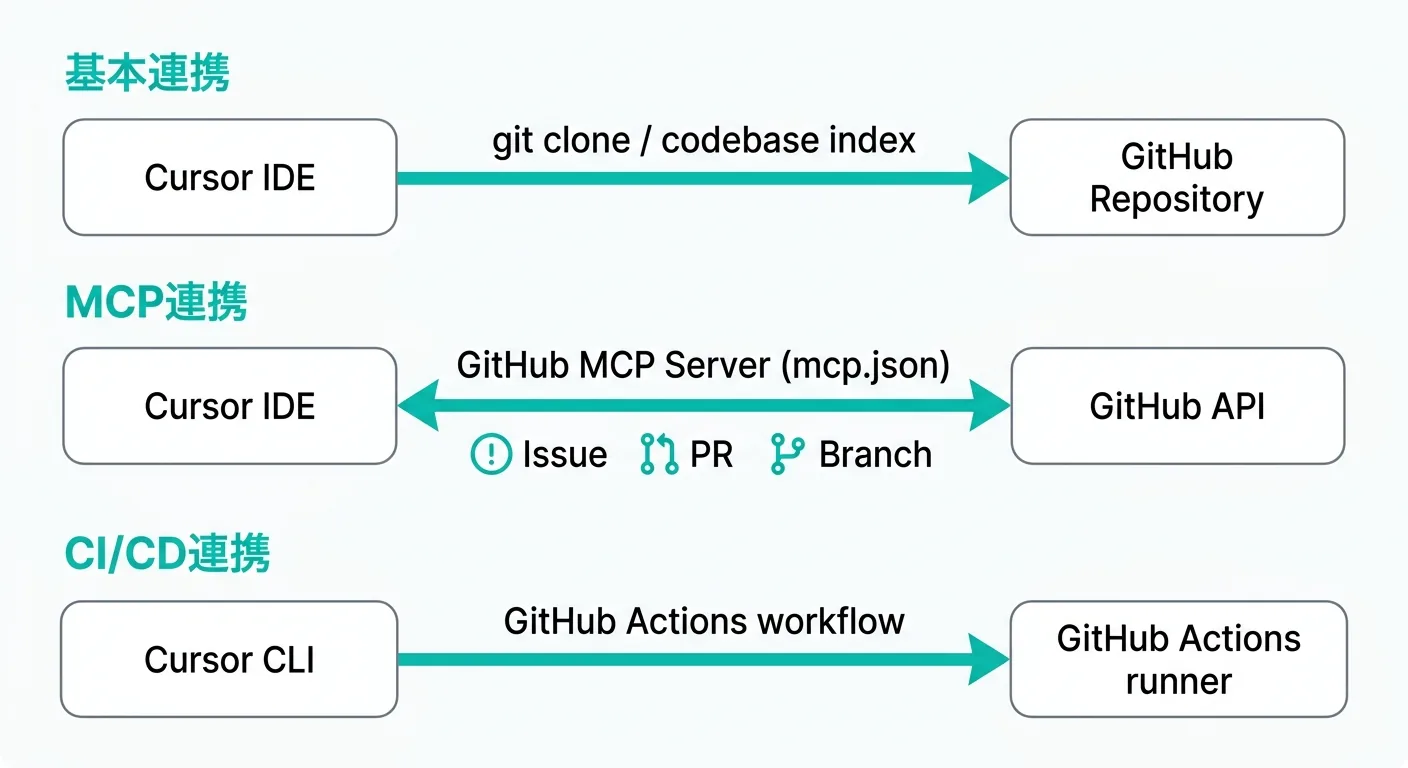
テキトー教師.AI認定講師コミュニティのメンバーさんの多くは「基本連携」で止まってるんですよね。MCP連携まで進むと、GitHubとCursorの行き来がほぼなくなります。
CursorでGitHubリポジトリを開く基本設定
室谷代表取締役まず基本から行きましょう。GitHubのリポジトリをCursorで開く方法ですね。
これは2通りあって、ブラウザのGitHubからワンクリックでCursorに飛ぶ方法と、ターミナルでcloneしてから開く方法があります。
これは2通りあって、ブラウザのGitHubからワンクリックでCursorに飛ぶ方法と、ターミナルでcloneしてから開く方法があります。
テキトー教師.AI認定講師ブラウザから直接飛ぶ方法、意外と知られてないんですよね。URLの
講座で紹介すると「え、そんな方法あるの!」って毎回なります(笑)
github.comをcursor.comに書き換えるだけでCursorが起動してcloneまで自動でやってくれます。講座で紹介すると「え、そんな方法あるの!」って毎回なります(笑)
室谷代表取締役あれ便利ですよね。MYUUUでも外部リポジトリを素早く見たいときに使ってます。
ただ、日常的に使うプロジェクトはやっぱりcloneしてローカルに置いておく方が安定してますね。
ただ、日常的に使うプロジェクトはやっぱりcloneしてローカルに置いておく方が安定してますね。
リポジトリのクローン方法
ターミナルでのcloneはGitと同じコマンドです。
bash
# HTTPSでクローン
git clone https://github.com/{username}/{repository}.git

# SSHでクローン(SSHキーを設定済みの場合)
git clone git@github.com:{username}/{repository}.gitクローン後はcursor {ディレクトリ名}でCursorを起動するか、Cursorのメニューから「File → Open Folder」でフォルダを開きます。
テキトー教師.AI認定講師SSHとHTTPSどちらを使うか悩む人が多いですけど、個人開発ならSSH、チームでCIに組み込むならHTTPSが安定しています。Cursorの設定自体はどちらでも変わりません。
コードベースインデックスを有効にする
室谷代表取締役GitHubからcloneしてきたリポジトリをCursorで開いたら、まずコードベースインデックスを設定するのがおすすめですね。これをやるかどうかで、AIがコードを理解する精度が全然違う。
テキトー教師.AI認定講師これ、ほんとに重要です。「なんでCursorが自分のコードをわかってくれないんだ」って言う人に聞くと、インデックスが無効になってることが多いんです。
コードベースインデックスの設定手順は以下の通りです。
- Cursorの設定画面を開く(
Cmd+,またはCtrl+,) - 「Features」→「Codebase indexing」に進む
- 「Enable codebase indexing」をオンにする
- 「Resync Index」ボタンでインデックスを再構築する
室谷代表取締役インデックスが完成するとステータスバーに表示されます。大きなリポジトリだと時間がかかりますが、一度やってしまえばあとは差分だけ更新してくれます。
テキトー教師.AI認定講師.gitignoreに書かれているファイルは自動的にインデックス対象外になります。node_modulesや.envが含まれないようになってるので、セキュリティ的にも安心ですよ。
GitHubの外部ドキュメントをインデックスに追加する
室谷代表取締役もう一つやっておくと便利なのが、@Docsでの外部ドキュメントのインデックスです。使っているライブラリのGitHubドキュメントを登録しておくと、AIがそのライブラリの最新仕様を踏まえた提案をしてくれるようになります。
テキトー教師.AI認定講師これ、コミュニティのメンバーさんにとって意外と盲点なんですよね。Cursorのコンテキストって自分のコードだけじゃなくて、外部のドキュメントも含められます。
「@Docs → Add new doc」でGitHubのREADMEやドキュメントサイトを登録できます。
「@Docs → Add new doc」でGitHubのREADMEやドキュメントサイトを登録できます。
GitHub MCP Serverで直接GitHub操作を可能にする
室谷代表取締役ここからが本番ですね。GitHub MCP ServerをCursorに繋げると、CursorのAIチャットから直接「このリポジトリのIssueを一覧表示して」とか「PRを作成して」みたいな操作ができるようになります。
テキトー教師.AI認定講師MCP(Model Context Protocol)の話はCursor MCPの完全ガイドで詳しく解説していますが、今回はGitHubに特化した話をしましょう。GitHub公式がMCPサーバーを提供してるので、それを使うのが一番確実です。
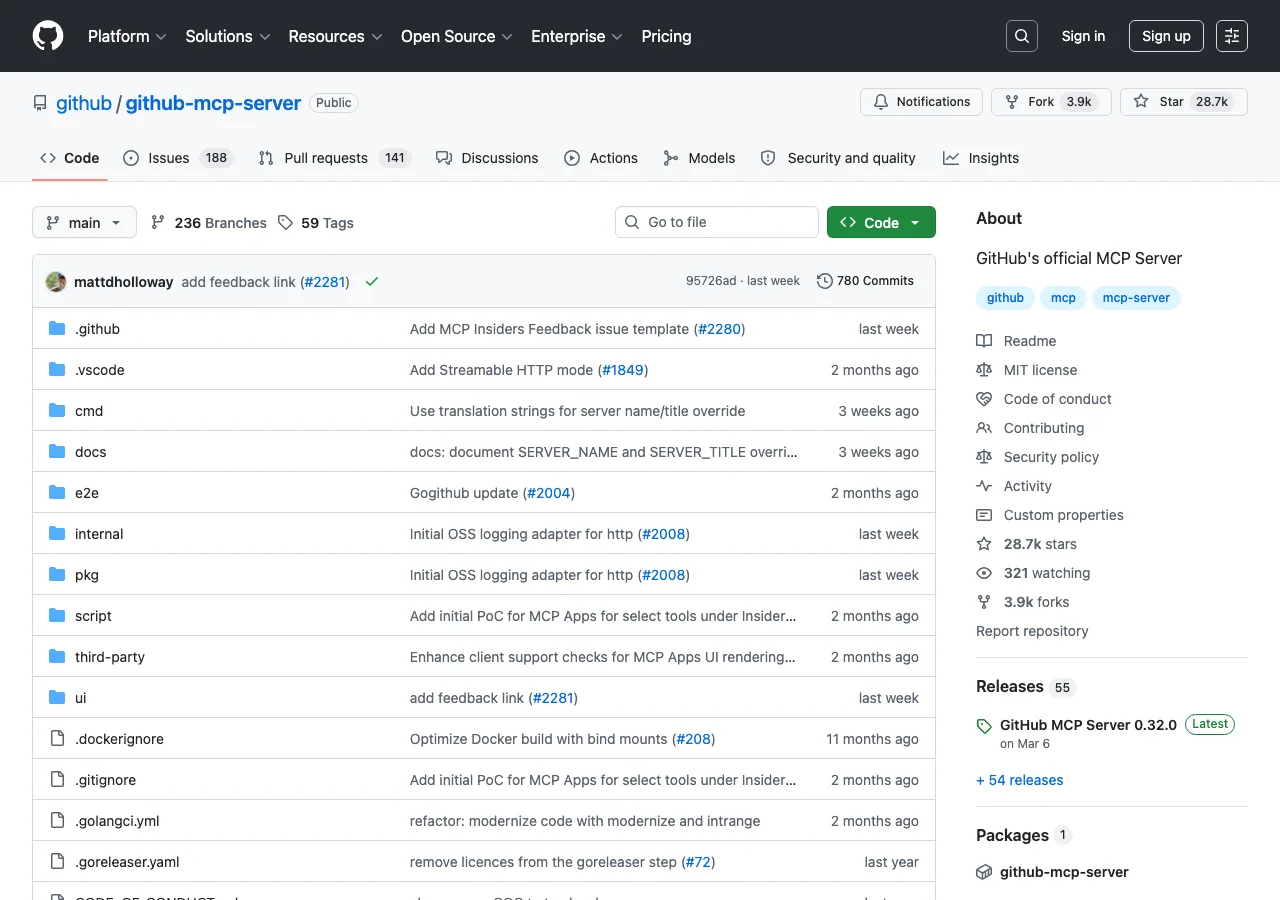
室谷代表取締役GitHubが公式でMCPサーバーを出してる、というのがポイントですよね。GitHubスター数も28,000を超えてて、メンテナンスも活発です。
GitHub MCP Server のインストール(リモートサーバー方式)
テキトー教師.AI認定講師2026年時点では「リモートサーバー方式」が推奨です。Cursor v0.48.0以上でStreamable HTTPに対応したので、Dockerなしで使えるようになりました。
室谷代表取締役Dockerなしで使えるのは大きいですね。以前はDocker必須だったので、「Docker入れるのが面倒」って人には敷居が高かったんですが・・・
設定は~/.cursor/mcp.json(グローバル)または.cursor/mcp.json(プロジェクト固有)に書きます。
json
{
  "mcpServers": {
    "github": {
      "url": "https://api.githubcopilot.com/mcp/",
      "headers": {
        "Authorization": "Bearer YOUR_GITHUB_PAT"
      }
    }
  }
}YOUR_GITHUB_PATの部分をGitHubのPersonal Access Token(PAT)に置き換えます。
テキトー教師.AI認定講師PATの取得方法も整理しておきましょう。GitHubの「Settings → Developer settings → Personal access tokens → Fine-grained tokens」から発行できます。
必要なスコープは操作したい内容によって変わります。
必要なスコープは操作したい内容によって変わります。
| 操作 | 必要なスコープ |
|---|---|
| リポジトリ読み取り | repo:read |
| Issue・PRの作成 | issues:write, pull_requests:write |
| コードの書き込み | repo:write |
| Actions操作 | actions:write |
室谷代表取締役スコープは必要最小限に絞るのがセキュリティのベストプラクティスですね。なんでもreadにしておいて、書き込みが必要になったら追加するのが安全だと思います。
Dockerを使ったローカルサーバー方式
テキトー教師.AI認定講師Docker環境がある場合はローカルサーバー方式も使えます。2025年4月に廃止されたnpmパッケージ(
@modelcontextprotocol/server-github)を使ってる人は、必ず移行してください。json
{
  "mcpServers": {
    "github": {
      "command": "docker",
      "args": [
        "run",
        "-i",
        "--rm",
        "-e",
        "GITHUB_PERSONAL_ACCESS_TOKEN",
        "ghcr.io/github/github-mcp-server"
      ],
      "env": {
        "GITHUB_PERSONAL_ACCESS_TOKEN": "YOUR_GITHUB_PAT"
      }
    }
  }
}npmパッケージの廃止、これ知らなくてハマってる人が今でもいますよね。npmバージョンを入れてもうまく動かない、という場合はDockerイメージに切り替えるだけで直ります。
動作確認と使い方
テキトー教師.AI認定講師設定後はCursorを完全に再起動して、Settings → Tools & Integrations → MCP Toolsにgithubが緑のドットで表示されているか確認します。ここが赤いと認証かJSON形式に問題があります。
室谷代表取締役動作確認は「List my GitHub repositories」とチャットに送るだけでいいですね。リポジトリ一覧が返ってきたら成功です。
使えるようになる操作の代表例をまとめると、こうなります。
| 操作例 | チャットに送るメッセージ |
|---|---|
| リポジトリ一覧 | 「GitHubのリポジトリを一覧表示して」 |
| Issue一覧 | 「{repo}のオープンIssueを確認して」 |
| Issue作成 | 「このバグを{repo}にIssueとして作成して」 |
| PR一覧 | 「{repo}のオープンPRを一覧表示して」 |
| PR作成 | 「現在の変更でPRを作成して。タイトルは〇〇で」 |
| ブランチ作成 | 「feature/〇〇というブランチを作成して」 |
テキトー教師.AI認定講師このリストを見ると、ほとんどのGitHub操作がCursorから離れずにできるとわかりますね。IssueをAIに読ませて、実装して、PRまで出す、という一連の流れが1つのツールで完結します。
室谷代表取締役これが「10x cursor github」って言われる所以なんですよね・・・。GitHub.comを開かずに開発サイクルが回せるのは、思ってる以上に集中力が持続します。
ブランチ・コミット・PRをCursorから操作する
室谷代表取締役Cursorには、GitHubの操作を支援するビルトイン機能も結構あるんですよね。AIにコミットメッセージを書かせたり、ブランチを切ったりというのが、チャットから自然言語でできます。
テキトー教師.AI認定講師そうなんですよね。Cursorのターミナルを使えば通常のgitコマンドをそのまま叩けますし、AIエージェントに「feature/user-authというブランチを作って、現在の変更をコミットして」と指示するだけでgitの操作全体をやってもらえます。
AIによるコミットメッセージ生成
室谷代表取締役コミットメッセージの自動生成、これは毎日使ってる機能ですね。Cursorのソースコントロールパネルでstageした変更に対して、AIがConventional Commits形式のメッセージを提案してくれます。
テキトー教師.AI認定講師「feat:」「fix:」「docs:」といった接頭辞も自動でつけてくれるので、チームのコミット規約に自然に沿います。特にコミュニティのメンバーさんの初心者の方は、コミットメッセージに悩む時間が大幅に減りますよ。
Cursorのソースコントロールでコミットメッセージを生成する手順は以下の通りです。
- ファイルをステージング(「+」ボタン)
- コミットメッセージ入力欄の「✦」(AI生成)ボタンをクリック
- 生成されたメッセージを確認して必要に応じて編集
- 「Commit」ボタンでコミット
室谷代表取締役ターミナルからもできますね。Cursor上でターミナルを開いて、エージェントに「git add -A && git commit」を依頼すると、変更内容を読んだ上で適切なメッセージでコミットしてくれます。
PRの説明文をAIに書かせる
テキトー教師.AI認定講師PRの説明文の生成も、Cursorを使うと劇的に楽になります。コミット履歴と変更内容を読んだ上で、「何を変更したか」「なぜ変更したか」「テスト方法は何か」を構造的に書いてくれます。
室谷代表取締役PRの説明をちゃんと書くの、時間かかるんですよね。MYUUUでは「Cursorにgit logとdiffを渡してPR説明を書かせて、GitHubにコピペする」という流れにしてますが、GitHub MCPと組み合わせるとコピペすら不要になります。
CursorのチャットでPR説明を生成する際のプロンプト例です。
code
現在のブランチの変更内容を確認して、以下の構成でPR説明文を書いてください:
- 変更の概要(1-2文)
- 変更理由
- 主な変更点(箇条書き)
- テスト方法

GitHub MCPを使って、origin/mainに対してPRを作成してください。このプロンプトをCursor Rulesに書いておくと、毎回タイプしなくて済みます。「/pr-create」みたいなスラッシュコマンドとして登録しておくのがおすすめです。
ブランチ管理とフォーク
室谷代表取締役ブランチ操作も自然言語で指示できます。「IssueのID 123に対応するブランチをfeature/123で切って、mainから最新を取り込んでから作業してください」という感じで指示できます。
テキトー教師.AI認定講師フォークしたリポジトリで作業する場合も同様ですね。「upstreamをoriginに設定して、upstream/mainとの差分を表示して、fork/mainをrebaseして」という一連の操作をエージェントに任せられます。
Gitのコマンドが苦手な人にとっては、これだけでも価値がある。
Gitのコマンドが苦手な人にとっては、これだけでも価値がある。
Cursor CLIをGitHub Actionsに組み込む
室谷代表取締役ここが個人的に一番面白いところですね。Cursor CLIをGitHub Actionsのワークフローに組み込むと、PRが作成されたときに自動でコードレビューを実行したり、テストが落ちたときにAIが原因を分析してくれたりします。
テキトー教師.AI認定講師海外の開発チームではこれが普及し始めてますね。「CI/CDがAIレビュワー付きになる」という感覚です。
コミュニティのメンバーさんからも「会社でやりたいが設定方法がわからない」という質問が増えてます。
コミュニティのメンバーさんからも「会社でやりたいが設定方法がわからない」という質問が増えてます。
Cursor CLIをGitHub Actionsに組み込む基本的なワークフロー例です。
yaml
name: Cursor AI Review
on:
  pull_request:
    types: [opened, synchronize]

jobs:
  cursor-review:
    runs-on: ubuntu-latest
    steps:
      - uses: actions/checkout@v4
        with:
          fetch-depth: 0

      - name: Install Cursor CLI
        run: npm install -g @cursor/cli

      - name: Run Cursor Review
        env:
          CURSOR_API_KEY: ${{ secrets.CURSOR_API_KEY }}
        run: |
          cursor agent run \
"Review the changes in this PR and provide feedback on code quality, potential bugs, and improvement suggestions"CIに組み込むためにはCursor APIキーが必要です。Cursor Pro以上のプランが必要で、設定画面からAPIキーを発行できます。
テキトー教師.AI認定講師実際のところ、GitHub Actions上でCursorを動かすのはまだ発展途上の部分もあります。Cursor公式の
cursor.com/docs/cli/github-actionsにドキュメントがありますが、複雑な設定はコミュニティフォーラムで事例を探した方が確実ですね。Cloud Agentとの連携
室谷代表取締役さらに進んだ話として、CursorのCloud Agent機能があります。2026年1月にリリースされたCursor CLIの大型アップデートで、「cloud handoff」という機能が追加されました。
ローカルで指示した作業をクラウドで実行させて、完了を待つという使い方ができます。
ローカルで指示した作業をクラウドで実行させて、完了を待つという使い方ができます。
テキトー教師.AI認定講師長時間かかるタスク——たとえばリファクタリングとか、テストの自動修正とか——をクラウドのバックグラウンドで動かせるのは面白い使い方ですよね。ローカルマシンのリソースを使わずに済む。
室谷代表取締役GitHubのIssueをCloud Agentに渡して「これを実装してPRを作って」という指示ができます。AIがリポジトリをクローンして、実装して、コミットして、PRまで出してくれる。
1人で10個のIssueを並列処理できる世界ですよね・・・
1人で10個のIssueを並列処理できる世界ですよね・・・
GitHub CopilotとCursorの比較
テキトー教師.AI認定講師「cursor github copliot」という検索が多いことからもわかるように、「CursorとGitHub Copilotはどう違うのか」というのは避けられない話題ですよね。ここで整理しましょう。
室谷代表取締役一言で言うと、「Copilotはエディタのプラグインで、CursorはエディタそのもののAI特化版」という違いです。でも本当に面白いのは、2026年になってその差が逆に縮まりつつある点なんですよね。
| 項目 | Cursor | GitHub Copilot |
|---|---|---|
| 形態 | AIネイティブなスタンドアロンエディタ(VS Codeフォーク) | VS Code / JetBrains等のプラグイン |
| コンテキスト理解 | コードベース全体をインデックス | プロジェクト内のファイルを参照 |
| GitHub連携 | MCP経由でIssue/PR操作、CI/CD組み込み | Issue・PR・ブランチ操作を直接サポート |
| AIエージェント | Agent mode、Cloud Agent、Background Agent | CopilotがIssueを自律的に実装 |
| モデル | Claude、GPT-4系、Gemini等を選択可 | Claude、GPT-4系 |
| 料金 | Hobby(無料)〜Ultra($500/月) | Individual($10/月)〜Enterprise |
テキトー教師.AI認定講師最近はGitHub CopilotもIssueを渡すと自律的に実装してPRを出す機能が出てきてますよね。お互い同じ方向に進化しているので、ユースケースによって選び方が変わってきます。
室谷代表取締役既にVS CodeやJetBrainsに慣れていてエディタを変えたくない人はCopilot、AIエージェントを本格的に活用したい・Cursorの独自機能(Composerとか)を使いたいという人はCursorというのが今の判断軸ですね。
テキトー教師.AI認定講師「両方使う」という選択肢もありますよ。CursorでAIエージェント的な作業をしつつ、GitHub Copilotをサブで使うチームも実際にいます。
よくあるエラーと対処法
室谷代表取締役GitHub MCP周りのエラー、ほんとにいくつかパターンがあるので整理しておきましょう。
テキトー教師.AI認定講師Cursorコミュニティフォーラムで頻繁に出てくるものに絞りますね。
「GitHub MCP failing to start」エラー
室谷代表取締役一番多いのがこれですね。原因のほとんどはPATの権限不足か、JSONの書き方ミスです。
対処手順はこちらです。
~/.cursor/mcp.jsonのJSON形式をバリデーターで確認- GitHubのPATが失効していないか確認(有効期限を設定している場合)
- PATのスコープに必要な権限が含まれているか確認
- Cursorを完全に再起動(タスクマネージャーからプロセスを終了)
テキトー教師.AI認定講師JSON形式のミスが意外と多いです。特にパスに
\(バックスラッシュ)を使うWindowsユーザーの方は、エスケープが必要です。\\にするか、/(スラッシュ)に統一することで解決することが多いですよ。npmパッケージを使っているのに動かない
テキトー教師.AI認定講師「以前の設定をそのまま使ってたら急に動かなくなった」というのは、ほぼnpmパッケージの廃止が原因です。
室谷代表取締役@modelcontextprotocol/server-githubは2025年4月に廃止されています。~/.cursor/mcp.jsonに残っている場合は、前述のDockerかリモートサーバー方式に置き換えてください。Cursor CLIでPRレビューの認証エラー
テキトー教師.AI認定講師Cursor CLIでGitHub PRレビューを実行すると「Please check you have the right key」というエラーが出る場合、Cursor APIキーの更新が必要です。
室谷代表取締役Cursor Pro以上のプランで、設定画面からAPIキーを再発行するだけで直ります。Enterprise環境の場合は組織のAPIキー設定を確認してください。
インデックスが更新されない
テキトー教師.AI認定講師「GitHub上でコードを変更したのにCursorが認識してくれない」というのは、コードベースインデックスが古いままになっているケースがほとんどです。
室谷代表取締役Cursorの設定 → Features → Codebase indexingから「Resync Index」を実行すれば解決します。大きなリポジトリは数分かかることがありますが、完了すればAIの精度が戻ります。
よくある質問(FAQ)
テキトー教師.AI認定講師最後に、コミュニティでよく受ける質問をまとめておきましょう。
Q:GitHub Educationのアカウント(EDU)でCursorは無料で使えるの?
室谷代表取締役これ、「cursor github edu」という検索でよく来ます。CursorにはGitHub Education向けのProプラン無料特典があります。
Cursor学生プランの記事で詳しく解説していますが、GitHub Educationのバッジがあれば申請できます。
Cursor学生プランの記事で詳しく解説していますが、GitHub Educationのバッジがあれば申請できます。
Q:GitHub Copilotを使っているが、Cursorに移行する価値はある?
テキトー教師.AI認定講師これは使い方次第です。インラインの補完だけなら差はそれほど大きくありません。
ただ、コードベース全体を理解した上でのエージェント型の作業(リファクタリング・機能実装・テスト生成)をするなら、Cursorの方が現時点では体験が上です。
ただ、コードベース全体を理解した上でのエージェント型の作業(リファクタリング・機能実装・テスト生成)をするなら、Cursorの方が現時点では体験が上です。
室谷代表取締役料金的には似たようなものですし、一度試してみるのが一番早い判断方法ですね。MYUUUのエンジニアでもCopilotとCursorを両方使った上でCursorメインに移行した人が多いです。
Q:プライベートリポジトリでもコードベースインデックスは使える?
テキトー教師.AI認定講師使えます。Cursorのコードベースインデックスはローカルのファイルシステム上で動作します。
クローンしたプライベートリポジトリをローカルで開いていれば、そのコードがCursorのサーバーに送られる心配はありません。
クローンしたプライベートリポジトリをローカルで開いていれば、そのコードがCursorのサーバーに送られる心配はありません。
室谷代表取締役ただし、AIへのクエリを送る際にはコードの一部がAnthropicやOpenAIのAPIに渡る場合があります。セキュリティポリシーが厳しい企業では、Cursor Enterpriseの設定でゼロデータリテンションを選択することをおすすめします。
CursorとGitHubを使う際のセキュリティ注意点
室谷代表取締役セキュリティの話も避けて通れないですね。GitGuardian(セキュリティリサーチ会社)の2026年のレポートによると、2025年にGitHubの公開リポジトリに28.65百万件の新しいシークレット(APIキー・パスワード等)が漏洩したそうです。
前年比34%増で、AI コーディングツールの普及がその一因として挙げられています。
前年比34%増で、AI コーディングツールの普及がその一因として挙げられています。
テキトー教師.AI認定講師AIツールを使ったコミットはシークレット漏洩率が通常の2倍になるというデータもあります。これ、講座でも最初に話すようにしてるんですよね。
「AIが書いたコードをそのままコミットするとき、.envの内容が混入していないか確認しましたか?」って。
「AIが書いたコードをそのままコミットするとき、.envの内容が混入していないか確認しましたか?」って。
室谷代表取締役実際、AIがコードを書く際にコンテキストとして渡したenvファイルの値がハードコードされてコミットされる、というケースが起きています。これはCursorに限った話じゃなくて、すべてのAIコーディングツールに共通するリスクです。
CursorとGitHubでのシークレット管理ベストプラクティス
テキトー教師.AI認定講師対策は基本的なことなんですが、AIを使うと意識が薄れやすいので改めて整理しておきましょう。
.envファイルは必ず.gitignoreに追加するgit diffでコミット前に変更内容を確認する習慣をつける- GitHub の「Secret scanning」機能を有効にする(パブリックリポジトリはデフォルトON)
- GitGuardianのようなシークレット検出ツールをCI/CDに組み込む
- Cursor Rulesに「シークレットをハードコードしない」「.envは読まない」と明記する
室谷代表取締役Cursor Rulesへの記述が特に効果的ですね。
必ず環境変数から読み込む」と書いておくと、AIがコードを書く際に従ってくれます。
CLAUDE.mdや.cursor/rules/に「APIキーやシークレットは絶対にコードに直接書かない。必ず環境変数から読み込む」と書いておくと、AIがコードを書く際に従ってくれます。
テキトー教師.AI認定講師あとは
特に
Personal Access Tokenの管理ですね。GitHub MCP Serverに使うPATは、Fine-grained tokenを使って必要なリポジトリ・スコープだけに絞ること。特に
GITHUB_TOKENや全リポジトリアクセスのClassic Tokenは使わないのがおすすめです。Cursorのコードプライバシー設定
室谷代表取締役Cursorの「Privacy Mode」も重要です。設定から有効にすると、コードがAnthropicやOpenAI等のAIプロバイダーのサーバーでトレーニングデータとして使われなくなります。
テキトー教師.AI認定講師Business / Enterpriseプランだと、ゼロデータリテンションも選択できます。コードが学習に使われないだけでなく、リクエスト処理後にデータが残らないという設定です。
機密性の高いコードを扱う場合はこちらが安心ですよ。
機密性の高いコードを扱う場合はこちらが安心ですよ。
GitHubとCursorを使ったチーム開発のベストプラクティス
室谷代表取締役個人開発と違って、チームでCursorとGitHubを使う場合には設定の共有と標準化が重要になってきます。
テキトー教師.AI認定講師これ、コミュニティのメンバーさんから「会社のチームにCursorを導入したいけど、どう統一するか悩んでいる」という相談をよくもらうんですよね。
Cursor Rulesのチーム共有
室谷代表取締役一番効果的なのは、プロジェクトのルートに
.cursor/rules/ディレクトリを作って、チーム共通のルールをGitHubで管理することです。これをリポジトリにコミットすれば、チーム全員が同じCursorルールで作業できます。テキトー教師.AI認定講師ルールファイルに書くべき内容は、こんなものが代表的です。
markdown
# cursor/rules/coding-style.mdc
---
description: コーディングスタイルとセキュリティルール
alwaysApply: true
---

# チームコーディングルール

## セキュリティ
- APIキー・シークレットは絶対にハードコードしない
- 環境変数は必ず .env から読み込む(.env はコミットしない)
- git commit前に必ず git diff で変更内容を確認する

## コーディングスタイル
- TypeScript を使用する(JavaScript は避ける)
- ESLint・Prettier の設定に従う
- 関数のコメントは JSDoc 形式で書く

## PRルール
- PRの説明は必ず「変更理由」「変更内容」「テスト方法」を含める
- 1つのPRは1つの機能変更に絞るこのルールファイルをGitHubにコミットしておくと、新しいメンバーがリポジトリをcloneしてCursorで開いた時点で自動的に読み込まれます。オンボーディングにもなるし、コードレビューの指摘事項も減る。
テキトー教師.AI認定講師「Cursor Rulesをちゃんと書いてるチームとそうじゃないチームでは、AIの出力品質が全然違う」というのが講座を通じて見えてきた実感ですね。
GitHub Issueドリブンの開発フロー
室谷代表取締役CursorとGitHub MCPを組み合わせると、GitHub Issueを起点にした開発フローがかなりスムーズになります。MYUUUでもこのフローを取り入れ始めてます。
開発フローのステップはこんな感じです。
- GitHubでIssueを作成(詳細な要件・受け入れ条件を書く)
- CursorのチャットでGitHub MCPを使い、Issueを読み込む
- AIにIssueの内容を分析させて、実装方針を確認する
- feature/issue-{番号}のブランチを作成
- AIエージェントに実装させて、適宜レビューと修正
- コミット・プッシュし、GitHub MCP経由でPRを作成
- PRにIssueへの参照(「Closes #123」)を含める
テキトー教師.AI認定講師ステップ2と3が特に重要です。AIはIssueの内容を正確に理解した上で作業するので、仕様の読み間違いが減ります。
「AIに丸投げ」じゃなくて「AIと一緒に仕様を確認してから作業する」という感覚が大事ですよ。
「AIに丸投げ」じゃなくて「AIと一緒に仕様を確認してから作業する」という感覚が大事ですよ。
室谷代表取締役海外のチームだと、このフローをさらに自動化していて、IssuをCloud Agentに渡して「実装してPR作って」という指示をSlack経由で出す、という使い方もあります。2026年のエンジニアリングってこんな感じになってきてますよね・・・
GitHub ActionsとCursorを組み合わせたCI/CDのポイント
テキトー教師.AI認定講師GitHub Actionsとの組み合わせで、実際に導入する際のポイントも整理しておきましょう。Cursor CLIを使ったワークフローの要点は3つです。
- CURSOR_API_KEYをGitHub Secretsに登録する: ワークフローファイルに直接書かないこと
- タイムアウトを設定する: Cursor CLIのタスクは長時間かかる場合があるので、
timeout-minutesを設定する - コスト管理: Cursor CLIの実行にはトークンが消費されるため、すべてのPRで実行するのではなく、mainブランチへのマージリクエストに限定するなど条件を絞る
室谷代表取締役コスト管理は実際に運用してみて気づく落とし穴ですね。PRごとにCursor CLIが走ると、アクティブなリポジトリではあっという間にトークンを使い切る。
フィルターをかけて「大きなdiffがあるPRだけ実行」「draft PRは除外」などの設定が必要です。
フィルターをかけて「大きなdiffがあるPRだけ実行」「draft PRは除外」などの設定が必要です。
Cursor 2.6とGitHub連携の最新アップデート
室谷代表取締役2026年3月にリリースされたCursor 2.6では、「Agentic Engineering」と呼ばれるコンセプトが強化されました。常時起動のエージェントや「Automations」という機能が追加されて、GitHubのイベント(PRオープン・Issueコメント等)をトリガーにエージェントが自動で動く、という使い方ができるようになっています。
テキトー教師.AI認定講師この「Automations」機能、まだ新しいのであまり知られていないですが、かなりポテンシャルがありますよ。「IssueにラベルがついたらCursorエージェントが自動で調査を開始する」みたいなことができます。
室谷代表取締役正直まだ実験的な段階で、全プロジェクトに使えるものでもないですが、方向性として「GitHub × Cursorの連携がより密になっている」というのは確かです。2026年内にはかなり成熟するんじゃないかと思ってます。
テキトー教師.AI認定講師Cursor 2.6では
.cursorrulesの書き方も変わってきています。エージェントが自律的に動くことを前提にした「境界設定」の書き方が重要で、「〇〇はしない」「〇〇が起きたら必ず確認する」という制約の書き方がベストプラクティスとして広まっています。室谷代表取締役Cursor CLIの使い方とGitHub連携
テキトー教師.AI認定講師Cursor CLIは2026年1月のアップデートで大きく進化しました。Plan/Askモード、Cloud Handoff、ワンクリックMCP認証が追加されています。
特にCLI経由でのGitHub連携は、スクリプトやCI/CDに組み込みやすくなっています。
特にCLI経由でのGitHub連携は、スクリプトやCI/CDに組み込みやすくなっています。
室谷代表取締役ターミナルから
cursor agent run "..." というコマンドでエージェントを起動できます。これをシェルスクリプトやMakefileに書いておくと、make review-prみたいな独自コマンドでCursorのAIレビューを呼べるようになりますね。CLI経由でGitHub MCPを使うと、スクリプト化が容易になります。
bash
#!/bin/bash
# PR自動レビュースクリプト
PR_NUMBER=$1

cursor agent run \
  "GitHub MCPを使ってPR #${PR_NUMBER}の変更内容を確認して、
   コード品質・潜在的なバグ・改善点についてレビューコメントを書いてください。
レビューは日本語で書いてください。"このスクリプトをgit hookや独自のCLIツールに組み込むのが実践的な使い方です。チームメンバーが
./review-pr.sh 123と実行するだけでAIレビューが走る、という仕組みが作れます。室谷代表取締役GitHubのドキュメントをCursorに読み込んでコーディング精度を上げる
テキトー教師.AI認定講師少し違う角度の話をしましょう。GitHubで公開されているライブラリや公式ドキュメントを@Docsに登録することで、そのAPIのコーディング精度が格段に上がります。
室谷代表取締役これ、地味に効くんですよね。たとえばSupabase SDKを使うプロジェクトなら、SupabaseのGitHub Repoに上がっているドキュメントを@Docsに追加しておくと、AIが最新のAPIを正確に使ってくれます。
@Docsへの追加手順は以下の通りです。
- CursorのチャットかComposerで
@Docsと入力する - 「Add new doc」を選択する
- GitHubのREADMEやドキュメントサイトのURLを入力する
- インデックスが完成するまで待つ(数分〜10分程度)
テキトー教師.AI認定講師追加したドキュメントはチャットで
コミュニティのメンバーさんに教えると「こんな便利な機能があったのか!」という反応が多いです。
@ドキュメント名と入力することで参照できます。「@supabase-docを参考に、usersテーブルのCRUD処理を書いて」という形で使えます。コミュニティのメンバーさんに教えると「こんな便利な機能があったのか!」という反応が多いです。
室谷代表取締役GitHubのREADMEだけでなく、Docsサイト(readthedocs.io系や公式サイト)も登録できます。ライブラリのドキュメントを丸ごとCursorのコンテキストに入れられるので、外部ドキュメントを頻繁に確認する手間がなくなりますよ。
CursorとClaude Code、GitHubを使った実践的な開発体制
室谷代表取締役少し視野を広げて、「CursorとClaude Code、GitHubをどう組み合わせるか」という話をしましょう。これ、最近本当によく聞かれるテーマです。
テキトー教師.AI認定講師確かに。「CursorをメインにしてClaude Codeは使わなくていいの?」「逆にClaude Codeメインならもう Cursorいらないの?」という質問が増えてますよね。
室谷代表取締役NVIDIAのGTC 2026でジェンスン・ファンが言っていたんですが、NVIDIAは100%の社員がAIコーディングツールを使っていて、その中にClaude Code・Codex・Cursorが並んでいます。「どれか1つ」じゃなくて複数ツールを場面によって使い分けている。
テキトー教師.AI認定講師それ面白い視点ですね。「AIコーディングツール選び」という議論自体が、もう発展途上の議論になっているということですね。
室谷代表取締役GitHub上のコードはどのツールからもアクセスできる共通の資産ですから、「GitHubを中心に、ツールは目的に応じて使い分ける」という発想が実は一番合理的なんですよね。
テキトー教師.AI認定講師整理すると、こういう使い分けが現実的だと思いますよ。
| 用途 | 推奨ツール | 理由 |
|---|---|---|
| UI・フロントエンドの実装 | Cursor(IDE内で確認しながら) | ビジュアルフィードバックが取りやすい |
| バックエンド・大規模リファクタリング | Claude Code(ターミナル) | メモリ効率が高い・並列処理しやすい |
| CI/CDとGitHub連携 | Cursor CLI | GitHub Actions連携のドキュメントが充実 |
| コードレビュー・PR作成 | GitHub MCP(いずれのツールからも) | GitHub MCPはCursorからもClaude Codeからも使える |
室谷代表取締役MYUUUのエンジニアも「CursorのComposerでUI周りをやって、複雑なバックエンドはClaude Codeで」という使い分けをしてるメンバーが多いです。GitHubのリポジトリが共通なので、どちらのツールで作業しても自然に統合されます。
テキトー教師.AI認定講師CursorでGitHubのIssueを読んで方針を立てて、実装はClaude Codeで、最終確認とPR作成はCursorのGitHub MCPで、という流れも効率的ですね。
室谷代表取締役Cursor上でClaude Codeを走らせるか、ターミナルで直接起動するかという話もありますが・・・
テキトー教師.AI認定講師メモリ効率の観点で言うと、Cursorのターミナル内でClaude Codeを使うより、ネイティブのターミナルアプリ(iTerm2やGhosttyなど)で起動した方がリソース消費が少ないというのは実際そうですね。ただ、普段Cursorを開いているならそのままターミナルを使う方が便利なので、どちらが正解というわけでもない。
室谷代表取締役「正解」より「自分の開発スタイルに合うか」が大事ですよね。個人的にはGitHubリポジトリの管理がしやすいCursorをベースにしつつ、重いタスクはClaude Codeに渡す、という使い方が今のところしっくりきてます。
GitHub Forking・ブランチ戦略とCursorの組み合わせ
テキトー教師.AI認定講師OSSへのコントリビューションや、チームでのfork運用という観点もありますよね。「cursor github fork」という検索もそれなりにあります。
室谷代表取締役GitHubのforkもCursorから完結できます。GitHub MCPで「このリポジトリをforkして」と指示すると、GitHub上でforkが作られます。
その後ローカルにcloneして作業する、という流れです。
その後ローカルにcloneして作業する、という流れです。
テキトー教師.AI認定講師OSSへのコントリビューションフローだと、こんな感じになりますね。
OSSコントリビューションの基本フロー(CursorとGitHub MCPを使った場合)です。
- GitHub MCPで対象リポジトリをfork
- forkしたリポジトリをローカルにclone(
git clone git@github.com:{自分のユーザー名}/{リポジトリ}.git) - Cursorでリポジトリを開き、コードベースをインデックス化
- AIにコントリビューションしたいIssueを読ませて、実装方針を確認
- feature branchを切って実装
- テスト・コミット・プッシュ
- GitHub MCPでPRをupstream(本家)に向けて作成
- PRの説明文をAIに生成させて、コントリビューションガイドラインに沿って修正
室谷代表取締役ステップ8のコントリビューションガイドライン確認が大事ですよね。@Docsに
CONTRIBUTING.mdのURLを登録しておくと、AIがガイドラインを参照しながらPR説明を書いてくれます。テキトー教師.AI認定講師CIのチェックでコントリビューションが弾かれることがあるので、Cursor上でPRを出す前にローカルでlintとtestを走らせる習慣も大事です。
cursor agent run "テストを実行してエラーがあれば修正して"という指示が一番楽ですね。GitHub Actionsとのブランチ連携(CI/CD設計)
室谷代表取締役もう少しCI/CDの話を深掘りしましょう。GitHubのbranch戦略とGitHub Actions、そしてCursorの組み合わせで開発効率をどう上げるかです。
テキトー教師.AI認定講師コミュニティのメンバーさんで「GitHub ActionsのCIが通るようにCursorに修正させる」という使い方をしてる人が増えてますね。
室谷代表取締役それ、すごく実践的な使い方ですよね。CIが落ちた原因をAIに解析させて、修正案を出させて、コミットするという流れが完全に自動化できます。
CIエラーをCursorで修正する典型的なフローです。
- GitHub ActionsでCIが失敗する
- CursorのチャットでGitHub MCPを使い、失敗したActionsのログを取得
- 「このCIエラーの原因を分析して、修正案を出して」と依頼
- 修正案を確認してコミット
- 再度CIを実行して通過を確認
テキトー教師.AI認定講師CIのログをGitHub MCPで直接Cursorに読み込めるのが、これまでと大きく違うところですね。ブラウザでGitHubを開いてログをコピーして・・・という手順が不要になります。
室谷代表取締役一度この流れに慣れると、「GitHubを直接ブラウザで見る時間」がどんどん減ってくるんですよね。IDE(Cursor)とターミナルだけで開発サイクルが回せるようになる。
これが本当の「10x productivity」ですよね。
これが本当の「10x productivity」ですよね。
テキトー教師.AI認定講師ブランチ戦略についても、AIに相談できるようになりましたよね。「このプロジェクトにはGit Flowが適切か、GitHub Flowが適切か、現在のリポジトリ構成を見て判断して」という相談を受けてくれます。
室谷代表取締役コードレビューのルール設定も含めて、
CONTRIBUTING.mdや.github/ディレクトリの整備をCursorのAIに手伝わせることもできます。「GitHubのベストプラクティスに沿ったワークフローテンプレートを作って」という依頼ですね。まとめ
室谷代表取締役今回は「CursorとGitHubの連携」について全体像を整理しました。基本のcloneとコードベースインデックスから始めて、GitHub MCP Serverの導入、そしてGitHub Actionsへの組み込みまで、段階的に深められるのがいいところです。
テキトー教師.AI認定講師最初から全部やろうとしなくていいと思うんですよ。まずコードベースインデックスを有効にして、次にGitHub MCPを入れる。
この2ステップだけで、日常の開発効率は確実に上がります。
この2ステップだけで、日常の開発効率は確実に上がります。
室谷代表取締役個人的には「GitHub MCPを入れた後にIssueドリブンの開発をやってみてほしい」ですね。IssueをCursorに読ませて、実装して、PR出すまでを1回体験すると、もう前には戻れない。
テキトー教師.AI認定講師CursorとGitHubの連携については、Cursor MCPの完全ガイドやCursorとは?完全ガイドも合わせて参考にしてみてください。次回は引き続きCursorの実践的な使い方を深掘りしていきます。













