Cursorの無料プラン、結局どこまで使えるの?
 室谷
室谷今回はCursorの無料プラン、いわゆる「Hobbyプラン」について徹底的に掘り下げていきます。.AI(ドットエーアイ)コミュニティでもこの質問、めちゃくちゃ多いんですよね・・・
 テキトー教師
講座でも毎回出ますね。「Cursorって無料で使えるんですか?」と「無料版でどこまでできますか?」の2つがセットで来ます。
室谷結論から言うと、Cursorには完全無料のHobbyプランがあります。クレジットカードの登録も不要で、ダウンロードしたらすぐ使い始められます。
テキトー教師ただし、無料版には明確な制限があります。エージェントのリクエスト数に制限があること、そしてTab補完にも制限がかかること。
この2つが大きなポイントですね。
この2つが大きなポイントですね。
室谷エージェント機能というのは、Cursorの中核にあるAI機能です。コードを自動生成したり、ファイルを横断して修正を加えたり・・・要は「AIに仕事を任せる」機能ですね。
テキトー教師Tab補完は、コードを書いてる途中でTabキーを押すと、次に書くべきコードをAIが予測して補完してくれる機能です。これも無料版だと回数が限られます。
室谷MYUUUのエンジニアに聞くと、無料版だと1日に数十回のエージェントリクエストで上限に達してしまうことがあるそうです。ガッツリ開発するには正直足りない。
テキトー教師でも逆に言えば、「Cursorってどんなものか試してみたい」という段階なら、無料版で十分体験できるんですよ。コミュニティのメンバーさんにもまず無料版で触ってみることをおすすめしています。
無料プラン(Hobby)に含まれる機能
室谷じゃあ具体的に何が使えるのか整理しましょう。
| 機能 | Hobby(無料) | 備考 |
|---|---|---|
| エージェント | 制限あり | リクエスト数に上限 |
| Tab補完 | 制限あり | 補完回数に上限 |
| クレジットカード | 不要 | 登録なしで開始可能 |
| 対応OS | Windows / Mac / Linux | 全OS対応 |
| VS Codeベース | 対応 | VS Codeの拡張機能もそのまま使える |
テキトー教師このテーブルを見て大事なのは、エージェントもTab補完も「使えない」わけではなく「回数に制限がある」という点です。
室谷そう、ゼロじゃないんですよね。無料でもAIの力を体感できる。
ここがCursorのうまいところだと思います。
ここがCursorのうまいところだと思います。
クレジットカード不要で始められるメリット
テキトー教師これ、地味に大きいです。他のツールだと無料トライアルでもカード情報を求められることが多いじゃないですか。
室谷Cursorはカード不要なので、「とりあえずダウンロードして使ってみる」のハードルがすごく低い。MYUUUでも新しいメンバーにはまずHobbyプランで触ってもらってます。
テキトー教師コミュニティのメンバーさんの中には、「カード登録が怖くて試せなかった」という方もいます。Cursorはその心理的障壁がないのがいいですね。
Cursorの無料版と有料版、何が違う?
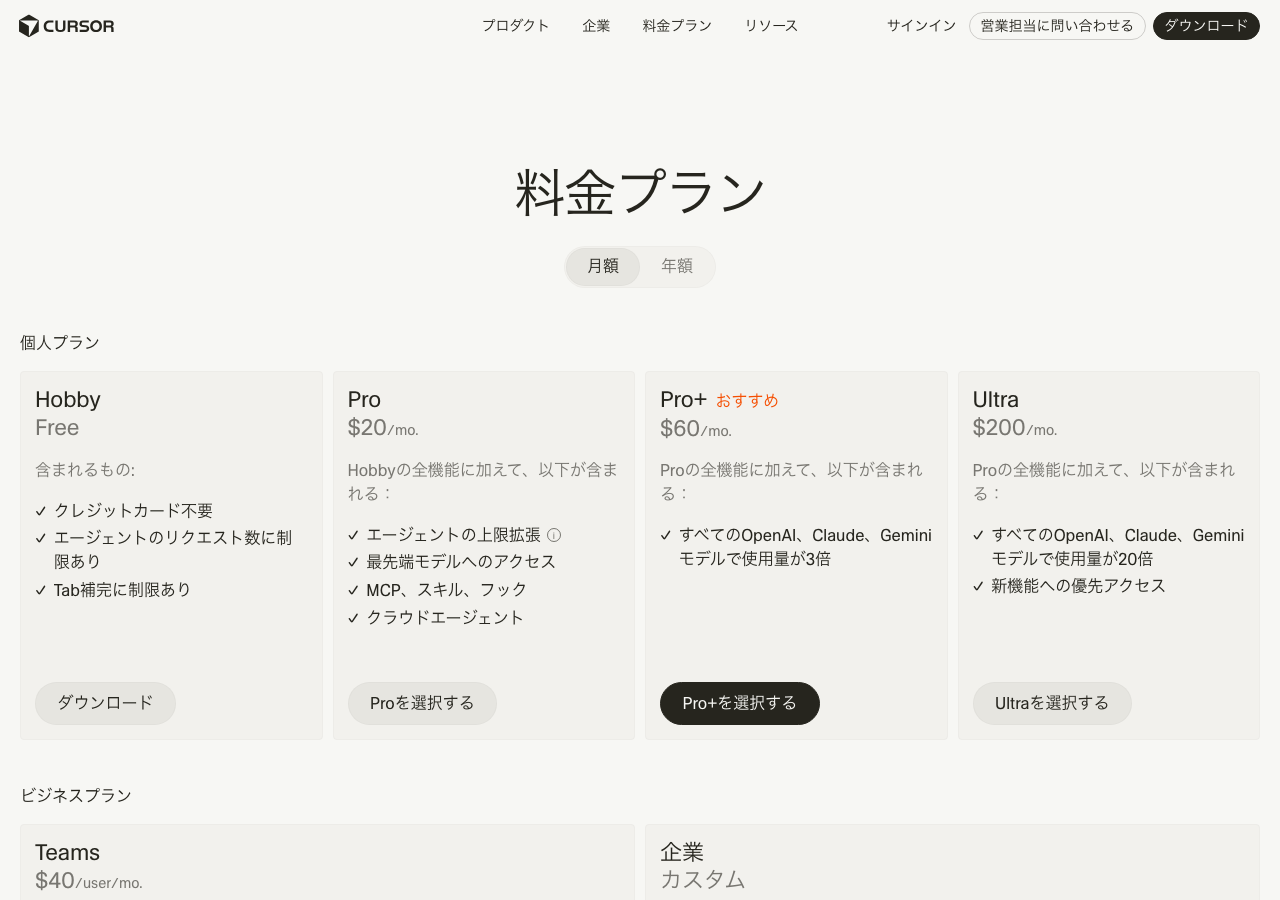
室谷次は無料版と有料版の違いをハッキリさせましょう。2025年6月にCursorは料金体系を大きく変更していて、従来の「固定リクエスト数」から「使用量ベース」のクレジット制に移行しています。
テキトー教師この変更がけっこう重要で、有料プランの価値が以前とはかなり変わっているんですよね。
全プランの機能比較
室谷まず全体像を見てもらいましょう。2026年4月時点のです。
| プラン | 月額 | エージェント使用量 | Tab補完 | その他の特徴 |
|---|---|---|---|---|
| Hobby | 無料 | 制限あり | 制限あり | カード不要 |
| Pro | $20 | $20分のAPIクレジット | 無制限 | 最先端モデル、MCP、クラウドエージェント |
| Pro+ | $60 | 約$70分(3倍) | 無制限 | 全モデルで3倍の使用量 |
| Ultra | $200 | 約$400分(20倍) | 無制限 | 新機能優先アクセス |
| Teams | $40/人 | $20分/人 | 無制限 | チーム管理、SSO、分析 |
| Enterprise | カスタム | プール制 | 無制限 | SCIM、監査ログ、優先サポート |
テキトー教師この表でまず目を引くのが、Proプランから「Tab補完が無制限」になることですね。無料版との最大の違いはここです。
室谷しかもProプランには$20分のAPIクレジットが含まれている。月額$20で$20分のクレジットが付いてくるから、実質的にサブスク料金の分だけAIを使えるイメージです。
テキトー教師講座で説明するときは「Proは月額約3,000円で、AIの使い放題に近い体験ができる」と伝えていますね。Tab補完が無制限になるだけでも開発効率がかなり変わります。
使用量ベース料金の仕組み
室谷ここが2025年の大きな変更点で、Cursorは以前の「月○回までリクエストOK」という固定制から、トークン消費量に基づく従量制に移行しました。
テキトー教師どういうことかと言うと、Cursorの裏側ではOpenAIのGPT-4やAnthropicのClaudeといった大規模言語モデルのAPIを呼んでいるんですが、そのAPI利用コストがそのまま使用量として計算される仕組みです。
室谷だからモデルの選択が重要なんですよね。Cursorには「Auto」モードというのがあって、これを使うとコスト効率の良いモデルを自動で選んでくれます。
テキトー教師Autoモードのトークン単価は、キャッシュ読み取りが約$0.25/100万トークン、入力が$1.25/100万トークン、出力が$6.00/100万トークンとされています。最先端モデルを指定するとこれより高くなりますね。
室谷簡単な補完なら数セント、大規模なリファクタリングを任せると数ドル・・・タスクの複雑さで費用が変わるのがポイントです。
テキトー教師無料プランの場合、このクレジットの上限がかなり低く設定されているということですね。だから「どこまで使えるか」は使い方次第で大きく変わります。
無料トライアル(14日間)を最大限活用する
室谷実はCursorには14日間の無料トライアルがあるんです。これはProプランの機能をフルで試せる期間ですね。
テキトー教師この14日間がすごく大事で、ここでCursorの真価を体験できるかどうかが、その後のプラン選びに直結します。
室谷MYUUUのエンジニアにも「最初の14日間で本気で使い倒せ」と言ってます。中途半端に触るだけだと、Proの価値がわからないまま終わっちゃうので・・・
トライアル期間中にやるべきこと
テキトー教師おすすめしているのは、以下の3つです。
- エージェント機能でプロジェクト全体の修正を試す — ファイルを跨いだリファクタリングや機能追加を任せてみる
- Tab補完を無制限で使い倒す — 普段のコーディングでどれだけ効率が上がるか体感する
- MCP(Model Context Protocol)を設定してみる — 外部ツールとの連携がどこまでできるか確認する
室谷特にMCPは面白くて、GitHubやSlack、データベースと直接Cursorを繋げられるんですよね。これはProプラン以上でしか使えない機能です。
テキトー教師トライアル後に「MCPが使えなくなるのが辛い」という声がコミュニティのメンバーさんから実際に出ていますね。
トライアル後のプラン選び
室谷14日間使ってみて、判断基準はシンプルです。
テキトー教師「Tab補完が無制限じゃないと困る」と感じたらPro。「エージェントをガンガン使いたい」ならPro+以上。
「そこまで使わないかな」と思ったらHobbyで十分、という整理ですね。
「そこまで使わないかな」と思ったらHobbyで十分、という整理ですね。
室谷正直、毎日コードを書く人ならProの$20/月は絶対にペイします。時給で考えたら一瞬で元が取れる投資なんですよね・・・
テキトー教師ただ、週末だけ趣味で触る程度ならHobbyプランでも問題ないですよ。無料枠の中で十分楽しめます。
学生ならCursor Proが1年間無料になる
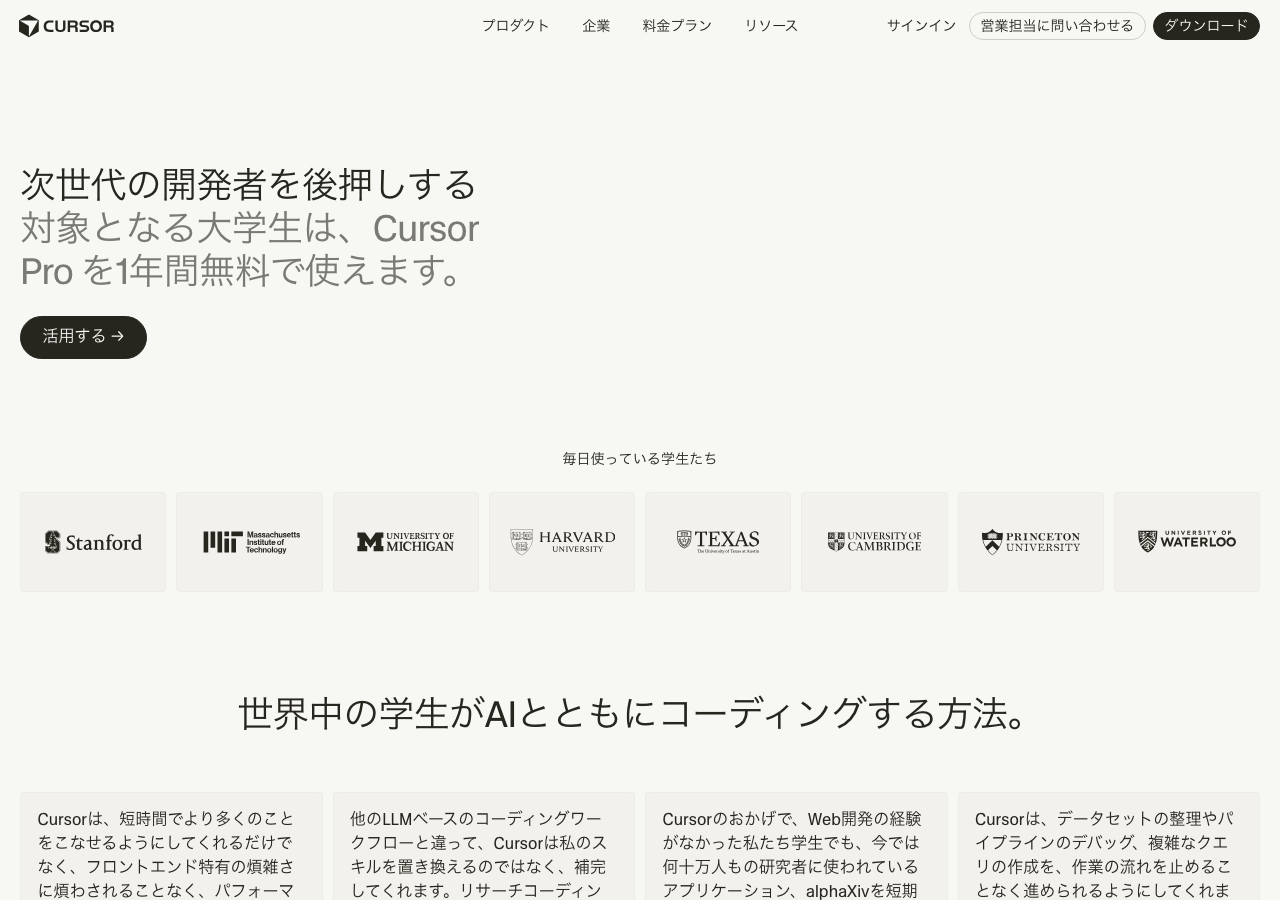
室谷これ意外と知らない人が多いんですが、大学生ならで使えます。
テキトー教師講座の受講生さんに学生の方がいると、必ずこの情報をお伝えしていますね。年間$240(約36,000円)相当が無料というのは破格です。
室谷対象はAI研究者だけじゃなくて、文系の学生でもOK。大学のメールアドレス(.edu、日本の場合は.ac.jp)を持っていれば申請できます。
学生プランの申請方法
テキトー教師申請の流れを整理しますね。
- Cursor学生ページにアクセスする
- 大学のメールアドレスで認証する
- 認証が通ればPro機能が1年間有効になる
室谷手順自体はめちゃくちゃシンプルです。ただ、日本の大学の.ac.jpメールで認証がうまくいかないケースもあるみたいですね・・・
テキトー教師そうなんですよ。認証システムが海外の.eduドメインを前提に作られているので、.ac.jpだと弾かれることがあります。
その場合はCursorのサポートに連絡すると対応してもらえたケースが報告されています。
その場合はCursorのサポートに連絡すると対応してもらえたケースが報告されています。
1年間の無料期間が終わったら
室谷1年経つとHobbyプランに戻ります。自動で課金されることはないので、その点は安心ですね。
テキトー教師1年間Proを使い込んでいると、Hobbyに戻ったときにTab補完の制限がかなりストレスに感じるはずです。そのタイミングで有料プランに移行する人が多いですね。
室谷学生のうちにCursorの使い方をマスターしておいて、就職してから有料プランに課金する・・・というのが一番賢いパターンだと思います。
Cursorの無料版でできることを最大限活用するコツ
室谷ここからは、Hobbyプランのまま少しでも多くCursorを活用するためのテクニックを紹介します。
テキトー教師無料枠に制限がある以上、「いかに効率よく使うか」が重要になりますよね。
Tab補完を最大限活かす
室谷Tab補完は無料版でも使えますが、回数に制限がある。だからこそ、Tab補完が発動するタイミングを理解しておくのが大事です。
テキトー教師具体的には、コードの途中でカーソルを止めるとAIが次のコードを提案してくれます。提案が出たらTabで確定、不要ならEscで却下。
この操作を素早くできるようになると、限られた補完回数でも十分な恩恵が得られます。
この操作を素早くできるようになると、限られた補完回数でも十分な恩恵が得られます。
室谷MYUUUのエンジニアがやっているのは、「まず自分でコードの骨格を書いて、細かい部分をTab補完に任せる」というやり方ですね。全部をAIに任せようとすると無料枠はすぐ尽きます。
テキトー教師逆に言うと、Tabで補完されるのを待つだけじゃなく、自分でコメントを書いてからTabを押すと、より的確な補完が返ってきます。コメント駆動の開発スタイルですね。
エージェントリクエストの賢い使い方
室谷エージェント機能は無料版だと特に貴重なリソースです。小さな修正にエージェントを使うのはもったいない。
テキトー教師使いどころとしては、「複数ファイルにまたがる変更」や「テストコードの自動生成」など、手動でやると時間がかかるタスクに絞るのがコツです。
室谷逆に、1行2行の修正やtypoの直しにエージェントを呼ぶのはNG。それはTab補完か手動でやったほうがいい。
テキトー教師あとはプロンプトの質も重要です。「このコードを直して」という曖昧な指示より、「この関数のエラーハンドリングをtry-catchで追加して、ログ出力も入れて」と具体的に伝えたほうが、1回のリクエストで良い結果が出ます。
室谷1回のリクエストの質を上げることで、無料枠の中でも十分な生産性を出せるんですよね。
プライバシーモードについて
テキトー教師Cursorにはプライバシーモードという機能があって、コードがCursorのサーバーに保存されないようにする設定があります。
室谷これは無料版でも設定できます。企業のコードを扱う場合は、プライバシーモードをオンにしておくことをおすすめしますね。
テキトー教師ただし、プライバシーモードをオンにしても、リクエスト時にはAIモデルのプロバイダー(OpenAIやAnthropic)にコードが送信されます。ゼロリスクではない点は理解しておいたほうがいいですね。
Cursorの無料版と他のAIコーディングツールを比較
室谷AIコーディングツールはCursorだけじゃないので、他のツールの無料プランと比較してみましょう。
テキトー教師2026年現在、選択肢がかなり増えていますよね。
主要AIコーディングツールの無料プラン比較
室谷比較するとこんな感じです。
| ツール | 無料プラン | 主な特徴 | 制限 |
|---|---|---|---|
| Cursor(Hobby) | あり | エージェント + Tab補完 | リクエスト数制限 |
| VS Code + GitHub Copilot | Copilot Free枠あり | インライン補完、チャット | 月間補完数制限 |
| Claude Code | CLI利用(API課金) | ターミナル完結、強力なエージェント | 従量課金(無料枠なし) |
| Windsurf | 無料枠あり | エージェント + 補完 | リクエスト数制限 |
テキトー教師こうして見ると、「完全無料でAIコーディングを始める」なら、CursorのHobbyプランかGitHub Copilotの無料枠が有力な選択肢ですね。
室谷Claude Codeは無料枠がないので、最初から費用がかかります。ただし、ターミナルで完結するのでIDEが重くならないメリットがある。
室谷実はこのツイートでも触れたんですが、海外では「CursorでClaude Codeを動かすのはメモリ効率が悪い」という議論があります。ターミナルで直接Claude Codeを使ったほうが軽いんですよね。
テキトー教師つまり、Cursorの無料版を使いながら、重い処理はターミナルのClaude Codeに任せるという使い分けも一つの手ですね。
Cursorを選ぶべき人、他を選ぶべき人
室谷Cursorの無料版が特に向いているのは、VS Codeに慣れている人ですね。CursorはVS Codeベースなので、設定も拡張機能もそのまま使えます。
テキトー教師一方で、ターミナル操作に慣れていてIDEにこだわりがない人は、Claude Codeのほうが合うかもしれません。エディタの中にAIがあるか、ターミナルにAIがあるかの違いですね。
室谷MYUUUだと両方使い分けてるエンジニアが多いです。UIの微調整はCursor、バックエンドのガッツリした開発はClaude Codeという感じで・・・
テキトー教師複数ツールを使い分けるスキル自体が、これからの開発者には必要になってきますよね。
無料版Cursorのインストールと始め方
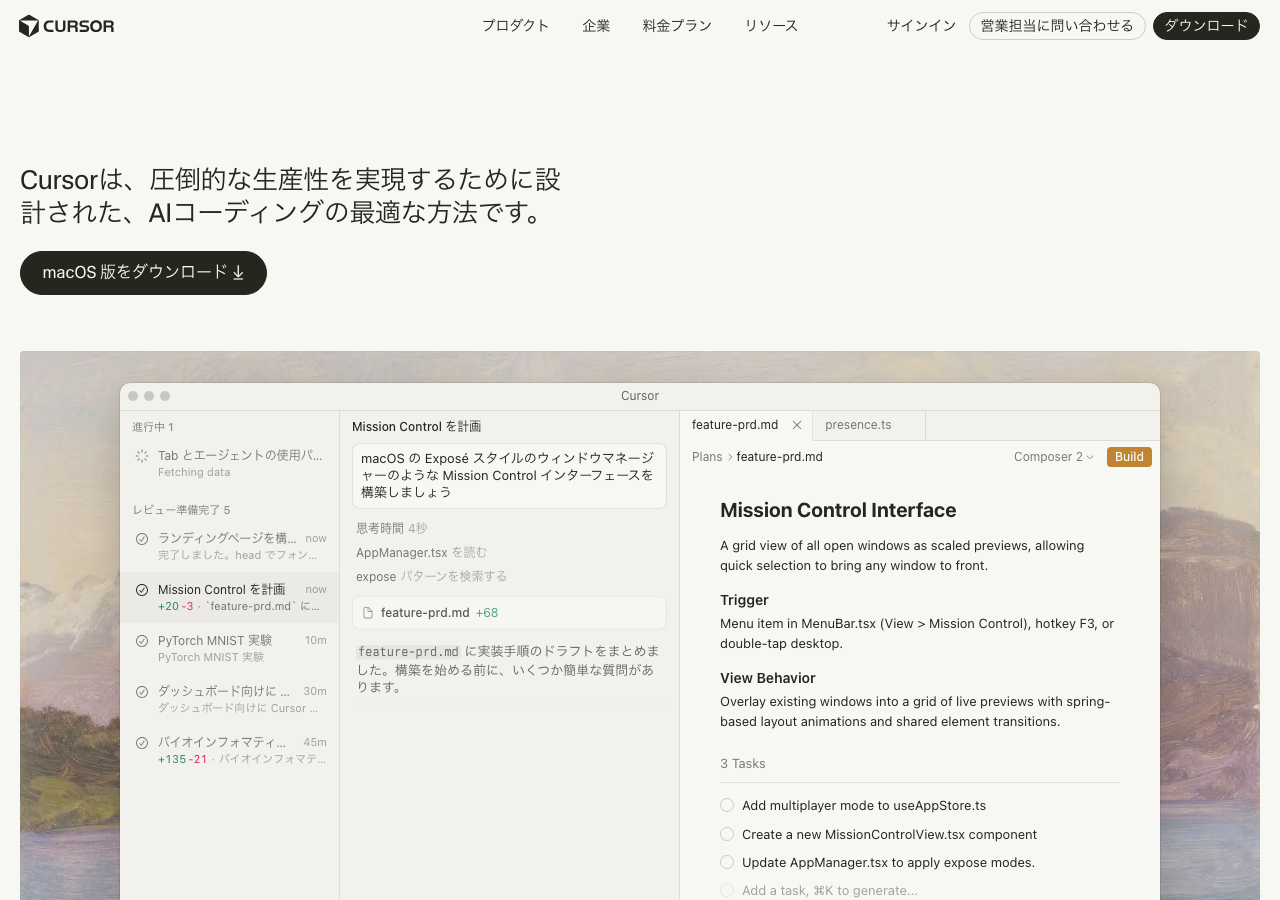
室谷実際にCursorの無料版を始める手順を解説しましょう。めちゃくちゃ簡単です。
テキトー教師本当にシンプルですよね。5分もあれば使い始められます。
ダウンロードとセットアップ
室谷まずにアクセスして、「ダウンロード」ボタンをクリックするだけです。Windows、Mac、Linux全てに対応しています。
テキトー教師ダウンロードしたインストーラーを実行すると、セットアップウィザードが始まります。ここで大事なのが「VS Codeの設定をインポートするか?」という質問です。
室谷VS Codeを普段使っている人は「はい」を選ぶと、拡張機能やテーマ、キーバインドなどがそのまま引き継がれます。新しいエディタを一から設定し直す手間がないんですよね。
テキトー教師ここがCursorの強みの一つです。VS Codeユーザーなら、移行コストがほぼゼロ。
講座でも「VS Codeからの引っ越しが楽すぎる」と驚かれます。
講座でも「VS Codeからの引っ越しが楽すぎる」と驚かれます。
アカウント作成(メールだけでOK)
室谷セットアップが終わるとアカウント作成画面が出ます。メールアドレスだけでOK。
Googleアカウントでのサインインにも対応しています。
Googleアカウントでのサインインにも対応しています。
テキトー教師繰り返しになりますが、クレジットカードの入力は一切不要です。メールを登録して認証するだけでHobbyプランが有効になり、すぐにAI機能が使えるようになります。
室谷初回ログイン時に14日間のProトライアルを開始するか聞かれます。すぐに試したい場合は開始してもいいですが、個人的にはまずHobbyプランで触ってみてからトライアルを開始するのがおすすめです。
テキトー教師それはいいアドバイスですね。Cursorの基本操作を覚えてからProを試したほうが、トライアルの14日間を有意義に使えます。
VS Codeからの移行で注意すること
室谷一点だけ注意点があります。CursorはVS Codeのフォークなので、基本的にVS Codeの拡張機能はそのまま使えるんですが、ごく一部の拡張機能が動かないケースがあります。
テキトー教師特にVS Code限定の拡張機能(GitHub CopilotのVS Code版など)は、Cursor上では別のものに置き換わります。CursorのAI機能がCopilotの代わりを果たすので、Copilot拡張は外して問題ありません。
室谷あとはCursorをインストールしても、VS Codeはそのまま残ります。両方を同時に使うこともできるので、いきなりVS Codeを消す必要はないですよ。
無料版Cursorの実践的な使い方
室谷ここからは無料版でも実際に使える場面を具体的に見ていきましょう。
テキトー教師制限がある中でどう活用するか、実践的なテクニックをお伝えしますね。
コードの理解・読み込みに使う
室谷無料版で最も効率が良い使い方が、既存コードの理解です。エージェントに「このファイルの処理の流れを説明して」と聞くだけで、複雑なロジックをわかりやすく解説してくれます。
テキトー教師これ、コミュニティのメンバーさんにも一番人気の使い方なんですよ。新しいプロジェクトに参加したとき、何千行もあるコードを読むのは大変じゃないですか。
Cursorに聞けば一発です。
Cursorに聞けば一発です。
室谷しかも「説明してもらう」だけならエージェントのリクエスト数もそこまで消費しません。コード生成より軽いタスクです。
エラーの原因特定と修正
テキトー教師エラーメッセージをそのままCursorに貼り付けて「このエラーの原因と修正方法を教えて」と聞く。これも無料版で十分できます。
室谷MYUUUでもジュニアエンジニアに「まずCursorにエラーを投げてみろ」と教えてます。自分で調べるより圧倒的に速いですからね。
テキトー教師ただし、エラーの修正を直接コードに適用してもらうとエージェントリクエストを消費するので、「原因だけ教えてもらって、修正は自分でやる」というのも節約テクニックです。
コードレビューの補助
室谷自分で書いたコードのレビューをAIに頼むのも有効です。「このコードのバグや改善点を指摘して」と聞くと、見落としていた問題を発見してくれることがあります。
テキトー教師一人で開発している人にとって、これは特に価値がありますよね。レビューしてくれる同僚がいない場合のセカンドオピニオンになります。
室谷本格的なコードレビューならCursorのBugbotという機能もあるんですが、これは別料金($40/人/月)なので、無料版ではチャットベースのレビューで十分ですね。
テキストの生成・翻訳
テキトー教師意外と見落とされがちなんですが、CursorはコードだけじゃなくてREADMEの作成やコミットメッセージの生成にも使えますよ。
室谷英語のドキュメントを日本語に翻訳してもらうのもいいですね。海外のライブラリのドキュメントを読むときに重宝します。
テキトー教師これらのタスクはエージェントリクエストの消費が比較的少ないので、無料枠の中でも積極的に使えます。
2025年の料金変更で無料版はどう変わった?
室谷少し歴史的な話になりますが、2025年6月のCursorの料金体系変更は、無料版のユーザーにも影響がありました。
テキトー教師この変更は業界でもかなり話題になりましたよね。
旧プランから新プランへの移行
室谷以前のCursorの無料プランでは「月に50回のスローリクエスト」のような形で制限が設けられていました。それが現在の「使用量ベース」に変わっています。
テキトー教師旧プランでは回数で管理されていたので分かりやすかったんですが、新プランではトークン量で管理されるので、「あと何回使えるか」が直感的にわかりにくくなった側面はありますね。
室谷ただ、裏を返せば「軽いリクエストならたくさん使える」ということでもあるんですよね。固定回数制だと、軽いリクエストも重いリクエストも1回としてカウントされていたので。
テキトー教師使い方次第で旧プランより多く使えるようになった人もいるということですね。
2025年7月の料金トラブル
室谷2025年の料金変更ではちょっとしたトラブルもありました。移行期間中に予想外の課金が発生して、コミュニティで騒動になったんです。
テキトー教師Cursorは2025年7月4日に公式に謝罪して、6月中旬から7月上旬までの予想外の課金に対して返金対応を行いました。
室谷今はもう安定していますが、こういう経緯があったことは知っておいたほうがいいですね。有料プランに入るときは、使用量のダッシュボードをこまめにチェックすることをおすすめします。
テキトー教師Cursorも料金体系をクラウドのインフラサービス(AWSやGCPなど)と同じように「使った分だけ」の方向に進化させているんですよね。開発ツールの料金モデルとして、この流れは今後も続くと思います。
Cursorの無料版をもっと効果的にする外部ツール連携
室谷Cursorの無料版だけで完結しなくても、外部ツールと組み合わせることで開発体験をさらに向上させられます。
テキトー教師ツールの組み合わせ、これは講座でも上級テクニックとして教えていますね。
GitHubとの連携
室谷CursorはVS Codeベースなので、GitHubとの連携は標準で充実しています。GitのUI操作、PRの作成、コードレビュー、これらは無料版でもフル活用できますね。
テキトー教師Git操作自体はAI機能ではないので、制限なく使えます。コミットメッセージの自動生成にAIを使うとリクエストを消費しますが、Git操作そのものは無料です。
室谷MYUUUではCursorのターミナルからGitコマンドを叩くエンジニアが多いですが、サイドバーのGitUI(ソース管理パネル)を使えばマウス操作でも快適にバージョン管理できます。
ターミナルの活用
テキトー教師Cursorの統合ターミナルは、VS Codeと同じものです。ここからnpm、pip、dockerなど何でも実行できます。
室谷面白いのが、ターミナルでのコマンド実行はAIリクエストとは無関係だということ。ビルド、テスト、デプロイなどの実行系タスクは無料枠を一切消費しません。
テキトー教師つまり「コード編集はAIに頼る → ビルド・テストはターミナルで自分で実行」という流れなら、無料枠を最大限コードの質向上に使えるわけですね。
拡張機能で機能を補強
室谷VS Code Marketplaceの拡張機能がそのまま使えるのはCursorの大きな強みです。
テキトー教師たとえば、ESLintやPrettierでコードフォーマットを自動化したり、Live Shareでペアプログラミングしたり。これらはAI機能とは独立して動くので、無料版でも制限なく使えます。
室谷拡張機能でコード品質を底上げしておいて、AIにはより高度なタスクだけを任せる。この組み合わせが無料版の賢い使い方ですね。
無料版からProに移行するベストなタイミング
室谷よく聞かれるのが「いつ有料プランに切り替えればいいか」ですね。
テキトー教師明確なサインがいくつかあります。
室谷一番わかりやすいのは、「1日の中でエージェントの制限に3回以上ぶつかる」状態ですね。ここまで来たら無料版にしがみつくメリットがない。
テキトー教師次に、「Tab補完が出なくなってストレスを感じる」とき。補完なしでコードを書くのが苦痛に感じたら、もうProなしでは戻れない状態です。
室谷あとは業務で本格的に使い始めるタイミング。個人の趣味プロジェクトなら無料でもいいですが、仕事で使うなら月$20は必要経費です。
テキトー教師Proの年額プランだと月あたり$16に下がりますね。年間$192、日本円で約29,000円。
1日あたり80円くらいです。
1日あたり80円くらいです。
室谷缶コーヒー1本分で最先端のAIコーディング環境が手に入ると考えると、めちゃくちゃ安いですよね・・・
Pro、Pro+、Ultra、どれを選ぶ?
テキトー教師Proプランに上げると決めたら、次の問題はどのグレードにするかですよね。
室谷MYUUUのエンジニアの大半はProかPro+で回してます。Ultraは正直オーバースペックになることが多い。
テキトー教師判断基準をまとめるとこうなります。
- Pro($20/月): 個人開発、週に数日コードを書く人。Tab補完無制限が最大のメリット
- Pro+($60/月): 毎日ガッツリ開発する人。エージェントの使用量が3倍になるのが効いてくる
- Ultra($200/月): 大規模プロジェクトを複数抱えているヘビーユーザー。20倍の使用量と新機能優先アクセス
室谷Pro+のコスパが一番いいと個人的には思ってます。$60で約$70分のクレジットが使えるので、実質的にはお得ですよ。
テキトー教師CursorのPro+は公式でも「おすすめ」マークが付いてますし、多くのユーザーがPro+を選んでいる印象です。
Cursorの無料枠を超えた場合の対処法
室谷無料枠を使い切ったらどうなるか、ここも重要なポイントです。
テキトー教師制限に達すると、エージェントへのリクエストが送れなくなります。Tab補完も停止します。
室谷ただし、Cursorのエディタとしての基本機能(ファイル編集、ターミナル、Git操作など)はそのまま使えます。VS Codeとしての機能は制限されません。
テキトー教師だから「無料枠を使い切ったらCursorが使えなくなる」わけではないんですよね。AIの部分が止まるだけです。
室谷月が変わればリセットされるので、月末に使い切ったら数日我慢するという手もある。でもまあ、開発のリズムが崩れるのでおすすめはしないですけどね・・・
テキトー教師有料プランの場合は、クレジットを使い切った後も従量課金(オーバーエイジ)で使い続けられるオプションがあります。無料版にはこの選択肢がないので、枠を使い切ったら翌月まで待つしかありません。
Cursorの無料版で使えるAI機能を詳しく解説
室谷Cursorの無料版で具体的にどんなAI機能が動くのか、もう少し掘り下げましょう。
テキトー教師実際に触ってみないとイメージしにくい部分ですよね。
エージェントモード(旧Composer)
室谷エージェントモードは、Cursorで最も強力な機能です。自然言語で指示を出すだけで、複数ファイルにまたがるコード変更を一括で行ってくれます。
テキトー教師たとえば「ユーザー登録のバリデーションにメールアドレスのフォーマットチェックを追加して」と伝えると、バリデーション関数、テストコード、エラーメッセージの定義まで一気に修正してくれます。
室谷無料版だとこのエージェントのリクエスト数に制限があるので、使いどころを見極めるのが重要です。複数ファイルに渡る変更こそエージェントの真価が発揮される場面ですね。
テキトー教師逆に、1ファイル内の小さな修正なら、エージェントを使わずにインラインのCmd+K(Ctrl+K)で十分対応できます。これも無料版で使えるので、リクエストの節約になりますよ。
Cmd+K(インラインコード生成)
室谷これは見落とされがちですが、コードの中でCmd+K(WindowsはCtrl+K)を押すと、その場所にAIがコードを生成してくれる機能です。
テキトー教師エージェントとの違いは、スコープが「カーソル位置の周辺」に限定されること。1つの関数を書いてもらう、コメントからコードを生成する、といった用途に向いています。
室谷この機能もエージェントリクエストとしてカウントされますが、エージェントモードより軽い処理なので、コスト効率がいい使い方です。
チャット機能
テキトー教師Cursorにはサイドバーにチャット機能があって、コードについての質問やデバッグの相談ができます。
室谷チャットの良いところは、今開いているファイルやプロジェクト全体のコンテキストを理解した上で回答してくれること。ChatGPTにコードを貼り付けて質問するより精度が高いです。
テキトー教師「@ファイル名」でファイルを指定したり、「@コードベース」でプロジェクト全体を参照させたりする機能もあります。無料版でもこの参照機能は使えますよ。
室谷MYUUUでは新人エンジニアに「わからないことがあったらまずCursorのチャットに聞け」と伝えてます。外部のAIツールに切り替える必要がないので、開発の流れが途切れないんですよね。
クラウドエージェント
室谷これは比較的新しい機能で、Cursorのサーバー上でエージェントが動作するクラウドエージェントがあります。
テキトー教師ローカルのマシンリソースを使わずにAIエージェントが作業を進めてくれるので、バックグラウンドで長時間のタスクを任せられます。
室谷ただし、クラウドエージェントはProプラン以上の機能です。無料版では使えません。
これもProに上げる動機の一つになりますね。
これもProに上げる動機の一つになりますね。
テキトー教師クラウドエージェントは、PRを作成してレビュー準備まで整えてくれたり、テストの自動実行やデプロイまで手を出してくれたりと、かなり強力ですよ。
無料版ユーザーが知っておくべきCursorの設定
室谷無料版でも設定を最適化するだけで、体験がかなり変わります。
Autoモデルの活用
テキトー教師Cursorの設定で「モデル」を「Auto」にしておくと、AIがリクエストの内容に応じて最適なモデルを自動選択してくれます。
室谷これがコスト効率の面では一番良い設定です。無料枠を長持ちさせたいなら、Autoモード一択ですね。
テキトー教師手動でモデルを選ぶこともできますが、GPT-4やClaude Sonnetなどの高性能モデルを指定すると、1回あたりのコストが高くなるので、無料枠がすぐ減ります。
Cursorルールの設定
室谷プロジェクトのルートに
.cursor/rulesディレクトリを作って、AIへのルールを定義できます。コーディングスタイルや使用するライブラリの指定などを書いておくと、AIがそれに従って出力してくれるんです。テキトー教師面白いのが、ルールの設定は無料版でも使えること。AIの出力精度が上がるので、少ないリクエスト回数で期待通りの結果が得られるようになります。
室谷つまり、ルールをしっかり設定しておけば、無料枠を節約できるということですね。地味だけど効果的なテクニックです。
キーボードショートカットの最適化
テキトー教師Cursorの主要なAI機能にはショートカットが割り当てられています。
- Cmd+L(Ctrl+L): チャットを開く
- Cmd+K(Ctrl+K): インラインコード生成
- Cmd+I(Ctrl+I): エージェントモードを起動
- Tab: AIの補完提案を確定
室谷これらのショートカットを体に覚えさせるだけで、操作スピードが段違いに上がります。マウスでメニューから選ぶのはやめましょう。
テキトー教師講座の初回でまずこのショートカット4つを教えるんですが、これだけでCursorの基本操作の9割はカバーできますよ。
よくある質問
室谷ここからはコミュニティで特に多い質問にまとめて答えていきましょう。
テキトー教師講座でも毎回出る質問ばかりですね。
Cursorの無料版に期間制限はある?
室谷Hobbyプランには期間制限はありません。ずっと無料で使い続けられます。
ただし14日間のProトライアルは一度だけです。
ただし14日間のProトライアルは一度だけです。
テキトー教師よく混同されるんですが、「無料トライアル(14日間)」と「無料プラン(Hobby)」は別物です。トライアルが終わってもHobbyプランに自動移行するので、使えなくなることはありません。
CursorのHobbyプランでGeminiやGPT-4は使える?
室谷無料プランでもAutoモードを通じてAIモデルにアクセスできます。ただし、最先端モデルの指定はPro以上の機能です。
テキトー教師Autoモードはコスト効率の良いモデルを自動選択するので、必ずしもGPT-4やClaude Sonnetが使われるわけではありません。最先端モデルを確実に使いたいならProプランが必要ですね。
Cursorの無料版でAPI(自分のAPIキー)は使える?
室谷自分のOpenAIやAnthropicのAPIキーをCursorに設定して使う方法(BYOK: Bring Your Own Key)もあります。
テキトー教師これを使えば、Cursorの無料枠に関係なくAI機能を使えますね。ただし、APIの利用料は自分で負担することになります。
室谷BYOKは上級者向けですね。APIの料金体系を理解していないと、気づいたら高額な請求が来る可能性もあるので注意が必要です。
Cursorの無料版でComposer(エージェント)は使える?
室谷使えます。ただし回数に制限があります。
現在のCursorではComposerという名称からエージェント(Agent)に統一されつつあります。
現在のCursorではComposerという名称からエージェント(Agent)に統一されつつあります。
テキトー教師機能的には同じもので、ファイルを横断してコードを生成・編集できるAI機能です。無料版でも体験できますが、本格的に使うならProプラン以上がおすすめですね。
Cursorは日本語に対応している?
室谷UIは日本語に対応しています。も日本語版があるので、英語が苦手な方でも安心ですね。
テキトー教師AIとのチャットも日本語で問題なく使えます。日本語で指示を出せば日本語で回答が返ってきますし、日本語のコメントやドキュメント生成も正確にこなしてくれますよ。
室谷ただし、プログラミング関連の質問は英語のほうが精度が高くなる傾向があります。細かいニュアンスが重要な場面では、英語で質問するのも一つの手ですね。
Cursorの無料版で作ったコードの著作権は?
テキトー教師これ、講座でも法律に詳しいコミュニティのメンバーさんから質問が来ますね。
室谷Cursorの利用規約上、AIが生成したコードの著作権はユーザーに帰属します。無料版でも有料版でも同じです。
商用利用も可能ですね。
商用利用も可能ですね。
テキトー教師ただし、AIが既存のオープンソースコードを参考にして生成する可能性はゼロではありません。ライセンスの遵守は自己責任で確認する必要がありますね。
Cursorの無料版はオフラインで使える?
室谷エディタとしての基本機能(ファイル編集、ターミナルなど)はオフラインでも使えます。ただしAI機能はインターネット接続が必要です。
テキトー教師CursorのAI機能はサーバーサイドで処理されるので、ネット接続がないとエージェントもTab補完もチャットも使えません。オフラインではただのVS Codeになります。
室谷まあ、2026年にオフラインで開発する場面はそう多くないと思いますけどね(笑)
無料版から有料版にアップグレードしたらデータは引き継がれる?
テキトー教師はい、すべて引き継がれます。チャットの履歴、プロジェクトの設定、拡張機能、すべてそのままです。
室谷プランを変更するだけなので、再インストールや設定のやり直しは一切不要。即座にProの機能が使えるようになります。
テキトー教師逆に、有料プランからHobbyに戻す場合も、設定やデータはそのまま残ります。AI機能の制限が戻るだけですね。
Cursorの無料版を企業で使う場合の注意点
室谷個人利用なら無料版でも問題ないですが、企業で使う場合はいくつか考慮すべきポイントがあります。
テキトー教師セキュリティの話ですよね。
データの取り扱いとプライバシー
室谷Cursorを使うと、コードがAIモデルのプロバイダー(OpenAI、Anthropicなど)に送信されます。企業の機密コードを扱う場合は、これが許容されるか確認が必要ですね。
テキトー教師Cursorにはプライバシーモードがあって、オンにするとコードがCursorのサーバーに保存されなくなります。ただし、AIモデルへの送信は行われるので、完全にデータが外に出ないわけではありません。
室谷本気で企業利用するなら、Teams(/人/月)やEnterprise(カスタム料金)プランを検討したほうがいいです。管理者によるプライバシーモードの強制設定や、監査ログの取得ができるようになります。
テキトー教師無料版には組織管理機能がないので、企業のIT部門としてはガバナンスが効かないという問題もありますね。
業務利用なら最低限Proを推奨
室谷率直に言って、業務で使うなら最低でもProプランにしたほうがいいです。無料版の制限で開発が止まると、それ自体が業務効率の低下になりますから。
テキトー教師月のコストと、開発者の時給を比較すれば、投資対効果は明らかですよね。Tab補完が止まるたびに集中力が途切れるストレスも馬鹿になりません。
室谷MYUUUでは全エンジニアにPro以上のライセンスを提供しています。ツールへの投資をケチると、結局は人件費で帳消し以上のロスが出るんですよね・・・
まとめ
室谷今回の内容を振り返りましょう。CursorのHobbyプランは完全無料で、クレジットカード不要で始められます。
テキトー教師無料版でもエージェントとTab補完は使えますが、回数に制限がある。本格的に使うならPro($20/月)以上がおすすめ、という結論ですね。
室谷学生なら1年間Proが無料。14日間の無料トライアルもあるから、まずは試してみるのが一番です。
テキトー教師「無料でどこまでできるか」を知った上で、自分の使い方に合ったプランを選ぶのが賢いアプローチです。
室谷Cursorは2026年現在、AIコーディングエディタとして最も勢いのあるツールの一つです。まだ触ったことがない方は、からダウンロードして、まずは無料で試してみてください。
テキトー教師.AIコミュニティでもCursorの活用法を日々共有していますので、使い方で困ったことがあればぜひ参加してくださいね。