
ChatGPTの「Apps」って何?2つの意味を整理しよう
 室谷代表取締役
今回は「ChatGPT Apps」について話しましょう。これ、.AI(ドットエーアイ)コミュニティでもよく質問が来るんですが、実は2つの意味があるんですよね・・・
 テキトー教師.AI認定講師
そうなんです。講座でも「ChatGPTのAppsって何ですか?」って聞かれるんですけど、聞いてみると人によって指してるものが違うんですよ。
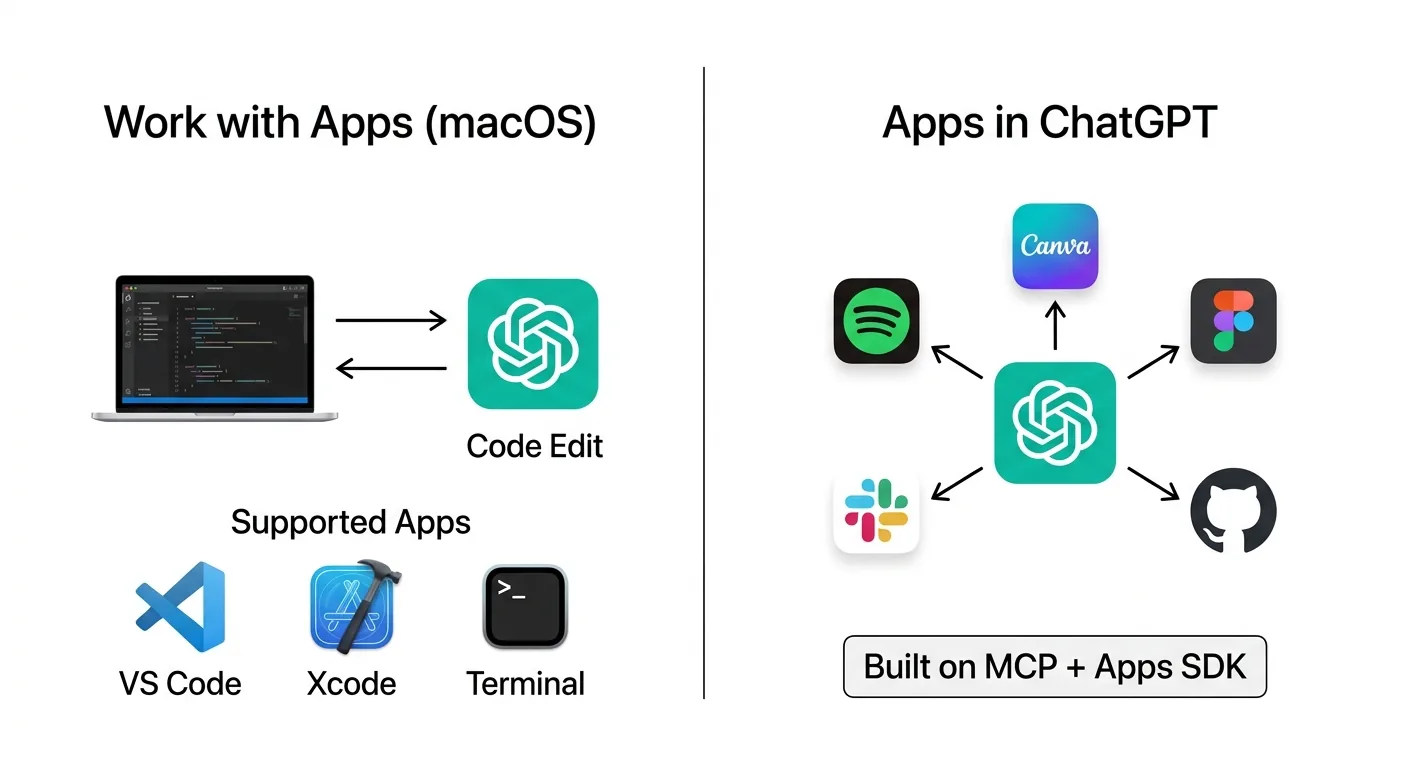
室谷代表取締役1つ目が「Work with Apps」。これはmacOSのデスクトップアプリの機能で、VS CodeやXcodeなどのIDEと直接連携できるやつです。
Option + Spaceでチャットバーを開いて、今開いてるコードをChatGPTに読ませたり、編集させたりできます。
Option + Spaceでチャットバーを開いて、今開いてるコードをChatGPTに読ませたり、編集させたりできます。
テキトー教師.AI認定講師2つ目が「Apps in ChatGPT」ですね。こっちはチャットの中でSpotifyやCanva、Figmaみたいなサードパーティアプリを使える機能です。
2025年10月にOpenAIが発表して、Apps SDKという開発キットも公開されました。
2025年10月にOpenAIが発表して、Apps SDKという開発キットも公開されました。
室谷代表取締役まとめると、Work with Appsは「ローカルのアプリとChatGPTをつなげる」機能で、Apps in ChatGPTは「チャットの中でサードパーティのサービスを使える」機能ですね。
テキトー教師.AI認定講師この違いを最初に理解しておかないと、調べていて混乱するんですよね。コミュニティのメンバーさんでも「Appsが使えない」って相談が来て、よく聞いたらWork with Appsの話だった、みたいなことがあります。
室谷代表取締役では、それぞれ詳しく見ていきましょう。まずはWork with Appsから。
Work with Apps(macOS版)の使い方と対応アプリ一覧
室谷代表取締役Work with Appsは、ChatGPTのデスクトップアプリ(ChatGPT Desktop)に搭載されている機能で、現時点ではmacOS版のみ対応しています。MYUUUのエンジニアも使ってるんですが、これがなかなか便利なんですよね・・・
テキトー教師.AI認定講師具体的にどういうことができるんですか?
室谷代表取締役簡単に言うと、今自分が開いているIDE、ターミナル、テキストエディタの内容をChatGPTが自動で読み取ってくれます。たとえばVS Codeでコードを書いていて、Option + Spaceを押すと、ChatGPTのチャットバーが出てきて、そのコードの内容を踏まえた回答をくれるんです。
テキトー教師.AI認定講師コピペが不要になるわけですね。
室谷代表取締役そうです。さらにIDE連携の場合は、ChatGPTがコードの編集まで直接やってくれます。
diffが表示されて、レビューしてからApplyできる。元に戻したければChatGPT上でRevertするか、エディタ側でCmd + Zで戻せます。
diffが表示されて、レビューしてからApplyできる。元に戻したければChatGPT上でRevertするか、エディタ側でCmd + Zで戻せます。
対応アプリ一覧
テキトー教師.AI認定講師| カテゴリ | 対応アプリ |
|---|---|
| テキストエディタ | Apple Notes、Notion、TextEdit、Quip |
| コードエディタ | Xcode、VS Code(Code Insiders、VSCodium、Cursor、Windsurf含む)、JetBrains(Android Studio、IntelliJ、PyCharm、WebStorm、PHPStorm、CLion、Rider、RubyMine、GoLand、DataGrip含む)、Script Editor |
| ターミナル | Terminal、iTerm、Warp、Prompt |
室谷代表取締役注目すべきは、CursorやWindsurfにも対応してるところですね。VS Codeベースのエディタは基本的にカバーされています。
テキトー教師.AI認定講師ただし、Jupyter Notebookは現時点では未対応です。データサイエンス系の方は注意が必要ですね。
設定方法
室谷代表取締役設定方法は簡単です。まずmacOS版のChatGPTアプリをインストールして、ChatGPT > Settings > Work with Apps > Manage Appsで対応アプリを確認・追加できます。
テキトー教師.AI認定講師ほとんどのアプリはmacOSのAccessibility APIを使って連携します。System Settings > Accessibility でChatGPTに権限を付与する必要があります。
室谷代表取締役VS Codeだけは少し特殊で、VS Code拡張機能「ChatGPT - Work with Code on macOS」のインストールが必要です。拡張機能をインストールすれば、Accessibility APIの代わりに拡張機能経由でコード内容を取得してくれます。
コード編集機能の使い方
テキトー教師.AI認定講師コード編集の流れも説明しておきましょう。IDEでファイルを開いた状態でOption + Spaceを押して「このコードをリファクタリングして」と指示すると、ChatGPTがdiffを生成します。
室谷代表取締役そのdiffをレビューして問題なければApply。自動適用のオプションもありますが、最初は手動でレビューした方がいいですね。
MYUUUでも最初は全件レビューしてます。
MYUUUでも最初は全件レビューしてます。
テキトー教師.AI認定講師Advanced Voice Modeとの組み合わせも面白いですよ。音声でコードの説明を聞きながら作業できます。
ただし音声モードではコード編集はまだ使えないので、読み取り専用になります。
ただし音声モードではコード編集はまだ使えないので、読み取り専用になります。
Work with Appsの仕組み
室谷代表取締役技術的な話をすると、ChatGPTはmacOSのAccessibility APIを使ってアプリの画面内容を取得しています。なので、Accessibility権限を切ればいつでも無効化できます。
テキトー教師.AI認定講師データの扱いについても触れておきましょう。Work with Appsで送信した内容はチャット履歴として保存されます。
「Improve the model for everyone」の設定をオフにすれば、モデルの学習には使われません。Temporary Chatを使えば、履歴自体が残りません。
「Improve the model for everyone」の設定をオフにすれば、モデルの学習には使われません。Temporary Chatを使えば、履歴自体が残りません。
室谷代表取締役Enterprise・Teamプランの場合は、デフォルトでモデル学習には使われないので安心です。管理者がWork with Apps自体をオフにすることもできます。
Apps in ChatGPT(チャット内アプリ)の使い方
室谷代表取締役ここからはもう1つの「Apps」、つまりチャット内で使えるサードパーティアプリの話をしましょう。こっちはビジネス的にものすごく大きな動きなんですよね・・・
テキトー教師.AI認定講師2025年10月にOpenAIが発表した機能ですね。ChatGPTの会話の中で、外部のアプリを直接操作できるようになりました。
室谷代表取締役たとえば「Spotify、金曜のパーティ用のプレイリストを作って」と入力すると、ChatGPTがSpotifyアプリを呼び出して、プレイリストを作ってくれるんです。全部チャットの中で完結します。
テキトー教師.AI認定講師使い方は大きく2つあります。1つはメッセージの先頭にアプリ名を書く方法。
もう1つはToolsメニューから選ぶか、「@アプリ名」と入力する方法です。
もう1つはToolsメニューから選ぶか、「@アプリ名」と入力する方法です。
アプリの追加方法
室谷代表取締役アプリの追加は、ChatGPTのサイドバーから、またはchatgpt.com/appsにアクセスして一覧から選びます。初回利用時に接続の許可を求められるので、どんなデータが共有されるかを確認してからConnectを押します。
テキトー教師.AI認定講師Enterprise・Eduプランでは、管理者がまずWorkspace設定でAppsを有効化する必要があります。Businessプランではデフォルトでオンになっています。
初期パートナーアプリ
室谷代表取締役最初のローンチパートナーは7社でした。
| アプリ | できること |
|---|---|
| Booking.com | ホテル・宿泊施設の検索・予約 |
| Canva | プレゼン資料やデザインの作成 |
| Coursera | オンラインコースの受講・検索 |
| Expedia | 旅行の検索・予約 |
| Figma | デザインの作成・編集 |
| Spotify | プレイリストの作成・音楽検索 |
| Zillow | 不動産物件の検索・比較 |
テキトー教師.AI認定講師その後、さらに多くのアプリが追加されています。OpenAIの公式ブログによると、Slack、Google Drive、SharePoint、GitHub、HubSpot、Jira、Stripe、Vercelなど、ビジネスツールとの連携が急速に広がっています。
室谷代表取締役面白いのは、インタラクティブなUIがチャットの中に表示されるところです。Zillowだと地図が出てきて物件をブラウズできるし、Canvaだとスライドのプレビューが表示される。
単にテキストで回答が返ってくるんじゃなくて、アプリのUIそのものが埋め込まれるんですよね。
単にテキストで回答が返ってくるんじゃなくて、アプリのUIそのものが埋め込まれるんですよね。
テキトー教師.AI認定講師これがChatGPT Pluginsとの大きな違いですね。以前のPluginsはテキストベースだったけど、Appsはリッチなインターフェースを持てるようになりました。
室谷代表取締役2025年10月のローンチ時点では、EU・スイス・英国では利用できなかったんですが、順次拡大されています。ログイン済みのFree、Go、Plus、Proプランのユーザーが対象です。
ChatGPT Apps vs MCP:何が違うの?
室谷代表取締役ここ、すごく聞かれるポイントです。「ChatGPTのAppsとMCPって同じもの?」って。
結論から言うと、Apps SDKはMCPの上に構築されているんですが、それぞれの役割は違います。
結論から言うと、Apps SDKはMCPの上に構築されているんですが、それぞれの役割は違います。
テキトー教師.AI認定講師まずMCP(Model Context Protocol)の復習から入りましょう。MCPはAnthropicが提唱したオープンスタンダードで、LLMが外部のツールやデータソースに接続するための共通プロトコルです。
室谷代表取締役ChatGPTのApps SDKは、このMCPを拡張したものなんですよね。MCP自体は「LLMがツールを呼べる」という仕組みですが、Apps SDKはそこに「UIを表示できる」「ユーザー認証ができる」「チャット内でインタラクティブな操作ができる」という層を追加しています。
テキトー教師.AI認定講師技術的にまとめて見るとこうなります。
| 項目 | MCP | ChatGPT Apps SDK |
|---|---|---|
| 提唱元 | Anthropic | OpenAI(MCP上に構築) |
| 主な用途 | LLMとツール・データの接続 | ChatGPT内でアプリ体験を提供 |
| UI | なし(テキストベース) | リッチなインタラクティブUI |
| 認証 | 実装による | OAuth連携を標準サポート |
| 対象ユーザー | 開発者・LLMアプリ全般 | ChatGPTの8億人以上のユーザー |
| 配布 | 自前で管理 | ChatGPTのApp Directoryに掲載可能 |
室谷代表取締役重要なのは、Apps SDKがオープンソースとして公開されているところです。MCP上に構築されているので、Apps SDKで作ったアプリは、理論的にはMCPを採用している他のプラットフォームでも動かせます。
テキトー教師.AI認定講師つまりChatGPT専用のロックインにはなりにくい設計になっているんですよね。OpenAIのApps SDKドキュメントにも「We've made the Apps SDK open source so that apps built with it can run anywhere that adopts this standard」と書かれています。
室谷代表取締役MYUUUでも「MCP vs Apps SDK、どっちで開発すべきか」という議論をしたんですけど、結論としては「MCPサーバーを作って、その上にApps SDKのUI層を乗せる」のがベストでした。MCPの部分はClaude CodeやCursorでも使えるし、UI部分はChatGPTで表示される。
テキトー教師.AI認定講師「両方やれ」ということですね。MCPサーバーがベースにあれば、ChatGPT以外のプラットフォームにも対応できますから。
ChatGPT Appsの料金プランと利用条件
室谷代表取締役料金の話をしましょう。これも講座で毎回聞かれるポイントですよね。
テキトー教師.AI認定講師そうですね。結論から言うと、Apps in ChatGPT(チャット内アプリ)は、一部のアプリがすべてのプランで使えます。
無料版のFreeプランも含めてです。
無料版のFreeプランも含めてです。
室谷代表取締役ただし、すべてのアプリが無料で使えるわけではないですよね。
テキトー教師.AI認定講師はい。プランごとの違いを整理しましょう。
| プラン | 月額 | Apps in ChatGPT | Work with Apps(macOS) |
|---|---|---|---|
| Free | 無料 | 一部アプリ利用可 | 利用不可 |
| Go | $20 | 一部アプリ利用可 | 利用不可 |
| Plus | $20 | 利用可 | macOS版で利用可 |
| Pro | $200 | 利用可 | macOS版で利用可 |
| Business | 要問合せ | デフォルトON(管理者設定) | macOS版で利用可 |
| Enterprise | 要問合せ | デフォルトOFF(管理者が有効化) | macOS版で利用可(管理者設定) |
| Edu | 要問合せ | 管理者が有効化 | macOS版で利用可(管理者設定) |
室谷代表取締役個人利用だとPlus以上であれば両方の機能をフルに使えますね。Freeでもチャット内アプリの一部は試せるので、まずは無料で触ってみるのがいいと思います。
テキトー教師.AI認定講師ビジネスプランの場合は注意が必要です。Enterpriseプランではデフォルトでオフになっているので、使いたい場合はIT管理者にWorkspace Settings > Appsで有効化してもらう必要があります。
室谷代表取締役あと重要なのは、Appsのレート制限についてです。Apps自体に特別なレート制限はなくて、通常のChatGPTのレート制限に従います。
ただし外部アプリ側で独自のAPI制限を設けている場合はあります。
ただし外部アプリ側で独自のAPI制限を設けている場合はあります。
テキトー教師.AI認定講師Work with Appsのほうは、macOS版のデスクトップアプリが必要です。Web版やWindows版では使えません。
これが現時点での最大の制約ですね。
これが現時点での最大の制約ですね。
ChatGPT Appsで使えるアプリ一覧と活用例
室谷代表取締役ここからは、実際にどんなアプリが使えて、どう活用できるかを見ていきましょう。アプリの種類が急速に増えているので、カテゴリごとに整理しますね。
ビジネス・プロジェクト管理
テキトー教師.AI認定講師まずビジネス系のアプリから。
| アプリ | 活用例 |
|---|---|
| Slack | チャンネルの情報取得、メッセージの下書き |
| Jira | タスクの進捗確認、ワークフローの実行 |
| HubSpot | リードの情報確認、営業データの分析 |
| Airtable | データベースの操作、会議の議事録から次のアクション抽出 |
| Gusto | 給与処理の実行 |
室谷代表取締役「@Jira、今週のスプリントの進捗を見せて」みたいな使い方ですね。チャットから離れずにプロジェクトの状況を把握できるのは大きいです。
クリエイティブ・デザイン
テキトー教師.AI認定講師デザイン系も充実しています。
| アプリ | 活用例 |
|---|---|
| Canva | アウトラインからスライドデッキを作成 |
| Figma | デザインの作成・編集 |
| Lovable | プロダクト仕様書からアプリプロトタイプを作成 |
| Replit | ミーティングノートからランディングページを生成 |
室谷代表取締役Canvaとの連携は実際に試したんですが、「この会議のメモからプレゼン資料を作って」って言うだけでスライドが生成されるのは衝撃的でした。
開発・エンジニアリング
室谷代表取締役エンジニア向けのアプリも増えています。
| アプリ | 活用例 |
|---|---|
| GitHub | コードレビュー、PRの確認 |
| Vercel | デプロイ状況の確認、エラーの要約と修正提案 |
| Stripe | サブスクリプションの確認、売上データの分析 |
テキトー教師.AI認定講師「@Vercel、最新のデプロイを見せて。エラーがあったら要約して修正方法を提案して」みたいな使い方ですね。
これは開発チームにとってかなり便利です。
これは開発チームにとってかなり便利です。
生活・ショッピング
テキトー教師.AI認定講師日常利用のアプリもあります。
| アプリ | 活用例 |
|---|---|
| Spotify | プレイリストの作成、音楽の検索 |
| DoorDash | 食材の注文 |
| Booking.com | ホテルの検索・予約 |
| Expedia | 旅行の計画・予約 |
| Zillow | 物件の検索・比較 |
| Intuit TurboTax | 税金の計算・申告 |
室谷代表取締役「@DoorDash、今夜のチキンカレーの食材を注文して」みたいな使い方もできるんですよ。AIアシスタントとしてのChatGPTが、実際のアクションまで実行できるようになったのは大きな転換点です。
Windows版でWork with Appsは使える?
室谷代表取締役これもよく聞かれる質問ですね。結論から言うと、2026年4月時点では、Work with Apps機能はmacOS版のみです。
テキトー教師.AI認定講師Windows版のChatGPTデスクトップアプリは存在するんですが、Work with Appsの機能はまだ搭載されていないんですよね。
室谷代表取締役Windows版のヘルプページを確認すると、Companion Window(Alt + Spaceで呼び出すクイックチャット)は使えるんですが、IDEやターミナルの内容を読み取るWork with Appsは載っていません。
テキトー教師.AI認定講師技術的な背景としては、macOS版のWork with AppsはmacOSのAccessibility APIを利用しています。WindowsにもUI Automationという類似のAPIがありますが、ChatGPTのWindows版はまだ「early version」とされていて、macOS版の機能を順次移植している段階です。
室谷代表取締役なので、Windowsでコード編集連携をしたい場合は、現時点では別のアプローチが必要です。ChatGPTのWeb版を使うか、Apps in ChatGPTのGitHub連携を使うか、あるいはCopilotやCursorといった他のAIコーディングツールを使うかですね。
テキトー教師.AI認定講師ただ、Apps in ChatGPT(チャット内のサードパーティアプリ)はプラットフォームに依存しないので、WindowsでもWeb版やデスクトップアプリからSpotifyやCanvaなどのアプリは使えます。
室谷代表取締役整理すると、こういうことですね。
| 機能 | macOS | Windows | Web |
|---|---|---|---|
| Work with Apps(IDE連携) | 対応 | 未対応 | 未対応 |
| Apps in ChatGPT(チャット内アプリ) | 対応 | 対応 | 対応 |
| Companion Window / Chat Bar | 対応(Option + Space) | 対応(Alt + Space) | 非該当 |
テキトー教師.AI認定講師Windowsユーザーの方は、OpenAIがWork with Appsの対応を進めるのを待つしかないですね。公式のリリースノートをウォッチしておくことをおすすめします。
ChatGPT無料版でAppsは使える?類似アプリとの比較
室谷代表取締役「ChatGPT無料版(Free)でAppsを使いたい」という声も多いですよね。
テキトー教師.AI認定講師ChatGPT Freeプラン(無料)でも、Apps in ChatGPTの一部アプリは使えます。ただし、すべてのアプリが使えるわけではなくて、一部のアプリは有料プランが必要です。
室谷代表取締役Work with Apps(IDE連携)については、macOSの有料プランユーザーに限定されます。無料では使えません。
ChatGPTと類似のLLMアプリの比較
テキトー教師.AI認定講師「ChatGPTみたいなアプリって他にある?」という質問もよく来ますね。
室谷代表取締役LLMベースのアプリはたくさん出ていますが、「チャット内でサードパーティアプリと連携できる」という点ではChatGPTが先行しています。比較してみましょう。
| アプリ | アプリ連携 | IDE連携 | 特徴 |
|---|---|---|---|
| ChatGPT | Apps in ChatGPT(サードパーティ多数) | Work with Apps(macOS) | 最大のユーザーベース、Apps SDK |
| Claude | MCP経由でツール連携 | Claude Code(ターミナルベース) | コーディング特化、MCP提唱元 |
| Gemini | Google Workspace連携 | なし | Google製品との深い統合 |
| Copilot | Microsoft 365連携 | GitHub Copilot(VS Code等) | Microsoft製品との統合 |
テキトー教師.AI認定講師それぞれ強みが違いますよね。ChatGPTはサードパーティのアプリエコシステムが最大の武器です。
8億人以上のユーザーベースがあるので、開発者もChatGPT向けにアプリを作るモチベーションが高い。
8億人以上のユーザーベースがあるので、開発者もChatGPT向けにアプリを作るモチベーションが高い。
室谷代表取締役一方で、コーディング特化ならClaude Codeのほうが強いし、Google Workspace中心の環境ならGeminiが自然な選択肢です。「全部ChatGPTでやる」必要はなくて、用途に応じて使い分けるのが賢い選択ですね。
テキトー教師.AI認定講師講座でも「どれか1つに絞る」よりも「得意分野で使い分ける」ことをおすすめしています。ChatGPTのApps連携はビジネスツールとの統合で特に力を発揮しますから。
Apps SDKで自分のアプリを作る方法
室谷代表取締役開発者向けの話もしておきましょう。Apps SDKを使えば、自分のサービスをChatGPT内で動くアプリとして公開できます。
テキトー教師.AI認定講師これ、エンジニアの方にはすごく重要な話ですよね。ChatGPTの8億人以上のユーザーに自分のアプリを届けられるチャンスですから。
Apps SDKの技術的な仕組み
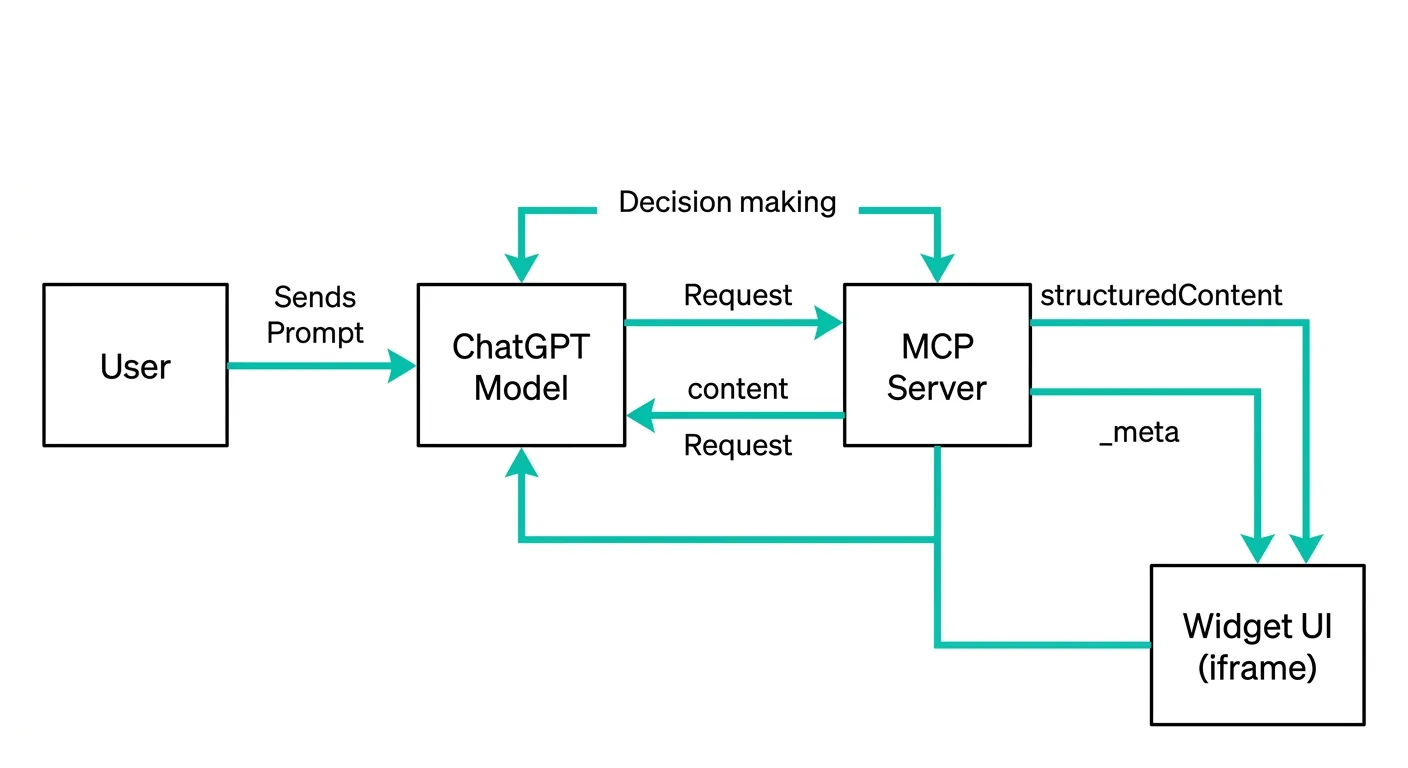
室谷代表取締役OpenAIのApps SDKドキュメントによると、ChatGPT Appsは3つのコンポーネントで構成されています。
- MCPサーバー: ツールの定義、認証の実行、データの返却を担当
- Widget/UIバンドル: ChatGPTのiframe内で表示されるUI部分
- モデル: ツールをいつ呼ぶかを判断し、結果をユーザーに説明
テキトー教師.AI認定講師つまり開発者が作るのは、MCPサーバーとUI部分の2つですね。モデル側の判断はChatGPTが自動で行います。
室谷代表取締役MCPサーバーでツールを定義すると、ChatGPTのモデルがそのツールを「いつ呼ぶべきか」を自動で判断してくれるんです。開発者はツールの名前、説明、入力スキーマをしっかり書いておけばいい。
開発の始め方
テキトー教師.AI認定講師実際の開発ステップを整理しましょう。
室谷代表取締役まず、TypeScriptかPythonのMCP SDKをインストールします。
bash
## TypeScript / Node
npm install @modelcontextprotocol/sdk @modelcontextprotocol/ext-apps zod

## Python
pip install mcp次に、MCPサーバーでリソース(UIテンプレート)とツールを登録します。UIテンプレートはHTML/CSS/JSのバンドルで、ChatGPTのiframe内で表示されます。
室谷代表取締役ツールの返り値には3種類あります。
- structuredContent: モデルとWidgetの両方が使うコンパクトなJSON
- content: モデルの応答に使われるテキスト
- _meta: Widget専用のデータ(モデルには渡されない)
テキトー教師.AI認定講師この分離がうまいんですよね。モデルには必要最小限のデータだけ渡して、UIには詳細なデータを渡す。
パフォーマンスとUXの両方を最適化できます。
パフォーマンスとUXの両方を最適化できます。
開発時のテスト方法
室谷代表取締役ローカル開発時は、MCP Inspectorを使ってツールの動作をテストできます。あとはngrokなどでHTTPSのトンネルを張れば、ChatGPTのDeveloper Modeで実際にテストできます。
テキトー教師.AI認定講師ここが面白いところで、ChatGPTの開発者モードでは、まだ公開されていないアプリを自分のチャットで試せるんです。ChatGPT上で実際に会話しながらアプリの動作を確認できる。
室谷代表取締役MYUUUでも社内ツールのChatGPTアプリ化を実験しているんですが、MCPサーバーさえ作れば意外と早くプロトタイプが動きますよ。1-2日あれば基本的なアプリは作れます。
セキュリティと安全性
テキトー教師.AI認定講師セキュリティの話もしておきましょう。Apps SDKには「Tool Annotations」という仕組みがあって、各ツールの影響範囲を宣言する必要があります。
室谷代表取締役具体的には3つのヒントを設定します。
- readOnlyHint: データを読むだけかどうか
- openWorldHint: 影響範囲が限定的か広範か
- destructiveHint: 削除などの不可逆な操作があるか
テキトー教師.AI認定講師これらのヒントに基づいて、ChatGPTがツール呼び出しの安全性を判断します。「この操作は破壊的です」と宣言されたツールは、より慎重に扱われます。
室谷代表取締役Enterpriseプランでは管理者が監査ログで、どのアプリがどんなデータにアクセスしたかを追跡できます。セキュリティ面はかなりしっかり作られている印象です。
ChatGPT Appsの今後の展望
室谷代表取締役Apps SDKの今後について少し話しましょう。OpenAIは「Later this year, we'll begin accepting app submissions for review and publication」と発表しています。
つまり、App Directoryへの一般公開とレビュープロセスが始まるんですよね。
つまり、App Directoryへの一般公開とレビュープロセスが始まるんですよね。
テキトー教師.AI認定講師AppleのApp Storeと似たモデルになりそうですね。開発者がアプリを申請して、OpenAIが審査して、通過したものがディレクトリに掲載される。
室谷代表取締役さらに注目すべきは「developers can monetize their apps」という記述です。ChatGPTのAppsでマネタイズができるようになる。
これはビジネス的に非常に大きい・・・
これはビジネス的に非常に大きい・・・
テキトー教師.AI認定講師ChatGPT Commerce(決済機能)もすでに発表されていますからね。Instant Checkoutという仕組みがApps SDK内に実装されていて、チャットの中で直接購入ができるようになります。
室谷代表取締役MYUUUとしても、この流れは注目しています。「ChatGPT内で完結するアプリ体験」が当たり前になれば、Webサイトやネイティブアプリの役割自体が変わってくる可能性がありますからね。
テキトー教師.AI認定講師講座でも「次に学ぶべき技術は何ですか?」と聞かれたら、MCP + Apps SDKの組み合わせを推薦しています。AIプラットフォーム向けのアプリ開発は、これからの数年で大きな市場になると思います。
ChatGPT Appsのセキュリティとデータプライバシー
室谷代表取締役ビジネスで使う以上、セキュリティとプライバシーの話は避けて通れないですよね。
テキトー教師.AI認定講師OpenAIはAppsのセキュリティについて、かなり詳細なガイドラインを出しています。
ワークスペース権限
室谷代表取締役Enterprise・Eduプランでは、管理者がどのアプリを使えるかをロールベースで制御できます。「マーケティングチームにはCanvaとHubSpot、エンジニアチームにはGitHubとVercel」みたいな設定ができるわけです。
透明性
テキトー教師.AI認定講師各アプリは、アクセスするデータの種類、実行できるアクション、開発者が誰かを事前に開示します。ユーザーはConnectする前にこれらの権限を確認できます。
監査ログ
室谷代表取締役Compliance Logs Platformを通じて、ツールの呼び出し、アクセスされたファイル、関連する会話のコンテキストを追跡できます。これは企業のコンプライアンス要件を満たすのに重要ですね。
データの取り扱い
テキトー教師.AI認定講師ここが一番重要なポイントです。ChatGPTは、ユーザーが接続先のアプリで既にアクセスできる情報にのみアクセスします。
つまり、アプリ連携を通じて本来見えないデータにアクセスされることはないんです。
つまり、アプリ連携を通じて本来見えないデータにアクセスされることはないんです。
室谷代表取締役Business、Enterprise、Edu、ChatGPT for Teachersプランでは、デフォルトでApps経由のデータはモデル学習には使われません。Plus・Proユーザーは設定で管理できます。
テキトー教師.AI認定講師企業の情報セキュリティ部門にとっては、「管理者が制御できる」「監査ログがある」「モデル学習に使われない」という3点が押さえられているので、導入のハードルはそこまで高くないはずです。
ChatGPT Appsの始め方:ステップバイステップ
室谷代表取締役ここまで機能の解説をしてきましたが、「結局どこから始めればいいの?」という方のために、ステップバイステップで手順をまとめましょう。
Apps in ChatGPT(チャット内アプリ)を始める
テキトー教師.AI認定講師こちらはとてもシンプルです。
室谷代表取締役ステップは3つだけです。
- ChatGPTにログイン: chatgpt.comにアクセスしてログインする(アカウントがなければ無料で作成)
- アプリを追加: サイドバーから、またはchagpt.com/appsでアプリ一覧を開いて、使いたいアプリの「Add」をクリック
- チャットで使う: 「@Spotify、リラックスできるプレイリストを作って」のように、@記法でアプリを呼び出す
テキトー教師.AI認定講師無料プランでも一部のアプリは使えるので、まずは試してみてください。
Work with Apps(macOS)を始める
室谷代表取締役macOSユーザー向けの手順です。
- ChatGPTデスクトップアプリをインストール: openai.com/chatgpt/desktopからダウンロード
- Accessibility権限を付与: macOSの System Settings > Privacy & Security > Accessibility でChatGPTを許可
- VS Code拡張(必要な場合のみ): VS Codeユーザーは「ChatGPT - Work with Code on macOS」拡張をインストール
- 使う: 対応アプリを前面に表示した状態でOption + Spaceを押す
テキトー教師.AI認定講師設定は5分もかからないですね。設定が終われば、あとは普段どおりにコードを書いたりメモを取ったりするだけで、ChatGPTがコンテキストを自動で読み取ってくれます。
室谷代表取締役最初は「Option + Spaceでチャットバーを呼び出す」という習慣をつけるのがポイントです。慣れてくると、ブラウザでChatGPTを開くことがほとんどなくなりますよ。
テキトー教師.AI認定講師講座でも「最初の1週間は意識的にOption + Spaceを使ってみてください」とアドバイスしています。2週目からは自然と手が動くようになりますから。
よくある質問(FAQ)
室谷代表取締役ここからはよくある質問をまとめていきましょう。
ChatGPTのAppsはどうやって使うの?
テキトー教師.AI認定講師Work with Appsが表示されない場合はどうする?
室谷代表取締役macOS版のChatGPTアプリ(バージョン1.2025.057以降)が必要です。Settings > Work with Apps > Manage Appsで設定を確認してください。
Enterprise・Eduの場合は管理者がオフにしている可能性があるので、管理者に確認してみてください。
Enterprise・Eduの場合は管理者がオフにしている可能性があるので、管理者に確認してみてください。
Apps in ChatGPTのレート制限はある?
テキトー教師.AI認定講師Apps自体には特別なレート制限はありません。通常のChatGPTのプランごとのレート制限に従います。
ただし、外部アプリ側が独自のAPI制限を設けている場合はあります。
ただし、外部アプリ側が独自のAPI制限を設けている場合はあります。
自分で作ったアプリをWorkspaceで使える?
室谷代表取締役はい。Developer Modeでカスタムアプリを作成・テスト・デプロイできます。
管理者がカスタムアプリへのアクセスを制御できるので、社内ツールのChatGPT連携にも使えます。
管理者がカスタムアプリへのアクセスを制御できるので、社内ツールのChatGPT連携にも使えます。
アプリを削除・無効化するには?
テキトー教師.AI認定講師個人ユーザーは自分の設定からアプリを削除できます。管理者はWorkspace Settings > Appsからアプリを削除できます。
接続先のサードパーティアプリ側にも、連携解除のオプションがある場合があります。
接続先のサードパーティアプリ側にも、連携解除のオプションがある場合があります。
ChatGPT AppsとMCPの違いは?
室谷代表取締役MCPはLLMとツール・データを接続するプロトコルで、Apps SDKはMCP上に構築されたChatGPT向けのアプリフレームワークです。Apps SDKはMCPにUI表示機能、認証、8億人のユーザーへの配布チャネルを追加したものと考えてください。
Work with Appsのトラブルシューティング:「0 apps」と表示される場合
室谷代表取締役Work with Appsを設定したのに「Working with 0 apps」と表示されて困っている人、結構いるんですよね。
テキトー教師.AI認定講師これ、講座でもよく相談されるトラブルです。チャットバーに「0 apps」と表示されて、アプリの内容を読み取ってくれない状態ですね。
室谷代表取締役原因はいくつか考えられます。順番に確認していきましょう。
Accessibility権限が付与されていない
テキトー教師.AI認定講師最も多い原因がこれです。macOSの System Settings > Privacy & Security > Accessibility で、ChatGPTにチェックが入っているか確認してください。
室谷代表取締役権限を追加した直後は、ChatGPTアプリを一度再起動する必要がある場合もあります。
VS Codeの拡張機能がインストールされていない
テキトー教師.AI認定講師VS Code(Cursor、Windsurf含む)の場合、Accessibility APIではなく専用の拡張機能が必要です。VS Code内で「ChatGPT - Work with Code on macOS」を検索してインストールしてください。
対応アプリが前面にない
室谷代表取締役Work with Appsは、現在フォーカスが当たっているアプリを検出します。対応アプリを前面に表示した状態でOption + Spaceを押してください。
バックグラウンドのアプリは検出されません。
バックグラウンドのアプリは検出されません。
Enterprise管理者による無効化
テキトー教師.AI認定講師Enterprise・Eduプランの場合、管理者がAdmin SettingsでWork with Appsをオフにしていると使えません。管理者に確認してもらいましょう。
ChatGPTアプリのバージョンが古い
室谷代表取締役Work with Appsにはバージョン1.2025.057以降が必要です。ChatGPTアプリを最新版にアップデートしてみてください。
テキトー教師.AI認定講師これらを順番に確認すれば、大抵のケースは解決できますね。それでもダメな場合は、ChatGPTアプリを削除して再インストールするのが確実です。
ChatGPT Apps SDKとMCPを使ったハッカソン・開発事例
室谷代表取締役Apps SDKとMCPを使ったhackathon(ハッカソン)の開発事例も紹介しておきましょう。実際にどんなアプリが作られているか知ると、開発のイメージが湧きますよね。
テキトー教師.AI認定講師OpenAIがApps SDKを発表してから、世界中でハッカソンが開催されていますね。MCPとApps SDKを組み合わせたアプリ開発が一つのトレンドになっています。
ハッカソンで生まれたアプリの例
室谷代表取締役たとえば、社内のナレッジベースをChatGPT経由で検索できるアプリが多く作られています。MCPの
searchとfetchツールを実装するだけで、ChatGPTのCompany Knowledge機能と連携できるんです。テキトー教師.AI認定講師Company Knowledgeとの連携は、Business・Enterprise・Eduプランで使える機能ですね。社内文書をChatGPTから直接検索できるようになるので、企業にとっては非常に価値が高い。
室谷代表取締役他にも、タスク管理のカンバンボードをChatGPT内に表示するアプリ、データベースのダッシュボードを表示するアプリなど、インタラクティブなUIを活用した事例が増えています。
開発者向けの資料とリソース
テキトー教師.AI認定講師Apps SDKの開発を始めるなら、以下のリソースが役に立ちます。
- OpenAI Apps SDK公式ドキュメント: 技術仕様とチュートリアル
- MCP公式サイト(modelcontextprotocol.io): MCPプロトコルの仕様書
- OpenAI公式のサンプルアプリリポジトリ: 実装例が公開されています
室谷代表取締役MYUUUでもApps SDK関連の勉強会を.AIコミュニティで開催予定なので、興味がある方はぜひ参加してみてください。
ChatGPTデスクトップアプリの連携機能を最大限活用するコツ
室谷代表取締役最後に、ChatGPT Appsを日常業務で最大限活用するためのコツを紹介しましょう。
Work with Appsのコツ
テキトー教師.AI認定講師まずWork with Appsのコツから。
室谷代表取締役1つ目は、テキストを選択してからチャットバーを開くことです。エディタ内でテキストを選択した状態でOption + Spaceを押すと、ChatGPTがその選択部分にフォーカスして回答してくれます。
ファイル全体よりも精度の高い回答が得られます。
ファイル全体よりも精度の高い回答が得られます。
テキトー教師.AI認定講師2つ目は、ターミナルのエラーをそのまま投げることですね。ターミナルでエラーが出たら、そのまま画面を表示した状態でChatGPTに「このエラーを解決して」と言えば、ターミナルの最新200行を読み取って原因を分析してくれます。
室谷代表取締役3つ目は、Temporary Chatを活用することです。機密性の高いコードを扱うときは、Temporary Chatモードにすれば履歴が残りません。
Apps in ChatGPTのコツ
テキトー教師.AI認定講師Apps in ChatGPTのほうも、いくつかコツがあります。
室谷代表取締役複数のアプリを1つの会話で使うのが強力です。たとえば「@GitHub、このPRの変更内容を教えて。
それをもとに@Canvaでリリースノートのスライドを作って」と連続で指示できます。
それをもとに@Canvaでリリースノートのスライドを作って」と連続で指示できます。
テキトー教師.AI認定講師@記法を使うのもおすすめです。Toolsメニューからアプリを選ぶより、チャットに「@アプリ名」と直接入力するほうが素早くアクセスできます。
室谷代表取締役そして、アプリのConnectはこまめに確認すること。アプリの権限は定期的に見直して、使っていないアプリの接続は解除しておくのがセキュリティ上のベストプラクティスです。
テキトー教師.AI認定講師まとめると、Work with Appsはコーディングの生産性向上に、Apps in ChatGPTはビジネスワークフローの自動化に、それぞれ大きな価値がありますね。
ChatGPTのApps in ChatGPTとWork with Appsの連携シナリオ
室谷代表取締役ここで実践的な話をしましょう。2つの「Apps」を組み合わせて使うと、さらに強力になるんですよね。
テキトー教師.AI認定講師具体的なシナリオで説明してもらえますか?
シナリオ1:コードレビュー + PR作成
室谷代表取締役たとえばこんなワークフローです。VS Codeでコードを開いた状態で、Work with Appsを使ってChatGPTに「このコードのバグを見つけて」と依頼します。
ChatGPTがコードを読み取って問題点を指摘し、修正のdiffを提案してくれます。
ChatGPTがコードを読み取って問題点を指摘し、修正のdiffを提案してくれます。
テキトー教師.AI認定講師そこまではWork with Appsの話ですよね。
室谷代表取締役ここからがポイントです。修正を適用した後、同じチャットで「@GitHub、この変更内容でPRを作成して」と続けられるんです。
Apps in ChatGPTのGitHub連携で、PRの作成までチャットの中で完結する。
Apps in ChatGPTのGitHub連携で、PRの作成までチャットの中で完結する。
テキトー教師.AI認定講師コードの問題発見から修正、PR作成まで、チャット1つで一気通貫ですね。
シナリオ2:エラー解析 + ドキュメント更新
室谷代表取締役もう1つ。ターミナルでデプロイエラーが発生した場合。
ターミナルの画面をWork with Appsで読み取らせて「このエラーの原因を分析して」と聞く。
ターミナルの画面をWork with Appsで読み取らせて「このエラーの原因を分析して」と聞く。
テキトー教師.AI認定講師ChatGPTが最新200行のターミナル出力を読み取って、エラーの原因と解決策を提案してくれるわけですね。
室谷代表取締役解決後、「@Notion、このエラーの解決方法をRunbookに追記して」と指示すれば、Notionのドキュメントに自動で記録が残る。次に同じエラーが起きたときに、チームメンバーが参照できるようになります。
シナリオ3:プレゼン資料の自動生成
テキトー教師.AI認定講師ビジネスサイドのシナリオも1つ紹介しましょう。Apple NotesでブレストのメモをWork with Appsで読み取らせて、「この内容を整理して」と依頼します。
室谷代表取締役ChatGPTがメモの内容を構造化してくれたら、「@Canva、この内容でプレゼンのスライドを作って」と続ける。Notes→構造化→スライドまでが1つのチャットで完結しますよね。
テキトー教師.AI認定講師まさに「AIネイティブなワークフロー」ですね。アプリを切り替える手間が大幅に減ります。
ChatGPTとLLMアプリの選び方:用途別おすすめ
室谷代表取締役「ChatGPT vs LLMアプリの比較で、結局どれを使えばいいの?」という質問にもう少し踏み込んで答えましょう。
テキトー教師.AI認定講師これ、用途によって最適解が変わりますよね。
ビジネスツール連携ならChatGPT
室谷代表取締役Slack、Jira、HubSpot、Salesforceなどのビジネスツールと連携したいなら、ChatGPTのApps in ChatGPTが最強です。サードパーティアプリのエコシステムが他のLLMを圧倒しています。
コーディングに集中するならClaude Code
テキトー教師.AI認定講師一方、コーディングの生産性を最大化したいなら、Claude Codeが強力です。ターミナルベースでプロジェクト全体のコンテキストを理解して、ファイルの作成・編集・テスト実行まで自律的に行えます。
室谷代表取締役MYUUUではClaude Codeを開発のメインツールとして使っていて、ChatGPTのAppsはビジネスワークフローの自動化に使っています。
Google Workspace中心ならGemini
テキトー教師.AI認定講師Google Docs、Sheets、Slides、Gmailを日常的に使っているなら、Geminiとの統合が自然ですね。
Microsoft 365中心ならCopilot
室谷代表取締役Word、Excel、Teams、Outlookの環境なら、Microsoft 365 Copilotがシームレスに統合されています。
テキトー教師.AI認定講師結論としては、「1つのLLMアプリに全てを任せる」よりも、「得意分野で使い分ける」のが現時点でのベストプラクティスです。そしてChatGPTのAppsは、サードパーティツールとの連携という点で、他にはない強みを持っています。
まとめ
室谷代表取締役今回はChatGPT Appsについて網羅的に解説しました。改めて要点を整理すると・・・
テキトー教師.AI認定講師ChatGPTの「Apps」には2つの意味がありますよね。
室谷代表取締役そうです。1つ目のWork with Appsは、macOSデスクトップアプリの機能で、IDE・ターミナル・テキストエディタと直接連携できます。
コードの読み取りや編集が、コピペなしでできるのが大きなメリットです。
コードの読み取りや編集が、コピペなしでできるのが大きなメリットです。
テキトー教師.AI認定講師2つ目のApps in ChatGPTは、チャット内でサードパーティアプリを操作できる機能です。Spotify、Canva、Figma、GitHub、Slack、Jiraなど、ビジネスツールからエンタメまで幅広いアプリが使えます。
室谷代表取締役開発者にとってはApps SDKが大きなチャンスです。MCPベースのオープンスタンダードで、ChatGPTの8億人以上のユーザーに自分のアプリを届けられます。
テキトー教師.AI認定講師今後の展望としては、App Directoryの一般公開、マネタイズ機能、Commerce(チャット内決済)の展開が控えています。
室谷代表取締役AIプラットフォーム向けのアプリ開発は、これからの数年で大きな市場になるでしょう。まずはFreeプランでApps in ChatGPTを試してみて、その可能性を実感してみてください。
.AIコミュニティでも引き続き、最新情報を共有していきます!
.AIコミュニティでも引き続き、最新情報を共有していきます!













