
Cursor CLIとは?ターミナルからAIエージェントを動かす新機能
 室谷代表取締役
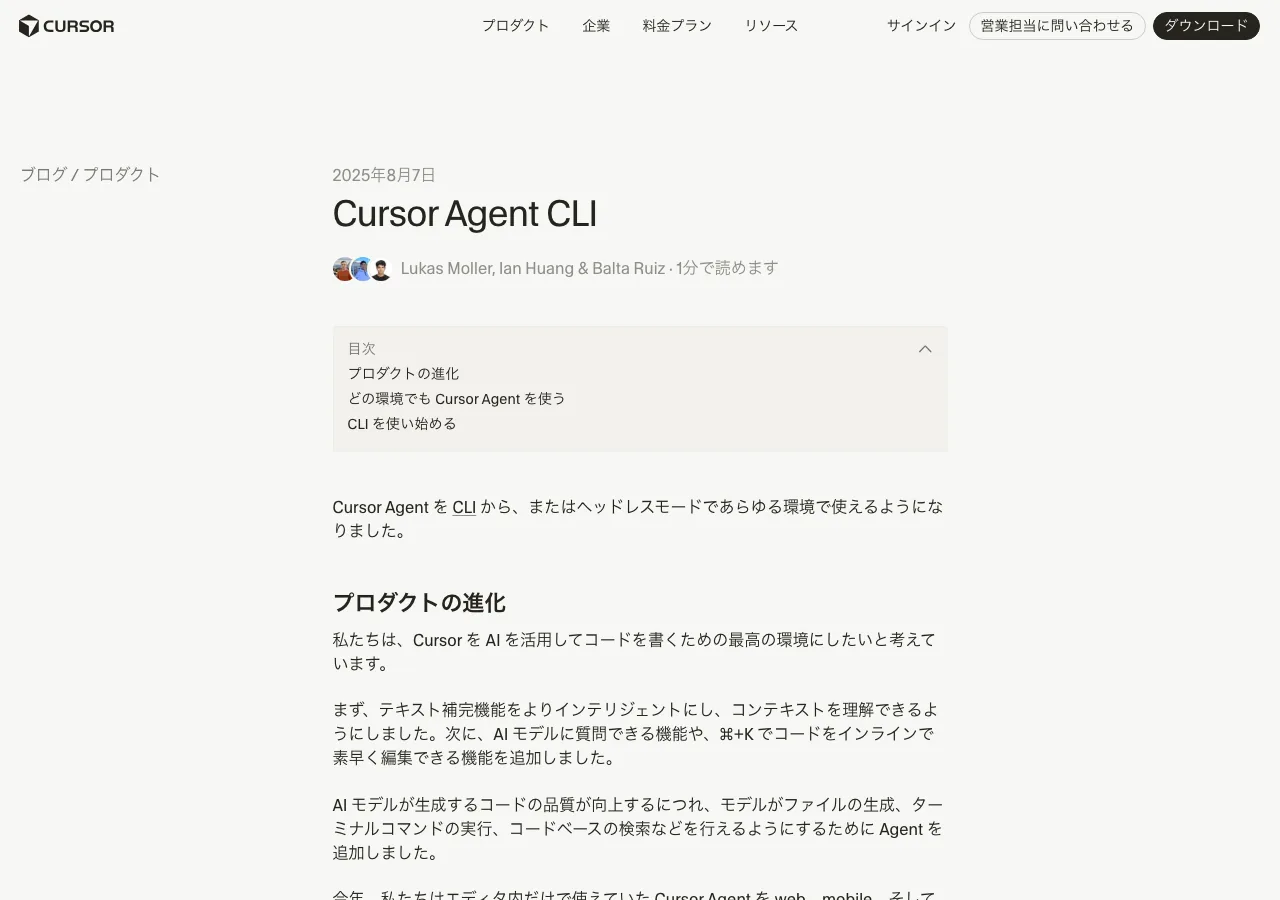
今回はCursor CLIについて深掘りしていきます。前回のCursor Agent回でも少し触れましたが、このCLI版が想像以上にパワフルなんですよね・・・
 テキトー教師.AI認定講師
.AI(ドットエーアイ)のコミュニティでも最近話題になってますね。「ターミナルから直接AIエージェントを動かせるってどういうこと?」という質問が増えてきました。
室谷代表取締役簡単に言うと、Cursorのエディタを開かなくても、ターミナルのコマンドラインからCursor Agentのフル機能を使えるようになった、ということです。2025年8月にAnysphere社が公式ブログで発表しました。
テキトー教師.AI認定講師講座の受講生さんからすると「なぜエディタがあるのにわざわざターミナルで使うの?」って疑問が出るんですけど、ここには明確な理由があるんですよね。
室谷代表取締役そうなんですよ。大きく3つあって、まずリモートサーバーやDocker環境でGUIなしで使いたい場合。
次にCI/CDパイプラインに組み込んで自動化したい場合。そしてNeovim、JetBrains、Emacsなど他のエディタのユーザーがCursor Agentだけ活用したい場合です。
次にCI/CDパイプラインに組み込んで自動化したい場合。そしてNeovim、JetBrains、Emacsなど他のエディタのユーザーがCursor Agentだけ活用したい場合です。
テキトー教師.AI認定講師3つ目は盲点ですよね。IntelliJやJetBrainsをメインで使っている人にとっては、エディタを乗り換えずにCursorのAI機能だけ使えるのは大きいです。
室谷代表取締役MYUUUのエンジニアでも、Neovimから離れられない人がCursor CLIを併用して「最強の環境ができた」って言ってましたw
テキトー教師.AI認定講師Cursor CLIの公式ブログにも「Neovim や JetBrains、その他の IDE を利用しているユーザーの方は、お気に入りのツールと並行して Cursor Agent の持つすべての機能を活用できるようになります」と書かれてますね。
室谷代表取締役今日はそのCursor CLIのインストールから使い方、料金、MCP連携、さらにはClaude Codeとの違いまで一気にカバーしていきましょう。
インストール方法を環境別に解説
室谷代表取締役まずインストールからですね。OS別に微妙にやり方が違うので整理しておきましょう。
テキトー教師.AI認定講師講座でも最初のつまずきポイントなので、丁寧に見ていきましょう。
macOSへのインストール
室谷代表取締役macOSが一番シンプルです。公式のインストールスクリプト一発で入ります。
bash
curl https://cursor.com/install -fsSL | bashHomebrewでもインストールできますよね?
室谷代表取締役はい、Homebrewユーザーなら
brewでも入れられます。ただし公式のインストールスクリプトの方が最新版が確実に入るので、まずはそちらがおすすめです。bash
brew install --cask cursor受講生さんに教えるときは、まず
curlのワンライナーを案内してます。Homebrewだとバージョンが少し遅れることがあるので・・・室谷代表取締役インストール後、ターミナルで
cursor --versionと打ってバージョンが表示されればOKです。bash
cursor --versionWindowsへのインストール
テキトー教師.AI認定講師Windowsの場合はどうでしょう?
室谷代表取締役テキトー教師.AI認定講師具体的には、Cursorを開いて
Ctrl+Shift+Pでコマンドパレットを出して「Install 'cursor' command in PATH」を実行する流れですね。室谷代表取締役PowerShellやコマンドプロンプトで
cursor --versionが通れば完了です。WSL2環境でLinux版を入れる方法もありますが、まずはWindows native版から試すのがいいですね。Linuxへのインストール
室谷代表取締役Linuxもmacと同じく
curlのワンライナーでいけます。bash
curl https://cursor.com/install -fsSL | bashヘッドレスサーバー、つまりGUIのない環境でも動くのがCursor CLIの強みですよね。リモートのLinuxサーバーにSSHで入って、そこで
cursor agentを実行する使い方です。室谷代表取締役Docker環境でも同じインストールスクリプトが使えるので、CIパイプラインに組み込む場合にも便利です。
基本的な使い方を完全ガイド
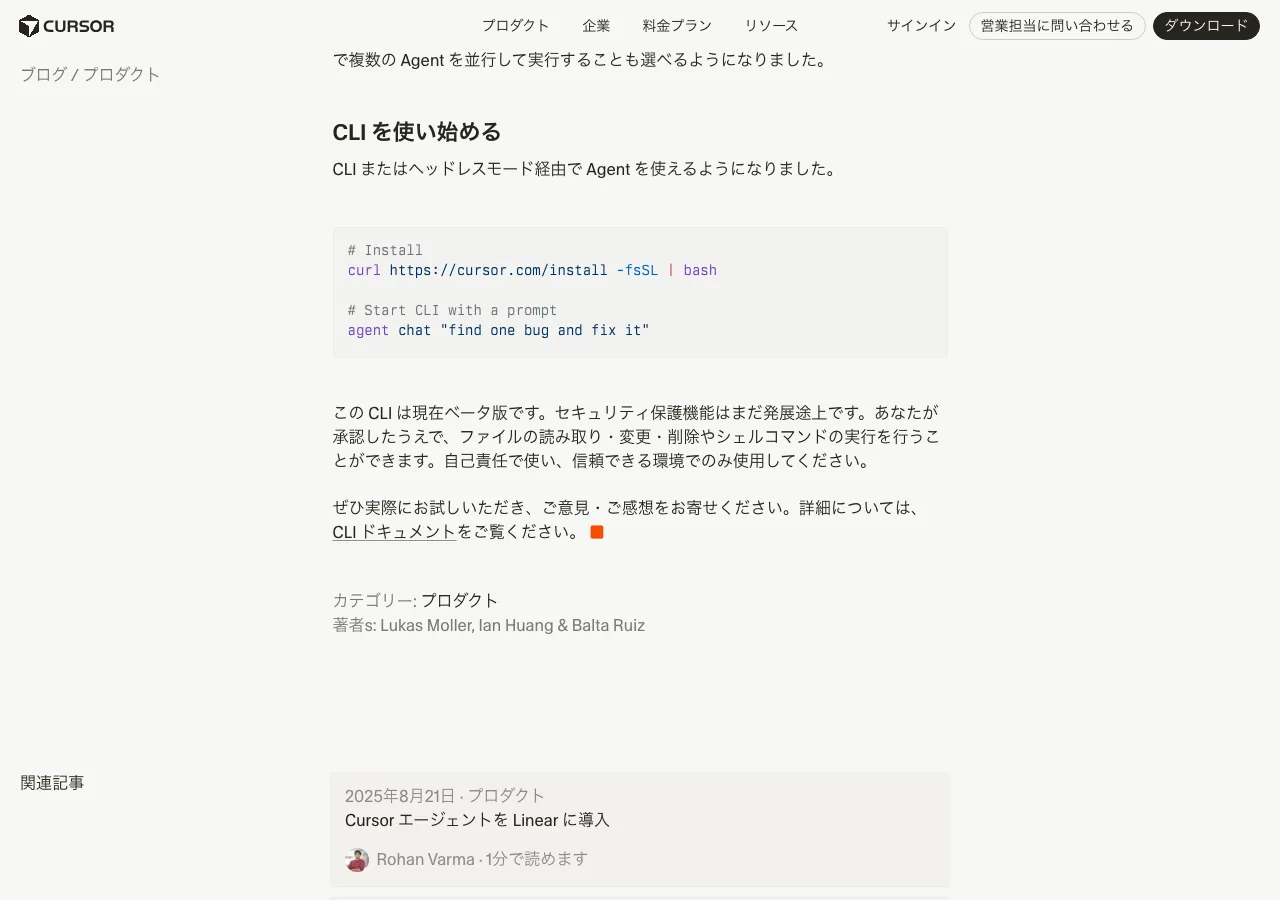
室谷代表取締役インストールが終わったら、まず認証からですね。
ログインと認証
テキトー教師.AI認定講師最初に
cursor agent loginでCursorアカウントにログインします。bash
cursor agent loginブラウザが開いてCursorアカウントでログインすると、認証トークンが保存されます。一度やれば以降は自動でログイン状態が維持されるので、毎回やる必要はありません。
テキトー教師.AI認定講師受講生さんから「ログインしたのに使えない」という相談があるんですが、大抵は無料プラン(Hobby)の利用制限に引っかかってるケースですね。Proプラン以上だとエージェントの上限が拡張されるので、本格的に使うならProがスタートラインです。
対話モードの起動
室谷代表取締役基本の使い方は
cursor agentをそのまま実行するだけです。bash
cursor agentこれで対話モードが起動して、プロンプトの入力待ちになります。
Autoモードがデフォルトで、タスクに応じて最適なモデルを自動選択してくれます。室谷代表取締役プロンプトを直接引数に渡すこともできます。ワンショットで質問したいときに便利ですね。
bash
cursor agent "このプロジェクトのファイル構造を分析して"初回実行時には「ワークスペースの信頼確認」というダイアログが出ます。Cursor Agentがファイルの読み書きやコマンド実行をする前に、そのディレクトリを信頼するかどうかの確認です。
室谷代表取締役セキュリティ的に大事なステップです。MCPサーバーを含めて信頼するか、MCPは無効にするかも選べます。
対話モード内のスラッシュコマンド
テキトー教師.AI認定講師対話モードに入った後は、スラッシュコマンドが使えます。整理するとこうなります。
| コマンド | 機能 |
|---|---|
/model <モデル名> | 使用モデルを切り替え |
@ファイル名 | ファイルをコンテキストに追加 |
!コマンド | シェルコマンドを実行 |
/plan | プランモードに切り替え |
室谷代表取締役/でコマンド、@でファイル参照、!でシェルコマンド。Cursor IDEのチャットと同じ感覚で使えるのがいいんですよね。テキトー教師.AI認定講師IDEで設定したカスタムスラッシュコマンドもCLIからそのまま使えるんですよ。これ、地味にありがたいポイントです。
室谷代表取締役設定のIDE-CLI共有はCursor CLIならではの強みです。
プランモードの活用
室谷代表取締役--planオプションを付けると、コードを変更せずに計画だけを立ててくれるモードになります。bash
cursor agent --plan "このプロジェクトのリファクタリング方針を提案して"エージェントが自動でTo-Doリストを作成して順次分析を進めてくれます。プロジェクト全体を俯瞰してから作業に入りたいときに重宝します。
室谷代表取締役実際に使ってみると、ファイルの読み取り、シェルコマンドの実行、Grepによる検索を自動で行って、最終的にMarkdownのレポートまで作ってくれます。
テキトー教師.AI認定講師注意点としては、Cursor CLIの自律性はかなり高いので、「何を重視してほしいか」を最初にプロンプトで伝えた方がいい結果になります。
非対話モード(スクリプト・CI向け)
室谷代表取締役--printオプションを使うと、対話UIなしで結果を標準出力に出力できます。スクリプトやCI/CDでの自動化に便利です。bash
cursor agent --print "このコードのテストを書いて"ストリーミング出力をJSON形式で取得したい場合は、オプションを組み合わせます。
bash
cursor agent --print --stream-partial-output --output-format stream-json "詳細な分析をして"--stream-partial-outputを使う場合は--output-format stream-jsonが必須です。単独で使うとエラーになるので注意してください。テキトー教師.AI認定講師CIパイプラインでCursor Agentにコードレビューやテスト生成を自動でやらせる、みたいなワークフローが組めるわけですね。
エージェント機能 — Cursor CLIの核心
室谷代表取締役ここからがCursor CLIの本領発揮です。エージェント機能について詳しく見ていきましょう。
テキトー教師.AI認定講師「エージェント」って言葉だけ聞いてもピンと来ない人が多いので、まず何ができるのかを具体的に説明しますね。
エージェントができること
室谷代表取締役Cursor CLIのエージェントは、ターミナル上でファイルの生成・編集、シェルコマンドの実行、コードベースの検索を自律的に行えます。IDEのAgent Chatと全く同じ能力がターミナルで使えるイメージです。
テキトー教師.AI認定講師具体的にはこんなことができます。
- ファイルの作成・編集・削除
- ターミナルコマンドの自動実行
- コードベース全体の検索・分析
- Git操作(コミット、ブランチ作成など)
- テストの自動生成・実行
- プロジェクト構造の分析とレポート作成
室谷代表取締役僕が実際にやって便利だったのは、複数のターミナルウィンドウでエージェントを並列実行するパターンです。1つ目のターミナルでフロントエンドの修正、2つ目でバックエンドのAPI修正、みたいな使い方ですね。
テキトー教師.AI認定講師IDEだとこういう使い方は難しいですから。Cursor CLIだからこそ、複数プロセスを同時に走らせられる。
室谷代表取締役海外では「Claude CodeをCursorで動かすのはメモリ効率が悪い」って議論があって、ターミナル完結派が増えてるんですよね。Cursor CLIもその文脈で注目されてます。
ヘッドレスモードで自動化する
テキトー教師.AI認定講師ヘッドレスモードについても触れておきましょう。これがCI/CDや自動化で使える機能です。
室谷代表取締役--printフラグに加えて、Cursor Agentはヘッドレスモードでの実行をサポートしています。GUIを一切立ち上げずに、バックグラウンドでエージェントを動かせます。bash
cursor agent --print --model auto "全テストを実行して結果をレポートして"CI/CDパイプラインに組み込むと、プルリクエストごとに自動でコードレビューやテスト生成をエージェントにやらせる、みたいなワークフローが実現できますね。
室谷代表取締役Docker環境での実行例はこんな感じです。
bash
docker run -it --rm \
  -v $(pwd):/workspace \
  cursor-cli-image \
cursor agent --print "ワークスペースのセキュリティチェックを実行して"企業でCursorを導入している場合、このヘッドレスモードを使ったCI統合は大きな差別化になりますね。
対応モデルを一覧で紹介
室谷代表取締役Cursor CLIで使えるモデルの話をしましょう。これがかなり充実してるんですよ。
テキトー教師.AI認定講師利用可能なモデルは
--list-modelsで確認できます。bash
cursor agent --list-models2026年時点で22種類以上のモデルが利用可能です。主要なものをまとめるとこうなります。
| プロバイダー | モデル | 特徴 |
|---|---|---|
| Anthropic | Claude 4.5 Opus (Thinking) | デフォルトモデル。高精度 |
| Anthropic | Claude 4.5 Sonnet | 高速・コスパ良好 |
| Anthropic | Claude 4.5 Sonnet (Thinking) | 思考プロセス付きSonnet |
| OpenAI | GPT-5.2 | 最新のOpenAIモデル |
| OpenAI | GPT-5.2 Codex | コーディング特化 |
| Gemini 3 Pro | Googleの最新モデル | |
| Gemini 3 Flash | 高速応答 | |
| xAI | Grok | xAIのモデル |
| Cursor | Auto | タスクに応じて自動選択 |
テキトー教師.AI認定講師特筆すべきはAutoモードですよね。タスクの内容に応じて最適なモデルを自動的に選んでくれるので、モデル選びに悩む必要がないです。
室谷代表取締役Gemini CLIと連携する文脈で「cursor gemini cli」と検索する人もいますが、Cursor CLI自体がGemini 3 ProやGemini 3 Flashに対応しているので、別途Gemini CLIを入れる必要はありません。
テキトー教師.AI認定講師モデルを指定して実行したい場合は
--modelオプションを使います。bash
cursor agent --model gpt-5.2 "この関数のパフォーマンスを最適化して"対話モード内でも
/modelコマンドでリアルタイムに切り替えられるので、「この作業はGPT-5.2で、次はClaude 4.5 Opusで」みたいな使い分けも簡単です。テキトー教師.AI認定講師受講生さんにはまずAutoモードで始めることをおすすめしてます。慣れてきたら、コーディングにはClaude 4.5 Opus、調査にはGemini 3 Pro、みたいに使い分けるのが効率的です。
MCP連携 — 外部ツールとの統合
室谷代表取締役次はMCP連携ですね。Model Context Protocolの話です。
テキトー教師.AI認定講師MCPって何ですか?という受講生さんも多いので、まず簡単に説明すると、AIモデルが外部のツールやデータソースにアクセスするための標準プロトコルです。
室谷代表取締役Cursor CLIでは、IDEで設定したMCPサーバーをそのまま使えるのが大きな強みです。
MCPサーバーの管理
テキトー教師.AI認定講師CLIからMCPサーバーの状態を確認するコマンドがあります。
bash
cursor agent mcp listこのコマンドで、設定されているMCPサーバーとその状態(ready / requires_authentication)が一覧表示されます。
テキトー教師.AI認定講師特定のMCPサーバーが提供するツールの一覧も確認できます。
bash
cursor agent mcp list-tools file-systemfile-systemサーバーなら、ファイルの読み書き、ディレクトリ操作、検索など11個のツールが利用可能です。SlackやGoogle Calendar、NotionなどのMCPサーバーも同じ要領で管理できます。
テキトー教師.AI認定講師Cursor IDE側で一度設定すれば、CLIでもそのまま使える。この手間の少なさが魅力です。
設定を二重に管理する必要がないです。
設定を二重に管理する必要がないです。
室谷代表取締役この辺りはClaude Codeだと独自の設定ファイルで管理するので、IDEとCLIで設定が分かれるんですよね。Cursor CLIは統一されていて楽です。
Hooksとの連携
テキトー教師.AI認定講師Cursor CLIはHooks機能にも対応しています。特定のアクションの前後に自動的にスクリプトを実行させる仕組みです。
室谷代表取締役たとえば「ファイル保存時に自動でlintを走らせる」「コミット前にテストを実行する」みたいなワークフローを設定できます。MCP、スキル、フックはProプラン以上で利用可能です。
他のエディタ・IDEとの連携
室谷代表取締役Cursor CLIの大きな売りの1つが、Cursor以外のエディタやIDEからも使えるということです。
テキトー教師.AI認定講師ここは受講生さんから質問が集中するポイントです。「JetBrainsから乗り換えたくないけど、AIエージェントは使いたい」というニーズです。
Neovimとの併用
室谷代表取締役Neovimユーザーは、Neovimでコードを書きながら、隣のターミナルで
cursor agentを走らせるのが定番の使い方です。テキトー教師.AI認定講師Neovimのターミナル分割機能と組み合わせると、1画面でコード編集とAIエージェントの対話を同時に進められますね。
室谷代表取締役LSPとの連携も視野に入ってきます。Cursor CLIがLSP(Language Server Protocol)をサポートしているので、エディタ側のコード解析結果をエージェントに渡す、みたいな高度な使い方も将来的には可能になるかもしれません。
JetBrains・IntelliJ IDEAとの併用
テキトー教師.AI認定講師JetBrains系のIDE(IntelliJ IDEA、WebStorm、PyCharmなど)を使っている方も、ターミナルタブからCursor CLIを直接起動できます。
室谷代表取締役JetBrainsのターミナルタブで
cursor agentを実行するだけです。IntelliJ IDEAのプロジェクトディレクトリがそのままワークスペースとして認識されます。テキトー教師.AI認定講師エンタープライズ環境ではJetBrainsが標準IDEになっているケースも多いので、そこにCursor CLIを足すだけでAIエージェント機能が手に入るのは導入ハードルが低いですね。
Emacsとの併用
室谷代表取締役Emacsユーザーにも同じアプローチが使えます。Emacsのshellモードやvtermからcursor agentを起動する形です。
テキトー教師.AI認定講師エディタを選ばないというのは、チームで統一ツールを導入するときに障壁が下がります。
GitHub・GitLab連携
室谷代表取締役Cursor CLIはGitHubやGitLabとの連携も意識されています。リポジトリのクローンからブランチ作成、プルリクエスト作成までをエージェントに指示できます。
テキトー教師.AI認定講師たとえばこんな使い方です。
bash
cursor agent "mainブランチから新しいフィーチャーブランチを作って、ログイン画面のバリデーションを追加して、コミットまでやって"エージェントがGit操作も含めて自律的に進めてくれるので、GitHub Flowに沿った開発がターミナルだけで完結します。
料金プランと利用制限
室谷代表取締役料金の話をしましょう。これ、コミュニティでも毎週聞かれるんですよね・・・
テキトー教師.AI認定講師講座でも初日に必ず出る質問です。「CLI使うのに追加料金かかりますか?」と「どのプランがいいですか?」の2つが鉄板ですね。
CLIは追加料金なし
室谷代表取締役結論から言うと、Cursor CLIはCursorのサブスクリプションに含まれています。追加料金は一切かかりません。
テキトー教師.AI認定講師IDEで使っているプランのまま、CLIも同じモデルが使えるということですね。
プラン別の比較
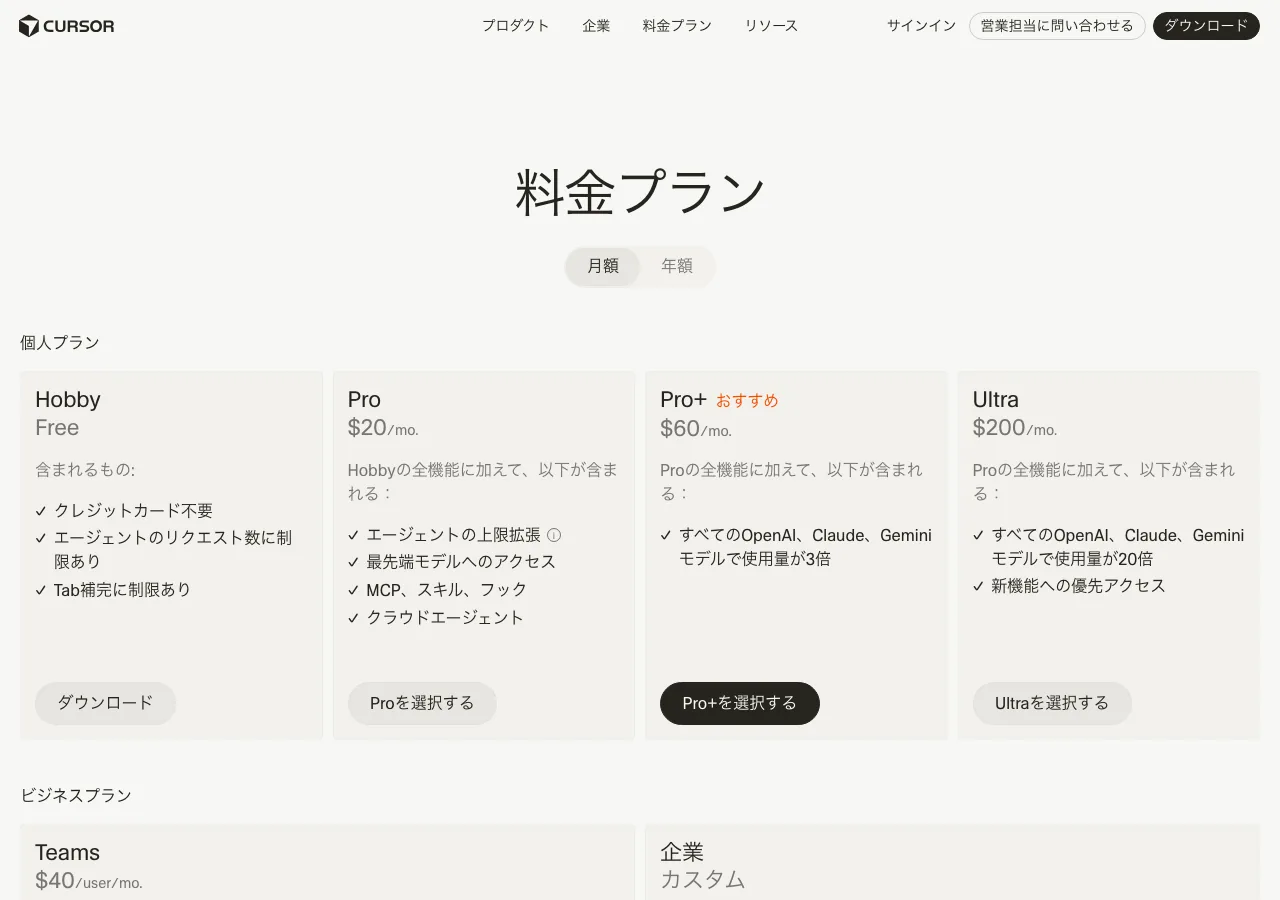
室谷代表取締役2026年時点のCursor料金プランを整理するとこうなります。
| プラン | 月額 | エージェント利用 | 主な特徴 |
|---|---|---|---|
| Hobby | 無料 | 制限あり | クレジットカード不要 |
| Pro | $20/月 | 上限拡張 | MCP・スキル・フック対応 |
| Pro+ | $60/月 | 3倍の使用量 | 全モデルで使用量3倍 |
| Ultra | $200/月 | 20倍の使用量 | 新機能優先アクセス |
| Teams | $40/ユーザー/月 | チーム機能付き | SAML/OIDC SSO対応 |
| Enterprise | カスタム | フル機能 | 監査ログ・管理者制御 |
テキトー教師.AI認定講師受講生さんには「まずProから始めて、2〜3週間使ってから判断しましょう」とアドバイスしてます。いきなりPro+にして使い切れない人もいますから。
室谷代表取締役MYUUUのエンジニアはほぼProかPro+で回してます。CLIでヘッドレスモードをガンガン使うヘビーユーザーならPro+の3倍枠が必要になりますが、普通に使う分にはProで十分です。
テキトー教師.AI認定講師エンタープライズ向けにはTeamsプランがあって、SAML/OIDC SSOやロールベースのアクセス制御、使用量のレポート機能などがつきます。
室谷代表取締役企業導入の場合は、EnterpriseプランでAIコード追跡APIや監査ログが使えるのがポイントですね。セキュリティ要件の厳しい企業でも安心です。
利用制限と回数
テキトー教師.AI認定講師Hobbyプラン(無料)だとエージェントのリクエスト数に制限があります。具体的な回数は公式には明記されていませんが、1日に数回使うと制限に達する印象です。
室谷代表取締役Proプランだと「エージェントの上限拡張」と書かれていて、日常的に使う分には困らないレベルです。ただし、CLIのヘッドレスモードで大量のタスクを回すような使い方だと、Pro+の3倍枠やUltraの20倍枠が欲しくなります。
テキトー教師.AI認定講師「回数制限に引っかかった」という相談の大半は、Hobbyプランのまま使い続けているケースですね。本気で開発に使うなら、Proプランへのアップグレードが必須です。
Claude Codeとの違いを徹底比較
室谷代表取締役ここは読者が一番気になるポイントだと思います。Cursor CLIとClaude Code、どっちを使えばいいのか問題。
テキトー教師.AI認定講師両方使い倒した上で比較してみましょう。
基本設計の違い
室谷代表取締役根本的な違いは、Cursor CLIがCursor IDEの拡張であるのに対し、Claude CodeはAnthropicが作ったスタンドアロンのターミナルツールだということです。
テキトー教師.AI認定講師この違いが使い勝手に大きく影響します。Cursor CLIはIDEの設定を全部引き継げるけど、Claude CodeはClaude Codeで独自の世界を持っている。
機能比較表
室谷代表取締役主要な違いを表にまとめてみましょう。
| 項目 | Cursor CLI | Claude Code |
|---|---|---|
| 基本設計 | Cursor IDEの拡張 | スタンドアロン |
| エディタ統合 | Cursor IDEと密結合 | 任意のエディタと連携可能 |
| 利用可能モデル | 22種類以上(GPT, Claude, Gemini, Grok) | Claude専用 |
| 非対話モード | --printフラグ | -pフラグ |
| モデル自動選択 | Autoモード | なし |
| MCP統合 | IDE設定を共有 | 独自設定 |
| プランモード | --planオプション | なし(会話内で提案) |
| 料金 | Cursorサブスクリプションに含む | Anthropic API / Claude Pro等 |
テキトー教師.AI認定講師モデルの選択肢の幅が決定的に違いますよね。Cursor CLIはOpenAI、Google、xAIのモデルも使えるけど、Claude CodeはClaude一択です。
室谷代表取締役ただし、Claude Codeの方がClaude特化で最適化されているので、Claudeを使う前提ならClaude Codeの方がレスポンスが良い場面もあります。
どっちを選ぶべき?
室谷代表取締役僕の使い分けはこうです。普段Cursor IDEを使っていて、IDEの設定やMCPサーバーをそのまま活用したいならCursor CLI。
Claudeの最新機能をフルに使いたい場合や、ターミナル完結で軽量に動かしたいならClaude Code。
Claudeの最新機能をフルに使いたい場合や、ターミナル完結で軽量に動かしたいならClaude Code。
テキトー教師.AI認定講師講座では「どっちも試して自分に合う方を選んでください」と言ってますが、Cursorユーザーならまず迷わずCursor CLIから入るのが自然ですね。
室谷代表取締役MYUUUのエンジニアの中には、Cursor CLI(指揮者的な役割)で全体を管理しつつ、具体的なコーディングはClaude CodeやCodexに任せる、というオーケストレーター的な使い方をしている人もいます。
テキトー教師.AI認定講師「全部1つのツールでやる」時代から、それぞれの強みを活かして組み合わせる時代に変わってきています。
拡張機能とコマンドリファレンス
室谷代表取締役Cursor CLIで使えるコマンドをもう少し深掘りしておきましょう。
拡張機能の管理
テキトー教師.AI認定講師CLIから拡張機能(エクステンション)の一覧を確認したり、インストール・アンインストールができます。
bash
cursor --list-extensions --show-versionsVS Code互換の拡張機能がそのまま使えるのはCursorの強みですね。CIで特定の拡張機能がインストールされているかの確認にも活用できます。
主要コマンド一覧
テキトー教師.AI認定講師Cursor CLIの主要コマンドを整理するとこうなります。
| コマンド | 説明 |
|---|---|
cursor agent | エージェントモードを起動 |
cursor agent login | 認証(ログイン) |
cursor agent --list-models | 利用可能なモデル一覧 |
cursor agent --model <id> | モデルを指定して起動 |
cursor agent --plan | プランモード |
cursor agent --print | 非対話モード |
cursor agent mcp list | MCPサーバー一覧 |
cursor agent mcp list-tools <name> | MCPツール一覧 |
cursor --version | バージョン確認 |
cursor --status | システム診断情報 |
cursor --list-extensions | 拡張機能一覧 |
cursor serve-web | Web版を起動 |
cursor tunnel | リモートアクセス |
室谷代表取締役--statusコマンドはトラブルシューティングの必須ツールです。OS、CPU、メモリ、GPU状態に加えて、起動中のMCPサーバーのプロセスまで確認できます。Changelogと最新情報の追い方
テキトー教師.AI認定講師室谷代表取締役ちなみに、Cursor CLIのセキュリティ保護機能はまだ発展途上だと公式ブログに書かれています。「自己責任で使い、信頼できる環境でのみ使用してください」とのことなので、本番環境での自動化は慎重に進めた方がいいですね。
よくある質問(FAQ)
室谷代表取締役ここからは.AIコミュニティやSNSで多い質問に答えていきましょう。
Cursor CLIは無料で使えますか?
テキトー教師.AI認定講師Cursor CLIはHobbyプラン(無料)でも使えます。ただし、エージェントのリクエスト数に制限があります。
室谷代表取締役無料で「お試し」する分には問題ないですが、業務で使うならProプラン(月$20)以上が現実的です。MCP連携やHooks機能もProプラン以上で使えるようになります。
スマホやアプリから使えますか?
テキトー教師.AI認定講師Cursor CLIはターミナルベースのツールなので、スマホの通常のアプリとしては使えません。
室谷代表取締役ただし、スマホからSSHでサーバーに接続して、そこでCursor CLIを実行するという方法はあります。iOSならTermiusやBlink Shell、AndroidならTermuxなどのSSHクライアントアプリ経由ですね。
Cursor IDEがなくてもCLIだけ使えますか?
室谷代表取締役はい、Cursor CLIはインストールスクリプトで単体導入できます。ただし、Cursorのアカウントとサブスクリプションは必要です。
テキトー教師.AI認定講師IDEを一度も開かなくても、CLIだけでアカウント認証からエージェント利用までできます。IDE不要でCLIだけ使いたいユーザーには嬉しいポイントですね。
表示されない・使えない場合の対処法
テキトー教師.AI認定講師「cursor agentコマンドが見つからない」という問題は、パスが通っていないケースが多いです。
室谷代表取締役macOSやLinuxなら以下を確認してみてください。
bash
which cursorパスが通っていない場合は、インストールスクリプトをもう一度実行するか、
~/.bashrcや~/.zshrcにパスを追加します。室谷代表取締役cursor --statusコマンドでシステム診断情報が確認できるので、トラブルシューティングの第一歩はこれを実行することですね。APIとして使えますか?
室谷代表取締役Cursor CLI自体はAPIではありませんが、
--printオプションと--output-format stream-jsonを組み合わせることで、プログラムから呼び出してJSON出力を受け取ることができます。テキトー教師.AI認定講師つまり、シェルスクリプトやPythonからCursor Agentの能力を呼び出すラッパーを作れるわけですね。
室谷代表取締役CursorはAPIを別途提供しているわけではないので、CLI経由でのプログラマティックな利用が現時点でのベストプラクティスです。
定期実行はできますか?
テキトー教師.AI認定講師cronやGitHub Actionsと組み合わせてCursor CLIの定期実行は可能です。
室谷代表取締役たとえば毎朝9時にコードベースのセキュリティチェックを走らせる、みたいな自動化ですね。
--printモードで実行して結果をSlackに飛ばす、みたいなワークフローが組めます。bash
# cronの例
0 9 * * * cd /path/to/project && cursor agent --print "セキュリティチェックを実行してレポートして" > /tmp/security-report.txtただし、認証トークンの有効期限には注意が必要です。長期間の自動実行では、トークンの更新が必要になる場合があります。
送信できない・エラーが出る場合
室谷代表取締役「cursor agent」を実行してもレスポンスが返ってこない、またはエラーが出る場合の主な原因を整理しておきましょう。
- 認証切れ:
cursor agent loginで再認証する - プランの利用制限: 無料プランの上限に達している。Proプランにアップグレードする
- ネットワーク問題: Cursorのサーバーに接続できない。プロキシ設定を確認する
- バージョンの問題:
cursor --versionで古いバージョンでないか確認。最新版にアップデートする
テキトー教師.AI認定講師大抵のエラーは「再認証」か「プランのアップグレード」で片付きます。
まとめ
室谷代表取締役今回はCursor CLIについて一通りカバーしました。改めてポイントを整理しましょう。
テキトー教師.AI認定講師Cursor CLIのメリットをまとめるとこうなりますね。
- ターミナルからCursor Agentのフル機能が使える — エディタを開かずにAIエージェントと対話できる
- 22種類以上のモデルを選択可能 — Claude、GPT、Gemini、Grokを1つのツールから使い分け
- Autoモードで最適なモデルを自動選択 — モデル選びに悩む必要がない
- MCP連携でIDE設定を共有 — Cursor IDEで設定したMCPサーバーがそのまま使える
- ヘッドレスモードでCI/CD統合 —
--printオプションで自動化パイプラインに組み込み可能 - 他のIDEと併用可能 — Neovim、JetBrains、Emacsユーザーもエージェント機能を活用できる
- 追加料金なし — Cursorのサブスクリプションに含まれる
室谷代表取締役一方で注意点もあります。セキュリティ保護機能はまだ発展途上であること、Hobbyプランだと利用制限がきついこと、そしてベータ版として発展中の機能もあることです。
テキトー教師.AI認定講師「Cursorをすでに使っている人がCLIを追加で活用する」というのが最もスムーズな導入パターンですね。逆に「CLI目当てで初めてCursorに入る」場合は、Claude Codeとの比較もした上で判断した方がいいです。
室谷代表取締役AIコーディングツールは日々進化しているので、「1つに絞る」よりも「複数を使い分ける」方が結果的に生産性が上がります。Cursor CLIはそのツールボックスの中の強力な選択肢の1つですね。
テキトー教師.AI認定講師あわせて読みたい
- Claude Codeとは?何ができるか・使い方・料金を完全解説【2026年最新】
- Cursor AIとは?使い方・料金・モデル・インストールを完全解説【2026年最新】
- Cursor Ultraとは?月額$200プランの機能・料金・Pro+との違いを徹底解説【2026年最新】
- Cursor Browserとは?IDE内蔵ブラウザの使い方・ビジュアルエディタ・Web版との違いを徹底解説
- CursorとClineの違いを徹底比較【2026年最新】:料金・使い方・MCPから選び方まで解説
- Claude CodeとClineの違いと使い分け【2026年最新】:VSCode拡張 vs CLIツール、どっちを選ぶべきか完全解説
- Cursorエディタ完全ガイド【2026年最新】:AIコードエディタの使い方・料金・インストールから最新機能まで
- Claude Code学割はある?料金を安くする方法を全部解説【2026年最新】













