
Cursor Agentとは?エージェントモードの仕組みと使い方を徹底解説【2026年最新】
 室谷代表取締役
今回はCursor Agentの話をしましょう。最近、.AI(ドットエーアイ)コミュニティでも「Cursorのエージェントモード、どう使えばいいんですか?」って声が増えてるんですよね・・・
 テキトー教師.AI認定講師
講座でも必ず出る質問ですよ。「Cursor使ってます」って受講生さんに「どの機能使ってますか?」って聞くと、Tab補完だけで満足してる人が多くて。
エージェントモードに触れてない人がまだ半分以上いる印象です。
エージェントモードに触れてない人がまだ半分以上いる印象です。
室谷代表取締役MYUUUのエンジニアはもうエージェントモードなしでは仕事できないくらい使い込んでますね。「コードを書く」というよりも「エージェントに指示を出す」に仕事の比重が完全に移った感じで・・・
テキトー教師.AI認定講師そこが本質なんですよね。Cursor Agentって単なる「コード補完の強化版」じゃないですから。
ファイルを横断して、コマンドを実行して、エラーを自分で直して、テストが通るまで回し続ける。これが全自動でできるようになった。
ファイルを横断して、コマンドを実行して、エラーを自分で直して、テストが通るまで回し続ける。これが全自動でできるようになった。
室谷代表取締役2026年1月に公式ブログでベストプラクティスが公開されて、4月にはCursor 3.0でエージェントの体験が完全に刷新されましたよね。今まさに進化のど真ん中にいる機能です。
テキトー教師.AI認定講師この記事では、Cursor Agentの基本概念から具体的な使い方、Agentモードをフル活用するためのSkills・Rules・YOLOモードまで、一通り解説していきます。前回の「Cursor基本操作」の続きとして読んでもらえると理解が深まると思いますよ。
Cursor Agentとは何か?通常の補完との違い
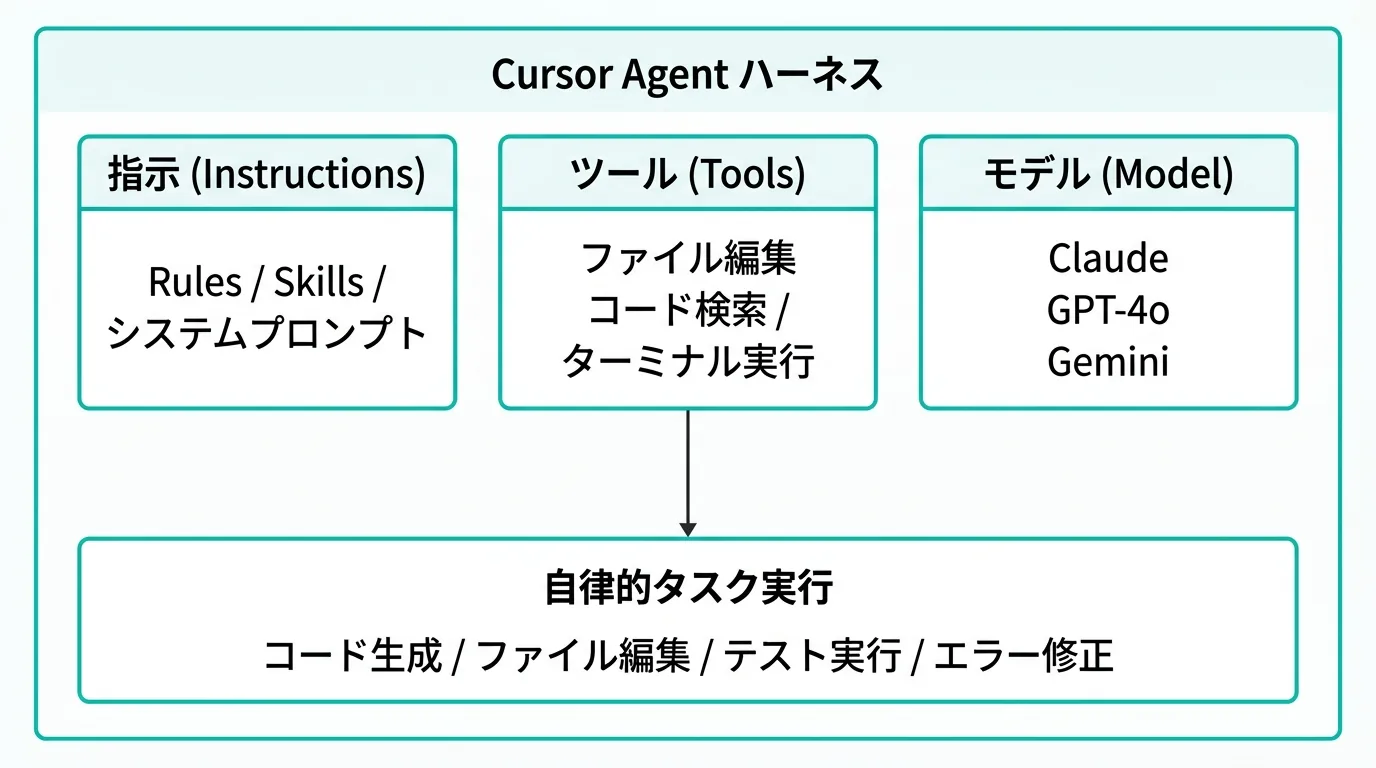
室谷代表取締役まずCursor Agentの定義から整理しましょう。ざっくり言うと「複数ステップの作業を自律的にこなすAIモード」ですね。
テキトー教師.AI認定講師整理すると、CursorにはいくつかのAIモードがあります。Tab補完は「次のコードを予測する」受動的な機能。
ChatはAIと対話して情報をもらう機能。それに対してAgentは「タスクを渡したら最後までやり遂げる」能動的な機能です。
ChatはAIと対話して情報をもらう機能。それに対してAgentは「タスクを渡したら最後までやり遂げる」能動的な機能です。
室谷代表取締役Cursor公式の説明では、エージェントハーネスは3つの要素で動いています。
- Instructions(インストラクション): エージェントの行動を導くシステムプロンプトとルール
- Tools(ツール): ファイル編集、コードベース検索、ターミナル実行など
- Model(モデル): 選択するAIモデル(Claude、GPT-4o、Geminiなど)
テキトー教師.AI認定講師この「ハーネス」って概念が大事なんですよね。単にモデルにコードを書いてもらうんじゃなくて、Cursorが専用の指示とツールをセットにして、そのモデルの特性に合わせてチューニングしてる。
だから同じモデルでも、APIで直接叩くよりCursor経由の方が精度が出ることが多いんです。
だから同じモデルでも、APIで直接叩くよりCursor経由の方が精度が出ることが多いんです。
室谷代表取締役そうなんですよ。NVIDIAのジェンスン・ファンがGTC 2026で「NVIDIAのソフトウェアエンジニア全員がAIエージェントを使っている」と言い切ったくらい、エージェント型コーディングはもうスタンダードになりつつある。
テキトー教師.AI認定講師受講生さんによく言うのが「エージェントは部下じゃなくて有能な同僚だと思え」ってことですね。指示出しの仕方が変わると、成果物の質が全然違う。
通常ChatとAgentモードの違い
室谷代表取締役具体的にChatとAgentの違いを見ると、こういうイメージです。
| 比較項目 | Chat(Askモード) | Agent(Agentモード) |
|---|---|---|
| ファイル操作 | 提案するのみ | 実際に編集 |
| コマンド実行 | できない | ターミナルで実行 |
| エラー修正 | 指摘するのみ | 自動で修正を試みる |
| 複数ファイル | 1ファイル中心 | コードベース横断 |
| 完了の判断 | ユーザーが判断 | エージェントが自律判断 |
テキトー教師.AI認定講師この表を見ると分かりますが、Agentモードは「実際に手を動かす」ところが決定的に違います。Chatはアドバイザーで、Agentは実装者、そういうイメージです。
室谷代表取締役だから指示の出し方も変わってくる。「どうすればいいか教えて」じゃなくて「〇〇を実装して、テストが通るまで直し続けて」という形で指示を出すんですよね・・・
Cursor Agentの起動方法と基本操作
テキトー教師.AI認定講師実際の使い方に入りましょう。Agentモードの起動自体はシンプルです。
室谷代表取締役ショートカットは
Cmd+I(Mac)または Ctrl+I(Windows)でComposerが開きます。そこでモードをAgentに切り替えるか、最初からAgentを選択する形です。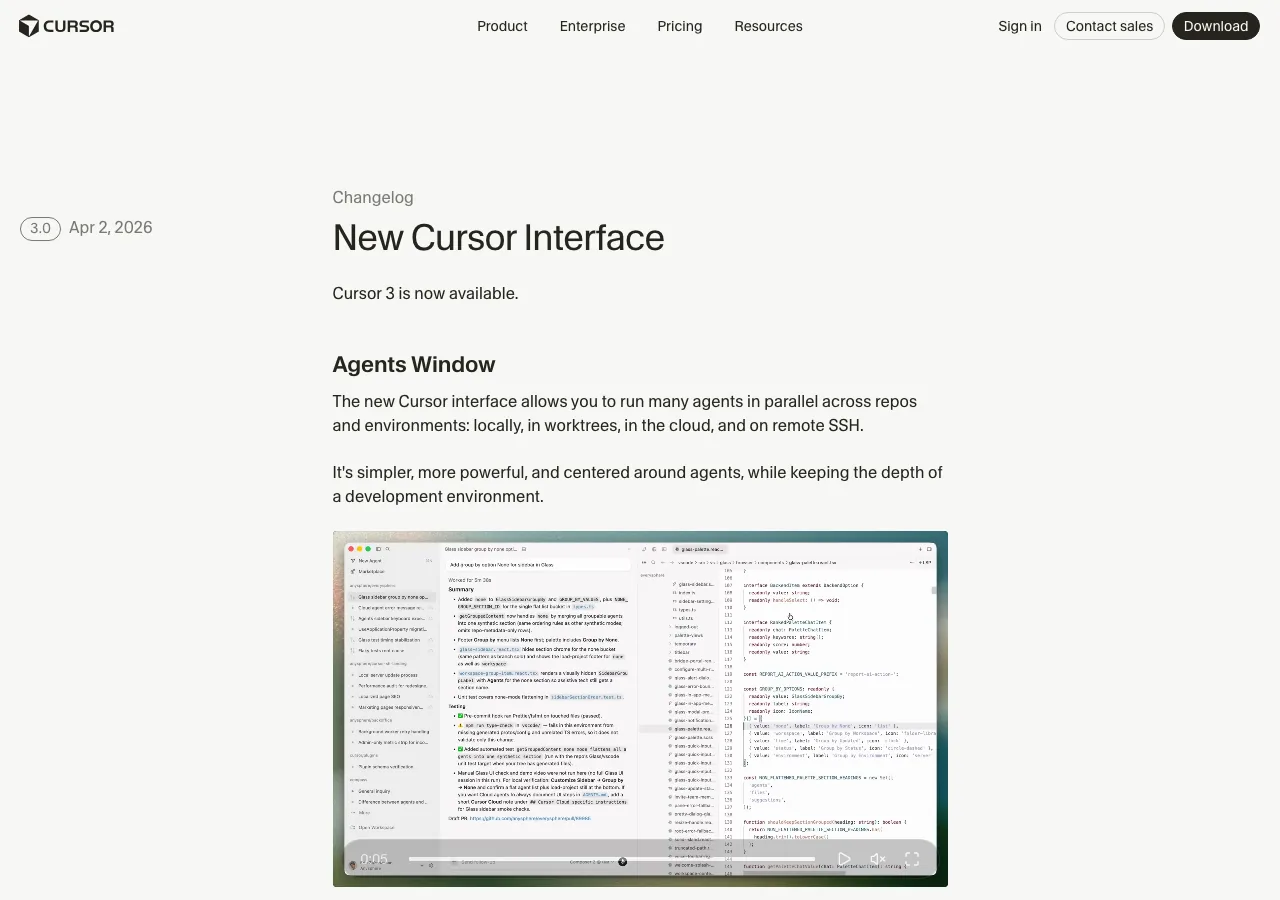
テキトー教師.AI認定講師Cursor 3.0からはインターフェースが刷新されて、「Agents Window」という専用の画面が新設されましたね。
Cmd+Shift+P → 「Agents Window」で開けます。室谷代表取締役これが地味に大きいアップデートで。複数のエージェントを並列で動かしたり、ローカル・ワークツリー・クラウド・SSH環境を横断して管理できるようになったんです。
うちのチームは今これをフル活用してます。
うちのチームは今これをフル活用してます。
Agentモードで使えるコンテキスト指定
テキトー教師.AI認定講師Agentに渡せるコンテキストのパターンを一覧にすると、こんな感じです。
| 操作 | 説明 |
|---|---|
@ファイル名 | 特定のファイルをコンテキストに追加 |
@Branch | 現在のブランチの差分を参照 |
@Past Chats | 過去の会話履歴を参照 |
@Web | Web検索してコンテキストに追加 |
/コマンド名 | 定義済みカスタムコマンドを実行 |
Shift+Tab | Plan Modeに切り替え |
室谷代表取締役@Past Chats は地味に便利ですよね。新しい会話を始めるときに、前回の作業内容を引き継げる。コンテキストを全部コピペする手間が省けます。
テキトー教師.AI認定講師コミュニティのメンバーさんが「会話が長くなるとエージェントがブレ始める」って言うんですよね。これ正しくて、公式も「長い会話はコンテキストにノイズが溜まる」って認めてます。
室谷代表取締役だから「同じ機能の実装は1会話」「違う機能に移ったら新しい会話」というルールを守るのが大事で・・・コンテキスト管理がそのままコード品質管理になる感じです。
Plan Modeで先に計画を立てる
テキトー教師.AI認定講師Plan Modeの話もしておきましょうか。
Shift+Tabでトグルできる機能で、いきなりコードを書き始めるんじゃなくて、先に実装計画を立ててくれます。室谷代表取締役シカゴ大学の研究で「経験豊富な開発者はコードを書く前に計画を立てる傾向がある」という話があって、Cursorはそれをエージェントに組み込んだ形ですね。
テキトー教師.AI認定講師Plan Modeを使うと、エージェントが次の流れで動きます。
- コードベースを調べて関連ファイルを特定
- 要件について確認の質問をする
- ファイルパスやコードを参照した詳細な実装計画を作成
- 承認を待ってから実装開始
Markdownファイルとして計画が開くので、不要なステップを削除したりアプローチを調整できます。
室谷代表取締役「思ってたのと違う実装になった」という問題の大半は、ここをすっ飛ばして直接コードを書かせてることが原因なんですよね。計画を1回挟むだけで、成功率がかなり上がります。
テキトー教師.AI認定講師受講生さんに教えると、「えっ、こんな機能があったんですか」って反応が多い。
Shift+Tabというショートカットが見つけにくいせいか、知らない人が多いんですよね(笑)Cursor Agentの中核機能:Rules、Skills、MCPを理解する
室谷代表取締役ここからがAgentをパワーアップさせる3つの機能の話ですね。Rules、Skills、MCP。
これを理解してるかどうかで、Cursorの使い手のレベルが一段変わります。
これを理解してるかどうかで、Cursorの使い手のレベルが一段変わります。
テキトー教師.AI認定講師整理すると、3つはこういう関係です。
| 機能 | 役割 | 特徴 |
|---|---|---|
| Rules | 常時適用される指示 | 毎回コンテキストに含まれる |
| Skills | 動的に読み込まれる能力 | 必要なときだけ呼ばれる |
| MCP | 外部ツールとの連携 | APIや外部サービスを叩く |
Rules:エージェントへの永続的な指示書
テキトー教師.AI認定講師Rulesは
.cursor/rules/ フォルダにMarkdownファイルとして置く設定です。すべての会話のたびにエージェントが参照する「常識」みたいなものですね。室谷代表取締役MYUUUでは、こういうことをRulesに書いてます。
markdown
# コマンド
- `npm run build`: ビルド
- `npm run typecheck`: 型チェック(必ずコード変更後に実行)
- `npm run test`: テスト実行

# コードスタイル
- ESモジュール(import/export)を使う。requireは禁止
- コンポーネントの正規形は `components/Button.tsx` を参照

# ワークフロー
- コード変更後は必ず型チェックを実行する
- APIルートは `app/api/` に既存パターンに従って配置Rulesで大事なのは「最小限に絞る」ことですよね。公式のアドバイスでも「スタイルガイド全体をコピーしない」「めったに適用されないエッジケースの指示は入れない」ってはっきり書いてあります。
室谷代表取締役エージェントが同じミスを繰り返してるのに気づいたときだけ追加する、というのが正しいアプローチだと思います。最初から完璧なRulesを作ろうとすると、かえって邪魔になる・・・
テキトー教師.AI認定講師Rulesはgitで管理すると、チーム全員が同じ設定で動けるのがいいんですよね。「なんでこの人の書いたコードはRulesを守ってないんだ」という問題がなくなります。
cursor agent skills:エージェントに動的な能力を追加する
室谷代表取締役Skillsは
.cursor/skills/ フォルダにMarkdownファイルとして定義するものです。RulesとSkillsの違いは「常に読み込まれるか、必要なときだけ呼ばれるか」です。テキトー教師.AI認定講師具体的にどんなものをSkillsにするかというと・・・プロジェクト固有のデプロイ手順、コードレビューのチェックリスト、特定のフレームワークの設計パターン、そういった「常に使うわけじゃないが、使うときに必要な知識」がSkillsに向いてます。
室谷代表取締役Skillsの面白いのは「カスタムコマンド」が作れることですね。SKILL.mdファイルに
/コマンド名 の形で定義すると、Composerの入力で / を押したときにサジェストされる。テキトー教師.AI認定講師公式が紹介してるコマンド例がこちらです。
/fix-issue [番号]: GitHubのissue内容を取得して、関連コードを探し、修正を実装してPRを開く/review: リンター実行、よくある問題のチェック、注意点のサマリー/update-deps: 依存パッケージの更新を1件ずつ実行してテスト
室谷代表取締役これが全部
/コマンド 1発で動くのは、エージェントを「自律した仕事の担当者」として扱ってる感覚ですよね。しかもSkillsはエージェントが「これが必要だ」と判断したとき自律的に呼び出す。テキトー教師.AI認定講師Rulesは「常にこうしろ」、SkillsはAgentが「あ、これ使えるな」と判断したときに発動する。この設計が絶妙だと思いますよ。
コンテキストウィンドウを無駄遣いせずに、専門知識を使い分けられる。
コンテキストウィンドウを無駄遣いせずに、専門知識を使い分けられる。
cursor agent md:.cursor配下のファイル構造
室谷代表取締役「cursor agent md」というKWで検索する人が多いんですよね。これは
.cursor/ フォルダ以下のMarkdownファイル群の総称で、Rules・Skills・Plansが含まれます。テキトー教師.AI認定講師構造としてはこういう形です。
code
.cursor/
├── rules/         ← 常時適用されるRules
│   ├── code-style.md
│   └── workflow.md
├── skills/        ← 動的に呼び出されるSkills
│   ├── deploy.md
│   └── review.md
├── plans/         ← Plan Modeで生成された計画
│   └── feature-xxx.md
├── commands/      ← カスタムコマンド
│   └── fix-issue.md
└── hooks.json ← フック設定このフォルダ構造をgitに入れておくと、チーム全員が同じ「エージェントへの設定書」を共有できる。新しいメンバーがジョインしたときに、いきなり同じ品質でエージェントを使えるようになるのが大きいですね・・・
cursor agent mcp:外部サービスとの連携
テキトー教師.AI認定講師MCPはModel Context Protocolのことで、CursorのエージェントがGitHub、Slack、Linear、データベースなどの外部ツールと直接やり取りできる仕組みです。
室谷代表取締役Cursor 2026年3月のアップデートで「Plugins & MCP」が大幅強化されて、Atlassian、Datadog、GitLab、Glean、Hugging Face、monday.com、PlanetScaleなど30以上の新しいプラグインが追加されました。
テキトー教師.AI認定講師MCPを設定すると、エージェントに「GitHubのissue #42を参照して実装して」と指示するだけで、エージェントがissueを取得してコードを書いてPRを出すまでやってくれる。これ、普通にやると手順が多くて面倒なんですよね。
室谷代表取締役Cursor MarketplaceからMCPを追加できますが、自分でMCPサーバーを作ることもできます。社内のAPIや独自ツールと連携させると、Cursorが会社固有のシステムと連携した「自社専用エージェント」になるんですよね。
テキトー教師.AI認定講師講座で「MCPって何に使うんですか?」って聞かれたら、「外部ツールをエージェントの手足にする」って説明してます。エージェントの内部知識では限界があるタスクを、外部のAPIと組み合わせることで解決できる。
室谷代表取締役AWSのコンソール、Supabase、Vercelと連携させると、「デプロイして」「データベースを確認して」という指示が一言でできるようになります。うちでは実際にそういう使い方をしてますね。
cursor yolo:エージェントの自動実行モード(Auto Run)
室谷代表取締役YOLOモードの話もしておきましょう。名前がおもしろいんですよね・・・確認なしにターミナルコマンドを実行するモードです。
テキトー教師.AI認定講師通常、Agentモードでは「このコマンドを実行してもいいですか?」という確認が入ります。YOLOモードはその確認をスキップして、エージェントが判断したコマンドを自動実行します。
室谷代表取締役Cursor設定の「Features」→「Cursor Tab」の中に「Auto Run」という項目があります。これをオンにするとYOLOモードが有効になります。
テキトー教師.AI認定講師ただし注意が必要なんですよね。YOLOモードは使い方を誤ると危険で。
ファイル削除コマンドや、本番環境への誤ったデプロイが自動で走る可能性がゼロじゃない。
ファイル削除コマンドや、本番環境への誤ったデプロイが自動で走る可能性がゼロじゃない。
室谷代表取締役MYUUUでは、YOLOモードを使うのはローカル開発環境だけですね。CI/CDのパイプラインや本番に近い環境では、必ず人間の確認ステップを挟む。
エージェントの自律性と人間のガバナンスのバランスをどこに引くかが、2026年のエンジニアに求められる判断力だと思います。
エージェントの自律性と人間のガバナンスのバランスをどこに引くかが、2026年のエンジニアに求められる判断力だと思います。
テキトー教師.AI認定講師「cursor auto」「cursor auto run」というKWで検索する人が多いのも、この機能への関心の高さですよね。使いこなせると生産性が跳ね上がりますが、設定には慎重さが必要です。
室谷代表取締役フックと組み合わせるとさらに強力になります。例えば「エージェントがコードを書き終えたら自動でテストを走らせ、テストが通るまでループする」という仕組みを
.cursor/hooks.json で設定できる。テキトー教師.AI認定講師これが公式のベストプラクティス記事で紹介されてた「Long-running agent loop」パターンですよね。エージェントが止まるたびに
stop フックが呼ばれて、テストが通ってなければ「テストが失敗しました、修正してください」というメッセージで再起動する。json
{
  "version": 1,
  "hooks": {
    "stop": [{ "command": "bun run .cursor/hooks/grind.ts" }]
  }
}このパターン、初めて見たとき「おー、そこまでやるか」と思いましたね。エージェントが「テストが通るまで自分で直し続ける」って、開発の仕事の一部を完全に委譲できてる感じで・・・
Cursor Agentで並列実行する:サブエージェントとWorktree
室谷代表取締役Cursor 3.0で一番インパクトがあったのは、並列エージェント実行の話ですね。複数のエージェントが同時に別々の問題を解いてくれる。
テキトー教師.AI認定講師cursor subagentという言い方もしますが、要は「親タスクを小さなタスクに分解して、複数のエージェントが分担する」仕組みです。
室谷代表取締役Cursorが自動でgit worktreeを作って、各エージェントが独立した環境でコードを編集できるんですよ。なのでエージェントA がfile.tsを編集しながら、エージェントBも別のfile.tsを編集しても衝突しない。
テキトー教師.AI認定講師これは技術的には地味に凄い実装ですよね。gitのworktreeって知ってる開発者でも「そういう使い方があるか」ってなる。
並列エージェントのための基盤として使ってるのは面白い発想です。
並列エージェントのための基盤として使ってるのは面白い発想です。
室谷代表取締役実際の使い方としては、Agentのドロップダウンでworktreeオプションを選ぶだけです。エージェントが終わったら「Apply」でメインブランチにマージする。
テキトー教師.AI認定講師「cursor multiple agents」というKWで調べてる人が多いのも、この機能への関心ですよね。「同じ問題を複数モデルで並列解決→ベストを選ぶ」という使い方も、公式が推奨してます。
室谷代表取締役うちでは難しいバグ修正のとき、Claude・GPT-4o・Geminiの3モデルを同時に走らせて、一番良い解決策を採用することがあります。時間効率がまったく違う。
テキトー教師.AI認定講師講座で教えるとき、この「並列実行 → 比較 → 採用」というパターンは結構驚かれます。「AIを1つずつ試す」発想から「AIチームを動かす」発想への転換が大事で。
Cursor Agent CLIで非同期実行する
室谷代表取締役cursor agent cliの話もしておきましょうか。CursorにはCLIコンポーネントがあって、ターミナルからエージェントを起動できます。
テキトー教師.AI認定講師エディタを開かずにバックグラウンドでエージェントを動かしたい場合に使うんですよね。「cursor agent」コマンドで指示を渡せる。
室谷代表取締役cursor agent askとcursor agent buildの違いも聞かれますが、askは情報収集・分析寄り、buildは実装・コード生成寄りというイメージです。ただ2026年現在、両者の境界はだいぶ曖昧になってきてますね・・・
Cursor Agentのデバッグ機能:Debug Modeとコードレビュー
テキトー教師.AI認定講師ここでデバッグ機能の話もしておきましょう。Cursor AgentにはDebug Modeという特殊モードがあります。
室谷代表取締役通常のエージェント対話じゃ解決しにくいバグ向けのモードですね。「原因の仮説を複数立てる→ログを仕込む→バグを再現→実際の動作から根本原因を特定→修正する」という流れで動きます。
テキトー教師.AI認定講師「cursor agent debug」や「cursor agent error」で検索する人が多いのは、この機能を探してるからですよね。通常のAgentに「このエラー直して」と言うだけじゃなくて、Debug Modeを使うと再現性のある修正ができます。
室谷代表取締役特にレースコンディションやメモリリーク、パフォーマンス問題みたいな「実行してみないと分からない問題」に効果があるんですよ。エビデンスベースで直してくれるので、「なんか直った気がするけど原因分からない」という謎修正にならない。
テキトー教師.AI認定講師Agent Reviewという機能もありますよね。エージェントがコードを書き終えた後、「Review → Find Issues」でレビューパスを走らせると、変更をライン単位で分析して問題を洗い出してくれる。
室谷代表取締役BugbotというPR自動レビュー機能もあります。GitHubにpushするとCursorが自動でPRを分析して、バグの可能性があるところを指摘してくれる。
うちのチームはこれを必ずCIに組み込んでます。
うちのチームはこれを必ずCIに組み込んでます。
テキトー教師.AI認定講師「cursor agent review」で検索する人が増えてるのも、このあたりの機能が気になってる人が多いんだと思いますよ。AI生成コードのレビューをAIに任せるって、最初は「本当に大丈夫なの?」ってなりますけど、実際使ってみると精度が高くて驚きます。
Cursor Agent 料金と各プランの違い
室谷代表取締役料金の話もしておきましょう。「cursor agent 料金」「cursor agent 無料」で調べる人が多いですよね。

テキトー教師.AI認定講師2026年4月現在のプランをまとめると、こういう構成です。
| プラン | 月額 | 特徴 |
|---|---|---|
| Hobby(無料) | $0 | Agent利用に制限あり |
| Pro | $20/月 | Agentの拡張制限、MCPs・Skills・Hooks、クラウドエージェント |
| Pro+ | $60/月 | OpenAI・Claude・Gemini全モデルを3倍利用 |
| Ultra | $200/月 | 全モデル20倍利用、新機能への優先アクセス |
| Teams | $40/ユーザー/月 | 共有チャット・コマンド・ルール、一元管理 |
室谷代表取締役「cursor agent 無料」で使えるかという質問には、「制限はあるけど試せる」と答えてます。Hobbyプランでもエージェントモードは使えますが、すぐ制限に当たりますね。
テキトー教師.AI認定講師本格的に使うなら最低でもProですよね。MCP・Skills・Hooksが使えるようになるのがProからなので、エージェントをカスタマイズしようとすると必要になる。
室谷代表取締役個人開発者であればPro($20/月)でほぼ十分です。チームで使うならTeams($40/ユーザー/月)で共有設定が使えるようになるのがメリットですね。
テキトー教師.AI認定講師講座の受講生さんには「まずProで1ヶ月使い込んでみて、もっと使いたいと思ったらPro+を検討」という進め方をおすすめしてます。いきなりUltraを買って使い切れない人も結構いますから。
Cursor AgentのCloud Agents:ローカルを離れて動かす
室谷代表取締役Cloud Agentsの話も最後にしておきたいんですよね。Cursor 3.0で大幅強化された機能で、ローカルPCを離れてエージェントがクラウドで動く。
テキトー教師.AI認定講師動く仕組みはこういう流れです。
- タスクと関連コンテキストを記述する
- エージェントがリポジトリをクローンしてブランチを作成する
- エージェントが自律的に作業し、完成したらPRを開く
- Slack・メール・Webインターフェースで完了通知が届く
- 変更をレビューしてマージする
室谷代表取締役これの何が良いかというと、「PCを閉じてても仕事が進む」んですよね。夜に「明日の朝までにこのissue直しておいて」とエージェントに依頼して、朝起きたらPRができてるという・・・
テキトー教師.AI認定講師「cursor agent background」「cursor agent cloud」で調べてる人は、まさにこれを探してるんだと思います。ローカルで動かすエージェントと違って、ネットワーク接続が切れても動き続けますし、複数タスクを非同期で並列処理できる。
室谷代表取締役2026年3月のアップデートで「Self-hosted Cloud Agents」が追加されたのも大きくて。自社のインフラ内でクラウドエージェントを動かせるようになった。
コードが外部に出ていくのを嫌う企業には、これがあると導入ハードルが下がります。
コードが外部に出ていくのを嫌う企業には、これがあると導入ハードルが下がります。
テキトー教師.AI認定講師AutomationsというSlack・Linear・GitHub・PagerDutyのイベントをトリガーにした自動化機能も追加されましたね。「LinearにissueがアサインされたらCursorがPR作る」みたいな、フル自動のワークフローが組める。
室谷代表取締役これ、エンジニアの働き方が変わるレベルですよ。今まで「issueを受け取る→理解する→ブランチ切る→実装する→PR出す」という全部人間がやってた作業のうち、実装以外の部分をかなり自動化できる。
Cursor Agentを使いこなすためのベストプラクティス
テキトー教師.AI認定講師まとめに入る前に、実践的なポイントをもう少し話しましょうか。公式のベストプラクティスと、私たちが実際に使ってみて気づいたことを合わせて。
室谷代表取締役公式が言う「仕事ができるエンジニアのエージェント利用」の特徴を挙げるとこうです。
-
具体的なプロンプトを書く: 「テストを追加して」より「
__tests__/のパターンに従って、auth.tsのログアウトエッジケースをカバーするテストを書いて」の方が精度が上がる -
設定を段階的に育てる: 最初はシンプルに始め、エージェントが同じミスを繰り返したときだけRulesに追加する。最初から完璧な設定を目指さない
-
コードを丁寧にレビューする: AI生成コードは「見た目は正しいが微妙に間違ってる」ことがある。速くコードが生成されるほど、レビューの重要性が上がる
-
検証可能なゴールを与える: 型システム・リンター・テストを整備する。「コードが正しいかどうか」をエージェント自身が確認できる環境を作る
テキトー教師.AI認定講師私が講座で特に強調するのは4番目ですね。「エージェントが自己検証できる環境を整える」これが一番効果的です。
TypeScriptで型を厳格にする、テストカバレッジを上げる、リンターを厳しくする。すると「エージェントが直して→自分でテストして→通ったら完了」が機能するようになる。
TypeScriptで型を厳格にする、テストカバレッジを上げる、リンターを厳しくする。すると「エージェントが直して→自分でテストして→通ったら完了」が機能するようになる。
室谷代表取締役逆に言うと、テストもリンターもない野良JavaScriptにエージェントを使っても、「なんか動く気がするコード」が生成されるだけで効率が悪いんですよね。エージェントを入れる前に、プロジェクトの品質を上げておく投資が必要で・・・
テキトー教師.AI認定講師コミュニティのメンバーさんが「Cursor使ったけど全然良くならない」という場合、大体プロジェクトの基盤整備ができていないケースが多いんですよ。エージェントは「良いプロジェクトをさらに加速させる」ツールで、「ぐちゃぐちゃなコードベースを奇跡的に直す」ツールじゃない。
室谷代表取締役これ、本当に重要なポイントで。エージェントを使う前に「エージェントが効果的に動ける環境」を整えることの方が、エージェントの使い方を覚えるよりも先にやるべきことかもしれない。
まとめ:cursor agentで開発の仕方が変わる
テキトー教師.AI認定講師今回はCursor Agentの全体像をお伝えしました。ステップごとに確認しましょう。
室谷代表取締役ざっくりまとめると、こういう流れで使い込んでいくのがおすすめです。
- 基本を押さえる: Agentモード(
Cmd+I)とPlan Mode(Shift+Tab)を使いこなす - 設定を整える:
.cursor/rules/にプロジェクトのRulesを書く - Skillsを育てる: よく使うワークフローをSkillsやカスタムコマンドに落とし込む
- MCPを追加する: GitHubやSlackなど、よく使うツールと連携させる
- 並列実行に慣れる: 複数エージェントを使いこなして生産性を上げる
- Cloud Agentsに移行する: 長時間タスクや非同期処理をクラウドに任せる
テキトー教師.AI認定講師最初からすべてを一気にやろうとしなくていいと思いますよ。まず1と2を押さえるだけで、体感できるくらいには変わります。
そこから必要に応じて機能を足していく。
そこから必要に応じて機能を足していく。
室谷代表取締役Cursor 3.0で「エージェントが主役」のインターフェースに完全移行したことで、これからの機能追加もエージェント中心になっていく。今から使い慣れておくのは、2026年以降の開発スキルへの先行投資だと思いますね。
テキトー教師.AI認定講師.AIコミュニティでも月1回「エージェント活用勉強会」を開催してますので、実際に使ってみて「これどうするんだろう?」という疑問が出たら、ぜひ参加してみてください。
室谷代表取締役よくある質問
テキトー教師.AI認定講師最後によくある質問をいくつかお答えして終わりましょう。
Q: cursor agentは無料で使えますか?
室谷代表取締役Hobbyプラン(無料)でも試せますが、制限がすぐかかります。本格的に使うならPro(月$20)からがおすすめです。
MCPやSkillsが使えるようになる分岐点がProなので。
MCPやSkillsが使えるようになる分岐点がProなので。
Q: cursor agent modeとaskモードの違いは?
テキトー教師.AI認定講師Askモードは「情報をもらう」ための会話、Agentモードは「タスクを実際にやってもらう」ための実行環境です。実装を依頼するときはAgent、コードについて質問するときはAskと使い分けるのが基本です。
Q: cursor agent errorが頻繁に出るのですが?
室谷代表取締役よくあるのが3つで。まずコンテキストの問題(会話が長くなりすぎて混乱)、次にRulesの問題(競合するRulesが入ってる)、そしてモデルの問題(選択してるモデルが重すぎて制限に当たる)。
まず「新しい会話を始める」と解決することが多いです。
まず「新しい会話を始める」と解決することが多いです。
Q: cursor agent 2(cursor agent 2.0)って何ですか?
テキトー教師.AI認定講師Cursor 2.0でComposerが大幅改善され、その中でAgentモードが一層強化されました。2026年4月現在はCursor 3.0が最新で、さらにAgents Window・Cloud Agents・Design Modeなどが追加されています。













